


2022 সালে একটি চিত্রের পটভূমি অপসারণের জন্য 10 সেরা সরঞ্জাম
আপনার যদি ফটোশপ না থাকে তবে আপনি একটি অ্যাডোব ক্রিয়েটিভ ক্লাউড অ্যাকাউন্ট তৈরি করতে পারেন এবং সফ্টওয়্যারটি ডাউনলোড করতে পারেন. আপনি যদি সরঞ্জামটি পরীক্ষা করতে চান তবে অ্যাডোব একটি বিনামূল্যে 7 -ডে অফারও সরবরাহ করে.
একটি চিত্র বের করুন বা ম্যাকের পূর্বরূপে আপনার পটভূমি মুছুন

আপনি একটি চিত্রের অংশ বের করতে পারেন. উদাহরণস্বরূপ আপনি কোনও গ্রুপের ফটো থেকে কোনও ব্যক্তির মুখ বের করতে পারেন এবং তারপরে এই মুখটি অন্য কোথাও আটকে রাখতে পারেন.
যদি কোনও চিত্রের পটভূমি প্রায় একই রঙযুক্ত অঞ্চলগুলি নিয়ে গঠিত হয় তবে আপনি পটভূমিও সরাতে পারেন.
একটি চিত্র বের করুন
- দেখা অ্যাপে আপনার ম্যাকের উপর, “টীকাটি টুলবারটি দেখান” বোতামটি ক্লিক করুন
 (যদি টীকাটি সরঞ্জামদণ্ডটি প্রদর্শিত না হয়) তবে “নির্বাচন সরঞ্জাম” মেনুতে ক্লিক করুন
 , তারপরে “বুদ্ধিমান” সরঞ্জামটি চয়ন করুন
 .
- উত্তোলনের জন্য চিত্রটির রূপরেখা আঁকুন. নিশ্চিত করুন যে চিত্রের সংমিশ্রণগুলি আপনার আঁকা ঘন সীমানা ছাড়িয়ে যায় না.
- সীমানার শুরুতে তার শুরুতে সংযুক্ত করুন বা প্রান্তটি সংযোগ করতে পয়েন্টারটি স্লাইডিং বন্ধ করুন এবং একটি সরল রেখা ব্যবহার শুরু করুন.
- নিম্নলিখিত অপারেশনগুলির একটি সম্পাদন করুন:
- চিত্রটি অনুলিপি করতে এটি কোনও নথিতে পেস্ট করতে সক্ষম হতে: সংস্করণ> অনুলিপি চয়ন করুন.
- আপনার নির্বাচনের চারপাশের সমস্ত কিছু মুছতে: টীকাটি সরঞ্জামদণ্ডে রিক্যাডার বোতামে ক্লিক করুন (বা সংস্করণটি নির্বাচন করুন> নির্বাচনটি বিপরীত করুন), তারপরে মুছুন টিপুন.
একটি চিত্র হিসাবে একটি পিডিএফ ফাইল পৃষ্ঠা বের করুন
আপনি পূর্বরূপে একটি খোলা চিত্রের একটি অংশ নির্বাচন করতে পারেন, তারপরে এটি অনুলিপি করুন এবং এটি অন্য কোথাও আটকান বা এটি ঘিরে থাকা সামগ্রীটি ক্রপ করুন. চিত্রটি যদি কোনও পিডিএফ ফাইলে থাকে তবে আপনি চিত্র হিসাবে পিডিএফ ফাইল থেকে পৃষ্ঠাটি বের করতে হবে আপনি চিত্র টীকা সরঞ্জামগুলি ব্যবহার করার আগে.
- আপনার ম্যাকের অ্যাপ্লিকেশনটিতে, পিডিএফ ফাইলটি খুলুন, উপস্থাপনা> থাম্বনেইলগুলি নির্বাচন করুন, তারপরে ভিগনেটসের পাশে পৃষ্ঠাটি নির্বাচন করুন.
- ফাইল> রফতানিতে ক্লিক করুন, একটি নাম লিখুন, একটি ট্যাগ (al চ্ছিক) যুক্ত করুন, তারপরে ফাইলটি সংরক্ষণ করুন যেখানে ফাইলটি সংরক্ষণ করুন.
- স্থানীয় ফর্ম্যাট মেনুতে ক্লিক করুন এবং একটি চিত্র ফর্ম্যাট চয়ন করুন (যেমন পিএনজি).
- সংরক্ষণ ক্লিক করুন.
একটি চিত্র থেকে পটভূমি সরান
- দেখা অ্যাপে আপনার ম্যাকের উপর, “টীকাটি টুলবারটি দেখান” বোতামটি ক্লিক করুন (যদি টীকাটি সরঞ্জামদণ্ডটি প্রদর্শিত না হয়) তবে তাত্ক্ষণিক আলফা বোতামটি ক্লিক করুন
 (বা টাচ বারটি ব্যবহার করুন).
- পটভূমির একটি অংশে পয়েন্টারটি স্লাইড করুন. ওভারভিউ সেই অঞ্চলটি নির্বাচন করে যেখানে আপনি একই রঙের সাথে পয়েন্টার এবং কোনও সংলগ্ন পিক্সেল স্লাইড করেছেন.
- নির্বাচিত অঞ্চলটি মুছতে, মুছুন কী টিপুন. নির্বাচিত অঞ্চল দ্বারা বেষ্টিত সমস্ত কিছু মুছতে, সংস্করণটি নির্বাচন করুন> নির্বাচনটি বিপরীত করুন, তারপরে মুছুন কী টিপুন.
- আপনি পছন্দসই চিত্রটি না পাওয়া পর্যন্ত 2 এবং 3 পদক্ষেপগুলি পুনরাবৃত্তি করুন.
2022 সালে একটি চিত্রের পটভূমি অপসারণের জন্য 10 সেরা সরঞ্জাম
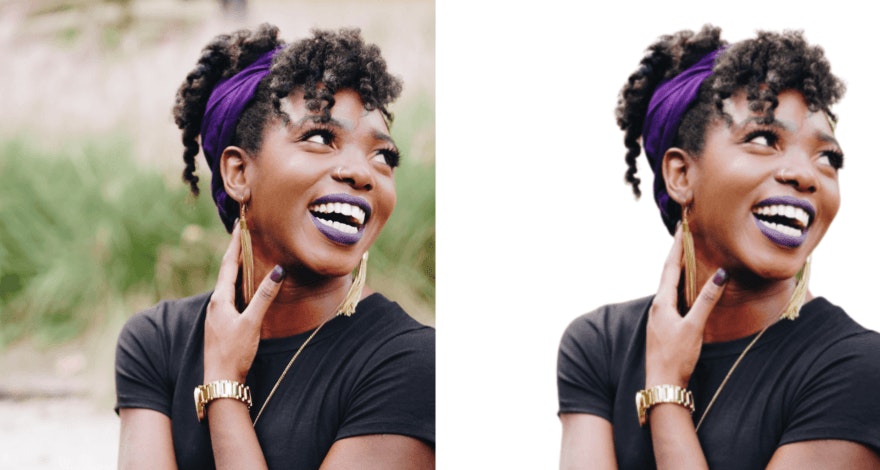
এই নিবন্ধে, আপনি এই প্রশ্নটি সম্পর্কে আপনার যা জানা দরকার তা শিখবেন. আপনি 10 টি বিনামূল্যে এবং অর্থ প্রদানের সরঞ্জামগুলি আবিষ্কার করবেন যা আপনাকে কোনও অনলাইন চিত্রের পটভূমি অপসারণ করতে বা ফটোশপের মতো সফ্টওয়্যারকে ধন্যবাদ জানাতে দেয়. খুব প্রায়ই আপনার লক্ষ্যটি হ’ল কীভাবে কোনও চিত্র কাটতে হয়, কোনও ছবির নীচের অংশটি পরিবর্তন করা বা একটি সাদা ছবির নীচে তৈরি করা হয়. আপনার শপাইফাই অনলাইন স্টোরে আপনার পণ্য এবং পণ্য শিটগুলি বাড়ানোর জন্য আপনাকে এই সাধারণ হেরফেরগুলি আয়ত্ত করতে হবে.
শপাইফাই দিয়ে এখনই বিক্রি শুরু করুন
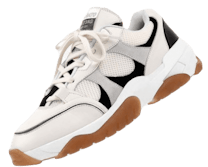
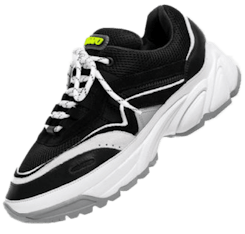
কোন সফ্টওয়্যার একটি অনলাইন চিত্রের পটভূমি অপসারণ করতে হবে
কেন এটি সাধারণ হতে পারে তখন কেন এটি জটিল করুন ? অবশ্যই, এখানে ক্লাসিক সরঞ্জাম রয়েছে, আপনার কম্পিউটারে সংহত, যা আপনাকে একটি চিত্র থেকে পটভূমি অপসারণ করতে দেয়. উদাহরণস্বরূপ, আপনি পেইন্ট সহ একটি চিত্র কেটে ফেলতে পারেন বা জিম্পে পেইন্টে কোনও চিত্রের পটভূমি সরিয়ে ফেলতে পারেন. তবে এই সরঞ্জামগুলি কিছুটা তারিখযুক্ত এবং অনর্থক.
কোনও ছবির নীচে মুছতে বা পরিবর্তন করতে এখন অনেকগুলি অনলাইন এবং নিখরচায় বিকল্প রয়েছে.
Shop শপাইফের সাথে আপনার অনলাইন ব্যবসা চালু করতে এখানে ক্লিক করুন
7 টি সফ্টওয়্যার একটি চিত্রের পটভূমি অপসারণ করতে:
1- একটি অনলাইন চিত্র কাটাতে সেরা সরঞ্জাম: সরান.বিজি
অবশ্যই, আপনি পেইন্ট দিয়ে একটি চিত্র কাটাতে পারেন. তবে একটি দ্রুত অনলাইন সমাধান রয়েছে. আপনি যদি ফটোশপ বা চিত্রকের মতো জটিল সরঞ্জামগুলির সাথে কোনও চিত্র থেকে সাদা পটভূমি অপসারণ করতে খুব বেশি সময় ব্যয় করতে না চান তবে সরান.বিজি আপনার জন্য তৈরি.
এই সাইটে কেবল একটি এবং একমাত্র ফাংশন রয়েছে: চিত্রগুলি কাটা, এবং সেইজন্য সাদা পটভূমি বা কোনও চিত্রের অন্য কোনও রঙ বা লোগো অপসারণ. . এছাড়াও, তিনি আপনার জন্য কাজটি করতে কৃত্রিম বুদ্ধিমত্তা ব্যবহার করেন.
প্রক্রিয়াটি সহজ, দ্রুত এবং ফলাফলটি দুর্দান্ত.
এখানে কী সরান তার একটি উদাহরণ এখানে.বিজি করতে পারে:
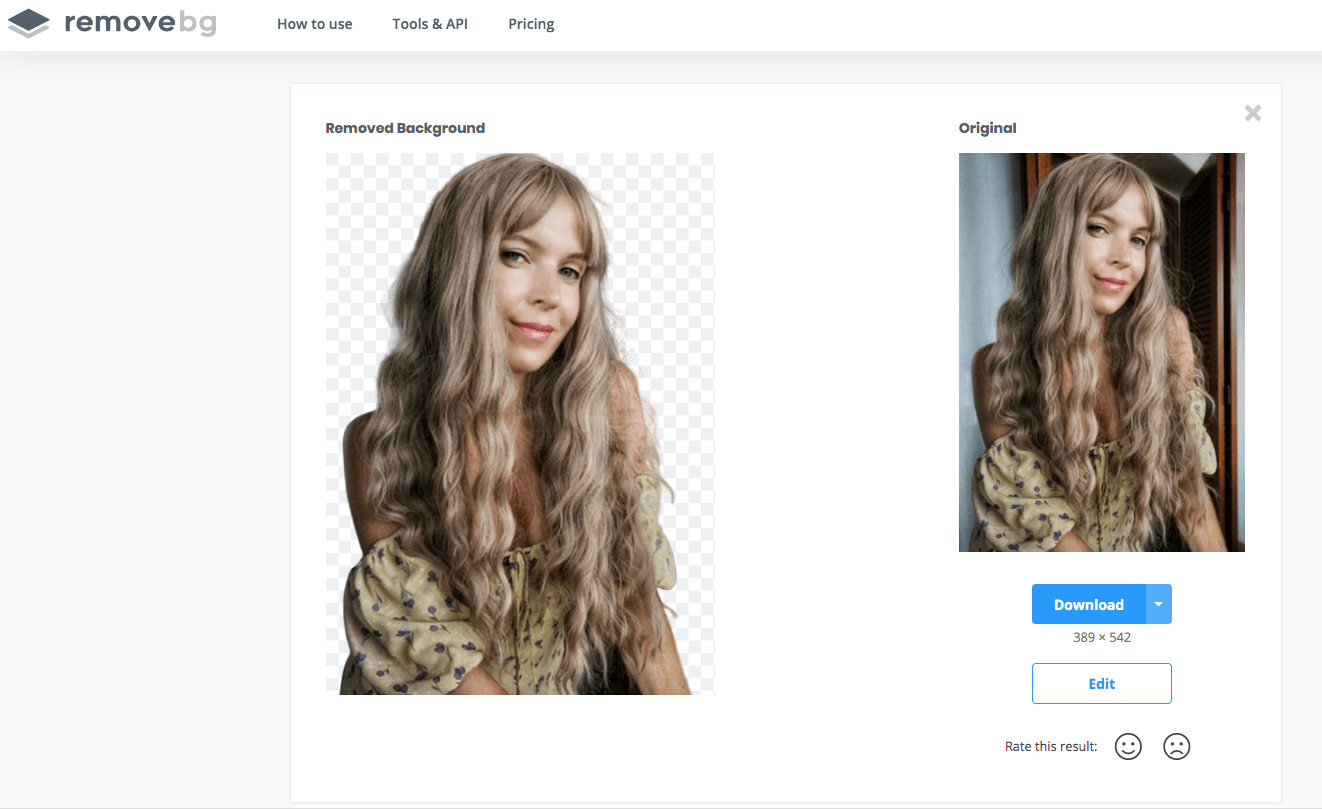
তবে সেরাটির জন্য অপেক্ষা করুন: এই ফলাফলটি পেতে আমি কী করেছি ? আমি সাইটে একটি চিত্র আমদানি করেছি. এটি একেবারে সবকিছু ! কোনও অ্যাকাউন্ট তৈরি, কোনও হেরফের নেই. স্বচ্ছ পটভূমি সহ একটি চিত্র পেতে আক্ষরিক একক ক্লিক প্রয়োজন.
স্পষ্টতই, সরান.বিজি নিখুঁত নয়.
কৃত্রিম বুদ্ধিমত্তার উপর ভিত্তি করে সমস্ত সরঞ্জামের মতো, অগ্রভাগ এবং পটভূমির মধ্যে সীমাটি ঝাপসা করে এমন কোনও চিত্রের রূপগুলি সনাক্ত করা তাঁর পক্ষে কঠিন.
এখানে একটি উদাহরণ:
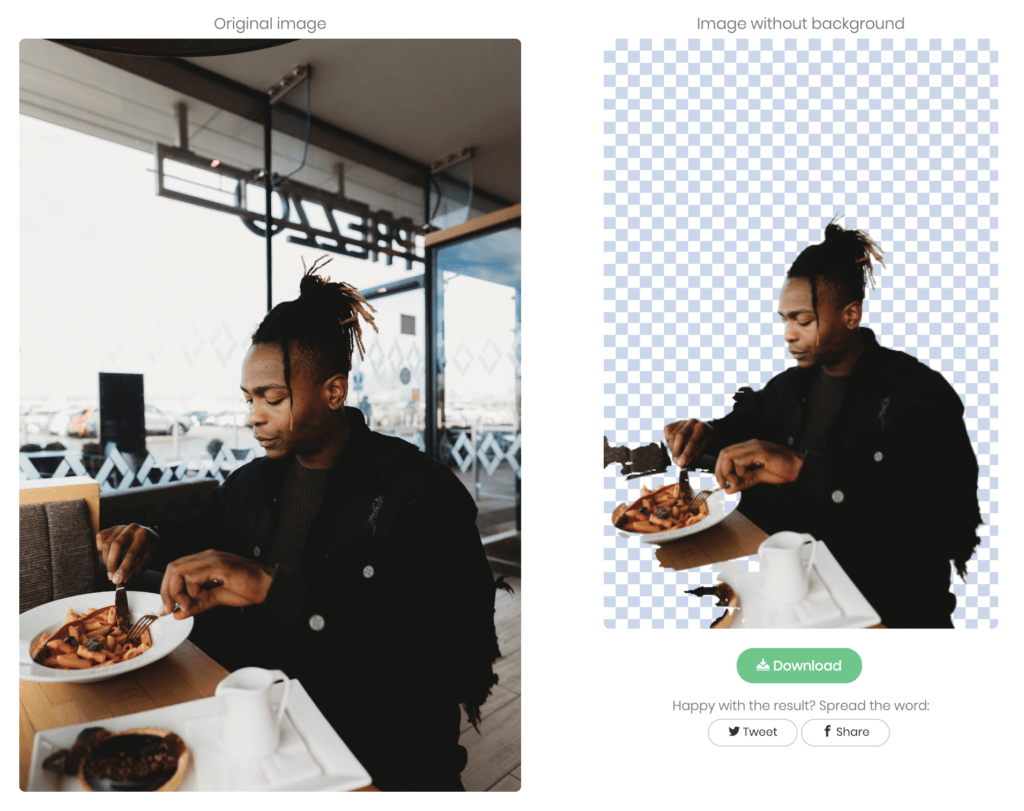
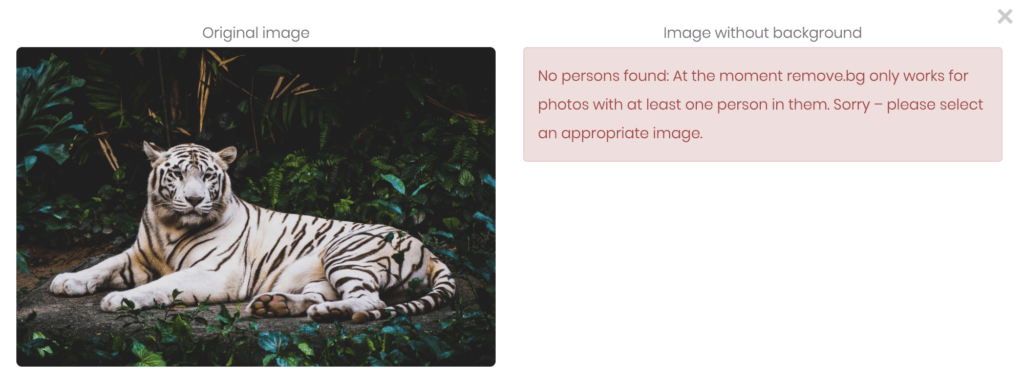
এটিও নোট করুন.বিজি কেবল কমপক্ষে একজন ব্যক্তির প্রতিনিধিত্ব করে ফটোগুলির সাথে কাজ করে. এটি প্রাণী বা বস্তুগুলির সাথে কাজ করে না. পণ্যগুলির জন্য, এটি আদর্শ হবে না.
আপনি যদি এই চিত্রগুলির মধ্যে একটি কাটানোর চেষ্টা করেন তবে আপনি একটি ত্রুটি বার্তা পাবেন:
নিম্নলিখিত উদাহরণে, আমি পুরো ব্যাকগ্রাউন্ডটি সরিয়ে ফেলতে এবং কেবল স্কেটার রাখব আশা করি. তবে আপনি দেখতে পাচ্ছেন, সরঞ্জামটি অন্যান্য চরিত্রগুলি রেখে গেছে.
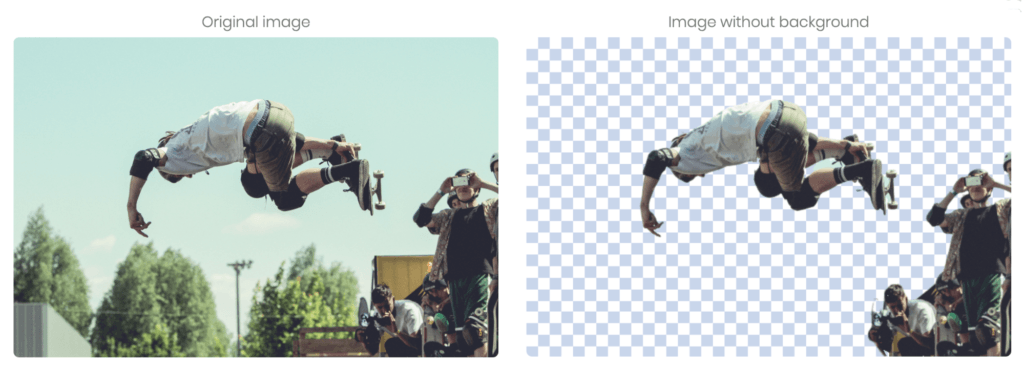
এটি বলেছিল, অন্য ফটো এডিটিং সফ্টওয়্যার ব্যবহার করে এই অংশটি সরিয়ে ফেলা সহজ হবে.
এই বিষয়গুলি বাদ দিয়ে, সরান.বিজি একটি মোটামুটি চমত্কার সরঞ্জাম যা আপনার পছন্দের মধ্যে থাকার যোগ্য.
2- একটি চিত্রের নীচে পরিবর্তন করতে প্রয়োজনীয় ক্যানভা
সমস্ত ওয়েবমার্কারের দ্বারা ব্যবহৃত এই অনলাইন সরঞ্জামটি কি আমাদের সত্যিই ক্যানভা উপস্থাপন করা দরকার? ? যদি এই সরঞ্জামটি এত তাড়াতাড়ি জনপ্রিয় হয়ে উঠেছে তবে এটি হ’ল এটি মুদ্রণ এবং ওয়েব, আধুনিক ডিজাইনের জন্য এবং বিনামূল্যে জন্য অনেক পেশাদার ব্যবহার সরবরাহ করে. আপনি কোনও চিত্র থেকে সাদা পটভূমি সরিয়ে ফেলতে চাইতে পারেন, কোনও ছবির নীচের অংশটি পরিবর্তন করতে পারেন, বা বিপরীতে, কোনও ফটোতে একটি সাদা পটভূমি রাখতে পারেন.
একটি বৃহত্তর চিত্রটিতে যেমন কোনও ওয়েবসাইট বা পোস্টারের জন্য এই উপাদানটি ব্যবহার করার ক্ষেত্রে স্বচ্ছ পটভূমি রাখাও কার্যকর. এটি করতে, কেবল আপনার চিত্রটি উপরের ডানদিকে ডাউনলোড করুন এবং “স্বচ্ছ পটভূমি” পরীক্ষা করুন.
তবে, কোনও চিত্রের নীচের অংশটি সরিয়ে সৃজনশীল সম্ভাবনার ক্ষেত্র খোলে. ক্যানভা হ’ল একটি চিত্রের নীচের অংশটি সরিয়ে এবং খুব সহজেই এটি কাটাতে সফ্টওয়্যার .
কীভাবে করবেন তা এখানে:
ক্যানভাতে যান এবং একটি বিনামূল্যে অ্যাকাউন্টে লগ ইন করুন. এটি তৈরি করতে এক মিনিট সময় লাগে.
1. একটি নতুন ডিজাইন তৈরি করুন
একবার সংযুক্ত হয়ে গেলে, স্ক্রিনের উপরের বাম দিকে বড় সবুজ বোতামটি ক্লিক করুন: “একটি নকশা তৈরি করুন”.
ক্যানভা প্রচুর দুর্দান্ত টেম্পলেট সরবরাহ করে. আপনার আগ্রহী এমন একটি সন্ধান করতে বাম দিকে মেনুটি স্ক্রোল করুন. আপনি ড্রপ -ডাউন মেনুতে “ব্যক্তিগতকৃত মাত্রা” এ ক্লিক করতে পারেন.
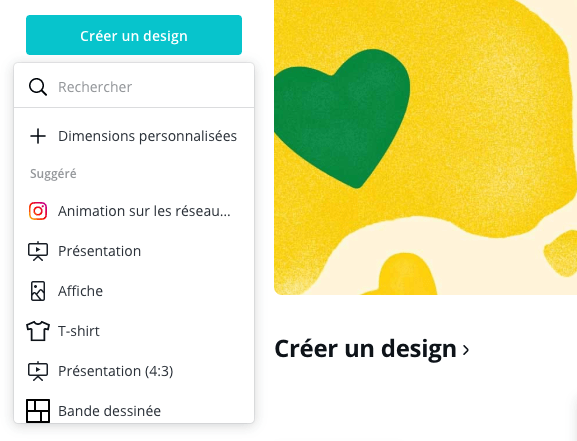
2. আপনার চিত্রটি ক্যানভাতে আমদানি করুন
ক্যানভাতে আপনার চিত্রটি আমদানি করতে, বাম দিকে “ডাউনলোড” আইকনে ক্লিক করুন, তারপরে শীর্ষে নীল বোতামটি.
তারপরে আপনার চিত্রটি এর স্বচ্ছ পটভূমিতে আমদানি করুন.
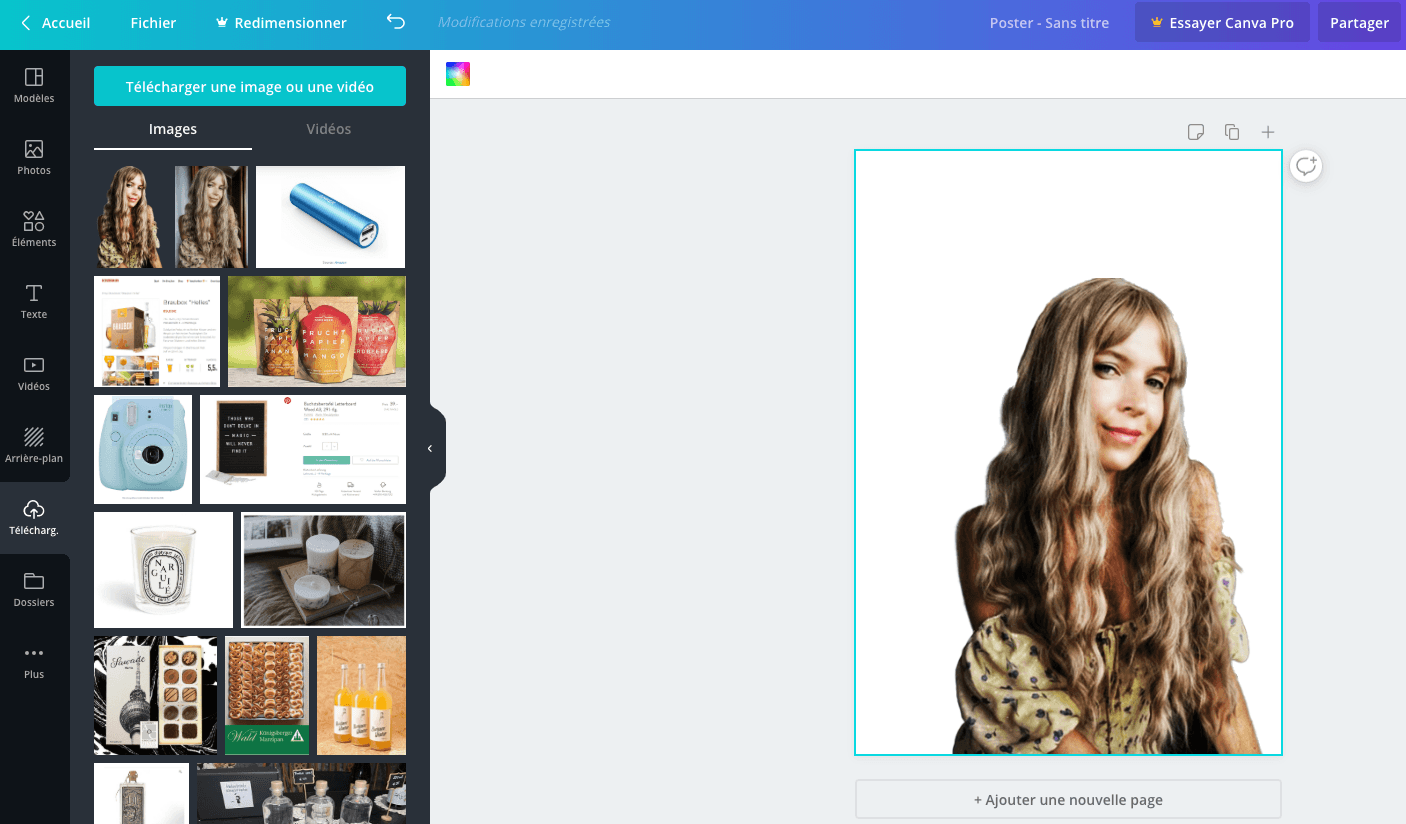
আপনার নকশায় চিত্রটি যুক্ত করতে, কেবল এটিতে ক্লিক করুন এবং এটি আপনার কাজের ক্ষেত্রে টেনে আনুন.
3. চিত্রের পটভূমি পরিবর্তন করুন
ক্যানভাতে আপনার চিত্রের পটভূমি পরিবর্তন করার সহজতম উপায় হ’ল বাম দিকের মেনু থেকে একটি পটভূমি নির্বাচন করা.
আপনি ইতিমধ্যে অনেকগুলি তৈরি ব্যাকগ্রাউন্ড পাবেন, যা আপনি পর্দার শীর্ষে বিকল্পগুলির জন্য ধন্যবাদ সম্পাদনা করতে পারেন.
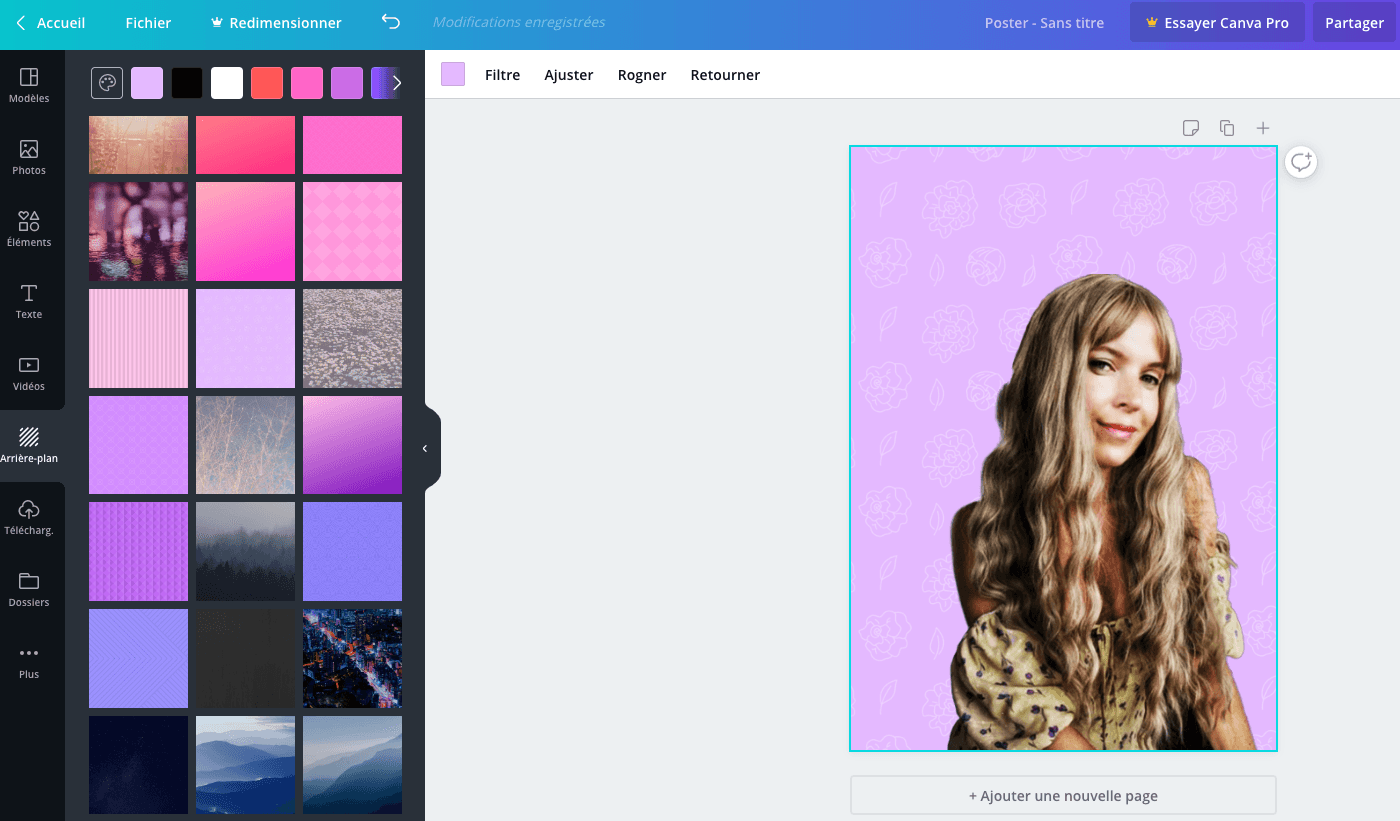
4. পটভূমি হিসাবে একটি চিত্র যুক্ত করুন
ব্যাকগ্রাউন্ড হিসাবে একটি চিত্র যুক্ত করা খুব সহজ. আবার, যদি আপনার হাতে না থাকে তবে ক্যানভা আপনাকে একটি সম্পূর্ণ লাইব্রেরি সরবরাহ করে.
ইমেজ আইকনে ক্লিক করুন. তারপরে আপনি কলামের শীর্ষে সাবমেনু ধন্যবাদ থিম দ্বারা একটি গবেষণা করতে পারেন.
যদি না আপনি আমাদের ফ্রি ইমেজ ব্যাংকগুলির নির্বাচন থেকে যা প্রয়োজন তা খুঁজে না পান. আপনি যদি এই বিকল্পটি চয়ন করেন তবে আপনাকে প্রথমে চিত্রটি আপনার ডেস্কটপে ডাউনলোড করতে হবে তারপরে এটি ক্যানভাতে শক্তিশালী করুন.
একবার আপনি নিজের চিত্রটি বেছে নেওয়ার পরে, এটি আপনার সম্পাদনা অঞ্চলে টেনে আনুন এবং প্রয়োজনে এটি পুনরায় আকার দিন.
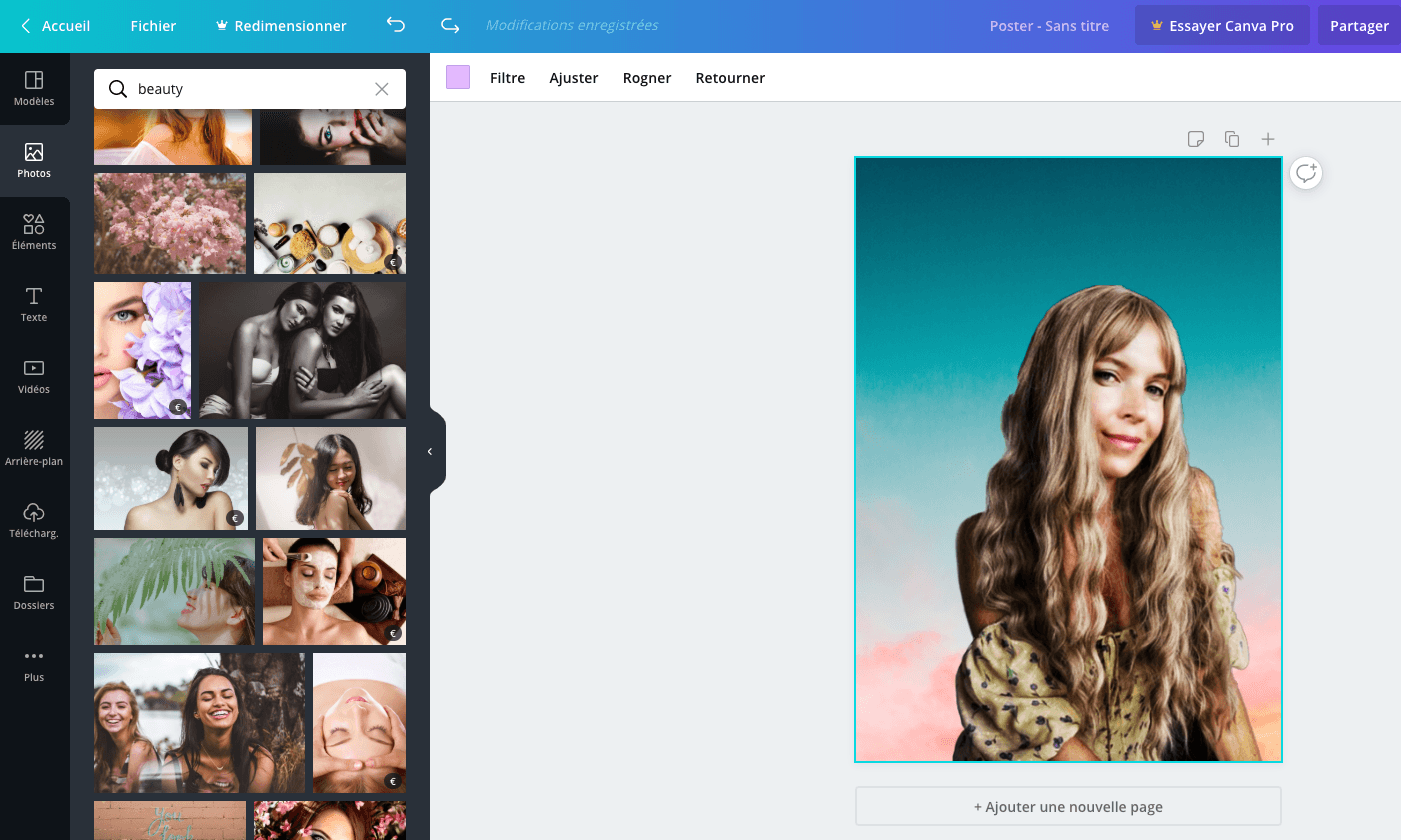
যদি চিত্রটি আপনার প্রথম ভিজ্যুয়ালটির উপরে রাখা হয়েছে, আপনি বিকল্পগুলিতে ক্লিক করে এটি ব্যাকগ্রাউন্ডে রেখে দিতে পারেন, তারপরে “পিছনে রাখুন”.
ক্যানভা পাঠ্য বা গ্রাফিক্স যুক্ত করতে অন্যান্য সম্পাদনা বিকল্পগুলিও সরবরাহ করে.
যদিও সরান.বিজি দ্রুত কোনও চিত্র এবং ক্যানভা কাটাতে একটি পটভূমি মুছতে বা পরিবর্তন করতে উপযুক্ত, কোনও চিত্রের নীচটি সরিয়ে ফেলার জন্য আরও অনেক সরঞ্জাম রয়েছে এবং অন্যান্য বৈশিষ্ট্যগুলি পেতে.
3- কাঁচি ফটো স্বচ্ছ দিয়ে একটি চিত্রের পিছনে তৈরি করুন
জন্য আদর্শ: অপসারণের চেয়ে আরও নিয়ন্ত্রণ রয়েছে.বিজি
ফটো কাঁচি একটি অনলাইন চিত্র কাটাতে সরবরাহ করা একটি সরঞ্জাম, অপসারণের জন্য খুব অনুরূপ.বিজি.
মূল পার্থক্যটি এই সত্যের মধ্যে রয়েছে যে ফটো কাঁচিগুলি আপনি কোনও চিত্রের উপর কী অপসারণ করতে বা না করতে চান তার উপর আরও নিয়ন্ত্রণ সরবরাহ করে, সাদা পটভূমি মুছতে বা কোনও ছবির নীচে পরিবর্তন করতে চান.
এটি ব্যবহার করা খুব সহজ রয়ে গেছে: সবুজগুলিতে আন্ডারলাইন করুন অঞ্চলগুলিকে অপসারণ এবং লাল রাখার জন্য আন্ডারলাইন করুন. এখানে একটি উদাহরণ:
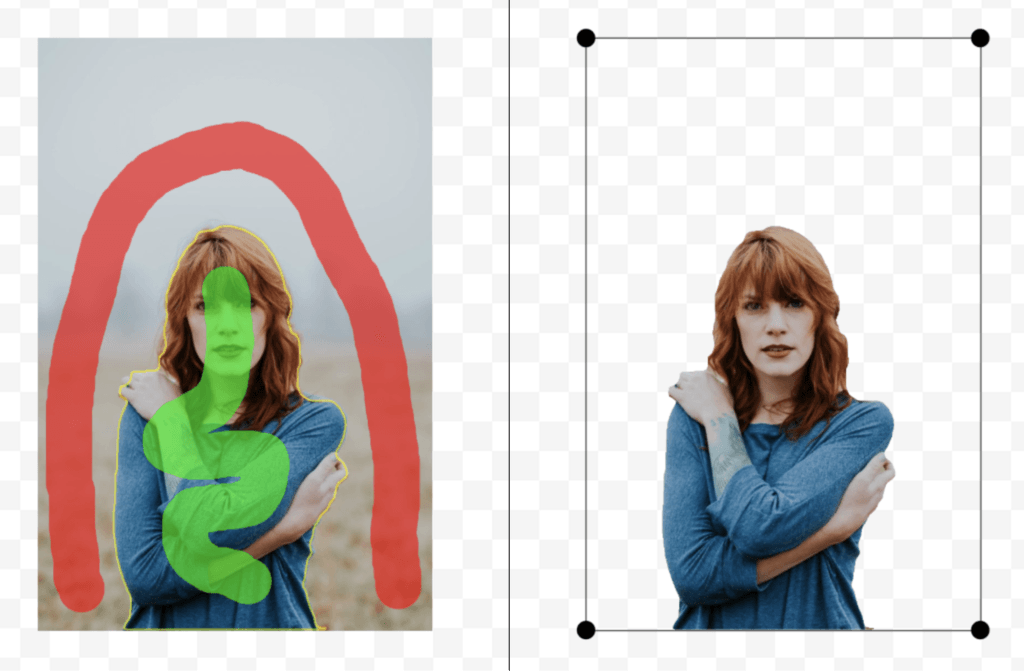
হার: কাঁচি ছবি বিনামূল্যে.
4- ক্লিপিং ম্যাজিক একটি ছবির নীচের পরিবর্তন করতে
জন্য আদর্শ: যাদের চিত্রগুলি পরিমার্জন করতে এবং ইংরেজি বলতে না পারে তাদের আরও প্রকাশনা সরঞ্জাম এবং বিকল্পগুলির প্রয়োজন.
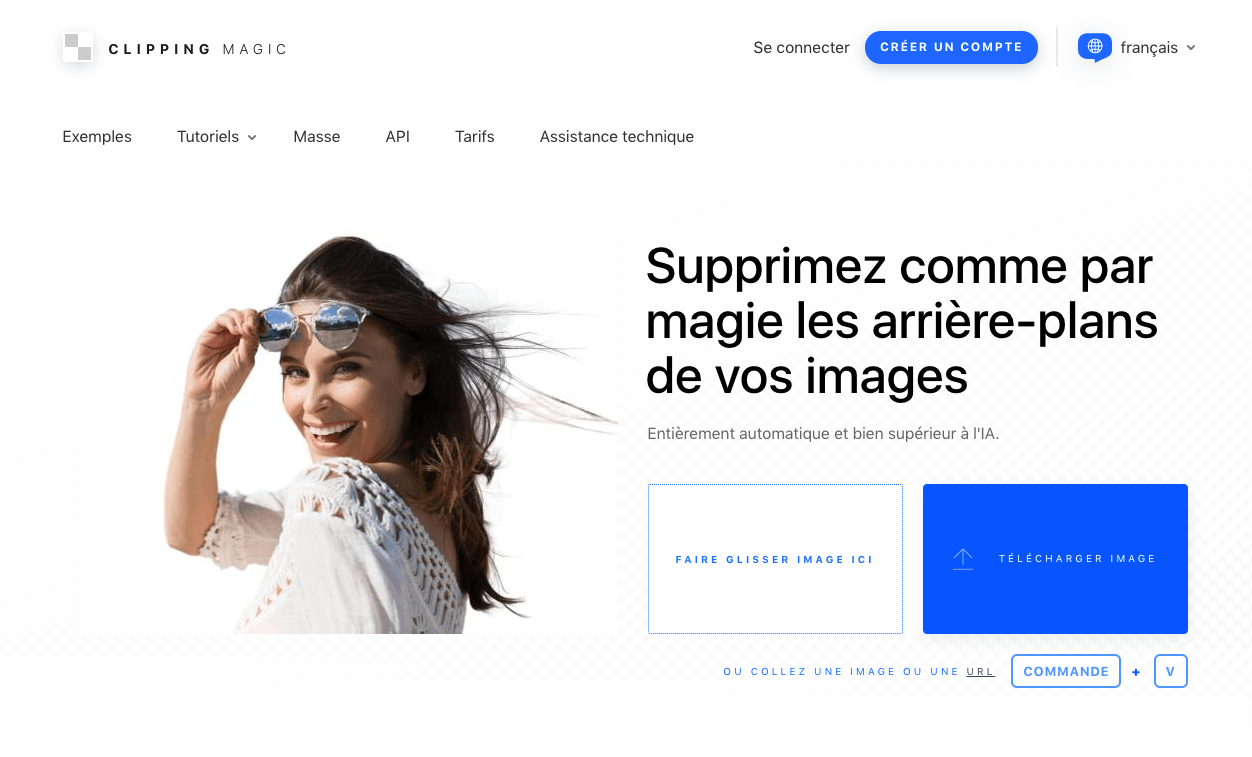
ক্লিপিং ম্যাজিক এখনও অন্যান্য অতিরিক্ত বৈশিষ্ট্য সরবরাহ করে. কোনও চিত্রের পটভূমি মুছতে, বা কোনও ছবির নীচে পরিবর্তন করতে.
কাটা আউট দিয়ে, আপনি ফটো কাঁচি হিসাবে রাখতে গেমগুলি নির্বাচন করতে পারেন,
তবে অন্যান্য সরঞ্জামগুলি আপনার চিত্রের রূপগুলি পরিমার্জন করতে উপলব্ধ. ছবির রঙগুলি সামঞ্জস্য করা এবং ছায়া বা প্রতিচ্ছবি যুক্ত করাও সম্ভব.
হার: ক্লিপিং ম্যাজিকের “হালকা” পরিকল্পনা প্রতি মাসে 15 টি চিত্রের জন্য $ 3.99. “স্ট্যান্ডার্ড” পরিকল্পনার দাম প্রতি মাসে $ 7.99.
5- একটি চিত্র থেকে সাদা পটভূমি অপসারণ করতে: পিকমনকি
জন্য আদর্শ: যারা একটি বেসিক ফটো সম্পাদক প্রয়োজন.
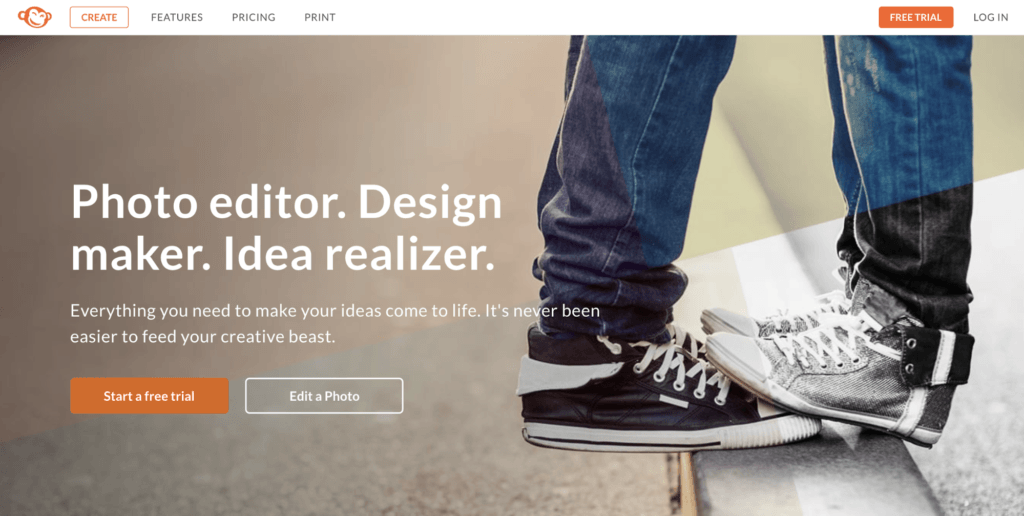
পিকমনকি একটি চিত্র থেকে সাদা পটভূমি কেটে ফেলতে এবং অপসারণের জন্য একটি সাধারণ সম্পাদক.
এটি কোনও ফটো সম্পাদনা করার জন্য সমস্ত প্রাথমিক সরঞ্জাম সরবরাহ করে যেমন কোনও পাঠ্য সম্পাদক বা রঙিন সেটিংস.
এছাড়াও, প্রোগ্রামটি আপনার চিত্রটিতে যুক্ত করার জন্য অনেক মডেল এবং ভিজ্যুয়াল সরবরাহ করেছে.
হার: বেসিক পিকমনকি প্যাকেজটি প্রতি মাসে 9 ডলার থেকে শুরু হয়, তারপরে প্রো প্যাকেজের জন্য 14 ডলার বা টিম প্যাকেজের জন্য $ 37.50.
6- একটি তলবিহীন চিত্র রাখুন: অটো ক্লিপিং
জন্য আদর্শ: একই সময়ে বেশ কয়েকটি চিত্রের নীচের অংশটি সরান
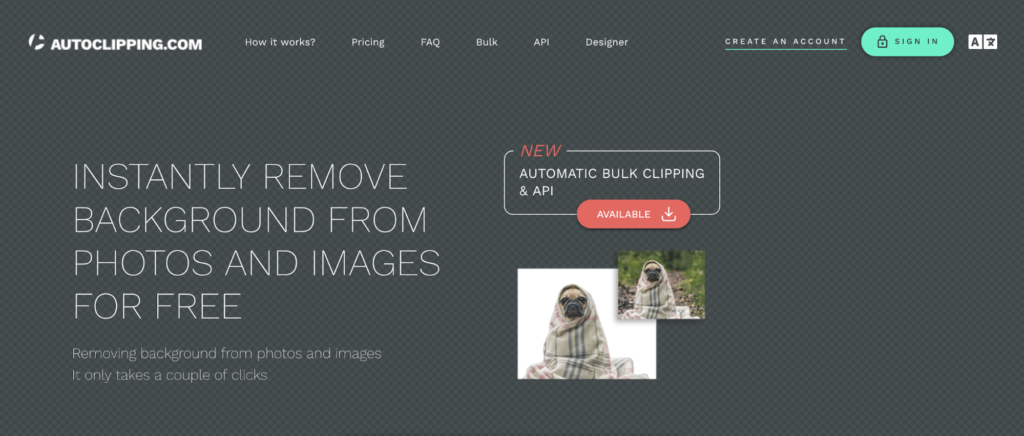
অটো ক্লিপিং একটি অনলাইন সরঞ্জাম যা আপনাকে একই সময়ে বেশ কয়েকটি চিত্রের নীচের অংশটি সরিয়ে ফেলতে দেয়. খুব ব্যবহারিক যখন আপনার কাছে ফটোগুলির একটি সম্পূর্ণ ক্যাটালগ তৈরি করা হয় ret.
হার: এই সাইটটি আপনার পরিস্থিতি অনুসারে অনেক মূল্য সূত্র সরবরাহ করে, অনুরোধে অর্থ প্রদানের বিকল্প বা একটি মাসিক প্যাকেজ সহ. অটো ক্লিপিং চালান 200 ডাউনলোডের জন্য 14.99 ডলার বা 15 টি ডাউনলোডের জন্য $ 2.99 এ মাসিক অর্থ প্রদানের জন্য.
7- চিত্র ডিটোর: ফোটার
জন্য আদর্শ: যারা একটি বেসিক ফটো সম্পাদক, কোলাজ বিকল্প খুঁজছেন.
ফোটার ফরাসি ভাষায় উপলব্ধ একটি অনলাইন সম্পাদক যা আপনাকে চিত্রগুলির পটভূমি অপসারণ করতে, একটি লোগো থেকে সাদা পটভূমি অপসারণ করতে, একটি ছবির নীচে পরিবর্তন করতে দেয়.. . এটি সমস্ত প্রয়োজনীয় ফটো সম্পাদনা কার্যকরী সরবরাহ করে এবং বিভিন্ন কোলাজ মডেল সরবরাহ করে.
হার: ফোটারের দাম প্রতি মাসে 8.99 ডলার বা প্রতি বছর 39.99 ডলার এবং এটি অ্যাপে উপলব্ধ.
8. ফটোশপে একটি চিত্রের পটভূমি সরান
আপনার যদি ফটোশপ সফ্টওয়্যার থাকে বা আপনার সাবস্ক্রিপশন থাকে তবে আপনি কোনও চিত্র থেকে সাদা পটভূমি অপসারণ করতে বা অন্য কোনও পটভূমি মুছতে এই অতি-দক্ষ সরঞ্জামটি ব্যবহার করতে পারেন.
যেহেতু সফ্টওয়্যারটি আরও জটিল, তাই অপারেশনটি আরও বেশি সময় নেয় তবে ফলাফলটি পেশাদার. আপনার কী প্রয়োজন তা আপনার উপর নির্ভর করে.
আপনার যদি ফটোশপ না থাকে তবে আপনি একটি অ্যাডোব ক্রিয়েটিভ ক্লাউড অ্যাকাউন্ট তৈরি করতে পারেন এবং সফ্টওয়্যারটি ডাউনলোড করতে পারেন. আপনি যদি সরঞ্জামটি পরীক্ষা করতে চান তবে অ্যাডোব একটি বিনামূল্যে 7 -ডে অফারও সরবরাহ করে.
1. আপনার প্রাক-rights তৈরি করুন
প্রথমত, একটি নতুন ডকুমেন্ট খুলতে এবং আপনার চিত্রটি আমদানি করতে “তৈরি করুন” ক্লিক করুন. আপনি সরাসরি আপনার চিত্র “খুলতে” পারেন.
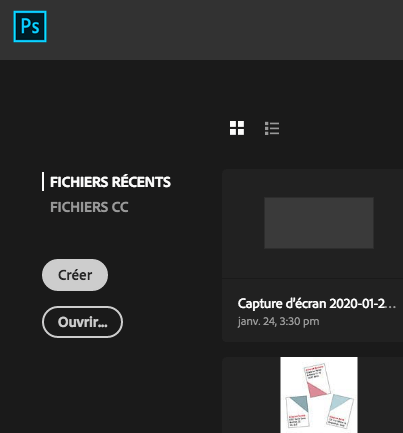
আপনি যদি আগে কখনও ফটোশপ ব্যবহার না করেন তবে আপনার সম্পাদনা উইন্ডোটি এর মতো দেখতে হবে:
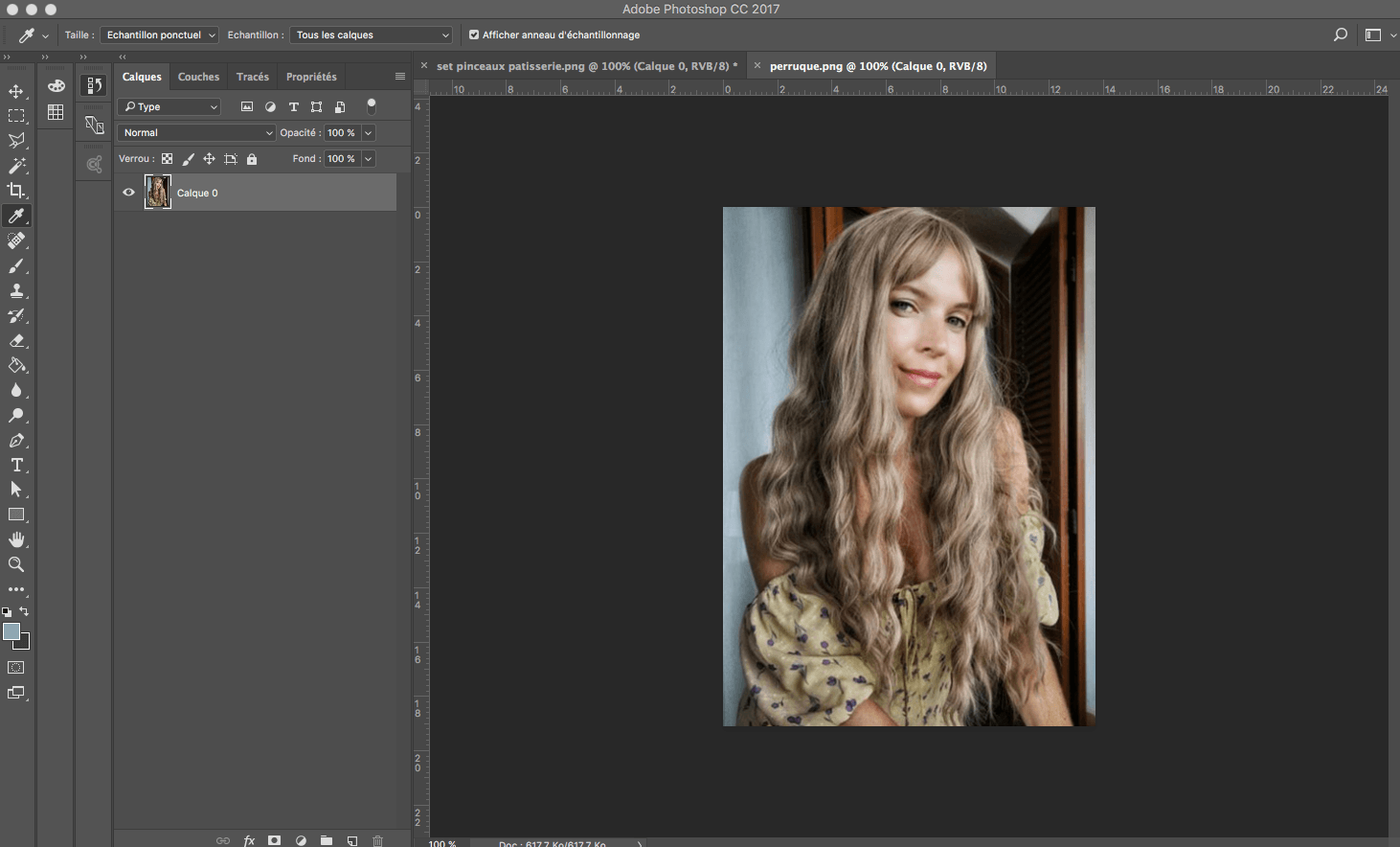
2. “নির্বাচন করুন এবং লুকান” ব্যবহার করুন
আপনার নতুন নথিতে আপনার চিত্রটি খোলা হয়ে গেলে আপনাকে অবশ্যই সঠিক সরঞ্জামটি ব্যবহার করতে হবে. এই ক্ষেত্রে, এটি “নির্বাচন করুন এবং লুকান” এর একটি প্রশ্ন.
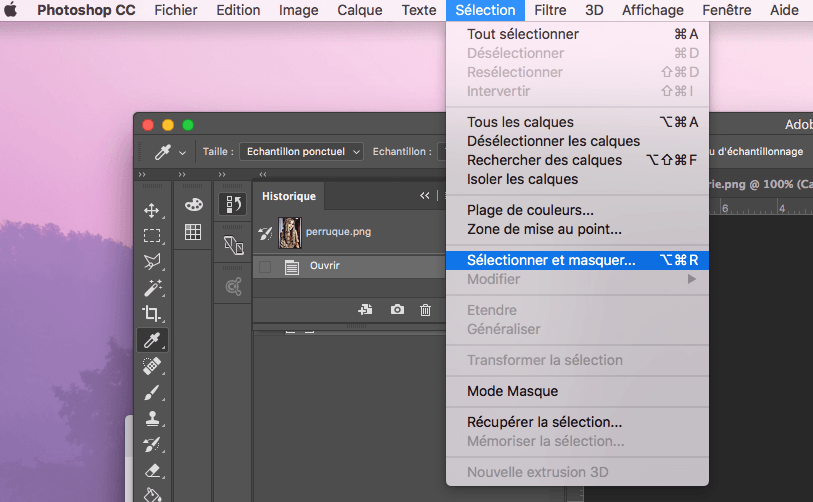
এই ফাংশনটি বেশ কয়েকটি সরঞ্জাম একত্রিত করে:
- দ্রুত নির্বাচন সরঞ্জাম
- কোণ পরিশোধন সরঞ্জাম
- তুলি যন্ত্র
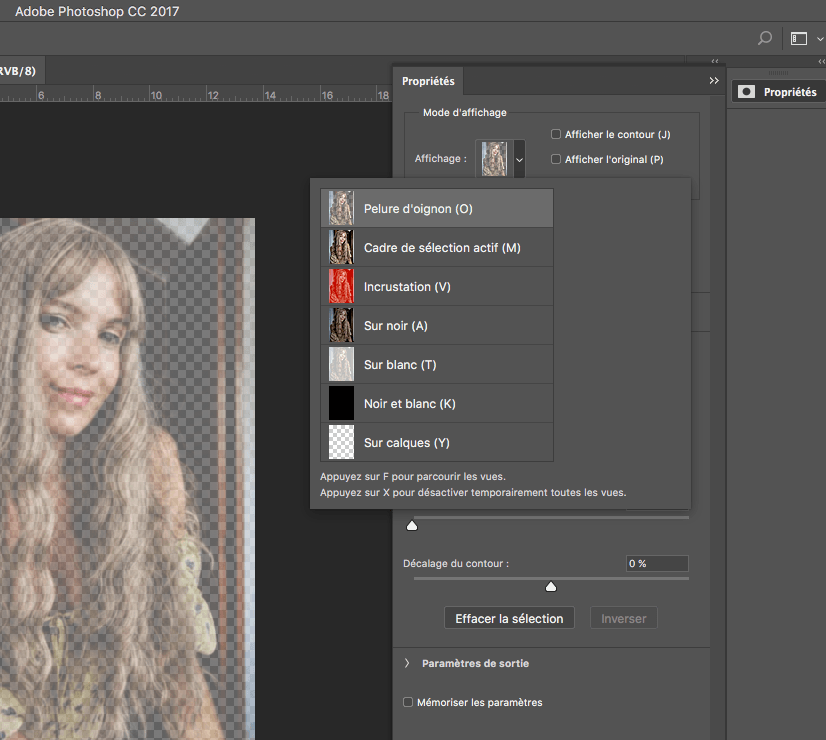
3. “পেঁয়াজ দুল” দেখার জন্য বেছে নিন
আপনি অবশ্যই সঠিক দৃশ্য চয়ন করতে হবে.
বৈশিষ্ট্যগুলির অধীনে, ডান মেনুতে, “প্রদর্শন” এর পাশের ড্রপ -ডাউন মেনুতে ক্লিক করুন এবং “পেঁয়াজ পিল” ভিউটি চয়ন করুন, যা চিত্রটিকে আংশিকভাবে স্বচ্ছ করে তোলে.
স্বচ্ছ কার্সারটি 50% এ সেট করা আছে তা নিশ্চিত করুন.
4. দ্রুত নির্বাচন সরঞ্জামটি ব্যবহার করুন
আপনি যে চিত্রটি রাখতে চান তার অংশটি সীমিত করতে এখন আপনি দ্রুত নির্বাচন সরঞ্জামটি ব্যবহার করতে যাচ্ছেন. এই সরঞ্জামটি খুব স্বজ্ঞাত হওয়ায় অপারেশনটি সহজ.
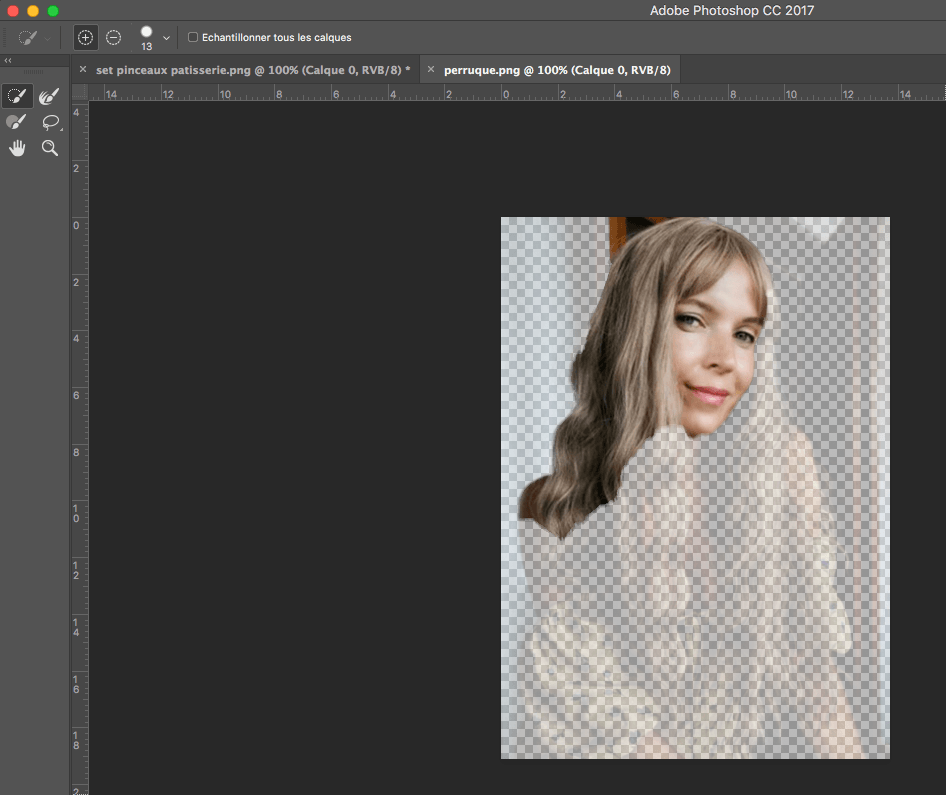
যদি সরঞ্জামটি সমস্ত সংমিশ্রণকে সম্মান না করে তবে চিত্রের বিপরীতে বাড়ান এবং নীচে “ব্রাশ” সরঞ্জামটি দিয়ে শেষ করুন.
5. “রূপের উন্নতি” সরঞ্জাম
আপনি যে চিত্রটির অংশগুলি রাখতে চান তার অংশগুলি নির্বাচন করার পরে, “কনট্যুরসের উন্নতি” সরঞ্জামটি ব্যবহার করুন যা ঠিক পাশের দরজা.
এই সরঞ্জামটি আপনাকে চুল বা নখের মতো ছোট বিবরণ ক্যাপচার করতে দেয়. শীর্ষ চিত্রের সাথে পার্থক্যটি দেখুন.
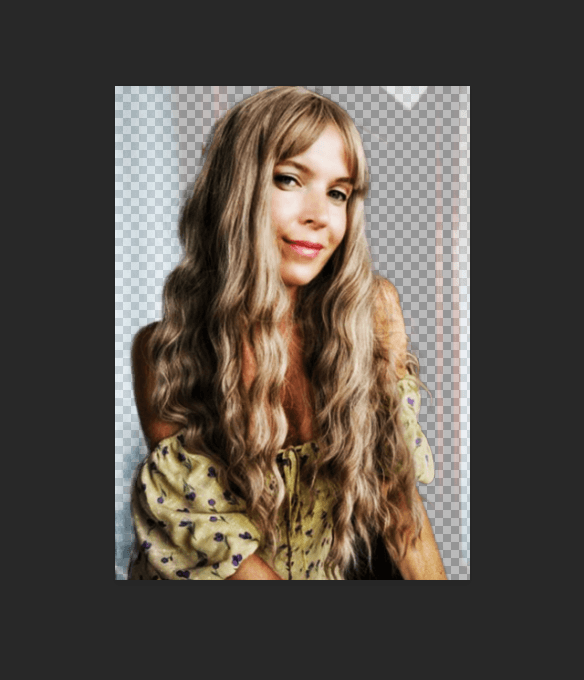
6. “কালো পটভূমি” দেখুন দেখুন
আপনার নির্বাচন সাবধানে অধ্যয়ন করার সময় এসেছে. “ব্ল্যাক” মোডে স্বচ্ছ পটভূমি থেকে যান, তারপরে যতটা সম্ভব স্বচ্ছতা বাড়ান.
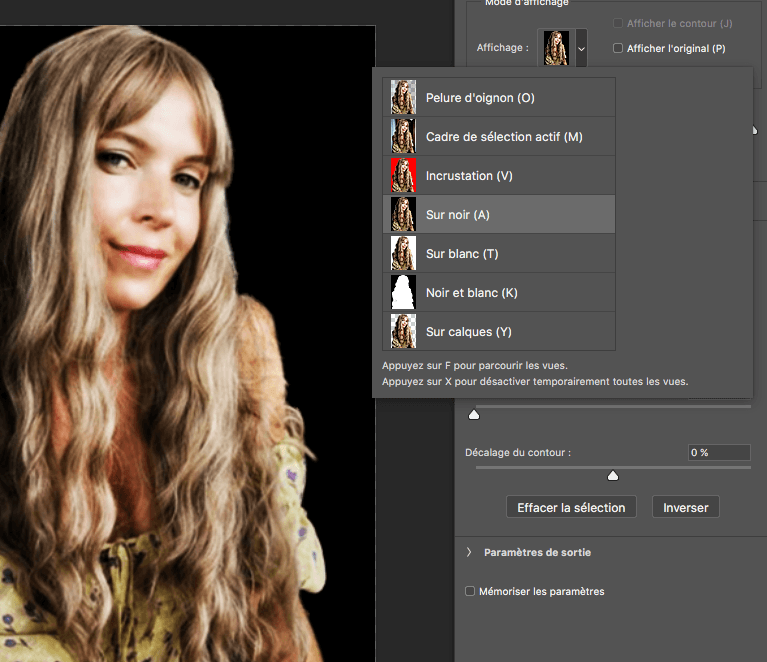
এটি আপনাকে আপনার মনোযোগের প্রাপ্য সমস্ত বিবরণ স্পট করার অনুমতি দেবে.
7. রূপগুলি নিখুঁত করতে ব্রাশ সরঞ্জামটি ব্যবহার করুন
একটি কালো পটভূমিতে দৃশ্যের জন্য ধন্যবাদ, আপনি আপনার ডিজাইনের রূপগুলি পুনরায় কাজ করতে সক্ষম হবেন.
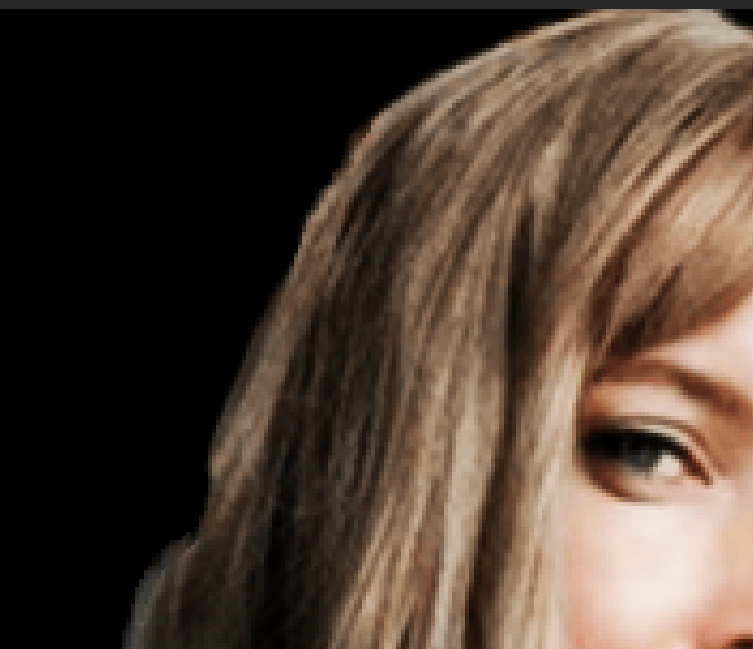
8. চিত্রের কিছু অংশ মুছুন
দুর্ঘটনাক্রমে নির্বাচিত চিত্রের অংশগুলি অপসারণের এখন সময় এসেছে.
উদাহরণস্বরূপ, আপনি যখন পূর্বে কনট্যুরস ব্রাশটি ব্যবহার করেছেন, তখন পটভূমির কিছু অংশ জব্দ করা হয়েছে.
এগুলি অপসারণ করতে, আপনি যে অংশটি প্রত্যাহার করতে চান তা নির্বাচন করতে উইন্ডোজে “Alt” কী বা ম্যাকের “বিকল্প” টিপুন.
আপনি যদি ভুল করে চিত্রের অংশটি নির্বাচন করেন তবে “সংস্করণ” এ ক্লিক করুন তারপরে “বাতিল করুন”.
9. মার্জার মাস্ক হিসাবে আপনার পরিবর্তন সংরক্ষণ করুন
সমাপ্ত ? নিখুঁত, আপনাকে এখন আপনার কাজ রেকর্ড করতে হবে.
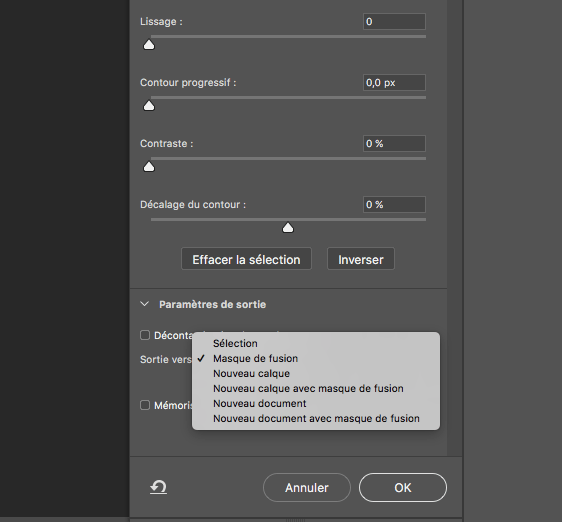
সম্পাদনা জোনের নীচে ডানদিকে, আউটপুট সেটিংস ক্লিক করুন, তারপরে “ফিউশন মাস্ক” এ ক্লিক করুন, তারপরে “ঠিক আছে”.
10. ফটোশপে একটি ছবির পটভূমি পরিবর্তন করুন
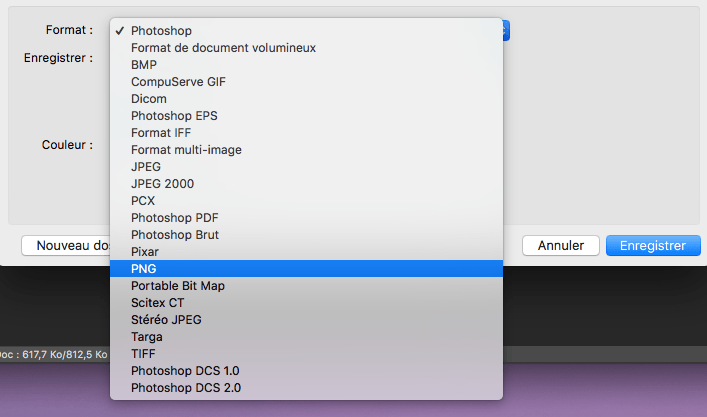
অভিনন্দন, আপনি ফটোশপ দিয়ে একটি চিত্রের নীচের অংশটি সরিয়ে ফেলেছেন. স্বচ্ছ ব্যাকগ্রাউন্ডের সাথে আপনার চিত্রটি সংরক্ষণ করতে, “ফাইল”> “নীচে সংরক্ষণ করুন” এ ক্লিক করুন.
এটি পিএনজি ফর্ম্যাটে সংরক্ষণ করার বিষয়টি নিশ্চিত করুন.
ব্রাভো, আপনি প্রো এর মতো একটি চিত্র কেটে ফেলেছেন. আপনি এখন কীভাবে ফটোশপে একটি সাদা পটভূমি অপসারণ করতে জানেন.
9. একটি পাওয়ারপয়েন্ট (বা মূল বক্তব্য) চিত্রের পটভূমি সরান
কোনও চিত্র থেকে পটভূমি মুছে ফেলা পাওয়ারপয়েন্ট উপস্থাপনা করার জন্যও খুব কার্যকর হতে পারে. আপনি কি জানেন যে উইন্ডোজ উপস্থাপনা সফ্টওয়্যারটির মাধ্যমে এটি করা সম্ভব ?
একটি নতুন উপস্থাপনা খোলার মাধ্যমে শুরু করুন এবং উপস্থাপনার জন্য আপনার পছন্দের পটভূমি আমদানি করুন.
তারপরে আপনি যে চিত্রটি কাটাতে চান তা আমদানি করুন: “সন্নিবেশ> চিত্র”. আপনার প্রয়োজন অনুযায়ী চিত্র প্রত্যাখ্যান.
তারপরে আপনি যে চিত্রটি নীচে সরিয়ে ফেলতে চান তার ডান ক্লিক করুন এবং বাম দিকে খোলা মেনু থেকে “পটভূমি সরান” এ ক্লিক করুন.
মুছে ফেলা পটভূমি রঙে রাখে. আপনি “রাখার জন্য অঞ্চলগুলি চিহ্নিত করুন” বোতামগুলির জন্য এই রুটটি নির্দিষ্ট করতে পারেন এবং “অপসারণের জন্য অঞ্চলগুলি চিহ্নিত করুন”.
ফলাফলটি আপনার উপযুক্ত হয়ে গেলে “পরিবর্তনগুলি রাখুন”.
10. মূল বক্তব্য সহ একটি চিত্রের পটভূমি সরান
মূল বক্তব্যে, পদ্ধতিটি কিছুটা আলাদা:
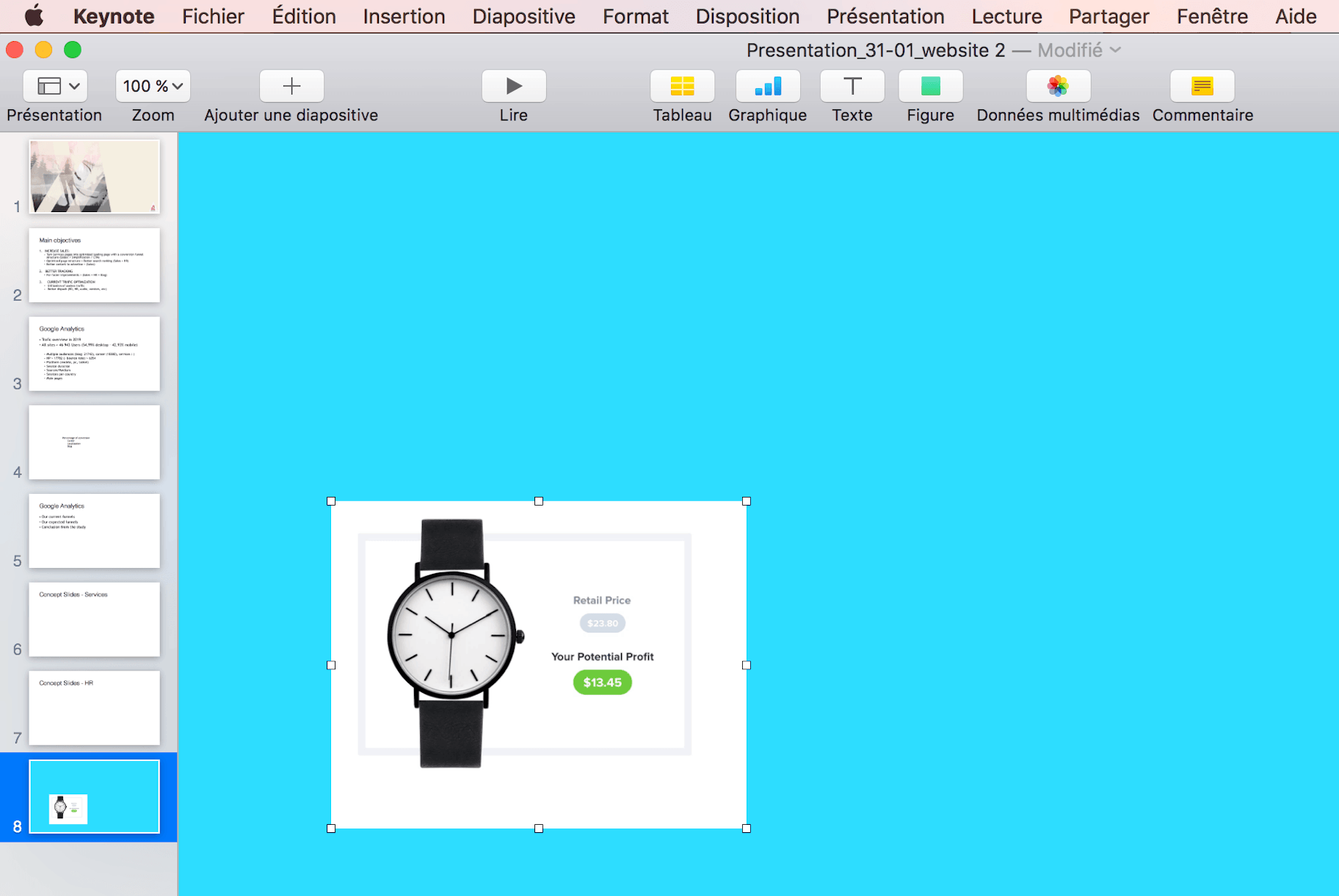
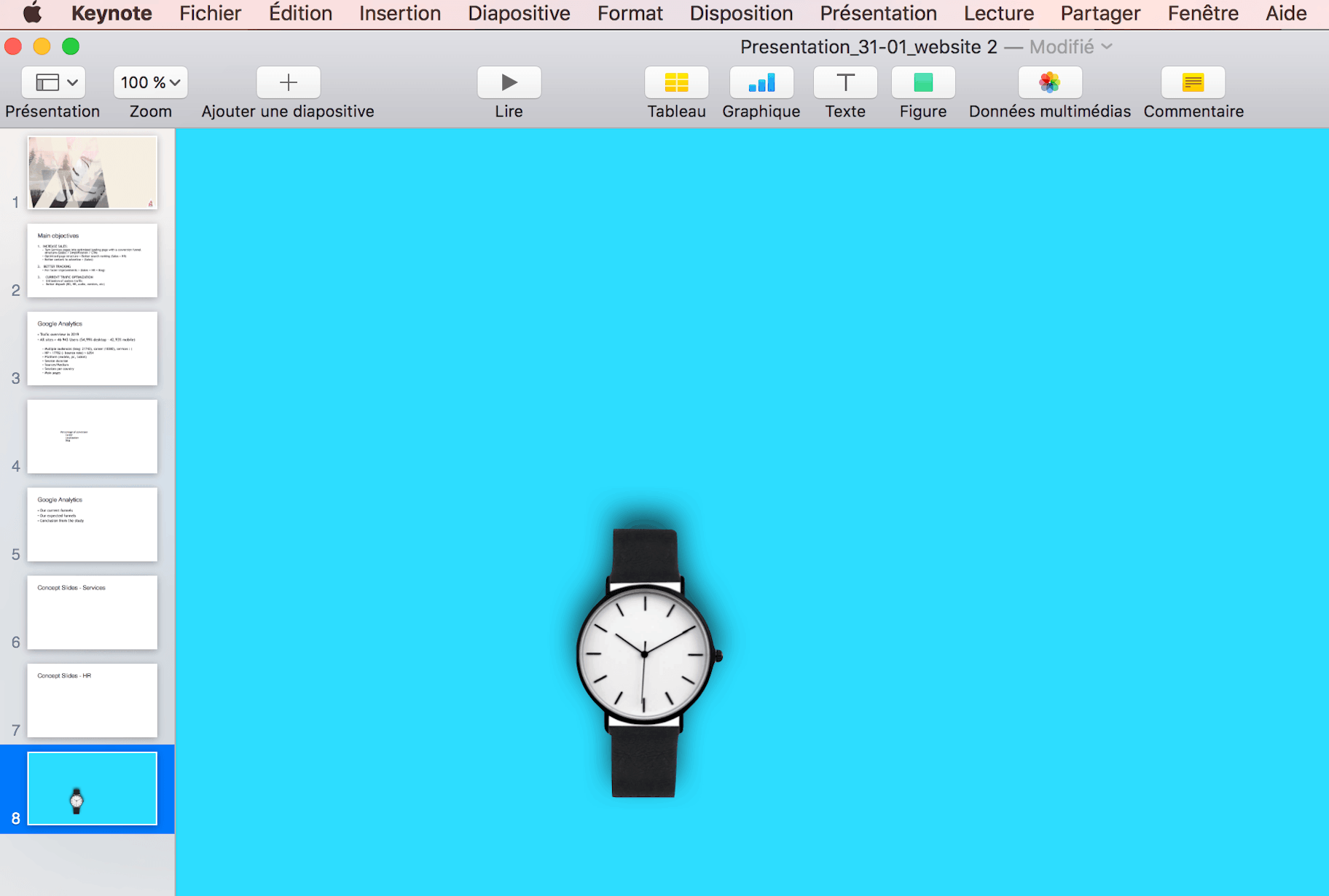
চিত্রটি কাটাতে আমদানি করার পরে, চিত্র মেনু থেকে “তাত্ক্ষণিক আলফা” বিকল্পটি নির্বাচন করুন এবং পটভূমির বিভিন্ন ক্ষেত্রগুলি মুছুন.
কোনও পণ্যের চিত্র কীভাবে কাটবেন তা জানা: এটি কী জন্য ?
আপনি যখন কোনও অনলাইন স্টোর পরিচালনা করেন, এমন অনেকগুলি পরিস্থিতি রয়েছে যেখানে আপনাকে কোনও চিত্রের নীচের অংশটি মুছতে হবে, তবে এই চিত্র বা লোগোর সাদা পটভূমি মুছে ফেলার বিপরীতে কোনও ফটোতে একটি সাদা পটভূমি রাখতে হবে. কোনও ছবিতে কোনও পটভূমি যুক্ত বা মুছে ফেলার আগে আপনাকে কীভাবে এটি ডাইভার্ট করতে হবে তা জানতে হবে.
এই হেরফেরের প্রথম দরকারী ফাংশন পণ্যগুলি উদ্বেগ করে. প্রকৃতপক্ষে, ড্রপশিপিংয়ে, এটি প্রায়শই ঘটে যে বেশ কয়েকটি অনলাইন স্টোর একই পণ্য বিক্রি করে বা যে কোনও ক্ষেত্রে একই সরবরাহকারী ব্যবহার করে.
সাফল্য অর্জনের জন্য আপনাকে দাঁড়াতে হবে. একটি সীমানা কৌশল দুটি স্তরে করা হয়:
- একটি বিস্তৃত স্তর যা একটি শক্তিশালী ব্র্যান্ড বিকাশের সমন্বয়ে গঠিত
- একটি হ্রাস স্তর যা আপনার পণ্যগুলিকে আলাদা করতে গঠিত
এটি আপনার পণ্যগুলিকে আলাদা করা যা কোনও চিত্রের নীচের অংশটি সরিয়ে ফেলার প্রয়োজন বা কোনও ছবির নীচের অংশটি অনুভূত হয়. আদর্শ হ’ল আপনার নিজস্ব ফটো এবং পণ্য ভিডিও তৈরি করা. তবুও এটির জন্য সময় এবং অর্থের জন্য একটি ছোট বিনিয়োগের প্রয়োজন, কারণ আপনাকে নমুনা কিনতে হবে, একটি ভাল ডিভাইস এবং একটি ভাল আলো সহ ফটো তুলতে হবে, তারপরে চিত্রগুলি পেতে বিনামূল্যে ফটো এডিটিং সফ্টওয়্যার দিয়ে তাদের পুনরুদ্ধার করুন.
দ্বিতীয় বিকল্প, অনেক দ্রুত এবং অর্থনৈতিক: সরবরাহকারী দ্বারা অনলাইনে রাখা ফটোগুলি ব্যবহার করুন. তবে আবার, আপনাকে ফটোগুলি স্পর্শ করতে হবে এবং আপনার ব্র্যান্ডের সাথে আপনার পণ্যটি মানিয়ে নিতে স্বচ্ছ কোনও চিত্রের নীচে তৈরি করতে হবে.
তদুপরি, আপনি যদি পণ্যগুলির ফটো কাটা সম্পর্কে আরও জানতে চান তবে আপনি এই শপাইফ নিবন্ধটি পড়তে পারেন যা কোনও চিত্রের নীচের অংশটি সরানোর জন্য 4 টি সরঞ্জামের প্রস্তাব দেয়.
যাই হোক না কেন, আপনার অগত্যা এক পর্যায়ে একটি অনলাইন ফটো কাটতে হবে, বা একটি পটভূমি চিত্র সরাতে হবে. কোনও চিত্রের পটভূমি মুছে ফেলা জটিল বলে মনে হতে পারে তবে এটি হয় না. আপনাকে কেবল সঠিক সরঞ্জামগুলি জানতে হবে এবং পদক্ষেপগুলি অনুসরণ করতে হবে.
সংক্ষিপ্তসার: একটি চিত্রের নীচের জন্য 10 টি সরঞ্জাম:
কোনও চিত্রের পটভূমি সরান এবং/অথবা কোনও ছবির নীচের অংশটি পরিবর্তন করতে পারে একটি বেসিক চিত্র এবং একটি স্ট্রাইক ভিজ্যুয়াল মধ্যে পার্থক্য তৈরি করতে পারে.
এটি অগত্যা জটিল নয়, দীর্ঘ বা ব্যয়বহুল.
সংক্ষেপে, একটি চিত্রের পটভূমি অপসারণের জন্য এখানে 10 টি সরঞ্জাম রয়েছে.
- অপসারণ.বিজি: খুব দ্রুত একটি চিত্র কাটা জন্য আদর্শ
- যেতে পার : কয়েকটি ক্লিকগুলিতে নতুন কার্যকর ব্যাকগ্রাউন্ড সরান বা তৈরি করুন
- কাঁচি ছবি: অপসারণের চেয়ে বেশি নিয়ন্ত্রণ থাকার জন্য আদর্শ.বিজি
- ক্লিপিং যাদু: যাদের আরও বৈশিষ্ট্য প্রয়োজন তাদের জন্য ভাল সফ্টওয়্যার
- পিকমনকি: একটি বেসিক ইন্টারফেস এবং একটি সাধারণ চিত্র সম্পাদক
- অটো ক্লিপিং: একই সাথে বেশ কয়েকটি চিত্র কাটানোর জন্য আদর্শ
- ফোটার: যারা কোলাজ তৈরি করতে চান তাদের জন্য সেরা সরঞ্জাম
- ফটোশপ (অবশ্যই): প্রযুক্তিগত সফ্টওয়্যার কিন্তু যারা পেশাদার স্তর নিয়ন্ত্রণ চান তাদের জন্য অত্যধিক শক্তি
- পাওয়ার পয়েন্ট: আপনি উইন্ডোজে এর উপস্থাপনার নকশাটি নিখুঁত করতে পারেন
- মূল বক্তব্য: ম্যাকের উপস্থাপনের জন্য কেবল একটি চিত্রের পটভূমি সরান
আপনার প্রিয় সরঞ্জাম কি ? আমাদের তালিকায় একটি প্রয়োজন ? মন্তব্য আমাদের বলুন.
শপাইফাই দিয়ে এখনই বিক্রি শুরু করুন
আরও জানতে চাও ?
- নতুনদের জন্য ফটোশপ টিউটোরিয়াল
- একটি চিত্রের আকার পরিবর্তন করার জন্য সহজ এবং বিনামূল্যে সরঞ্জাম
- ফ্রি ইমেজ ব্যাংকগুলির চূড়ান্ত শীর্ষ
- ড্রপশিপিং ফ্রান্স: সরবরাহকারী, পরামর্শ এবং কৌশল


