


10 nejlepších nástrojů k odstranění pozadí obrázku v roce 2022
Pokud nemáte Photoshop, můžete vytvořit Adobe Creative Cloud Account a stáhnout software. Adobe také nabízí bezplatnou 7denní nabídku, pokud chcete tento nástroj vyzkoušet.
Extrahujte obrázek nebo smažte pozadí v náhledu na Mac

Část obrázku můžete získat. Můžete například extrahovat tvář člověka ze skupinové fotografie a potom nalepit tuto tvář jinde.
Pokud je pozadí obrázku tvořeno z oblastí, které mají zhruba stejnou barvu, můžete také odstranit pozadí.
Extrahovat obrázek
- V aplikaci vidě Na vašem Mac klikněte na tlačítko „Zobrazit na panelu nástrojů anotace“
 (Pokud se na panelu nástrojů anotace není zobrazen), klikněte na nabídku „Select Tools“
 , Poté vyberte nástroj „inteligentní“
 .
- Nakreslete obrys obrázku, který má být získán. Ujistěte se, že obrysy obrázků nepřesahují silnou hranici, kterou kreslíte.
- Připojte konec hranice na začátek nebo přestaňte posunout ukazatel pro připojení konec a začněte pomocí přímky.
- Proveďte jednu z následujících operací:
- Zkopírovat obrázek, abyste mohli vložit do dokumentu: Vyberte vydání> Kopie.
- Chcete -li odstranit vše kolem vašeho výběru: Klikněte na tlačítko RecAdrer na panelu nástrojů anotace (nebo zvolte vydání> Zobrazit výběr) a poté stiskněte Odstranit.
Extrahujte stránku souboru PDF jako obrázek
V náhledu si můžete vybrat část otevřeného obrázku, poté jej zkopírovat a vložit ji jinde nebo oříznout obsah, který jej obklopuje. Pokud je obrázek v souboru PDF, musíte extrahovat stránku ze souboru PDF jako obrázek, než můžete použít nástroje pro anotaci obrazu.
- V aplikaci pro váš Mac otevřete soubor PDF, vyberte prezentaci> Miniatury a poté vyberte stránku na straně viněta.
- Klikněte na soubor> Export, zadejte název, přidejte značku (volitelné) a poté vyberte umístění, kde soubor uložte.
- Klikněte na nabídku místního formátu a vyberte formát obrázku (například PNG).
- Klikněte na Uložit.
Odstraňte pozadí z obrázku
- V aplikaci vidě Na vašem Mac klikněte na tlačítko „Zobrazit na panelu nástrojů anotace“ (Pokud není zobrazen panel nástrojů anotace), klikněte na tlačítko Instant Alpha
 (nebo použijte dotykový panel).
- Posuňte ukazatel na část pozadí. Přehled vybírá oblast, ve které jste ukazováček a jakýkoli sousední pixel se stejnými barvami.
- Chcete -li odstranit vybranou zónu, stiskněte klávesu Delete. Chcete -li odstranit vše obklopené vybranou oblastí, zvolte vydání> Zvrátit výběr a poté stiskněte klávesu Delete.
- Opakujte kroky 2 a 3, dokud nedostanete požadovaný obrázek.
10 nejlepších nástrojů k odstranění pozadí obrázku v roce 2022
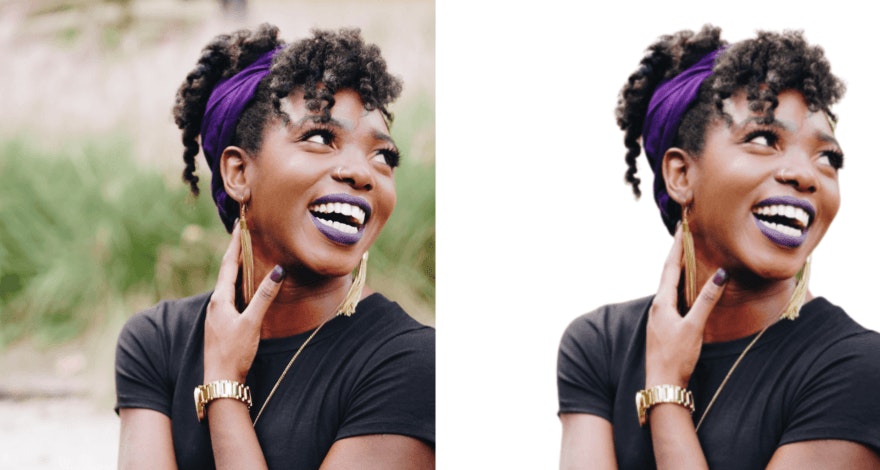
V tomto článku se o této otázce dozvíte vše, co potřebujete vědět. Objevíte 10 bezplatných a placených nástrojů, které vám umožní odstranit pozadí online obrázku nebo díky softwaru, jako je Photoshop. Velmi často bude vaším cílem vědět, jak snížit obrázek, změnit spodní část fotografie nebo vytvořit dno bílé fotografie. Budete muset zvládnout tyto jednoduché manipulace, abyste vylepšili své produkty a listy produktů ve vašem online obchodě Shopify.
Začněte prodávat nyní s Shopify
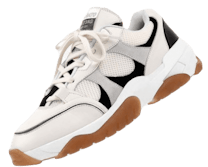
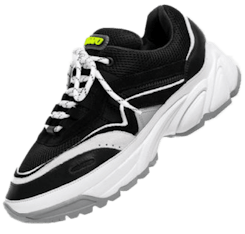
Jaký software pro odstranění pozadí online obrázku
Proč to komplikovat, když to může být jednoduché ? Samozřejmě existují klasické nástroje, integrované do vašeho počítače, které vám umožňují odstranit pozadí z obrázku. Například byste mohli snížit obrázek barvou nebo odstranit pozadí obrázku na barvě na Gimp. Tyto nástroje jsou však trochu datované a nepřesné.
Nyní existuje mnoho online a bezplatných možností, jak smazat nebo změnit spodní část fotografie.
→ Kliknutím sem spustíte své online podnikání s Shopify
7 Software pro odstranění pozadí obrázku:
1- Nejlepší nástroj pro vystřihnutí online obrázku: Odstraňte.BG
Samozřejmě můžete snížit obrázek barvou. Existuje však rychlejší online řešení. Pokud nechcete trávit příliš mnoho času na odstranění bílého pozadí z obrázku se složitými nástroji, jako je Photoshop nebo Illustrator, odstraňte.BG je pro vás vyroben.
Tento web má pouze jednu a pouze funkci: řezání obrázků, a proto odstraňuje bílé pozadí nebo jakoukoli jinou barvu obrázku nebo loga. . Kromě toho používá umělou inteligenci k práci pro vás.
Proces je jednoduchý, rychlý a výsledek je vynikající.
Zde je příklad toho, co odstranit.BG může udělat:
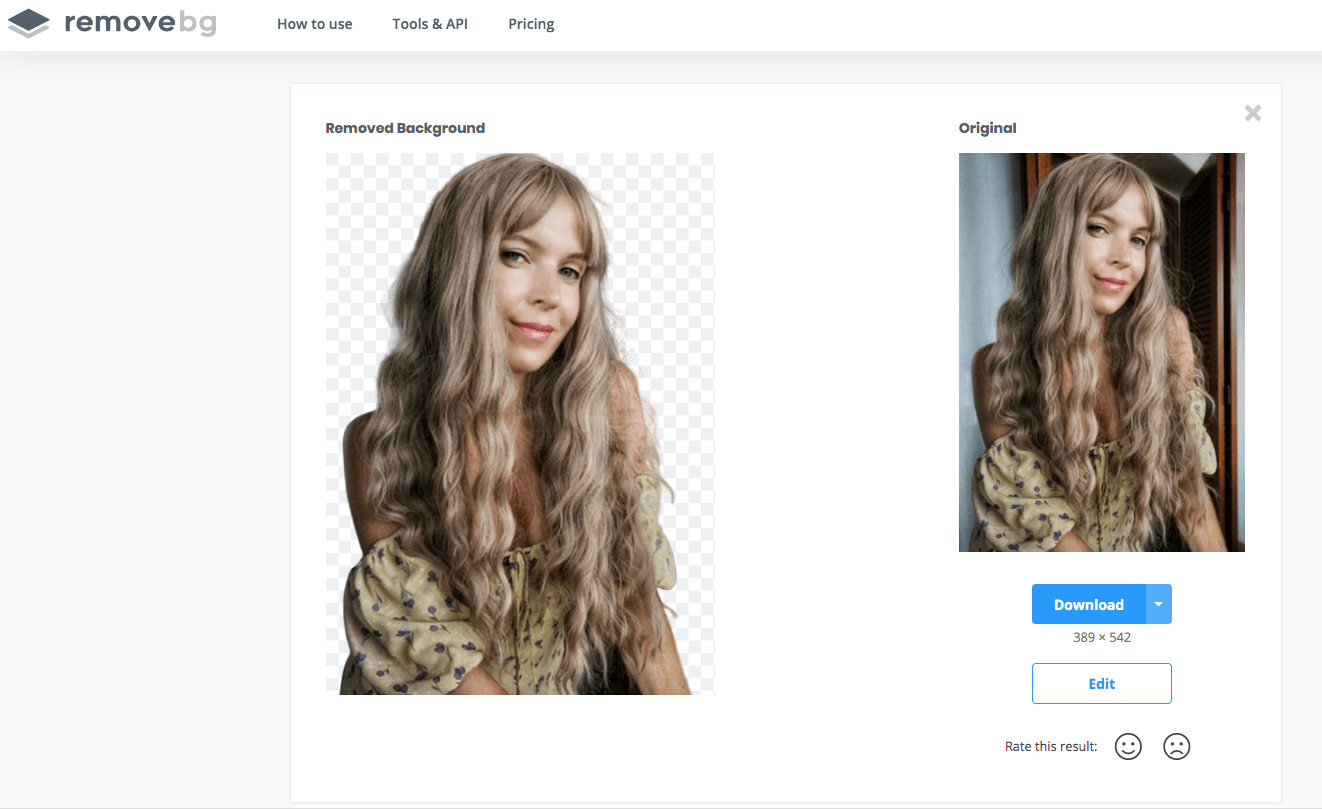
Ale počkejte na to nejlepší: co jsem udělal, abych získal tento výsledek ? Importoval jsem obrázek na webu. To je absolutně všechno ! Žádné vytváření účtu, žádná manipulace. Doslova kliknutí je nutné získat obrázek s průhledným pozadím.
Je zřejmé, že odstraňte.BG není dokonalý.
Stejně jako všechny nástroje založené na umělé inteligenci je pro něj obtížné identifikovat obrysy na obrázku, kde jsou limity rozmazané mezi popředí a pozadí.
Zde je příklad:
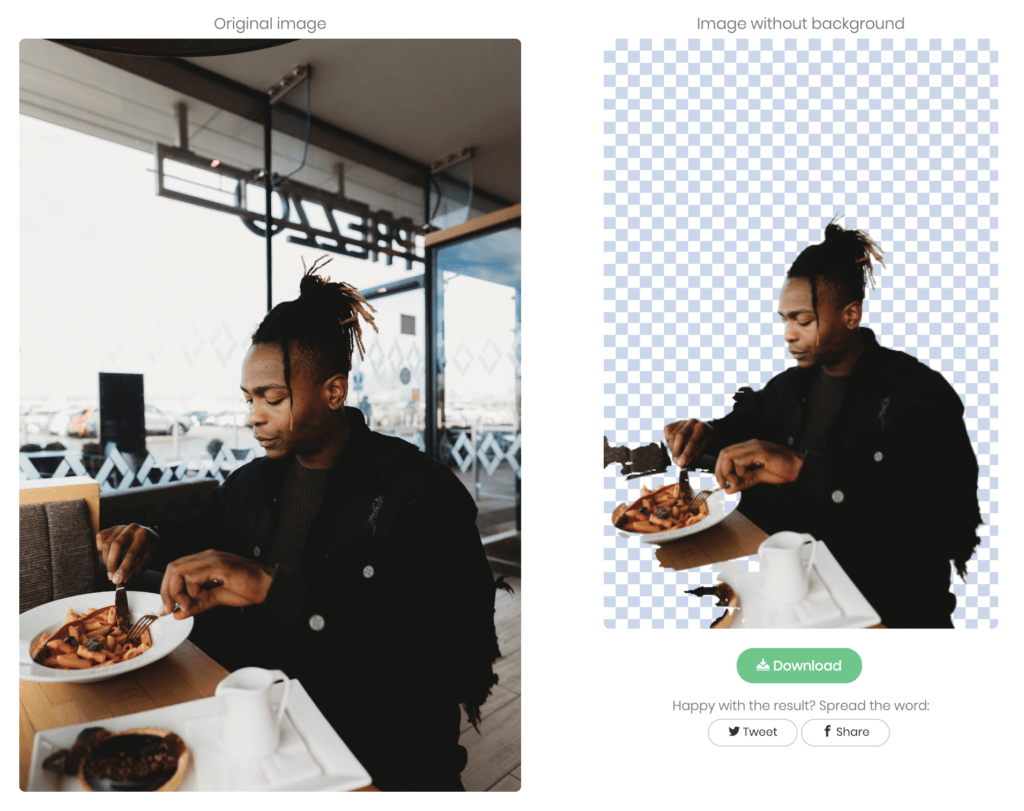
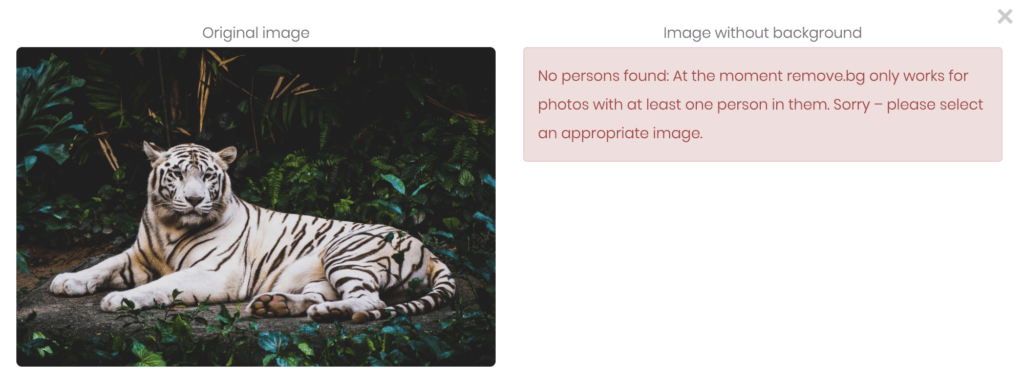
Všimněte si také, že odstraňte.BG pracuje pouze s fotografiemi představujícími alespoň jednu osobu. Proto nefunguje se zvířaty nebo předměty. U produktů to nebude ideální.
Pokud se pokusíte snížit jeden z těchto obrázků, obdržíte chybovou zprávu:
V následujícím příkladu jsem doufal, že odstraním celé pozadí a ponechám pouze bruslaře. Jak ale vidíte, nástroj opustil ostatní postavy.
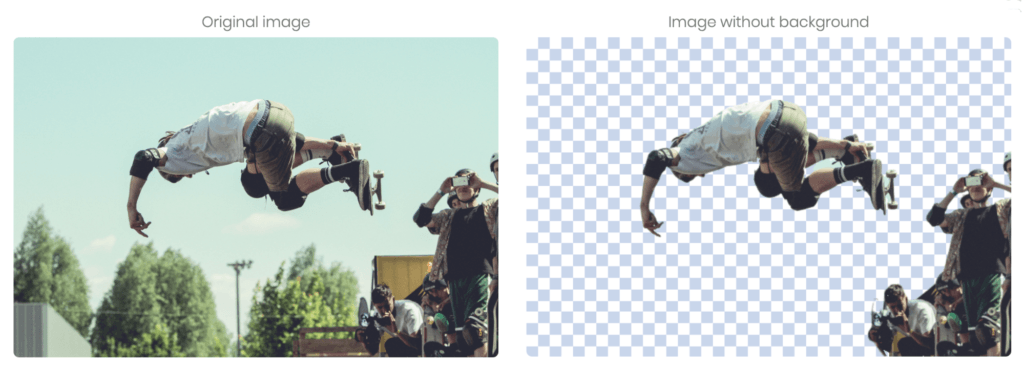
To znamená, že by bylo snadné tuto část odstranit pomocí jiného softwaru pro úpravu fotografií.
Kromě těchto bodů odstraňte.BG je docela fantastický nástroj, který si zaslouží být ve vašich oblíbených.
2- Základní Canva ke změně spodní části obrázku
Opravdu potřebujeme prezentovat CANVA, tento online nástroj používaný všemi Webmarker ? Pokud se tento nástroj stal populárním tak rychle, je to, že nabízí mnoho profesionálních využití pro tisk a web, moderní design a vše zdarma. Možná budete chtít odstranit bílé pozadí z obrázku, změnit spodní část fotografie, nebo naopak na fotografii položit bílé pozadí.
Umístění transparentního pozadí je také užitečné, pokud jde o použití tohoto prvku ve větším obrázku, například pro web nebo plakát. Chcete -li to provést, stačí si stáhnout obrázek vpravo nahoře a zkontrolujte „Transparentní pozadí“.
Odstranění spodní části obrázku však otevírá pole kreativních možností. Canva je software pro odstranění dna obrázku a velmi snadno ho odřízne .
Zde je návod, jak to udělat:
Přejděte na Canvu a přihlaste se do účtu zdarma. Vytvoření trvá minutu.
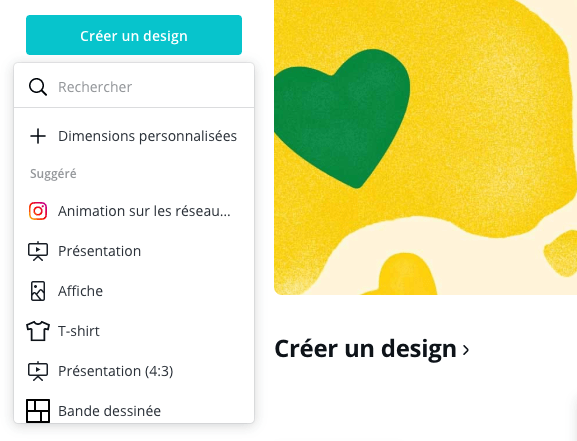
1. Vytvořte nový design
Po připojení klikněte na velké zelené tlačítko vlevo nahoře na obrazovce: „Vytvořit design“.
Canva nabízí spoustu skvělých šablon. Přejděte na menu vlevo a najděte tu, která vás zajímá. V nabídce Drop -down můžete také kliknout na „Personalizované rozměry“.
2. Importujte svůj obrázek na Canvu
Chcete -li importovat svůj obrázek na Canvě, klikněte na ikonu „Stáhnout“ vlevo a poté modré tlačítko nahoře.
Poté importujte svůj obrázek na jeho průhledné pozadí.
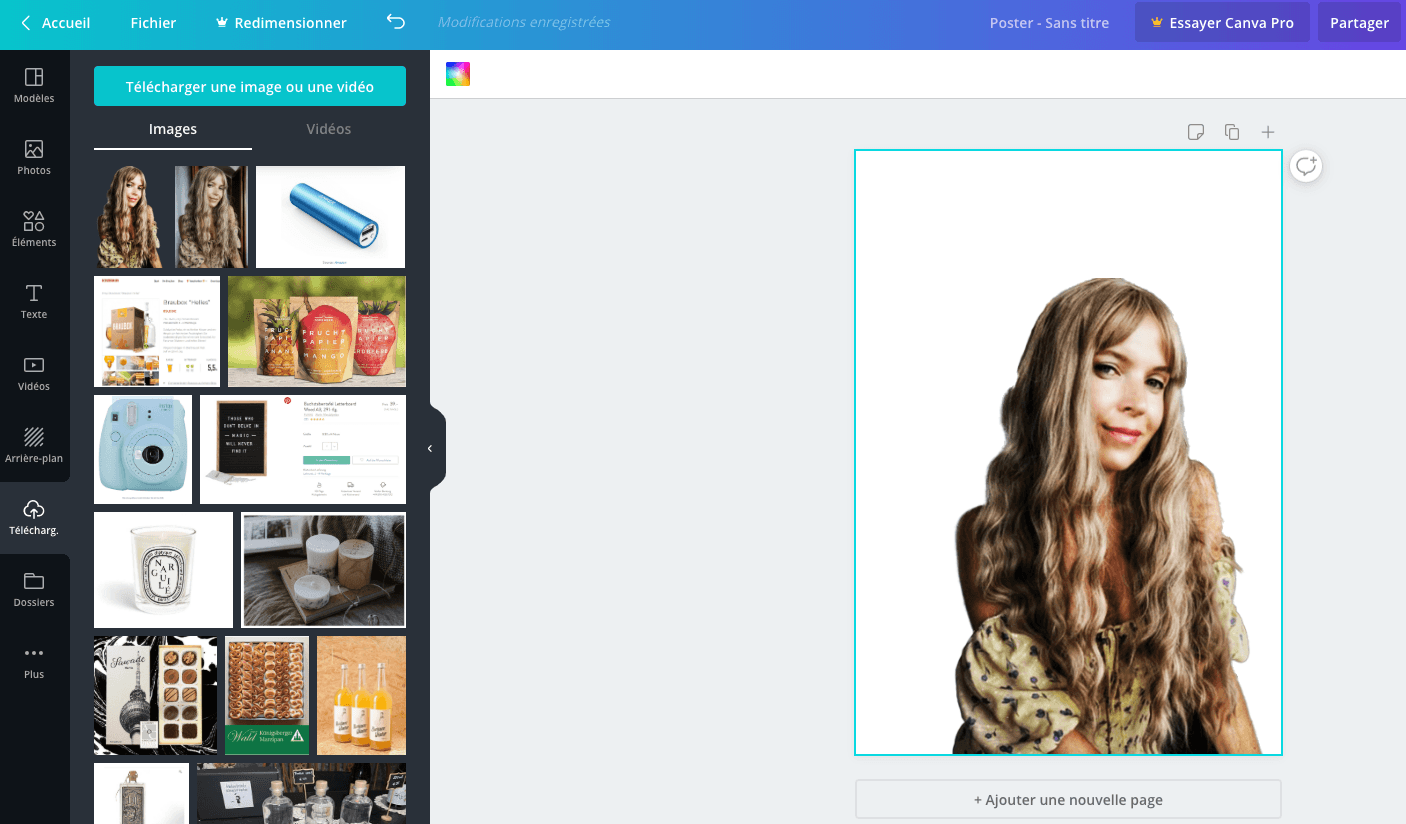
Chcete -li přidat obrázek do svého designu, stačí na něj kliknout a přetáhněte jej do pracovní oblasti.
3. Změňte pozadí obrázku
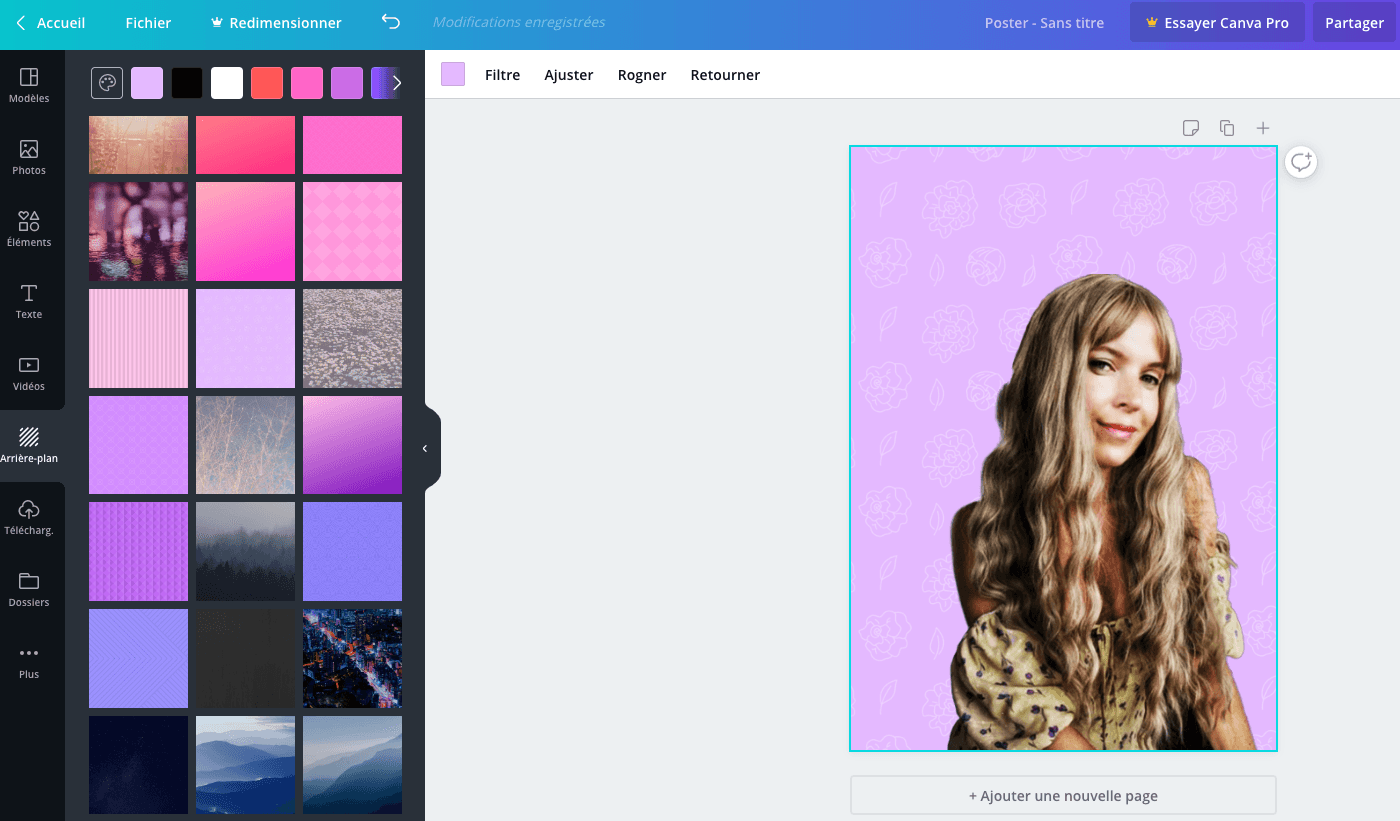
Nejjednodušší způsob, jak změnit pozadí vašeho obrázku v Canvě, je vybrat pozadí z nabídky vlevo.
Najdete mnoho již vytvořených pozadí, které můžete díky možnostem v horní části obrazovky upravit.
4. Přidejte obrázek jako pozadí
Je také velmi jednoduché přidat obrázek jako pozadí. Ještě jednou, pokud je nemáte po ruce, Canva vám nabízí celou knihovnu.
Klikněte na ikonu obrázků. Poté můžete provést výzkum podle tématu díky podnabídce v horní části sloupce.
Pokud nenajdete to, co potřebujete z našeho výběru bezplatných obrázků. Pokud si vyberete tuto možnost, budete si nejprve muset stáhnout obrázek na ploše, posilujte jej na Canvě.
Jakmile si vyberete svůj obrázek, přetáhněte jej do oblasti úpravy a v případě potřeby jej změňte.
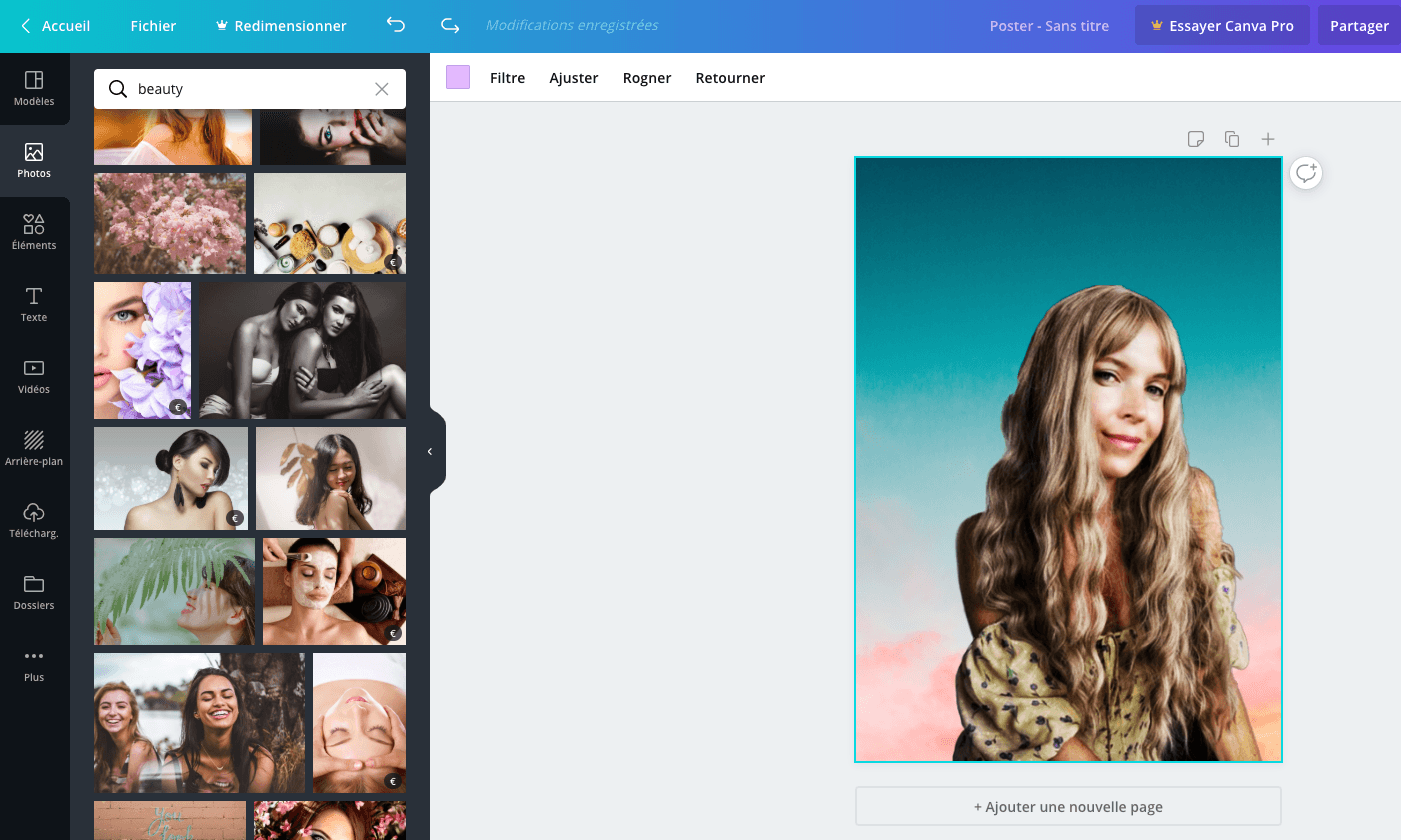
Pokud byl obrázek umístěn přes váš první vizuální, můžete jej vložit zpět na pozadí kliknutím na možnosti, pak „odložit zpět“.
Canva také nabízí další možnosti úprav přidat text nebo grafiku.
I když odstranit.BG je perfektní pro rychlé snížení obrázku a Canvy pro smazání nebo změnu pozadí, existuje mnoho dalších nástrojů k odstranění dna obrázku a získání dalších funkcí.
3- Udělejte zadní část obrázku s nůžkami
Ideální pro : mít větší kontrolu než odstranit.BG
FITH SCISSORS je nástroj poskytovaný pro vyříznutí online obrázku, velmi podobný odstranění.BG.
Hlavní rozdíl spočívá v tom, že nůžky na fotografie poskytly více ovládacích prvků toho, co chcete odstranit nebo ne na obrázku, smazat bílé pozadí nebo změnit spodní část fotografie.
Zůstává velmi snadné použití: Podtrhněte zeleně, aby se oblasti udržovaly a červené oblasti, které mají být odstraněny. Zde je příklad:
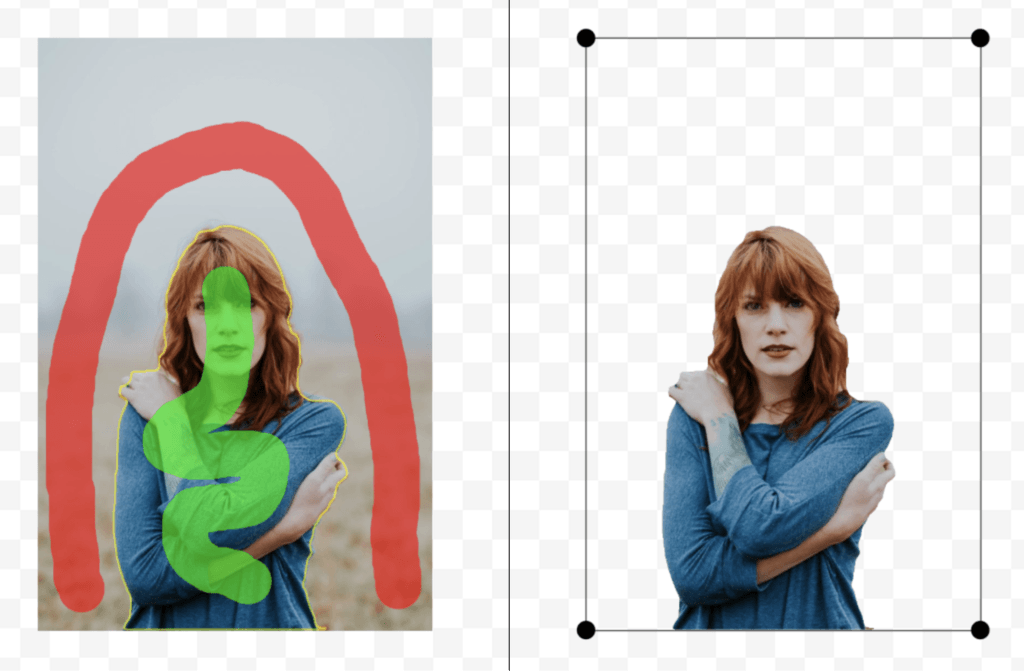
Sazba: Fotografie nůžky je zdarma.
4- Oříznutí magie pro změnu dna fotografie
Ideální pro : Ti, kteří potřebují více nástrojů a možností publikování a zdokonalení jejich obrázků a nemluví anglicky.
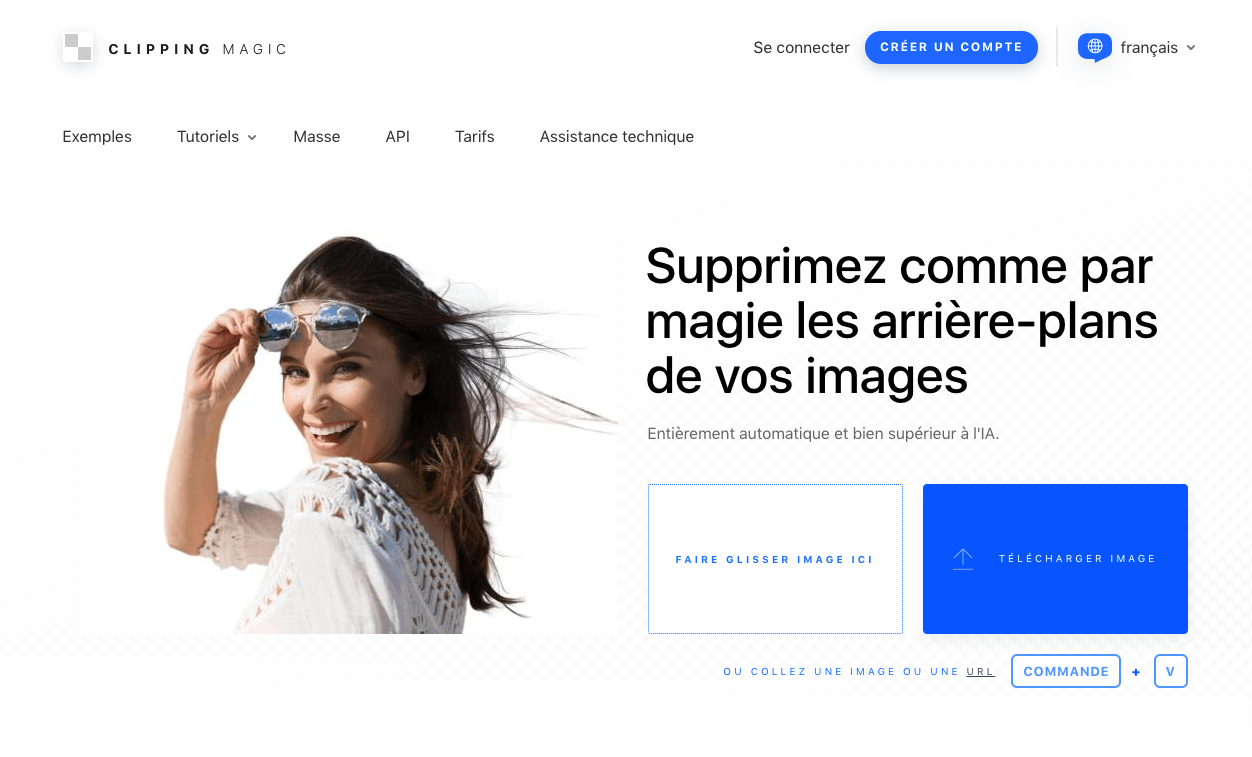
Oříznutí magie stále poskytuje další další funkce. Odstranit pozadí obrázku nebo změnit spodní část fotografie.
S vystřihnutím si můžete vybrat hry, které si můžete ponechat jako ve nůžcích fotografií,
Ale pro zdokonalení obrysů vašeho obrázku jsou k dispozici další nástroje. Je také možné upravit barvy fotografie a přidat stíny nebo odrazy.
Sazba: Oříznutí magického plánu „Light“ je 3,99 $ za 15 obrázků za měsíc. „Standardní“ plán stojí 7,99 $ měsíčně.
5- Odstranit bílé pozadí z obrázku: Picmonkey
Ideální pro : Ti, kteří potřebují základní editor fotografií.
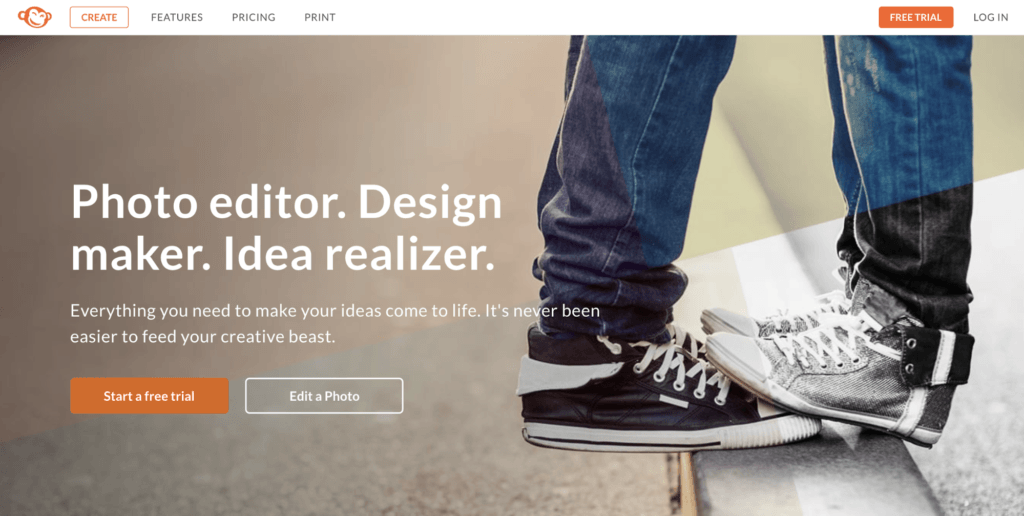
Picmonkey je jednoduchý editor, který vyřízne a odstraní bílé pozadí z obrázku.
Poskytuje také všechny základní nástroje pro úpravu fotografie, jako je textový editor nebo barevné nastavení.
Program navíc poskytl mnoho modelů a vizuálů, aby se přidalo k vašemu obrázku.
Sazba: Základní balíček Picmonkey začíná na 9 $ měsíčně, poté 14 $ za balíček Pro nebo 37,50 $ za balíček týmu.
6- Umístěte obrázek bezelesného: Automatické oříznutí
Ideální pro : Odstraňte dno několika obrázků současně
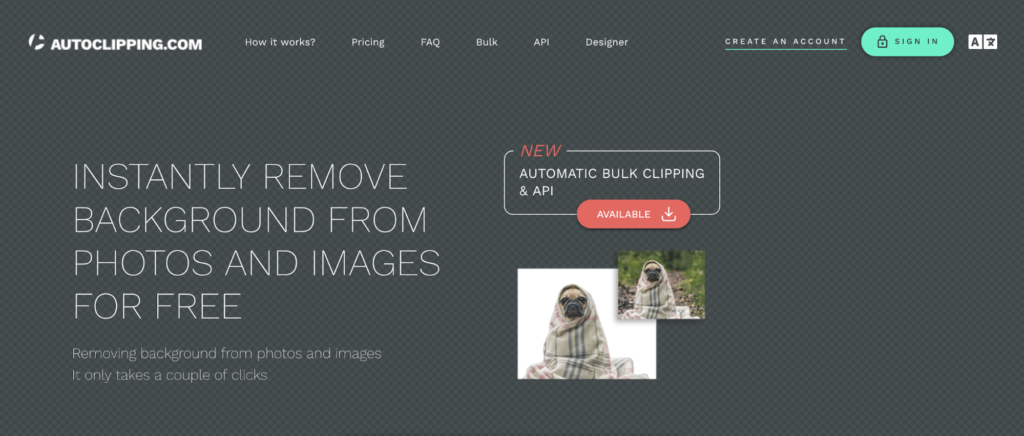
Automatické oříznutí je online nástroj, který vám umožní odstranit spodní část několika obrázků současně. Velmi praktický, když máte celý katalog fotografií vytvořených pro retuš.
Sazba: Tento web nabízí mnoho cenových vzorců podle vaší situace, včetně možnosti platby na vyžádání nebo měsíčního balíčku. Faktura automatického oříznutí 14,99 $ za 200 stahování nebo měsíční platby za 2,99 $ za 15 stahování.
7- Objížďka obrazu: Fotor
Ideální pro : Ti, kteří hledají základní editor fotografií, možnost koláže.
Fotor je online editor dostupný ve francouzštině, který vám umožní odstranit pozadí obrázků, odstranit bílé pozadí z loga, změnit spodní část fotografie.. . Poskytuje také veškeré nezbytné úpravy fotografií funkcionalizované a nabízí různé modely koláží.
Sazba: Fotor stojí 8,99 $ měsíčně nebo 39,99 $ ročně a je také k dispozici v aplikaci.
8. Odstraňte pozadí obrázku na Photoshopu
Pokud máte software Photoshop nebo pokud máte předplatné, můžete také použít tento ultra účinný nástroj k odstranění bílého pozadí z obrázku nebo smazat jakékoli jiné pozadí.
Protože software je složitější, operace trvá více času, ale výsledkem je profesionální. Je jen na vás, abyste viděli, co potřebujete.
Pokud nemáte Photoshop, můžete vytvořit Adobe Creative Cloud Account a stáhnout software. Adobe také nabízí bezplatnou 7denní nabídku, pokud chcete tento nástroj vyzkoušet.
1. Vytvořte své pre-egals
Nejprve kliknutím na „Vytvořit“ otevřete nový dokument a importujte svůj obrázek. Svůj obrázek můžete také „otevřít“ přímo.
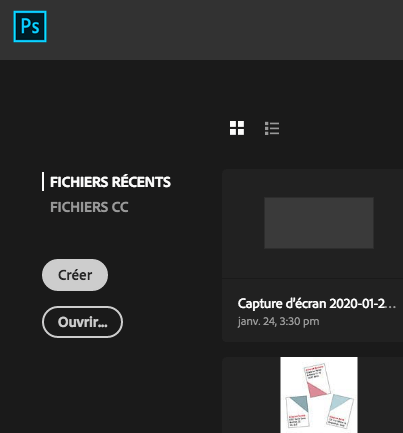
Pokud jste Photoshop nikdy nepoužíval, mělo by vaše úpravy takto vypadat:
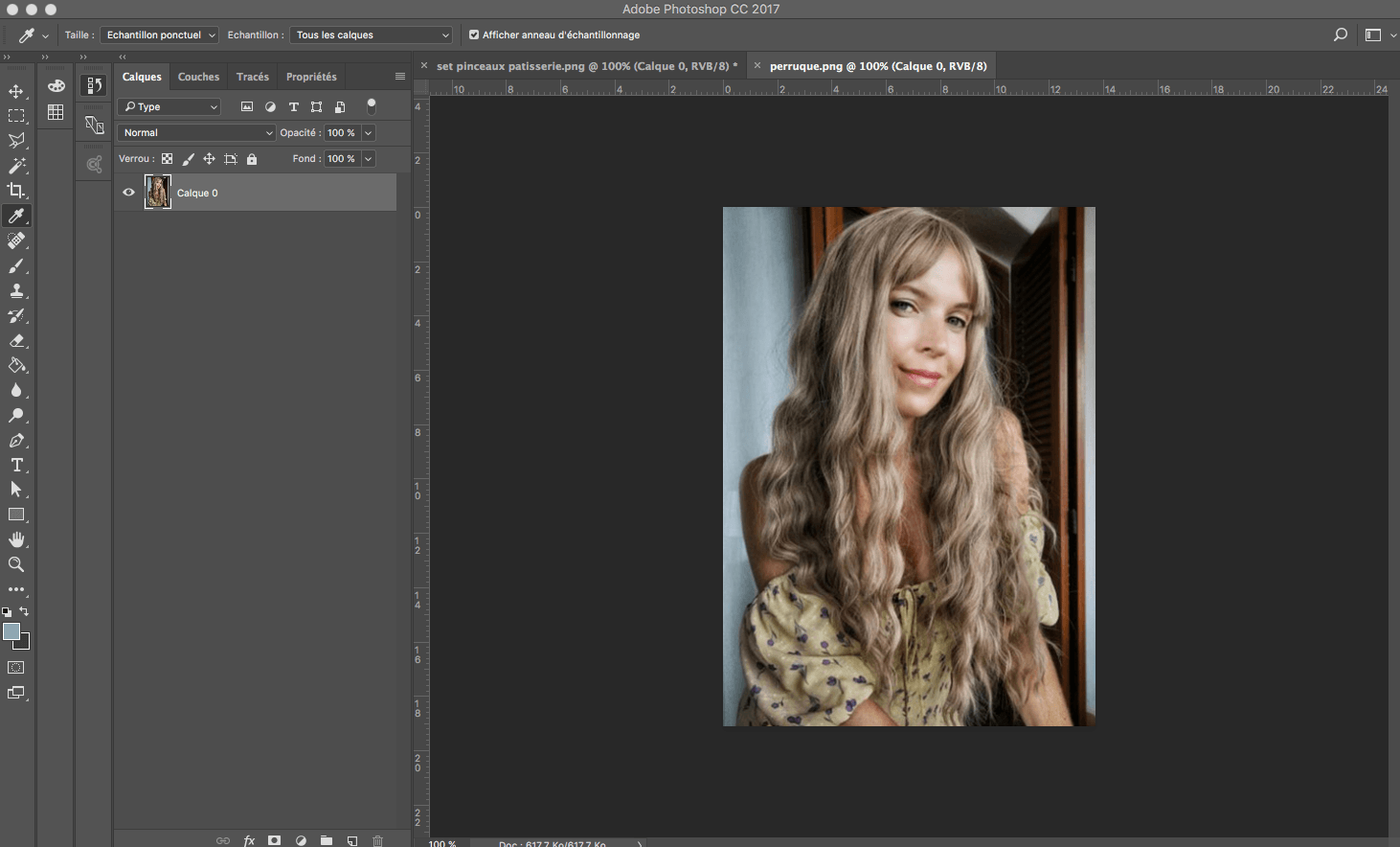
2. Použijte „Vyberte a skrýt“
Jakmile je váš obrázek otevřený ve vašem novém dokumentu, musíte použít správný nástroj. V tomto případě se jedná o otázku „Vybrat a skrýt“.
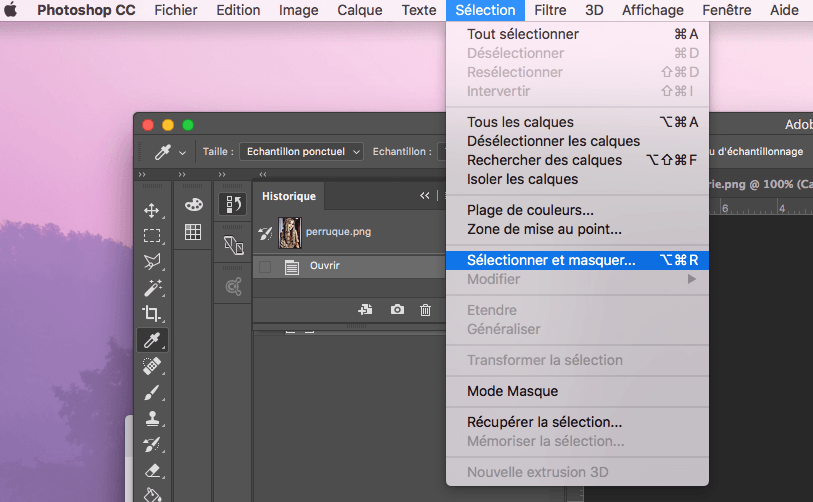
Tato funkce spojuje několik nástrojů:
- Nástroj rychlého výběru
- Nástroj pro upřesnění úhlu
- Nástroj štětce
3. Rozhodněte se pro pohled “Cibulové kyvadlo”
Poté musíte vybrat správný pohled.
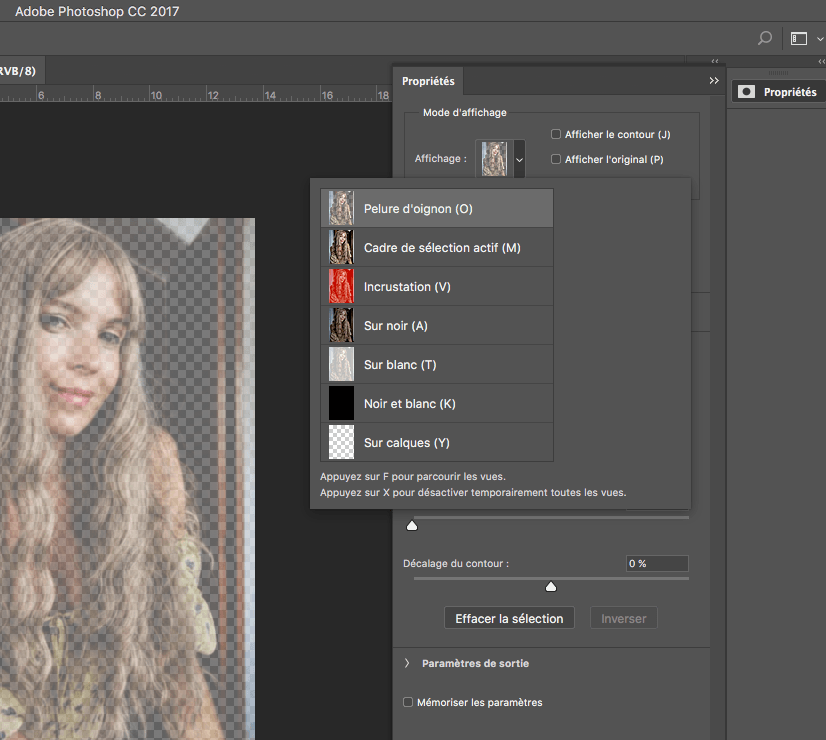
Pod vlastnostmi, ve správné nabídce, klikněte na nabídku Drop -down vedle „Zobrazit“ a zvolte zobrazení „Onion Peel“, díky kterému je obrázek částečně průhledným.
Ujistěte se, že kurzor transparentnosti je nastaven na 50%.
4. Použijte nástroj rychlého výběru
Nyní budete používat nástroj rychlého výběru k vymezení části obrázku, který chcete ponechat. Tento nástroj je velmi intuitivní, operace je jednoduchá.
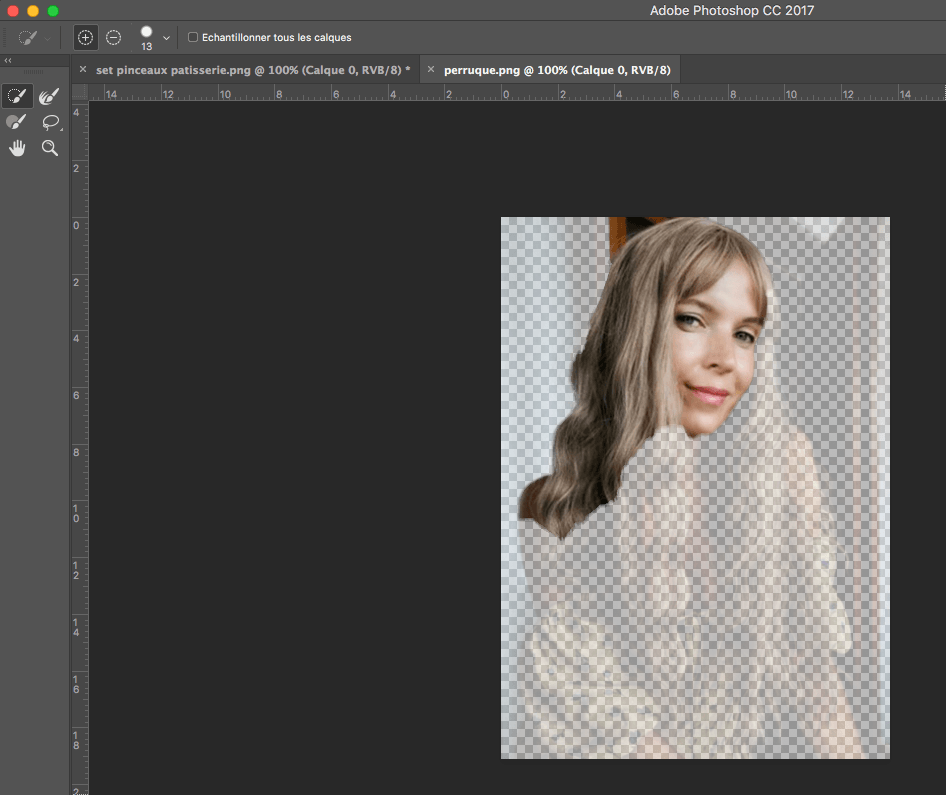
Pokud nástroj nerespektuje všechny obrysy, zvětšete kontrast obrazu a dokončete nástroj „kartáč“, těsně pod ní.
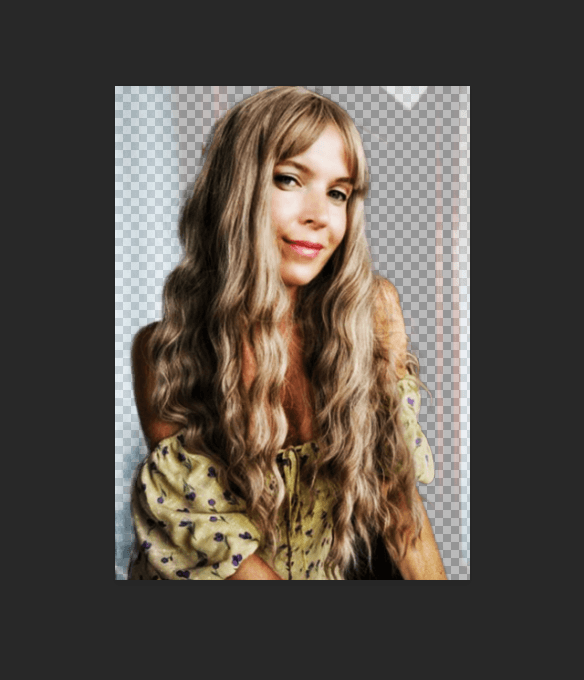
5. Nástroj „Zlepšení obrysů“
Jakmile jsou vybrány části obrázku, který chcete ponechat, použijte nástroj „Zlepšení obrysů“, který je hned vedle.
Tento nástroj umožňuje zachytit malé detaily, jako jsou vlasy nebo nehty. Podívejte se na rozdíl s horním obrázkem.
6. Přejděte na pohled „Černé pozadí“
Je čas pečlivě prostudovat svůj výběr. Přejděte z transparentního pozadí v režimu „Black“ a poté co nejvíce zvýšit průhlednost.
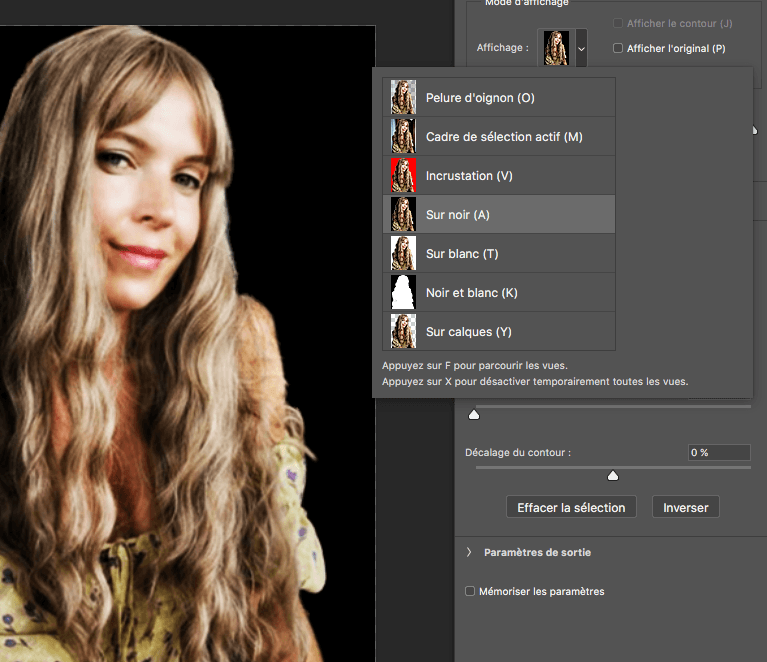
To vám umožní zjistit všechny podrobnosti, které si zaslouží vaši pozornost.
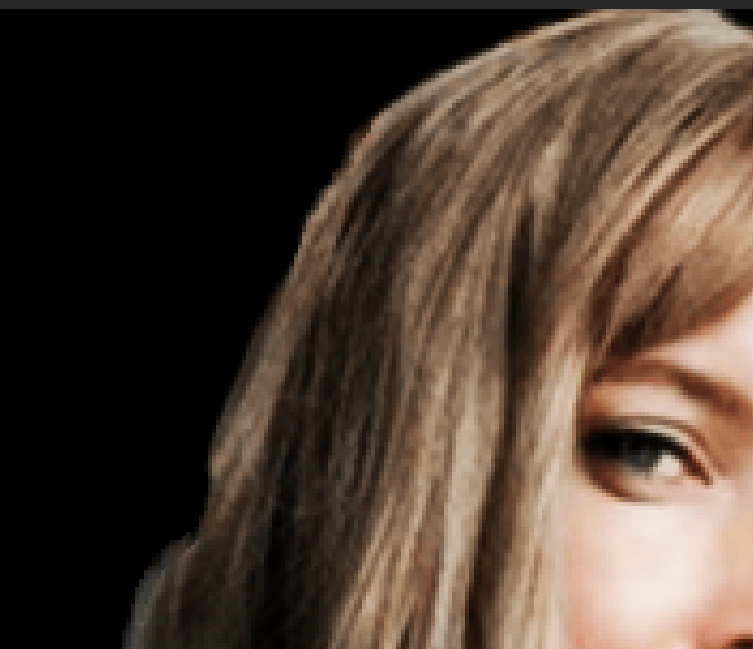
7. Pomocí nástroje štětce zdokonalujte obrysy
Díky pohledu na černé pozadí budete moci přepracovat obrysy vašeho designu.
8. Vymažte určité části obrázku
Nyní je čas odstranit části obrázku vybrané náhodou.
Například, když jste dříve použili kartáč obrysů, byla zabavena část pozadí.
Chcete -li je odstranit, stiskněte klávesu „Alt“ na Windows nebo „Možnost“ na Mac a vyberte část, kterou chcete stáhnout.
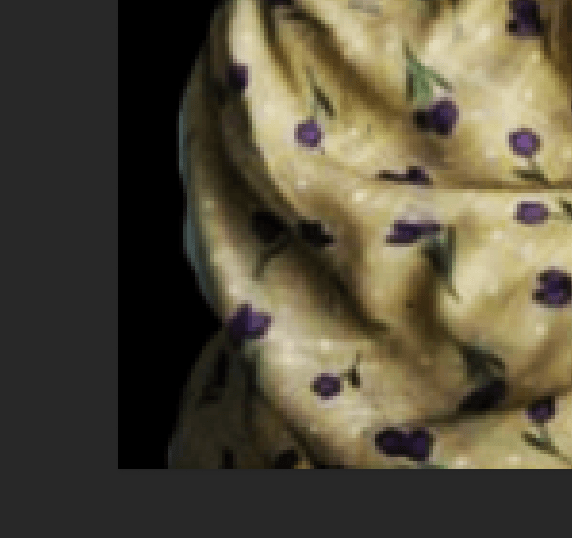
Pokud omylem vyberete část obrázku, klikněte na „Edice“, pak „Zrušit“.
9. Uložte svou úpravu jako masku fúzí
Hotový ? Perfektní, nyní musíte zaznamenat svou práci.
Vpravo dole od zóny úpravy klikněte na Nastavení výstupu a poté klikněte na „Fusion Mask“, poté „OK“.
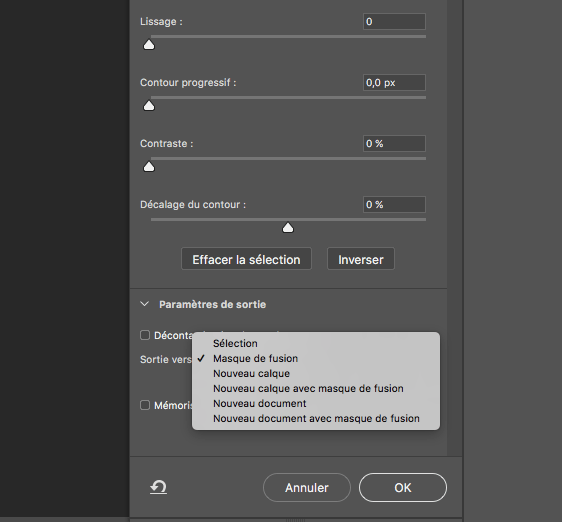
10. Změňte pozadí fotografie ve Photoshopu
Gratulujeme, odstranil jsi spodní část obrázku s Photoshopem. Chcete -li uložit obrázek s průhledným pozadím, klikněte na „Soubor“> „Uložit pod“.
Nezapomeňte jej uložit ve formátu PNG.
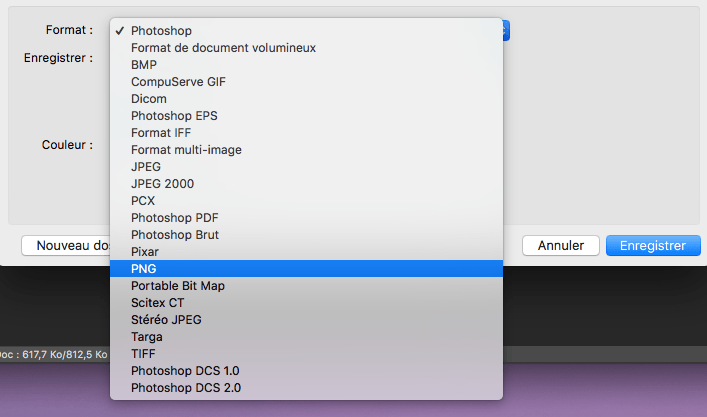
Bravo, odřízl jsi obrázek jako profesionál. Nyní víte, jak odstranit bílé pozadí na Photoshopu.
9. Odstraňte pozadí obrázku PowerPoint (nebo Keynote)
Odstranění pozadí z obrázku může být také velmi užitečné pro prezentaci PowerPoint. Věděli jste, že je možné tak učinit prostřednictvím softwaru pro prezentaci Windows ?
Začněte otevřením nové prezentace a importem pozadí podle vašeho výběru pro prezentaci.
Poté importujte obrázek, který chcete zkrátit: „Vložení> Obrázek“. Odmítnutí obrazu podle vašich potřeb.
Poté klikněte pravým tlačítkem na obrázek, který chcete odstranit dole a klikněte na „Odebrat pozadí“ z nabídky, která se otevřela vlevo.
Pozadí, které je třeba smazat, vyvolává barvu. Tuto trasu můžete určit díky tlačítkům „Označte oblasti, které si můžete ponechat“ a „označit oblasti, které mají být odstraněny“.
„Udržujte úpravy“, jakmile vám výsledek vyhovuje.
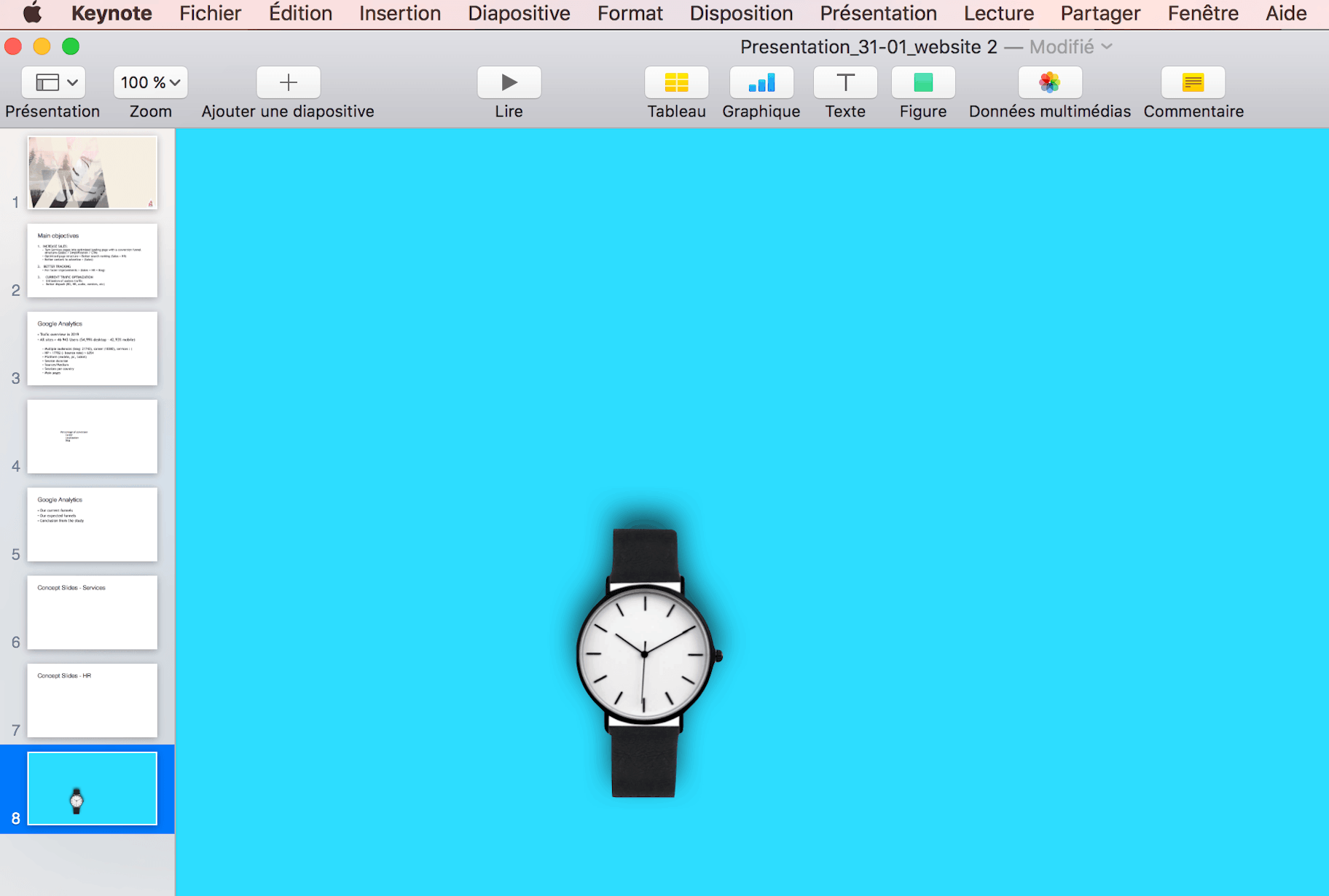
10. Odstraňte pozadí obrázku jednoduše pomocí Keynote
Na základě hlavní poznámky je postup trochu odlišný:
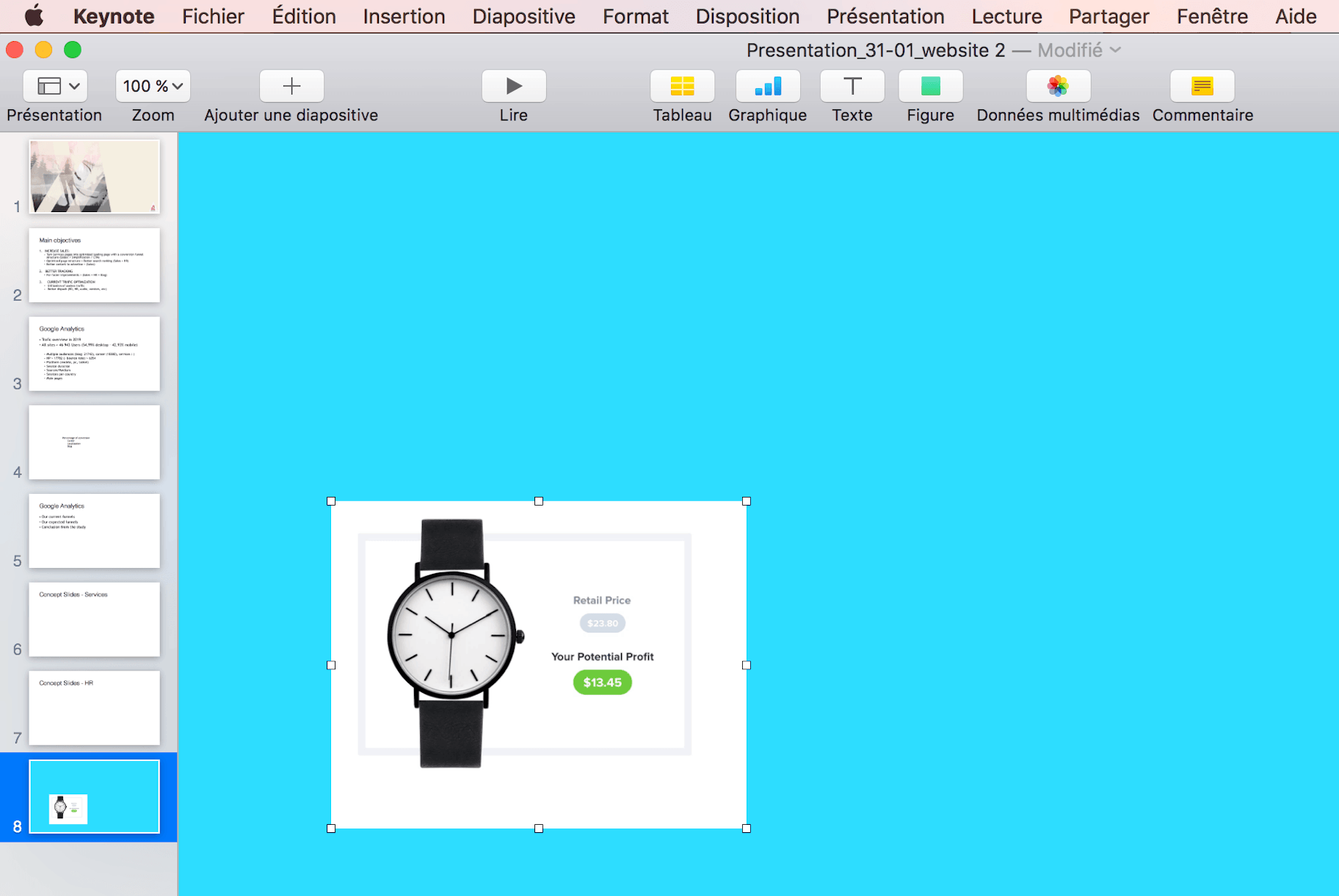
Po importu obrázku, který se má řezat, vyberte z nabídky obrázku možnost „Instantnanous Alpha“ a vymažte různé oblasti pozadí.
Vědět, jak snížit obrázek produktu: k čemu to ?
Když spravujete internetový obchod, existuje mnoho situací, kdy musíte smazat spodní část obrázku, ale také dát na fotografii bílé pozadí, na rozdíl od mazání bílého pozadí tohoto obrázku nebo loga. Před přidáním nebo odstraněním pozadí na obrázku budete muset vědět, jak jej odklonit.
První užitečná funkce této manipulace se týká produktů. Ve skutečnosti se při dropshipping často stává, že několik internetových obchodů prodává stejné produkty nebo v každém případě použije stejné dodavatele.
Chcete -li dosáhnout úspěchu, musíte vyniknout. Strategie vymezení se provádí na dvou úrovních:
- Široká úroveň, která spočívá ve vývoji silné značky
- Snížená úroveň, která spočívá v rozlišení vašich produktů
Je to rozlišit vaše produkty, že je nutná odstranit spodní část obrázku nebo změnit spodní část fotografie. Ideální je vytvoření vlastních fotografií a produktových videí. To však vyžaduje malou investici do času a peněz, protože budete muset koupit vzorky, pořizovat fotografie s dobrým zařízením a dobrým světlem, pak je renuejte pomocí bezplatného softwaru pro úpravu fotografií, abyste získali obrázky.
Druhá možnost, mnohem rychlejší a ekonomická: Použijte fotografie uvedené online dodavatelem. Ale znovu se budete muset dotknout fotografií a učinit spodní část obrázku průhledného, aby se váš produkt přizpůsobil své značce.
Kromě toho, pokud se chcete dozvědět více o snížení fotografií produktů, můžete si přečíst tento článek Shopify, který doporučuje 4 nástroje k odstranění dna obrázku.
V každém případě budete nutně muset v jednom okamžiku odříznout online fotografii nebo odstranit obrázek na pozadí. Odstranění pozadí obrázku se může zdát komplikované, ale tomu tak není. Musíte jen znát správné nástroje a postupovat podle kroků.
Shrnutí: 10 nástrojů pro spodní část obrázku:
Odstraňte pozadí obrázku a/nebo změňte spodní část fotografie, může rozdíl mezi základním obrazem a výrazným vizuálním.
Není to nutně komplikované, dlouhé nebo drahé.
Stručně řečeno, zde je 10 nástrojů k odstranění pozadí obrázku.
- Odstranit.BG: Ideální pro velmi rychle řezání obrazu
- Můžeš jít : Odstraňte nebo vytvořte nové efektivní pozadí několika kliknutími
- Nůžka fotografie: Ideální pro větší kontrolu než odstranění.BG
- Oříznutí magie: Dobrý software pro ty, kteří potřebují více funkcí
- Picmonkey: Základní rozhraní a jednoduchý editor obrázků
- Automatické oříznutí: Ideální pro řezání několika obrázků současně
- Fotor: Nejlepší nástroj pro ty, kteří chtějí vyrobit koláže
- Photoshop (samozřejmě): Technický software, ale přemožení pro ty, kteří chtějí kontrolu na profesionální úrovni
- Power Point: Návrh jeho prezentace můžete zdokonalit na Windows
- Klíčová poznámka: Odstraňte pozadí obrázku jednoduše pro prezentaci na Mac
Jaký je váš oblíbený nástroj ? Potřebuje jeden na našem seznamu ? Řekněte nám v komentářích.
Začněte prodávat nyní s Shopify
Chcete vědět víc ?
- Výukový program Photoshopu pro začátečníky
- Jednoduché a bezplatné nástroje pro změnu velikosti obrázku
- Konečný vrchol bezplatných obrazových bank
- Dropshipping Francie: Dodavatelé, rada a strategie
