


উইন্ডোজ 10 এর জন্য সেরা স্ক্রিন রেকর্ডার
এছাড়াও স্ক্রিন রেকর্ডিং ফাংশন রয়েছে যা বিনামূল্যে উপলব্ধ তবে এটি বাগ এবং অনুপস্থিত ফাংশন উপস্থাপন করতে পারে. ফ্ল্যাশব্যাক এক্সপ্রেস রেকর্ডারটিতে উইন্ডোজের জন্য 30 -দিনের ফ্রি ট্রায়াল রয়েছে. এটি একটি শক্তিশালী রেকর্ডার যা সরঞ্জামের প্রয়োজন ছাড়াই এর কার্যকর ফলাফলের জন্য পরিচিত.
অ্যাপ্লিকেশন থেকে ভিডিও ক্যাপচার করতে এক্সবক্স গেম বারের ব্যবহার
এই নিবন্ধটি অ্যাপ্লিকেশন থেকে ভিডিও ক্যাপচার করতে উইন্ডোজ 11 বা উইন্ডোজ 10 এর অধীনে এক্সবক্স গেম বার ব্যবহার করার তথ্য সরবরাহ করে.
সংক্ষিপ্তসার: এই নিবন্ধটি অ্যাপ্লিকেশন থেকে ভিডিও ক্যাপচার করতে উইন্ডোজ 11 বা উইন্ডোজ 10 এর অধীনে এক্সবক্স গেম বারটি ব্যবহার করার তথ্য সরবরাহ করে.
- নিবন্ধ সামগ্রী
- নিবন্ধ বৈশিষ্ট্য
- এই নিবন্ধটি নোট করুন
এই নিবন্ধটি স্বয়ংক্রিয়ভাবে অনুবাদ করা হতে পারে. আপনার যদি এর গুণমান সম্পর্কে মন্তব্য থাকে তবে দয়া করে এই পৃষ্ঠার নীচে ফর্মটি ব্যবহার করে আমাদের জানান.
নিবন্ধ সামগ্রী
নির্দেশাবলী
উইন্ডোজ 11 বা উইন্ডোজ 10 অ্যাপ্লিকেশন থেকে ভিডিও ক্যাপচার করতে এক্সবক্স গেম বারটি ব্যবহার করে
পছন্দসই ভিডিও ক্লিপ বা অ্যাপ্লিকেশন সংরক্ষণ করতে আপনার কীবোর্ড এবং একটি স্ক্রিন প্লেয়ার সহ এক্সবক্স গেম বারটি ব্যবহার করুন. এই ভিডিও ক্লিপটি সমস্যা সমাধানের সরঞ্জাম হিসাবে ব্যবহার করা যেতে পারে, গেম বা অ্যাপ্লিকেশনটির মধ্যে কোনও সমস্যা পুনরুত্পাদন করতে নেওয়া নির্দিষ্ট পদক্ষেপগুলি রেকর্ড করে. সমস্যাটি নির্ণয়ের সুবিধার্থে ফাইলটি সংরক্ষণ এবং ভাগ করা যায়. একটি ভিডিও ক্যাপচার সংরক্ষণ এবং সংরক্ষণ করতে গেম বারটি ব্যবহার করতে নীচের পদক্ষেপগুলি অনুসরণ করুন:
লক্ষ্য: সমস্ত উইন্ডোজ 11 বা উইন্ডোজ 10 অ্যাপ্লিকেশনগুলি গেম বারের সাথে সামঞ্জস্যপূর্ণ নয়. উদাহরণস্বরূপ, এই বৈশিষ্ট্যটি ফাইল এক্সপ্লোরার বা নোটপ্যাডের মতো অ্যাপ্লিকেশনগুলিতে কাজ করে না. গেমবারও ডেস্কটপ স্ক্রিনে কাজ করে না. ট্যাবলেটগুলিতে বা কম্পিউটারে ট্যাবলেট মোড ব্যবহার করার সময়, গেমগুলির কার্যকারিতা বারের সুবিধা নিতে একটি কীবোর্ড অবশ্যই সংযুক্ত থাকতে হবে.
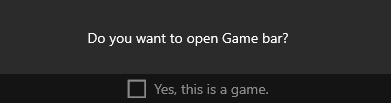
- আপনি কোনও গেম খেলতে গিয়ে এক্সবক্স গেম বারটি খুলতে কীবোর্ডে উইন্ডোজ + জি লোগো বোতাম টিপুন. একটি বার্তা আপনাকে জিজ্ঞাসা করে আপনি গেম বারটি খুলতে চান কিনা. বাক্সটি যাচাই কর হ্যাঁ, এটি একটি খেলা গেম বারটি খুলতে.

লক্ষ্য: উইন্ডোজ + জি লোগো কী ব্যবহার করার পরিবর্তে, আপনি যখন পুরো স্ক্রিন মোডে (বা একচেটিয়া পূর্ণ স্ক্রিন মোডে) কোনও গেম খেলেন তখন আপনি উইন্ডোজ + Alt + r লোগো কীটি তাত্ক্ষণিকভাবে রেকর্ডিং শুরু করতেও টিপতে পারেন.
লক্ষ্য: স্ক্রিনে আপনার নির্বাচনগুলি নির্বাচিত হওয়ার সাথে সাথে হাইলাইট করা হয়েছে তবে আপনি রেকর্ডিং পড়ার সময় পয়েন্টার বা মাউস আন্দোলন দেখতে পারবেন না.
আপনার স্ক্রিনটি সংরক্ষণ বা ক্যাপচার করতে এক্সবক্স গেম বার ব্যবহারের সাম্প্রতিক তথ্যের জন্য, যান এবং আপনার কম্পিউটারে একটি গেম ক্লিপটি এক্সবক্স গেম বারের সাথে সংরক্ষণ করুন.
নিবন্ধ বৈশিষ্ট্য
সম্পর্কিত পণ্য
এলিয়েনওয়্যার, এক্সপিএস, জি সিরিজ, জি সিরিজ, এলিয়েনওয়্যার, এক্সপিএস
উইন্ডোজ 10 এর জন্য সেরা স্ক্রিন রেকর্ডার

আজকের বিশ্বে, উপস্থাপনা, ভিডিও পাঠ, গেমস এবং অন্যান্য ক্রিয়াকলাপগুলি ক্যাপচার করতে একটি পিসি থেকে স্ক্রিন রেকর্ডিং বেশ সাধারণ. প্রত্যেকেই জানেন যে উইন্ডোজ 10 একটি সংহত গেম বার নিয়ে আসে এবং এটি স্ক্রিনে ক্রিয়াকলাপগুলি ক্যাপচার করতেও ব্যবহার করা যেতে পারে. তবে কিছু লোক বলেছিলেন যে প্রকাশের জন্য তাঁর কিছু উন্নত বৈশিষ্ট্য প্রয়োজন. অন্যথায়, এটি ব্যবহারকারীদের সন্তুষ্ট করতে পারে না. এই ক্ষেত্রে, আপনার আলাদা প্রয়োজন হবে উইন্ডোজ 10 এর জন্য স্ক্রিন রেকর্ডার বিনামূল্যে.
ইন্টারনেটে অনেকগুলি স্ক্রিন রেকর্ডিং সফ্টওয়্যার রয়েছে, যা উইন্ডোজ স্ক্রিনটি সংরক্ষণের জন্য নতুনদের পক্ষে সেরা উইন্ডোজ 10 স্ক্রিন রেকর্ডারটি খুঁজে পাওয়া আরও বেশি কঠিন করে তোলে. এখানে তালিকার কয়েকটি সেরা স্ক্রিন রেকর্ডার রয়েছে. এটি নিখরচায় এবং প্রদত্ত রেকর্ডারগুলির মিশ্রণ. আপনি তাদের বৈশিষ্ট্যগুলি যাচাই করতে পারেন এবং সেগুলির মধ্যে সেরাটি সন্ধান করতে পারেন. প্রথমে, উইন্ডোজ 10 এর অধীনে কীভাবে আপনার স্ক্রিনটি সংরক্ষণ করবেন তা দেখুন.
অংশ 1: বিনামূল্যে উইন্ডোজ 10 স্ক্রিন রেকর্ডিং পদ্ধতি
পদ্ধতি 1. উইন্ডোজ 10 গেম বার
আপনি অবাক হতে পারেন যে উইন্ডোজ অপারেটিং সিস্টেমটি প্রত্যেকের জন্য একটি গেম বারের সাথে সরবরাহ করা হয়. এটি আপনাকে সহজেই স্ক্রিনশট এবং গেমের রেকর্ডগুলি ক্যাপচার করতে দেয়. গেম বারটি নির্দিষ্ট নির্দিষ্ট অ্যাপ্লিকেশনগুলি সংরক্ষণ করতেও ব্যবহার করা যেতে পারে.
এই অ্যাপ্লিকেশনটি পুরো স্ক্রিন বা একটি নির্দিষ্ট অঞ্চল রেকর্ড করতে পারে না. এই বিধিনিষেধটিও যৌক্তিক কারণ এটি কেবল গেমপ্লে ক্যাপচার করার জন্য করা হয়. এক্সবক্স গেম বার বার অ্যাপ্লিকেশনটি ব্যবহার করে উইন্ডোজ 10 এ একটি ভিডিও সংরক্ষণ করতে অনুসরণ করার পদক্ষেপগুলি এখানে.
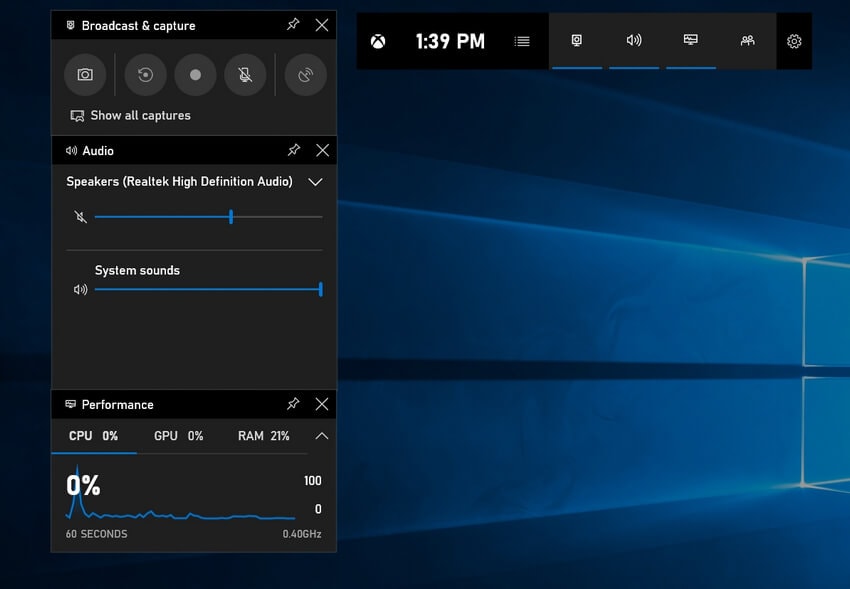
- প্রথমে শর্টকাটগুলি “উইন্ডোজ লোগো” + “জি” ব্যবহার করুন.
- রেকর্ডিং শুরু এবং বন্ধ করতে বিজ্ঞপ্তি বোতাম (রেকর্ডিং) নির্বাচন করুন.
- রেকর্ডিং শুরু এবং বন্ধ করতে আপনি পূর্ণ স্ক্রিন গেমগুলির জন্য “উইন্ডোজ + Alt + g লোগো” ব্যবহার করতে পারেন.
- ক্লিপগুলি সম্পাদনা করতে, আপনি এক্সবক্স নির্বাচন করতে পারেন এবং তারপরে ক্যাপচারটি নির্বাচন করতে পারেন.
পদ্ধতি 2. ফ্রি স্ক্রিন রেকর্ডার ব্যবহার করুন
আপনি যদি একটি উইন 10 স্ক্রিন রেকর্ডার খুঁজছেন দ্রুত একটি ভিডিও তৈরি করতে সক্ষম, তবে ফ্রি স্ক্রিন রেকর্ডারটি আপনার প্রয়োজন হতে পারে. ফ্রি স্ক্রিন রেকর্ডার বৈশিষ্ট্যগুলিতে পূর্ণ এবং এতে একটি সাধারণ ব্যবহারকারী ইন্টারফেসও রয়েছে. এটি ব্যবহারকারীদের একসাথে স্ক্রিন এবং ওয়েবক্যাম সংরক্ষণ করতে দেয়. তবে ব্যবহারকারীরা ভিডিওগুলি সুপারিপোজ করতে পারবেন না.
ফ্রি স্ক্রিন রেকর্ডার ডাউনলোড করতে, আপনাকে এর অফিসিয়াল ওয়েবসাইটে গিয়ে সেখান থেকে ডাউনলোড করতে হবে. ইনস্টলেশন পরে, আপনি বিনামূল্যে স্ক্রিন রেকর্ডার ব্যবহার করতে পারেন. আপনি যদি ফ্রি স্ক্রিন রেকর্ডারটি কীভাবে ব্যবহার করবেন তা জানতে চান তবে এখানে. প্রথমে, উইন্ডোজ 10 এ কীভাবে একটি স্ক্রিন সংরক্ষণ করবেন তা দেখুন.
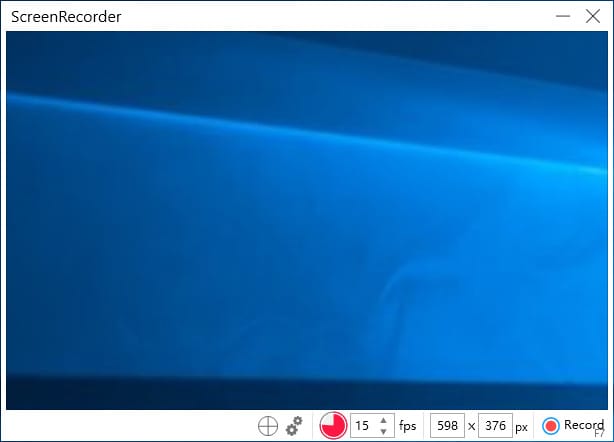
- আপনি যে অঞ্চলটি ক্যাপচার করতে চান তা নির্বাচন করুন: এখানে মোট চারটি ক্যাপচার মোড রয়েছে; আপনি অবশ্যই একটি চয়ন করতে হবে.
- ইউটিউবের ভিডিও সংরক্ষণ করুন: – ভিডিওটি সংরক্ষণ করতে “স্টার্ট” বোতাম টিপুন.
- ফলাফলগুলি দেখুন এবং মন্টেজগুলি তৈরি করুন: রেকর্ডিং শেষ হয়ে গেলে আপনি ভিডিওটিতে সর্বশেষতম স্পর্শ -আপগুলি আনতে পারেন.
পার্ট 2: উইন্ডোজ 10 এর জন্য জনপ্রিয় স্ক্রিন রেকর্ডার
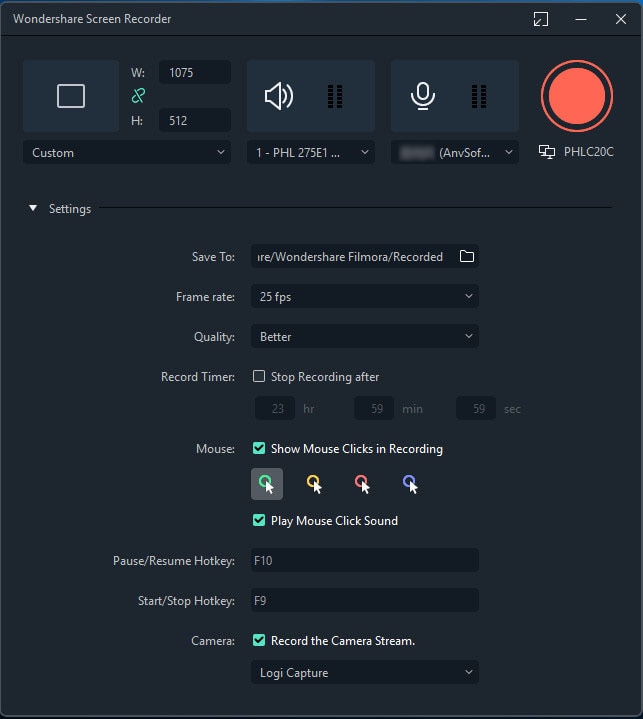
1. ফিল্মোরার স্ক্রিন রেকর্ড
ফিল্মোরা ডি ওয়ান্ডারশেয়ার ওভারলে, ট্রানজিশন, কাট এবং দুর্দান্ত প্রভাবগুলি সরবরাহ করে যা প্রত্যেকে পেশাদার স্তরের সমাবেশ সফ্টওয়্যার থেকে প্রত্যাশা করে. শেষ চেহারার পরে, ওয়ান্ডারশেয়ার আরও প্রতিষ্ঠিত পদ্ধতিতে বিভিন্ন আধুনিক এবং উন্নত বৈশিষ্ট্য যুক্ত করেছে. এটি আন্দোলনের পর্যবেক্ষণেরও অনুমতি দেয়.
ফিল্মোরা ডি ওয়ান্ডারশেয়ার ওভারলে, ট্রানজিশন, কাট এবং দুর্দান্ত প্রভাবগুলি সরবরাহ করে যা প্রত্যেকে পেশাদার স্তরের সমাবেশ সফ্টওয়্যার থেকে প্রত্যাশা করে. শেষ চেহারার পরে, ওয়ান্ডারশেয়ার আরও প্রতিষ্ঠিত পদ্ধতিতে বিভিন্ন আধুনিক এবং উন্নত বৈশিষ্ট্য যুক্ত করেছে. এটি আন্দোলনের পর্যবেক্ষণেরও অনুমতি দেয়.
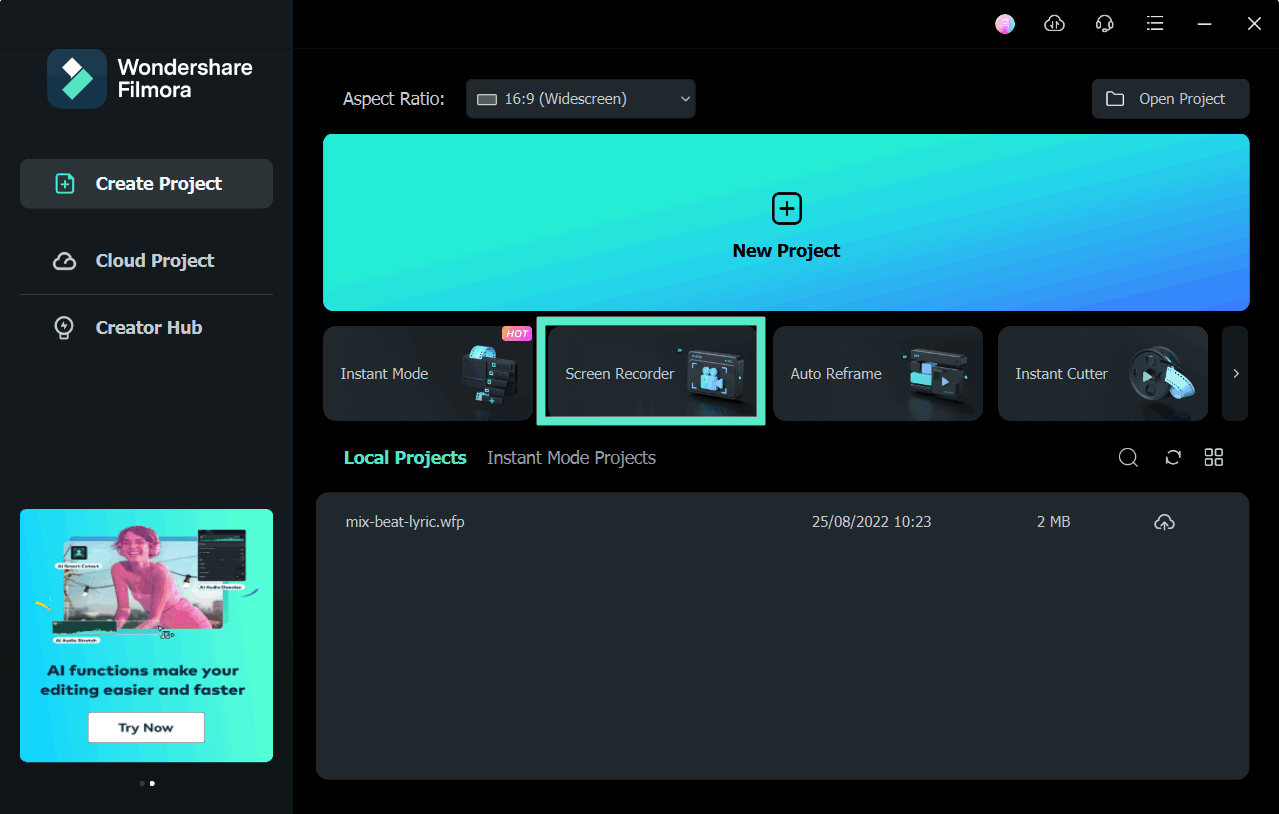
ফিল্মোরা প্রকাশকের সম্পূর্ণ দৃশ্যে আরও বেশি প্রকাশনা অ্যাপ্লিকেশন রয়েছে, পাশাপাশি নীচে টাইমলাইন, ভিডিও পূর্বরূপ এবং উত্স সামগ্রীর জন্য তিনটি বিধান রয়েছে. ইন্টারফেসটি অন্ধকার, পরিষ্কার এবং সরাসরি, নন -কেরোমর্ফিক কমান্ড সহ.
ব্যবহারকারীরা হালকা ধূসর উইন্ডো প্রান্ত থেকে একটি কালো উইন্ডো প্রান্তে যেতে পারেন. প্রোগ্রামগুলি সিস্টেমের পরিষ্কার এবং অন্ধকার মোডগুলির সাথেও মেনে চলে. ব্যবহারকারীরা প্যানেলগুলি টানতে পারে না, তবে তারা পূর্ণ স্ক্রিন ভিডিওটি করতে পারে এবং প্যানেলের আপেক্ষিক আকারগুলি সামঞ্জস্য করতে পারে.
WIN11/WIN10/WIN8/WIN7 (64 বিট) এর জন্য
সুরক্ষিত ডাউনলোড
ম্যাকোস 10 এর জন্য.14 বা পরে
সুরক্ষিত ডাউনলোড
- ব্যবহারে সহজ.
- ভিডিও সম্পাদকদের বৈশিষ্ট্যগুলির বিস্তৃত পরিসীমা অন্তর্ভুক্ত রয়েছে.
- এছাড়াও আপনাকে নির্দিষ্ট অংশগুলি রেকর্ড করতে দেয় যা ব্যবহারকারীরা চান.
- আপনাকে ওয়েবক্যাম থেকে ভিডিও সংরক্ষণ করতে দেয়
- রেকর্ডিংয়ের দুর্দান্ত নমনীয়তার অনুমতি দেয়.
- এটি বিনামূল্যে আপডেটও সরবরাহ করে.
- সরাসরি ডাউনলোড ফাংশন সরবরাহ করে না.
- ট্রানজিশন এবং শিরোনাম খুব কম উপলব্ধ.
2. অ্যাক্টিভ উপস্থাপনা
অ্যাক্টিভ প্রেজেন্টস অফ এটোমির একটি উইন্ডোজ 10 ফ্রিওয়্যার স্ক্রিন রেকর্ডার. এই সরঞ্জামটি ব্যবহারকারীদের স্ক্রিনে চলাচল ক্যাপচার করতে দেয়. এছাড়াও, এটি তাদের ভিডিও টিউটোরিয়ালগুলির মাধ্যমে পাওয়ারপয়েন্ট উপস্থাপনা রেকর্ড করতে সহায়তা করে.
টিউটোরিয়ালটি এইচটিএমএল 5 -এ ইন্টারেক্টিভ প্রশিক্ষণের সামগ্রী তৈরি করতে সফ্টওয়্যারটি কীভাবে মূল্যায়ন করবেন তা দেখাবে. সফ্টওয়্যারটির উদ্দেশ্য হ’ল একক উইন্ডোজ 10 ভিডিও স্ক্রিন ভিডিও রেকর্ডারটিতে সমস্ত প্রয়োজনীয় তথ্য পাঠকদের কাছে উপস্থাপন করা, রেকর্ডিং সেশনটিকে আরও মজার করে তোলে.
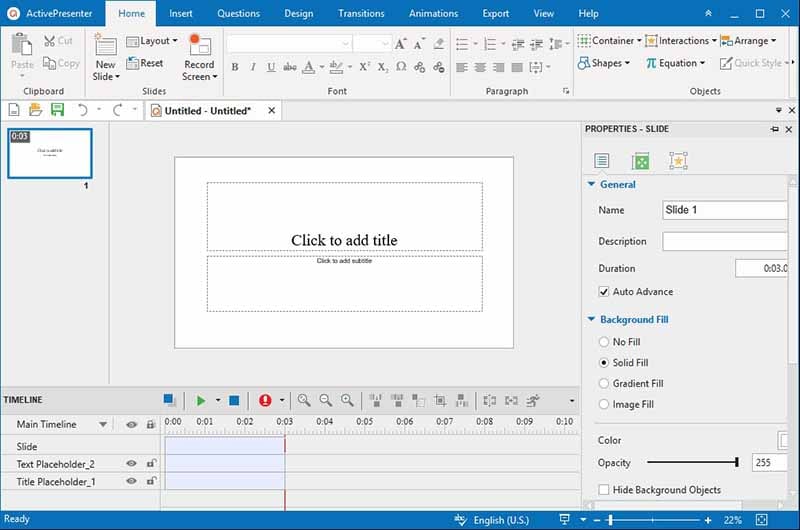
সফ্টওয়্যার ব্যবহারকারী ইন্টারফেসটি খুব মার্জিত বলে মনে হচ্ছে না. তবে, অ্যাক্টিভপ্রেসেন্টও খুব কার্যকরী ডিজাইন করা হয়েছে. ব্যবহারকারীরা তারা প্রকল্পটি ক্যাপচার করতে এবং তৈরি করতে চান এমন প্রকল্পটিও চয়ন করতে পারেন.
রফতানি, মিথস্ক্রিয়া, টীকা এবং অভ্যর্থনা ট্যাবগুলি সরঞ্জাম বারগুলিতে অ্যাক্সেস সরবরাহ এবং খুঁজে পেতে ব্যবহার করা খুব সহজ. এটি এমন বৈশিষ্ট্যগুলিতে পূর্ণ যা নিখুঁত আনন্দকে সক্রিয় করার সাথে কাজ করে. এটি সেরা ডেস্কটপ রেকর্ডারগুলির মধ্যে একটি, উইন্ডোজ 10.
- তিনি ভিডিও এবং ওয়েবক্যামের পাশাপাশি অডিও রেকর্ড করতে পারেন.
- এইচডি মানের স্ক্রিনশট বহন করে.
- সিস্টেম সাউন্ড রেকর্ড
- ভিডিও ব্যবহারকারী ইন্টারফেসটি খুব ব্যবহারকারী -বন্ধুত্বপূর্ণ.
- এটি খুব নিশ্চিত এবং ব্যবহারের জন্য নিখরচায়.
- ব্যবহারকারীরা যে ভিডিও প্রভাবগুলি ভোগ করতে পারে.
- এটি উচ্চ -চার্জ প্রকল্পগুলি দ্বারা বিলম্বিত হতে পারে.
3. প্রেতাত্মা
ল্যান্ডিক্যাম হ’ল স্ক্রিন রেকর্ডিং সফ্টওয়্যার যা খুব দ্রুত উইন্ডোজ 10 ভিডিও রেকর্ড করতে ব্যবহৃত হয়. এই সফ্টওয়্যারটি বাজারে উপলব্ধ অন্যান্য সরঞ্জামগুলির মতো নয়. এটি ভিডিও রেকর্ডিং, স্ক্রিন রেকর্ডিং, গেম রেকর্ডিং এবং পেরিফেরিয়াল রেকর্ডিংয়ের মতো বিভিন্ন রেকর্ডিং মোডও সরবরাহ করে. এই মোডগুলি ব্যান্ডিক্যাম দ্বারা সরবরাহিত প্রধান মোডগুলি.
ল্যান্ডিক্যাম হ’ল ফ্রি উইন্ডোজ 10 ভিডিও ক্যাপচার সফ্টওয়্যার স্পষ্টভাবে ভিডিও টিউটোরিয়াল, অনলাইন শিক্ষার টিউটোরিয়াল, শিক্ষামূলক ওয়াকথ্রু এবং গেমিং সেশন ক্যাপচার এবং রেকর্ড করার জন্য ডিজাইন করা হয়েছে. এই ফ্রি স্ক্রিন রেকর্ডিং সফ্টওয়্যারটি পেশাদারদের কাছে উপস্থাপনের কাজটি স্বচ্ছভাবে পাওয়ার জন্য সুপারিশ করা হয়.
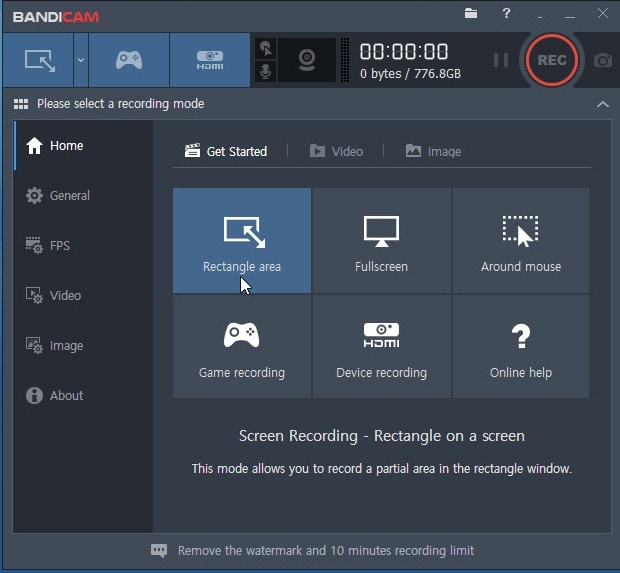
এই সফ্টওয়্যারটিতে একটি আরামদায়ক ব্যবহারকারী ইন্টারফেস রয়েছে. তদ্ব্যতীত, ভিডিওটি ক্যাপচার করার জন্য এটির একটি বিশেষ ক্ষমতা রয়েছে, অডিও এবং স্ক্রিন যা ব্যবহারকারীকে দুর্দান্ত মানের অতিরিক্ত মানের মানের ভিডিও তৈরি করতে সহায়তা করে. এই সরঞ্জামটি ব্যান্ডিক্যাম রেকর্ডার কী দিয়ে তার চূড়ান্ত বিভিন্ন বৈশিষ্ট্যগুলির জন্যও ব্যবহার করা যেতে পারে.
- এটি ব্যবহারকারীকে পূর্ণ পর্দা, অঞ্চল, মাইক্রোফোন, ওয়েবক্যাম এবং কম্পিউটারের শব্দ সংরক্ষণ করতে দেয়.
- এটি 4K আল্ট্রা এইচডি স্ক্রিনটি 144fps পর্যন্ত সংরক্ষণ করে.
- ব্যবহারকারীরা রেকর্ডিংয়ের সময় স্ক্রিনশট তৈরি করতে, আঁকতে এবং পাঠ্য যুক্ত করতে পারেন.
- স্ক্রিন রেকর্ডিংয়ে লোগো যুক্ত করুন.
- রেকর্ডিংয়ের সময় প্রভাব এবং অ্যানিমেশন যুক্ত করে
- ভয়েস মিশ্রিত করুন
- কোনও সম্পাদনা ফাংশন নেই. ব্যবহারকারীদের যদি ইচ্ছা হয় তবে একই সংস্থার কাছ থেকে অন্যান্য সফ্টওয়্যার কিনতে হবে.
- আউটপুট ফর্ম্যাটটি এমপি 4 এবং এভিআইয়ের মতো ন্যূনতম.
4. ফ্ল্যাশব্যাক এক্সপ্রেস
আপনি যখন রেকর্ডিং সরঞ্জামগুলি বিবেচনা করেন, তখন একটি বিশাল ফ্যাক্টর যা লোককে অর্থ প্রদানের সরঞ্জামের মাধ্যমে উইন্ডোজ 10 এ ভিডিও সংরক্ষণ করতে বাধা দেয় তার দাম. এটি একটি খুব প্রতিযোগিতামূলক মূল্যে দেওয়া হয় এবং ব্যতিক্রমী মান সরবরাহ করে !
এছাড়াও স্ক্রিন রেকর্ডিং ফাংশন রয়েছে যা বিনামূল্যে উপলব্ধ তবে এটি বাগ এবং অনুপস্থিত ফাংশন উপস্থাপন করতে পারে. ফ্ল্যাশব্যাক এক্সপ্রেস রেকর্ডারটিতে উইন্ডোজের জন্য 30 -দিনের ফ্রি ট্রায়াল রয়েছে. এটি একটি শক্তিশালী রেকর্ডার যা সরঞ্জামের প্রয়োজন ছাড়াই এর কার্যকর ফলাফলের জন্য পরিচিত.
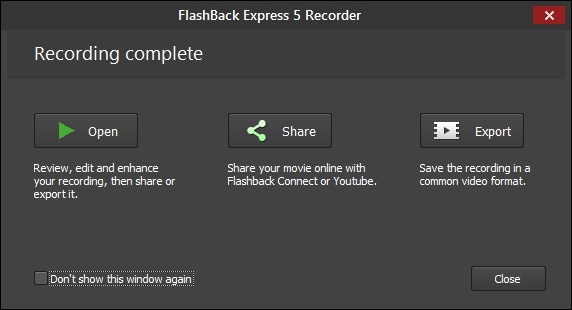
ফ্ল্যাশব্যাক রেকর্ডারটির আরেকটি দুর্দান্ত বৈশিষ্ট্য হ’ল স্ক্রিনটি সংরক্ষণ করার জন্য পাওয়ারপয়েন্টটি প্রয়োজনীয় হবে না. অতএব, আপনি গেম রেকর্ডিং, ভিডিও উপস্থাপনা, ভিডিও কনফারেন্স, বিভিন্ন বিপণন ভিডিও, টিউটোরিয়াল এবং ডেমোগুলির মতো কাজ সম্পাদন করতে ফ্ল্যাশব্যাক স্ক্রিন রেকর্ডারটি ব্যবহার করতে পারেন. সুতরাং এখন, আপনার যদি সফ্টওয়্যার সম্পর্কে ধারণা থাকে তবে আপনি এটি মূলত ব্যবহার করতে পারেন.
- ব্যবহারকারীদের জন্য সহজ এবং সাশ্রয়ী মূল্যের.
- এমনকি নিখরচায় সংস্করণেও প্রচুর বৈশিষ্ট্য.
- উন্নত বৈশিষ্ট্য সরবরাহ করে
- এটি আপনাকে ভিডিওতে অপ্রয়োজনীয় বিভাগগুলি সম্পাদনা করার অনুমতি দেয়.
- আপনার কাছে বেশ কয়েকটি রফতানি বিকল্প রয়েছে
- ব্যবহারকারীদের দ্রুত তাদের রেকর্ড করা ভিডিওগুলি ভাগ করার অনুমতি দেয়.
- প্রকাশনা ফাংশন কম
5. ওবিএস
ওবিএস হ’ল ভিডিও রেকর্ডিং এবং জলরোধী ভিডিওগুলির সরাসরি সম্প্রচারের জন্য অন্যতম ব্যবহৃত সফ্টওয়্যার. খেলোয়াড়রা প্রধানত এই সফ্টওয়্যারটি তাদের দর্শকদের কাছে ভিডিও স্ট্রিমিং সাইটগুলিতে তাদের দক্ষতা দেখানোর জন্য পছন্দ করেন.
ওবিএস স্টুডিওর সাহায্যে ব্যবহারকারীরা পুরো উইন্ডোটি পাশাপাশি ওয়েবক্যাম এবং মাইক্রোফোনও রেকর্ড করতে পারেন. তদতিরিক্ত, ব্যবহারকারীরা যখন লাইভ স্ট্রিমিং করেন, এই সফ্টওয়্যারটি তাদের অ্যাপ্লিকেশন এবং অডিও উত্সগুলি তারা ওয়েবক্যামের জন্য সুপারিম্পোজড ভিডিওগুলি তৈরি করতে এবং ভাগ করতে চায় তা নির্বাচন করার অনুমতি দেবে.
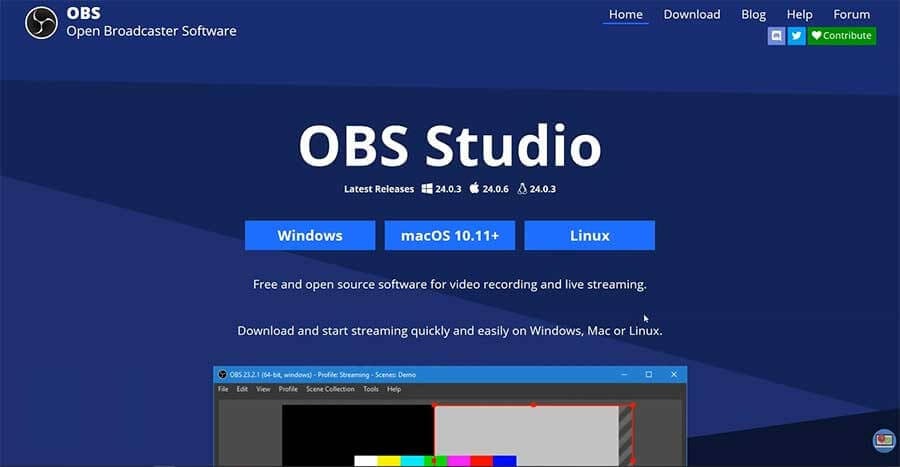
ওবিএস স্টুডিও সর্বাধিক বহুমুখী সফ্টওয়্যার হিসাবে পরিচিত. তবে দুর্ভাগ্যক্রমে, এই সফ্টওয়্যারটি কোনও ভিডিও সম্পাদকের সাথে সরবরাহ করা হয় না. অতএব, ব্যবহারকারীদের অবশ্যই তাদের ভিডিওগুলি সম্পাদনা করতে অন্য একটি সফ্টওয়্যার ব্যবহার করতে হবে. স্টুডিও ওবস বিনামূল্যে সফ্টওয়্যার, তবে আপনাকে সর্বদা আনুষ্ঠানিক সাইটগুলি থেকে এই জাতীয় প্রোগ্রামগুলি ডাউনলোড না করার বিষয়ে সতর্ক থাকতে হবে.
- এটি কেবল স্ক্রিন রেকর্ডার চেয়ে অনেক বেশি.
- স্ট্রিমিং সরবরাহকারীদের সাথে সংযোগ স্থাপন করা সহজ.
- সম্প্রচারের সময়, ব্যবহারকারীরা সহজেই একে অপরের থেকে সরে যেতে পারেন.
- এটি তৈরি এবং সংশোধন করতে সফ্টওয়্যার ব্যবহার করা সহজ.
- সম্পূর্ণ ব্যবহারের জন্য বিনামূল্যে
- এটি বিনামূল্যে সফ্টওয়্যারও.
- সমস্যার কিছু ঝুঁকি থাকতে পারে.
- কোনও ভিডিও সম্পাদক উপলব্ধ নেই.
- ব্যবহারকারী ইন্টারফেস উন্নত হতে পারে.
6. ক্যামটাসিয়া
টেকস্মিথ ক্যামটাসিয়া তৈরি করেছে. এই সফ্টওয়্যারটি সেরা প্রদত্ত সফ্টওয়্যার এবং স্ক্রিন রেকর্ডার. ক্যামটাসিয়া বিখ্যাত এবং সর্বাধিক ব্যবহৃত স্ক্রিন রেকর্ডারগুলির র্যাঙ্কিং থেকে কখনই অনুপস্থিত থাকে না. এই অ্যাপ্লিকেশনটি একটি স্ক্রিন রেকর্ডার এবং একটি অল-ইন-ওয়ান ভিডিও সম্পাদক যিনি উইন্ডোজ 10 এর জন্য সেরা স্ক্রিন রেকর্ডার বলে দাবি করেন.
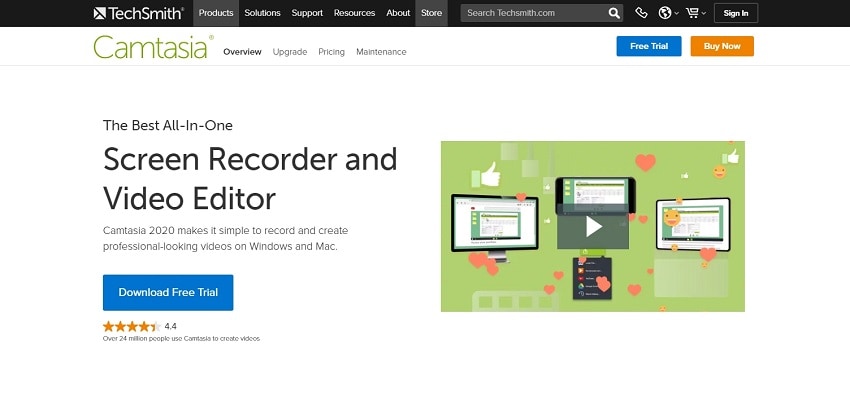
ব্যবহারকারী ইন্টারফেসটি ব্যবহার করা খুব সহজ, দ্রুত এবং ভিডিও সম্পাদনাগুলিতে বড় দক্ষতা ছাড়াই যে কেউ কাজটি করতে পারে. যে ব্যবহারকারীরা একটি অনন্য স্তরের পরিপূর্ণতা চান তারা ক্যামটাসিয়া বেছে নিতে পারেন. এটি ব্যবহারকারীদের একসাথে ভিডিও এবং অডিও রেকর্ড করতে এবং একবার শেষ হয়ে গেলে পুরো ফলাফলটি একত্রিত করতে দেয়. এছাড়াও, এটি ব্যবহারকারীদের ভিডিওতে ইন্টারেক্টিভ সেশনগুলি যুক্ত করতে সহায়তা করে যেমন কুইজ ইত্যাদি etc.
- এটি ওয়েবক্যাম থেকে উইন্ডোজ 10 এ ভিডিওগুলি ক্যাপচার করতে পারে.
- অডিও ট্র্যাকগুলি, কার্সার এবং ভিডিও ট্র্যাকটি একটি দ্বারা প্রকাশিত হতে পারে.
- এটি পাওয়ারপয়েন্ট স্লাইড, সংগীত, ফটো এবং ভিডিওগুলির জন্যও গুরুত্বপূর্ণ.
- এটি ব্যবহারকারীদের ভিডিওতে কিংবদন্তি, অনুস্মারক এবং কুইজ যুক্ত করতে সহায়তা করতে পারে.
- একটি সঙ্গীত গ্রন্থাগার এবং শব্দ প্রভাব আছে
- ফ্রেমওয়ার্ক দ্বারা ব্যবহারকারীকে ফ্রেমের একটি যাদুকরী সংস্করণ সরবরাহ করে.
- এটি কিছুটা ব্যয়বহুল
- যদি ব্যবহারকারী একটি উচ্চ লোড সম্পাদন করে তবে সফ্টওয়্যারটি ধীর হয়ে যাবে.
7. শেয়ারএক্স
আপনি একটি স্ক্রিন রেকর্ডার, একটি নির্ভরযোগ্য এবং দক্ষ উত্পাদনশীলতা এবং ভাগ করে নেওয়ার সরঞ্জাম খুঁজছেন ? অল-ইন-ওয়ান সরঞ্জামটি শেয়ারএক্স হবে. আপনি আপনার কাজের জন্য শেয়ারএক্স চয়ন করতে পারেন. এর নাম অনুসারে, এই সফ্টওয়্যারটির ভাগ করে নেওয়ার ফাংশনটি খুব কার্যকর এবং দ্রুত.
ভিডিওটি সংরক্ষণ করার সময় এই সফ্টওয়্যারটি ছবি এবং স্ক্রিনশটও নিতে পারে. হোস্টের কাছে ভিডিও ডাউনলোড করার সময় ব্যবহারকারীরা বেশ কয়েকটি কাজ করতে পারেন দ্রুত এবং স্বাচ্ছন্দ্যে. এটি বিনামূল্যে ডাউনলোড করা সেরা উইন্ডোজ 10 স্ক্রিন রেকর্ডারগুলির মধ্যে একটি.
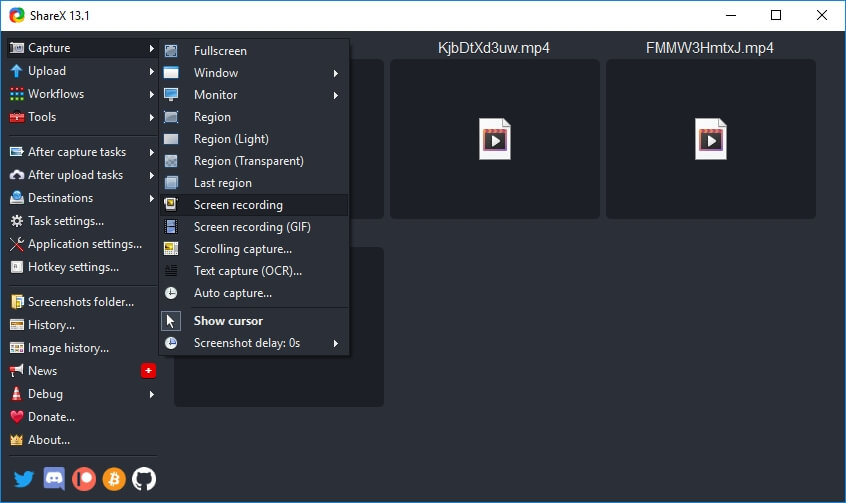
ব্যাকগ্রাউন্ড প্রক্রিয়াগুলি শর্টকাট কী দ্বারা পরিচালিত হতে পারে. যদি ব্যবহারকারীদের গতির প্রয়োজন হয় তবে তারা রেকর্ডিং পরিচালনা করতে ড্যাশবোর্ডও ব্যবহার করতে পারে. সফ্টওয়্যারটি আপনাকে নির্বাচিত উইন্ডোজ, পূর্ণ পর্দা সংরক্ষণ করতে সহায়তা করবে এবং ব্যবহারকারীরা একটি নির্দিষ্ট রেকর্ডিং অঞ্চলও নির্বাচন করতে পারেন.
এটি ব্যবহারকারীকে দুটি মনিটরে একটি কনফিগারেশনে সঞ্চয় করার সম্ভাবনাও দেয়. ব্যবহারকারীরা নিয়মিত বিরতিতে স্ক্রিনশট তৈরি করতে পারেন. যদি ব্যবহারকারীদের একটি সময়ের ক্রম থাকে তবে তারা এই অনন্য ফাংশনটিও ব্যবহার করতে পারে এবং সমস্যা ছাড়াই এটিতে কাজ করতে পারে.
- এটি ব্যবহারকারীদের পুরো স্ক্রিনের মতো রেকর্ডিংয়ের আকার নির্বাচন করতে দেয়.
- আপনি ভিডিওটি একটি জিআইএফ ফাইলে সংরক্ষণ করতে পারেন.
- এই সফ্টওয়্যারটি বিনামূল্যে.
- আপনি চিত্রটিতে সরাসরি রেকর্ডিংটি সংশোধন করতে পারেন.
- এটি সহজ, বিজ্ঞাপন এবং অ্যাক্সেসযোগ্য ছাড়াই.
- ব্যবহারকারীরা পুরো স্ক্রিনে গেমটি সংরক্ষণ করতে পারে না.
- ব্যবহারকারী ইন্টারফেসটি খুব বেশি ব্যবহারকারী -বন্ধুত্বপূর্ণ নয়.
8. মুভাভি স্ক্রিন রেকর্ডার
মুভাভি স্ক্রিন রেকর্ডার আপনাকে একক ক্লিকের সাহায্যে পুরো স্ক্রিনটি সংরক্ষণ করতে দেয়. এই সফ্টওয়্যারটি উইন্ডোজ 10, সভা, স্ট্রিমিং ভিডিও, রেকর্ডিং সভা, নির্দেশাবলী, এবং ইভেন্ট এবং ইভেন্টগুলি রেকর্ড করার অন্যতম সেরা সরঞ্জাম হিসাবে পরিচিত
এই স্ক্রিন রেকর্ডারটি একটি দুর্দান্ত ইউজার ইন্টারফেস সরবরাহ করে যা ম্যাক এবং উইন্ডোজের অধীনে ব্যবহার করা খুব সহজ. তিনি আরও দক্ষতার সাথে ক্রিয়াকলাপটি রেকর্ড করেন. এটি আপনাকে চিত্রগুলি রেকর্ড করতে, সংরক্ষণ করতে এবং সহজেই ফলাফলগুলি রফতানি করতে দেয়, যেমন জেপিজি, এমপি 3, এমওভি, এমপি 4, পিএনজি, জিআইএফ, বিএমপি, এমকেভি এবং এভিআই.
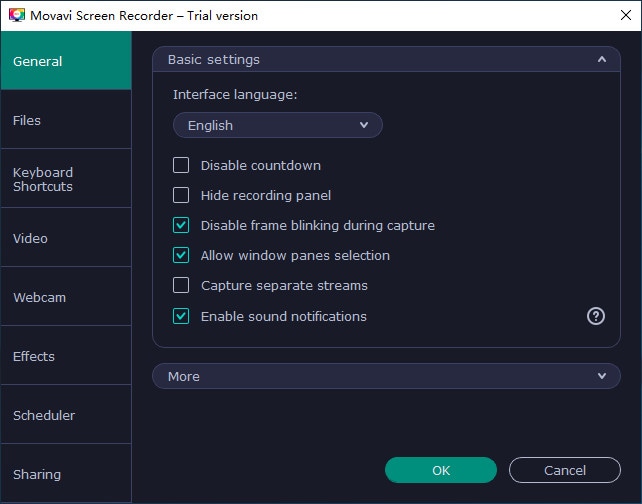
রফতানি বিকল্পগুলিতে এমনকি ইউটিউব এবং গুগল ড্রাইভে ডাউনলোড এবং টেলিগ্রাম এবং হোয়াটসঅ্যাপে ফাইল ভাগ করে নেওয়া অন্তর্ভুক্ত থাকবে.
- আপনার অফিস এবং আপনার বাড়ির জন্য সেরা সরঞ্জাম.
- অন্যান্য সফ্টওয়্যার তুলনায় সস্তা
- স্ক্রিনশট সম্পাদনা জন্য সমর্থন
- ব্যবহারকারীদের অযাচিত ভিডিও বিভাগগুলি সম্পাদনা করার অনুমতি দেয়
- একাধিক রফতানি বিকল্প
- প্যানেল স্ক্রিন রেকর্ডিং ব্যাহত করবে না
- লিনাক্সের জন্য উপলব্ধ নয়.
- উন্নত সরঞ্জামের জন্য একটি অতিরিক্ত ভিডিও সম্পাদক প্রয়োজন.
9. টিনিটেক
আপনি যদি একটি সফ্টওয়্যার টিউটোরিয়াল তৈরি করতে চান তবে আপনি উপস্থাপনাটি সংরক্ষণ করতে পারেন এবং স্ট্যাটিক স্ক্রিনশট করতে পারেন. টিনিটেকটি আপনার প্রয়োজন হবে এমন জিনিস হতে পারে. এটি গেমগুলি রেকর্ড করার জন্য তৈরি করা হয় না, তবে এটি ব্যবহার করা যথেষ্ট সহজ এবং স্থির স্ক্রিন এবং ভিডিও ক্যাপচার করতে অতিরিক্ত 2 জিবি অনলাইন স্টোরেজ সহ আসে.
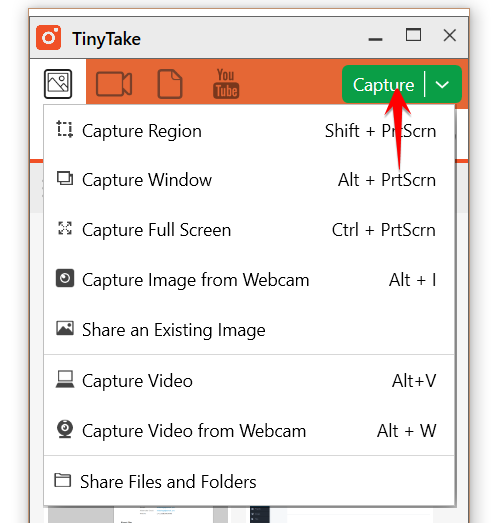
টিনিটেকের নিখরচায় সংস্করণটি ব্যবহারকারীদের একটানা পাঁচ মিনিট পর্যন্ত এবং ব্যক্তিগত উদ্দেশ্যে রেকর্ড করতে দেয়. আপনি যদি দীর্ঘ রেকর্ডিং তৈরি করতে চান তবে আপনি সেগুলি বাণিজ্যিক উদ্দেশ্যে ব্যবহার করতে পারেন এবং টীকাগুলি যুক্ত করতে পারেন বা ইউটিউবের মতো প্ল্যাটফর্মগুলিতে এগুলি ডাউনলোড করতে পারেন. আপনাকে টিনিটেকের একাধিক প্রিমিয়াম বিকল্পগুলিও পরীক্ষা করতে হবে. সুতরাং, টিনিটেক ডাউনলোড করার আগে আপনাকে ক্লাউড স্টোরেজের জন্য একক সাবডোমেন এবং প্রিমিয়াম বিকল্পগুলি ব্যবহার করে অ্যাকাউন্ট তৈরি করতে হবে.
- ব্যবহার সহজ
- শর্টকাট ভাণ্ডার
- অভিযোজনযোগ্যতা
- বিনামূল্যে স্টোরেজ
- প্রতিযোগী মূল্য
- ডাউনলোড পদক্ষেপগুলি প্রাথমিক.
- বিনামূল্যে পরিকল্পনা বেশ সীমাবদ্ধ
- এটি ধীর হতে পারে.
10. ক্যামস্টুডিও
ক্যামস্টুডিও একটি ফ্রি স্ক্রিন রেকর্ডার. ক্যামস্টুডিও সফ্টওয়্যার ব্যবহারকারীকে তাদের কম্পিউটারে যা ঘটছে তা এক ক্লিকের মাধ্যমে ক্যাপচার করতে সহায়তা করবে. আপনি যদি সেটিংসের দিকে তাকান তবে আপনি বুঝতে পারবেন যে সফ্টওয়্যারটি উচ্চ -লোড প্রকল্পগুলি সম্পাদন করতে পারে. এটি আপনাকে ভিডিও থেকে স্থির চিত্রগুলি ক্যাপচার করতে দেয়. এছাড়াও, এটি সিস্টেমের অডিও এবং মাইক্রোফোন রেকর্ড করতে পারে, যা এই সফ্টওয়্যারটি ভিডিও টিউটোরিয়াল তৈরি করার জন্য একটি আদর্শ বিকল্প হিসাবে তৈরি করে. ব্যবহারকারীরা একটি সম্পূর্ণ স্ক্রিন এবং স্ক্রিনের অংশও সংরক্ষণ করতে পারেন.
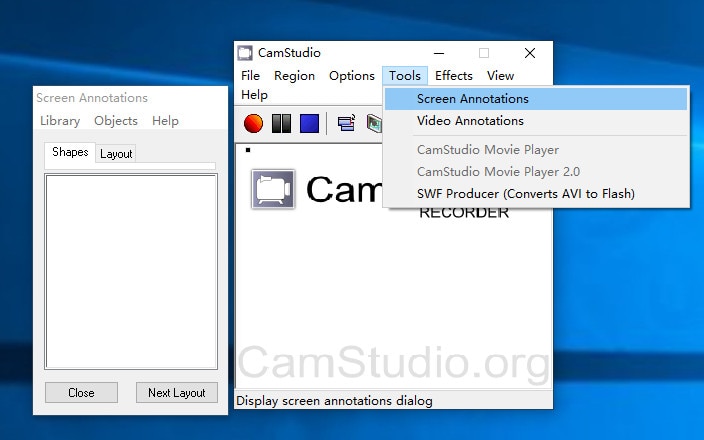
ক্যামস্টুডিও একাধিক সংকোচনের সাথে বিস্তৃত ফর্ম্যাটগুলিতে সমাপ্ত প্রকল্পগুলি রফতানি করতে পারে. ব্যবহারকারীরা ফাইলের গুণমান এবং চিত্রের মধ্যে সঠিক ভারসাম্য বজায় রেখে সংকোচনের ডিগ্রিকেও ভারসাম্য বজায় রাখতে পারেন. এছাড়াও, ক্যামস্টুডিও খুব ব্যবহারিক কারণ এটি তার স্ক্রিন রেকর্ডিং ফাংশনকে সীমাবদ্ধ করে না. এছাড়াও, এটি বিনামূল্যে সফ্টওয়্যার হওয়ায় এটি ভিডিওতে কোনও ওয়াটারমার্ক সন্নিবেশ করে না.
- সমস্ত ফাইল সমর্থিত
- উইন্ডোজ এবং ম্যাকের জন্য সেরা
- কোন পিছিয়ে নেই
- ওয়াটারমার্ক নেই
- বিনামূল্যে সংস্করণে উপলব্ধ
- কোন আপডেট নাই
- শুধুমাত্র এসডাব্লুএফ ফর্ম্যাট উপলব্ধ
- দূষিত সফ্টওয়্যার সাপেক্ষে


