


Nejlepší rekordér obrazovky pro Windows 10
Existují také funkce nahrávání obrazovky, které jsou k dispozici zdarma, ale které mohou představovat chyby a chybějící funkce. Rekordér Flashback Express má 30denní bezplatnou zkušební verzi pro Windows. Je to výkonný rekordér, který je známý svými účinnými výsledky, aniž by vyžadoval vybavení.
Použití herního panelu Xbox k zachycení videí z aplikací
Tento článek poskytuje informace o používání herního panelu Xbox v systému Windows 11 nebo Windows 10 k zachycení videí z aplikací.
Shrnutí: Tento článek poskytuje informace o používání herního panelu Xbox pod Windows 11 nebo Windows 10 k zachycení videí z aplikací.
- Obsah článku
- Vlastnosti článku
- Všimněte si tohoto článku
Tento článek mohl být přeložen automaticky. Pokud máte komentáře týkající se jeho kvality, informujte nás pomocí formuláře na konci této stránky.
Obsah článku
Instrukce
Použití herního panelu Xbox k zachycení videí z aplikací Windows 11 nebo Windows 10
Pomocí herního panelu Xbox pomocí klávesnice a přehrávačem obrazovky uložte oblíbený videoklip nebo aplikaci. Tento videoklip lze použít jako nástroj pro odstraňování problémů, zaznamenávat konkrétní kroky podniknuté k reprodukci problému ve hře nebo v aplikaci. Soubor lze uložit a sdílet pro usnadnění diagnózy problému. Postupujte podle níže uvedených kroků a pomocí herního panelu uložte a uložte zachycení videa:
Všiml si: Všechny aplikace Windows 11 nebo Windows 10 nejsou kompatibilní s herním panelem. Například tato funkce nefunguje v aplikacích, jako je průzkumník souborů nebo poznámkový blok. Gamebar také nefunguje na obrazovce plochy. Na tabletech nebo při použití režimu tabletu na počítači musí být připojena klávesnice, aby se využilo funkční lišty her.
- Když hrajete hru, stiskněte tlačítko Windows + G na klávesnici a otevřete herní panel Xbox. Zpráva se vás zeptá, zda chcete otevřít herní bar. Zaškrtněte políčko Ano, toto je hra Otevřít herní bar.
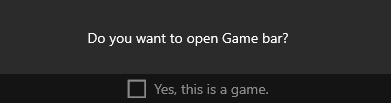

Všiml si: Místo použití klávesy Logo Windows + G můžete také stisknout klávesu Logo Windows + Alt + R a okamžitě spusťte nahrávání, když hrajete hru v režimu celé obrazovky (nebo v exkluzivním režimu celé obrazovky).
Všiml si: Vaše výběry na obrazovce jsou zvýrazněny, jak jsou vybrány, ale možná nebudete moci vidět ukazatel nebo pohyb myši během čtení nahrávání.
Pro poslední informace o použití herního panelu Xbox k uložení nebo zachycení obrazovky přejděte a uložte herní klip do počítače s herním panelem Xbox.
Vlastnosti článku
Dotyčný výrobek
Alienware, XPS, G Series, G Series, Alienware, XPS
Nejlepší rekordér obrazovky pro Windows 10

V dnešním světě je nahrávání obrazovky z PC pro zachycení prezentací, lekce videa, her a dalších aktivit docela běžné. Každý ví, že Windows 10 je dodáván s integrovaným herním panelem a že jej lze také použít k zachycení aktivit na obrazovce. Někteří lidé však uvedli, že pro publikování potřebuje určité pokročilé funkce. Jinak nemůže uspokojit uživatele. V tomto případě budete potřebovat jiné Rekordéry obrazovek pro Windows 10 volný, uvolnit.
Na internetu je mnoho softwaru pro nahrávání obrazovek, což pro začátečníky ještě ztěžuje najít nejlepší rekordér systému Windows 10 pro uložení obrazovky Windows. Zde jsou některé z nejlepších záznamů o obrazovce na seznamu. Toto je směs bezplatných a placených rekordérů. Můžete zkontrolovat jejich vlastnosti a najít to nejlepší z nich. Nejprve se podívejme, jak uložit obrazovku pod Windows 10.
Část 1: Zdarma metody záznamu obrazovky Windows 10
Metoda 1. Herní bar Windows 10
Můžete být překvapeni, že operační systém Windows je dodáván s herním panelem pro všechny. Umožňuje vám snadno zachytit snímky a herní záznamy. Herní panel lze také použít k uložení určitých konkrétních aplikací.
Tato aplikace nemůže zaznamenat celou obrazovku nebo konkrétní oblast. Toto omezení je také logické, protože se provádí pouze pro zachycení her. Zde jsou kroky, které je třeba následovat, abyste uložili video na Windows 10 pomocí aplikace Xbox Game Bar Application.
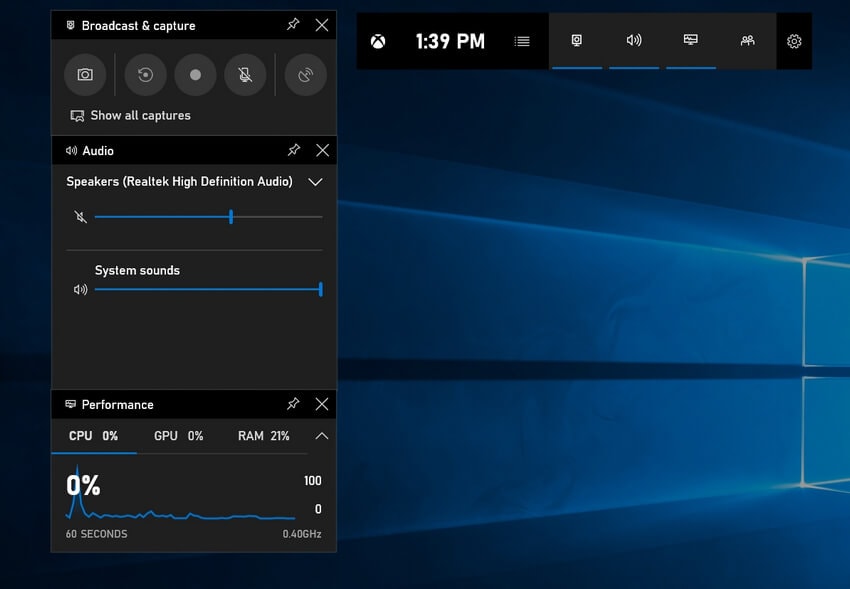
- Nejprve použijte zkratky “Logo Windows” + “G”.
- Vyberte kruhové tlačítko (nahrávání) a zastavte nahrávání.
- Pro hry na celé obrazovce můžete použít a zastavit nahrávání loga „Windows + Alt + G“.
- Chcete -li upravit klipy, můžete vybrat Xbox a poté vybrat zachycení.
Metoda 2. Použijte rekordér zdarma
Pokud hledáte rekordér obrazovky Win 10, který je schopen rychle vytvořit video, pak by mohl být bezplatný rekordér obrazovky, který potřebujete. Rekordér zdarma je plný funkcí a má také jednoduché uživatelské rozhraní. Umožňuje také uživatelům ukládat dohromady obrazovky a webové kamery. Uživatelé však nemohou převrátit videa.
Chcete -li stáhnout bezplatný rekordér, budete muset přejít na jeho oficiální web a stáhnout si jej odtamtud. Po instalaci můžete použít bezplatný rekordér. Pokud chcete vědět, jak používat rekordér zdarma. Nejprve se podívejme, jak uložit obrazovku na Windows 10.
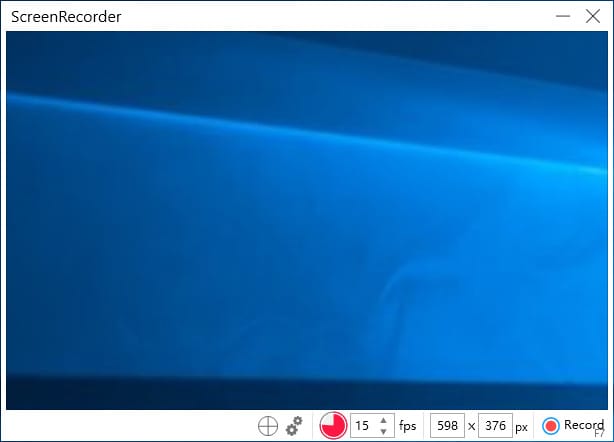
- Vyberte oblast, kterou chcete zachytit: existuje celkem čtyři režimy zachycení; Musíte si vybrat a.
- Uložit video na YouTube: – Stisknutím tlačítka „Start“ uložit video.
- Sledujte výsledky a vytvořte montáže: Po dokončení nahrávky můžete do videa přivést nejnovější dotyky -Ups.
Část 2: Populární rekordéry obrazovky pro Windows 10
1. Filmora Screen Record
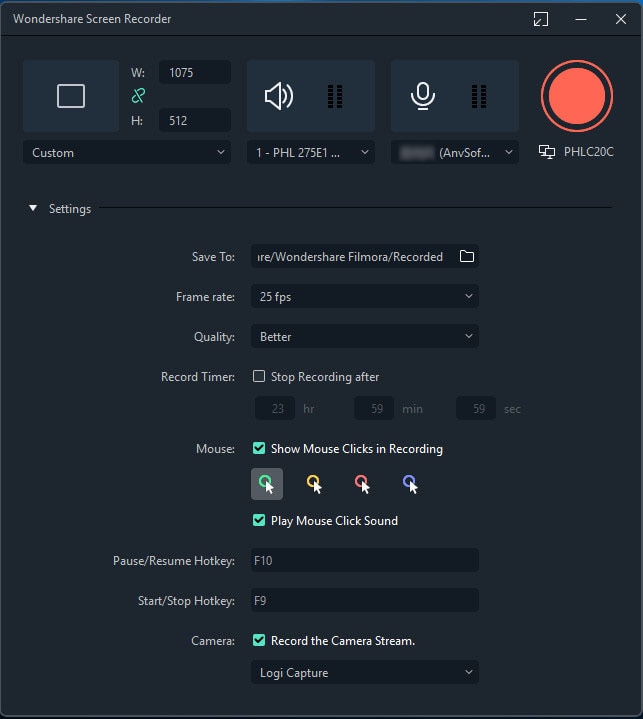
Filmora de Wondershare nabízí překryvy, přechody, škrty a skvělé účinky, které každý očekává od softwaru pro sestavení profesionální úrovně. Po posledním pohledu, Wondershare přidal různé moderní a pokročilejší rysy zavedeným způsobem. Umožňuje také monitorování pohybů.
Filmora de Wondershare nabízí překryvy, přechody, škrty a skvělé účinky, které každý očekává od softwaru pro sestavení profesionální úrovně. Po posledním pohledu, Wondershare přidal různé moderní a pokročilejší rysy zavedeným způsobem. Umožňuje také monitorování pohybů.
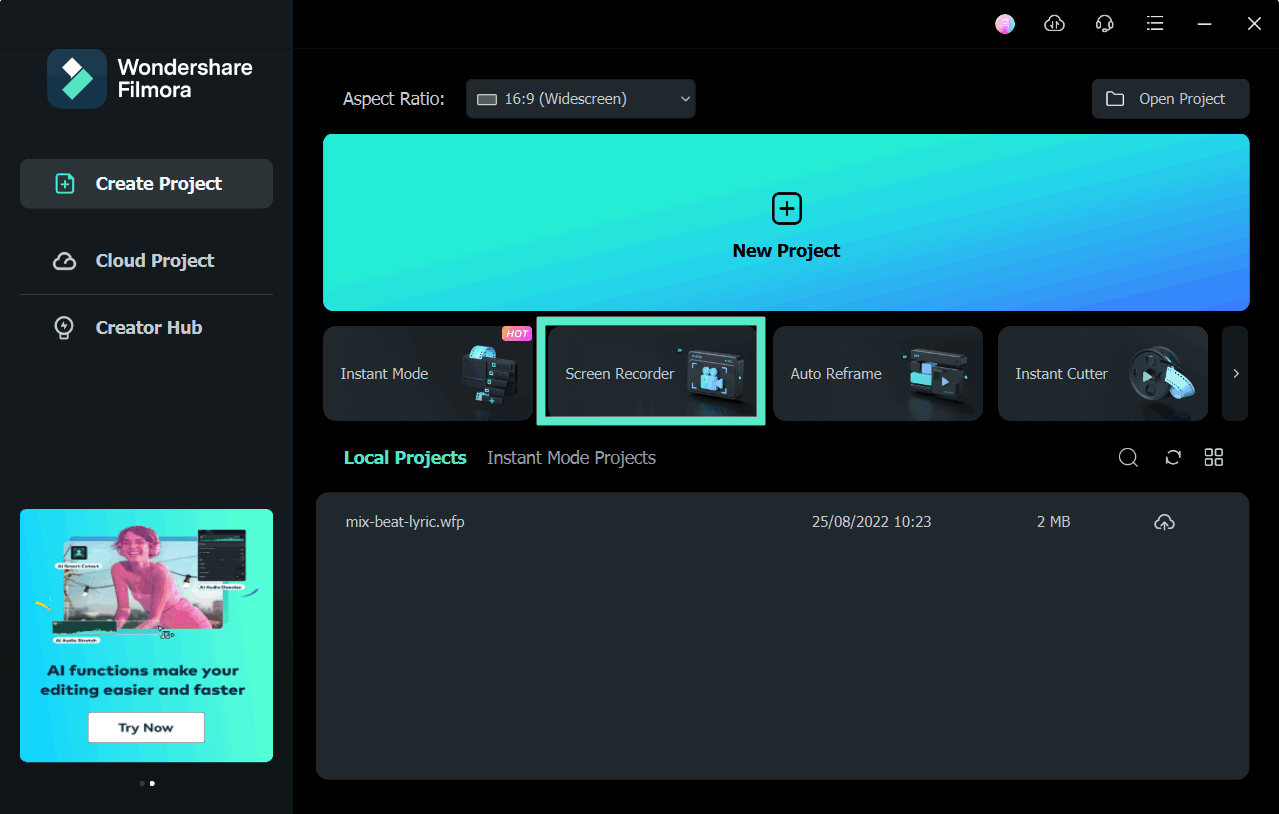
Kompletní pohled na vydavatele Filmora má ještě více aplikací pro vydavatelství a také tři ustanovení pro časovou osu, náhled na video a obsah zdroje dole. Rozhraní je tmavé, čisté a přímé, s neeromorfními příkazy.
Uživatelé mohou také přejít od světle šedého okraje okna k černému okraji okna. Programy také dodržují jasné a tmavé režimy systému. Uživatelé nemohou vytáhnout panely, ale mohou dělat video na celé obrazovce a upravit relativní velikosti panelů.
Pro Win11/Win10/Win8/Win7 (64 bitů)
Zabezpečené stahování
Pro MacOS 10.14 nebo později
Zabezpečené stahování
- Snadnost použití.
- Video editory zahrnují širokou škálu funkcí.
- Také vám umožňuje zaznamenávat konkrétní části, které si uživatel přeje.
- Umožňuje uložit videa z webové kamery
- Umožňuje velkou flexibilitu záznamu.
- Nabízí také bezplatné aktualizace.
- Nenabízí funkci přímého stahování.
- Přechody a tituly jsou velmi málo dostupné.
2. ActivePresente
Active Present of Atomi’s je rekordér obrazovky Windows 10 Freeware. Tento nástroj umožňuje uživatelům zachytit pohyby na obrazovkách. Kromě toho pomáhá zaznamenávat prezentace PowerPoint podle jejich video tutoriálů.
Tutoriál ukáže, jak posoudit software a vytvořit interaktivní školení v HTML5. Cílem softwaru je prezentovat čtenářům všechny potřebné informace o videorekordéru pro videozáznam Single Windows 10 Video Screen, díky čemuž je nahrávací relace ještě více zábavná.
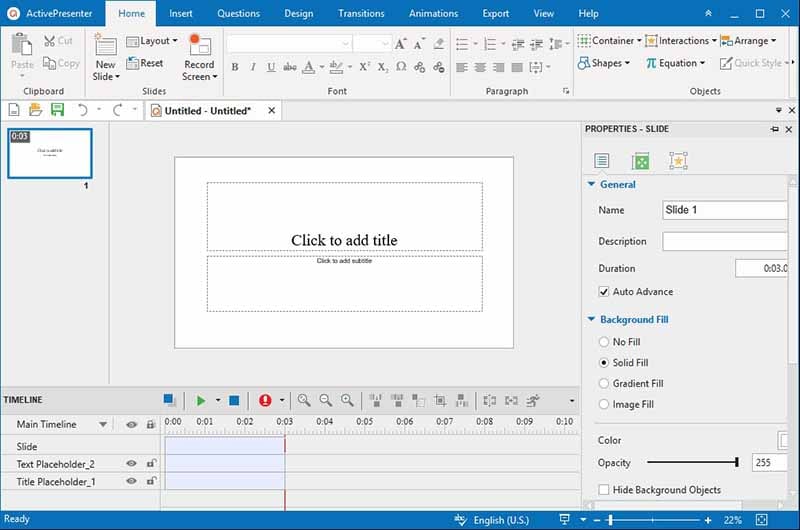
Uživatelské rozhraní softwaru se nemusí zdát příliš elegantní. Active -Present je však také velmi funkčně navržený. Uživatelé si mohou také vybrat typ projektu, který chtějí zachytit a vytvořit projekt.
Karty pro vývoz, interakce, anotace a příjem jsou velmi snadno použitelné k poskytování a nalezení přístupu k lištům nástrojů. Je plná funkcí, které pracují s aktivací absolutní radosti. Je to jeden z nejlepších stolních záznamů, Windows 10.
- Může nahrávat videa a webovou kameru i zvuk.
- Provádí snímky obrazovky v kvalitě HD.
- Systémové zvukové záznamy
- Uživatelské rozhraní videa je velmi přátelské.
- Je velmi jisté a zdarma k použití.
- Video efekty, které by uživatelé mohli utrpět.
- Může být zpožděno projekty s vysokým nábojem.
3. Duch
Landicam je software pro nahrávání obrazovky, který se také používá k nahrávání videí Windows 10. Tento software není jako ostatní nástroje dostupné na trhu. Nabízí také různé režimy nahrávání, jako je nahrávání videa, nahrávání obrazovky, nahrávání her a periferní nahrávání. Tyto režimy jsou hlavní režimy poskytované Bandicam.
Landicam je bezplatný software pro snímání systému Windows 10 výslovně navržený pro zachycení a nahrávání video tutoriálů, výukových programů online vzdělávání, vzdělávací průchody a herní relace. Tento software pro nahrávání bezplatného obrazovky se doporučuje profesionálům, aby získali požadované prezentační práce transparentně.
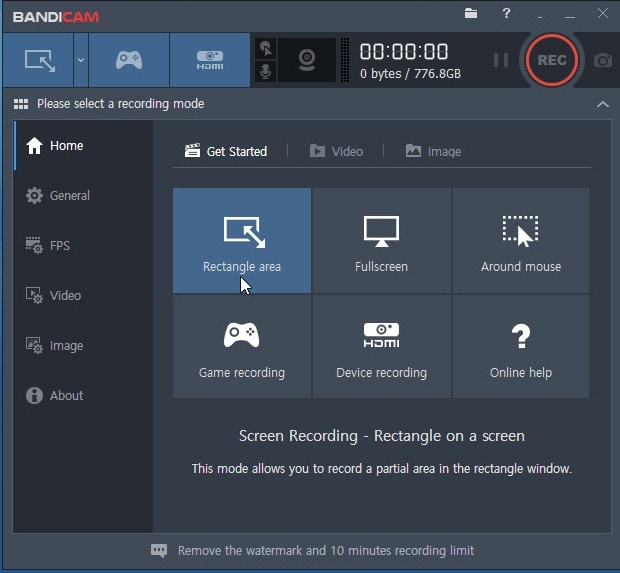
Tento software má pohodlné uživatelské rozhraní. Kromě toho má zvláštní kapacitu pro zachycení videa, zvuku a obrazovky, která uživateli pomáhá vytvářet extra standardní kvalita videa s vynikající kvalitou. Tento nástroj lze také použít pro různé funkce do jeho extrému pomocí klíče Bandicam Recorder.
- Umožňuje uživateli uložit celou obrazovku, oblast, mikrofon, webovou kameru a zvuk počítače.
- Rovněž ušetří 4K Ultra HD obrazovku až do 144fps.
- Uživatelé mohou také vytvářet snímky, kreslení a přidávání textu během nahrávání.
- Přidejte logo na nahrávání obrazovky.
- Během nahrávání také přidává efekty a animace
- Smíchejte hlasy
- Neexistuje žádná funkce úpravy. Uživatelé budou muset koupit jiný software od stejné společnosti, pokud si to přejí.
- Výstupní formát je minimální, jako je MP4 a Avi.
4. Flashback Express
Když zvažujete nástroje nahrávání, obrovským faktorem, který lidem brání ukládat videa na Windows 10 prostřednictvím placeného nástroje. To je nabízeno za velmi konkurenceschopnou cenu a nabízí výjimečnou hodnotu !
Existují také funkce nahrávání obrazovky, které jsou k dispozici zdarma, ale které mohou představovat chyby a chybějící funkce. Rekordér Flashback Express má 30denní bezplatnou zkušební verzi pro Windows. Je to výkonný rekordér, který je známý svými účinnými výsledky, aniž by vyžadoval vybavení.
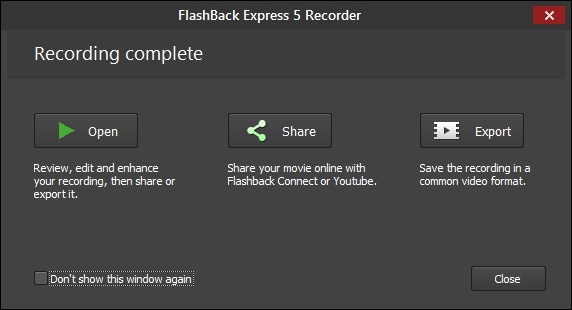
Další fantastickou funkcí rekordéru Flashback je, že PowerPoint nebude nutný pro uložení obrazovky. Proto můžete použít rekordér Flashback Screen k provádění úkolů, jako je nahrávání her, video prezentace, videokonference, různá marketingová videa, návody a ukázky. Takže teď, pokud máte představu o softwaru, můžete jej použít hlavně.
- Snadné a cenově dostupné pro uživatele.
- Množství funkcí, dokonce i ve volné verzi.
- Poskytuje pokročilé funkce
- Také vám umožňuje upravit zbytečné segmenty ve videu.
- Máte také několik možností exportu
- Umožňuje uživatelům rychle sdílet svá zaznamenaná videa.
- Funkce vydavatelství jsou méně
5. Obs
Obs je jedním z nejpoužívanějších softwaru pro nahrávání videa a živé vysílání nepromokavých videí. Hráči preferují hlavně tento software, aby své dovednosti ukázali svým divákům na webech pro streamování videa.
U Studio Obs Studio mohou uživatelé také nahrávat celé okno i webovou kameru a mikrofon. Kromě toho, když uživatelé provádějí živé streamování, tento software jim umožní vybrat aplikaci a zdroje zvuku, které chtějí vytvořit a sdílet převržená videa pro webovou kameru.
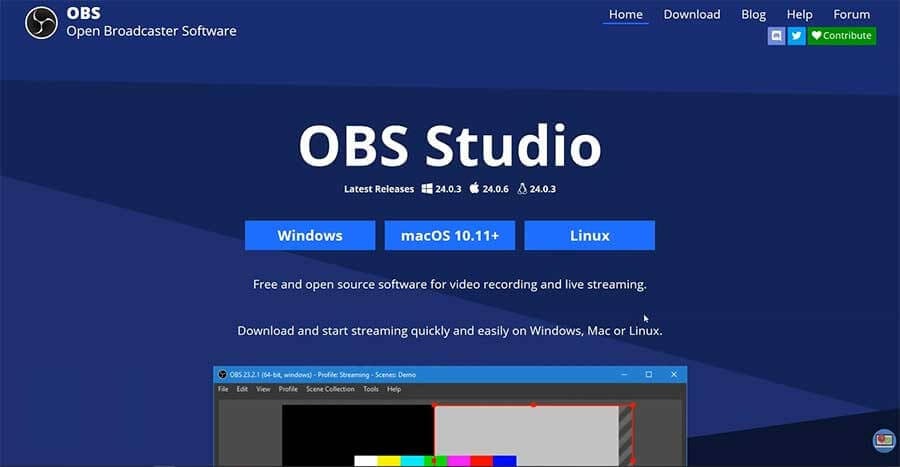
Obs Studio je známo jako nejvšestrannější software. Bohužel však tento software není dodáván s editorem videa. Uživatelé proto musí použít jiný software k úpravě svých videí. Studio Obs je svobodný software, ale vždy musíte být opatrní, abyste takové programy nestahovali z neoficiálních webů.
- Je to mnohem víc než jen rekordér obrazovky.
- Je snadné se připojit k dodavatelům streamování.
- Při vysílání se uživatelé mohou snadno přesunout z jednoho do druhého.
- To je snadno použitelné k vytvoření a úpravě softwaru.
- Úplně volně k použití
- Toto je také svobodný software.
- Mohou existovat určitá rizika problémů.
- Žádný editor videa.
- Uživatelské rozhraní může být vylepšeno.
6. Camtasia
Techsmith vyvinula Camtasia. Tento software je nejlépe placený software a rekordér obrazovky. Camtasia nikdy chybí v žebříčku slavných a nejvíce ojetých obrazovek. Tato aplikace je rekordér obrazovky a editor videa all-in-one, který tvrdí, že je nejlepším zapisovačem obrazovky pro Windows 10.
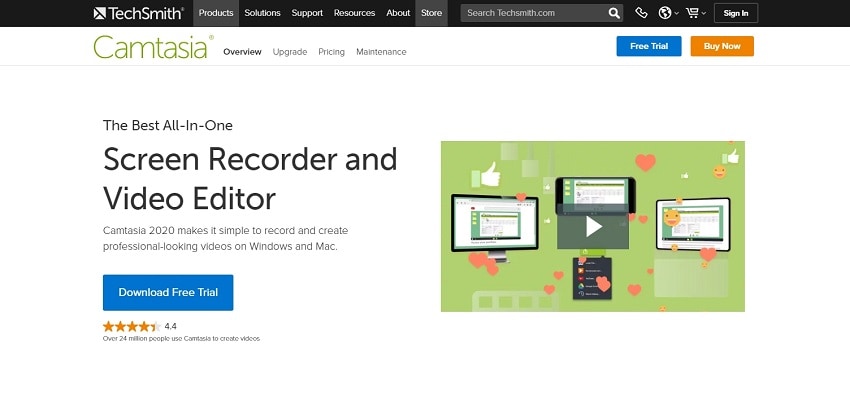
Uživatelské rozhraní je velmi snadno použitelné, rychlé a kdokoli bez velkých dovedností ve editaci videa může tuto práci vykonávat. Uživatelé, kteří chtějí jedinečnou úroveň dokonalosti. Umožňuje uživatelům nahrávat video a zvuk současně a po dokončení kombinovat celý výsledek. Kromě toho pomáhá uživatelům přidávat interaktivní relace ve videu, jako jsou kvízy atd.
- Může zachytit videa na Windows 10 z webové kamery.
- Zvukové stopy, kurzor a video stopa lze zveřejnit jeden.
- Je to také důležité pro snímky PowerPoint, hudbu, fotografie a videa.
- Může pomoci uživatelům přidat legendy, připomenutí a kvízy ve videích.
- Má hudební knihovnu a zvukové efekty
- Nabízí uživateli magické vydání rámce podle rámce.
- Je to trochu drahé
- Pokud uživatel provede vysoké zatížení, software zpomalí.
7. ShareX
Hledáte rekordér obrazovky, spolehlivý a efektivní nástroj pro produktivitu a sdílení ? Nástroj All-in-One bude ShareX. Pro svou práci si můžete vybrat ShareX. Jak název napovídá, funkce sdílení tohoto softwaru je velmi efektivní a také rychlá.
Tento software může také fotografovat a screenshoty při ukládání videa. Uživatelé mohou při stahování videí pro hostitele rychle a pohodlně stahovat. Je to jeden z nejlepších záznamů o obrazovce Windows 10 ke stažení zdarma.
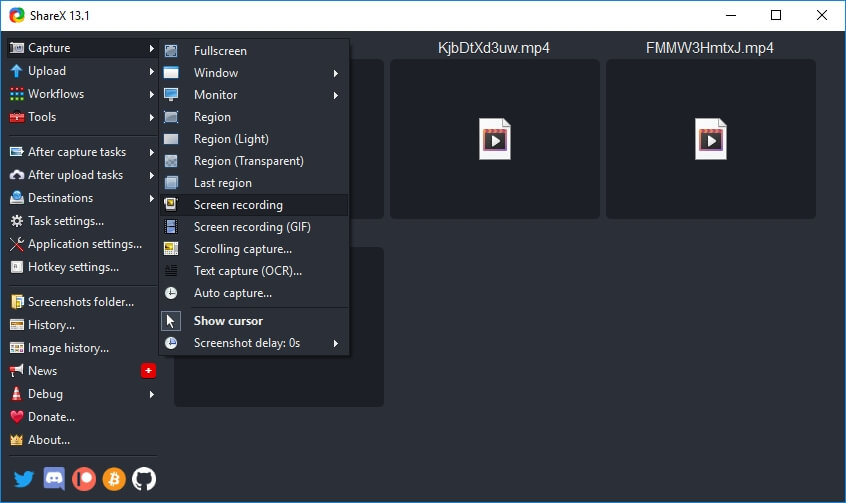
Procesy na pozadí mohou být spravovány klíčemi zkratky. Pokud uživatelé potřebují rychlost, mohou také použít řídicí panel ke správě nahrávání. Software vám také pomůže uložit vybraná okna, celou obrazovku a uživatelé si také mohou vybrat konkrétní oblast záznamu.
Poskytuje také uživateli možnost ukládat v konfiguraci na dva monitory. Uživatelé mohou dělat snímky obrazovky v pravidelných intervalech. Pokud mají uživatelé časovou sekvenci, mohou také tuto jedinečnou funkci použít a bez problémů pracovat na ní.
- Umožňuje uživatelům vybrat velikost záznamu, jako je například na celé obrazovce.
- Video můžete uložit do souboru GIF.
- Tento software je zdarma.
- Záznam můžete také přímo upravit na obrázku.
- Je to jednoduché, bez reklamy a přístupné.
- Uživatelé nemohou hru uložit na celé obrazovce.
- Uživatelské rozhraní není příliš přátelské.
8. Rekordér obrazovky Movavi
Rekordér obrazovky Movavi umožňuje uložit celou obrazovku jediným kliknutím. Tento software je známý jako jeden z nejlepších nástrojů pro nahrávání Windows 10, schůzky, streamování videí, nahrávání schůzek, pokynů a událostí a událostí
Tento rekordér obrazovky nabízí vynikající uživatelské rozhraní, které je velmi snadno použitelné pod Mac a Windows. Zaznamenává aktivitu efektivněji. Umožní vám zaznamenávat, ukládat obrázky a exportovat výsledky snadno, jako jsou JPG, MP3, MOV, MP4, PNG, GIF, BMP, MKV a AVI.
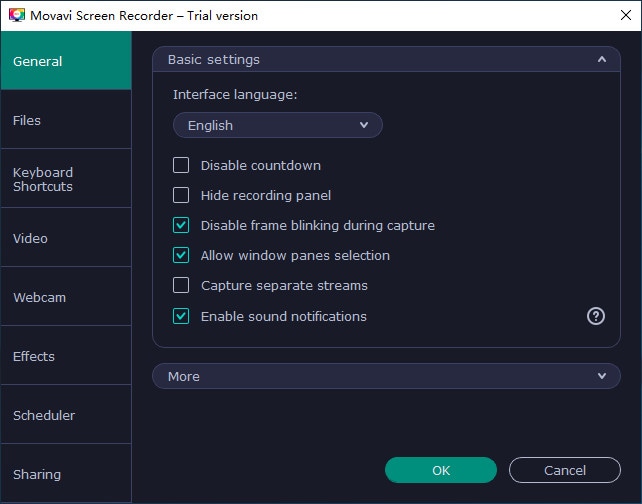
Možnosti exportu budou dokonce zahrnovat stažení na YouTube a Google Drive a sdílení souborů na telegramu a WhatsApp.
- Nejlepší nástroj pro vaši kancelář a váš domov.
- Levnější než jiný software
- Podpora úprav obrazovky
- Umožňuje uživatelům upravovat nežádoucí segmenty videí
- Více možností exportu
- Panel nenaruší záznam obrazovky
- Není k dispozici pro Linux.
- Potřebujete další editor videa pro pokročilý nástroj.
9. Tinytake
Pokud chcete vytvořit softwarový tutoriál, můžete uložit prezentaci a provést statické snímky obrazovky. Tinytake může být věcí, kterou budete potřebovat. Není vyroben na nahrávání her, ale je dost snadné použít a přichází s dalším 2 GB online úložištěm pro zachycení pevných obrazovek a videí.
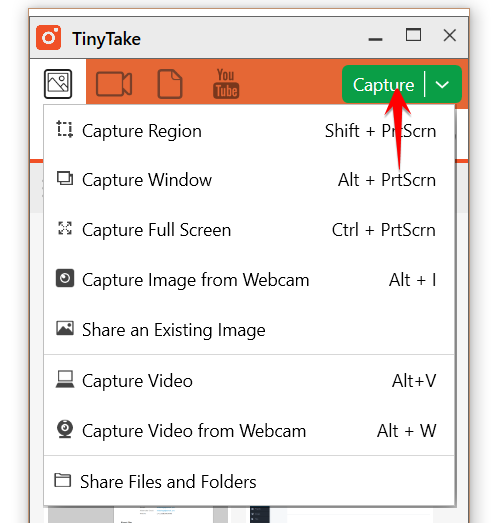
Bezplatná verze Tinytake také umožňuje uživatelům nahrávat až pět minut v řadě a pro osobní účely. Pokud chcete vytvořit delší nahrávky, můžete je použít pro komerční účely a přidat anotace nebo je stáhnout na platformách, jako je YouTube. Budete také muset zkontrolovat více možností prémiového tinytake. Před stažením Tinytake tedy budete muset vytvořit účet pomocí jediné subdomény a prémiových možností pro cloudové úložiště.
- Jednoduché použití
- Sortimenty zkratky
- Přizpůsobivost
- Bezplatné úložiště
- Konkurenční cena
- Kroky ke stažení jsou základní.
- Plán zdarma je poměrně omezený
- Může to být pomalé.
10. Camstudio
Camstudio je bezplatný rekordér obrazovky. Software Camstudio pomůže uživateli zachytit vše, co se děje v jejich počítači, jedním kliknutím. Pokud se podíváte na nastavení, můžete si uvědomit, že software může provádět projekty s vysokým obsahem. Rovněž vám umožňuje zachytit pevné obrázky z videí. Kromě toho může zaznamenat zvuk systému a mikrofonu, díky čemuž je tento software ideální možností vytvoření videí tutoriálů. Uživatelé mohou také uložit kompletní obrazovku a část obrazovky.
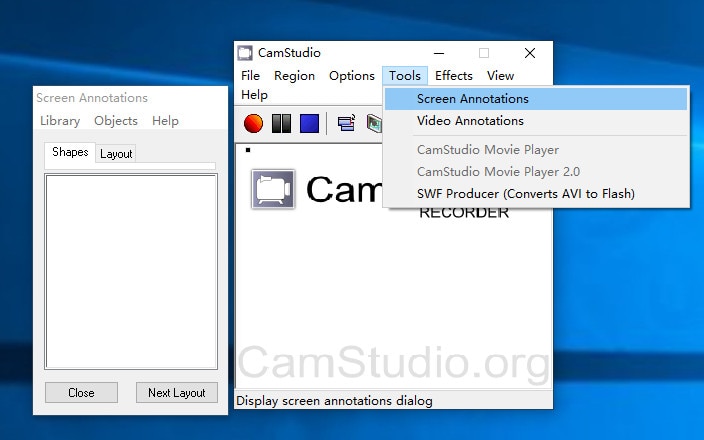
Camstudio může exportovat hotové projekty v široké škále formátů s více kompresemi. Uživatelé mohou také vyvážit stupeň komprese udržováním správné rovnováhy mezi kvalitou souboru a obrázkem. Kromě toho je Camstudio velmi praktický, protože neomezuje funkci záznamu obrazovky. Kromě toho, protože se jedná o svobodný software, do videa nevkládá vodoznak.
- Všechny soubory jsou podporovány
- Nejlepší pro Windows a Mac
- Žádné zpoždění
- Žádné vodoznaky
- K dispozici ve verzi zdarma
- Žádná aktualizace
- K dispozici je pouze formát SWF
- Podléhá škodlivému softwaru
