


আইটিওপি স্ক্রিন রেকর্ড-অল-ইন-ওয়ান পিসি স্ক্রিন রেকর্ডার
আইফোন 8 এবং পূর্ববর্তী মডেলগুলির জন্য:
আইফোন: ভিডিওতে কীভাবে আপনার স্ক্রিন সংরক্ষণ করবেন
আপনার আইফোনে কীভাবে একটি ভিডিও স্ক্রিনশট শুরু করবেন তা সন্ধান করুন.
আর্থার আবলিয়া / 14 জুন, 2022 সকাল 9:35 এ প্রকাশিত
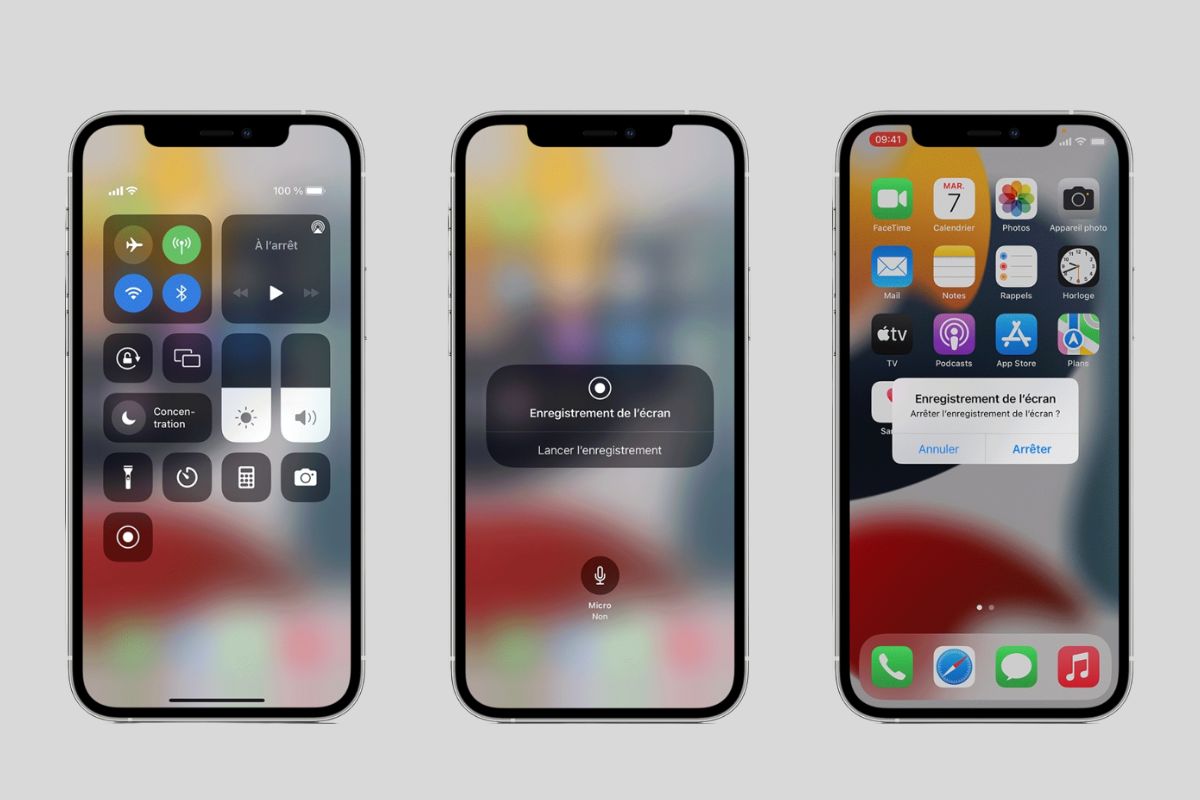
আইওএস 14 এর প্রকাশ থেকে, অ্যাপল আইফোন এবং আইপ্যাড ব্যবহারকারীদের তৃতীয় -পার্টির অ্যাপ্লিকেশনটি না করে স্ক্রিন রেকর্ডিং তৈরি করতে দেয়. আইফোনে রেকর্ড স্ক্রিন সম্পাদনের জন্য আমরা অনুসরণ করার পদক্ষেপগুলি তালিকাভুক্ত করেছি.
আইফোনে কীভাবে স্ক্রিন রেকর্ডিং তৈরি করবেন
কার্যকারিতা অ্যাক্সেস করতে সক্ষম হতে, আপনার ডিভাইসে অবশ্যই আইওএস 14 বা পরবর্তী সংস্করণ থাকতে হবে. আপনার প্রথম স্ক্রিন রেকর্ডিং চালু করার আগে আপনাকে অবশ্যই আপনার নিয়ন্ত্রণ কেন্দ্রের সাথে যুক্ত শর্টকাট যুক্ত করতে হবে:
- অ্যাপ্লিকেশনটিতে দেখা হবে সেটিংস,
- মেনু নির্বাচন করুন নিয়ন্ত্রণ কেন্দ্র,
- বোতামে ক্লিক করুন যোগ করুন একটি ছোট সবুজ আইকন দ্বারা প্রতিনিধিত্ব,
- পছন্দ করা পর্দা রেকর্ড এবং বৈধতা.
আইকনটি আপনার নিয়ন্ত্রণ কেন্দ্রে যুক্ত হয়ে গেলে, এখানে আপনার আইফোনে একটি ভিডিও ক্যাপচার অনুসরণ করার পদ্ধতিটি এখানে রয়েছে:
- আইফোন নিয়ন্ত্রণ কেন্দ্রটি অ্যাক্সেস করতে আপনার স্ক্রিনের উপরের ডানদিকে একটি সামান্য স্ক্রোল তৈরি করুন,
- একটি বৃত্ত দ্বারা বেষ্টিত একটি পয়েন্ট দ্বারা প্রতিনিধিত্ব করা স্ক্রিন রেকর্ডিং শর্টকাট টিপুন, তারপরে 3 সেকেন্ডের জন্য অপেক্ষা করুন,
- রেকর্ডিং বন্ধ করতে, আপনার স্ক্রিনের উপরের বামে অবস্থিত ছোট লাল আইকনটিতে ক্লিক করুন, তারপরে নির্বাচন করুন থামুন.
আপনি অ্যাপ্লিকেশনটিতে আপনার সমস্ত স্ক্রিন রেকর্ডিং খুঁজে পেতে পারেন ছবি, ভিডিও ফর্ম্যাটে. অ্যাপ্লিকেশনগুলি পরিবর্তন করা এবং রেকর্ডিংয়ের সময় সাধারণত আপনার আইফোন ব্যবহার করা চালিয়ে যাওয়া সম্ভব.
দরকারী তথ্য, যথা স্ক্রিন রেকর্ডিংয়ে
আপনার রেকর্ডগুলি অনুকূল করতে, এখানে জানার জন্য দরকারী তথ্যের একটি তালিকা রয়েছে:
- পর্দার একটি ভিডিও ক্যাপচারের সময় বিজ্ঞপ্তিগুলি সাধারণত প্রদর্শিত হতে থাকে, সেগুলি কাটাতে, মোডটি সক্রিয় করার বিষয়ে বিবেচনা করুন বিরক্ত করবেন না.
- আপনি আপনার পর্দা সংরক্ষণ করতে এবং কার্যকারিতা ব্যবহার করতে পারবেন না স্ক্রিন অনুলিপি একই সময়ে.
- কিছু অ্যাপ্লিকেশন আপনাকে আপনার রেকর্ড স্ক্রিনের সময় শব্দ রেকর্ড করতে দেয় না.
- দেরী রেকর্ডিং বার্তাটি স্বয়ংক্রিয়ভাবে চিত্রায়িত হয় এবং আইফোন দ্বারা ভিডিওতে অন্তর্ভুক্ত করা হয়, এটি মুছে ফেলতে এবং একটি পরিষ্কার রাশ পেতে, অ্যাপ্লিকেশনটিতে যান ছবি, এবং শেষে কাঙ্ক্ষিত প্যাসেজটি কেটে আপনার ভিডিও পরিবর্তন করুন.
আইটিওপি স্ক্রিন রেকর্ডার
সমস্ত পিসি স্ক্রিন ক্রিয়াকলাপ সুচারুভাবে সংরক্ষণ করুন এবং এইচডি মানের সংরক্ষণ করুন. অফসেট ক্যাপচার ছাড়াই উচ্চ পারফরম্যান্স গেমস বা 4K ইউএইচডি ভিডিওগুলি সংরক্ষণ করুন অনলাইন সভা, পাঠ বা অন্য কোনও ভিডিও সামগ্রী একক ক্লিক সহ আপনার রেকর্ড করা ভিডিওগুলি আপনার পিসি ফ্রি ডাউনলোডে একটি পেশাদার এবং ফ্রি স্ক্রিন রেকর্ডার সহ ভিডিও এবং অডিও সংরক্ষণের সাথে আপনার রেকর্ড করা ভিডিওগুলি পরিবর্তন করুন এবং ব্যক্তিগতকৃত করুন এখন কেন
আইফোনে কীভাবে স্ক্রিন রেকর্ডিং তৈরি করবেন
টিচেন আপডেট 16-08-2023

আইফোনটি মোবাইল টেলিফোনি বাজারে আধিপত্য বিস্তার করে, এর পরিশোধিত নকশা এবং শক্তিশালী বৈশিষ্ট্যগুলির জন্য ধন্যবাদ. এর মধ্যে আইফোনের স্ক্রিনশট রয়েছে, অবশ্যই কোনও আইফোন ব্যবহারকারীর কাছে ইতিমধ্যে পরিচিত. তবে এর অপারেশন সম্পর্কিতআইফোনে স্ক্রিন রেকর্ড, এটি কীভাবে ব্যবহার করবেন তা অনেক কম জানেন. আপনি কোনও গেমপ্লে চলাকালীন মজাদার ভিডিও তৈরি করতে বা অবিশ্বাস্য মুহুর্তগুলি সংরক্ষণ করতে চান না কেন, আইফোনে আপনার স্ক্রিনটি কীভাবে সংরক্ষণ করবেন তা শিখতে গুরুত্বপূর্ণ. এই কারণেই এই নিবন্ধটি আপনাকে দেখায় যে কীভাবে আপনার আইফোনের স্ক্রিনটি সহজ এবং নিখুঁত উপায়ে ফিল্ম করতে হয়. আমি আশা করি যে এই ব্লগটি পড়ার পরে, আপনি আপনার জীবনের মূল্যবান মুহুর্তগুলি রেকর্ড করতে পারেন এবং সেগুলি অন্যদের সাথে ভাগ করে নিতে পারেন.
- আইফোনে একটি ইন্টিগ্রেটেড রেকর্ডার সহ আপনার স্ক্রিনটি সংরক্ষণ করুন
- তৃতীয় -পার্টির সফ্টওয়্যার দিয়ে কীভাবে আপনার আইফোন স্ক্রিনটি ফিল্ম করবেন
- বোনাস: পিসিতে কীভাবে আপনার স্ক্রিন সংরক্ষণ করবেন?
- 1. রেকর্ড যান
- 2. ডাঃ ফোন আইওএস স্ক্রিন রেকর্ডার
- 3. টেকস্মিথ ক্যাপচার
- উপসংহার
আইফোনে একটি ইন্টিগ্রেটেড রেকর্ডার সহ আপনার স্ক্রিনটি সংরক্ষণ করুন
এর সমস্ত আশ্চর্যজনক বৈশিষ্ট্য এবং এটি আমাদের সিস্টেম এবং মাইক্রোফোনের শব্দের সাথে আইফোন স্ক্রিনটি সংরক্ষণ করতে দেয় এমন কারণে, ইন্টিগ্রেটেড আইফোন রেকর্ডারটি মিস করা যায় না এমন কিছু. আপনি আরও জানতে চান ? আসুন সেখানে ডুব দিন.
ধাপ 1. স্ক্রিন রেকর্ডিং ফাংশন সক্রিয় করুন
- ওপেন সেটিংস”.
- “নিয়ন্ত্রণ কেন্দ্র” চয়ন করুন.
- এটি “অন্তর্ভুক্ত” বিভাগে সরাতে “স্ক্রিন রেকর্ডিং” এর পাশে “+” সাইন টিপুন.

দ্বিতীয় পদক্ষেপ. রেকর্ড শুরু কর
আইফোন এক্স এবং উচ্চতর মডেলগুলির জন্য:
- আপনার পর্দার উপরের ডান কোণ থেকে নীচে একটি শীর্ষে সঞ্চালন করুন
- রেকর্ডিং শুরু করতে “স্ক্রিন রেকর্ডিং” বোতাম টিপুন. (আপনার যদি শব্দ রেকর্ড করার দরকার হয় তবে নিশ্চিত হয়ে নিন যে আপনি মাইক্রোফোনটি সক্রিয় করেছেন.))
আইফোন 8 এবং পূর্ববর্তী মডেলগুলির জন্য:
- যে কোনও স্ক্রিনের নীচের কোণ থেকে নীচে থেকে শীর্ষে একটি সোয়াইপ তৈরি করুন
- রেকর্ডিং শুরু করতে “স্ক্রিন রেকর্ডিং” বোতামটি টিপুন (আপনি যদি নিজের ভয়েস ব্যবহার করেন তবে মাইক্রোফোনটি সক্রিয় হয়েছে তাও নিশ্চিত করুন.))

টিপ: আপনি যদি রেকর্ডিংয়ের সময় বাধা পেতে না চান তবে আপনার ডিভাইসটি প্লেন মোডে রেখে দেওয়া ভাল.
পদক্ষেপ 3: আপনার রেকর্ডিংটি সনাক্ত করুন এবং পরিবর্তন করুন
রেকর্ডিং শেষ হয়ে গেলে, সমস্ত ভিডিও “ফটো” এ থাকে. আপনার রেকর্ডিংটি সংশোধন করতে আপনি স্ক্রিনের উপরের ডানদিকে “মডিফাই” বোতামটি টিপতে পারেন. পর্দার নীচে, হলুদ তীরটি সরিয়ে আপনি ভিডিওটি কেটে ফেলতে পারেন. প্রকাশের সময় এটি দেখতে কেমন তা দেখতে আপনি “রিডিং” বোতামটিও টিপতে পারেন.
একটি সংহত সরঞ্জাম হওয়ায় আইফোন ব্যবহারকারীদের তাদের আইফোন স্ক্রিনগুলি রেকর্ড করা খুব সহজ এবং নিরাপদ. তবে, এই স্ক্রিন রেকর্ডারটির নির্দিষ্ট সীমাবদ্ধতা রয়েছে: তাদের সামগ্রী, নির্দিষ্ট সংগীত এবং ভিডিও অ্যাপ্লিকেশন যেমন অ্যাপল মিউজিক, ইউটিউব এবং স্পটিফাইয়ের সুরক্ষার জন্য, তারা সংগীত বা ভিডিও পড়ার সময় আপনাকে স্ক্রিনটি সংরক্ষণ করতে দেয় না.
তৃতীয় -পার্টির সফ্টওয়্যার দিয়ে কীভাবে আপনার আইফোন স্ক্রিনটি ফিল্ম করবেন
আপনার রেকর্ডিংকে পরিমার্জন করতে যদি আপনার আরও ফাংশনগুলির প্রয়োজন হয়, যেমন মাউস ক্লিক, কোনও বিলম্ব এবং দীর্ঘ রেকর্ডিংয়ের সময়, পড়া চালিয়ে যান. এই অংশে, আমরা আপনাকে আইফোনে আরও সহজভাবে আপনার স্ক্রিনটি রেকর্ড করতে সহায়তা করার জন্য আপনাকে 3 তৃতীয় -পার্টির সরঞ্জামগুলি দেখাব. আপনি কোনও আইফোন অ্যাপে আপনার স্ক্রিন সংরক্ষণ করতে বা পিসিতে আপনার ফোনের স্ক্রিনটি প্রদর্শন করতে চান না কেন, আপনি এই দরকারী সরঞ্জামগুলি পাবেন.
1. রেকর্ড যান
গো রেকর্ডটি ইন্টিগ্রেটেড আইফোন রেকর্ডারটির সাথে খুব মিল. প্রকৃতপক্ষে, এটিও নিখরচায় এবং ইন্টিগ্রেটেড আইফোন রেকর্ডার হিসাবে প্রায় একই পদক্ষেপ রয়েছে. এটি ব্যবহার করতে, আপনাকে নিয়ন্ত্রণ কেন্দ্রটি প্রদর্শন করতে স্ক্রিন থেকে আপনার আইফোনের মডেলের উপর নির্ভর করে স্ক্রিনটি উপরে বা নীচে প্রদর্শন করতে হবে. তারপরে আইফোনে স্ক্রিনটি সংরক্ষণ করতে ইন্টিগ্রেটেড আইফোন রেকর্ডারটি ব্যবহার করার সময় ঠিক একই পদক্ষেপগুলি সম্পাদন করুন.

গো রেকর্ড সহ আইফোনে সহজেই আপনার স্ক্রিনটি সংরক্ষণ করতে শিখুন:
ধাপ 1. নীচে থেকে আপনার স্ক্রিনটি স্লাইড করুন, “রেকর্ডিং” বোতামটি টিপুন এবং ধরে রাখুন.
দ্বিতীয় পদক্ষেপ. রেকর্ডার হিসাবে “যান রেকর্ড” নির্বাচন করুন.
ধাপ 3. এর জন্য “সম্প্রচার শুরু করুন” টিপুন আইফোনে আপনার স্ক্রিনটি সংরক্ষণ করুন.
টিপ: নিশ্চিত হয়ে নিন যে আপনি আগে থেকেই আপনার আইফোনে স্ক্রিন রেকর্ডিং সক্রিয় করেছেন.
- সমস্ত অ্যাপ্লিকেশন এবং সমস্ত গেমগুলিতে আইফোন স্ক্রিন রেকর্ডিং.
- মাইক্রোফোন ফাংশন রেকর্ডিংয়ের সময় উপলব্ধ.
- সমস্ত আইফোন মডেলের জন্য সমর্থন.
- রেকর্ডিংয়ের পরে সম্পাদনা করুন জিও রেকর্ডে সরাসরি উপলব্ধ নয়.
2. ডাঃ ফোন আইওএস স্ক্রিন রেকর্ডার
এখানে, আমি আপনার কাছে অন্য একটি দুর্দান্ত সরঞ্জাম উপস্থাপন করছি, ডাঃ ফোন আইওএস স্ক্রিন রেকর্ডার. এটি কেবল আইফোন, আইপ্যাড এবং আইপডে সহজেই আপনার স্ক্রিনটি সংরক্ষণ করতে ব্যবহার করা যায় না, তবে কম্পিউটারে আপনার ফোনের স্ক্রিনটিও প্রদর্শন করতে পারে. সুতরাং আপনি সরাসরি আপনার আইফোনের স্ক্রিনটি পিসিতে সংরক্ষণ করতে পারেন.

ডাঃ ফোন আইওএস স্ক্রিন রেকর্ডার সহ আইফোনে সহজেই আপনার স্ক্রিনটি ক্যাপচার করার পদক্ষেপগুলি এখানে রয়েছে:
ধাপ 1. আইওএস রেকর্ডার ডাউনলোড এবং ইনস্টল করুন.
দ্বিতীয় পদক্ষেপ. তারপরে সেটিংস> সাধারণ> ডিভাইসগুলির পরিচালনায় যান, আইওএস স্ক্রিন রেকর্ডার বিতরণকারী নির্বাচন করুন এবং “বিশ্বাস” টিপুন.
ধাপ 3. “ঠিক আছে” টিপুন যদি কোনও প্রাসঙ্গিক উইন্ডো আপনাকে ফটোগুলি অ্যাক্সেস করার জন্য স্ক্রিন রেকর্ডের অনুমতি দিতে বলে.

পদক্ষেপ 4. ভিডিও রেজোলিউশন নির্বাচন করুন.

পদক্ষেপ 5. আইফোনে আপনার স্ক্রিনটি রেকর্ডিং শুরু করতে “নেক্সট” টিপুন.
- আইওএস জেলব্রেক ডিভাইস এবং নন -জেইলব্রেক সমর্থিত.
- ব্যবহার করা সহজ
- কম্পিউটার ফোন স্ক্রিন প্রদর্শন ফাংশন উপলব্ধ
- কেবল আইওএস 8 এবং পরবর্তী সংস্করণগুলির জন্য উপলব্ধ.
- অ্যাপল স্টোরে ডাউনলোড করা যায় না.
3. টেকস্মিথ ক্যাপচার
আমি প্রস্তাবিত সর্বশেষ আইফোন রেকর্ডারটি হ’ল টেকস্মিথ ক্যাপচার, স্ন্যাগিট দ্বারা বিকাশিত একটি নিখরচায় সরঞ্জাম. আপনি গেমপ্লে ক্যাপচার করতে, উপস্থাপনা রেকর্ড করতে বা অ্যাপ স্টোরটিতে ভিডিও ওভারভিউ তৈরি করতে চান না কেন, আপনি সহজেই এটি টেকস্মিথের সাহায্যে অর্জন করতে পারেন.
আপনার আইফোনটির স্ক্রিনটি সহজেই সংরক্ষণ করতে নীচের পদক্ষেপগুলি অনুসরণ করুন:
ধাপ 1: “সেটিংস” এ যান এবং “নিয়ন্ত্রণ কেন্দ্র” চয়ন করুন, তারপরে “চেকগুলি কাস্টমাইজ করুন”. তারপরে রেকর্ডিং ফাংশনটি সক্রিয় করতে “+” বোতাম টিপুন.
২ য় পদক্ষেপ: স্ক্রিনের নীচ থেকে ব্রাউজ করুন এবং “রেকর্ডিং” বোতাম টিপুন. “টেকস্মিথ ক্যাপচার” টিপুন. আপনি যদি শব্দ সহ একটি স্ক্রিন ফিল্ম করতে চান তবে “মাইক্রোফোন” বোতাম টিপুন.
ধাপ 3: আপনার রেকর্ডিং কোর্সটি শুরু করতে “সম্প্রচার শুরু করুন” টিপুন

- আইফোন, আইপ্যাড এবং আইপড সমস্ত সমর্থিত.
- ক্যামটাসিয়া বা স্ন্যাগিটে রেকর্ডিং ফাইলগুলির সহজ ভাগ করে নেওয়া.
- শুধুমাত্র এমপি 4 আউটপুট ফর্ম্যাট উপলব্ধ.
বোনাস: পিসিতে কীভাবে আপনার স্ক্রিন সংরক্ষণ করবেন?
আনন্দের সমস্ত মুহুর্তগুলি ভাগ করে নেওয়ার জন্য মোবাইলে আপনার স্ক্রিনটি নির্দিষ্ট করে এবং আমাদের অবসর আজকাল খুব জনপ্রিয় হয়ে উঠেছে, বিশেষত কনিষ্ঠের মধ্যে. তবে ভিডিও কনফারেন্স এবং অনলাইন কোর্স সম্পর্কিত ক্ষেত্রে, পিসি রেকর্ডিংয়ের মানের ক্ষেত্রে মোবাইলকে ছাড়িয়ে যায়. আপনার জন্য পিসিতে কয়েকটি সেরা স্ক্রিন রেকর্ডিং সরঞ্জাম এখানে রয়েছে.
উইন্ডোজ:
1. আইটিওপি স্ক্রিন রেকর্ডার – উইন্ডোজের অধীনে একটি পেশাদার স্ক্রিন রেকর্ডার, ব্যবহারকারীদের বেশ কয়েকটি ফর্ম্যাটে উচ্চ মানের ভিডিও ক্যাপচার করতে এবং সরাসরি আইটিওপি স্ক্রিন রেকর্ডারটিতে সেগুলি পুনরায় প্রকাশ করতে দেয়.

আইটিওপি স্ক্রিন রেকর্ডারটির দুর্দান্ত বৈশিষ্ট্য:
- সীমাহীন রেকর্ডিং সময়.
- স্থিতিশীল, সহজ, নিরাপদ এবং ব্যবহারযোগ্য সহজ.
- সমস্ত বা কেবল পর্দার অংশ সংরক্ষণের জন্য নমনীয়.
- রেকর্ডিংয়ের পরে সম্পাদনা করুন আইটিওপি স্ক্রিন রেকর্ডে সরাসরি উপলব্ধ.
- যে কোনও ভিডিও রেকর্ডিং ফর্ম্যাটের জন্য গ্যারান্টিযুক্ত মানের.
2. ফ্ল্যাশব্যাক এক্সপ্রেস – ওয়াটারমার্ক ভিডিও তৈরি করে উইন্ডোজে বিনামূল্যে স্ক্রিনশট সফ্টওয়্যার.
3. ক্যামটাসিয়া – একটি স্ক্রিন রেকর্ডার এবং একটি অল-ইন-ওয়ান উচ্চ-শেষ ভিডিও সম্পাদক.
ম্যাক:
ওবস স্টুডিও – উইন্ডোজ, ম্যাক এবং লিনাক্সে একটি ওপেন সোর্স এইচডি স্ক্রিন রেকর্ডার. তবে, আপনি অবশ্যই এটি ব্যবহার করা কিছুটা কঠিন মনে করবেন.
উপসংহার
এই নিবন্ধটি কেবল 4 টি উপায় দেখায় নাআইফোনে আপনার স্ক্রিনটি সংরক্ষণ করুন, তবে পিসিতে ভিডিও ক্যাপচারের জন্য 4 টি সফ্টওয়্যারও উপস্থাপন করে. আপনি যদি পিসিতে সংস্করণ সহ একটি অল-ইন-ওয়ান রেকর্ডারও খুঁজছেন তবে আইটিওপি স্ক্রিন রেকর্ডারটি সেরা বিকল্প হবে কারণ এটিতে সর্বশেষতম সংক্ষেপণ কৌশল রয়েছে, যা হ্রাস আকারের সাথে সেরা সম্ভাব্য ভিডিও মানের দিকে পরিচালিত করে. এবং তদ্ব্যতীত, এটি আপনাকে একটি মাইক্রোফোন দিয়ে আপনার ভয়েস রেকর্ড করতে এবং একটি ওয়েবক্যাম ব্যবহার করে আপনার মুখটি ফিল্ম করতে দেয়.
- অডিও দিয়ে আপনার পর্দার কোনও অংশ সংরক্ষণ করুন.
- সময়সীমা ছাড়াই 4K/1080p ভিডিও সংরক্ষণ করুন.
- ইন্টিগ্রেটেড অ্যাডভান্সড সম্পাদকের সাথে আশ্চর্যজনক ভিডিওগুলি মাউন্ট করা.
- এমপি 4/এভিআই ফর্ম্যাটে ভিডিও সংরক্ষণ করুন ইত্যাদি., এবং তাদের এক ক্লিকের সাথে ভাগ করুন.


