


ITOP Screen Recorde-All-in-One PC Screen Recorder
Pro iPhone 8 a předchozí modely:
iPhone: Jak uložit obrazovku na videu
Zjistěte, jak spustit video obrazovku na vašem iPhone.
Arthur Aballéa / Publikováno 14. června 2022 v 9:35
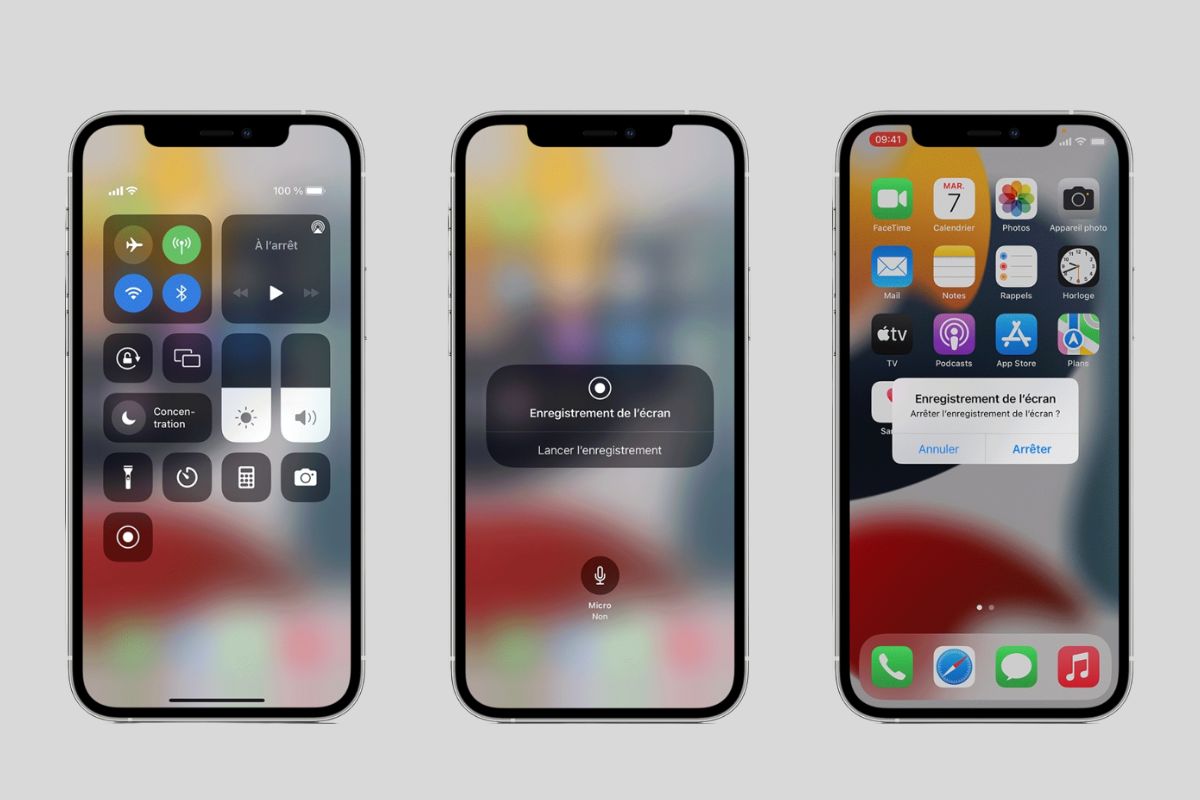
Od vydání iOS 14, Apple umožňuje uživatelům iPhone a iPad nahrávat nahrávky obrazovky, aniž by museli procházet třetí applikací. Uvedli jsme kroky, které byste měli následovat, abyste provedli obrazovku záznamu na iPhone.
Jak provést nahrávání obrazovky na iPhone
Chcete -li mít přístup k funkčnosti, musí mít vaše zařízení iOS 14 nebo jakoukoli pozdější verzi. Před spuštěním prvního nahrávání obrazovky musíte přidat zkratku spojenou s vaším kontrolním centrem:
- Uvidíme se v aplikaci Nastavení,
- Vyberte nabídku Kontrolní centrum,
- Klikněte na tlačítko Přidat reprezentováno malou zelenou ikonou,
- Vybrat Záznam obrazovky a ověřit.
Jakmile je ikona přidána do vašeho ovládacího centra, zde je postup pro sledování videa na vašem iPhone:
- Proveďte mírné posouvání v pravém horním rohu obrazovky a získejte přístup k řídicímu centru iPhone,
- Stiskněte zkratku nahrávání obrazovky reprezentované bodem obklopeným kruhem a poté počkejte 3 sekundy,
- Chcete -li zastavit nahrávku, klikněte na malou červenou ikonu umístěnou v levém horním rohu obrazovky a poté vyberte Stop.
Veškerý záznam obrazovky najdete v aplikaci Obrázky, ve formátu videa. Je možné změnit aplikace a nadále používat iPhone normálně během nahrávání.
Užitečné informace, konkrétně na nahrávání obrazovky
Pro optimalizaci vašich záznamů je zde seznam užitečných informací, které byste měli vědět:
- Oznámení se nadále objevují normálně během zachycení videa na obrazovce, aby se snížily, zvažte aktivaci režimu Nerušit.
- Nemůžete uložit obrazovku a používat funkčnost Kopie obrazovky ve stejnou dobu.
- Některé aplikace vám neumožňují zaznamenávat zvuk během obrazovky záznamu.
- Pozdní nahrávací zpráva je automaticky natočena a zahrnuta do videa iPhone, aby ji odstranil a získal čistý spěch, přejděte do aplikace Obrázky, a změňte své video snížením požadované pasáže na konci.
ITOP Screen Recorder
Uložit všechny aktivity PC obrazovky hladce a ušetřit v kvalitě HD. Ušetřete vysoce výkonné hry nebo 4K UHD videa bez ofsetu Zachycení online schůzek, lekcí nebo jakéhokoli jiného videoobsahu s jediným kliknutím Upravit a personalizovat zaznamenaná videa s integrovaným vydavatelem Uložit video a zvuk s profesionálním a bezplatným obrazovkovým rekordérem na počítači zdarma ke stažení kup nyní
Jak provést nahrávání obrazovky na iPhone
Aktualizace Tchen 16-08-2023

Už je to roky, co iPhone dominuje trhu s mobilní telefony díky rafinovanému designu a impozantním funkcím. Mezi nimi je snímek obrazovky na iPhone, jistě již známý každému uživateli iPhone. S ohledem na provozZáznam obrazovky na iPhone, Mnohem méně ví, jak jej používat. Ať už chcete vytvořit zábavná videa nebo ušetřit neuvěřitelné okamžiky během hry, je důležité se naučit, jak uložit obrazovku na iPhone. Z tohoto důvodu vám tento článek ukazuje, jak natočit obrazovku vašeho iPhone snadným a perfektním způsobem. Doufám, že po přečtení tohoto blogu můžete zaznamenat vzácné okamžiky ve svém životě a sdílet je s ostatními.
- Uložte obrazovku na iPhone pomocí integrovaného rekordéru
- Jak natočit obrazovku iPhone pomocí softwaru
- Bonus: Jak uložit obrazovku na PC?
- 1. Go Record
- 2. Dr. Fone iOS Screen Recorder
- 3. Techsmith Capture
- Závěr
Uložte obrazovku na iPhone pomocí integrovaného rekordéru
Vzhledem ke všem svým úžasným funkcím a skutečnosti, že nám umožňuje zachránit obrazovku iPhone se zvukem systému a mikrofonu, je integrovaný iPhone Recorder něco, co nesmíte nechat ujít. Chcete vědět víc ? Pojďme se tam ponořit.
Krok 1. Aktivujte funkci záznamu obrazovky
- Otevřete „Nastavení“.
- Vyberte „Řídicí centrum“.
- Stisknutím znaménka „+“ vedle „nahrávání obrazovky“ jej přesuňte v sekci „Include“.

2. krok. Začít nahrávat
Pro iPhone X a vynikající modely:
- Proveďte vrchol nahoru na dno z pravého horního rohu obrazovky
- Stisknutím tlačítka „Nahrávání obrazovky“ spusťte nahrávání. (Pokud potřebujete nahrávat zvuk, ujistěte se, že jste aktivovali mikrofon.)
Pro iPhone 8 a předchozí modely:
- Proveďte přejetím přejetím zdola nahoru ze spodního rohu libovolné obrazovky
- Stisknutím tlačítka „Nahrávání obrazovky“ spusťte nahrávání (také se ujistěte, že je mikrofon aktivován, pokud používáte svůj hlas.)

Tip: Pokud nechcete být během nahrávání přerušeni, je nejlepší, že své zařízení vložíte do rovinného režimu.
Krok 3: Vyhledejte a změňte nahrávání
Po dokončení nahrávky jsou všechna videa na „Fotografie“. Tlačítko „Upravit“ můžete v pravém horním rohu obrazovky stisknout a upravit nahrávání. Ve spodní části obrazovky přesunutím žluté šipky můžete video oříznout. Můžete také stisknout tlačítko „Čtení“ a zjistit, jak to vypadá při publikování.
Být integrovaným nástrojem je pro uživatele iPhone velmi praktické nahrávat své obrazovky iPhone, tak snadno a bezpečně. Tento rekordér obrazovky však má určitá limity: chránit jejich obsah, určité hudební a video aplikace, jako je Apple Music, YouTube a Spotify, nedovolte vám uložit obrazovku při čtení hudby nebo videí.
Jak natočit obrazovku iPhone pomocí softwaru
Pokud skutečně potřebujete více funkcí pro zdokonalení nahrávání, jako je kliknutí na myši, žádné zpoždění a delší doba záznamu, pokračujte ve čtení. V této části vám ukážeme 3 nástroje třetí strany, které vám pomohou nahrávat obrazovku na iPhone jednodušeji. Ať už chcete uložit obrazovku v jakékoli aplikaci pro iPhone nebo zobrazit obrazovku telefonu na PC, najdete tyto užitečné nástroje.
1. Go Record
Go Record je opravdu velmi podobný integrovanému iPhone Recorder. Ve skutečnosti je také zdarma a má téměř stejné kroky jako integrovaný iPhone Recorder. Chcete -li jej používat, budete muset zobrazit obrazovku nahoru nebo dolů v závislosti na modelu vašeho iPhone, z obrazovky a zobrazit řídicí centrum. Poté proveďte přesně stejné kroky jako při použití integrovaného iPhone Recorder k uložení obrazovky na iPhone.

Naučte se snadno ukládat obrazovku na iPhone pomocí GO záznamu:
Krok 1. Posuňte obrazovku nahoru zespodu, stiskněte a podržte tlačítko „Nahrávání“.
2. krok. Vyberte jako rekordér „Go Go Recorder“.
Krok 3. Stiskněte „Start Broadcasting“ pro Uložte obrazovku na iPhone.
Tip: Ujistěte se, že jste předem aktivovali záznam obrazovky na svém iPhonu.
- Nahrávání obrazovky iPhone ve všech aplikacích a ve všech hrách.
- Funkce mikrofonu je k dispozici během nahrávání.
- Podpora pro všechny modely iPhone.
- Upravit po nahrávání není přímo k dispozici na záznamu Go.
2. Dr. Fone iOS Screen Recorder
Zde vám představuji další impozantní nástroj, Dr. Fone iOS Screen Recorder. Lze jej nejen použít k snadno uložení obrazovky na iPhone, iPad a iPod, ale také zobrazit obrazovku telefonu na počítači. Můžete tedy uložit obrazovku iPhone přímo na PC.

Zde jsou kroky k snadnému zachycení obrazovky na iPhone s rekordérem obrazovky Dr. Fone iOS:
Krok 1. Stáhněte a nainstalujte rekordér iOS.
2. krok. Poté přejděte na Nastavení> Obecné> Správa zařízení, vyberte distributor rekordéru obrazovky iOS a stiskněte „Trust“.
Krok 3. Stisknutím tlačítka „OK“, pokud vás kontextové okno žádá, abyste mohli záznam obrazovky získat přístup k fotografiím.

Krok 4. Vyberte rozlišení videa.

Krok 5. Stisknutím tlačítka „Next“ začnete nahrávat obrazovku na iPhone.
- Podporová jsou zařízení pro útěk z vězení iOS a.
- Snadné použití
- K dispozici je funkce zobrazení počítačového telefonu
- K dispozici pouze pro iOS 8 a následující verze.
- Nelze si stáhnout v obchodě Apple.
3. Techsmith Capture
Nejnovější rekordér pro iPhone, který doporučuji, je Techsmith Capture, bezplatný nástroj vyvinutý společností Snagit. Ať už chcete zachytit hratelnost, nahrávat prezentace nebo vytvořit přehled videa v obchodě s aplikacemi, můžete toho snadno dosáhnout pomocí Techsmith.
Postupujte podle níže uvedených kroků a snadno uložte obrazovku iPhone:
Krok 1: Přejděte na „Nastavení“ a vyberte „Řídicí centrum“, poté „Přizpůsobte kontroly“. Poté stisknutím tlačítka „+“ aktivujte funkci záznamu.
2. krok: Proložte ze spodní části obrazovky a stiskněte tlačítko „Nahrávání“. Stiskněte „Techsmith Capture“. Pokud chcete natočit obrazovku zvukem, stiskněte tlačítko „Mikrofon“.
Krok 3: Stisknutím tlačítka „Zahájení vysílání“ spusťte kurz nahrávání

- iPhone, iPad a iPod jsou podporovány.
- Snadné sdílení nahrávacích souborů na Camtasia nebo Snagit.
- K dispozici je pouze výstupní formát MP4.
Bonus: Jak uložit obrazovku na PC?
Určení obrazovky na mobilu pro sdílení všech okamžiků radosti a našeho volného času se v těchto dnech stalo velmi populárním, zejména mezi nejmladšími. S ohledem na videokonference a online kurzy však PC překonává mobilní, pokud jde o kvalitu záznamu. Zde jsou některé z nejlepších nástrojů pro nahrávání obrazovky na PC pro vás.
Okna:
1. ITOP Screen Recorder – Profesionální rekordér obrazovky pod Windows, umožňující uživatelům zachytit vysoce kvalitní videa v několika formátech a znovu je znovu vydat na rekordéru obrazovky ITOP.

Vynikající funkce rekordéru obrazovky ITOP:
- Neomezený čas nahrávání.
- Stabilní, jednoduché, bezpečné a snadno použitelné.
- Flexibilní pro uložení všech nebo pouze části obrazovky.
- Upravit po nahrávání je přímo k dispozici na záznamu obrazovky ITOP.
- Zaručená kvalita pro jakýkoli formát nahrávání videa.
2. Flashback Express – Bezplatný software obrazovky na Windows, vytváření vodoznakových videí.
3. Camtasia – Rekordér obrazovky a špičkový editor videa all-in-one.
Mac:
Obs Studio – Open source HD Screen Recorder na Windows, Mac a Linux. Určitě však bude pro vás trochu obtížné použít.
Závěr
Tento článek ukazuje nejen 4 prostředkyUložte obrazovku na iPhone, Ale také představuje 4 software pro zachycení videí na PC. Pokud také hledáte rekordér All-in-One s vydáním na PC, bude ITOP Screen Recorder nejlepší volbou, protože má nejnovější kompresní techniku, což vede k nejlepší možné kvalitě videa se sníženou velikostí. A navíc vám umožňuje nahrávat hlas pomocí mikrofonu a natočit vaši tvář pomocí webové kamery.
- Uložte jakoukoli část obrazovky pomocí zvuku.
- Ušetřete 4K/1080p videa bez časového limitu.
- Upevnění úžasných videí s integrovaným pokročilým editorem.
- Ušetřete videa ve formátu MP4/AVI atd., a sdílejte je jedním kliknutím.
