


কীভাবে স্যামসাং ডেটা সহজেই স্যামসাংয়ে স্থানান্তর করবেন
একটি ওয়্যারলেস ট্রান্সফার একটি নতুন ফোনে আপনার ডেটা অনুলিপি করার পছন্দের উপায়. এটি দ্রুত এবং আপনাকে ট্রান্সফার চলাকালীন ফোনগুলি ট্রেন্ডি তাদের চার্জারে রাখতে দেয়. আপনার পুরানো ফোন থেকে আপনার নতুন ফোনে ডেটা স্থানান্তর করতে, নীচের পদক্ষেপগুলি অনুসরণ করে স্মার্ট সুইচটি ব্যবহার করার চেষ্টা করুন.
গ্যালাক্সি ফোনে স্মার্ট সুইচ ব্যবহার করে কীভাবে ডেটা স্থানান্তর এবং ব্যাক আপ করবেন ?
আপনার পুরানো ডিভাইস থেকে আপনার নতুন ডিভাইসে ডেটা সরানোর সহজতম উপায়টি স্মার্ট স্যুইচ সহ. স্মার্ট সুইচ আপনাকে আপনার পরিচিতিগুলি, আপনার সংগীত, আপনার ফটোগুলি, আপনার ক্যালেন্ডার, পাঠ্য বার্তা, ডিভাইস পরামিতি এবং আরও অনেক কিছু আপনার নতুন গ্যালাক্সি ডিভাইসে স্থানান্তর করার স্বাধীনতা দেয়. স্মার্ট স্যুইচ দিয়ে আপনি কী করতে পারেন তা দেখতে নীচের গাইডটি দেখুন
নীচের সুপারিশগুলি চেষ্টা করার আগে, দয়া করে আপনার ডিভাইসের সফ্টওয়্যার এবং সম্পর্কিত অ্যাপ্লিকেশনগুলি সর্বশেষ সংস্করণে আপডেট হয়েছে কিনা তা পরীক্ষা করে দেখুন. আপনার মোবাইল ডিভাইস সফ্টওয়্যার আপডেট করতে, নিম্নলিখিত হিসাবে এগিয়ে যান:
ধাপ 1. যাও সেটিংস> সফ্টওয়্যার আপডেট.
দ্বিতীয় পদক্ষেপ. টোকা মারুন ডাউনলোড এবং ইন্সটল.
ধাপ 3. পর্দায় নির্দেশাবলী অনুসরণ করুন.
স্মার্ট সুইচ কি করতে পারে ?
আপনি কোনও কম্পিউটার বা এসডি কার্ডে ফোনের ডেটা ব্যাক আপ করতে স্মার্ট স্যুইচ ব্যবহার করতে পারেন, কোনও ফোনে সংরক্ষিত ডেটা পুনরুদ্ধার করতে বা কোনও পুরানো ফোন থেকে নতুন ফোনে ডেটা স্থানান্তর করতে পারেন.
গ্যালাক্সি মডেলগুলি ডিফল্টরূপে ইনস্টল করা স্মার্ট সুইচ অ্যাপ্লিকেশন সহ বিতরণ করা হয় এবং ডেটা স্থানান্তর করার তিনটি উপায় রয়েছে. আপনার পুরানো ফোন থেকে আপনার নতুন গ্যালাক্সি ফোনে একটি ইউএসবি কেবল, ওয়াই-ফাই সংযোগের মাধ্যমে বা আপনার কম্পিউটার থেকে ডেটা স্থানান্তর করুন. আপনি যে পদ্ধতিটি সবচেয়ে স্বাচ্ছন্দ্য বোধ করেন তা চয়ন করুন. অন্য সব কিছু সহজ.

আমরা কি স্থানান্তর করতে পারি ?
An একটি অ্যান্ড্রয়েড ডিভাইস থেকে: পরিচিতি, সময়সূচি, বার্তা, ভোকাল মেমো / নোটস (কেবল গ্যালাক্সি ডিভাইসে), ফটো, ভিডিও, সংগীত, অ্যালার্ম সেটিংস (কেবল গ্যালাক্সি ডিভাইসে), কল জার্নাল, হোম স্ক্রিন / লক স্ক্রিন (কেবল গ্যালাক্সি ডিভাইসে), ওয়াই-ফাই সেটিংস (কেবলমাত্র গ্যালাক্সি ডিভাইসে), নথি, মেসেজিং প্যারামিটারগুলি (কেবলমাত্র গ্যালাক্সি ডিভাইসে), পরামিতি (কেবলমাত্র গ্যালাক্সি ডিভাইসে), অ্যাপ্লিকেশনটির ইনস্টলেশন, অ্যাপ্লিকেশন ডেটা (কেবল গ্যালাক্সি ডিভাইসে) এবং কেবল বাড়ির বিন্যাস (কেবল বাড়ির বিন্যাস ডাউনলোড করুন (কেবল গ্যালাক্সি ডিভাইসে).
Ic আইক্লাউড থেকে: পরিচিতি, ক্যালেন্ডার, মেমো, ফটো, ভিডিও, ডকুমেন্টস (আপনি আইক্লাউডে আপনার আইওএস ডিভাইস থেকে ডেটা সিঙ্ক্রোনাইজ করা ডেটা আমদানি করতে পারেন).
O ওটিজি ইউএসবি ব্যবহার করে আইওএস ডিভাইসগুলি থেকে: পরিচিতি, সময়সূচি, বার্তা, মেমো, ফটো, ভিডিও, সংগীত, ভোকাল মেমো, অ্যালার্ম সেটিংস, কল লগ, বুকমার্ক, ওয়াই-ফাই, ডকুমেন্টস, অ্যাপ্লিকেশনগুলির তালিকার জন্য সুপারিশ.
• উইন্ডোজ মোবাইল ডিভাইস (ওএস 8.1 বা 10): পরিচিতি, সময়সূচি, ফটো, নথি, ভিডিও, সংগীত.
• ব্ল্যাকবেরি ডিভাইস: পরিচিতি, সময়সূচি, মেমো, ফটো, ভিডিও, সংগীত, ভোকাল রেকর্ডিং, কল লগ, নথি.
Particate ডিভাইসটির প্রস্তুতকারক এবং অপারেটিং সিস্টেমের সংস্করণ অনুসারে নির্দিষ্ট উপাদানগুলির স্থানান্তর সীমাবদ্ধ হতে পারে.
• কন্টেন্ট ফলিত ডিআরএম (ডিজিটাল অধিকারগুলির পরিচালনা) স্মার্ট স্যুইচে স্থানান্তরিত করা যায় না.
• ডেটা স্থানান্তর আপনার ফোনের ব্যাটারির শক্তি খরচ বাড়ায়.
• ডেটা স্থানান্তর করার আগে আপনার ডিভাইসটি পর্যাপ্ত পরিমাণে লোড হয়েছে তা নিশ্চিত করুন. যদি ব্যাটারি কম থাকে তবে ডেটা ট্রান্সফার বাধা দেওয়া যেতে পারে.
• এই বৈশিষ্ট্যটি নির্দিষ্ট ডিভাইস বা কম্পিউটারে সমর্থিত হতে পারে না.
• কেবলমাত্র আপনার কাছে থাকা সামগ্রীটি স্থানান্তর করুন বা স্থানান্তর করার অধিকার রয়েছে.
একটি ওয়্যারলেস ট্রান্সফার একটি নতুন ফোনে আপনার ডেটা অনুলিপি করার পছন্দের উপায়. এটি দ্রুত এবং আপনাকে ট্রান্সফার চলাকালীন ফোনগুলি ট্রেন্ডি তাদের চার্জারে রাখতে দেয়. আপনার পুরানো ফোন থেকে আপনার নতুন ফোনে ডেটা স্থানান্তর করতে, নীচের পদক্ষেপগুলি অনুসরণ করে স্মার্ট সুইচটি ব্যবহার করার চেষ্টা করুন.
প্রথমত, নিশ্চিত হয়ে নিন যে স্মার্ট স্যুইচ অ্যাপ্লিকেশনটি উভয় ফোনে ইনস্টল করা আছে. আপনি প্রস্তুত হলে উভয় ফোন একে অপরের কাছাকাছি রাখুন.
ধাপ 1. সেটিংস খুলুন এবং অ্যাকাউন্ট এবং ব্যাকআপ নির্বাচন করুন.
দ্বিতীয় পদক্ষেপ. ডিইপি ডেটা অনুলিপি নির্বাচন করুন. পুরানো অ্যাপ্রি.

ধাপ 3. চাপুন ডেটা পান আপনার নতুন ফোনে এবং টিপুন তথ্য পাঠান আপনার পুরানো ফোনে.
পদক্ষেপ 4. আপনার পুরানো ফোনের অপারেটিং সিস্টেমটি পরীক্ষা করুন এবং উপযুক্ত উত্সটি চয়ন করুন.

পদক্ষেপ 5. নির্বাচন করুন ওয়্যারলেস.
পদক্ষেপ 6. সংযোগ করতে আপনার পুরানো ডিভাইসে স্মার্ট সুইচ খুলুন, তারপরে টিপুন অনুমতি আপনার পুরানো ফোনে সংযোগের অনুমতি দিতে.

পদক্ষেপ 7. স্থানান্তরিত হতে ডেটা নির্বাচন করুন, তারপরে টিপুন স্থানান্তর করতে নীচে ডানদিকে.
পদক্ষেপ 8. স্থানান্তর শেষ হয়ে গেলে, টিপুন হোম স্ক্রিন অ্যাক্সেস করুন.

আইক্লাউড ব্যবহার করে কোনও পুরানো আইওএস ফোন থেকে কীভাবে ডেটা স্থানান্তর করবেন ?
ধাপ 1. শুরু স্মার্ট সুইচ আপনার গ্যালাক্সি স্মার্টফোনে, তারপরে টিপুন ডেটা পান.
দ্বিতীয় পদক্ষেপ. “ওয়্যারলেস” সংযোগটি নির্বাচন করুন, তারপরে নির্বাচন করুন “আইফোন/আইপ্যাড” একটি পুরানো ডিভাইস হিসাবে.
ধাপ 3. আপনার আইক্লাউড সনাক্তকারী এবং পাসওয়ার্ড লিখুন, তারপরে টিপুন সংযোগ.
পদক্ষেপ 4. যাচাইকরণ কোড লিখুন, তারপরে টিপুন ঠিক আছে.
পদক্ষেপ 5. আপনি স্থানান্তর করতে চান এমন ডেটা নির্বাচন করুন, টিপুন আমদানি, তারপরে আবার টিপুন হালনাগাদ.
আপনি সহজ এবং দ্রুত স্থানান্তরের জন্য আপনার পুরানো ফোনটি ইউএসবি কেবলের সাথে আপনার নতুন ফোনের সাথে সংযুক্ত করতে পারেন. স্মার্ট সুইচ অ্যাপ্লিকেশনটি ব্যবহার করে নীচের পদক্ষেপগুলি অনুসরণ করুন.
ধাপ 1. আপনার নতুন ফোন এবং পুরানো ফোনটি একটি ইউএসবি কেবল ব্যবহার করে সংযুক্ত করুন. পূর্ববর্তী ফোনের উপর নির্ভর করে একটি ইউএসবি সংযোগকারী প্রয়োজন হতে পারে

কেবল 1 ② ইউএসবি সংযোগকারী মধ্যে কেবল ①c
দ্বিতীয় পদক্ষেপ. অ্যাপ্লিকেশন পপ-আপ প্রদর্শিত হলে, টিপুন স্মার্ট সুইচ, তারপর ডেটা পান.
ধাপ 3. পুরানো ফোনে, টিপুন অনুমতি. আপনার যদি অ্যাপ্লিকেশনটি না থাকে তবে এটি গ্যালাক্সি স্টোর বা প্লে স্টোর থেকে ডাউনলোড করুন. আপনার ডিভাইসটি পুরানো ফোনটি স্বীকৃতি দেবে এবং আপনি স্থানান্তর করতে পারেন এমন ডেটাগুলির একটি তালিকা উপস্থিত হবে.
পদক্ষেপ 4. স্থানান্তরিত হতে এবং টিপতে একটি আইটেম নির্বাচন করুন স্থানান্তর করতে.
আপনি যখন ডেটা স্থানান্তর করেন তখন ডিভাইস থেকে ইউএসবি কেবলটি সংযোগ বিচ্ছিন্ন করবেন না. এটি কোনও ডিভাইসের ফলে ডেটা হ্রাস বা ক্ষতির কারণ হতে পারে.
আপনার ফোন এবং একটি কম্পিউটারের মধ্যে ডেটা স্থানান্তর করুন. আপনাকে অবশ্যই www থেকে স্মার্ট সুইচ ডাউনলোড করতে হবে.স্যামসুং.com/স্মার্টউইচ. আপনার পুরানো ফোনের ডেটা একটি কম্পিউটারে সংরক্ষণ করুন এবং আপনার নতুন স্মার্টফোনে ডেটা আমদানি করুন.
ধাপ 1. কম্পিউটারে, স্মার্ট সুইচটি ডাউনলোড করুন এবং চালু করুন.
লক্ষ্য: যদি আপনার পুরানো ফোনটি স্যামসাং ফোন না হয় তবে ডিভাইস প্রস্তুতকারকের দ্বারা সরবরাহিত কোনও প্রোগ্রাম ব্যবহার করে কম্পিউটারে ডেটা সংরক্ষণ করুন. তারপরে চতুর্থ পর্যায়ে যান.
দ্বিতীয় পদক্ষেপ. আপনার পুরানো ফোনটি ইউএসবি কেবল ব্যবহার করে কম্পিউটারে সংযুক্ত করুন.
ধাপ 3. কম্পিউটারে, ফোনের ডেটা সংরক্ষণ করতে স্ক্রিন নির্দেশাবলী অনুসরণ করুন. তারপরে আপনার পুরানো কম্পিউটার ফোনটি সংযোগ বিচ্ছিন্ন করুন.
পদক্ষেপ 4. আপনার নতুন স্মার্টফোনটি ইউএসবি কেবল ব্যবহার করে কম্পিউটারে সংযুক্ত করুন.
পদক্ষেপ 5. কম্পিউটারে, আপনার ফোনে ডেটা স্থানান্তর করতে স্ক্রিন নির্দেশাবলী অনুসরণ করুন.
• কল লগ: সিস্টেমের সীমাবদ্ধতার কারণে, নিম্ন অপারেটিং সিস্টেম সংস্করণে কল লগগুলির সংক্রমণ সীমাবদ্ধ হতে পারে. ওএস (8.0) বা ওএস (8.0) বা নিম্নের চেয়ে বেশি স্থানান্তর করার সময়, কল লগ পুনরুদ্ধার যত্ন নেওয়া যাবে না.
• মেসেজিং প্যারামিটার: ইমেলের মাধ্যমে অ্যাপ্লিকেশনটির সীমাবদ্ধতার কারণে, নিম্ন অপারেটিং সিস্টেমের সংস্করণে সংক্রমণ সীমাবদ্ধ হতে পারে. এন ওএস (7.0) বা আরও বেশি এন ওএস (7.0) বা তার চেয়ে কম স্থানান্তর করার সময়, মেসেজিং পরামিতিগুলির পুনরুদ্ধার সমর্থিত হতে পারে না.
• ইন্টারনেট সেটিংস: প্রেরণ ডিভাইসের ইন্টারনেট অ্যাপ্লিকেশনটির সংস্করণ যদি 5 হয়.এক্স বা আরও বেশি, এবং অভ্যর্থনা ডিভাইসের ইন্টারনেট অ্যাপ্লিকেশন সংস্করণ 5 এর চেয়ে কম.এক্স, ইন্টারনেট পরামিতি পুনরুদ্ধার সমর্থিত হতে পারে না.
কীভাবে স্যামসাং ডেটা সহজেই স্যামসাংয়ে স্থানান্তর করবেন
ব্লুটুথ বা হোয়াটসঅ্যাপ ভুলে যান. স্যামসাংয়ের ডেটা অনুলিপি করার জন্য আরও অনেক কার্যকর সমাধান রয়েছে. সুতরাং এটি একটি নিবন্ধে তাদের আবিষ্কার করার একটি সুযোগ যা সমস্ত বিবরণে বক্তব্য রাখে.
অড্রে জিউনেট | : 09/13/2023 এ শেষ আপডেট
অ্যান্ড্রয়েড ডেটা টিউটোরিয়াল
স্যামসাং ডেটা রফতানি করুন
- শাওমির দিকে
- হুয়াওয়ের দিকে
- স্যামসাংকে
- আইফোনে
- পিসি পিসি
- ম্যাক ফাইল
- ম্যাককে সংরক্ষণ করুন
স্যামসাংয়ে ডেটা আমদানি করুন
- যেহেতু হুয়াওয়ে
- সনি থেকে
- আইক্লাউড থেকে
- উইকো থেকে
- আইফোন থেকে
- পিসি ফাইল
- ম্যাক ফাইল
ডেটা স্যামসাং পুনরুদ্ধার করুন
স্যামসাং সফটওয়্যার
- স্মার্ট সুইচ
- Samsung Kies
- স্যামসাং ট্রান্সফার সফ্টওয়্যার
হ্যালো, আমি আমার ডেটা স্যামসাং জিটি এস 5830 থেকে কিসের সাথে সামঞ্জস্যপূর্ণ স্যামসাং এস 22 এ স্থানান্তর করতে চাই+. এই দুটি পেরিফেরালের মধ্যে কীভাবে ডেটা স্থানান্তর করবেন ? বা এই দুটি স্যামসাং ডিভাইসের মধ্যে ডেটা স্থানান্তর করার জন্য আপনার কাছে আরও একটি টিপ রয়েছে? জিটি এস 5830 এ আমার কাছে গুগল বা স্যামসাং অ্যাকাউন্ট নেই তা জেনে তিনি খুব পুরানো … আপনার উত্তরের জন্য আপনাকে ধন্যবাদ !
কোনও অ্যাকাউন্ট ছাড়াই এবং আপনি কম্পিউটার বিজ্ঞানে খারাপ ? এখানে, জটিল হেরফের ছাড়াই এবং অতি দ্রুত গতির সাথে সহজেই স্যামসাংয়ের মধ্যে ডেটা ভাগ করে নেওয়ার উপায় রয়েছে.
একটি খালি ফোন খুব বেশি ব্যবহৃত হয় না. তিনি তার থাকা তথ্যের গুরুত্ব পান: ফটো, ভিডিও, সঙ্গীত টুকরা, পরিচিতি, বার্তা. ব্যবহারকারীরা নিয়মিত এই তথ্য বিনিময় করেন. প্রকৃতপক্ষে, অপারেশনটি অল্প পরিমাণে ডেটার জন্য সহজ থেকে যায়. অন্যদিকে, যখন এটি একটি বৃহত স্থানান্তর হয়, ব্লুটুথের মতো ক্লাসিক পদ্ধতিগুলি আর কাজ করে না. ফোন পরিবর্তনের জন্য বা কেবল একটি ডিভাইস থেকে অন্য ডিভাইসে অনুলিপি করার জন্য, আপনাকে নিম্নলিখিত সমাধানগুলির মধ্যে একটিতে যেতে হবে: ইউএসবি কেবল স্থানান্তর, স্মার্ট সুইচ বা ড্রয়েডকিট. এগুলি অবশ্যই সেরা উপায় যা স্যামসাংয়ে স্যামসাং ডেটা স্থানান্তর নিশ্চিত করে. আসুন প্রতিটি পদ্ধতির বৈশিষ্ট্যগুলি দেখুন.
সারসংক্ষেপলুকান
কম্পিউটারের মাধ্যমে
স্মার্ট সুইচ মাধ্যমে
ড্রয়েডকিটের মাধ্যমে প্রস্তাবিত
অনুলিপি এবং পেস্টের মাধ্যমে স্যামসাংতে স্যামসাং ডেটা স্থানান্তর
এই সমাধানটি গ্রহণ করতে, আপনার পিসি চালু করুন এবং আপনার কেস থেকে ইউএসবি কেবলটি ফোনের বাইরে নিয়ে যান. আপনি উভয় ডিভাইস একই সময়ে কম্পিউটারে আবদ্ধ করতে পারেন. অন্যথায়, ডেটা অনুলিপি করা এবং এটি পরে লক্ষ্যতে স্থানান্তর করার আগে মেশিনে রেখে দেওয়া সম্ভব. তারের স্থানান্তরের বৃহত্তম সুবিধা হ’ল কোনও ফাইল বাছাই করার সম্ভাবনা. আপনাকে কেবল ফাইলগুলি ব্রাউজ করতে হবে এবং অনুলিপি করতে আইটেমগুলি চয়ন করতে হবে. আপনি একই সাথে প্রয়োজনে উত্স থেকে এগুলি মুছতে পারেন. তবে কিছু দুর্বল বিষয়গুলিও রিপোর্ট করা উচিত. শুধুমাত্র মাল্টিমিডিয়া ফাইলগুলি স্থানান্তর করা যেতে পারে. পরিচিতি বা এসএমএস বার্তাগুলি নয়. স্থানান্তরের মাঝখানে কয়েকটি কাটও সহ, বিশেষত যদি ইউএসবি কেবলটি আর একেবারে নতুন না হয়. তাই হঠাৎ স্টপগুলির ক্ষেত্রে প্রচুর সময় নষ্ট না করার জন্য হালকা অনুলিপিগুলির পক্ষে চেষ্টা করার চেষ্টা করুন. স্যামসাংকে স্যামসাংকে স্থানান্তর করার জন্য, আমরা আপনাকে নিম্নলিখিত পদক্ষেপগুলি অনুসরণ করার জন্য আমন্ত্রণ জানাচ্ছি.
ধাপ 1.আপনার স্যামসাং ফোনটি একটি ইউএসবি কেবলের মাধ্যমে পিসিতে সংযুক্ত করুন .
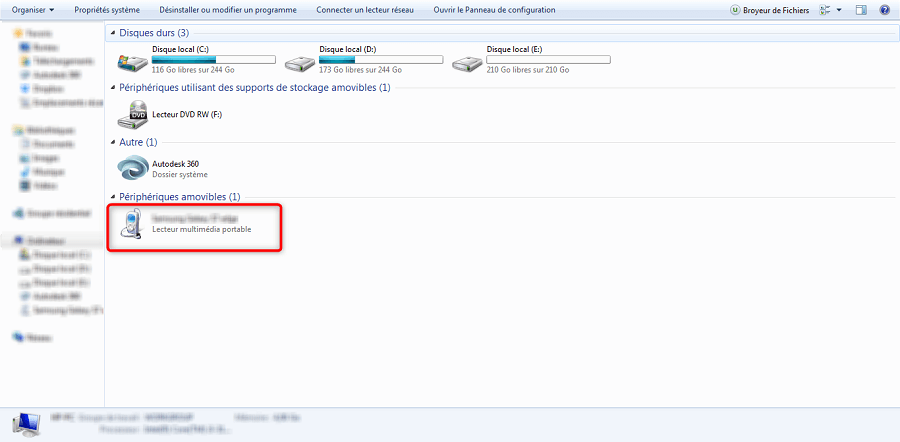
স্যামসাং ফোন থেকে ডেটা অ্যাক্সেস
দ্বিতীয় পদক্ষেপ.ফোনে সংরক্ষিত ডেটা অ্যাক্সেস করুন> স্থানান্তরিত হওয়ার জন্য আইটেমগুলি চয়ন করুন> স্যামসাং টার্গেট ফোনে রাখার জন্য একটি অনুলিপি তৈরি করুন .

লক্ষ্য ফোনে ডেটা অনুলিপি
স্মার্ট স্যুইচের মাধ্যমে স্যামসাংয়ে স্যামসাং ডেটা স্থানান্তর
এই অ্যাপ্লিকেশনটি স্যামসাং মালিকদের কাছে পরিচিত. এটি কোরিয়ান জায়ান্ট দ্বারা এটি তৈরি করা ডিভাইসগুলিতে ডেটা ট্রান্সফার করার জন্যও এটি বিকাশ করা হয়েছে. 1 ম সমাধানের বিপরীতে, এবার আপনি দুটি ফোনকে একটি ওয়াইফাই নেটওয়ার্কের মাধ্যমে লিঙ্ক করতে পারেন. একটি তারের ব্যবহারও সম্ভব তবে কম অনুশীলন করা. স্মার্ট সুইচ বেশিরভাগ ডেটা ধরণের অনুলিপি সমর্থন করে তা সত্ত্বেও, এটি আপনাকে ফাইলগুলি বাছাই করতে দেয় না. এটি এমন কিছু ব্যবহারকারীর সাথে হস্তক্ষেপ করতে পারে যারা তাদের ব্যক্তিগত ডেটা অন্য ফোনে স্থানান্তর করতে চান না. একটি ছোট উদাহরণ যা আরও ভালভাবে বোঝে: আপনি যদি ফটোগুলি অনুলিপি করতে চলেছেন তবে এই অ্যাপ্লিকেশনটি কিছু স্থানান্তর এড়াতে পারে না. দুর্ভাগ্যক্রমে এটি সব বা কিছুই নয়. তবে, একটি ভাল পয়েন্ট উল্লেখ করা হয়. কোনও আকারের সীমা স্মার্ট সুইচ দ্বারা সংজ্ঞায়িত করা হয় না. আপনি যতটা ডেটা স্থানান্তর করতে পারেন. এটি কেবল ব্যবহারকারীর ম্যানুয়ালটিতে যেতে বাকি রয়েছে. এটা এখানে.
ধাপ 1.স্মার্ট সুইচ চালু করুন এবং দুটি স্যামসাং ফোনের মধ্যে সংযোগ মোডটি চয়ন করুন

সংযোগটির অর্থ স্মার্ট সুইচ দ্বারা সমর্থিত
দ্বিতীয় পদক্ষেপ.উত্স ফোন এবং লক্ষ্য ফোনে সংযোগটি পরীক্ষা করুন .

দুটি ডিভাইসের মধ্যে সংযোগ নিশ্চিতকরণ
ধাপ 3. স্থানান্তরিত হতে ডেটা চয়ন করুন এবং প্রেরণ ক্লিক করুন.

স্যামসাং ডেটা স্থানান্তর স্যামসাং
স্যামসুং ডেটা স্যামসাংয়ে ড্রয়েডকিটের মাধ্যমে স্থানান্তর করুন
এই পদ্ধতিটি গ্রহণ করে, আপনি একটি পাথর দিয়ে দুটি স্ট্রোক হত্যা করেন. পূর্বে দুটি উদ্ধৃত সমাধানের সমস্ত সুবিধা droidkit এ বিদ্যমান. কিন্তু এখানেই শেষ নয়. এই সফ্টওয়্যারটির অন্যান্য শক্তি রয়েছে যা স্যামসাং ডেটা স্যামসাংয়ে স্থানান্তর করতে সহায়তা করে. প্রোগ্রামটির খুব সাধারণ ইনস্টলেশন ছাড়াও, এর ইন্টারফেসটি এমনভাবে তৈরি করা হয়েছে যাতে ব্যবহারকারীকে সহজেই গৃহীত হতে ব্যবহারকারীকে খুঁজে পেতে দেয়.
যদি দুটি স্যামসাং ফোন বাড়িতে থাকে তবে আপনি মডিউলটি ব্যবহার করতে পারেন অ্যান্ড্রয়েড মাইগ্রেশন সমস্ত স্যামসুং ডেটা 1 টিতে অন্যটিতে স্থানান্তরিত করতে. অন্যথায়, মডিউল অ্যান্ড্রয়েড ম্যানেজার আপনাকে আপনার প্রয়োজনীয় ডেটা নির্বাচন করতে দেয়. তারপরে আপনার কাছে ডেটা রাখার সময় থাকবে. ফাইলগুলির বেশ কয়েকটি বিবরণ সফ্টওয়্যার দ্বারা প্রদর্শিত হয়. আকার, সৃষ্টির তারিখ এবং এমনকি ফটোগুলির জন্য একটি ওভারভিউ.পাঠ্য বার্তায় পুরো কথোপকথন দেখার সম্ভাবনা বা এমনকি পুরো যোগাযোগের তালিকাটি মুদ্রণের সম্ভাবনা ভুলে না গিয়ে. এই সমাধানটি আপনার ডেটা স্থানান্তর দ্বিধা শেষ করবে.
আপনার যদি আইফোন থাকে এবং আপনার ডেটা স্যামসাং -এ স্থানান্তর করতে চান তবে দয়া করে সম্পূর্ণ টিউটোরিয়ালটি পড়ুন.
আমরা আপনাকে সুপারিশ করি যে আপনি ড্রয়েডকিট ডাউনলোড করুন এবং নিম্নলিখিত পদক্ষেপগুলি অনুসরণ করুন.
স্যামসুং ডেটা 1 টি ক্লিকে স্যামসাংয়ে অনুলিপি করুন
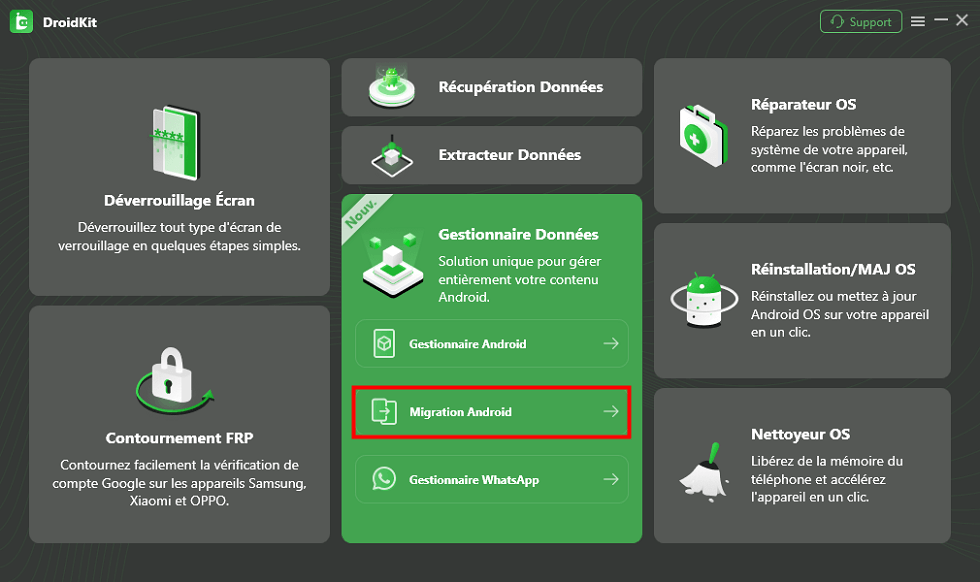
- দুটি স্যামসাং ফোন কম্পিউটারে সংযুক্ত করুন এবং ড্রয়েডকিট চালু করুন.
- পছন্দ করা ডেটা ম্যানেজার >অ্যান্ড্রয়েড মাইগ্রেশন.
- পছন্দ করা অ্যান্ড্রয়েড থেকে অ্যান্ড্রয়েড.
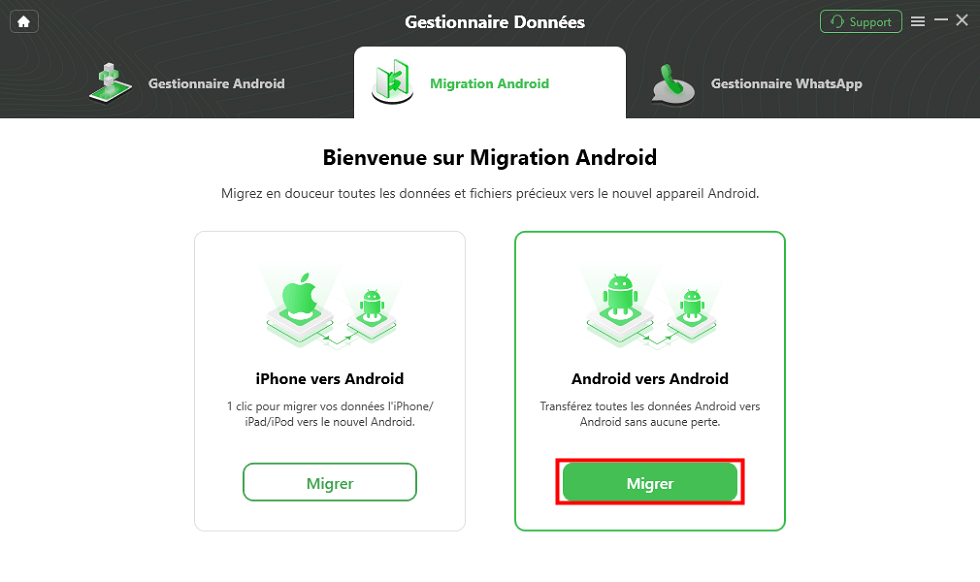
অ্যান্ড্রয়েড থেকে অ্যান্ড্রয়েড
- স্থানান্তরিত হতে ডেটা নির্বাচন করুন এবং ক্লিক করুন অনুসরণ অনুলিপি শুরু করার জন্য.
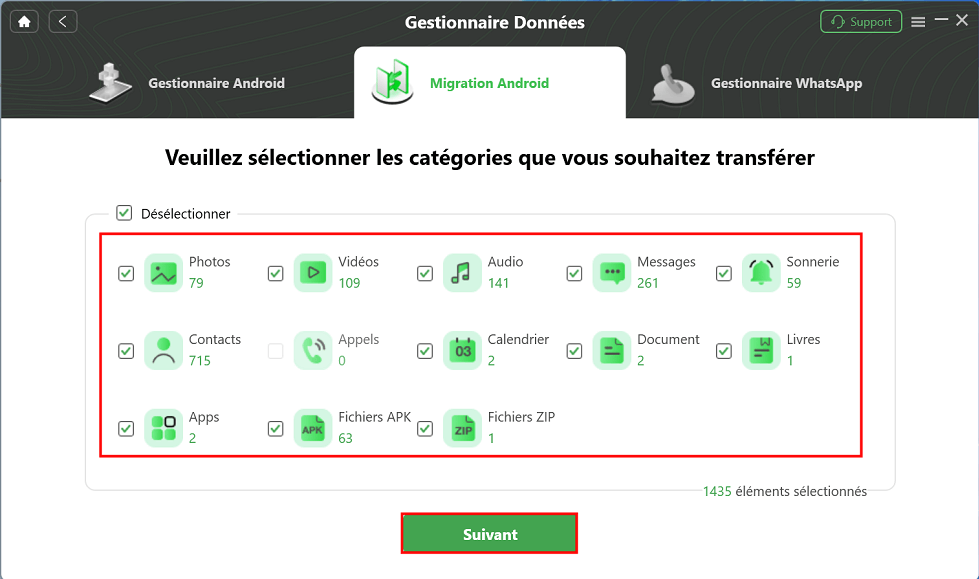
ডেটা নির্বাচন করুন
- দুটি স্যামসাং ডিভাইসের মধ্যে ডেটা স্থানান্তর করার প্রক্রিয়াটির জন্য অপেক্ষা করুন.
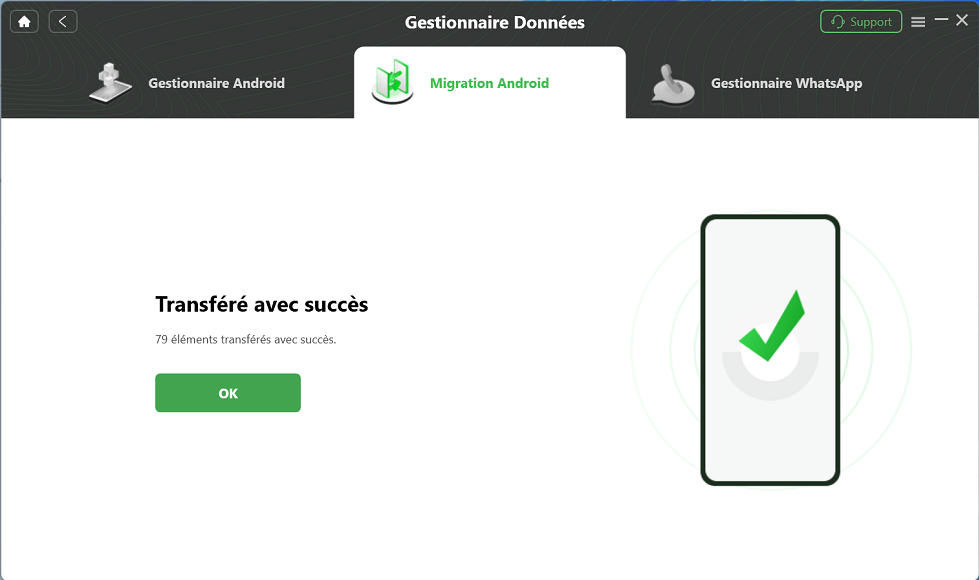
পূর্বরূপ দ্বারা স্যামসাং ডেটা স্যামসাংয়ে স্থানান্তর করুন
- আপনার কম্পিউটারে ডানদিকে চালু করুন> চেক করুন প্রশাসকঅ্যান্ড্রয়েড .
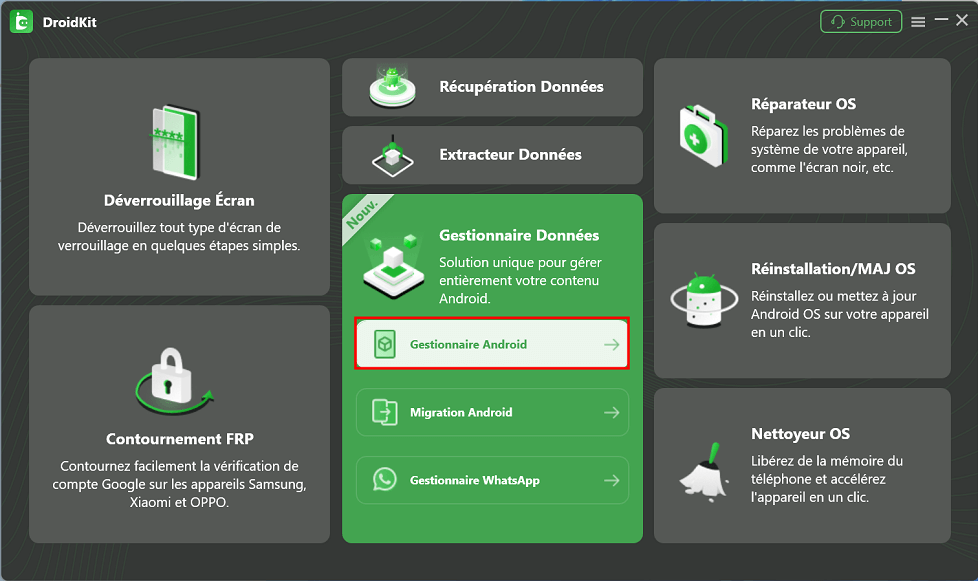
- আপনার প্রয়োজনীয় ডেটা নির্বাচন করুন

অ্যান্ড্রয়েড ডেটা নির্বাচন করুন
- ফাইলগুলি নির্বাচন করুন, তারপরে সেগুলি অন্য ডিভাইসে যেমন ঘড়ির মতো স্থানান্তর করুন.
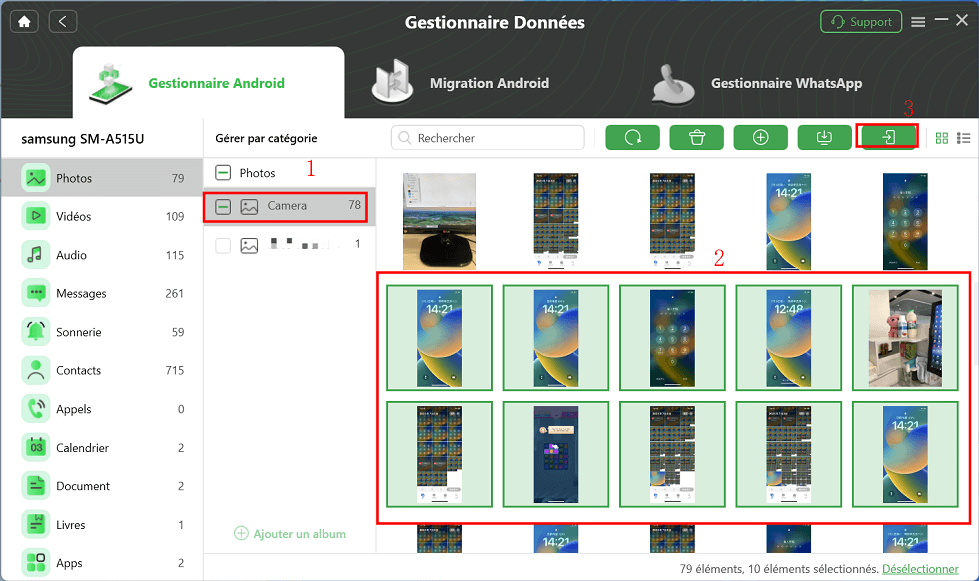
কিছু ফটো চয়ন করুন
- স্থানান্তর শেষের জন্য অপেক্ষা করুন.

Droidkit – স্যামসাংকে স্যামসাংয়ে স্থানান্তর করুন
উপসংহার
আমার কোন পদ্ধতিটি বেছে নেওয়া উচিত ? উত্তর সহজ. কেবল স্থানান্তর সমস্ত ডেটা প্রকার সমর্থন করে না. স্মার্ট সুইচ আপনাকে বাছাই করতে দেয় না. সুতরাং আমাদের অবশ্যই ড্রয়েডকিট বেছে নিতে হবে যা স্যামসাং ডেটা স্থানান্তরকে স্যামসাংয়ে ব্যাপকভাবে সহজতর করে. এই সফ্টওয়্যারটি ডাউনলোড করুন. এটি আপনার সমস্ত সমস্যার সমাধান করবে.
Droidkit – স্যামসাং ট্র্যাসনফার্ট থেকে স্যামসাং
সম্পূর্ণ অ্যান্ড্রয়েড সমাধান হিসাবে, ড্রয়েডকিট অনেকগুলি ফাংশন সরবরাহ করে যেমন আইফোন/অ্যান্ড্রয়েড ডেটা স্থানান্তর, অ্যান্ড্রয়েড ডেটা পুনরুদ্ধার, স্ক্রিনটির স্ক্রিন মুছে ফেলা, গুগল অ্যাকাউন্টটি আনলক করে, এসডি কার্ডের ডেটা পুনরুদ্ধার, অ্যান্ড্রয়েড ডেটা স্থানান্তর ইত্যাদি ।.
ইন্টেলিজেন্ট ডিভাইসের ধর্মান্ধ আইমোবিয়া দলের সদস্য, অ্যাপল এবং অ্যান্ড্রয়েড সম্পর্কিত পেশাদার সমাধানগুলি অনুসন্ধান এবং সরবরাহ করার জন্য আগ্রহী.


