


Jak snadno přenášet data Samsung do Samsungu
Bezdrátový přenos je preferovaným způsobem, jak zkopírovat vaše data do nového telefonu. Je rychlý a umožňuje vám udržet telefony v jejich nabíječkách během přenosu. Chcete -li přenést data ze starého telefonu do nového telefonu, zkuste použít Smart Switch po následujících krocích níže.
Jak přenášet a zálohovat data pomocí Smart Switch na galaxy telefon ?
Nejjednodušší způsob přesunu dat ze starého zařízení do nového zařízení je s inteligentním přepínačem. Smart Switch vám dává svobodu převádět vaše kontakty, hudbu, vaše fotografie, kalendář, textové zprávy, parametry zařízení a další do vašeho nového zařízení Galaxy. Podívejte se na níže uvedený průvodce, co můžete udělat s Smart Switch
Než vyzkoušíte níže uvedená doporučení, zkontrolujte, zda jsou software a přidružené aplikace vašeho zařízení aktualizovány v nejnovější verzi. Chcete -li aktualizovat software mobilního zařízení, pokračujte následovně:
Krok 1. Jít do Nastavení> Aktualizace softwaru.
2. krok. Klepněte na Stáhnout a instalovat.
Krok 3. Postupujte podle pokynů na obrazovce.
Co může Smart Switch dělat ?
Smart Switch můžete použít k zálohování telefonních dat na počítači nebo SD kartě, obnovit data uložená na telefonu nebo přenést data ze starého telefonu do nového telefonu.
Modely galaxie jsou dodávány s aplikací Smart Switch nainstalovanou ve výchozím nastavení a existují tři způsoby přenosu dat. Přeneste data ze starého telefonu do nového telefonu Galaxy prostřednictvím kabelu USB, připojení Wi-Fi nebo z počítače. Vyberte metodu, kterou se cítíte nejpohodlnější. Všechno ostatní snadné.

Co můžeme převést ?
• Z zařízení pro Android: Kontakty, jízdní řády, zprávy, hlasové poznámky / poznámky (pouze na zařízeních Galaxy), fotografie, videa, hudba, nastavení alarmů (pouze na zařízeních Galaxy), Call Journal, domovská obrazovka / zámek (pouze na zařízeních Galaxy), Wi-Fi), Wi-Fi Nastavení (pouze na zařízeních Galaxy), dokumenty, parametry zasílání zpráv (pouze na zařízeních Galaxy), parametry (pouze na zařízeních Galaxy), stáhněte si instalaci aplikace, data aplikací (pouze na zařízeních Galaxy) a rozvržení domu (pouze rozvržení domu (pouze rozložení domu (pouze rozvržení domu (pouze rozvržení domu (pouze rozvržení domu (pouze rozvržení domu (pouze rozvržení domu (pouze rozvržení domu (pouze rozvržení domu (pouze rozvržení domu (pouze na rozvržení domu (pouze rozvržení domu (pouze na rozvržení domu (pouze na rozložení domu ( na zařízeních Galaxy).
• Z iCloud: Kontakty, kalendář, poznámky, fotografie, videa, dokumenty (můžete importovat data synchronizovaná ze zařízení iOS na iCloud).
• Ze zařízení iOS pomocí OTG USB: Kontakty, jízdní řády, zprávy, zprávy, fotografie, videa, hudba, hlasové poznámky, nastavení alarmů, protokol hovorů, záložka, Wi-Fi, dokumenty, doporučení pro seznam aplikací.
• Mobilní zařízení Windows (OS 8.1 nebo 10): Kontakty, jízdní řády, fotografie, dokumenty, videa, hudba.
• Zařízení BlackBerry: Kontakty, jízdní řády, poznámky, fotografie, videa, hudba, vokální nahrávky, protokol hovorů, dokumenty.
• Přenos některých prvků může být omezen podle výrobce zařízení a verze operačního systému.
• Obsah aplikovaný DRM (správa digitálních práv) nelze převést na Smart Switch.
• Přenos dat zvyšuje spotřebu energie baterie telefonu.
• Před převodem dat se ujistěte, že je vaše zařízení dostatečně načteno. Pokud je baterie nízká, může být přenos dat přerušen.
• Tato funkce nemusí být podporována na určitých zařízeních nebo počítačích.
• Přeneste pouze obsah, který máte nebo máte právo na převod.
Bezdrátový přenos je preferovaným způsobem, jak zkopírovat vaše data do nového telefonu. Je rychlý a umožňuje vám udržet telefony v jejich nabíječkách během přenosu. Chcete -li přenést data ze starého telefonu do nového telefonu, zkuste použít Smart Switch po následujících krocích níže.
Nejprve se ujistěte, že aplikace Smart Switch je nainstalována na obou telefonech. Až budete připraveni, umístěte oba telefony blízko sebe.
Krok 1. Otevřete nastavení a vyberte účty a zálohu.
2. krok. Vyberte kopii dat DEP. Old Apps.

Krok 3. Stiskněte Přijímat data Na vašem novém telefonu a stiskněte Odeslat data na vašem starém telefonu.
Krok 4. Zkontrolujte operační systém starého telefonu a vyberte příslušný zdroj.

Krok 5. Vybrat Bezdrátový.
Krok 6. Chcete -li připojit, otevřete inteligentní přepínač na starém zařízení a poté stiskněte Dovolit Povolit připojení ke starému telefonu.

Krok 7. Vyberte data, která mají být přenesena, a poté stiskněte Přenést Vpravo dole.
Krok 8. Po dokončení převodu stiskněte Přístup k domovské obrazovce.

Jak přenášet data ze starého telefonu iOS pomocí iCloud ?
Krok 1. Start Inteligentní přepínač Na smartphonu Galaxy stiskněte přijímat data.
2. krok. Vyberte připojení „bezdrátové“ a poté vyberte “IPhone/iPad” Jako staré zařízení.
Krok 3. Zadejte svůj identifikátor a heslo iCloud a poté stiskněte Spojení.
Krok 4. Zadejte ověřovací kód a poté stiskněte OK.
Krok 5. Vyberte data, která chcete přenést, stiskněte Import, Poté znovu stiskněte Aktualizace.
Starý telefon můžete připojit k novému telefonu s kabelem USB pro snadný a rychlý přenos. Postupujte podle níže uvedených kroků pomocí aplikace Smart Switch.
Krok 1. Připojte nový telefon a starý telefon pomocí kabelu USB. V závislosti na předchozím telefonu může být nutný konektor USB

Kabel ①c v kabelu 1 ② USB konektor
2. krok. Když se objeví vyskakovací okno, stiskněte Inteligentní přepínač, pak dál Přijímat data.
Krok 3. Ve starém telefonu stiskněte Dovolit. Pokud nemáte aplikaci, stáhněte si ji z obchodu Galaxy nebo Play Store. Vaše zařízení rozpozná starý telefon a seznam dat, které můžete přenést, se zobrazí.
Krok 4. Vyberte položku, která má být přenesena, a stiskněte Přenést.
Při přenosu dat neodpojte kabel USB od zařízení. To může způsobit ztrátu dat nebo poškození způsobené zařízením.
Přeneste data mezi telefonem a počítačem. Musíte si stáhnout Smart Switch z www.Samsung.com/smartwitch. Uložte stará telefonní data na počítači a importujte data na vašem novém smartphonu.
Krok 1. V počítači stáhněte a spusťte Smart Switch.
Všiml si: Pokud váš starý telefon není telefon Samsung, uložte data na počítači pomocí programu poskytnutého výrobcem zařízení. Pak jděte do čtvrté fáze.
2. krok. Připojte starý telefon k počítači pomocí kabelu USB.
Krok 3. V počítači postupujte podle pokynů na obrazovce a uložte telefonní data. Poté odpojte svůj starý počítačový telefon.
Krok 4. Připojte svůj nový smartphone k počítači pomocí kabelu USB.
Krok 5. V počítači postupujte podle pokynů obrazovky a přeneste data do telefonu.
• Protokol volání: Vzhledem k omezením systému může být přenos protokolů hovorů na verzi dolního operačního systému omezen. Během přenosu OS (8.0) nebo většího než OS (8.0) nebo nižšího se nemusíte postarat o obnovení protokolu hovoru.
• Parametry zasílání zpráv: Vzhledem k omezení aplikace e -mailem může být přenos na verzi dolního operačního systému omezen. Při přenosu N OS (7.0) nebo více na N OS (7.0) nebo nižší nemusí být obnovení parametrů zpráv podporováno.
• Nastavení internetu: Pokud je verze internetové aplikace odesílacího zařízení 5.x nebo více a internetová verze aplikace recepce je menší než 5.X, obnovení parametrů internetu nemusí být podporováno.
Jak snadno přenášet data Samsung do Samsungu
Zapomeňte na Bluetooth nebo WhatsApp. Existuje mnohem efektivnější řešení pro kopírování dat Samsung do Samsung. Je to proto příležitost je objevit v článku, který uvádí na všechny podrobnosti.
Audrey Jeunet | Poslední aktualizace : 13/13/2023
Tutoriály pro Android Data
Exportujte data Samsung
- Směrem k Xiaomi
- Směrem k Huawei
- Do Samsung
- Na iPhone
- PC na PC
- Mac soubor
- Uložit do Mac
Importovat data do Samsungu
- Od Huawei
- Od Sony
- Z iCloud
- Z Wiko
- Z iPhone
- PC soubor
- Mac soubor
Obnovit data Samsung
Software Samsung
- Inteligentní přepínač
- Samsung Kies
- Software Samsung Transfer
Dobrý den, rád bych přenesl svá data z Samsung GT S5830, kompatibilní s Kies, na Samsung S22+. Jak přenášet data mezi těmito dvěma periferiemi ? Nebo máte další tip pro přenos dat mezi těmito dvěma zařízeními Samsung? S vědomím, že na GT S5830, je příliš starý … děkuji za vaši odpověď !
Bez jakéhokoli účtu a jste špatní v informatice ? Zde existují také způsoby sdílení dat mezi Samsungem bez složité manipulace a s ultra rychlou rychlostí.
Prázdný telefon se pro mnoho nepoužívá. Získá důležitost dat, která obsahuje: fotografie, videa, hudební kousky, kontakty, zprávy. Uživatelé tyto informace pravidelně vyměňují. Operace skutečně zůstává jednoduchá pro malé množství dat. Na druhou stranu, když se jedná o velký přenos, klasické metody jako Bluetooth již nefungují. Pro změnu telefonu nebo jednoduše zkopírujte z jednoho zařízení na druhé, musíte projít jedním z následujících řešení: přenos kabelu USB, Smart Switch nebo Droidkit. To jsou určitě nejlepší způsoby, které zajišťují přenos dat Samsung do Samsungu. Podívejme se na vlastnosti každé metody.
souhrnSkrýt
Přes počítač
Přes Smart Switch
Přes Droidkit doporučil
Přenos dat Samsung do Samsungu prostřednictvím kopie a vložení
Chcete -li toto řešení přijmout, spusťte počítač a vytáhněte kabel USB z telefonu z vašeho pouzdra. Obě zařízení můžete navázat na počítač současně. Jinak je také možné zkopírovat data a nechat je na stroj, než je později přenesete na cíl. Největší výhodou přenosu kabelu je možnost třídění jakéhokoli souboru. Stačí procházet soubory a vybrat položky, které se mají kopírovat. V případě potřeby je můžete současně smazat ze zdroje. Některé slabé body však mají být také hlášeny. Lze přenést pouze multimediální soubory. Kontakty nebo zprávy SMS nejsou. S několika řezy uprostřed přenosu, zejména pokud kabel USB již není zcela nový. Snažte se tedy upřednostňovat světelné kopie, abyste neztráceli spoustu času v případě náhlých zastávek. Za účelem přenosu dat společnosti Samsung do Samsungu vás vyzýváme, abyste postupovali.
Krok 1.Připojte telefon Samsung k PC pomocí kabelu USB .
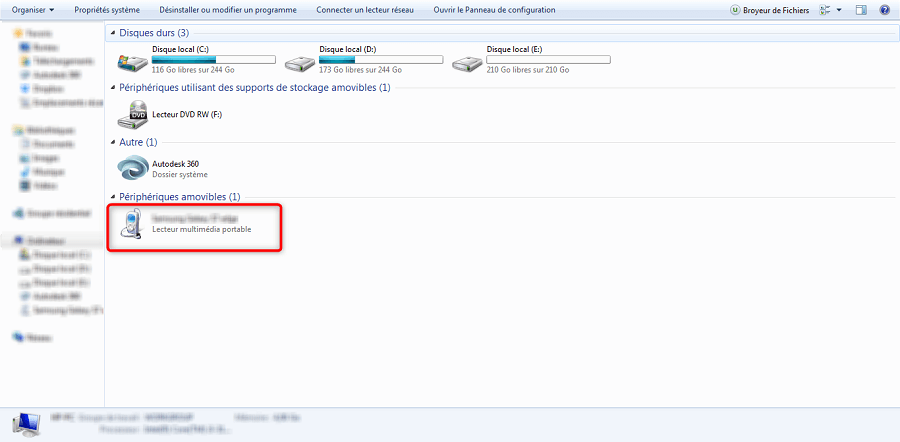
Přístup k datům z telefonu Samsung
2. krok.Získejte přístup k uloženým datům v telefonu> Vyberte položky, které mají být přeneseny> Vytvořte si kopii, abyste ji vložili na cílový telefon Samsung .

Kopírovat dat do cílového telefonu
Přenos dat Samsung do Samsung prostřednictvím Smart Switch
Tato aplikace je známá majitelům společnosti Samsung. Je také vyvinut korejským gigantem pro přenos dat na zařízení, která produkuje. Na rozdíl od 1. řešení můžete tentokrát propojit dva telefony pomocí sítě WiFi. Použití kabelu je také možné, ale méně praktikované. Navzdory skutečnosti, že Smart Switch podporuje kopii většiny typů dat, vám neumožňuje třídit soubory. To může zasahovat do některých uživatelů, kteří nechtějí přenést své osobní údaje do jiného telefonu. Malý příklad, kterému lépe rozumí: V případě, že například zkopírujete fotografie, se tato aplikace nevyhýbá přenosu některých. Bohužel je to všechno nebo nic. Dobrý bod je však zmínit. Smart Switch není definován žádný limit velikosti. Můžete přenášet tolik dat, kolik chcete. Zbývá jen přejít na uživatelskou příručku. Tady to je.
Krok 1.Spusťte Smart Switch a vyberte režim připojení mezi dvěma telefony Samsung

Spojení znamená podporované inteligentním přepínačem
2. krok.Zkontrolujte připojení ke zdrojovému telefonu a cílovému telefonu .

Potvrzení spojení mezi oběma zařízeními
Krok 3. Vyberte data, která mají být přenesena, a klikněte na Odeslat.

Přenos dat Samsung do Samsungu
Přenos dat Samsung do Samsungu přes Droidkit
Přijetím této metody zabijete dva údery jedním kamenem. Všechny výhody dvou dříve citovaných řešení existují v Droidkit. Ale to není všechno. Tento software má další silné stránky, které usnadňují přenos dat Samsung do Samsung. Kromě velmi jednoduché instalace programu je jeho rozhraní vyvíjeno tak, aby umožnil uživateli najít funkčnost, která má být snadno přijatá.
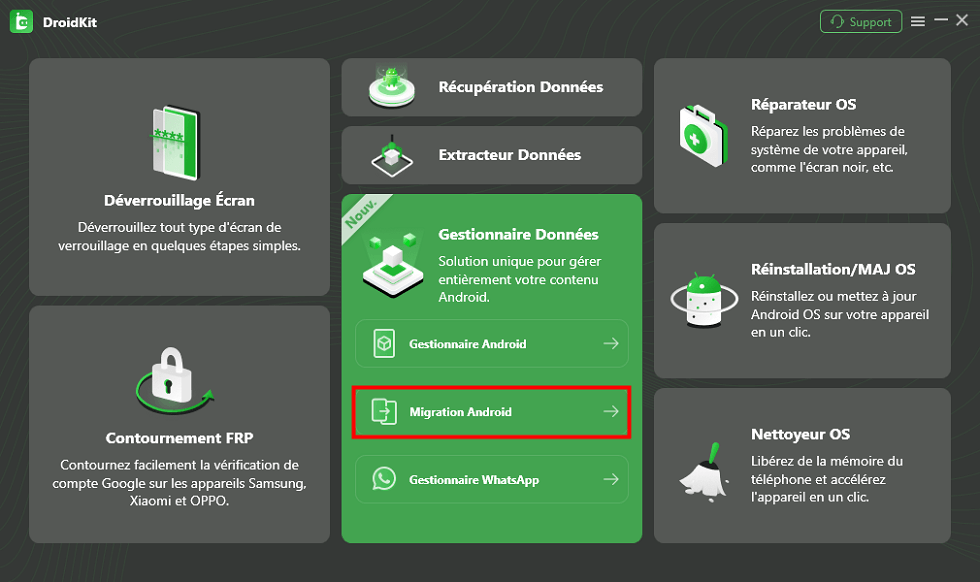
Pokud jsou dva telefony Samsung doma, můžete použít modul Migrace Androidu Migrujte všechna data Samsung na jiné v 1 kliknutí. Jinak modul Android Manager Umožňuje vybrat potřebná data. Pak budete mít čas dát data na cíl. Software zobrazuje několik podrobností o souborech. Velikost, datum stvoření a dokonce i přehled pro fotografie.Aniž byste zapomněli na možnost vidět celou konverzaci v textové zprávě nebo dokonce tisknout celý seznam kontaktů. Toto řešení ukončí vaše dilema přenosu dat.
Pokud máte iPhone a chcete přenést svá data do Samsungu, přečtěte si celý výukový program.
Doporučujeme, abyste si stáhli Droidkit a postupujte podle následujících kroků.
Zkopírujte data Samsung do Samsung v 1 kliknutí
- Připojte dva telefony Samsung k počítači a spusťte Droidkit.
- Vybrat Správce dat >Migrace Androidu.
- Vybrat Android na Android.
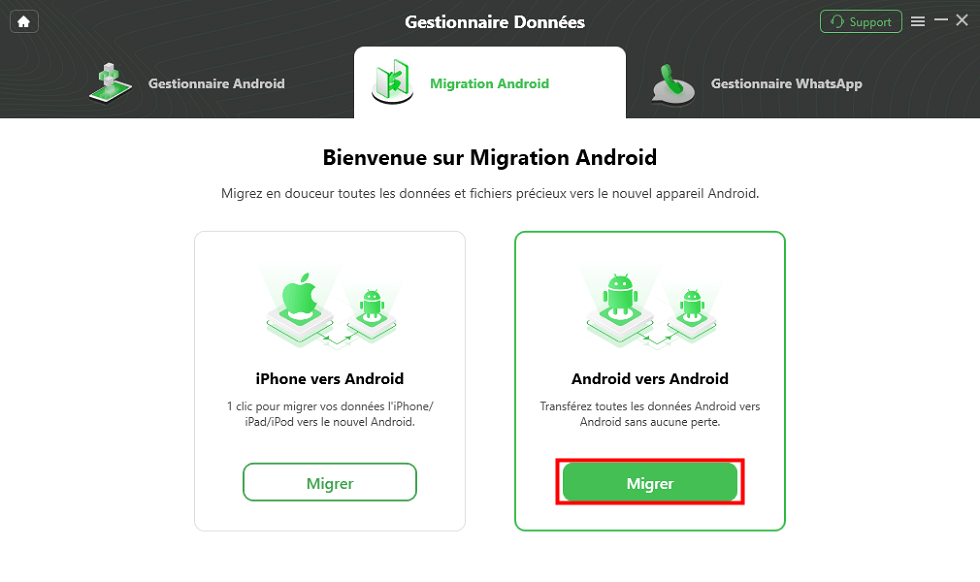
Android na Android
- Vyberte data, která mají být přenesena, a klikněte na Následující Za účelem zahájení kopií.
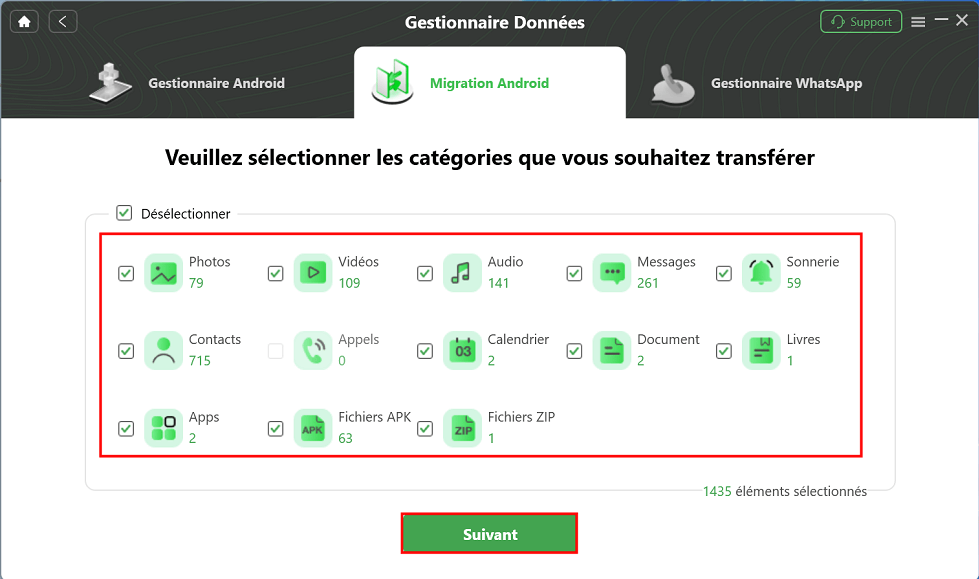
Vyberte data
- Počkejte na proces přenosu dat mezi dvěma zařízeními Samsung.
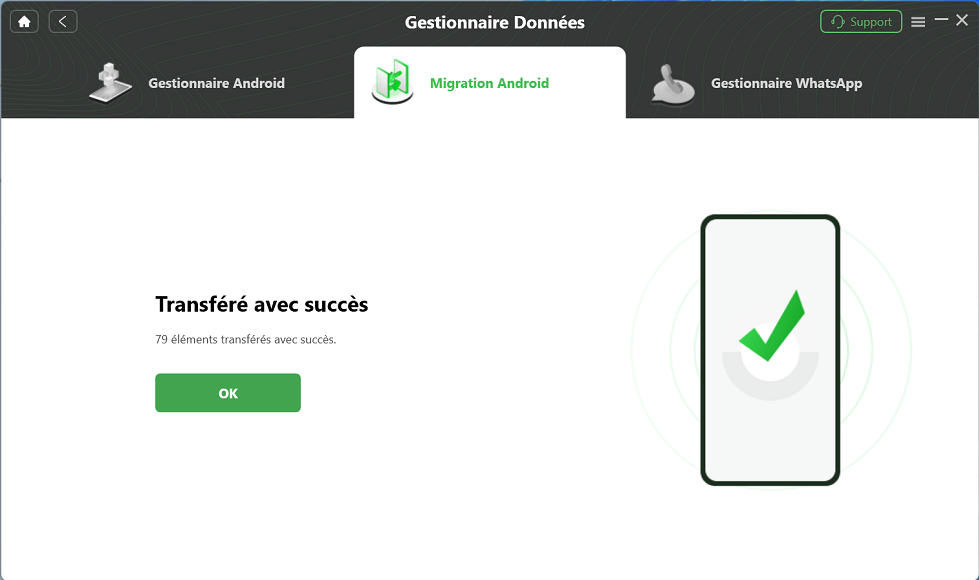
Přeneste data Samsung do Samsungu náhledem
- Spusťte přímo na počítači> Zkontrolujte SprávceAndroid .
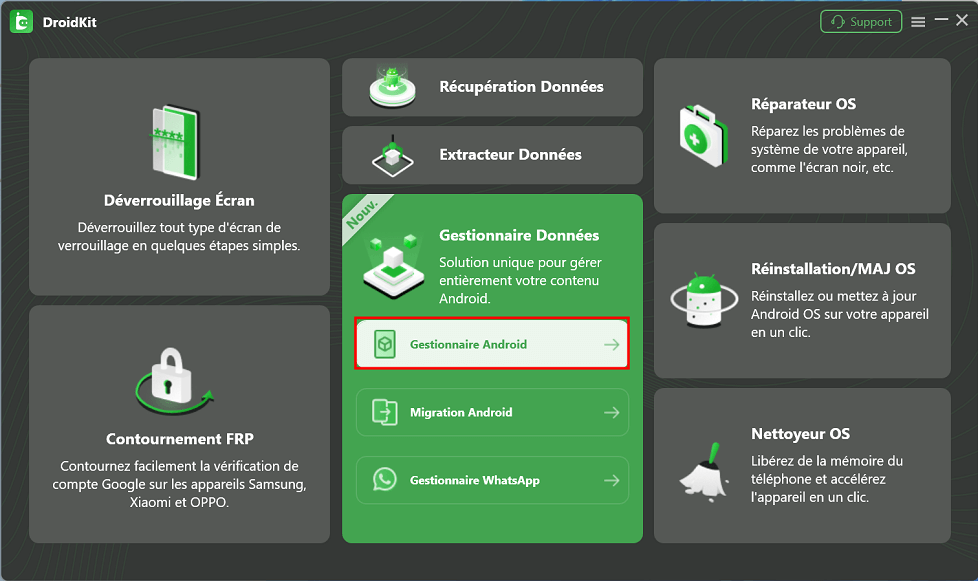
- Vyberte potřebná data

Vyberte data Android
- Vyberte soubory a poté je přeneste do jiného zařízení, jako jsou hodinky.
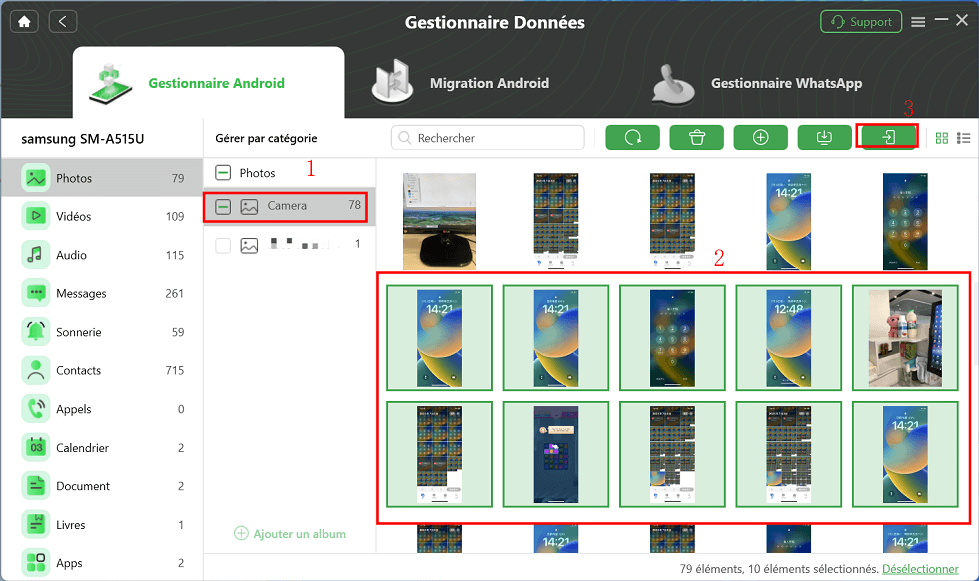
Vyberte si pár fotek
- Počkejte na konec převodu.

Droidkit – Převod Samsung do Samsungu
Závěr
Jakou metodu bych si měl vybrat ? Odpověď je jednoduchá. Přenos kabelu nepodporuje všechny typy dat. Smart Switch vám neumožňuje třídit. Musíme se proto rozhodnout pro Droidkit, který výrazně usnadňuje přenos dat Samsung do Samsung. Stáhněte si tento software. Vyřeší to všechny vaše problémy.
Droidkit – Samsung Trasnfert do Samsung
Jako kompletní řešení Android nabízí Droidkit mnoho funkcí, jako je přenos dat iPhone/Android na Android, obnovení dat Android, odstranění obrazovky obrazovky, odemknutí účtu Google, obnovení dat SD karty, přenos dat Android atd. .
Člen týmu Imobie, Fanatical of the Intelligent Device, je vášnivý hledat a poskytovat profesionální řešení související s Apple a Android.
