


আইফোন সহজেই আইফোন ডেটাতে স্থানান্তর করার 4 টি পদ্ধতি
দ্রষ্টব্য: ম্যাকোস ক্যাটালিনা বাস্তবায়নের পর থেকে আইটিউনস উপলভ্য হয়নি এবং অ্যাপল সংগীত দ্বারা প্রতিস্থাপন করা হয়েছে. এই ক্ষেত্রে, আপনি সন্ধানকারী ব্যবহার করতে পারেন.
[3 উপায়] আইক্লাউড ছাড়াই একটি আইফোন থেকে অন্য আইফোনে ডেটা স্থানান্তর করুন
এই গাইডটি আপনাকে দেখায় যে কীভাবে সমস্ত বা কেবলমাত্র নির্দিষ্ট পরিচিতি, ফটো, সংগীত ইত্যাদি স্থানান্তর করার উপায় সহ আইক্লাউড ছাড়াই একটি আইফোন থেকে অন্য আইফোনে ডেটা স্থানান্তর করতে হয়.
ইয়েলাইন দ্বারা/06/06/2023 এ আপডেট হয়েছে
আইক্লাউড ছাড়াই আইফোন কেন আইফোন স্থানান্তর করুন ?
আপনি জানেন যে আপনি কোনও পুরানো আইফোন থেকে নতুন আইফোনে ডেটা স্থানান্তর করতে আইক্লাউড ব্যবহার করতে পারেন: আইক্লাউড ব্যাকআপ থেকে পুনরুদ্ধার করুন বা আইক্লাউড সিঙ্ক্রোনাইজেশন সক্রিয় করতে পারেন. যাইহোক, কিছু আইক্লাউড সীমাবদ্ধতা আপনাকে আইক্লাউড ছাড়াই আইফোন স্থানান্তর করতে পছন্দ করে তোলে.
● সীমিত স্টোরেজ স্পেস. আইক্লাউড কেবল 5 জিবি ফ্রি স্টোরেজ স্পেস সরবরাহ করে, যা আপনার সমস্ত গুরুত্বপূর্ণ ডেটা সঞ্চয় করার পক্ষে যথেষ্ট দূরে.
● স্থিতিশীল ইন্টারনেট সংযোগ. আইক্লাউডের কাজ করার জন্য একটি ভাল ইন্টারনেট নেটওয়ার্ক দরকার. যদি নেটওয়ার্কটি খারাপ হয় তবে পুনরুদ্ধার বা সিঙ্ক্রোনাইজেশন প্রক্রিয়াটি দীর্ঘ সময় নিতে পারে.
● নির্বাচনী স্থানান্তর. আইক্লাউড নির্বাচনী স্থানান্তরকে সমর্থন করে না. আপনার প্রয়োজন নেই এমন কিছু ফাইল সহ সমস্ত কিছু স্থানান্তর করার বিকল্প আপনার নেই.
● ডেটা ক্ষতির ঝুঁকি. আপনি যদি ইতিমধ্যে আপনার আইফোনটি কনফিগার করে থাকেন তবে আপনাকে প্রথমে পুনরুদ্ধার করতে ডিভাইসটি মুছতে হবে. এই অপারেশনটি আপনার বিদ্যমান ডেটা হারাতে পরিচালিত করে.
● দুটি অ্যাপল শনাক্তকারীদের মধ্যে স্থানান্তর করতে অক্ষম. এটি কেবলমাত্র অ্যাপল শনাক্তকারী থেকে অন্যটিতে ডেটা স্থানান্তর করতে চান, একই অ্যাপল আইডেন্টিফায়ার সহ দুটি আইফোনের মধ্যে ডেটা স্থানান্তরিত করার অনুমতি দেয়.
● উইন্ডোজের জন্য আইক্লাউড সমস্যা. কিছু ব্যবহারকারী আইক্লাউডে তাদের আইফোনের ফটোগুলি সিঙ্ক্রোনাইজ করার পরে উইন্ডোজের জন্য আইক্লাউডের সাথে দুটি গুরুতর সমস্যার কথা জানিয়েছেন: দুর্নীতিগ্রস্থ ভিডিও এবং বিদেশী ফটো প্রদর্শন.
ভাগ্যক্রমে, আইক্লাউড কোনও আইফোন থেকে ডেটা স্থানান্তর করার একমাত্র উপায় নয়. এখানে, এই গাইডে, আমি 3 টি পদ্ধতি উপস্থাপন করব যা আইক্লাউড ছাড়াই আইফোন আইফোনে ডেটা চালাতে সহায়তা করতে পারে. এই সমস্ত পদ্ধতি আইফোন এসই 2022, আইফোন 13, আইফোন 14 এর জন্য প্রয়োগ করা হয়.
- ফোনটুল: আইক্লাউড ছাড়াই একটি আইফোন থেকে অন্য আইফোনে ডেটা স্থানান্তর করুন
- দ্রুত শুরু: আইক্লাউড ছাড়াই একটি আইফোন থেকে অন্য আইফোনে ডেটা স্থানান্তর করুন
- আইটিউনস: আইক্লাউড ছাড়াই একটি আইফোন থেকে অন্য আইফোনে ডেটা স্থানান্তর করুন
এখানে কিছু সাধারণ তুলনা রয়েছে যা আপনাকে সঠিক পছন্দ করতে সহায়তা করতে পারে.
দ্রুত শুরু আইফোন
আইফোন সহজেই আইফোন ডেটাতে স্থানান্তর করার 4 টি পদ্ধতি
আপনি সবেমাত্র সর্বশেষ আইফোনটি অর্জন করেছেন ? আপনি যদি কয়েক বছর ধরে আইওএসের ব্যবহারকারী হয়ে থাকেন তবে আপনি জানেন যে আপনার পুরানো আইফোন এবং নতুনের মধ্যে ডেটা স্থানান্তর প্রয়োজনীয়. এই নিবন্ধে, আমরা আপনাকে ব্যাখ্যা করব কীভাবে আপনার আইফোন আইফোন ডেটাতে স্থানান্তর করবেন যেকোন ট্রান্স, আইক্লাউড, আইটিউনস এবং এয়ারড্রপকে ধন্যবাদ.

দ্রুত অ্যাক্সেস (সংক্ষিপ্তসার):
1. কীভাবে আইফোনকে আইফোন ডেটাতে স্থানান্তর করবেন ?
আপনার আইফোনটি অর্জন করার পরে, আপনি বেশিরভাগ লোকের মতো আইটিউনস বা আইক্লাউড ব্যবহার করতে পারেন, আপনার পুরানো মডেল থেকে ডেটা পুনরুদ্ধারের বিষয়ে নির্দিষ্ট বিধিনিষেধের সাথে.
কেবলমাত্র আপনার প্রয়োজনীয় উপাদানগুলি স্থানান্তর করার জন্য যে কোনও ট্রান্সের সাথে আরও একটি সম্ভাব্য পদ্ধতি রয়েছে. এই এক আপনার আইফোন ডেটা সহজেই স্থানান্তর করতে সেরা ডিভাইস. যে কোনও ট্রান্স হ’ল এমন একটি সরঞ্জাম যা আপনাকে ফাইল, সংগীত, ফটো, ভিডিও, পরিচিতি, ক্যালেন্ডার, historical তিহাসিক কথোপকথন, অ্যাপ্লিকেশনগুলি … সংক্ষেপে স্থানান্তর করতে দেয়, আপনার ফোনে সমস্ত সামগ্রী.
কে ধন্যবাদ “সুইচার ফোন” বৈশিষ্ট্য, ডেটা সিঙ্ক্রোনাইজেশন আরও দ্রুত করা হয় এবং 2 আইফোন থেকে ফাইলগুলি মার্জ করা সম্ভব করে তোলে.
অ্যান্ড্রয়েড এবং আইওএস ডিভাইসের মধ্যে ডেটা ট্রান্সফার করাও সম্ভব. যাই হোক না কেন, আশ্বাস দিন, কোনও ডেটা মুছে ফেলা হয় না.
যে কোনও ট্রান্সকে ধন্যবাদ, আপনি ডেটা ট্রান্সফারের ধাঁধা না রেখে আপনার নতুন আইফোনটির পুরো সুবিধা নিতে পারেন !
| বেনিফিট | অসুবিধাগুলি |
| ক দ্রুত কার্যকর করার গতি ফাইল স্থানান্তর. ক উইন্ডোজ এবং ম্যাক সামঞ্জস্যপূর্ণ সফ্টওয়্যার যা আপনাকে আইওএস এবং অ্যান্ড্রয়েড উভয় থেকে ডেটা স্থানান্তর করতে দেয়. যেমন ব্যবহারিক বৈশিষ্ট্য অ্যাপ্লিকেশন স্থানান্তর এবং নির্বাচনী ডেটা স্থানান্তর. আইফোনের ডেটা রাখা হয় এবং হতে পারে পিসিতে সংরক্ষণ করা হয়েছে. ক ফেরত মধ্যে সম্ভব 60 দিন সন্তুষ্টি না থাকলে. | সেখানে ট্রায়াল সংস্করণ সীমাবদ্ধ ফাইল স্থানান্তর সংখ্যায়. একটি করা একটি সম্পূর্ণ আইফোন স্থানান্তর, এটি হয় হয় এর অধীনে করা উচিত বেশ কিছু দিন বা সফ্টওয়্যার কিনুন. |
এখন আসুন ব্যবহারিক ক্ষেত্রে যাই ! এটি করতে, নিখরচায় যে কোনও ট্রান্স ডাউনলোড করুন, তারপরে আপনার পিসি বা ম্যাকের সফ্টওয়্যারটি ইনস্টল করুন.
জন্য আপনার পুরানো আইফোন থেকে আপনার নতুন আইফোনে আপনার ডেটা স্থানান্তর করুন, এখানে অনুসরণ করার পদক্ষেপগুলি রয়েছে:
- যেকোন ট্রান্স শুরু করুন এবং ইউএসবি পোর্টগুলির মাধ্যমে আপনার ডিভাইসগুলি সংযুক্ত করুন. বিভাগে যান স্যুইচার ফোন এবং নির্বাচন করুন “আইফোনে টেলিফোন”.

- তারপরে ডিভাইসটি নির্বাচন করুন ” উৎস “ (তোমার পুরানো আইফোন) এবং লক্ষ্য (নতুন আইফোন), তারপরে পরবর্তী ক্লিক করুন.

- নির্বাচন করুন এরপর আপনি স্থানান্তর করতে চান ডেটা এবং ক্লিক করুন অনুসরণ.

- এটাও সম্ভব স্থানান্তরিত হতে ডেটা সঠিকভাবে চয়ন করুন. উদাহরণস্বরূপ আপনার ফাইলগুলির মাধ্যমে বাছাই করতে আপনি যদি আপনার নতুন আইফোনটির সুবিধা নিতে চান তবে এটি একটি খুব দরকারী বৈশিষ্ট্য. এই জন্য, বিভাগে যান ” আরও “এর ডিভাইস ম্যানেজার.

- এবং এখানে, মাত্র কয়েকটি ক্লিকগুলিতে, আপনার ডেটা আপনার নতুন আইফোনে স্থানান্তরিত হয়েছে !

2. আইক্লাউডের মাধ্যমে আইফোন ডেটাতে আইফোন স্থানান্তর করুন
আইক্লাউডের সাথে একটি দ্বিতীয় স্থানান্তর পদ্ধতি সম্ভব. আমিক্লাউড সমস্ত আইওএস ডেটা অনলাইনে সঞ্চয় করে এবং আপনাকে এটি আপনার অ্যাপল ডিভাইসের মধ্যে সিঙ্ক্রোনাইজ করার অনুমতি দেয়. আইক্লাউডের সাথে আইফোনে আইফোন স্থানান্তর করার দুটি উপায় রয়েছে: ব্যাকআপের মাধ্যমে বা বিশেষ ডেটা সিঙ্ক্রোনাইজেশন বিকল্পের মাধ্যমে. নীচে, আমরা ব্যাকআপ ব্যবহার করে স্থানান্তরটির পর্যায়গুলি বিশদ:

- তোমার উপর পুরানো আইফোন, আপনার আইক্লাউড অ্যাকাউন্টে সংযুক্ত করুন এবং আপনার ফোনের সর্বশেষ সংস্করণটি সংরক্ষণ করুন (সেটিংস> আইক্লাউড> আইক্লাউড ব্যাকআপ> এখনই সংরক্ষণ করুন))
- তারপরে আপনার চালু করুন নতুন আইফোন এবং হোম স্ক্রিনে নির্দেশাবলী অনুসরণ করুন.
- একটা পছন্দ কর ওয়াইফাই নেটওয়ার্ক স্থানান্তর পরিচালনা করতে এবং অবধি নির্দেশাবলী অনুসরণ করা চালিয়ে যেতে “আইক্লাউড থেকে পুনরুদ্ধার”.
- আপনার সাথে সংযুক্ত করুন আইক্লাউড অ্যাকাউন্ট তারপর ব্যাকআপ চয়ন করুন (সাধারণত যে সাম্প্রতিক)).
- ব্যাকআপটি চালু করুন এবং ডেটা স্থানান্তর সম্পূর্ণ করতে পদক্ষেপগুলি অনুসরণ করুন.
তবে আইক্লাউডের ব্যবহারের বেশ কয়েকটি ত্রুটি রয়েছে. প্রথমত, এই পদ্ধতির প্রয়োজনএকটি স্থিতিশীল সংযোগ অ্যাক্সেস আছে এবং আছে স্থানান্তরিত করার জন্য ডেটা নির্বাচন করার ক্ষেত্রে কোনও পছন্দ সম্ভব নয়. এছাড়াও অপারেশন আরও সময় নিন যে কোনও ট্রান্সের বিপরীতে (30 থেকে 60 মিনিটের মধ্যে).
3. আইটিউনস বা ফাইন্ডার সহ এক আইফোন থেকে অন্য আইফোনে ডেটা স্থানান্তর করুন
অবশেষে, আপনার আইফোন আইফোন ডেটা স্থানান্তর করার তৃতীয় এবং শেষ পদ্ধতিটি হ’ল আইটিউনস বা ম্যাক ফাইন্ডারের মধ্য দিয়ে যাওয়া.
আইটিউনস আপনাকে আপনার ফোনের স্মৃতিতে সাইন আপ করা সমস্ত কিছু স্থানান্তর করতে দেয়. সুতরাং, আইক্লাউডে যা সিঙ্ক্রোনাইজ করা হয় তা স্থানান্তরিত হবে না (আপনি যখন আপনার নতুন ডিভাইসের সাথে আপনার অ্যাকাউন্টটি সংযুক্ত করেন তবে পুনরুদ্ধারযোগ্য)).
দ্রষ্টব্য: ম্যাকোস ক্যাটালিনা বাস্তবায়নের পর থেকে আইটিউনস উপলভ্য হয়নি এবং অ্যাপল সংগীত দ্বারা প্রতিস্থাপন করা হয়েছে. এই ক্ষেত্রে, আপনি সন্ধানকারী ব্যবহার করতে পারেন.
আইটিউনস বা ফাইন্ডারের সাথে আপনার ডেটা স্থানান্তর করতে নীচের নির্দেশাবলী অনুসরণ করুন:

আইটিউনস দিয়ে স্থানান্তর করুন
- সংযুক্তকম্পিউটারে পুরানো আইফোন একটি কেবল ব্যবহার করে ইউএসবি.
- শুরু করা আইটিউনস এবং ক্লিক করুন‘উপরের বাম কোণে অ্যাপ্লায়েন্স আইকন, তারপর এখন সংরক্ষণ. এই অপারেশন কয়েক মিনিট স্থায়ী হতে পারে.
- যখন সেফগার্ড চূড়ান্ত হয়, পুরানো আইফোনটি সংযোগ বিচ্ছিন্ন করুন এবং কম্পিউটারে নতুন আইফোনটি সংযুক্ত করুন.
- পুনরুদ্ধার পদ্ধতি চয়ন করুন ” একটি ম্যাক বা পিসির মাধ্যমে পুনরুদ্ধার করুন “ এবং অতি সাম্প্রতিক ব্যাকআপ.
- ব্যাকআপ ইনস্টল করা হলে, পদক্ষেপগুলি অনুসরণ করুন সমাপ্তি সিঙ্ক্রোনাইজেশন.
ফাইন্ডার সঙ্গে স্থানান্তর
- সংযুক্তপুরানো আইফোন সঙ্গে একটি USB তারের.
- খোলা ফাইন্ডার উইন্ডো.
- বিভাগে “অবস্থান”, ক্লিক করুনআপনার আইফোন আইকন.
- ক্লিক করুন “বিশ্বাস” আপনি যদি এই কম্পিউটারের উপর নির্ভর করার জন্য আমন্ত্রিত হন. তারপর ” এখন সংরক্ষণ “.
- আপনার সংযুক্ত করুন নতুন আইফোন.
- বিভাগে যান “আবেদনের উপাত্ত”. তারপরে নির্বাচন করুন “ম্যাক বা পিসি থেকে পুনরুদ্ধার”.
- তারপরে পর্দার নির্দেশাবলী অনুসরণ করুন কনফিগারেশন শেষ করুন.
- যখন স্থানান্তর শেষ হয়, পরীক্ষা করুন আচ্ছা আপনি যদি আপনার পুরানো আইফোনের সমস্ত ডেটা পুনরুদ্ধার করে থাকেন.

এই শেষ দুটি পদ্ধতির সাথে অপূর্ণতা হ’ল এটি সম্পন্ন ব্যাকআপের ফলে স্থানান্তর চলাকালীন ডেটা ক্ষতি হতে পারে বিশেষত সংগীত, রিংটোন এবং অ্যাপ্লিকেশনগুলির মতো.
3. এয়ারড্রপ সহ এক আইফোন থেকে অন্য আইফোনে ডেটা স্থানান্তর করুন
আরড্রপ ইহা একটি অ্যাপলের অত্যন্ত ব্যবহারিক এবং শক্তিশালী কার্যকারিতা যা করতে পারবেন আইওএস, ম্যাকোস এবং আইপ্যাডোস ডিভাইসের মধ্যে সহজেই সামগ্রী ভাগ করুন. এয়ারড্রপ সহ, আপনি আইফোনগুলির মধ্যে প্রচুর ডেটা ধরণের স্থানান্তর করতে পারেন.
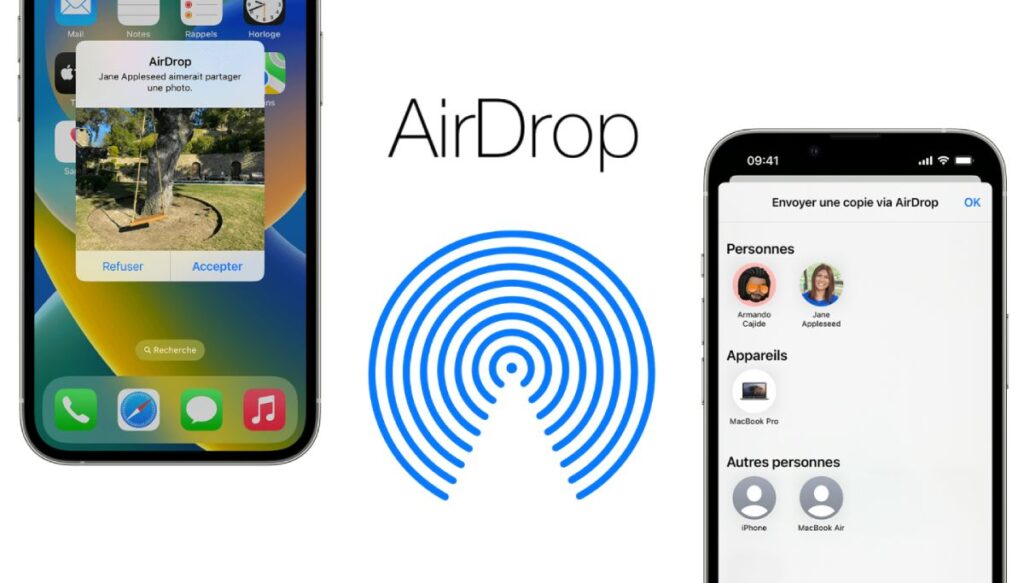
কী ধরণের ডেটা আইফোন থেকে আইফোনে এয়ারড্রপ সহ স্থানান্তরিত করা যায় ?
আপনি এয়ারড্রপের সাথে ভাগ করতে পারেন এমন কয়েকটি ডেটার একটি তালিকা এখানে রয়েছে:
- ফটো এবং ভিডিও : সরঞ্জাম এবং ভিডিও ভাগ করে নেওয়ার জন্য সরঞ্জামটি আদর্শ. আপনি মানের ক্ষতি ছাড়াই একটি আইফোন থেকে অন্য আইফোনে ফটো এবং ভিডিও স্থানান্তর করতে পারেন, যা অন্যান্য ভাগ করে নেওয়ার পদ্ধতির ক্ষেত্রে সর্বদা হয় না.
- পরিচিতি : আপনি সহজেই একটি আইফোন থেকে অন্য আইফোনে পরিচিতিগুলি ভাগ করতে পারেন . যোগাযোগের তথ্য ভাগ করে নেওয়ার এটি একটি সহজ এবং সহজ উপায়.
- ওয়েব সাইট : আপনি যদি ভাগ করতে চান এমন একটি আকর্ষণীয় ওয়েবসাইট খুঁজে পেয়ে থাকেন তবে এয়ারড্রপ এটি করতে পারে. তিনি অন্য আইফোনে সাফারি অ্যাপ্লিকেশনটিতে ওয়েবসাইটটি খুলবেন.
- মানচিত্রের অবস্থান : আপনি যদি মানচিত্রে কোনও নির্দিষ্ট জায়গা ভাগ করতে চান তবে আপনি এটি এয়ারড্রপ দিয়ে করতে পারেন. এটি সভার স্থান বা আগ্রহের পয়েন্টগুলি ভাগ করে নেওয়ার জন্য আদর্শ.
- নথি : আপনি পিডিএফ ফাইল, নোট, পৃষ্ঠাগুলি, নম্বর বা মূল নথি যেমন এয়ারড্রপের মাধ্যমে ডকুমেন্টগুলি ভাগ করতে পারেন.
- অ্যাপ্লিকেশন : আপনি অ্যাপ স্টোর থেকে অ্যাপ্লিকেশনগুলিতে লিঙ্কগুলি ভাগ করতে পারেন. অ্যাপ্লিকেশনটি অন্য ডিভাইসে সরাসরি অ্যাপ স্টোরটিতে খোলা হবে.
নোট: যদিওআরড্রপ মাঝে মাঝে এবং দ্রুত উপায়ে ডেটা ভাগ করে নেওয়ার জন্য অত্যন্ত দরকারী, এটি নয় দুটি ডিভাইসের মধ্যে একটি সম্পূর্ণ এবং ভর ডেটা স্থানান্তরের জন্য ডিজাইন করা হয়নি. ডেটা সম্পূর্ণ স্থানান্তরের জন্য (যেমন আপনি আইফোন পরিবর্তন করেন), আইক্লাউড বা আইটিউনসের মাধ্যমে ব্যাকআপ এবং ক্যাটারিংয়ের মতো পদ্ধতি ব্যবহার করা ভাল, বা যে কোনও ট্রান্সের মতো সরঞ্জামগুলি ব্যবহার করা ভাল.
কীভাবে এয়ারড্রপ দিয়ে ডেটা স্থানান্তর করবেন ? (টিউটোরিয়াল)
এয়ারড্রপ সহ একটি আইফোন থেকে অন্য আইফোনে ডেটা স্থানান্তর করা একটি তুলনামূলক সহজ প্রক্রিয়া যা কয়েক ধাপে সম্পন্ন করা যায়.
পূর্বশর্ত: দ্য দুটি আইফোন অবশ্যই কাছাকাছি হতে হবে একে অপরকে (সাধারণত 10 মিটারেরও কম) যাতে এয়ারড্রপ কাজ করে. এছাড়াও, এয়ারড্রপের জন্য দুটি আইফোন হওয়া দরকার ইন্টারনেট এবং ব্লুটুথের সাথে সংযুক্ত.
এটি কীভাবে করবেন তা এখানে:
- উভয় ডিভাইসে এয়ারড্রপ সক্রিয় করুন ::
- প্রতিটি আইফোনে, খুলুন নিচে ঝাপটানোর সময় নিয়ন্ত্রণ কেন্দ্র পর্দার উপরের ডান কোণ থেকে (বা একটি হোম বোতাম সহ আইফোন মডেলগুলিতে স্ক্রিনের নীচে থেকে উপরের দিকে).
- দৃ ly ়ভাবে টিপুন (বা ধরে রাখুন) নিয়ন্ত্রণ গ্রুপ যা ওয়াই-ফাই এবং ব্লুটুথ বোতাম অন্তর্ভুক্ত করে.
- আপনি দেখতে পাবেন ক আরড্রপ বোতাম. এটি টিপুন এবং চয়ন করুন “কেবল পরিচিতি” বা “প্রত্যেকে”, আপনার পছন্দ উপর নির্ভর করে.
- ভাগ করতে সামগ্রী নির্বাচন করুন ::
- এল‘আইফোন উত্স, আপনি যে সামগ্রীটি ভাগ করতে চান তা রয়েছে এমন অ্যাপ্লিকেশনটি খুলুন. উদাহরণস্বরূপ, আপনি যদি কোনও ফটো ভাগ করতে চান তবে ফটো অ্যাপ্লিকেশনটি খুলুন এবং আপনি যে ফটোটি ভাগ করতে চান তা নির্বাচন করুন.
- সামগ্রী ভাগ করুন ::
- একদা তোমার ছিলো নির্বাচিত সামগ্রী, টিপুন ভাগ করে নেওয়ার বোতাম. এটি সাধারণত একটি আইকন যা দেখতে শীর্ষ থেকে বহির্গামী তীর সহ বাক্স.
- গন্তব্য আইফোন চয়ন করুন ::
- একবার আপনি ভাগ করে নেওয়ার বোতামটি টিপুন, একটি এফবিভিন্ন ভাগ করে নেওয়ার বিকল্পগুলির সাথে জন্মগতভাবে খোলে.
- মধ্যে আরড্রপ বিভাগ, তোমার উচিত অন্য আইফোন দেখুন যদি সে হয় কাছাকাছি এবং এয়ারড্রপ সক্রিয় করা হয়.
- আইফোন আইকন টিপুন সামগ্রী ভাগ করে নেওয়া শুরু করতে.
- গন্তব্য আইফোনে সামগ্রী গ্রহণ করুন ::
- উপরেগন্তব্য আইফোন, একটি বিজ্ঞপ্তি আপনাকে অবহিত করবে যে অন্য আইফোন আপনার সাথে সামগ্রী ভাগ করতে চায়. চাপুন “গ্রহণ” সামগ্রী গ্রহণ.
উপসংহার
আমরা সবেমাত্র আপনার কাছে যে তিনটি পদ্ধতি উপস্থাপন করেছি তা অনুসরণ করে, আপনার পুরানো আইফোনের ডেটা নতুনটিতে স্থানান্তর করার জন্য আপনার কাছে এখন সমস্ত কী রয়েছে.
আপনি যদি সহজতম এবং দ্রুততম পদ্ধতির জন্য বেছে নিতে চান, সমাধান যে কেউ দ্বারা প্রস্তাবিত আপনার স্যুট করা উচিত. প্রকৃতপক্ষে, এটি আপনাকে আপনার নতুন আইফোনটি দ্রুত ব্যবহার করতে দেয় এবং আইক্লাউড এবং আইটিউনসের বিপরীতে, আপনার ডেটা পুরোপুরি স্থানান্তরিত হয়েছে (সংগীত, অ্যাপ্লিকেশন, রিংটোনস … সহ).
এই নিবন্ধটি আইমোবিয়া যে কোনও ট্রান্সের সাথে স্পনসরড অংশীদারিত্বের অংশ হিসাবে লিখেছিলেন
চলে যাবার আগে ..
যদি এই নিবন্ধটি চালু আইফোন আইফোন ডেটা কীভাবে স্থানান্তর করবেন আপনি এটি পছন্দ করেছেন, সামাজিক নেটওয়ার্কগুলিতে এবং এটি ভাগ করে নিতে দ্বিধা করবেন না আমাদের ডিজিটাল নিউজলেটার সাবস্ক্রাইব করুন আমাদের পরবর্তী নিবন্ধগুলি গ্রহণ করতে.
আপনি আমাদের আরএসএস ফিডের মাধ্যমে আমাদের সেরা আইটেমগুলিও অনুসরণ করতে পারেন: https: // www.লেপটিডিজিটাল.এফআর/ট্যাগ/নিউজলেটার-ডিজিটাল/ফিড/(আপনাকে কেবল এটি আপনার প্রিয় আরএসএস ফিড রিডার (প্রাক্তন: ফিডলি) মধ্যে সন্নিবেশ করতে হবে)).
আমরা লিংকডইন, টুইটার, ফেসবুক এবং ইউটিউবেও সক্রিয় রয়েছি. আমরা সেখানে দেখা ?
এই নিবন্ধের সাথে সম্পর্কিত যে কোনও প্রশ্নের জন্য, আপনার মন্তব্য সম্পর্কে আমাদের জানাতে “মন্তব্য” বিভাগটি ব্যবহার করতে দ্বিধা করবেন না, আমরা আপনাকে যত তাড়াতাড়ি সম্ভব উত্তর দেব (আনন্দের সাথে).
আইক্লাউড বা আইটিউনস ছাড়াই কীভাবে একটি আইফোন থেকে অন্য আইফোনে ডেটা স্থানান্তর করবেন

যখন এটি একটি আইফোন থেকে অন্য আইফোনে ডেটা স্থানান্তর করার কথা আসে তখন আইক্লাউড তার সরলতা, সুবিধা, অ্যাক্সেসযোগ্যতা এবং সুরক্ষার জন্য সর্বোত্তম বিকল্প হতে পারে. এই দুর্দান্ত বৈশিষ্ট্যগুলি ছাড়াও, আইক্লাউডও সীমাবদ্ধ স্টোরেজ স্পেস, ইন্টারনেটের উপর দৃ strong ় নির্ভরতা, নির্দিষ্ট ডেটা স্থানান্তরের ক্ষেত্রে সীমিত পছন্দগুলি ইত্যাদির মতো সীমাবদ্ধতার সাথেও রয়েছে etc. এই সমস্ত বিধিনিষেধগুলি আপনাকে আইক্লাউড ব্যবহার করতে বাধা দিতে পারে.
আইক্লাউড ব্যবহার করে আপনি কেন ছেড়ে দেওয়ার কারণগুলি যাই হোক না কেন, আপনাকে একটি আইফোন থেকে অন্য আইফোনে সমস্ত কিছু স্থানান্তর করার অনুমতি দেওয়ার জন্য অন্যান্য প্রশংসনীয় উপায় রয়েছে. নীচে আপনি আইক্লাউড ছাড়াই একটি আইফোন থেকে অন্য আইফোনে ডেটা স্থানান্তর করতে ব্যবহার করতে পারেন এমন পাঁচটি উপায় খুঁজে পাবেন. তারা সকলেই অসুবিধার স্বাচ্ছন্দ্যে সংগঠিত হয়. আপনার প্রয়োজন অনুসারে উপযুক্ত একটি প্রয়োগ করুন.
পদ্ধতি 1. আইফোন স্থানান্তর সফ্টওয়্যার দিয়ে কীভাবে একটি আইফোন থেকে অন্য আইফোনে ডেটা স্থানান্তর করবেন
এতে প্রযোজ্য: ফটো, ভিডিও, পরিচিতি, অডিও ফাইল (সংগীত, রিংটোনস, ভোকাল মেমো, অডিও বই), বই.
যতক্ষণ না আপনার আইওএস ডিভাইসগুলি আইওএস 8 বা ততোধিক অধীনে কাজ করে, আপনি আইওএস ডেটা ট্রান্সফার সরঞ্জামটি ব্যবহার করতে পারেন – আইস্লাউড বা আইটিউনস ছাড়াই আইফোন থেকে অন্য আইফোনে সমর্থিত ফাইলগুলি স্থানান্তর করতে ইজিয়াস মবিমোভার ব্যবহার করতে পারেন. এই সফ্টওয়্যারটির সাহায্যে আপনি সিঙ্ক্রোনাইজেশন ছাড়াই আপনার নতুন ডিভাইসে বেশ কয়েকটি বা সমস্ত ফাইল স্থানান্তর করতে সক্ষম হন. তা ছাড়া, এই সরঞ্জামটি আপনাকে এমন কিছু করতে সহায়তা করতে পারে:
- আপনার ইচ্ছামত আইওএস ডেটা পরিচালনা করুন.
- সমস্যা ছাড়াই আপনার কম্পিউটারে সমস্ত বা কিছু আইওএস ডেটা সংরক্ষণ করুন.
- একটি নতুন ফোনে হোয়াটসঅ্যাপ বার্তা স্থানান্তর করুন.
- যে কোনও সাইট থেকে কাঙ্ক্ষিত ভিডিও ডাউনলোড করুন.
আপনি যদি এই ফাংশনগুলি পেতে চান তবে এটি চেষ্টা করার জন্য আপনার কম্পিউটারে এই শক্তিশালী সরঞ্জামটি ডাউনলোড করতে দ্বিধা করবেন না.
ধাপ 1.আপনার কম্পিউটারে আপনার আইফোন/আইপ্যাড সংযুক্ত করুন. ওপেন ইজিয়াস মবিমোভার, তারপরে আপনি স্থানান্তর করতে চান এমন ডেটা বিভাগ নির্বাচন করতে ম্যানেজার> ব্রাউজ করুন এবং স্থানান্তর করুন. আপনি আপনার ডেটা একটি আইফোন থেকে অন্যতে স্থানান্তর করতে দ্রুত স্থানান্তর ফাংশনটিও ব্যবহার করতে পারেন.
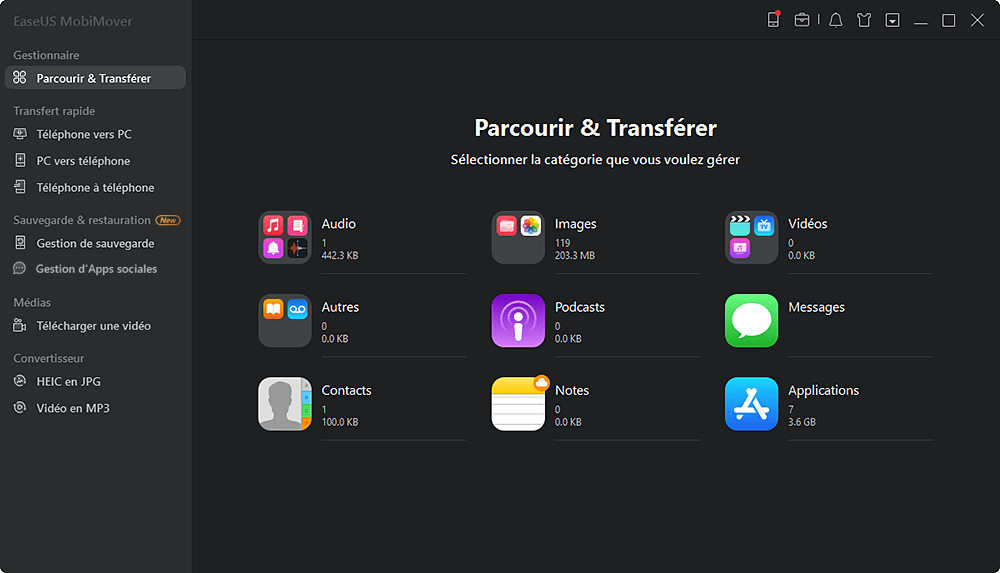
দ্বিতীয় পদক্ষেপ. আপনি একটি আইফোন থেকে অন্য আইফোনে যেতে চান এমন ডেটা চয়ন করুন (উপরের সরঞ্জামদণ্ডে ফোন আইকনে ক্লিক করে উত্সটি সংজ্ঞায়িত করুন এবং আইফোনকে সঠিকভাবে লক্ষ্য করুন).
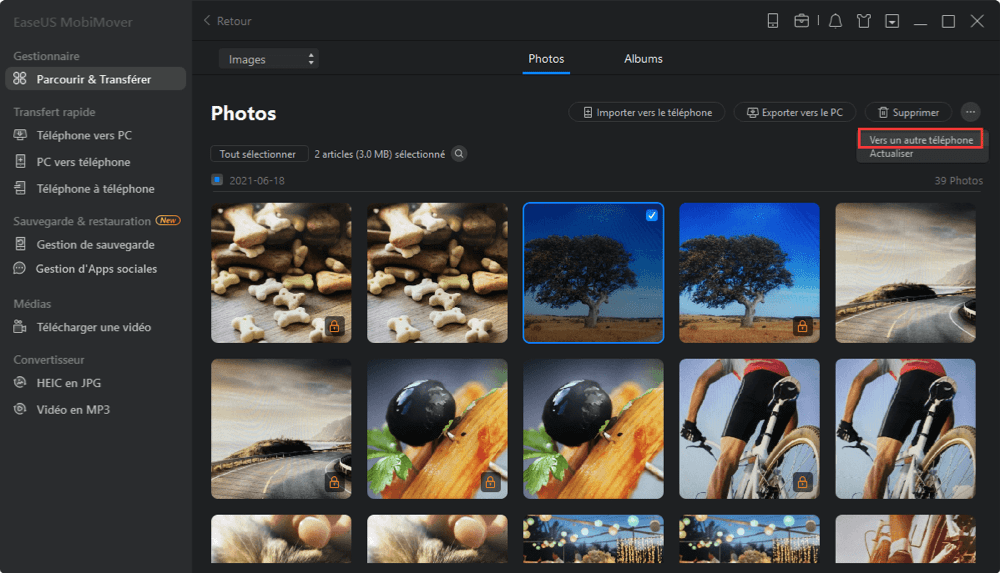
ধাপ 3. আইফোনের ডেটা অন্যটিতে স্থানান্তর করা শুরু করতে “অন্য ফোনের দিকে” ক্লিক করুন. স্থানান্তর শেষ হয়ে গেলে, স্থানান্তরিত উপাদানগুলি পরীক্ষা করতে আপনার লক্ষ্য ডিভাইসে যান.
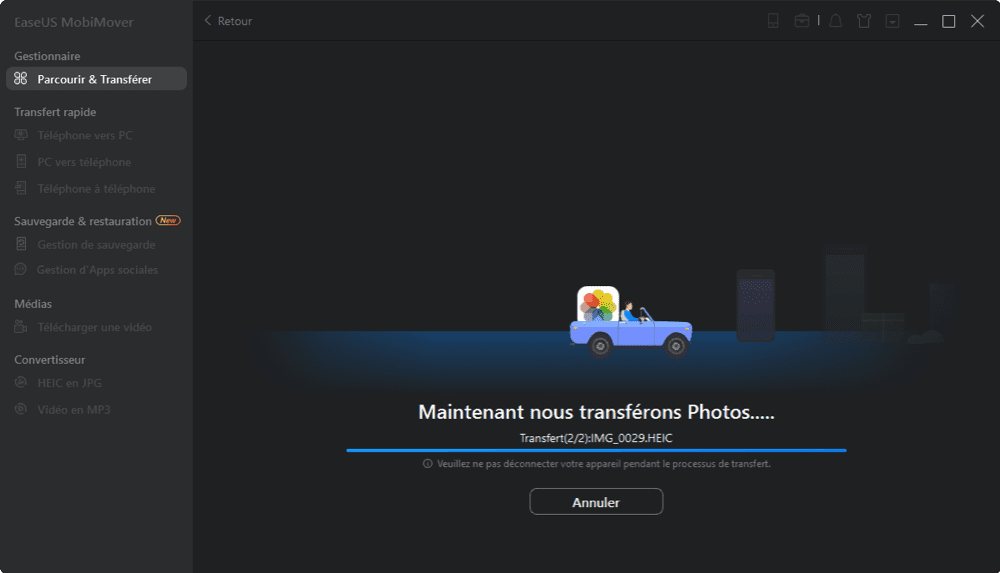
ইজিয়াস মবিমোভার সহ, আপনি কম্পিউটার (ম্যাক বা পিসি) থেকে আইওএস বা ইন -এ গুরুত্বপূর্ণ ফাইলগুলির মাধ্যমে আপনার আইওএস ডিভাইসের সামগ্রীগুলিও সমৃদ্ধ করতে পারেন ইউআরএল ব্যবহার করে কোনও সাইট থেকে ভিডিও ডাউনলোড করা হচ্ছে আপনার আইফোন/আইপ্যাডে.
পদ্ধতি 2. আইক্লাউড ছাড়াই কীভাবে একটি আইফোন থেকে অন্য আইফোনে ডেটা স্থানান্তর করবেন
প্রযোজ্য: আপনার আইফোন থেকে সমস্ত ডেটা
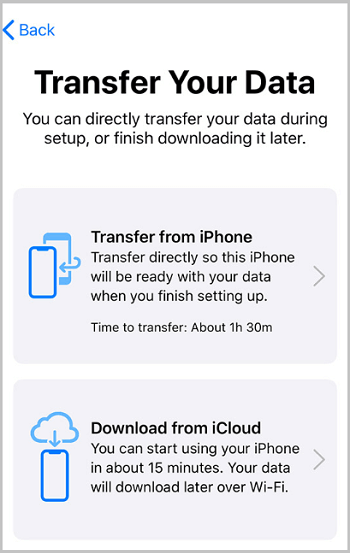
কুইক স্টার্ট আইক্লাউড ব্যবহার না করে একটি আইফোন থেকে অন্য আইফোন থেকে অন্য আইফোনে স্থানান্তর করার অন্যতম সেরা উপায় সরবরাহ করে. যদি আইফোন উত্স এবং লক্ষ্য আইফোন উভয়ই আইওএস 12 ব্যবহার করে.4 বা পরবর্তী সংস্করণ, কুইক স্টার্ট আপনাকে মাইগ্রেশন বিকল্পটি আইফোনে ব্যবহার করে আপনার ডেটা স্থানান্তর করার অনুমতি দেবে. এটি আইওএস 11 -এ উপস্থিত একটি ইউটিলিটি এবং পরবর্তী সংস্করণগুলি যা একটি নতুন ডিভাইসে তথ্য এবং ডেটা স্থানান্তর করতে সহায়তা করতে পারে. আপনার পুরানো আইফোন এবং নতুন আইফোন আইওএস 12 এর অধীনে কাজ নিশ্চিত করুন. 4 বা পরবর্তী সংস্করণ, তারপরে আপনার নতুন আইফোনটি কনফিগার করতে এবং আপনার নতুন ওয়্যারলেস ডিভাইসে সমস্ত ডেটা স্থানান্তর করতে নীচের পদক্ষেপগুলি অনুসরণ করুন.
ধাপ 1. আপনার পুরানো আইফোনে ব্লুটুথ ফাংশনটি সক্রিয় করুন এবং আপনার নতুন আইফোনটি চালু করুন.
দ্বিতীয় পদক্ষেপ. আপনার পুরানো আইফোনের কাছে নতুন আইফোনটি রাখুন এবং আপনি আপনার নতুন আইফোনটি কনফিগার করতে আপনার অ্যাপল আইডি ব্যবহার করার বিকল্প সহ আপনার আইফোন উত্সে প্রদর্শিত দ্রুত স্টার্ট স্ক্রিনটি দেখতে পাবেন.
ধাপ 3. নিশ্চিত করুন যে এটি আপনি ব্যবহার করতে চান অ্যাপল আইডেন্টিফায়ার এবং “চালিয়ে যান” এ ক্লিক করুন.
পদক্ষেপ 4. তারপরে আপনি নতুন আইফোনে একটি অ্যানিমেশন দেখতে পারেন. পুরানো আইফোনটিকে নতুনের উপরে ধরে রাখুন, ভিউফাইন্ডারে কেন্দ্র অ্যানিমেশন, তারপরে আপনি “নতুন আইফোনে সমাপ্তি” বলে একটি বার্তা দেখতে পাবেন.
পদক্ষেপ 5. নতুন আইফোনে পুরানো আইফোন অ্যাক্সেস কোড প্রবেশ করুন.
পদক্ষেপ 6. নতুন ডিভাইসে ফেসআইডি বা টাচ আইডি কনফিগার করতে স্ক্রিনের নির্দেশাবলী অনুসরণ করুন.
পদক্ষেপ 7. এক আইফোন থেকে অন্য আইফোনে সমস্ত ডেটা স্থানান্তর শুরু করতে এখন “আইফোন থেকে স্থানান্তর করুন” এ ক্লিক করুন.
পদক্ষেপ 8. প্রক্রিয়াটি শেষ হয়ে গেলে, আপনি আপনার পুরানো আইফোন থেকে নতুন ডিভাইসে সমস্ত কিছু স্বচ্ছভাবে স্থানান্তরিত করেছেন.
পদ্ধতি 3. এয়ারড্রপের মাধ্যমে একটি আইফোন থেকে অন্য আইফোনে ডেটা স্থানান্তর করুন
প্রযোজ্য: ফটো, ভিডিও, ওয়েবসাইট, অবস্থান ইত্যাদি.
এয়ারড্রপ হ’ল আরেকটি ব্যবহারিক বিকল্প যা আপনাকে এয়ারড্রপ সমর্থন করে দুটি আইওএস ডিভাইসের মধ্যে ফাইলগুলি ভাগ করতে দেয়. আপনি যদি একটি আইওএস ডিভাইস থেকে অন্য আইওএস ডিভাইস থেকে ফটো, পরিচিতি বা অন্যান্য ফাইল স্থানান্তর করতে চান তবে এয়ারড্রপ একটি ভাল পছন্দ.
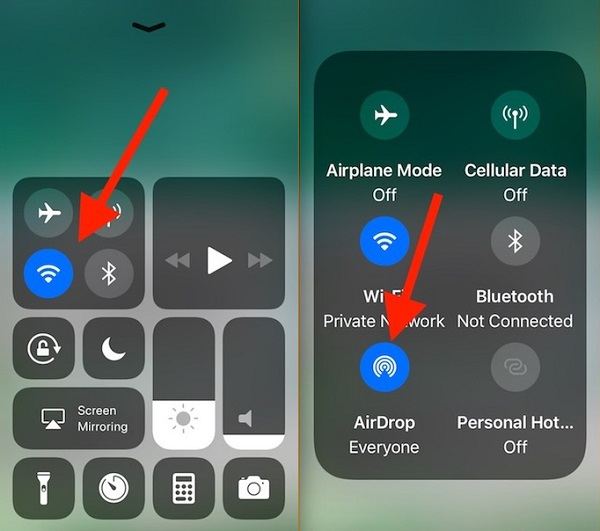
ধাপ 1. নিশ্চিত করুন যে দুটি আইফোন ব্লুটুথ এবং ওয়াই-ফাইয়ের সীমার মধ্যে রয়েছে.
দ্বিতীয় পদক্ষেপ. ব্লুটুথ এবং ওয়াই-ফাই ফাংশনগুলি সক্রিয় করুন এবং ব্যক্তিগত হটস্পট ফাংশনটি আইফোনে অক্ষম রয়েছে তা নিশ্চিত করুন. তারপরে এয়ারড্রপ সক্রিয় করুন. (ফাইলগুলির স্থানান্তর “কেবলমাত্র পরিচিতি” বা “প্রত্যেকে” সে অনুযায়ী স্থানান্তর করুন).
ধাপ 3. আপনি যে ফাইলগুলি প্রেরণ করতে চান তা নির্বাচন করুন, উদাহরণস্বরূপ ফটোগুলি এবং “শেয়ার” বোতামটি ক্লিক করুন.
পদক্ষেপ 4. “এয়ারড্রপ” এ ক্লিক করুন এবং লক্ষ্য ডিভাইসটি নির্বাচন করুন.
পদক্ষেপ 5. টার্গেট আইফোনে, আইটেমগুলি গ্রহণ করতে “গ্রহণ করুন” এ ক্লিক করুন.
এটি ঘটে যে এয়ারড্রপ কোনও আইফোন/আইপ্যাডে কাজ করে না. আপনি যদি এই সমস্যার মুখোমুখি হন তবে প্রথমে এটি সমাধান করতে শিখুন বা পরিবর্তে অন্যান্য ব্যবহারযোগ্য পদ্ধতির একটি চেষ্টা করুন.
উপরের দুটি পদ্ধতি ব্যবহারকারীদের জন্য যারা ব্যবহৃত আইফোনে ডেটা অনুলিপি করতে চান তাদের পক্ষে আরও উপযুক্ত. আপনি যদি কোনও পুরানো আইফোন থেকে কোনও নতুন আইফোনে ডেটা স্থানান্তর করতে চান যা এখনও কনফিগার করা হয়নি তবে কুইকস্টার্ট এবং আইটিউনস/ফাইন্ডার ব্যবহার করার পরামর্শ দেওয়া হচ্ছে.
পদ্ধতি 4. আইটিউনস ব্যাকআপ সহ একটি আইফোন থেকে অন্য আইফোনে স্থানান্তর করুন
এতে প্রযোজ্য: প্রায় সমস্ত ডেটা এবং সেটিংস
একটি আইটিউনস ব্যাকআপে প্রায় সমস্ত ডেটা এবং আইওএস ডিভাইসের সমস্ত সেটিংস অন্তর্ভুক্ত রয়েছে. তবে কিছু নির্দিষ্ট ব্যতিক্রম রয়েছে, বিশেষত আইটিউনস এবং অ্যাপ স্টোরগুলির বিষয়বস্তু, আইটিউনস থেকে সিঙ্ক্রোনাইজড সামগ্রী, ইতিমধ্যে আইক্লাউডে সঞ্চিত ডেটা ইত্যাদি etc. (আপনি এখানে অ্যাপল থেকে বিশদটি পরীক্ষা করতে পারেন).
আইটিউনস ব্যাকআপের ব্যবহার আইক্লাউড ব্যাকআপের সাথে বেশ মিল রয়েছে: আইটিউনস দিয়ে একটি আইফোন থেকে অন্য আইফোনে ডেটা স্থানান্তর করতে আপনাকে প্রথমে পুরানো ডিভাইসটি সংরক্ষণ করতে হবে, তারপরে নতুন ফোনের ডেটা নতুন ফোনটি নতুন করে কনফিগার করার সময় পুনরুদ্ধার করতে হবে যন্ত্র. আপনার কম্পিউটারে আইটিউনসের সর্বশেষ সংস্করণটি ডাউনলোড করুন এবং ইনস্টল করুন. তারপরে আইটিউনসের মাধ্যমে আপনার নতুন আইফোন/আইপ্যাডে ডেটা স্থানান্তর করার নির্দেশাবলী অনুসরণ করুন:
পুরানো ডিভাইসের একটি ব্যাকআপ তৈরি করতে:
ধাপ 1. আপনার পুরানো ডিভাইসটি ইউএসবি পোর্ট ব্যবহার করে কম্পিউটারে সংযুক্ত করুন.
দ্বিতীয় পদক্ষেপ. আইটিউনসে, “ডিভাইস” বোতামটি ক্লিক করুন এবং “সংক্ষিপ্তসার” ক্লিক করুন.
ধাপ 3. আপনার পুরানো আইফোন সংরক্ষণ শুরু করতে “এখনই সংরক্ষণ করুন” এ ক্লিক করুন.
ব্যাকআপ থেকে আপনার নতুন ডিভাইসটি পুনরুদ্ধার করতে:
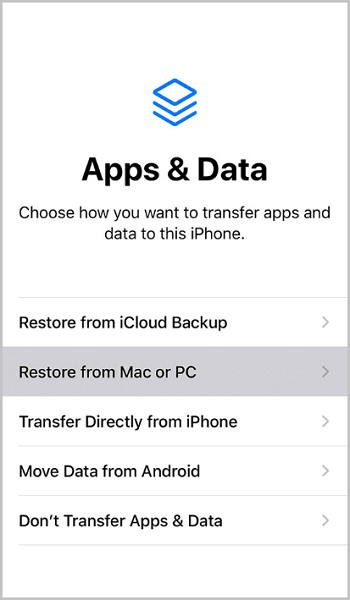
ধাপ 1. আপনার নতুন ডিভাইসটি চালু করুন এবং আপনি “অ্যাপ্লিকেশন এবং ডেটা” স্ক্রিনটি না দেখে কনফিগারেশন পদক্ষেপগুলি অনুসরণ করুন.
দ্বিতীয় পদক্ষেপ. “ম্যাক বা পিসি থেকে পুনরুদ্ধার করুন” চয়ন করুন এবং আপনার পুরানো আইফোনটি সংরক্ষণ করতে আপনি ব্যবহৃত কম্পিউটারে আপনার নতুন আইফোনটি সংযুক্ত করুন.
ধাপ 3. আইটিউনসে, “ডিভাইস” ট্যাবে ক্লিক করুন এবং “ব্যাকআপটি পুনরুদ্ধার করুন” নির্বাচন করুন.
পদক্ষেপ 4. ডান ব্যাকআপ চয়ন করুন এবং প্রক্রিয়াটি শেষ হওয়ার জন্য অপেক্ষা করুন. (আপনি যদি ব্যাকআপ এনক্রিপ্ট করে থাকেন তবে ক্যাটারিং প্রক্রিয়াটির আগে আপনাকে পাসওয়ার্ডটি প্রবেশ করতে হবে).
পদক্ষেপ 5. ইনস্টলেশনের বাকি পদক্ষেপগুলি শেষ করুন.
পদ্ধতি 5. ফাইন্ডারের মাধ্যমে নতুন আইফোনে ডেটা স্থানান্তর করুন
যেমনটি আমরা সবাই জানি, আইটিউনস মারা গেছে এবং অ্যাপল তাকে ম্যাকোস ক্যাটালিনা কম্পিউটারগুলিতে ফাইন্ডার দ্বারা প্রতিস্থাপন করেছে. আপনি যদি ম্যাক ব্যবহারকারী হন তবে ফাইন্ডার ব্যবহার করা একটি ভাল বিকল্প. পদক্ষেপগুলি আইটিউনস ব্যবহারের মতো, যা নীচে বিস্তারিত.
আপনার পুরানো আইফোনের একটি অনুলিপি তৈরি করতে:
ধাপ 1. আপনার পুরানো আইফোনটি আপনার ম্যাক চলমান ম্যাকোস ক্যাটালিনায় সংযুক্ত করুন.
দ্বিতীয় পদক্ষেপ. ফাইন্ডার উইন্ডোটি খুলুন.
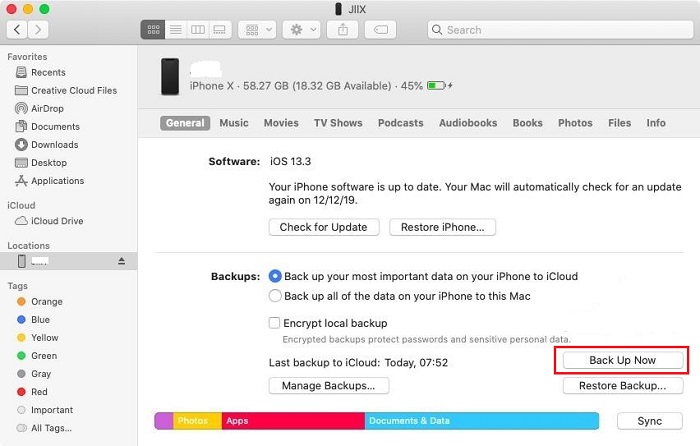
ধাপ 3. অবস্থান বিভাগে, আপনার আইফোনের আইকনে ক্লিক করুন.
পদক্ষেপ 4. আপনি যদি এই কম্পিউটারের উপর নির্ভর করার জন্য আমন্ত্রিত হন তবে “ট্রাস্ট” এ ক্লিক করুন.
পদক্ষেপ 5. “এখনই সংরক্ষণ করুন” এ ক্লিক করুন.
ব্যাকআপ থেকে আপনার নতুন ডিভাইসটি পুনরুদ্ধার করতে:
ধাপ 1. আপনার পুরানো আইফোনটি সংযোগ বিচ্ছিন্ন করুন এবং আপনার নতুন আইফোনটি কম্পিউটারে সংযুক্ত করুন.
দ্বিতীয় পদক্ষেপ. আপনি “অ্যাপ্লিকেশন এবং ডেটা” পৃষ্ঠায় না পৌঁছা পর্যন্ত আপনার নতুন আইফোনটি কনফিগার করুন.
ধাপ 3. এই পৃষ্ঠায়, “ম্যাক বা পিসি থেকে পুনরুদ্ধার করুন” নির্বাচন করুন.
পদক্ষেপ 4. তারপরে বাকী কনফিগারেশন পদক্ষেপগুলি সম্পূর্ণ করতে স্ক্রিনের নির্দেশাবলী অনুসরণ করুন.
সংক্ষেপে
যতক্ষণ আপনি একটি আইফোন/আইপ্যাড থেকে অন্যটিতে ডেটা অনুলিপি করতে চান ততক্ষণ আপনি এটি অর্জনের জন্য এই গাইডটি অনুসরণ করতে পারেন. এখানে উপস্থাপিত পদ্ধতিগুলিতে দক্ষতা অর্জনের পরে, আপনি যখনই ফটো, ভিডিও, পরিচিতি এবং অন্যান্য ধরণের ফাইল স্থানান্তর করতে হবে তখন কীভাবে এগিয়ে যেতে হবে তা আপনি জানতে পারবেন.
আমি আশা করি এই গাইডটি আমার ইচ্ছামত আপনাকে সহায়তা করতে পারে.


