


Jak přenášet data z iPhone nebo iPadu do nového zařízení Galaxy díky Smart Switch
Když poprvé zapnete zařízení Galaxy, zobrazí se uvítací stránka. Stiskněte „iPhone nebo iPad“. Vyberte síť Wi-Fi, váš účet Google a SIM kartu, kterou chcete použít, začněte s Smart Switch.
Přejít na Android
Kopírování dat iPhone do nového telefonu Android je jednoduchý a bezpečný proces. Stačí připojte oba telefony pomocí kabelu nebo je bezdrátově spojte na Wi-Fi a zkopírujte své kontakty, vaše fotografie, kalendáře a další obsah bezpečným způsobem.
Krok 1. Připojte obě zařízení
Připojte svůj iPhone k novému telefonu Android kabelem nebo postupujte podle pokynů pro konfiguraci k přenosu vašich bezdrátových dat prostřednictvím průsmyku do aplikace Android.
Animace kabelu, který se připojuje k telefonu Android. Telefon zobrazí zprávu „Připojte kabel ke starému telefonu“ a také obrázek dvou připojených telefonů pomocí kabelu.
Připojte svůj iPhone k novému telefonu Android kabelem nebo postupujte podle pokynů pro konfiguraci k přenosu vašich bezdrátových dat prostřednictvím průsmyku do aplikace Android.
2. krok. Vyberte data
Vyberete si, co si chcete ponechat: kontakty, zprávy, fotografie a dokonce i většina vašich aplikací. Kromě toho, protože se jedná pouze o kopii, zůstávají všechna vaše data přístupná na vašem starém iPhone.
Kruhy představující fotografie, aplikace, kontakty a zprávy se vznášejí nad obrazovkou telefonu Android a ožívají naživu, aby ukázaly, že kopie je dokončena. Telefon zobrazí zprávu „Vyberte obsah, který se má kopírovat“ s výběrem prvků, které se mají kopírovat, a množstvím dat, která bude tato operace vyžadovat.
Vyberete si, co si chcete ponechat: kontakty, zprávy, fotografie a dokonce i většina vašich aplikací. Kromě toho, protože se jedná pouze o kopii, zůstávají všechna vaše data přístupná na vašem starém iPhone.
Krok 3. Přeneste svá data
A tam jdeš ! Nyní můžete používat své kontakty, zprávy, fotografie a aplikace na svém novém telefonu Android a procházet obchod Google Play a objevit ještě více možností ! Jediné, co musíte udělat, je pohodlně se usadit a počkat několik minut, zatímco váš nový telefon je aktualizován s údaji, na kterých je pro vás nejdůležitější.
Kruhy představující fotografie, aplikace, kontakty a zprávy ožívají, protože soubory jsou přenášeny do nového telefonu Android. Obrazovka telefonu Android ilustruje proces kopírování souboru. Velký kruh za telefonem Android označuje pokrok kopie dat. Kruhy představující fotografie, aplikace, kontakty a zprávy se objevují v telefonu Android a zpráva „Kopie byla vytvořena“ na obrazovce se seznamem přenesených dat.
A tam jdeš ! Nyní můžete používat své kontakty, zprávy, fotografie a aplikace na svém novém telefonu Android a procházet obchod Google Play a objevit ještě více možností ! Jediné, co musíte udělat, je pohodlně se usadit a počkat několik minut, zatímco váš nový telefon je aktualizován s údaji, na kterých je pro vás nejdůležitější.
Jdete do galaxie Samsung ?
Přeneste svůj obsah pomocí inteligentního přepínače.
Jak přenášet data z iPhone nebo iPadu do nového zařízení Galaxy díky Smart Switch ?
Když poprvé zapnete zařízení Galaxy, zobrazí se uvítací stránka. Stiskněte „iPhone nebo iPad“. Vyberte síť Wi-Fi, váš účet Google a SIM kartu, kterou chcete použít, začněte s Smart Switch.
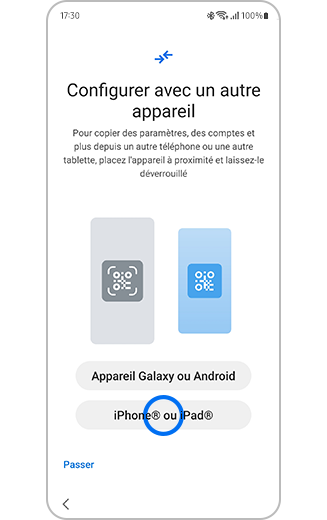
Krok 1: Připojení
Připojte nové zařízení Galaxy k vašemu starému iPhone nebo iPadu pomocí USB-C k labě na Lightning. Chcete -li přenést data, potvrďte, že vaše nová galaxie je důvěryhodné zařízení. Když upozornění „Důvěřujte tomuto počítači ? »Objeví se na vašem iPhone nebo iPadu, stiskněte„ Trust “.
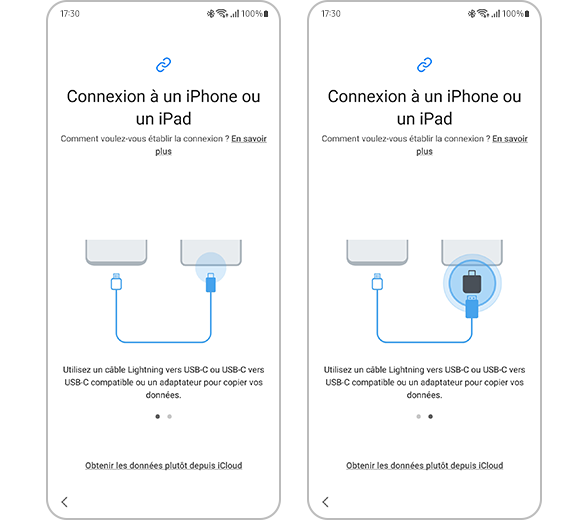
Krok 2: Výběr
Vyberte data, která chcete importovat ze svého starého zařízení, a poté stiskněte „Přenos“ .

Krok 3: Import
Začněte importovat a nechte Smart Switch dělat práci pro vás. Vaše galaxie bude připravena ve velmi krátké době. Nechte kabel připojený. Po dokončení implementace můžete zkontrolovat pokrok vašeho převodu ve svých oznámeních.

Krok 4: Další převod
Něco jsi zapomněl ? Stiskněte „Získejte data iCloud“ a poté se přihlaste do svého účtu iCloud. Vyberte obsah, který chcete přenést, a stiskněte „Import“.
- Chcete -li přenést data z iCloud, musíte se připojit ke svému účtu iCloud a poté vybrat obsah, který chcete přenést, a nakonec stiskněte „Import“.
- Můžete si také stáhnout aplikace pro Android ekvivalent vašim aplikacím iOS.
Jak přenášet nastavení displeje, klávesnice a navigace do nového zařízení Galaxy ?
Využijte své zkušenosti s předchozím telefonem díky Smart Switch a přenosu personalizovaného nastavení do nového telefonu snadným a praktickým způsobem.


Krok 1 : Vyberte možnosti, které chcete přenést, abyste uspořádali telefon a stiskněte další.


2. krok: Vyberte možnosti, které chcete převést, abyste uspořádali telefon a stiskněte „Další“.


Krok 3: Vyberte možnosti, které chcete přenést pro klávesnici, a stisknutím „Next“ dokončit proces.
