


আপনার আইফোন থেকে আপনার ম্যাক বা আইপ্যাডে এসএমএস এবং এমএমএস স্থানান্তর করুন
পিসিতে এসএমএস আইফোন কীভাবে সংরক্ষণ করবেন ? কম্পিউটারে আইফোন বার্তাগুলি সংরক্ষণ করতে 2 টি পদ্ধতি জানতে এই গাইডটি পড়ুন. আপনি আইটিউনস বা একটি আইফোন স্থানান্তর সরঞ্জাম ব্যবহার করতে পারেন.
নতুন আইফোনে কীভাবে আপনার এসএমএস পুনরুদ্ধার করবেন ? 4 পদ্ধতি উপলব্ধ
এই গাইডটি কীভাবে নতুন আইফোনে আপনার এসএমএস পুনরুদ্ধার করবেন তা ব্যাখ্যা করে. আপনি সমস্ত নির্বাচিত বার্তা বা বার্তা স্থানান্তর করতে চান কিনা, আপনি সমাধানটি পাবেন.
ইয়েলাইন দ্বারা/07/26/2023 এ আপডেট হয়েছে
কেন নতুন আইফোনে এসএমএস পুনরুদ্ধার করুন ?
সর্বশেষ আইফোন 14/13/12 এর মতো একটি নতুন আইফোন কেনার পরে, বেশিরভাগ ব্যবহারকারী আইফোন সামগ্রী আইফোনে স্থানান্তর করতে চান. এসএমএস পরিবার, আত্মীয়স্বজন, বন্ধুবান্ধব এবং সহকর্মীদের সাথে বিভিন্ন কথোপকথন বহন করে. আমি জানি এই কথোপকথনগুলি আপনার জন্য অনেক অর্থ, সুতরাং এখানে এই গাইডে আমি আপনাকে নতুন আইফোনে বার্তা স্থানান্তর করার জন্য চারটি পদ্ধতি বলব.
– আপনি যদি সমস্ত ওয়্যারলেস বার্তা স্থানান্তর করতে চান তবে আইক্লাউডে বার্তাগুলির সিঙ্ক্রোনাইজেশন সক্রিয় করুন.
– আপনি যদি সমস্ত পাঠ্য এবং আইমেসেজ বার্তা বা সেগুলির কিছু স্থানান্তর করতে চান তবে ফোনটুল হ’ল সেরা পছন্দ.
– আপনি যদি বার্তাগুলির পাশাপাশি অন্যান্য ডেটা স্থানান্তর করতে চান তবে আপনি একটি আইটিউনস/আইক্লাউড ব্যাকআপ থেকে আইফোনটি পুনরুদ্ধার করতে পারেন.
আরও জানতে পড়া চালিয়ে যান.
- পদ্ধতি 1. আইক্লাউডের মাধ্যমে নতুন আইফোনে কীভাবে আপনার এসএমএস পুনরুদ্ধার করবেন
- পদ্ধতি 2. কীভাবে আপনার এসএমএসকে ফোনটোলের মাধ্যমে নতুন আইফোনে পুনরুদ্ধার করবেন
- পদ্ধতি 3. আইক্লাউড ব্যাকআপের মাধ্যমে আপনার এসএমএস কীভাবে নতুন আইফোনে পুনরুদ্ধার করবেন
- পদ্ধতি 4. আইটিউনসের মাধ্যমে নতুন আইফোনে কীভাবে আপনার এসএমএস পুনরুদ্ধার করবেন
পদ্ধতি 1. আইক্লাউডের মাধ্যমে নতুন আইফোনে কীভাবে আপনার এসএমএস পুনরুদ্ধার করবেন
আইওএস 11 থেকে.4, অ্যাপল বার্তাগুলির জন্য আইক্লাউড সিঙ্ক্রোনাইজেশন চালু করেছে. এই বৈশিষ্ট্যটি সক্রিয় হয়ে গেলে, আপনার সমস্ত বার্তা মেঘে সংরক্ষণ করা হবে এবং একই অ্যাপল অ্যাকাউন্ট ব্যবহার করে আপনার সমস্ত ডিভাইসের মধ্যে সিঙ্ক্রোনাইজ করা হবে. দয়া করে মনে রাখবেন যে আপনার কাছে কেবল 5 জিবি ফ্রি স্টোরেজ স্পেস রয়েছে.
আপনি শুরু করার আগে, দয়া করে নিশ্চিত করুন যে আপনার আইফোনটি একটি স্থিতিশীল ওয়াই-ফাই নেটওয়ার্কের সাথে সংযুক্ত রয়েছে.
ধাপ 1. মেনু খুলুন সেটিংস > আলতো চাপুন [তোমার নাম] > আইক্লাউড.
দ্বিতীয় পদক্ষেপ. সন্ধান করতে নীচে স্ক্রোল করুন এবং বার্তা সক্রিয় করুন.
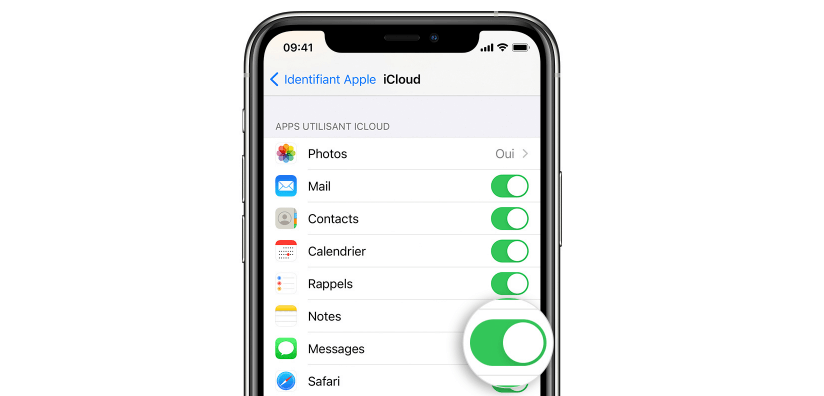
ধাপ 3. নতুন আইফোনে উপরের মতো একই অপারেশনটি সম্পাদন করুন এবং সিঙ্ক্রোনাইজেশনের জন্য অপেক্ষা করুন.
পদ্ধতি 2. কীভাবে আপনার এসএমএসকে ফোনটোলের মাধ্যমে নতুন আইফোনে পুনরুদ্ধার করবেন
আইক্লাউড নির্বাচনী স্থানান্তরকে সমর্থন করে না. আপনাকে কেবলমাত্র প্রয়োজনীয় বার্তাগুলি স্থানান্তর করতে সহায়তা করার জন্য এখানে আরও একটি সরঞ্জাম – ফোনটুল.
স্থানান্তর করতে দুটি পদক্ষেপ:
The পুরানো আইফোনে বার্তা সংরক্ষণ করুন
The নতুন আইফোনে ব্যাকআপ ফাইলগুলি পুনরুদ্ধার করুন
আপনি স্থানান্তর করার আগে পূর্বরূপ দেখতে এবং বার্তা নির্বাচন করতে পারেন. সর্বোপরি, আপনার নতুন আইফোনটি পুনরায় সেট করার দরকার নেই এবং এটি ডিভাইসে কোনও বিদ্যমান ডেটা মুছে ফেলবে না.
ফনটুল আইফোন 4 থেকে শেষ আইফোন 14/13/12/11 পর্যন্ত বেশিরভাগ আইফোন মডেল সমর্থন করে এবং সর্বশেষতম আইওএস 16/15/14 এর সাথে পুরোপুরি সামঞ্জস্যপূর্ণ হবে. আপনার কম্পিউটারে সরঞ্জামটি ডাউনলোড করুন, ইনস্টল করুন এবং চালু করুন এবং অন্যান্য মোবাইলে এসএমএস স্থানান্তর করতে বিশদ পদক্ষেপগুলি অনুসরণ করুন.
ডাউনলোড
ধাপ 1. ফনটুল চালু করুন> একটি ইউএসবি কেবলের মাধ্যমে আপনার পুরানো আইফোনটি কম্পিউটারে সংযুক্ত করুন.
দ্বিতীয় পদক্ষেপ. বিকল্পে ক্লিক করুন ফোন ব্যাকআপ > নির্বাচনী ব্যাকআপ > ব্যাকআপ শুরু করুন.
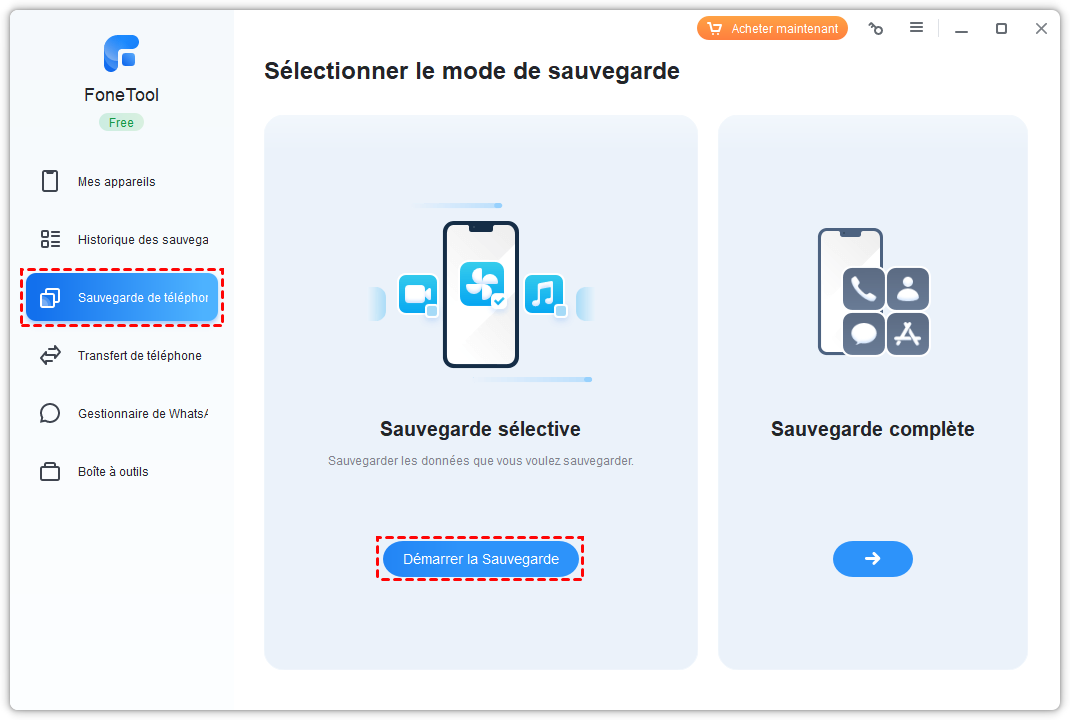
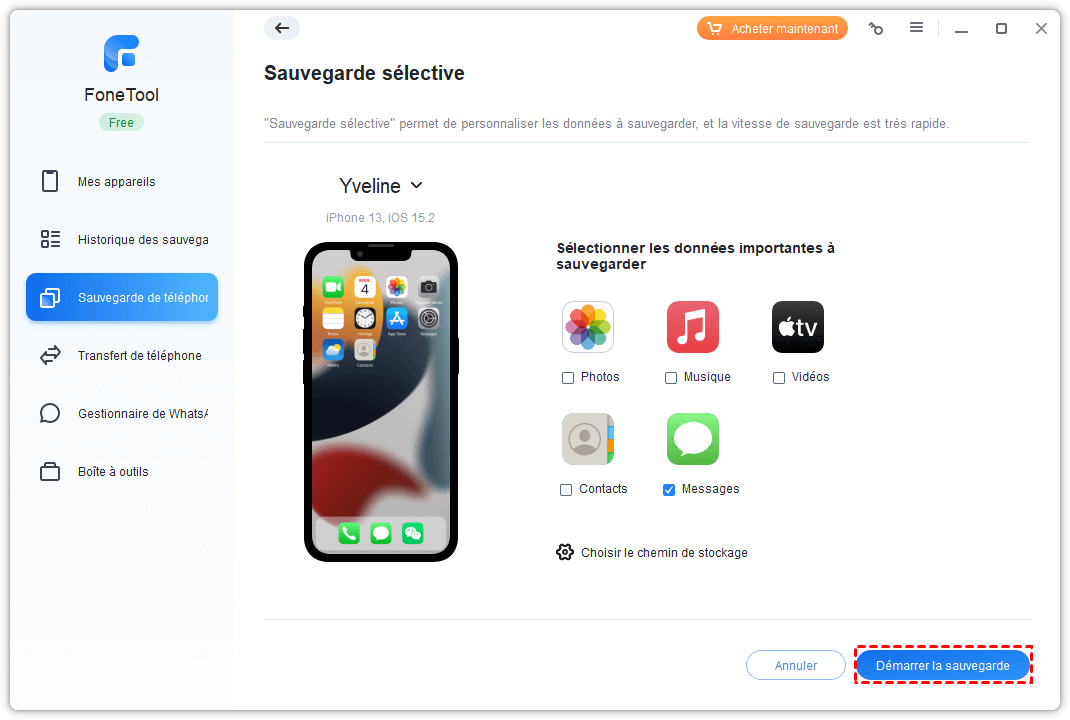
ধাপ 3. পছন্দ করা বার্তা আইকন আপনি স্থানান্তর করতে চান আইমেসেজ বা পাঠ্য বার্তাগুলি নির্বাচন করতে> ক্লিক করুন ঠিক আছে নিশ্চিত করতে.

পদক্ষেপ 4. আপনি বিকল্পটিতে ক্লিক করতে পারেন স্টোরেজ পাথ চয়ন করুন ব্যাকআপের অবস্থানটি সংশোধন করতে> বোতামটি ক্লিক করুন ব্যাকআপ শুরু করুন আপনার বার্তা সংরক্ষণ শুরু করতে.
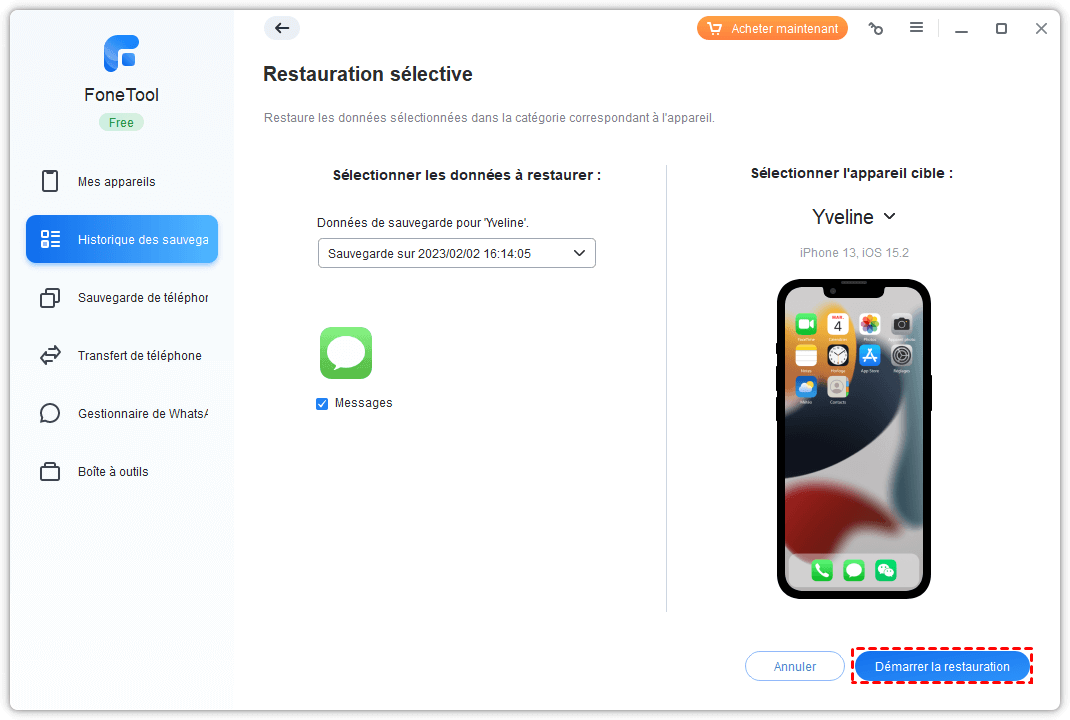
পদক্ষেপ 5. তারপরে আপনার নতুন আইফোনটি কম্পিউটার> অ্যাক্সেসের সাথে সংযুক্ত করুন ব্যাকআপের ইতিহাস > ক্যাটারিং আইকন > পুনরুদ্ধার করতে ডেটা নির্বাচন করুন> এ ক্লিক করুন ক্যাটারিং শুরু করুন. তারপরে আপনার বার্তাগুলি লক্ষ্য আইফোনে পুনরুদ্ধার করা হবে.
পদ্ধতি 3. আইক্লাউড ব্যাকআপের মাধ্যমে আপনার এসএমএস কীভাবে নতুন আইফোনে পুনরুদ্ধার করবেন
আইক্লাউড একটি আইফোন থেকে অন্য আইফোনে সামগ্রী স্থানান্তর করার একটি সাধারণ উপায়. আপনি প্রথমে আইফোন সংরক্ষণ করতে পারেন, তারপরে এটি আপনার নতুন আইফোনে পুনরুদ্ধার করতে পারেন. সমস্ত বার্তা পাশাপাশি অন্যান্য ডেটা যেমন পরিচিতি, সেটিংস আপনার নতুন আইফোনেও স্থানান্তরিত হবে. তবে, পুনরুদ্ধার আপনার নতুন আইফোনে সমস্ত বিদ্যমান সামগ্রী মুছে ফেলবে.
আপনার নেটওয়ার্ক সংযোগের গুণমান এবং আপনার ফাইলগুলির আকারের উপর নির্ভর করে পুরো প্রক্রিয়াটি দীর্ঘ সময় নিতে পারে বলে সচেতন হন. আপনার পর্যাপ্ত আইক্লাউড স্টোরেজ স্পেস না থাকলে ব্যাকআপ ব্যর্থ হতে পারে.
ধাপ 1. আপনার পুরানো আইফোন এবং নতুন আইফোনকে পাওয়ার উত্স এবং ওয়াই-ফাই নেটওয়ার্কের সাথে সংযুক্ত করুন.
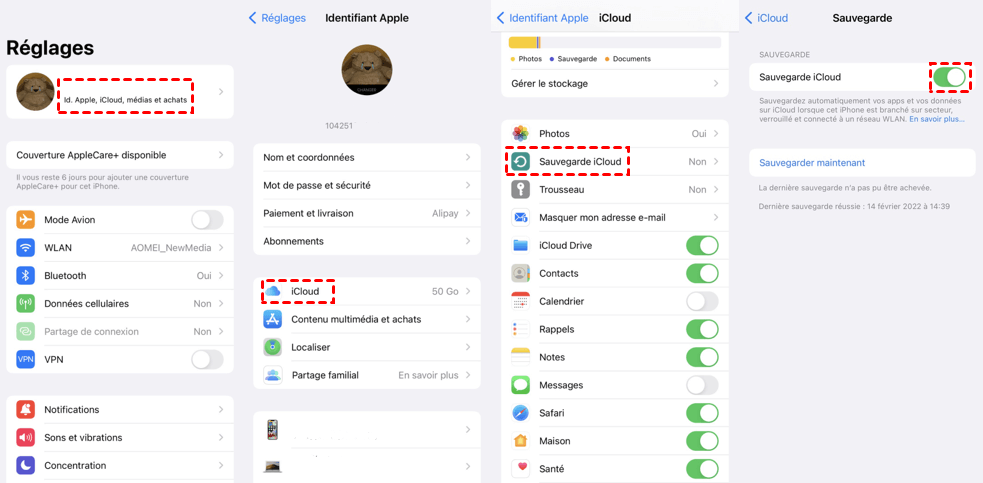
দ্বিতীয় পদক্ষেপ. আপনার পুরানো আইফোনে, যান সেটিংস > [তোমার নাম] > আইক্লাউড > সক্রিয় করুন আইক্লাউড ব্যাকআপ > টিপুন এখন সংরক্ষণ এবং ব্যাকআপ শেষ না হওয়া পর্যন্ত অপেক্ষা করুন.
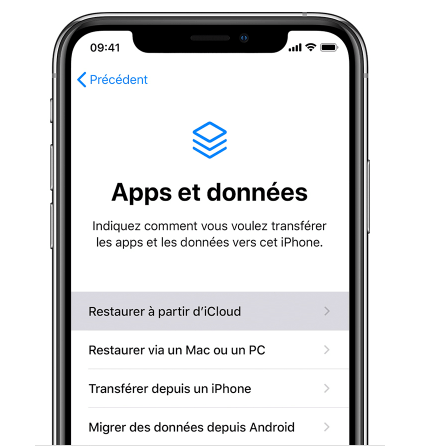
ধাপ 3. আপনার নতুন আইফোনে: আপনি যদি এটি কনফিগার না করে থাকেন তবে আপনাকে অবশ্যই চয়ন করতে হবে আইক্লাউড থেকে পুনরুদ্ধার করুন এটা করতে.
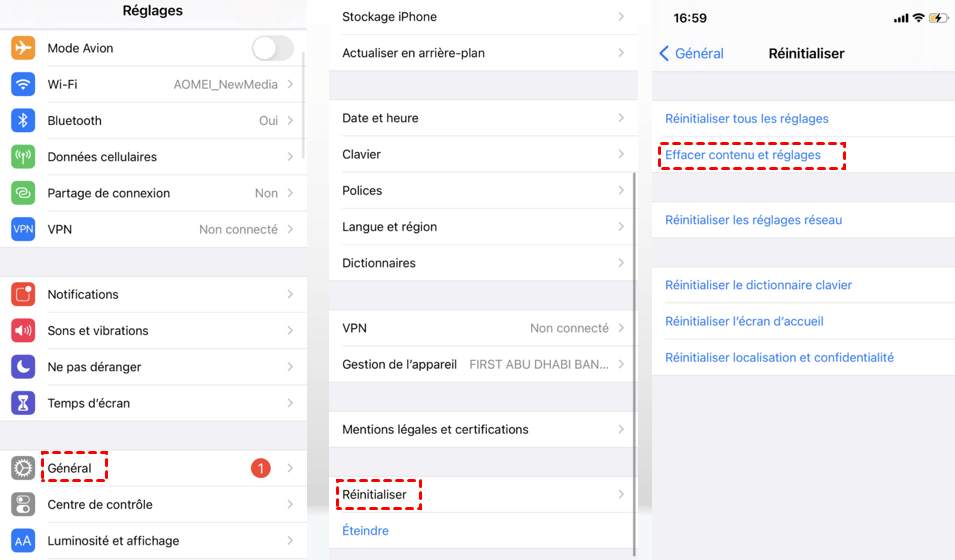
আপনি যদি আপনার নতুন আইফোনটি কনফিগার করে থাকেন তবে আপনাকে মেনুটি খুলতে হবে সেটিংস > সাধারণ > রিসেট > যে কোনও সামগ্রী এবং সেটিংস মুছুন আপনার আইফোনটি পুনরায় সেট করতে> আপনি স্ক্রিনটি না দেখা পর্যন্ত আপনার আইফোনটি আবার কনফিগার করুন অ্যাপ্লিকেশন এবং ডেটা, তাহলে বেছে নাও আইক্লাউড থেকে পুনরুদ্ধার করুন > পুনরুদ্ধার সম্পাদন করার জন্য ডান ব্যাকআপটি নির্বাচন করুন.
► কিছু ব্যবহারকারী রিপোর্ট করেছেন যে এসএমএস এই পদ্ধতির মাধ্যমে সফলভাবে স্থানান্তরিত হয়নি. আপনি যদি এই সমস্যার মুখোমুখি হন তবে খুব পড়ুন: আইক্লাউড ব্যাকআপ অসম্ভব, আপনার যা জানা দরকার তা.
পদ্ধতি 4. আইটিউনসের মাধ্যমে নতুন আইফোনে কীভাবে আপনার এসএমএস পুনরুদ্ধার করবেন
আইফোনটি আইফোনকে সমর্থন ও পুনরুদ্ধারের জন্য আইটিউনস হ’ল ডিফল্ট সরঞ্জাম. যদিও তিনি আপনাকে নতুন আইফোনে পাঠ্য বার্তা স্থানান্তর করতে সহায়তা করতে পারেন, এটি কোনও প্রস্তাবিত পদ্ধতি নয়. আপনার নতুন আইফোনের বিষয়বস্তু প্রথমে মুছে ফেলা হবে, তারপরে সমস্ত ডেটা এবং আপনার পুরানো আইফোনের সমস্ত সেটিংস দ্বারা প্রতিস্থাপন করা হবে. এটি এমন একটি পদ্ধতি যা সময় নেয়.
ধাপ 1. আপনার কম্পিউটারে আইটিউনসের সর্বশেষ সংস্করণটি ডাউনলোড করুন এবং ইনস্টল করুন.
দ্বিতীয় পদক্ষেপ. আপনার পুরানো আইফোনটি কম্পিউটারে সংযুক্ত করুন এবং আইটিউনস চালু করুন.
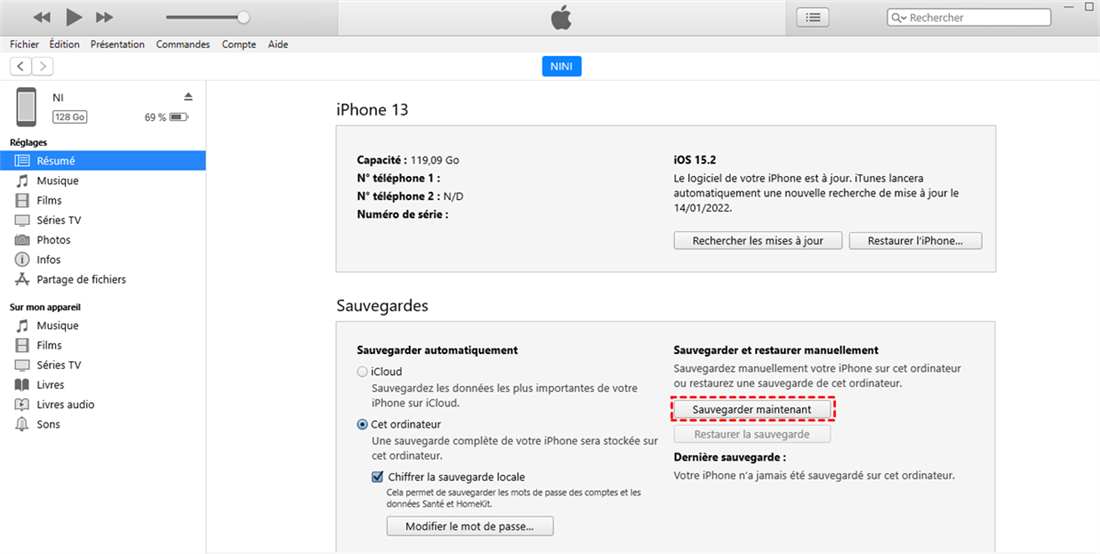
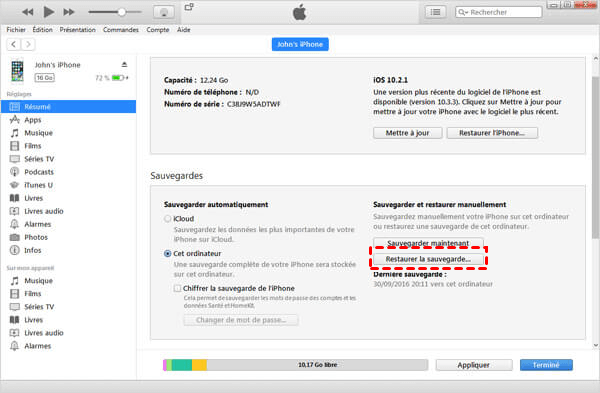
ধাপ 3. ক্লিক করুন ডিভাইস ট্যাব > ব্যাকআপ চালু নির্বাচন করুন এই কম্পিউটার > ক্লিক করুন এখন সংরক্ষণ. ব্যাকআপ শেষ না হওয়া পর্যন্ত অপেক্ষা করুন.
পদক্ষেপ 4. পুরানো আইফোনটি সংযোগ বিচ্ছিন্ন করুন এবং আপনার নতুন আইফোনটি সংযুক্ত করুন.
পদক্ষেপ 5. আপনি যদি আপনার নতুন আইফোনটি কনফিগার না করে থাকেন তবে স্ক্রিনে আইটিউনস থেকে পুনরুদ্ধার নির্বাচন করুন অ্যাপ্লিকেশন এবং ডেটা. আপনি যদি আপনার আইফোনটি কনফিগার করে থাকেন তবে আপনি ক্লিক করতে পারেন ব্যাক আপ. আইটিউনসের সংক্ষিপ্ত পৃষ্ঠায়. তারপরে আপনি যে বার্তাগুলি স্থানান্তর করতে চান তা ধারণ করে এমন ব্যাকআপটি চয়ন করুন.
উপসংহার
নতুন আইফোন 14/13/12/11 এ কীভাবে আপনার এসএমএস পুনরুদ্ধার করবেন তা এই সমস্ত কিছু. আইক্লাউড এবং আইটিউনস একটি নতুন আইফোনের সাথে ডেটা সিঙ্ক্রোনাইজ করার traditional তিহ্যবাহী উপায়, তবে অনেকগুলি বিরক্তিকর সীমাবদ্ধতা রয়েছে. আপনি যদি সবচেয়ে সহজ উপায়টি পছন্দ করেন তবে ফোনটুল আপনার সেরা পছন্দ. তিনি আপনাকে কেবল নির্বাচিত এসএমএসকে কোনও ডেটা ক্ষতি ছাড়াই আইফোনে স্থানান্তর করতে সহায়তা করতে পারেন.
বার্তাগুলি ছাড়াও, তিনি পরিচিতি, সংগীত, ফটো, ভিডিও ইত্যাদি স্থানান্তরকে সমর্থন করেন. নতুন আইফোনে. এটি আপনাকে আপনার নতুন আইফোনের জন্য গুরুত্বপূর্ণ ডেটা ব্যাক আপ করতে সহায়তা করতে পারে. এখনই এটি ডাউনলোড করুন এবং আরও সন্ধান করুন !
ইয়েলাইন এওমেই প্রযুক্তির সম্পাদক; যে কোনও মোবাইল ফোন ব্যাকআপ সমস্যা সমাধানের জন্য ব্যবহারকারীদের সমাধান দেওয়ার জন্য তার দুর্দান্ত আবেগ রয়েছে.. ব্যাকআপগুলিতে নিবন্ধ লেখার পাশাপাশি, তিনি ডেটা সুরক্ষা নিশ্চিত করতে ডিস্ক ম্যানেজমেন্ট/পার্টিশনে দুর্দান্ত টিউটোরিয়াল প্রকাশ করেছেন. তার অবসর সময়ে, ইয়েলাইন তার পরিবারের সাথে ভাল দিন কাটাতে এটি উন্নত করতে বা থাকতে শিখতে পছন্দ করে.
অন্যান্য সম্পর্কিত আইটেম
পিসিতে আইফোন থেকে এসএমএস কীভাবে সংরক্ষণ করবেন (2 উপায়) ?
পিসিতে এসএমএস আইফোন কীভাবে সংরক্ষণ করবেন ? কম্পিউটারে আইফোন বার্তাগুলি সংরক্ষণ করতে 2 টি পদ্ধতি জানতে এই গাইডটি পড়ুন. আপনি আইটিউনস বা একটি আইফোন স্থানান্তর সরঞ্জাম ব্যবহার করতে পারেন.
2 অনুকূল উপায়: আইফোন এসএমএস কীভাবে আইপ্যাডে স্থানান্তর করবেন
এই গাইডটি আপনাকে আইফোনটি আইপ্যাড এসএমএস স্থানান্তর এবং আইফোন এবং ম্যাক বার্তাগুলি সিঙ্ক্রোনাইজ করতে কীভাবে সম্পাদন করবেন তা দেখিয়ে দেবে. পুরানো এবং নতুন বার্তা স্থানান্তর করার পদ্ধতিগুলিও উল্লেখ করা হয়েছে.
আইফোন 7, 8, এক্স, 11, 12, 13, 14 এ এসএমএস কীভাবে সংরক্ষণ করবেন
আইক্লাউডের সাথে বা ছাড়াই কীভাবে এসএমএস আইফোন সংরক্ষণ করবেন ? এই গাইড আপনাকে সেরা উত্তর দেয়. কম্পিউটারে বার্তাগুলি সংরক্ষণ করার পদ্ধতিটিও উল্লেখ করা হয়েছে.
বিনামূল্যে ফোনটুল পান
একক উইন্ডো, আইফোন ডেটা ব্যাকআপ এবং পরিচালনা সমাধান.
আপনার আইফোন থেকে আপনার ম্যাক বা আইপ্যাডে এসএমএস এবং এমএমএস স্থানান্তর করুন
এসএমএস স্থানান্তর কার্যকারিতাটির জন্য ধন্যবাদ, আপনি আপনার আইফোনে প্রেরণ ও গ্রহণকারী এমএমএস এবং এমএমএস আপনার ম্যাক বা আইপ্যাডেও প্রদর্শিত হতে পারে. তারপরে আপনি আপনার পছন্দের ডিভাইস থেকে কথোপকথনটি চালিয়ে যেতে পারেন.
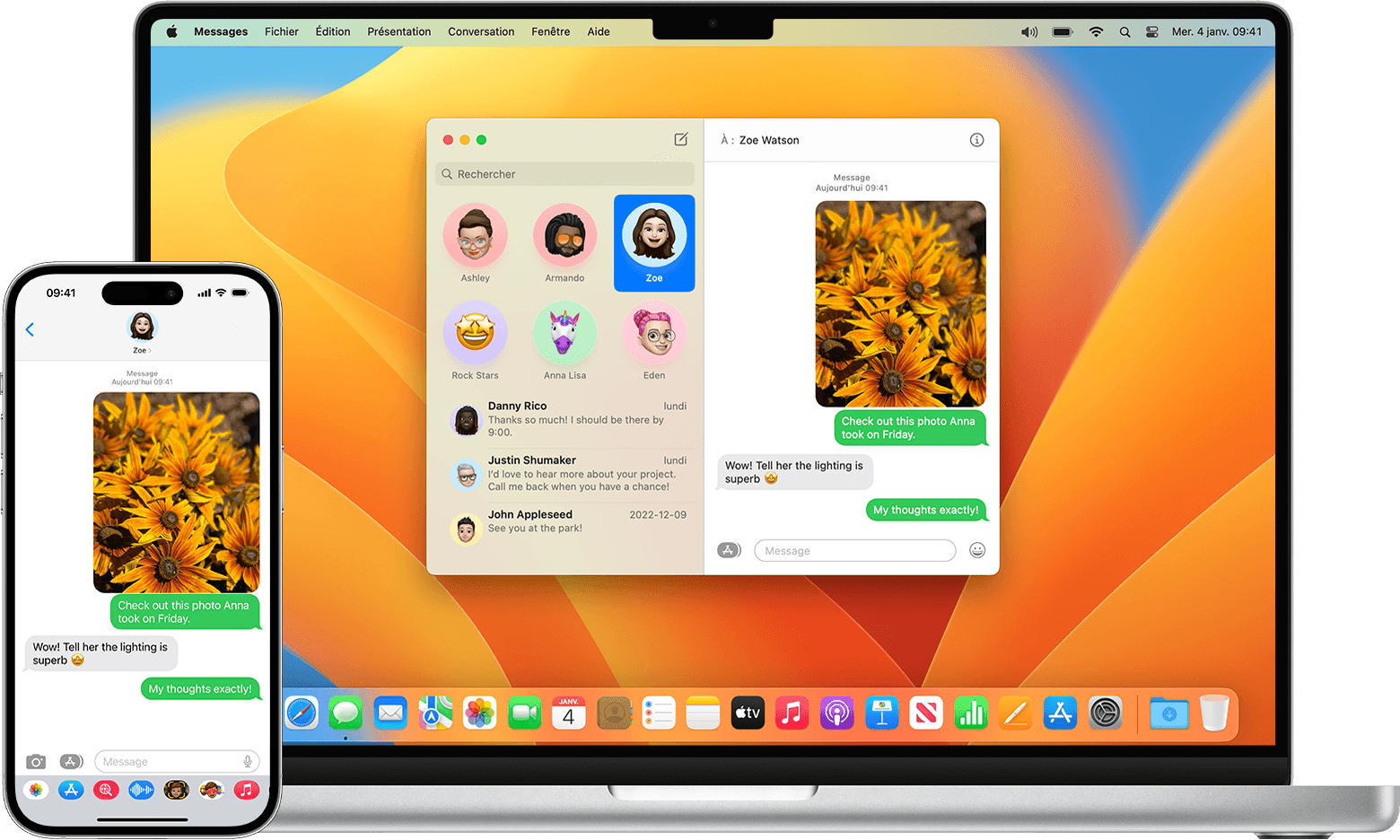
যখন কেউ আপনাকে আপনার আইফোনে একটি এসএমএস বা এমএমএস বার্তা প্রেরণ করে, এটি সবুজ বুদ্বুদ আকারে প্রদর্শিত হয় এবং আইমেসেজগুলি নীল বুদবুদগুলির আকারে উপস্থিত হয়. আপনি যখন এসএমএস স্থানান্তর কনফিগার করেন, আপনি ধারাবাহিকতা বৈশিষ্ট্যগুলির জন্য প্রয়োজনীয় সিস্টেম সহ যে কোনও ডিভাইস থেকে আপনার আইফোন থেকে এসএমএস এবং এমএমএস প্রেরণ এবং গ্রহণ করতে পারেন. আপনি কোনও নতুন ডিভাইস কনফিগার করার পরেও আপনার সমস্ত ডিভাইসে আপনার সমস্ত বার্তার ইতিহাসের আপডেট এবং প্রাপ্যতা নিশ্চিত করতে আপনি আইক্লাউডও ব্যবহার করতে পারেন. আপনার সমস্ত বার্তা কীভাবে আইক্লাউডে রাখতে হবে তা সন্ধান করুন.
আপনার অন্যান্য ডিভাইসে স্বয়ংক্রিয়ভাবে এসএমএস স্থানান্তর করুন
- নিশ্চিত করুন যে আপনি প্রতিটি ডিভাইসে একই অ্যাপল আইডেন্টিফায়ারের সাথে আইমেসেজের সাথে সংযুক্ত আছেন:
- আইফোন বা আইপ্যাড: সেটিংস> বার্তাগুলি> প্রেরণ এবং গ্রহণে প্রদর্শিত অ্যাপল আইডেন্টিফায়ার পরীক্ষা করুন.
- ম্যাক: বার্তাগুলি খুলুন, বার্তাগুলি> সেটিংস (বা পছন্দগুলি) চয়ন করুন, তারপরে imessage ক্লিক করুন. প্রদর্শিত অ্যাপল আইডেন্টিফায়ার পরীক্ষা করুন.
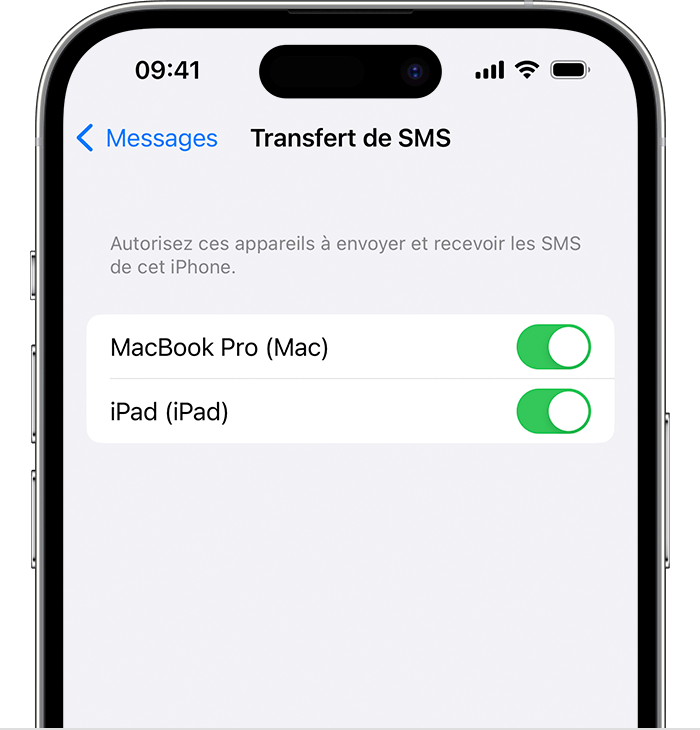
- আপনার আইফোনে, সেটিংস> বার্তা> এসএমএস স্থানান্তর এ যান.
আপনি যদি এসএমএস স্থানান্তর সমন্বয়টি না দেখেন তবে সেটিংস> বার্তাগুলিতে যান. Imessage অক্ষম করুন, তারপরে এটি পুনরায় সক্রিয় করুন. প্রেরণ করুন এবং গ্রহণ করুন, আইমেসেজের জন্য আপনার অ্যাপল আইডেন্টিফায়ারটি ব্যবহার করুন, তারপরে আপনার অন্যান্য ডিভাইসে ব্যবহৃত একই অ্যাপল আইডেন্টিফায়ারের সাথে সংযুক্ত করুন. - আপনার আইফোন থেকে এসএমএস প্রেরণ এবং গ্রহণ করতে পারে এমন ডিভাইসগুলি চয়ন করুন:
- আপনি যদি এমন কোনও ডিভাইস চয়ন করেন যার উপর দুটি কারণের সাথে সনাক্তকরণ আপনার অ্যাপল আইডেন্টিফায়ারের জন্য সক্রিয় করা হয় না, তবে আপনার অন্যান্য ডিভাইসের প্রত্যেকটিতে একটি বৈধতা কোড প্রদর্শিত হবে. আপনার আইফোনে এই কোডটি প্রবেশ করান.
যতক্ষণ না আপনার আইফোনটি চালু থাকে এবং কোনও ওয়াই-ফাই বা সেলুলার নেটওয়ার্কের সাথে সংযুক্ত থাকে ততক্ষণ নতুন এসএমএস/এমএমএস আপনি যুক্ত করা ডিভাইসগুলিতে প্রেরণ এবং গ্রহণ করা যেতে পারে.

ম্যানুয়ালি স্থানান্তর এসএমএস
- আপনি যে বার্তাটি স্থানান্তর করতে চান তাযুক্ত বুদ্বুদ টিপুন, তারপরে আরও স্পর্শ করুন.
- আপনি যদি চান তবে অতিরিক্ত পাঠ্য বার্তা নির্বাচন করুন.
- স্থানান্তর আলতো
 , তারপরে একজন প্রাপক প্রবেশ করান.
- স্পর্শ করুন
 .
কীভাবে একটি আইফোন থেকে অন্য আইফোনে বার্তা স্থানান্তর করবেন ?


“আমার একটি নতুন আইফোন 11 রয়েছে এবং আমি আমার ডেটা আইফোন 7 প্লাস থেকে আইফোন 11 এ স্থানান্তর করতে চাই. যদিও আমি আমার পরিচিতিগুলি এবং আমার ফটোগুলি স্থানান্তর করেছি, তবে আমি একটি আইফোন থেকে অন্যটিতে বার্তা স্থানান্তর করতে অসুবিধা বোধ করি.»
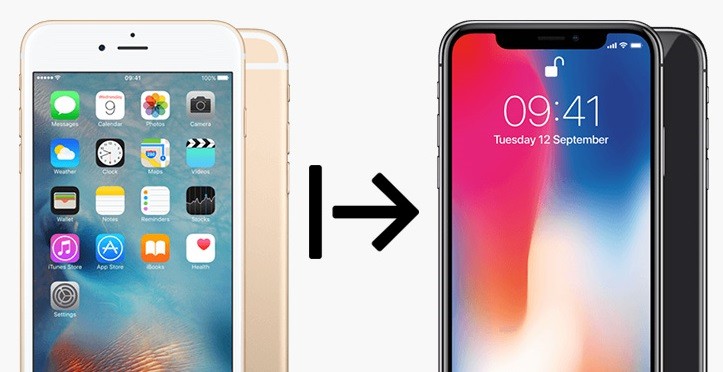
আইফোন 11 এর একজন ব্যবহারকারী সম্প্রতি একটি আইডেভিস থেকে অন্যটিতে বার্তা স্থানান্তর করার বিষয়ে এই প্রশ্নটি জিজ্ঞাসা করেছিলেন. ঠিক আছে, ক্যামেরা রোলগুলির পরিচিতি বা ডেটা স্থানান্তর করা বেশ সহজ, তবে যখন এটি বার্তাগুলির কথা আসে তখন ব্যবহারকারীরা প্রায়শই এই সমস্যার মুখোমুখি হন. যেহেতু আপনার বার্তাগুলিতে আপনার কাজ বা আপনার ব্যক্তিগত আলোচনা সম্পর্কিত প্রচুর তথ্য থাকতে পারে, তাই সেগুলি সুরক্ষার জন্য আপনাকে অবশ্যই কিছু ব্যবস্থা নিতে হবে. এই নিবন্ধে, আমি একটি আইফোন থেকে অন্য আইফোনে বার্তা স্থানান্তর করতে এই সাধারণ তবে কার্যকর সমাধানগুলির মধ্যে চারটি অন্বেষণ করব.
পার্ট 1: আইক্লাউড/আইটিউনস ছাড়াই কীভাবে একটি আইফোন থেকে অন্য আইফোনে বার্তা স্থানান্তর করবেন
বেশিরভাগ ব্যবহারকারী যাঁরা আইক্লাউড বা আইটিউনসে তাদের ব্যাকআপ নেননি তারা একটি আইফোন থেকে অন্যটিতে বার্তা স্থানান্তর করতে অসুবিধা বোধ করেন. চিন্তা করবেন না – আইক্লাউড বা আইটিউনস ছাড়াই আপনার ডেটা স্থানান্তর করার একটি সহজ উপায় রয়েছে. আপনার ম্যাকোস বা উইন্ডোজ সিস্টেমে ফোন স্থানান্তর – কেবল মোবাইলট্রান্স ব্যবহার করুন.
মোবাইলট্রান্স – ফোন ট্রান্সফার ব্যবহার করে কীভাবে একটি আইফোন থেকে অন্য আইফোন থেকে বার্তা স্থানান্তর করতে হয় তা জানতে, এই সাধারণ পদক্ষেপগুলি অনুসরণ করুন:
পদক্ষেপ 1: দুটি আইওএস ডিভাইস সংযুক্ত করুন
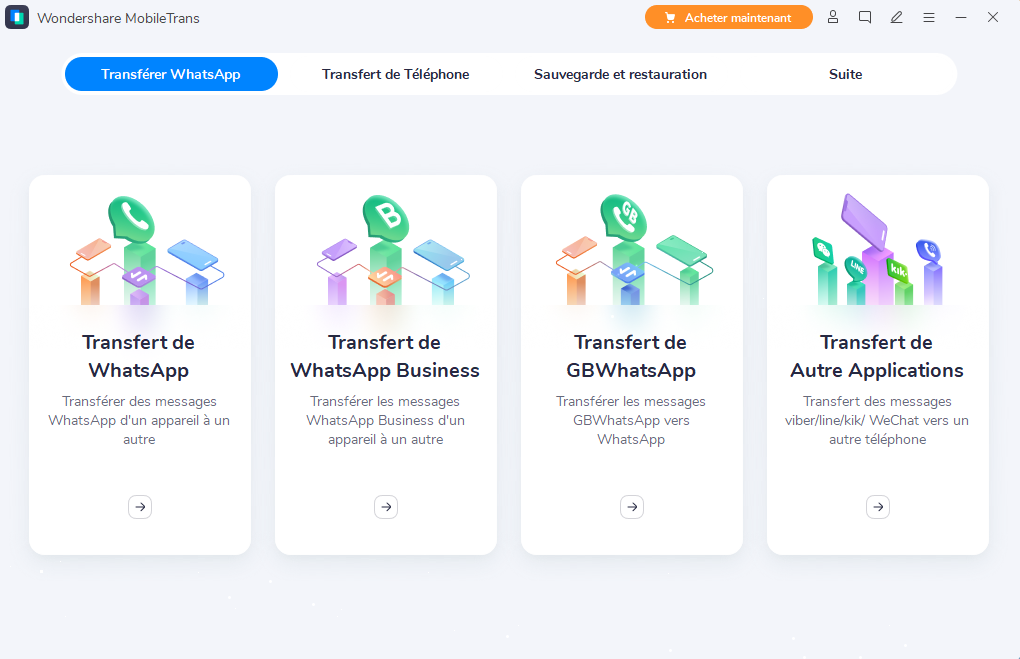
শুরু করার জন্য, আপনি আপনার নতুন এবং পুরাতন আইডিভাইসগুলি কম্পিউটারে সংযুক্ত করতে পারেন এবং মোবাইলট্রান্স ডেস্কটপ অ্যাপ্লিকেশনটি শুরু করতে পারেন. বাড়িতে প্রদত্ত সমস্ত বিকল্পের মধ্যে, “টেলিফোন স্থানান্তর” ফাংশনটি নির্বাচন করুন.
পদক্ষেপ 2: আপনি যা স্থানান্তর করতে চান তা নির্বাচন করুন
কোনও সময়ের মধ্যে, অ্যাপ্লিকেশনটি উভয় ডিভাইস সনাক্ত করবে এবং সেগুলি উত্স বা গন্তব্য হিসাবে চিহ্নিত করবে. আপনার পুরানো আইফোন অবশ্যই উত্স এবং নতুন আইওএস ডিভাইস গন্তব্য হতে হবে. অন্যথায়, তাদের অবস্থানটি সংশোধন করতে কেবল পুশ বোতামটি ব্যবহার করুন.
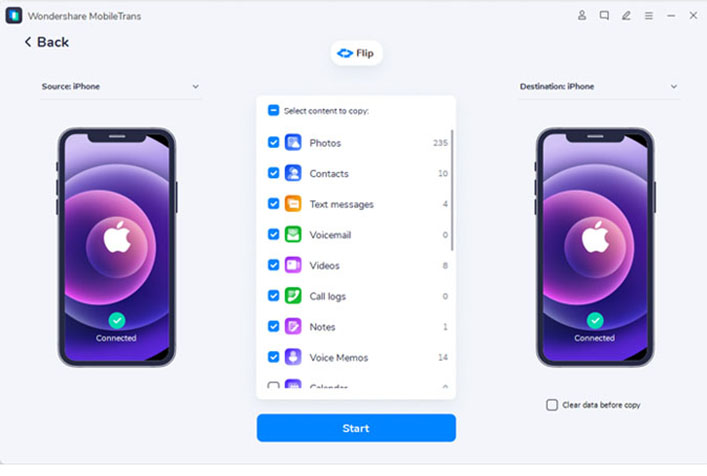
এখন আপনাকে কেবল আপনি যে ধরণের ডেটা স্থানান্তর করতে চান তা নির্বাচন করতে হবে (উদাহরণস্বরূপ, বার্তাগুলি) এবং আপনি প্রস্তুত হয়ে গেলে “স্টার্ট” বোতামে ক্লিক করতে হবে.
পদক্ষেপ 3: স্থানান্তর শেষের জন্য অপেক্ষা করুন
বসে বসে অপেক্ষা করুন, কারণ মোবাইলট্রান্স চোখের পলকে একটি আইফোন থেকে অন্য আইফোনে বার্তা স্থানান্তর করে. প্রক্রিয়া শেষ না হওয়া পর্যন্ত দয়া করে নিশ্চিত হয়ে নিন যে দুটি ডিভাইস সংযুক্ত রয়েছে. শেষে, আপনাকে জানানো হবে যে স্থানান্তর প্রক্রিয়াটি শেষ হয়েছে যাতে আপনি দুটি ফোন নিরাপদে অপসারণ করতে পারেন.
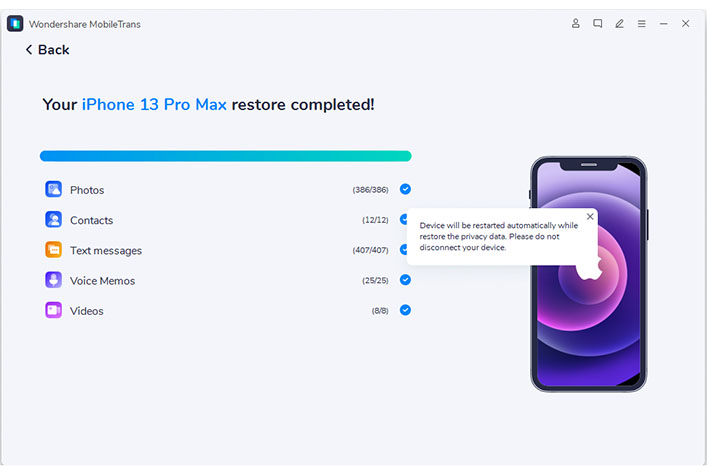
এখানেই শেষ ! আপনি এখন সহজেই আপনার নতুন আইফোনে স্থানান্তরিত সমস্ত বার্তাগুলি অ্যাক্সেস করতে পারেন.
পার্ট 2: আইক্লাউড ব্যবহার করে একটি আইফোন থেকে অন্য আইফোনে বার্তা স্থানান্তর করুন
আইফোন ব্যবহারকারীদের ব্যাকআপ এবং ডেটা ট্রান্সফারের সুবিধার্থে অ্যাপল আইক্লাউডের সংহতকরণ চালু করেছে. ডিফল্টরূপে, প্রতিটি অ্যাপল আইডি ব্যবহারকারী আইক্লাউডে একটি বিনামূল্যে 5 জিবি স্পেস থেকে উপকৃত হয়, যা আরও স্টোরেজ কিনে পরে বাড়ানো যেতে পারে. আপনি হয় আইক্লাউডের সাথে আপনার ডেটা সিঙ্ক্রোনাইজ করতে পারেন, বা নতুন ফোনে পরে এটি পুনরুদ্ধার করতে প্রথমে আপনার ব্যাকআপ নিতে পারেন. আইক্লাউড ব্যবহার করে কীভাবে একটি আইফোন থেকে অন্য আইফোনে বার্তা স্থানান্তর করতে হয় তা জানতে, এই পদক্ষেপগুলি অনুসরণ করুন:
- আইক্লাউডে আপনার যদি পর্যাপ্ত জায়গা থাকে তবে আপনি কেবল মেঘে আপনার বার্তাগুলি ব্যাক আপ করতে পারেন. আপনার ফোনে আইক্লাউড সেটিংসে যান এবং আইক্লাউড ব্যাকআপ বিকল্পটি সক্রিয় করুন. সেখান থেকে, ব্যাকআপে আপনার বার্তাগুলি অন্তর্ভুক্ত করার জন্য ফাংশনটি সক্রিয় করুন.


সীমাবদ্ধতা
- Ic একটি নতুন ফোন কনফিগার করার সময় আইক্লাউড ব্যাকআপ পুনরুদ্ধার করার বিকল্পটি কেবল উপলব্ধ.
- Ic আইক্লাউড ব্যাকআপ পুনরুদ্ধার করার সময়, আপনার ফোনে বিদ্যমান ডেটা মুছে ফেলা হবে.
- • পুরো ব্যাকআপটি পুনরুদ্ধার করা হবে এবং আপনি আপনার বার্তাগুলি নির্বাচন করে স্থানান্তর করতে পারবেন না.
পার্ট 3: আইটিউনসের মাধ্যমে একটি আইফোন থেকে অন্য আইফোনে বার্তা স্থানান্তর করুন
আইক্লাউডের মতো ব্যবহারকারীদেরও আইটিউনসের মাধ্যমে একটি আইফোন থেকে অন্য আইফোনে বার্তা স্থানান্তর করার সম্ভাবনা রয়েছে. প্রথমত, আপনাকে কেবল আপনার পুরানো আইফোনটির ব্যাকআপ নিতে হবে আইটিউনসে এবং তারপরে লক্ষ্য আইফোনে একই ব্যাকআপটি পুনরুদ্ধার করতে হবে. তবে সচেতন থাকুন যে আপনার নতুন আইফোনের বিদ্যমান ডেটা প্রক্রিয়া চলাকালীন মুছে ফেলা হবে, কারণ এটি ব্যাকআপের সামগ্রী দ্বারা পিষ্ট হবে. এছাড়াও, দুটি ডিভাইস ত্রুটিবিহীন স্থানান্তরের জন্য সামঞ্জস্যপূর্ণ আইওএস সংস্করণগুলিতে পরিচালনা করা উচিত. আইটিউনস ব্যবহার করে কীভাবে একটি আইফোন থেকে অন্য আইফোনে বার্তা স্থানান্তর করতে হয় তা জানতে, আপনি নিম্নলিখিত পদক্ষেপগুলি অনুসরণ করতে পারেন.
- প্রথমে আপনার বিদ্যমান আইফোনটি আপনার কম্পিউটারে সংযুক্ত করুন এবং এটিতে আইটিউনসের একটি আপডেট সংস্করণ চালু করুন. আইটিউনস ডিভাইস আইকনে যান এবং আপনার সংযুক্ত আইফোন নির্বাচন করুন.
- এখন আইটিউনস বিভাগে সংক্ষিপ্তসারটিতে যান এবং ব্যাকআপ বিভাগের নীচে “এখনই সংরক্ষণ করুন” বোতামটি ক্লিক করুন. আপনি আইক্লাউডের পরিবর্তে “এই কম্পিউটার” এ সমর্থন করছেন তা নিশ্চিত করুন.


সীমাবদ্ধতা
- • পুরো ব্যাকআপটি পুনরুদ্ধার করা হবে (বার্তাগুলি বাদে)
- Your আপনার নতুন আইফোনে বিদ্যমান ডেটা প্রক্রিয়া চলাকালীন মুছে ফেলা হবে.
- • ব্যবহারকারীরা প্রায়শই আইওএসের বিভিন্ন সংস্করণের মধ্যে সামঞ্জস্যতার সমস্যার মুখোমুখি হন
অংশ 4: কম্পিউটার ছাড়াই কীভাবে একটি আইফোন থেকে অন্য আইফোনে বার্তা স্থানান্তর করবেন
আপনি যদি একটি আইফোন থেকে অন্যটিতে বার্তা স্থানান্তর করতে কম্পিউটার ব্যবহার করতে না চান তবে আপনি আরড্রপ ফাংশনটি ব্যবহার করতে পারেন. এটি অ্যাপলের নেটিভ ফাংশন যা আইওএস 7 এর অধীনে পরিচালিত ডিভাইসগুলি এবং পরবর্তী সংস্করণগুলিকে সমর্থন করে. এটি করার জন্য, আপনাকে অবশ্যই উভয় ডিভাইসে ওয়াইফাই এবং ব্লুটুথ ফাংশনগুলি সক্রিয় করতে হবে. এয়ারড্রপ দ্বারা আপনার বার্তাগুলি ছড়িয়ে দেওয়ার প্রক্রিয়াটির পদক্ষেপগুলি সন্ধান করতে, আপনি নিম্নলিখিত পদক্ষেপগুলি অনুসরণ করতে পারেন.
- প্রথমে আপনার ফোনের নিয়ন্ত্রণ কেন্দ্রে যান এবং ওয়াইফাই এবং ব্লুটুথ ফাংশনগুলি সক্রিয় করুন. এখান থেকে আরড্রপ ফাংশন পেতে আপনি একই বিভাগে ক্লিক করতে পারেন.


এবং আপনি সেখানে যান ! এখন যেহেতু আপনি একটি আইফোন থেকে অন্যটিতে বার্তা স্থানান্তর করার 4 টি বিভিন্ন উপায় জানেন, আপনি সহজেই আপনার প্রয়োজনগুলি পূরণ করতে পারেন. আপনি দেখতে পাচ্ছেন, বেশিরভাগ পদ্ধতির নির্দিষ্ট সীমাবদ্ধতা রয়েছে, যখন মোবাইলট্রান্স – টেলিফোন স্থানান্তর এক ক্লিকে একটি ডেটা স্থানান্তর সমাধান সরবরাহ করে. এ কারণেই এটি অন্যান্য অ্যাপ্লিকেশন বা সমাধানগুলির চেয়ে বিশেষজ্ঞরা সুপারিশ করেন, একটি ফোন থেকে অন্য ফোনে ডেটা স্থানান্তর করার জন্য. কেবল আইওএস থেকে আইওএস পর্যন্ত নয়, আপনি অ্যান্ড্রয়েড এবং আইওএসের মধ্যে বা অ্যান্ড্রয়েড এবং অ্যান্ড্রয়েডের মধ্যেও আপনার ডেটা স্থানান্তর করতে এটি ব্যবহার করতে পারেন.
অন্যান্য প্রস্তাবিত আইটেম


