


Přeneste SMS a MMS z vašeho iPhone do vašeho Mac nebo iPad
Jak uložit SMS iPhone na PC ? Přečtěte si tuto příručku a zjistěte 2 metody ukládání zpráv pro iPhone v počítači. Můžete použít iTunes nebo nástroj pro přenos iPhone.
Jak obnovit své SMS na novém iPhone ? 4 dostupné metody
Tato příručka vysvětluje, jak obnovit své SMS na novém iPhone. Ať už chcete přenést všechny vybrané zprávy nebo zprávy, najdete řešení.
Autor: Yveline/Aktualizováno dne 26./26/2023
Proč obnovit SMS na novém iPhone ?
Po zakoupení nového iPhone, jako je nejnovější iPhone 14/13/12, většina uživatelů chce přenést obsah iPhone do iPhone. SMS nesou různé rozhovory s rodinou, příbuznými, přáteli a kolegy. Vím, že tyto konverzace pro vás znamenají hodně, takže tady v této příručce vám řeknu čtyři metody přenosu zpráv do nového iPhone.
– Pokud chcete přenést všechny bezdrátové zprávy, aktivujte synchronizaci zpráv v iCloud.
– Pokud chcete přenést všechny textové a iMessage zprávy nebo některé z nich, FoneTool je nejlepší volbou.
– Pokud chcete přenášet zprávy i další data, můžete obnovit iPhone ze zálohy iTunes/iCloud.
Pokračujte ve čtení a zjistěte více.
- Metoda 1. Jak obnovit své SMS na novém iPhone přes iCloud
- Metoda 2. Jak obnovit SMS na novém iPhone přes FoneTool
- Metoda 3. Jak obnovit své SMS na novém iPhone prostřednictvím zálohy iCloud
- Metoda 4. Jak obnovit své SMS na novém iPhone přes iTunes
Metoda 1. Jak obnovit své SMS na novém iPhone přes iCloud
Z iOS 11.4, Apple představil synchronizaci iCloud pro zprávy. Jakmile je tato funkce aktivována, budou všechny vaše zprávy uloženy v cloudu a synchronizovány mezi všemi vašimi zařízeními pomocí stejného účtu Apple. Vezměte prosím na vědomí, že máte pouze 5 GB volného úložného prostoru.
Než začnete, ujistěte se, že váš iPhone je připojen ke stabilní síti Wi-Fi.
Krok 1. Otevřete nabídku Nastavení > Klepněte na [tvé jméno] > iCloud.
2. krok. Přejděte dolů a najdete a Aktivovat zprávy.
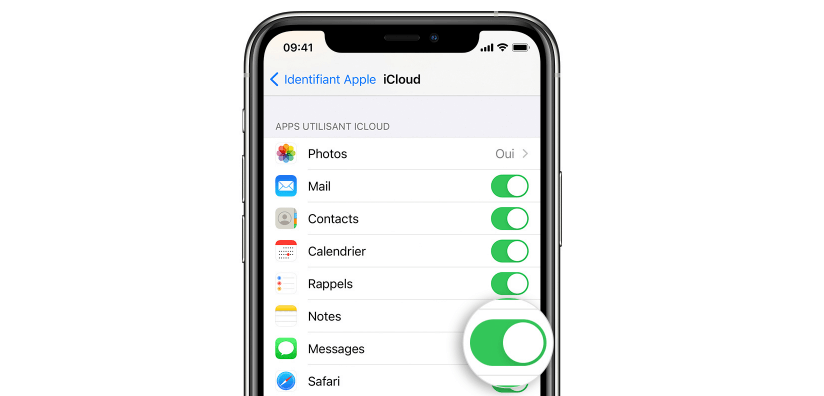
Krok 3. Proveďte stejnou operaci jako výše na novém iPhone a počkejte na synchronizaci.
Metoda 2. Jak obnovit SMS na novém iPhone přes FoneTool
iCloud nepodporuje selektivní přenos. Zde je další nástroj – Fonetool, který vám pomůže přenést pouze potřebné zprávy.
Dva kroky k provedení převodu:
① Uložit zprávy na starém iPhone
② Obnovte záložní soubory na novém iPhone
Před přenosem můžete náhled a vybrat zprávy. Především není nutné resetovat váš nový iPhone a nevymaže žádné existující data na zařízení.
Fonetool podporuje většinu modelů iPhone, od iPhone 4 do posledního iPhone 14/13/12/11 a byl by dokonale kompatibilní s nejnovějším iOS 16/15/14. Stáhněte, nainstalujte a spusťte nástroj do počítače a postupujte podle podrobných kroků, abyste se přenesli SMS do jiného mobilního telefonu.
Stažení
Krok 1. Spusťte FoneTool> Připojte svůj starý iPhone k počítači pomocí kabelu USB.
2. krok. Klikněte na možnost Zálohování telefonu > Selektivní záloha > Začněte zálohu.
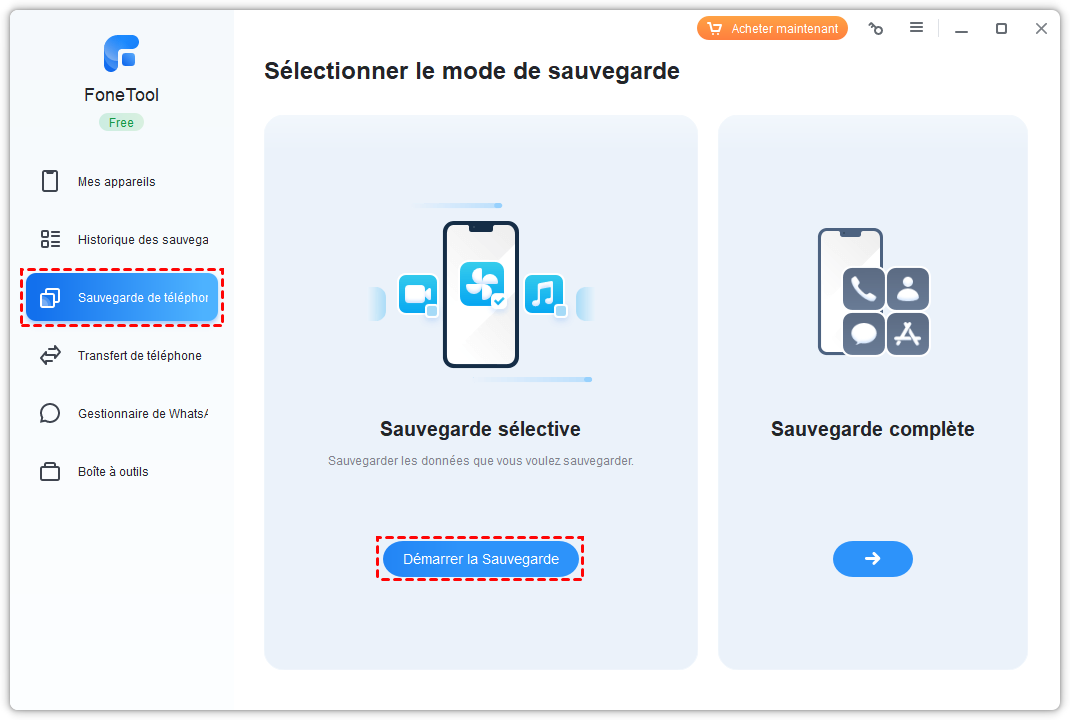
Krok 3. Vybrat ikona zpráv Chcete -li vybrat iMessage nebo textové zprávy, které chcete přenést> Klikněte na OK potvrdit.

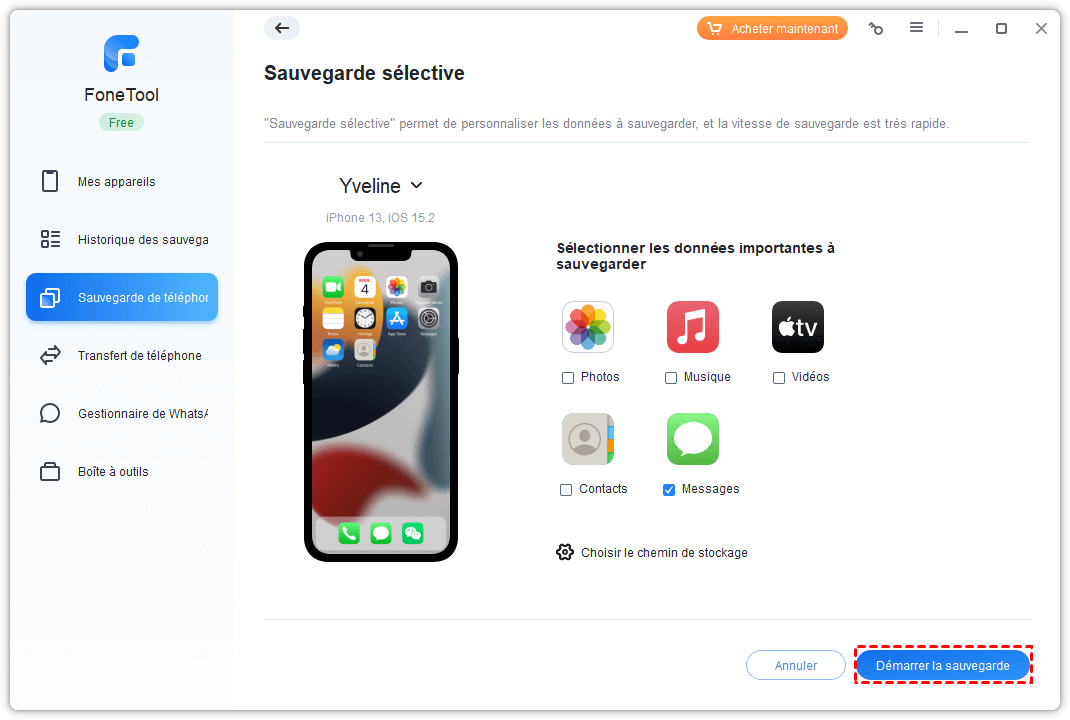
Krok 4. Můžete kliknout na možnost Vyberte cestu úložiště Chcete -li upravit umístění zálohování> Klikněte na tlačítko Začněte zálohu Chcete -li začít ukládat své zprávy.
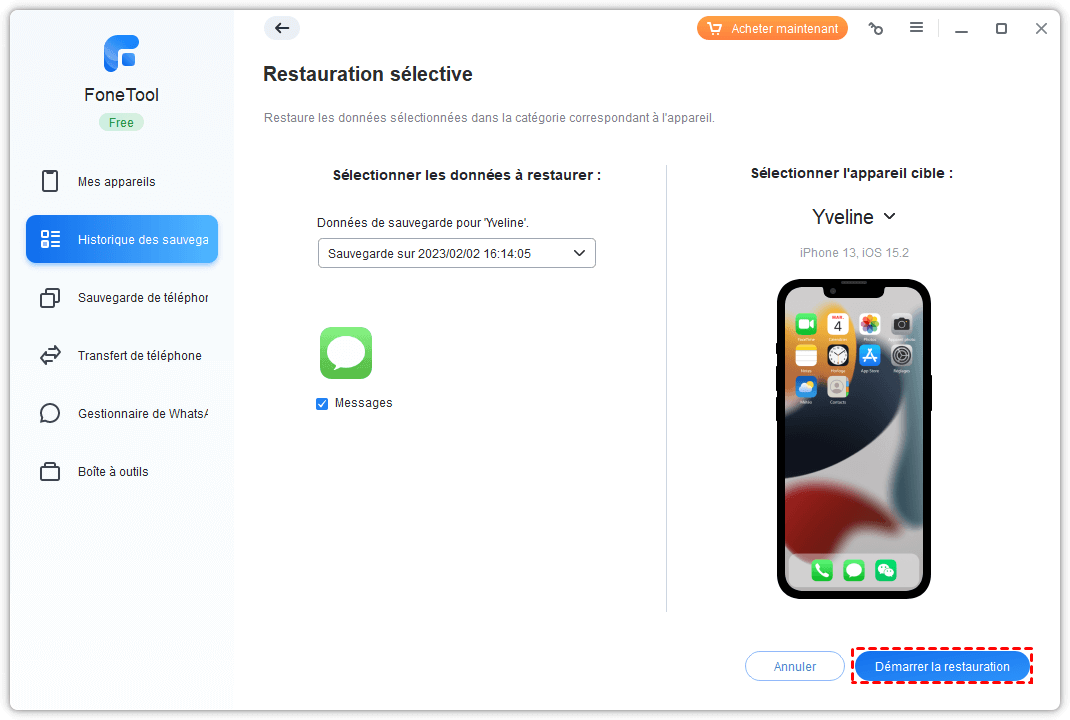
Krok 5. Poté připojte svůj nový iPhone k počítači> Přístup Historie záloh > ikona stravování > Vyberte data, která můžete obnovit> Klikněte na Začněte stravování. Pak budou vaše zprávy obnoveny do cílového iPhone.
Metoda 3. Jak obnovit své SMS na novém iPhone prostřednictvím zálohy iCloud
iCloud je běžný způsob přenosu obsahu z jednoho iPhone do druhého. Nejprve můžete iPhone uložit a poté jej obnovit na svém novém iPhone. Všechny zprávy i další data, jako jsou kontakty, nastavení budou také přeneseny do vašeho nového iPhone. Obnovení však vymaže veškerý existující obsah na vašem novém iPhone.
Uvědomte si, že celý proces může trvat dlouho, v závislosti na kvalitě vašeho síťového připojení a velikosti vašich souborů. A záloha může selhat, pokud nemáte dostatek úložného prostoru iCloud.
Krok 1. Připojte svůj starý iPhone a nový iPhone ke zdroji energie a k síti Wi-Fi.
2. krok. Na vašem starém iPhone přejděte na Nastavení > [tvé jméno] > iCloud > Aktivovat Zálohování iCloud > Stiskněte Uložit hned A počkejte, až bude záloha dokončena.
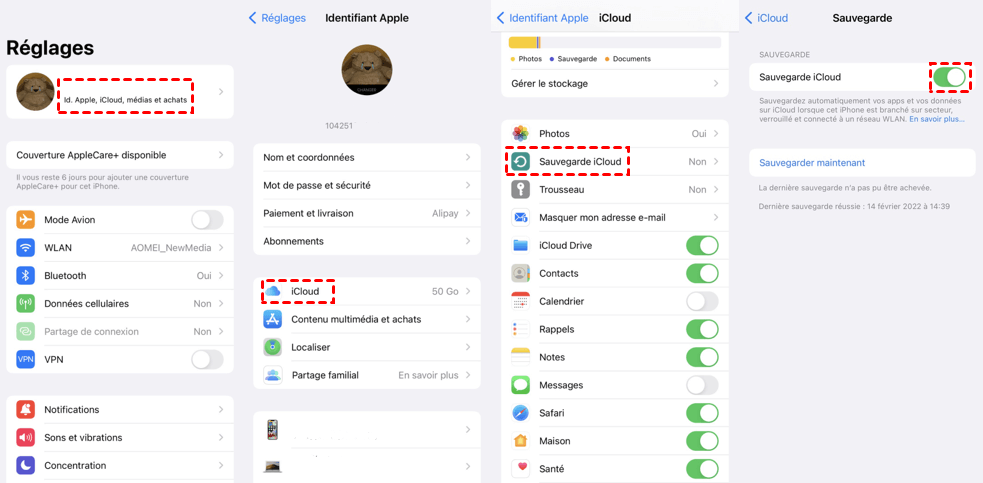
Krok 3. Na svém novém iPhone: Pokud jste jej nenakonfigurovali, musíte si vybrat Obnovit z iCloud udělat to.
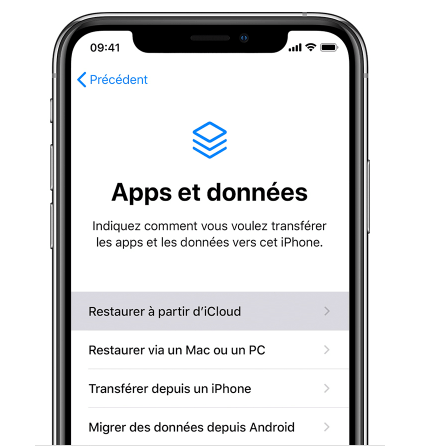
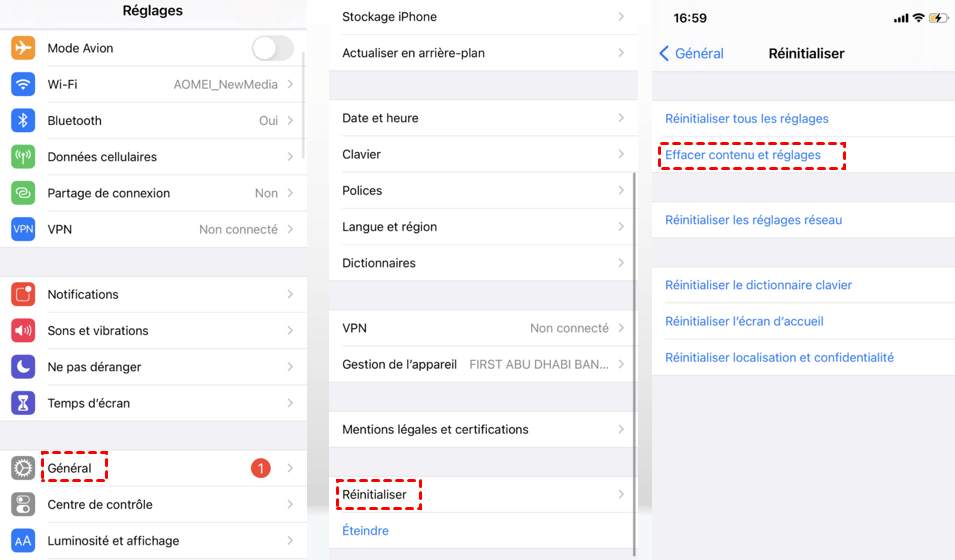
Pokud jste nakonfigurovali nový iPhone, musíte otevřít nabídku Nastavení > Všeobecné > Resetovat > Vymažte jakýkoli obsah a nastavení Pro resetování iPhone> nakonfigurujte svůj iPhone znovu, dokud neuvidíte obrazovku Aplikace a data, Pak zvolte Obnovit z iCloud > Vyberte správnou zálohu, ze které chcete provést obnovení.
► Někteří uživatelé uvedli, že SMS nebyly touto metodou úspěšně přeneseny. Pokud se také setkáte s tímto problémem, přečtěte si také: zálohování iCloud nemožné, vše, co potřebujete vědět.
Metoda 4. Jak obnovit své SMS na novém iPhone přes iTunes
iTunes je výchozí nástroj pro podporu a obnovení iPhone. Ačkoli vám může skutečně pomoci přenést textové zprávy do nového iPhone, nejedná se o doporučenou metodu. Obsah vašeho nového iPhone bude nejprve smazán, poté nahrazen všemi daty a všemi nastaveními vašeho starého iPhone. Je to metoda, která vyžaduje čas.
Krok 1. Stáhněte si a nainstalujte nejnovější verzi iTunes do vašeho počítače.
2. krok. Připojte svůj starý iPhone k počítači a spusťte iTunes.
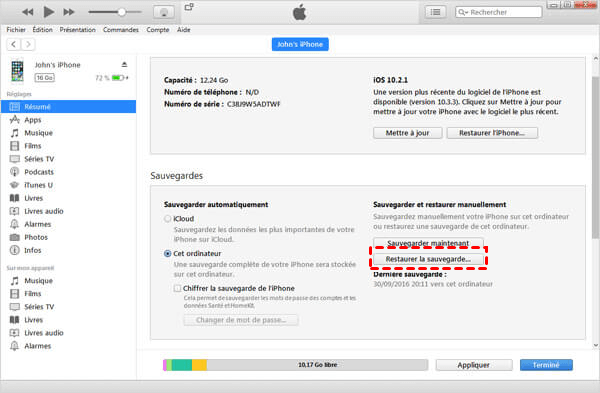
Krok 3. Klikněte na Karta zařízení > Vyberte zálohu na Tento počítač > Klikněte na Uložit hned. Počkejte, až bude záloha dokončena.
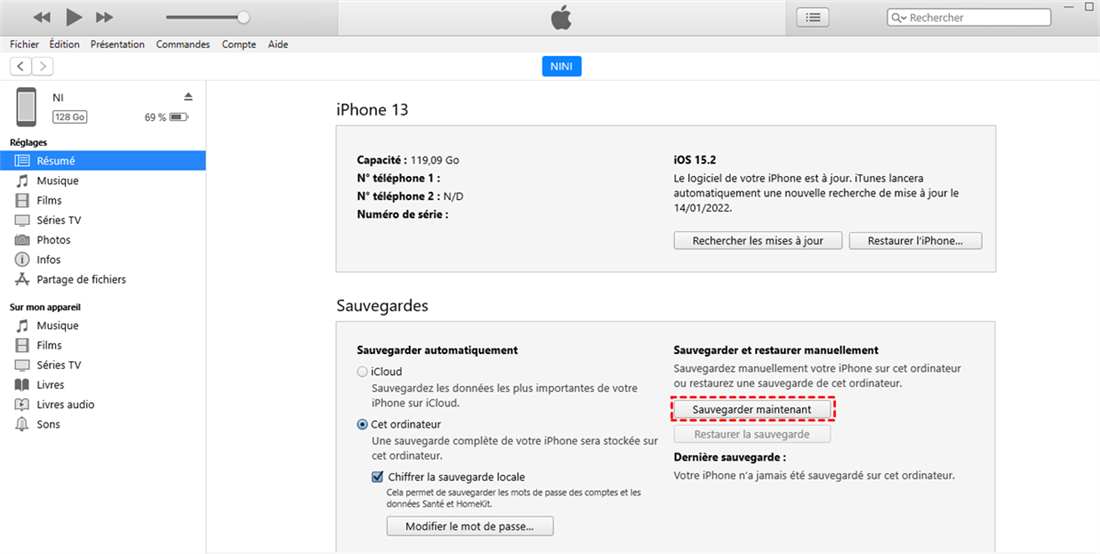
Krok 4. Odpojte starý iPhone a připojte svůj nový iPhone.
Krok 5. Pokud jste svůj nový iPhone nenakonfigurovali, vyberte obnovení z iTunes na obrazovce Aplikace a data. Pokud jste nakonfigurovali svůj iPhone, můžete kliknout na Záloha. Na stránce souhrnu iTunes. Poté vyberte zálohu, která obsahuje zprávy, které chcete přenést.
Závěr
To vše je vědět, jak obnovit své SMS na novém iPhone 14/12/12/11. iCloud a iTunes jsou tradiční prostředky pro synchronizaci dat s novým iPhone, existuje však mnoho nudných omezení. Pokud dáváte přednost nejjednoduššímu způsobu, pak je fonetool vaše nejlepší volba. Může vám pomoci přenést pouze vybrané SMS do iPhone bez jakékoli ztráty dat.
Kromě zpráv podporuje také přenos kontaktů, hudby, fotografií, videí atd. Do nového iPhone. Může vám také pomoci zálohovat důležitá data pro váš nový iPhone. Stáhněte si jej hned a zjistěte více !
Yveline je editorem technologie Aomei; Má velkou vášeň pro poskytování řešení uživatelům k vyřešení jakéhokoli problému s mobilním telefonem.. Kromě psaní článků o zálohách také zveřejnila vynikající návody o správě/oddílech na disku, aby byla zajištěna zabezpečení dat. Ve svém volném čase se Yveline rád učí, aby se zlepšila nebo zůstala se svou rodinou, aby měla dobrý den.
Další související položky
Jak uložit SMS z iPhone na PC (2 způsoby) ?
Jak uložit SMS iPhone na PC ? Přečtěte si tuto příručku a zjistěte 2 metody ukládání zpráv pro iPhone v počítači. Můžete použít iTunes nebo nástroj pro přenos iPhone.
2 Optimální způsoby: Jak zajistit přenos iPhone SMS na iPad
Tato příručka vám ukáže, jak provádět iPhone na iPad SMS přenos a synchronizovat zprávy iPhone a Mac. Jsou také zmíněny metody přenosu starých a nových zpráv.
Jak uložit SMS na iPhone 7, 8, X, 11, 12, 13, 14
Jak uložit SMS iPhone s nebo bez iCloud ? Tato příručka vám dává nejlepší odpověď. Rovněž je zmíněna metoda ukládání zpráv v počítači.
Získejte zdarma Fonetool
Jedno okno, zálohování dat iPhone a řešení správy.
Přeneste SMS a MMS z vašeho iPhone do vašeho Mac nebo iPad
Díky funkčnosti přenosu SMS, SMS a MMS, které posíláte a obdržíte na vašem iPhone. Poté můžete pokračovat v konverzaci ze zařízení podle vašeho výběru.
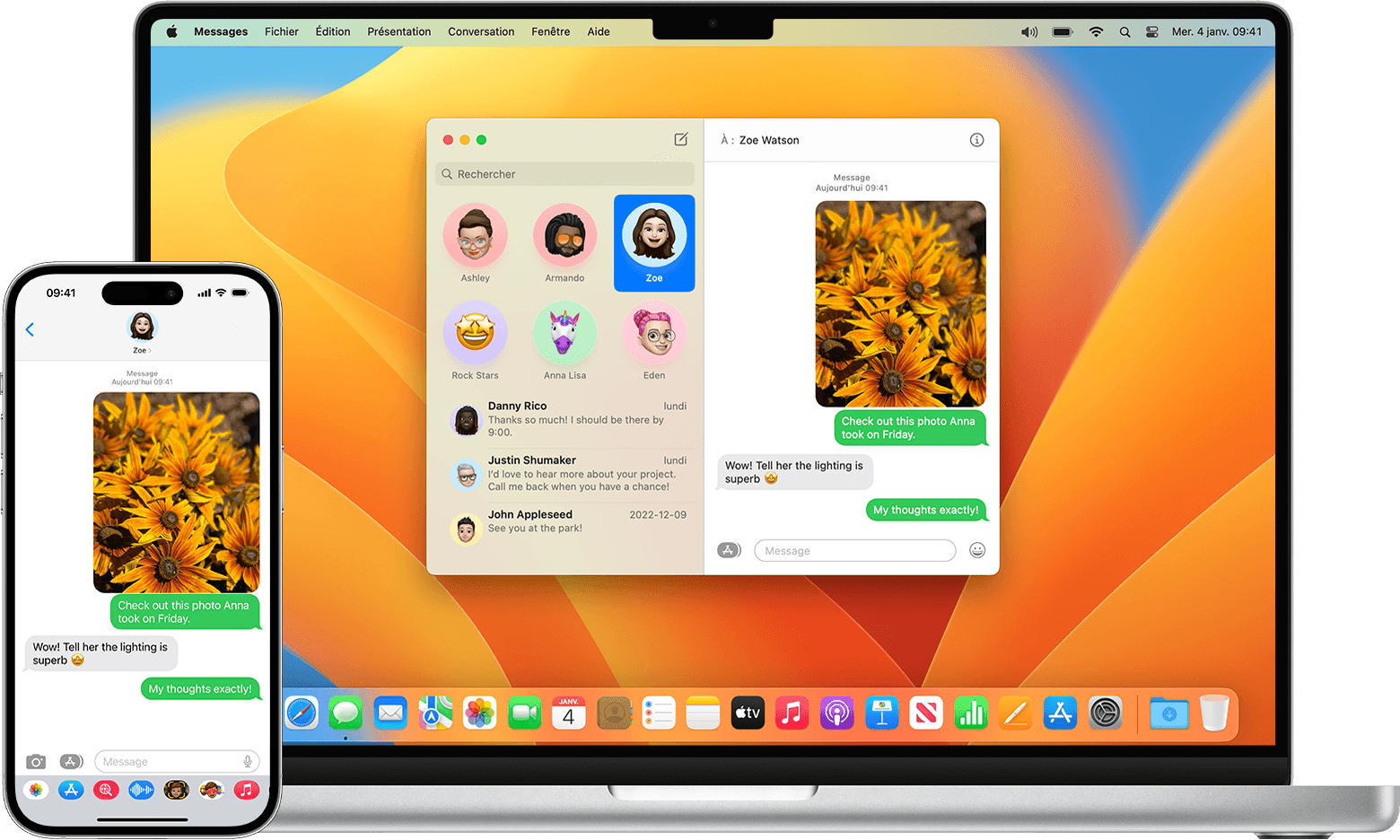
Když vám někdo pošle zprávu SMS nebo MMS na vašem iPhone, zobrazí se ve formě zelené bubliny a iMessages se objeví ve formě modrých bublin. Když nakonfigurujete přenos SMS, můžete odeslat a přijímat SMS a MMS z iPhone z jakéhokoli zařízení se systémem potřebným pro funkce kontinuity. Můžete také použít iCloud, abyste zajistili aktualizaci a dostupnost veškeré historie zpráv na všech vašich zařízeních, i když nakonfigurujete nové zařízení. Zjistěte, jak udržet všechny své zprávy v iCloud.
Automaticky přenášejte SMS na vaše další zařízení
- Ujistěte se, že jste připojeni k iMessage se stejným identifikátorem Apple na každém zařízení:
- iPhone nebo iPad: Zkontrolujte identifikátor Apple zobrazený v nastavení> Zprávy> Odeslat a přijímat.
- Mac: Otevřete zprávy, zvolte zprávy> Nastavení (nebo preference) a poté klikněte na iMessage. Zkontrolujte zobrazený identifikátor Apple.
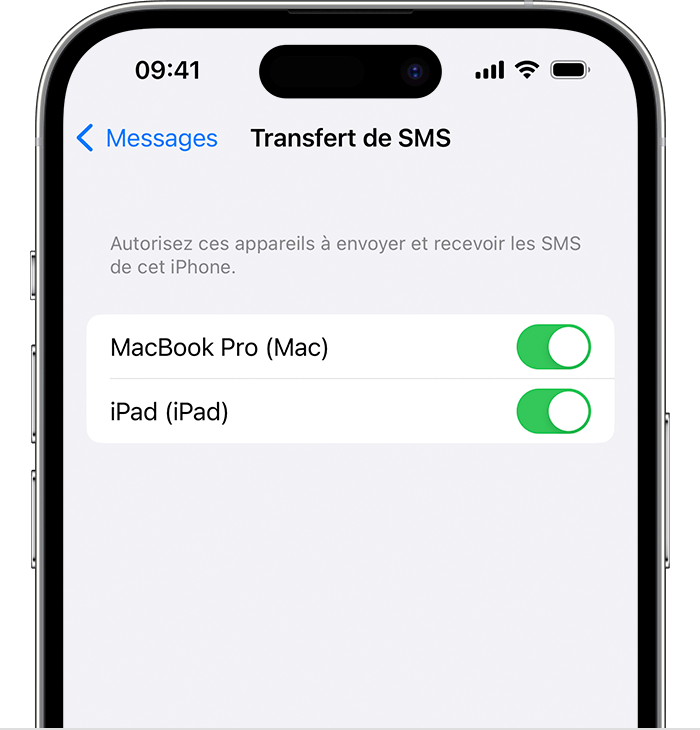
- Na vašem iPhone přejděte na Nastavení> Zprávy> Přenos SMS.
Pokud nevidíte úpravu přenosu SMS, přejděte na Nastavení> Zprávy. Zakázat iMessage a poté jej reaktivujte. Dotkněte se Odeslat a přijímat, dotkněte se použijte identifikátor Apple pro iMessage a poté se spojte se stejným identifikátorem jablek, jaký se používá na vašich ostatních zařízeních. - Zvolte zařízení, která mohou odesílat a přijímat SMS z vašeho iPhone:
- Pokud si vyberete zařízení, na kterém identifikace se dvěma faktory není aktivována pro váš identifikátor Apple, na každém z vašich ostatních zařízení se zobrazí validační kód. Zadejte tento kód do svého iPhone.
Dokud je váš iPhone zapnutý a připojen k Wi-Fi nebo buněčné síti, lze na zařízeních, která jste přidali, odeslat a přijmout nové SMS/MMS.

Ruční přenos SMS
- Stiskněte bublinu obsahující zprávu, kterou chcete přenést.
- Pokud si přejete, vyberte další textové zprávy.
- Klepněte na přenos
 , Poté zadejte příjemce.
- Dotkněte se odeslání
 .
Jak přenášet zprávy z jednoho iPhone do druhého ?


„Mám nový iPhone 11 a rád bych přenesl svá data z iPhone 7 Plus do iPhone 11. Přestože jsem přenesl své kontakty a své fotografie, je pro mě obtížné přenášet zprávy z jednoho iPhone do druhého.»
Uživatel iPhone 11 nedávno položil tuto otázku ohledně přenosu zpráv z jednoho IDevice do druhého. Je docela snadné přenášet kontakty nebo data o válcích kamery, ale pokud jde o zprávy, uživatelé těmto problémům často čelí. Vzhledem k tomu, že vaše zprávy mohou obsahovat mnoho informací týkajících se vaší práce nebo osobních diskusí, musíte přijmout určitá opatření, abyste je chránili. V tomto článku prozkoumám čtyři z těchto jednoduchých, ale efektivních řešení pro přenos zpráv z jednoho iPhone do druhého.
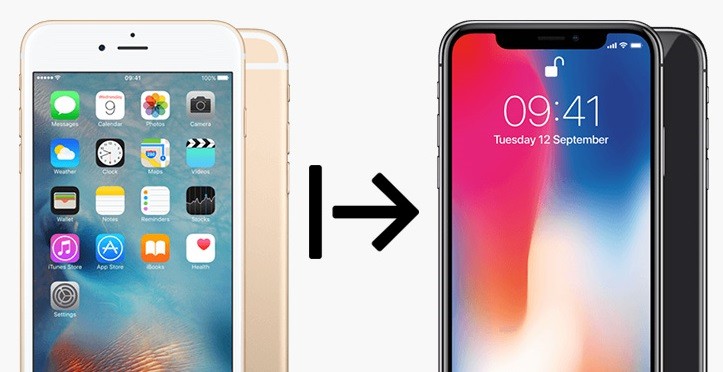
Část 1: Jak přenášet zprávy z jednoho iPhone do druhého bez iCloud/iTunes
Většina uživatelů, kteří se nezabývali zálohou na iCloud nebo iTunes, je obtížné přenášet zprávy z jednoho iPhone na druhý. Nebojte se – existuje jednoduchý způsob, jak přenést svá data bez iCloud nebo iTunes. Stačí použít MobileTrans – Phone Transfer do vašeho systému MacOS nebo Windows.
Chcete -li zjistit, jak přenášet zprávy z jednoho iPhone do druhého přímo pomocí MobileTrans – THELE PŘEDPOKLAD, postupujte podle těchto jednoduchých kroků:
Krok 1: Připojte dvě zařízení iOS
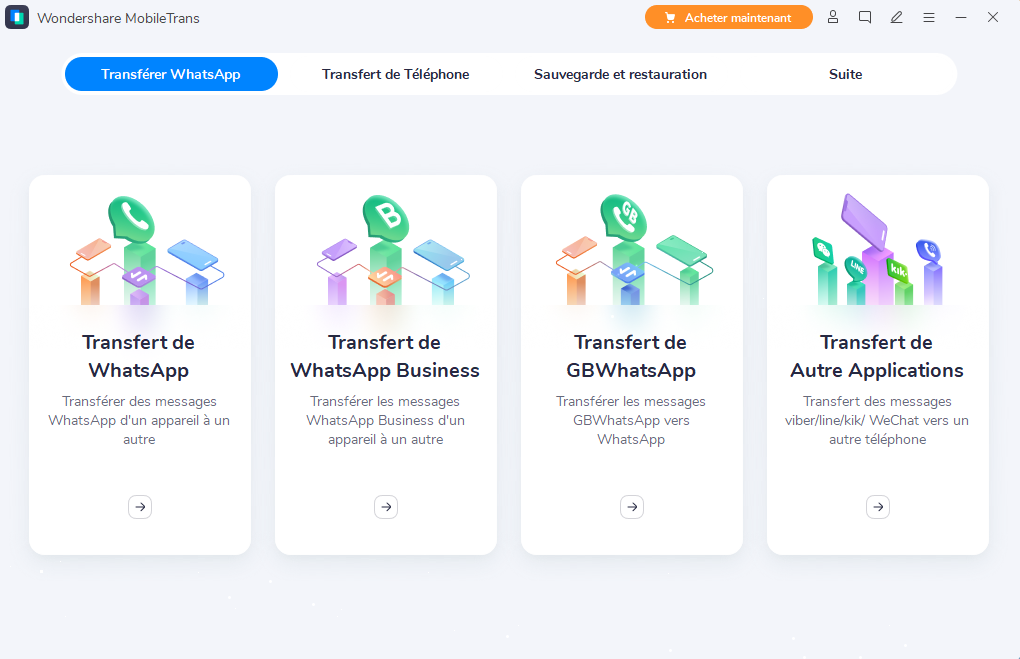
Chcete -li začít, můžete připojit nové a staré iDevices k počítači a spustit aplikaci MobileTrans Desktop. Ze všech možností nabízených doma vyberte funkci „telefonní přenos“.
Krok 2: Vyberte, co chcete přenést
Aplikace v žádném okamžiku detekuje obě zařízení a bude je označit jako zdroj nebo cíl. Váš starý iPhone musí být zdrojem a novým zařízením pro iOS cíl. Jinak stačí použít tlačítko k opravě své polohy.
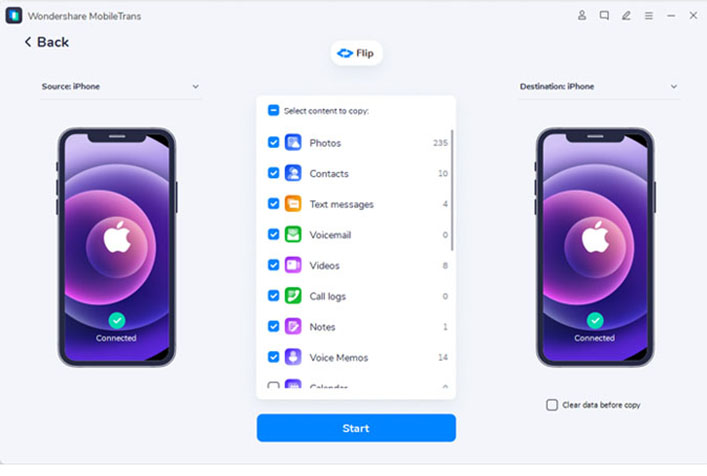
Nyní musíte vybrat typ dat, která chcete přenést (například zprávy), a jakmile budete připraveni, klikněte na tlačítko „Start“.
Krok 3: Počkejte na konec přenosu
Posaďte se a počkejte, protože MobileTrans přenáší zprávy z jednoho iPhone na druhý v mrknutí oka. Ujistěte se, že obě zařízení zůstávají připojena až do konce procesu. Nakonec budete informováni, že proces přenosu je dokončen, abyste mohli oba telefony bezpečně odstranit.
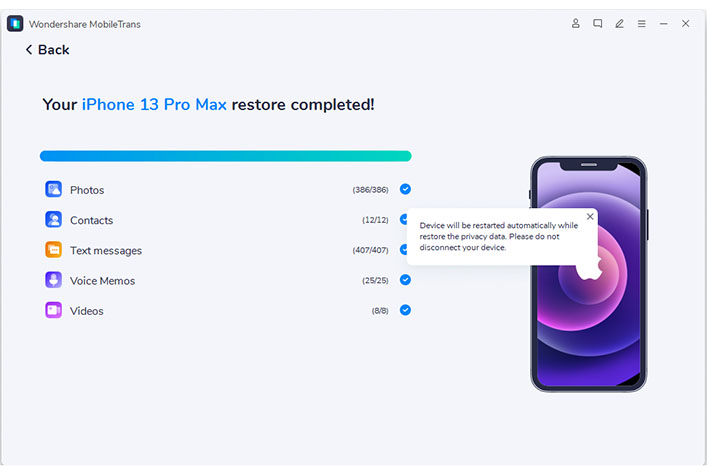
To je vše ! Nyní můžete snadno přistupovat ke všem zprávám, které byly nedávno přeneseny do vašeho nového iPhone.
Část 2: Přenos zpráv z jednoho iPhone do druhého pomocí iCloud
Pro usnadnění zálohování a přenosu dat uživatelů iPhone Apple zavedl integraci iCloud. Ve výchozím nastavení každý uživatel Apple ID těží z bezplatného prostoru 5 GB na iCloud, který lze později prodloužit nákupem více úložiště. Můžete buď synchronizovat svá data pomocí iCloud, nebo si nejprve vzít zálohu, abyste je později obnovili v novém telefonu. Chcete -li zjistit, jak přenášet zprávy z jednoho iPhone do druhého pomocí iCloud, postupujte podle těchto kroků:
- Pokud máte dostatek místa na iCloud, můžete jednoduše zálohovat své zprávy na cloudu. Přejděte na nastavení iCloud v telefonu a aktivujte možnost zálohování iCloud. Odtud také aktivujte funkci tak, aby zahrnula vaše zprávy do zálohy.


Omezení
- • Možnost obnovení zálohy iCloud je k dispozici pouze při konfiguraci nového telefonu.
- • Při obnovení zálohy iCloud by byla smazána stávající data v telefonu.
- • Celá záloha by byla obnovena a své zprávy nemůžete přenášet selektivně.
Část 3: Přenos zpráv z jednoho iPhone do druhého přes iTunes
Stejně jako iCloud mají uživatelé také možnost přenosu zpráv z jednoho iPhone do druhého prostřednictvím iTunes. Nejprve ze všeho stačí vzít zálohu svého starého iPhone na iTunes a poté obnovit stejnou zálohu na cílovém iPhone. Uvědomte si však, že stávající data na vašem novém iPhone budou během procesu odstraněna, protože bude rozdrcena obsahem zálohy. Kromě toho by tato dvě zařízení měla fungovat v kompatibilních verzích iOS pro bezchybný přenos. Chcete -li zjistit, jak přenášet zprávy z jednoho iPhone do druhého pomocí iTunes, můžete sledovat následující kroky.
- Nejprve připojte stávající iPhone k počítači a spusťte na to aktualizační verzi iTunes. Přejděte na ikonu zařízení iTunes a vyberte připojený iPhone.
- Nyní přejděte na shrnutí sekce iTunes a klikněte na tlačítko „Uložit nyní“ pod sekcí zálohování. Ujistěte se, že podporujete „tento počítač“ místo iCloud.


Omezení
- • Celá záloha by byla obnovena (kromě zpráv)
- • Existující data na vašem novém iPhone by byla během procesu odstraněna.
- • Uživatelé často čelí problémům s kompatibilitou mezi různými verzemi iOS
Část 4: Jak přenášet zprávy z jednoho iPhone do druhého bez počítače
Pokud nechcete používat počítač k přenosu zpráv z jednoho iPhone do druhého, můžete použít funkci Ardrop. Toto je nativní funkce Apple, která podporuje zařízení pracující v rámci iOS 7 a následující verze. Chcete -li to provést, musíte aktivovat funkce WiFi a Bluetooth na obou zařízeních. Chcete -li zjistit kroky v procesu šíření vašich zpráv pomocí Airdropu, můžete postupovat podle následujících kroků.
- Nejprve přejděte do řídicího centra telefonu a aktivujte funkce WiFi a Bluetooth. Odtud můžete také kliknout na stejnou sekci.


A tam jdeš ! Nyní, když znáte 4 různé způsoby přenosu zpráv z jednoho iPhone do druhého, můžete snadno vyhovět vašim potřebám. Jak vidíte, většina metod má určité limity, zatímco MobileTrans – Telefonní přenos nabízí řešení přenosu dat jedním kliknutím. Proto se odborníci doporučují spíše než jinými aplikacemi nebo řešeními k přenosu dat z jednoho telefonu do druhého. Nejen z iOS do iOS, ale můžete je také použít k přenosu dat mezi Android a iOS nebo mezi Android a Android také.
Další doporučené položky
