


আপনার আইফোনটি কীভাবে পুনরুদ্ধার করবেন: সমস্ত সম্ভাব্য সমাধান
আগে আপনার আইক্লাউড ডেটা পুনরুদ্ধার করুন, আপনার আইওএস ডিভাইস থেকে অ্যাপল পরিষেবাতে কীভাবে ডেটা ব্যাকআপ তৈরি করবেন তা আপনাকে প্রথমে জানতে হবে. কীভাবে করবেন তা এখানে:
ব্যাকআপ থেকে আপনার আইফোন, আইপ্যাড বা আইপড স্পর্শ পুনরুদ্ধার
আইক্লাউড ব্যাকআপ বা আপনার কম্পিউটারে কীভাবে আপনার ডিভাইসটি পুনরুদ্ধার করবেন তা সন্ধান করুন.
আইক্লাউড ব্যাকআপ থেকে পুনরুদ্ধার করুন
- আপনার ডিভাইস হালকা করুন. হ্যালো স্ক্রিনটি অবশ্যই প্রদর্শিত হবে. আপনি যদি ইতিমধ্যে এই ডিভাইসটি কনফিগার করে থাকেন তবে ব্যাকআপ থেকে পুনরুদ্ধার করার আগে আপনাকে অবশ্যই এর সমস্ত সামগ্রী মুছে ফেলতে হবে.
- অ্যাপ্লিকেশন এবং ডেটা স্ক্রিনে প্রদর্শিত কনফিগারেশন নির্দেশাবলী অনুসরণ করুন, তারপরে আইক্লাউড থেকে পুনরুদ্ধার স্পর্শ করুন.
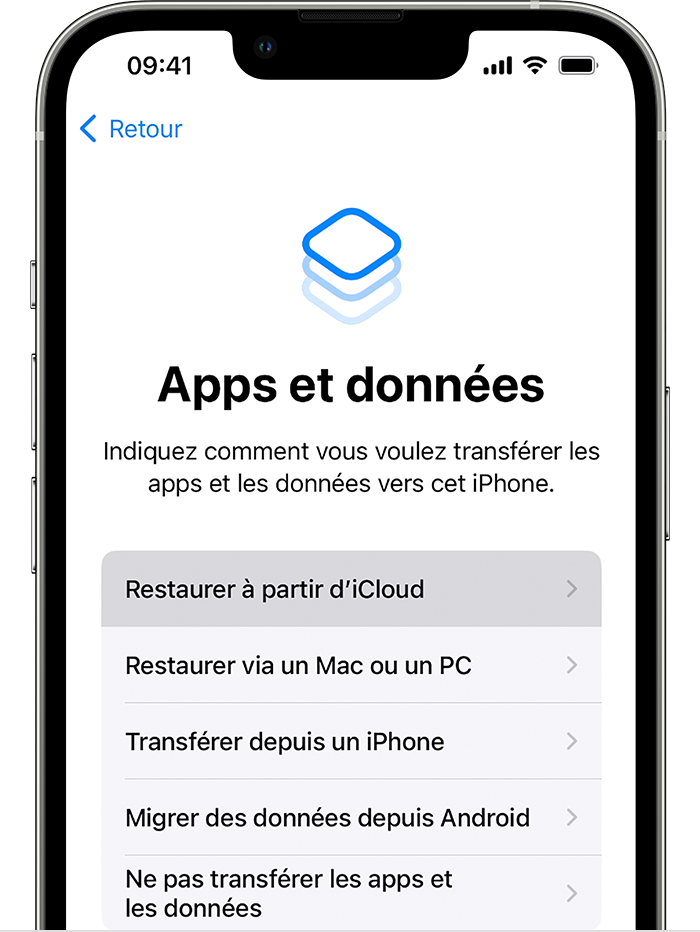
- আপনার অ্যাপল আইডেন্টিফায়ার ব্যবহার করে আইক্লাউডে সংযুক্ত হন.
- একটি ব্যাকআপ চয়ন করুন. প্রতিটি ব্যাকআপের তারিখ এবং আকারের সাথে পরামর্শ করুন এবং সর্বাধিক উপযুক্ত নির্বাচন করুন. একবার ব্যাকআপটি বেছে নেওয়া হয়ে গেলে স্থানান্তর শুরু হয়. যদি কোনও বার্তা ইঙ্গিত দেয় যে সফ্টওয়্যারটির আরও সাম্প্রতিক সংস্করণ প্রয়োজন, তবে আপডেট করার জন্য স্ক্রিনের নির্দেশাবলী অনুসরণ করুন. যদি কোনও আপডেটের নির্দেশ প্রদর্শিত না হয় তবে অনুসরণ করার পদ্ধতিটি আবিষ্কার করুন.
- যখন আপনাকে আমন্ত্রণ জানানো হয়, আপনার অ্যাপস এবং ক্রয়গুলি পুনরুদ্ধার করতে আপনার অ্যাপল আইডেন্টিফায়ার ব্যবহার করে লগ ইন করুন. আপনি যদি বেশ কয়েকটি অ্যাপল আইডেন্টিফায়ার ব্যবহার করে আইটিউনস স্টোর বা অ্যাপ স্টোর থেকে সামগ্রী কিনে থাকেন তবে আপনাকে তাদের সাথে সম্পর্কিত প্রতিটি অ্যাকাউন্টের সাথে সংযোগ স্থাপনের জন্য আমন্ত্রিত করা হয়েছে. আপনি যদি নিজের পাসওয়ার্ডটি মনে না রাখেন তবে আপনি এই পদক্ষেপটি স্পর্শ করতে পারেন এবং পরে সংযোগ করতে পারেন. আপনি যতক্ষণ না আপনার অ্যাপল আইডেন্টিফায়ার ব্যবহার করে সংযুক্ত না হন ততক্ষণ আপনি অ্যাপ্লিকেশনগুলি ব্যবহার করতে পারবেন না.
- একটি অগ্রগতি বার প্রদর্শিত হবে. অপারেশন শেষ হওয়া পর্যন্ত অপেক্ষা করুন, ওয়াই-ফাই নেটওয়ার্কের সাথে সংযুক্ত থাকার যত্ন নিয়ে. ব্যাকআপের আকার এবং নেটওয়ার্ক গতির উপর নির্ভর করে অপারেশনটি কয়েক মিনিট থেকে এক ঘন্টা সময় নিতে পারে. আপনি যদি খুব তাড়াতাড়ি Wi-Fi নেটওয়ার্ক থেকে সংযোগ বিচ্ছিন্ন করেন তবে আপনি পুনরায় সংযোগ না হওয়া পর্যন্ত অগ্রগতি বন্ধ হয়ে যায়.
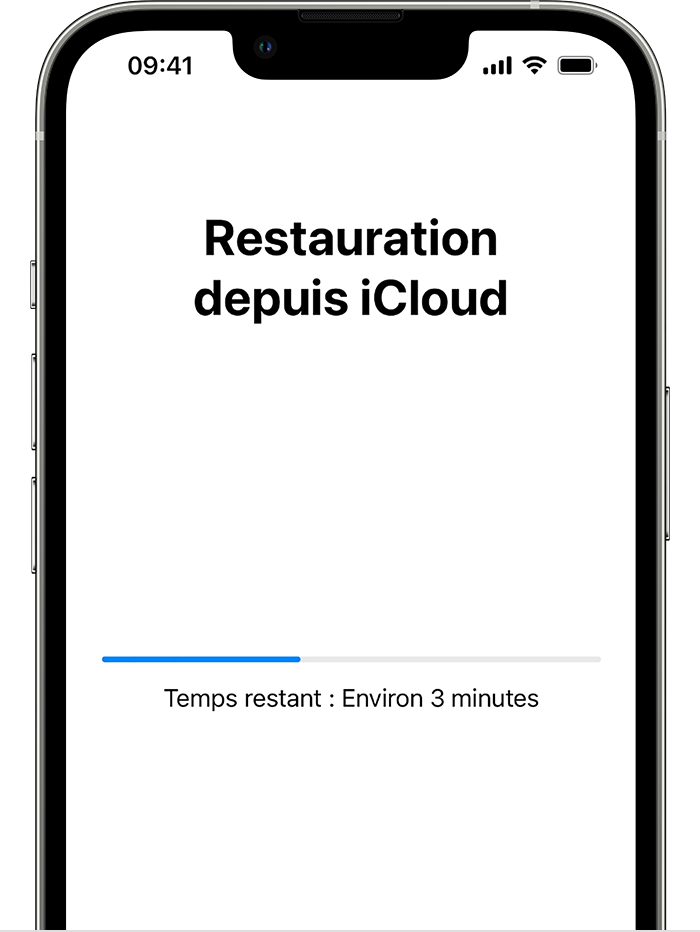
- আপনি এখন আপনার ডিভাইসের কনফিগারেশনটি শেষ করতে পারেন এবং এর পুরো সুবিধা নিতে পারেন. সামগ্রী পুনরুদ্ধার (অ্যাপস, ফটো, গান এবং অন্যান্য তথ্য) পরবর্তী কয়েক ঘন্টা এমনকি পরবর্তী কয়েক দিন এমনকি স্থানান্তরিত তথ্যের পরিমাণের উপর নির্ভর করে ব্যাকগ্রাউন্ডে অব্যাহত থাকবে. আপনার ডিভাইসটি একটি ওয়াই-ফাই নেটওয়ার্কের সাথে সংযুক্ত রাখুন এবং অপারেশনটি শেষ হওয়ার জন্য যতবার সম্ভব সেক্টরের সাথে সংযুক্ত করুন.

আপনার কম্পিউটারে ব্যাকআপ থেকে পুনরুদ্ধার করুন
- কাতালিনা ম্যাকোস বা পরবর্তী সংস্করণ সহ একটি ম্যাকের উপর, সন্ধানকারীটি খুলুন. মোজাভে ম্যাকোস বা পূর্ববর্তী সংস্করণ বা পিসিতে একটি ম্যাকের উপর আইটিউনস খুলুন.
- একটি ইউএসবি কেবল ব্যবহার করে আপনার কম্পিউটারে আপনার ডিভাইসটি সংযুক্ত করুন. যদি কোনও বার্তা আপনাকে আপনার ডিভাইসের অ্যাক্সেস কোডের জন্য অনুরোধ করে বা আপনি যদি এই কম্পিউটারের উপর নির্ভর করতে চান তবে স্ক্রিনে নির্দেশিত হিসাবে এগিয়ে যান. আপনি যদি আপনার অ্যাক্সেস কোডটি ভুলে যান তবে সহায়তা পান.
- আপনার আইফোন, আইপ্যাড বা আইপড টাচ নির্বাচন করুন যখন এটি ফাইন্ডার উইন্ডোতে বা আইটিউনসে উপস্থিত হয়. আপনার ডিভাইসটি প্রদর্শিত না হলে অনুসরণ করার পদ্ধতিটি আবিষ্কার করুন.
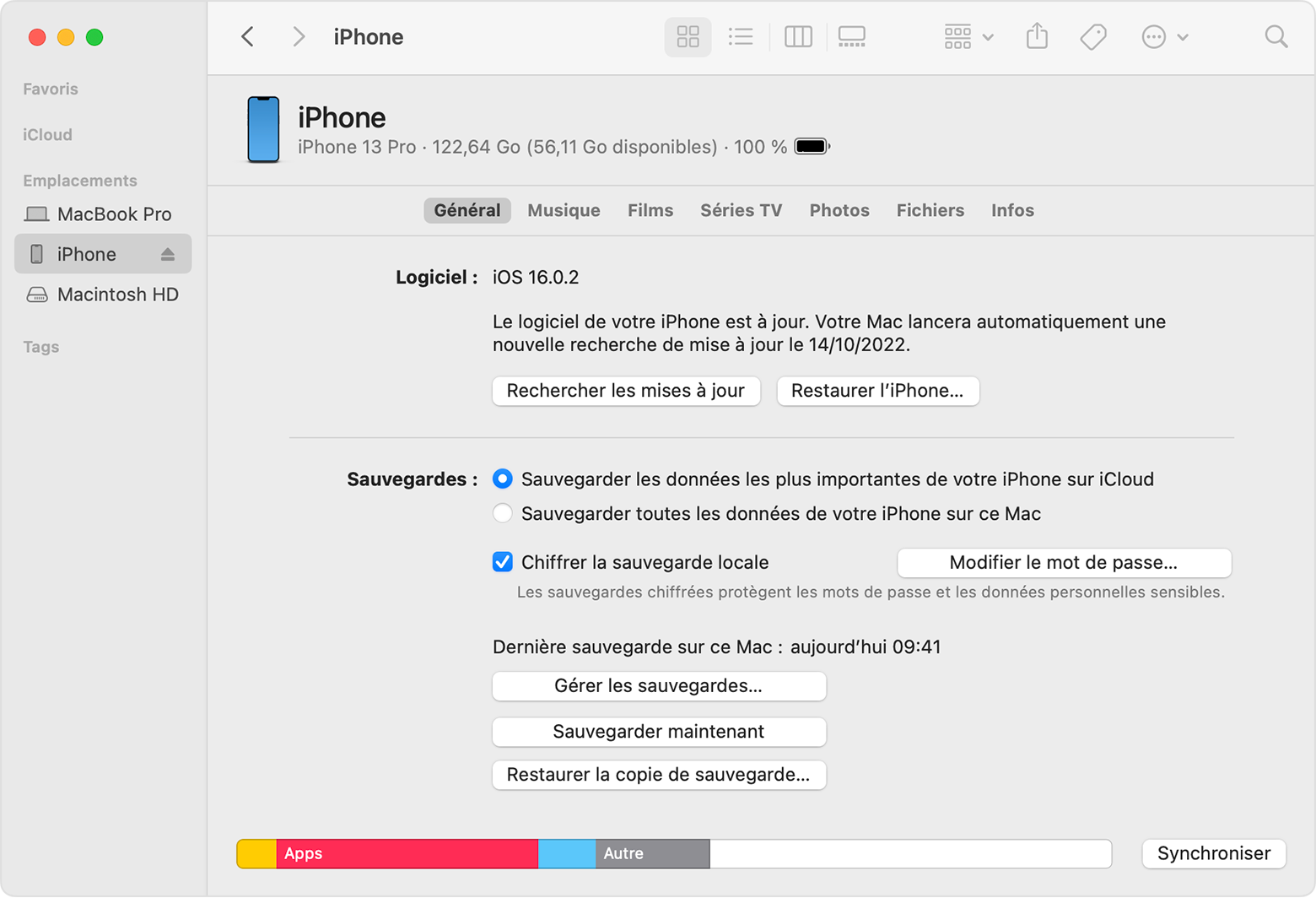
- ব্যাকআপ পুনরুদ্ধার নির্বাচন করুন. যদি কোনও বার্তা নির্দেশ করে যে আপনার ডিভাইসের সফ্টওয়্যার সংস্করণটি খুব পুরানো কিনা তা অনুসরণ করার পদ্ধতিটি আবিষ্কার করুন.
- প্রতিটি ব্যাকআপের তারিখটি দেখুন এবং সর্বাধিক প্রাসঙ্গিক চয়ন করুন.
- পুনরুদ্ধার ক্লিক করুন এবং অপারেশন শেষ না হওয়া পর্যন্ত অপেক্ষা করুন. আপনি যদি আমন্ত্রিত হন তবে আপনার এনক্রিপ্ট করা ব্যাকআপের পাসওয়ার্ড লিখুন.
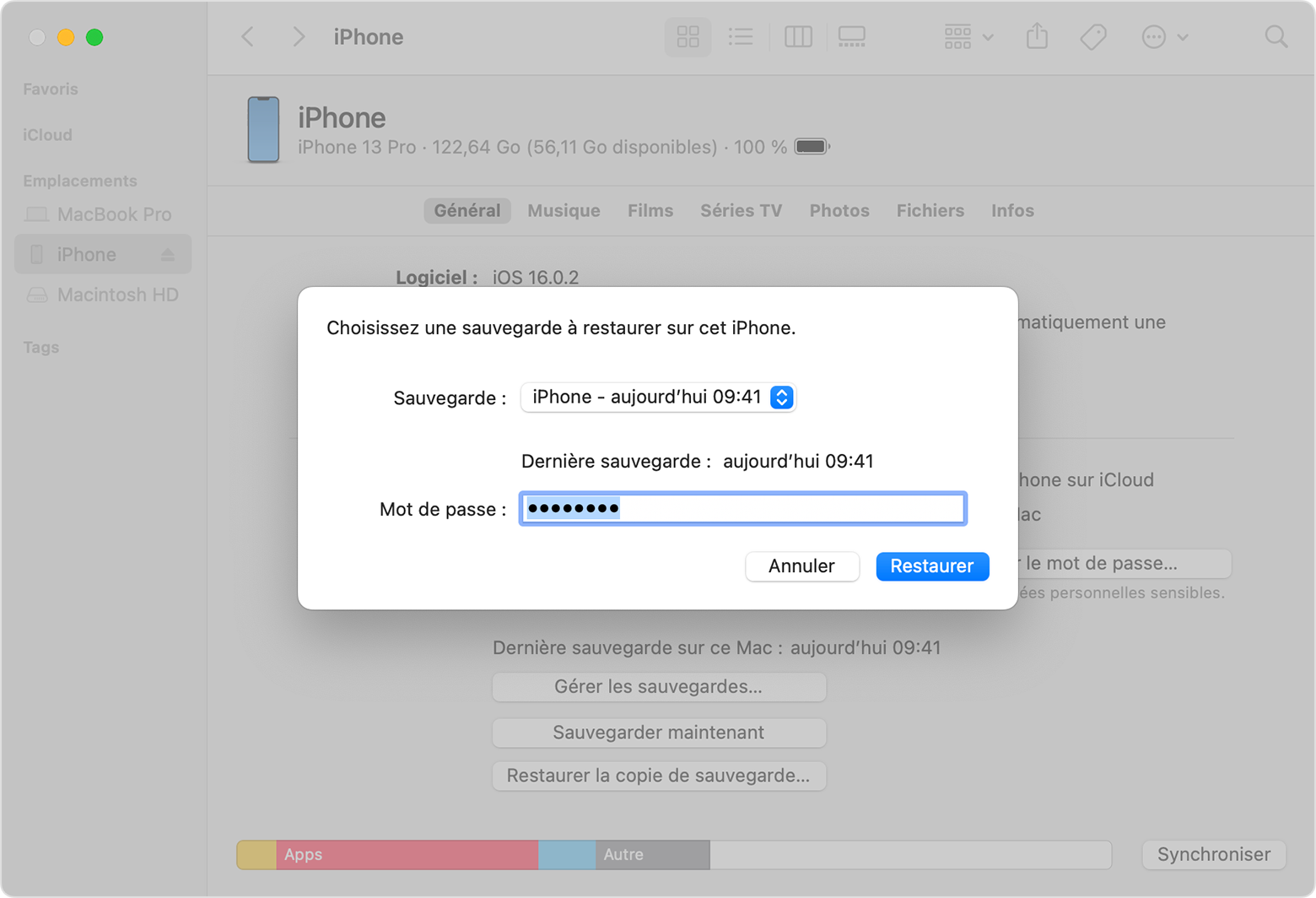
- পুনরায় চালু করার পরে আপনার ডিভাইসটি সংযুক্ত রাখুন এবং আপনার কম্পিউটারের সাথে সিঙ্ক্রোনাইজেশন শেষ হওয়া পর্যন্ত অপেক্ষা করুন. একবার সিঙ্ক্রোনাইজেশন শেষ হয়ে গেলে আপনি আপনার ডিভাইসটি সংযোগ বিচ্ছিন্ন করতে পারেন.
অতিরিক্ত তথ্য
- একটি ব্যাকআপ থেকে পুনরুদ্ধারের সাথে সহায়তা পান.
- আপনার আইফোন, আইপ্যাড বা আইপড টাচে একটি ব্যাকআপ তৈরি করতে শিখুন.
- আইক্লাউড ব্যাকআপ এবং আপনার কম্পিউটারে থাকাগুলির মধ্যে পার্থক্যগুলি আবিষ্কার করুন.
আপনার আইফোনটি কীভাবে পুনরুদ্ধার করবেন: সমস্ত সম্ভাব্য সমাধান

আপনার প্রয়োজন হলে কি করবেন আপনার আইফোন পুনরুদ্ধার করুন ? বেশ কয়েকটি ব্যবহারকারী আমাদের এই প্রশ্নটি প্রেরণ করেন. আমি তাদের পরিস্থিতি অধ্যয়ন করেছি, দেখা যাচ্ছে যে তাদের সমস্যাগুলি খুব আলাদা. তাই আমি আইফোন পুনরুদ্ধারের বিভিন্ন পদ্ধতি পরীক্ষা করার সিদ্ধান্ত নিয়েছি এবং আমি আবিষ্কার করেছি এবং সম্ভাব্য সমাধানগুলি নির্দিষ্ট করে দেওয়ার চেষ্টা করব.
আপনার আগ্রহী বিভাগটি নির্বাচন করুন:
- আইফোনটি কী তা পুনরুদ্ধার করুন ?
- আপনি যখন কোনও আইফোন পুনরুদ্ধার করেন, আপনি সমস্ত কিছু হারাবেন ?
- #1. আইফোনটি কীভাবে পুনরুদ্ধার করবেন ডেটা হারানো ছাড়া গুরুত্বপূর্ণ
- #2. আইটিউনস দিয়ে আইফোনটি পুনরুদ্ধার করুন
- #3. আইফোন পুনরুদ্ধার: আইটিউনসের বিকল্প
- #4. আইক্লাউডের সাথে আইফোন পুনরুদ্ধার করুন
- #5. আইফোন ছাড়াই ডেটা পুনরুদ্ধার করুন
আইফোনটি পুনরুদ্ধার করতে কী? ?
“আইফোনটি পুনরুদ্ধার করুন” এবং কোন সরঞ্জামটি নির্বাচন করা উচিত তার অর্থ কী ? আইফোনটি আপনার ডেটাতে কী প্রভাব ফেলতে পারে তা আরও ভালভাবে বুঝতে, এই ব্যাখ্যাটি অনুসরণ করুন.
বনাম ব্যাকআপ. পুন: প্রতিষ্ঠা

- আপনি একটি ব্যাকআপ থেকে একটি আইফোন পুনরুদ্ধার করতে পারেন.
- ব্যাকআপ হ’ল আপনার কম্পিউটারে বা মেঘে আইফোন ডেটার একটি অনুলিপি.
- তাত্ত্বিকভাবে, আপনার কাছে একটি আইফোন রয়েছে যা আপনি প্রথমে সংরক্ষণ করেন এবং একটি আইফোন যা আপনি নিজের ব্যাকআপটি পুনরুদ্ধার করতে চান. আপনি যদি কোনও প্রযুক্তিগত সমস্যা বা ডেটা ক্ষতির পরে ডেটা পুনরুদ্ধার করতে চান তবে এটি একই ডিভাইসও হতে পারে.
- আমরা কয়েকটি পদক্ষেপে সেফগার্ড এবং পুনরুদ্ধার পদ্ধতিটি ব্যাখ্যা করব.

- ব্যাকআপ করার সময়, আপনার আইফোনের ডেটা এনক্রিপ্ট করা হবে এবং আপনার পিসিতে অনুলিপি করা হবে.
- এই ডেটা আপনার পিসি থেকে দেখা যায় না. এগুলি পেতে, আপনি এগুলি একটি আইওএস ডিভাইসে পুনরুদ্ধার করতে পারেন বা একটি এল ব্যবহার করতে পারেনপিসি থেকে তাদের পুনরুদ্ধার করতে বিশেষায়িত ওজিসিয়েল (এমনকি আইফোন ছাড়াই).
- আইটিউনস আপনাকে ডিফল্ট ব্যাকআপের গন্তব্য পরিবর্তন করতে দেয় না. আমরা একটি বিকল্প সমাধান জানি.
বিকল্প 1. পুরো আইফোন পুনরুদ্ধার করুন

- সম্পূর্ণ পুনরুদ্ধারের অর্থ হ’ল আপনার আইফোন ডিভাইস থেকে ব্যাকআপ ডেটা পুনরুদ্ধার করা হবে.
- এই ক্ষেত্রে, ডিভাইসের বর্তমান ডেটা ব্যাকআপগুলির দ্বারা প্রতিস্থাপন করা হবে. এই ডেটা পুনরুদ্ধার করার কোনও সম্ভাবনা থাকবে না (অন্য ব্যাকআপ ব্যতীত).
- আইটিউনস এবং আইক্লাউড কেবল সম্পূর্ণ পুনরুদ্ধার. পুরো আইফোন পুনরুদ্ধার করুন
বিকল্প #2. আইফোনটি বেছে বেছে পুনরুদ্ধার করুন

- নির্বাচনী ক্যাটারিং আপনাকে ডেটা পুনরুদ্ধার করতে এবং এটি আপনার স্মার্টফোনের ডেটার সাথে একীভূত করতে দেয়.
- এই ক্ষেত্রে, আপনার আইফোনের অন্যান্য ডেটা অক্ষত থাকবে. আইফোনটি বেছে বেছে পুনরুদ্ধার করুন
আমি কি আইক্লাউড থেকে পুনরুদ্ধার করতে পারি? ?

অ্যাপল অ্যাপল সার্ভারগুলিতে অনলাইনে আপনার আইফোন সংরক্ষণ করার সম্ভাবনা সরবরাহ করে. এটি আপনাকে কোনও আইওএস ডিভাইস থেকে আপনার ব্যাকআপ অ্যাক্সেস করতে দেয়.
আইক্লাউড থেকে আইফোনটি কীভাবে পুনরুদ্ধার করবেন ?আপনি যখন কোনও আইফোন পুনরুদ্ধার করেন, আপনি সমস্ত কিছু হারাবেন ?
-আমি আমার আইফোনটি পুনরুদ্ধার করলে আমি সমস্ত ডেটা হারাতে পারি ?
– কিছু ক্ষেত্রে হ্যাঁ ..ক্যাটারিং করার সময় আপনি সমস্ত আইফোন ডেটা হারাতে পারেন নিম্নলিখিত ক্ষেত্রে:
- �� আপনি একটি সম্পূর্ণ পুনরুদ্ধার করুন : আপনার আইফোনে স্থানীয়ভাবে সঞ্চিত সমস্ত ডেটা ব্যাকআপ ডেটা দ্বারা প্রতিস্থাপন করা হবে. এই ক্ষেত্রে, আপনি যদি সেগুলি আগে সংরক্ষণ না করে থাকেন তবে আইফোনটির মূল উপাদানগুলি পুনরুদ্ধার করা অসম্ভব হবে.
- �� আইটিউনসের সাথে পুনরুদ্ধার ব্যর্থ হয়েছে : একটি আইটিউনস ত্রুটি অনুসরণ করে, আপনার আইফোনের ডেটা মুছে ফেলা যায়. তবে, বিকল্প সফ্টওয়্যার রয়েছে যা ক্যাটারিং চালানোর আগে একটি উদ্ধার ব্যাকআপ তৈরি করে: উদাহরণস্বরূপ, কপিট্রান্স শেলবি.
- �� দূষিত ব্যাকআপ : কিছু ভুল হলে আপনার ব্যাকআপ ত্রুটিগুলি দিয়ে সংরক্ষণ করা যেতে পারে (সংযোগ বিচ্ছিন্ন ডিভাইস, খারাপ ইন্টারনেট সংযোগ ইত্যাদি ইত্যাদি.)). পুনরুদ্ধার আপনার স্মার্টফোনের ডেটা হারাতেও পারে.
কীভাবে আইফোনটি পুনরুদ্ধার করতে হয় তা খুঁজে পেতে পড়তে চালিয়ে যান >>
কীভাবে আপনার আইফোন পুরোপুরি পুনরুদ্ধার করবেন
- আইফোনটি কীভাবে পুনরুদ্ধার করবেন ডেটা হারানো ছাড়া
- আইটিউনস দিয়ে আইফোনটি পুনরুদ্ধার করুন
- আইফোন পুনরুদ্ধার: আইটিউনসের বিকল্প
- আইক্লাউডের সাথে আইফোন পুনরুদ্ধার করুন
- ডেটা পুনরুদ্ধার আইফোন
ডেটা হারানো ছাড়াই কীভাবে আইফোনটি পুনরুদ্ধার করবেন
আপনি দেখতে পাচ্ছেন, সম্পূর্ণ পুনরুদ্ধার সর্বদা সেরা সমাধান নয়. আসলে, আপনি কেবল বাকী স্পর্শ না করে আপনার প্রয়োজনীয় ডেটা পুনরুদ্ধার করতে পারেন. এই পদ্ধতিটিকে পুনরুদ্ধার বলা হয় নির্বাচনী বা ব্যক্তিগতকৃত.
অনুলিপি শেলবি দিয়ে আপনার আইফোনটি পুনরুদ্ধার করুন

- পুনরুদ্ধার করতে আইটেম নির্বাচন করুন, আইফোনের বাকি ডেটা অক্ষত থাকবে
- আইটিউনস বা আইক্লাউড ছাড়াই আপনার আইফোনটি সংরক্ষণ বা পুনরুদ্ধার করুন
- পিসিতে আইফোন ব্যাকআপ বা একটি বাহ্যিক হার্ড ড্রাইভ
- ডিফল্ট আইটিউনস ব্যাকআপ ফোল্ডারটি পরিবর্তন করুন
- আপনার অ্যাপ্লিকেশনগুলি পুনরুদ্ধার করুন
আপনি কীভাবে আইফোন ডেটা নির্বাচন করে এবং আইটিউনস ছাড়াই পুনরুদ্ধার করতে পারেন তা এখানে:

নীচের বোতামটি ক্লিক করুন এবং আপনার উইন্ডোজ কম্পিউটারে কপিট্রান্স শেলবি ইনস্টল করুন: কপিরাইটানস শেলবি ডাউনলোড করুন কপিরাইটান শেলবি শুরু করুন এবং আপনার আইফোনটিকে একটি ইউএসবি কেবলের সাথে পিসিতে সংযুক্ত করুন.
অনুলিপি শেল্বিতে, ব্যক্তিগতকৃত পুনরুদ্ধার নির্বাচন করুন:
 আপনি যে ব্যাকআপটি পুনরুদ্ধার করতে চান তা নির্বাচন করুন. আমি যদি কম্পিউটারে আমার ব্যাকআপগুলি খুঁজে না পাই তবে কী হবে ? >>

Collects পরিচিতি এবং ইতিহাস কল করুন
�� এসএমএস, ভাইবার এবং হোয়াটসঅ্যাপ কথোপকথন, চিত্র এবং এমএমএস ভিডিও
�� ফিল্মের ফটো�� ক্যালেন্ডার ইভেন্ট এবং অ্যাকাউন্ট
�� অনুস্মারক�� অ্যাপ্লিকেশনগুলির অ্যাপ্লিকেশন, নথি এবং পাসওয়ার্ড **
�� আইক্লাউড ট্রাউসো, আপনার ইমেলের জন্য পাসওয়ার্ড, ওয়াই-ফাই এবং ওয়েবসাইটগুলি **�� নোটস
�� অ্যাকাউন্ট
�� সেটিংস
** যতক্ষণ আপনার কাছে একটি পরিমাণযুক্ত ব্যাকআপ থাকেক্যাটারিং আইফোনে আপনি যে ডেটা পুনরুদ্ধার করতে চান তা নির্বাচন করুন. নীচের উদাহরণে, আমরা কল ইতিহাস এবং ফটোগুলি বেছে নিয়েছি:
 “শুরু” এ ক্লিক করে ডেটা পুনরুদ্ধার নিশ্চিত করুন.
 আপনার আইফোনটি পুনরুদ্ধার করার সময় অপেক্ষা করুন: সর্বোপরি, আপনার ডিভাইসটি সংযোগ বিচ্ছিন্ন করবেন না ! গুরুত্বপূর্ণ: আপনি যদি অ্যাপ্লিকেশনগুলি পুনরুদ্ধার করেন তবে দয়া করে আপনার ইন্টারনেট সংযোগটি সক্রিয় করুন.

এই সরঞ্জামটি দিয়ে, আপনি আপনার আইডিভাইসটির ব্যাকআপ এবং সম্পূর্ণ পুনরুদ্ধারও করতে পারেন.
আইটিউনস দিয়ে আইফোনটি পুনরুদ্ধার করুন
আইটিউনস একটি স্থানীয় সমাধান যা অ্যাপল পণ্যগুলির সমস্ত ব্যবহারকারীর জন্য উপলব্ধ. এটি একটি নিখরচায় সরঞ্জাম যা ম্যাক এবং উইন্ডোজ উভয়ের জন্যই উপলব্ধ এবং এটিও বিনামূল্যে. যাইহোক, আইটিউনস শুরু করার আগে, এটি যে ত্রুটিগুলি উপস্থাপন করে তা জানা ভাল.
❗ আইটিউনস আপনাকে ব্যাকআপ গন্তব্যটি নির্বাচন করতে দেয় না: আপনার সমস্ত ব্যাকআপ আপনার ডিস্ক সি তে সংরক্ষণ করা হবে
❗ আপনি কোনও বাহ্যিক হার্ড ড্রাইভ বা একটি ইউএসবি কী থেকে ব্যাকআপ পুনরুদ্ধার করতে সক্ষম হবেন না
❗ কোনও নির্বাচনী ক্যাটারিং নেই
❗ আইটিউনস আপনাকে না বলেই দুর্নীতিগ্রস্থ ব্যাকআপ তৈরি করে: আপনি কেবল পুনরুদ্ধারের সময় এটি আবিষ্কার করেন
❗ আইটিউনস ব্যাকআপ ব্যাকআপগুলি তৈরি করে না: যদি কিছু ভুল হয়ে যায় তবে আপনি সমস্ত ডেটা হারাতে ঝুঁকিপূর্ণনতুন আইফোনে আইটিউনসের ব্যাকআপ কীভাবে পুনরুদ্ধার করবেন তা এখানে.
- আপনার কম্পিউটারে আইটিউনস চালু করুন. আইফোনটি একটি ইউএসবি কেবলের সাথে পিসিতে সংযুক্ত করুন.
- আপনার ডিভাইস সহ আইকনে ক্লিক করুন.
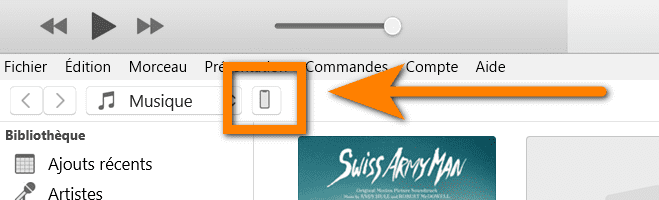
- আপনার ডিভাইসের মেনুতে, “ব্যাকআপটি পুনরুদ্ধার করুন” নির্বাচন করুন.

আইটিউনস ছাড়াই আইফোন পুনরুদ্ধার করুন
এই বিভাগে, আমরা কীভাবে তৈরি করব তা ব্যাখ্যা করব আইফোন ছাড়াই সম্পূর্ণ আইফোন -ফ্রি পুনরুদ্ধার. এই ক্ষেত্রে, আপনার সমস্ত আইফোন ডেটা ব্যাকআপের দ্বারা প্রতিস্থাপন করা হবে. সুতরাং আপনি কেবল আপনার পছন্দের ডেটা পুনরুদ্ধার করতে সক্ষম হবেন না. (আপনি যদি কোনও নির্বাচনী পুনরুদ্ধার করতে চান তবে এই পর্যায়ে যান ->>).
আইটিউনস ছাড়াই পুরো আইফোনটি পুনরুদ্ধার করুন: কপিট্রান্স শেলবি ব্যবহার করুন
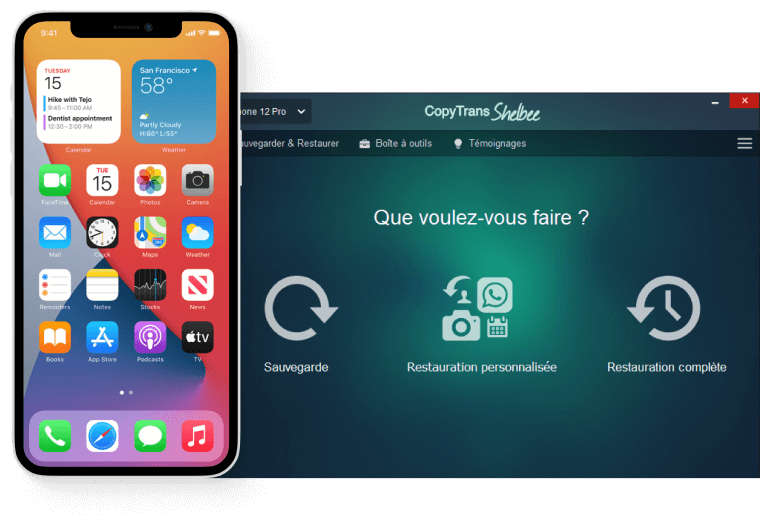
- বাহ্যিক হার্ড ড্রাইভ বা একটি ইউএসবি কী থেকে আইফোনটি পুনরুদ্ধার করুন
- পূর্ণ আইফোন বা কেবল নির্বাচিত ডেটা পুনরুদ্ধার করুন
- আপনার ডেটা সুরক্ষিত: ক্যাটারিং সমস্যার ক্ষেত্রে ব্যাকআপ উদ্ধার
- আপনার অ্যাপ্লিকেশনগুলি পুনরুদ্ধার করুন
এই পদ্ধতিটি ব্যবহার করুন
Me মুছে ফেলা বা আইফোনটি পুনরায় সেট করুন পুনরুদ্ধার করুন
All সমস্ত আইফোন ডেটা একবারে পুনরুদ্ধার করুনজানা ভাল :
You আপনি পুনরুদ্ধার করা ডেটা বর্তমান ডেটা দিয়ে একীভূত হবে না আপনার আইফোনের;
In সাম্প্রতিক আইওএস সংস্করণ সহ একটি আইফোনের ব্যাকআপ আইওএসের পুরানো সংস্করণ সহ আইফোনে পুনরুদ্ধার করা যাবে নাএই পদক্ষেপগুলি অনুসরণ করুন আইটিউনস ছাড়াই আইফোন পুনরুদ্ধার করুন ::
- এই বোতামে ক্লিক করে কপিরাইটানস শেলবি ডাউনলোড করুন এবং ইনস্টল করুন: কপিরাইটান শেলবি ডাউনলোড করুন
- আপনার আইওএস ডিভাইসটিকে একটি ইউএসবি কেবলের সাথে কম্পিউটারে সংযুক্ত করুন এবং অনুলিপি শেলবি শুরু করুন.
- এটি নির্বাচন করুন সম্পূর্ণ পুনরুদ্ধার.

- আপনি আপনার আইফোনে পুনরুদ্ধার করতে চান এমন একটি ব্যাকআপ নির্বাচন করতে সবুজ পেন্সিলটিতে ক্লিক করুন.
আমার ব্যাকআপটি কোথায় পাওয়া যায় তা যদি আমি না জানি তবে কী করবেন ? আমাদের কাছে একটি সরঞ্জাম রয়েছে যা আপনার জন্য তাদের সন্ধান করবে: কপিট্রান্স ব্যাকআপ এক্সট্র্যাক্টর. এছাড়াও, ব্যাকআপটি পুনরুদ্ধার করা অসম্ভব হলে তিনি আপনাকে তার ডেটা পুনরুদ্ধার করতে সহায়তা করবেন.

আপনি যদি আপনার অ্যাপ্লিকেশনগুলিও পুনরুদ্ধার করতে চান তবে দয়া করে আপনার অ্যাপল আইডি ব্যবহার করে আইটিউনস স্টোরের সাথে সংযুক্ত করুন.
বিঃদ্রঃ
ক্যাটারিংয়ের সময়, কপিট্রান্স শেলবি আপনাকে আপনার ডেটা ডেসিফের করতে আইওএস ব্যাকআপ পাসওয়ার্ড প্রবেশ করতে বলতে পারে. আইওএস ব্যাকআপ পাসওয়ার্ড কী ?

- পুনরুদ্ধার শেষ পর্যন্ত অপেক্ষা করুন.
- এটা – আপনার আছে আইটিউনস ব্যাকআপ ছাড়াই আপনার আইফোন পুনরুদ্ধার করুন !
- আইফোনে আইক্লাউডের ব্যাকআপ পুনরুদ্ধার করতে, এটি ম্যানুয়ালি প্রয়োজন হবে আপনার আইফোন থেকে সমস্ত ডেটা মুছুন. কীভাবে করবেন তা এখানে: সেটিংস অ্যাক্সেস করুন, তারপরে “সাধারণ”> “আইফোনটি স্থানান্তর বা পুনরায় সেট করুন”> “সামগ্রী এবং সেটিংস মুছুন” চয়ন করুন “.
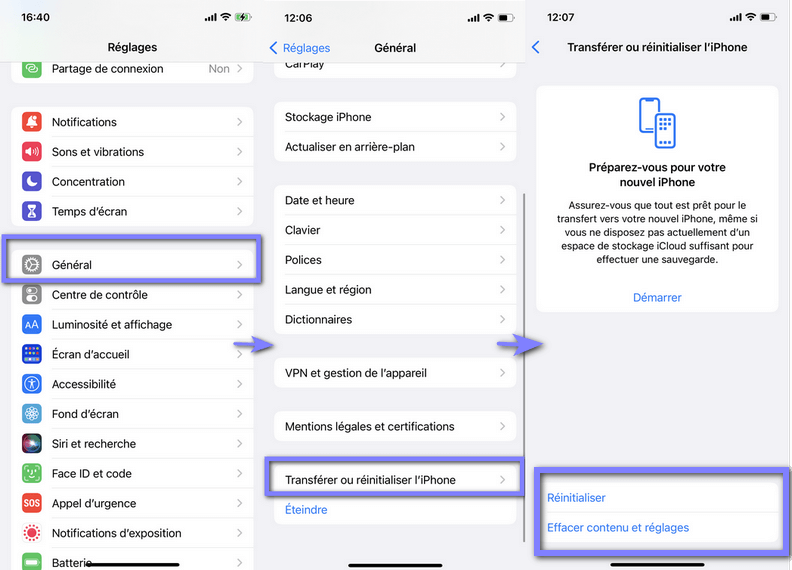
- আইফোনের ক্ষয়টি নিশ্চিত করুন.

- পুনরায় সেট করার পরে, আপনার আইফোন আপনাকে জিজ্ঞাসা করবে আপনি যদি কোনও ব্যাকআপ থেকে আপনার ডেটা পুনরুদ্ধার করতে চান বা খালি আইফোন দিয়ে চালিয়ে যেতে চান. নির্বাচন করুন আইক্লাউড থেকে পুনরুদ্ধার করুন.

- একটি ওয়াই-ফাই নেটওয়ার্কের সাথে সংযুক্ত করুন. আপনার অ্যাপল শনাক্তকারীটি সন্ধান করুন, যাতে আপনার আইফোন আইক্লাউডের সাথে সংযোগ করতে পারে এবং ব্যাকআপটি ডাউনলোড করতে পারে.
- পুনরুদ্ধার এবং নিশ্চিত করতে ব্যাকআপ নির্বাচন করুন. কীভাবে আইক্লাউড থেকে ক্যাটারিং গতি বাড়ানো যায় ?
- আপনার ব্যাকআপগুলি অনুসন্ধান করুন
- আপনার সমস্ত ব্যাকআপ পিসিতে এবং আইক্লাউডে প্রদর্শন করে
- আপনাকে পিসি থেকে ব্যাকআপ ডেটা পুনরুদ্ধার করতে দেয়
- আইফোন থেকে মুছে ফেলা ডেটা পুনরুদ্ধার করে তবে এখনও ব্যাকআপগুলিতে উপস্থিত রয়েছে
- আইফোনে ডেটা ক্রাশ না করে আইফোন ব্যাকআপ থেকে ডেটা পুনরুদ্ধার করুন
- প্রথমে আপনার কম্পিউটারে কপিট্রান্স ব্যাকআপ এক্সট্র্যাক্টরটি ডাউনলোড করুন এবং এটি ইনস্টল করুন. কপট্রান্স ব্যাকআপ এক্সট্র্যাক্টর ডাউনলোড করুন
- ক্লিক করুন আরও ব্যাকআপগুলি খুঁজতে, আইক্লাউডের সাথে সংযুক্ত করুন এবং আপনার আইক্লাউড অ্যাকাউন্টে সংযুক্ত করুন.


- কপিট্রান্স ব্যাকআপ এক্সট্র্যাক্টর আপনার সমস্ত ব্যাকআপগুলি পিসিতে এবং আইক্লাউডে ☁ প্রদর্শন করবে. আপনার ডেটা পরামর্শ করতে, ব্যাকআপে ক্লিক করুন. প্যাডলক প্রতীকটির জন্য নজর রাখুন ��: এর অর্থ এই ব্যাকআপটি একটি পাসওয়ার্ড দ্বারা সুরক্ষিত ছিল. এটি অ্যাক্সেস করার জন্য তাকে অবহিত করা প্রয়োজন হবে (আমি যদি ব্যাকআপ পাসওয়ার্ডটি ভুলে যাই তবে কী হবে ?)).

- কপিট্রান্স ব্যাকআপ এক্সট্র্যাক্টর যখন একটি ব্যাকআপ ডেসিফ করে, আপনি একবারে পুনরুদ্ধার করতে বা পুনরুদ্ধার করতে ডেটা নির্বাচন করতে সক্ষম হবেন. তারপরে আপনার ডেটা সংরক্ষণ করতে আপনার পিসিতে বা একটি ইউএসবি কী নির্বাচন করুন.

- আমি জানি না আমার ব্যাকআপ আছে কিনা
- আমি আইফোনে আমার ডেটা পুনরুদ্ধার করতে পারি না
- আমার পিসিতে আইফোন থেকে আমার ডেটা পাওয়া দরকার
- আমি দুর্ঘটনাক্রমে আমার আইফোনে ডেটা মুছে ফেলেছি এবং আমি এটি পুনরুদ্ধার করতে চাই
- আমার আইফোনটির একটি ব্যাকআপ পুনরুদ্ধার করতে হবে, তবে আমি আমার বর্তমান আইফোনে ডেটা ক্রাশ করতে চাই না
- ডেটা হারানো ছাড়াই আইফোন পুনরুদ্ধার করুন (নির্বাচনী ক্যাটারিং)
- একটি সম্পূর্ণ আইটিউনস ব্যাকআপ পুনরুদ্ধার করুন
- কোনও ডিভাইস ছাড়াই আইফোন ডেটা পুনরুদ্ধার করুন
- Regular নিয়মিত ব্যাকআপগুলি তৈরি করুন (যাতে আপনার পিসিতে স্থানটি নিঃশেষ না করা যায়, আপনার আইফোন বা আইপ্যাডকে একটি বাহ্যিক হার্ড ড্রাইভে সংরক্ষণ করুন বা ইনক্রিমেন্টাল ব্যাকআপগুলি তৈরি করুন)
- You আপনি যদি আপনার সম্পূর্ণ আইফোনটি পুনরুদ্ধার করার পরিকল্পনা করেন তবে সাবধানতা অবলম্বন করুন: আপনি আপনার পিসিতে হারাতে চান না এমন ডেটা অনুলিপি বা সংরক্ষণ করতে ভুলবেন না
- �� একটি নির্ভরযোগ্য ক্যাটারিং সরঞ্জাম ব্যবহার করুন
- �� ব্যক্তিগতকৃত পুনরুদ্ধার করুন এবং আপনার প্রয়োজনীয় ডেটা কেবল পুনরুদ্ধার করুন
- Your যদি আপনার ব্যাকআপটি দুর্নীতিগ্রস্থ হয় তবে ব্যাকআপ নিষ্কাশন সরঞ্জামটি বেছে নিন
- যোগাযোগ অ্যাপ্লিকেশন যেমন ইমেল, পরিচিতি, বার্তা, চিত্র, হোয়াটসঅ্যাপ কথোপকথন থেকে আগত.
- ফটো, ভিডিও, নোট এবং অনুস্মারক.
- ওয়েব ব্রাউজারের ডেটা এবং সামাজিক নেটওয়ার্কের পাসওয়ার্ড (ট্রাউসো থেকে).
- সেটিংসে যান এবং আপনার নামে ক্লিক করুন, তারপরে আইক্লাউডে.
- তারপরে ক্লিক করুন “আইক্লাউড ব্যাকআপ”.
- অবশেষে, চেক করুন “আইক্লাউড ব্যাকআপ” এটি সক্রিয় করতে.
- প্রথমে আপনার আইফোনটি পুনরায় সেট করুন সেটিংস> সাধারণ >> রিসেট> সামগ্রী এবং সেটিংস মুছুন.

- তারপরে যখন আপনার আইফোনটি পুনরায় আরম্ভ হয় তখন কনফিগারেশন পদ্ধতিগুলি অনুসরণ করুন “অ্যাপ্লিকেশন এবং ডেটা”.
- অবশেষে, নির্বাচন করুন “আইক্লাউড থেকে পুনরুদ্ধার”.
- আপনি পুনরুদ্ধার করতে ডেটা ধরণের নির্বাচন করতে পারেন এবং কেবল নির্বাচিত ডেটা পুনরুদ্ধার করতে পারেন;
- আপনি পুনরুদ্ধার করতে ব্যাকআপ চয়ন করতে পারেন;
- আপনি ব্যাকআপ ডেটার সামগ্রীর পূর্বরূপ দেখতে পারেন;
- মাত্র কয়েকটি ক্লিকগুলিতে অপারেশনের সরলতা.
- সর্বোপরি, আপনার পিসি বা ম্যাকের জন্য আইওএসের জন্য ফোনারস্কু ইনস্টল করুন তারপরে এটি চালু করুন এবং তারপরে আপনার আইফোনটিকে তার ইউএসবি কেবলের মাধ্যমে সংযুক্ত করুন.
- এর পরে, নির্বাচন করুন “আইক্লাউড থেকে পুনরুদ্ধার” তারপরে ক্লিক করুন “অনুসরণ”.
- তারপরে আপনার সনাক্তকারী ব্যবহার করে আপনার আইক্লাউড অ্যাকাউন্টে সংযুক্ত হন.
- একবার সংযুক্ত হয়ে গেলে, পুনরুদ্ধার করতে ডেটা প্রকারটি নির্বাচন করুন.
- অবশেষে বোতামে ক্লিক করুন ” পুনরুদ্ধার “ নীচে ডানদিকে.
কপিট্রান্স শেলবি সহ, আপনি পারেন
Your কেবলমাত্র আপনার পছন্দের ডেটা পুনরুদ্ধার করুন;
App কোনও আইওএস ডিভাইসে অ্যাপ্লিকেশনগুলি পুনরুদ্ধার করুন, এমনকি যদি সেগুলি *** এর পরে অ্যাপ স্টোর থেকে মুছে ফেলা হয়;
A একটি সম্পূর্ণ বা নির্বাচন করে ডেটা পুনরুদ্ধার করুন;
An এনক্রিপ্ট করা ব্যাকআপগুলি পুনরুদ্ধার করুন.
*** যতক্ষণ আপনি কপিট্রান্স শেলবি (ভি 2 এর সাথে ব্যাকআপ তৈরি করেছেন).1 বা আরও বেশি) অ্যাপ স্টোর থেকে অ্যাপ্লিকেশনগুলি সরানোর আগে.
আমাদের ভিডিও গাইড চালু আইটিউনস ছাড়াই কীভাবে আপনার আইফোনটি পুনরুদ্ধার করবেন ::
আইক্লাউডের সাথে আইফোন পুনরুদ্ধার করুন
আপনি যদি কোনও অ্যাপল ডিভাইস পান তবে আপনি আইক্লাউডে বিনামূল্যে অনলাইন স্টোরেজ স্পেস পাবেন. আপনি সেখানে আপনার ফাইলগুলি সংরক্ষণ করতে পারেন বা আপনার আইফোন ব্যাকআপগুলি সংরক্ষণ করতে পারেন.
এটি একটি ব্যবহারিক সমাধান, কারণ ব্যাকআপটি স্বয়ংক্রিয়ভাবে সম্পন্ন হয় এবং সর্বদা অনলাইনে সংরক্ষণ করা হবে. এটি আপনাকে কোনও আইওএস ডিভাইস থেকে ব্যাকআপ পুনরুদ্ধার করতে দেয়. তবে এই পদ্ধতির বৈশিষ্ট্যগুলি বিবেচনা করা প্রয়োজন:
❌ আইক্লাউড ব্যাকআপ পুনরুদ্ধার কেবল আইফোনের সমস্ত ডেটা সম্পূর্ণ মুছে ফেলার পরে সম্ভব (নিম্নলিখিত রিসেট).
Ic আইক্লাউড ব্যাকআপ ডেটার সাথে আইফোনে ডেটা মার্জ করা অসম্ভব হবে.
❌ আইক্লাউড কেবল 5 জিবি মুক্ত স্থান সরবরাহ করে. আরও বেশি কিছু দেওয়ার প্রয়োজন হবে.
আইক্লাউড দিয়ে কীভাবে আপনার আইফোনটি পুনরুদ্ধার করবেন তা এখানে.
আপনি বর্তমান আইফোন ডেটা মুছে না দিয়ে আইক্লাউড ব্যাকআপ ডেটা পুনরুদ্ধার করতে পারেন. পড়তে থাকুন >>
আইফোন ছাড়াই ডেটা পুনরুদ্ধার করুন
আপনি কি জানেন, আপনার আইফোন আর কাজ না করলেও কিছুই হারিয়ে যায় না ? এটি একটি চরম ঘটনা এবং আমি চাই না যে আপনি এই পরিস্থিতিতে নিজেকে খুঁজে পান. তবে আগাম কী করতে হবে তা জেনে রাখা ভাল.
সুতরাং, আপনার আইফোন এবং হারিয়ে যাওয়া বা ভাঙা, যেখানে আপনার পক্ষে আইফোনটির ডেটা ক্লাসিক উপায়ে পুনরুদ্ধার করা অসম্ভব … এই ধরণের পরিস্থিতিতে একটি বিশেষ সরঞ্জাম রয়েছে – কপিরাইটানস ব্যাকআপ এক্সট্র্যাক্টর. তিনি পিসিতে এবং আইক্লাউডে আপনার ব্যাকআপগুলির জন্য অনুসন্ধান করবেন এবং আপনাকে পিসিতে আপনার পছন্দের ডেটা পুনরুদ্ধার করতে দেবেন. আপনি কম্পিউটার থেকে এই ডেটা পরামর্শ করতে বা এটি অন্য আইফোন বা অ্যান্ড্রয়েড ডিভাইসে যুক্ত করতে সক্ষম হবেন.

কপিট্রান্স ব্যাকআপ এক্সট্র্যাক্টর কী করতে হয় তা জানেন ?
কপিট্রান্স ব্যাকআপ এক্সট্র্যাক্টর আমার পক্ষে উপযুক্ত? ?
উপসংহার
আপনার আইফোন বা আইপ্যাড পুনরুদ্ধার আপনার আইফোনে সঞ্চিত ডেটা ক্ষতি হতে পারে. আইটিউনস এবং আইক্লাউড আপনাকে ঠিক তাই করে: এই সফ্টওয়্যারটি ব্যাকআপের সাথে বর্তমান ডেটা প্রতিস্থাপন করে আইফোনটি পুনরুদ্ধার করে. এই ক্ষেত্রে, আইফোনের বর্তমান ডেটা অপরিবর্তনীয় হয়ে ওঠে. যদি না আপনি এগুলি সংরক্ষণ না করেন … আমরা অন্যান্য পদ্ধতি উপস্থাপন করেছি যা আপনাকে সমস্ত কিছু রাখার অনুমতি দেয়:
আপনার আইফোনকে সুস্থ রাখতে এখানে কিছু টিপস দেওয়া হয়েছে এবং ক্যাটারিংয়ের সময় আইফোন থেকে ডেটা হারাবেন না ::
প্রযুক্তি/ এসইও বিশেষজ্ঞ সম্পাদক. আমার মা সবসময়ই আমাকে রাজকন্যা হতে চেয়েছিলেন এবং আমি মর্টাল কম্বাতের বৃশ্চিক হতে চাই. আমার ভাষা বিজ্ঞানে একটি ডিপ্লোমা রয়েছে, তবে আমার আইফোন সংশোধক একমত নন.
আইক্লাউড ব্যাকআপ পুনরুদ্ধার করার 3 টি পদ্ধতি

3 এর অর্থ আবিষ্কার করুন যা আপনাকে আপনার আইফোন বা আইপ্যাডে আইক্লাউডে রেকর্ড করা ডেটা ব্যাকআপ পুনরুদ্ধার করতে দেয়:
পড়ার 2 মিনিট

আপনি সর্বত্র ভাগ করতে পারেন:
যে কোনও প্রযুক্তি কখনও কখনও খারাপভাবে কাজ করতে পারে এবং এমনকি সেরা আইফোন বা আইপ্যাড সমস্যার মুখোমুখি হতে পারে. হতে পারে আপনার ব্লুটুথ সংযোগটি আর কাজ করে না, বা আপনার আইফোন আর মানচিত্রে আপনার অবস্থান অনুসরণ করে না. আপনি যখন আপনার আইপ্যাডে শুরু করেন তখন কিছু অ্যাপ্লিকেশন নিয়মিতভাবে রোপণ করে ! যাই হোক না কেন, এটি কখনও কখনও প্রয়োজন হয় আপনার আইফোন বা আইপ্যাড পুনরুদ্ধার করুন যাতে সবকিছু সঠিকভাবে কাজ করে. যাইহোক, আপনি যখন আপনার আইফোনটি পুনরুদ্ধার করবেন, আপনার সমস্ত ডেটা হারিয়ে গেছে. সুতরাং আপনি অবশ্যই আইক্লাউডে আপনার ডেটা সংরক্ষণ করেছেন. তবে কীভাবে তাদের পুনরুদ্ধার করবেন ? এখানে 3 কার্যকর উপায় রয়েছে আপনার আইক্লাউড ব্যাকআপ পুনরুদ্ধার করুন.
আইক্লাউড ব্যাকআপ থেকে আপনি কী ডেটা পুনরুদ্ধার করতে পারেন ?
আইক্লাউড ব্যাকআপ থেকে কীভাবে ডেটা পুনরুদ্ধার করবেন ?
আগে আপনার আইক্লাউড ডেটা পুনরুদ্ধার করুন, আপনার আইওএস ডিভাইস থেকে অ্যাপল পরিষেবাতে কীভাবে ডেটা ব্যাকআপ তৈরি করবেন তা আপনাকে প্রথমে জানতে হবে. কীভাবে করবেন তা এখানে:

বিঃদ্রঃ : আপনাকে অবশ্যই আপনার আইফোনটি দায়িত্বে রাখতে হবে এবং এটি একটি ওয়াই-ফাই নেটওয়ার্কের সাথে সংযুক্ত করতে হবে যাতে আইক্লাউড ব্যাকআপ ট্রিগার হয়.
আইক্লাউড ব্যাকআপ পুনরুদ্ধার করার জন্য, আপনাকে আপনার আইফোন (বা আইপ্যাড) পুনরায় সেট করতে হবে এবং তারপরে এটি একটি নতুন ডিভাইস হিসাবে কনফিগার করতে হবে. কীভাবে করবেন তা এখানে:

বিঃদ্রঃ : আইক্লাউড ডেটা পুনরুদ্ধার করতে আপনাকে অবশ্যই একটি ওয়াই-ফাই নেটওয়ার্কের সাথে সংযুক্ত থাকতে হবে.
পুনরুদ্ধার সহজেই তাদের আইক্লাউড ব্যাকআপের মাধ্যমে আইফোন ডেটা
এই পদ্ধতিতে, আপনি আইওএসের জন্য ফোনরেস্টকু সফ্টওয়্যার ব্যবহার করবেন আইক্লাউড ডেটা পুনরুদ্ধার করুন সহজেই, আপনার আইফোনটি পুনরায় সেট করার প্রয়োজন ছাড়াই. ফোনেরেস্কু একটি আইটিউনস ব্যাকআপ থেকে ডেটা পুনরুদ্ধার করতে পারে, ক আইক্লাউড ব্যাকআপ এমনকি আপনার আদর্শ থেকে ভুল করে মুছে ফেলা ডেটা পুনরুদ্ধার করুন.
আইওএসের জন্য ফোনেরেস্কুও অন্যান্য সুবিধা রয়েছে:
এখানে কীভাবে তৈরি করবেন আইক্লাউড ব্যাকআপ পুনরুদ্ধার ফোনেরেস্কু সহ:


উপসংহার
যাতে একটি আইক্লাউড ব্যাকআপ পুনরুদ্ধার করুন, আপনাকে আবার আপনার আইওএস ডিভাইসটি কনফিগার করতে হবে, এটি এটি পুনরায় সেট করার জন্য. তবে আপনি যদি আইওএসের জন্য ফোনারস্কু ব্যবহার করেন তবে আপনি কেবল আইক্লাউডের কাছ থেকে ডেটা পুনরুদ্ধার করতে সক্ষম হবেন না, তবে আপনার পছন্দ অনুযায়ী পুনরুদ্ধার করতে ডেটাও দেখুন এবং নির্বাচন করুন.
সহজেই আপনার আইক্লাউড ডেটা পুনরুদ্ধার করতে এই সরঞ্জামটি ব্যবহার করে দেখুন !
আপনার সামাজিক নেটওয়ার্কগুলিতে এই টিপসগুলি ভাগ করতে দ্বিধা করবেন না.


