


Jak obnovit svůj iPhone: Všechna možná řešení
Před Obnovte data iCloud, Nejprve budete muset vědět, jak provést zálohu dat o službě Apple ze zařízení iOS. Zde je návod, jak to udělat:
Obnovení vašeho iPhone, iPad nebo iPod Touch ze zálohy
Zjistěte, jak obnovit zařízení ze zálohy iCloud nebo na počítači.
Obnovit ze zálohy iCloud
- Zapálit zařízení. Hello obrazovka musí být zobrazena. Pokud jste již toto zařízení nakonfigurovali, musíte smazat veškerý jeho obsah, než budete moci provést obnovení ze zálohy.
- Postupujte podle pokynů pro konfiguraci zobrazené na aplikacích a obrazovce datu a poté se dotkněte obnovení z iCloud.
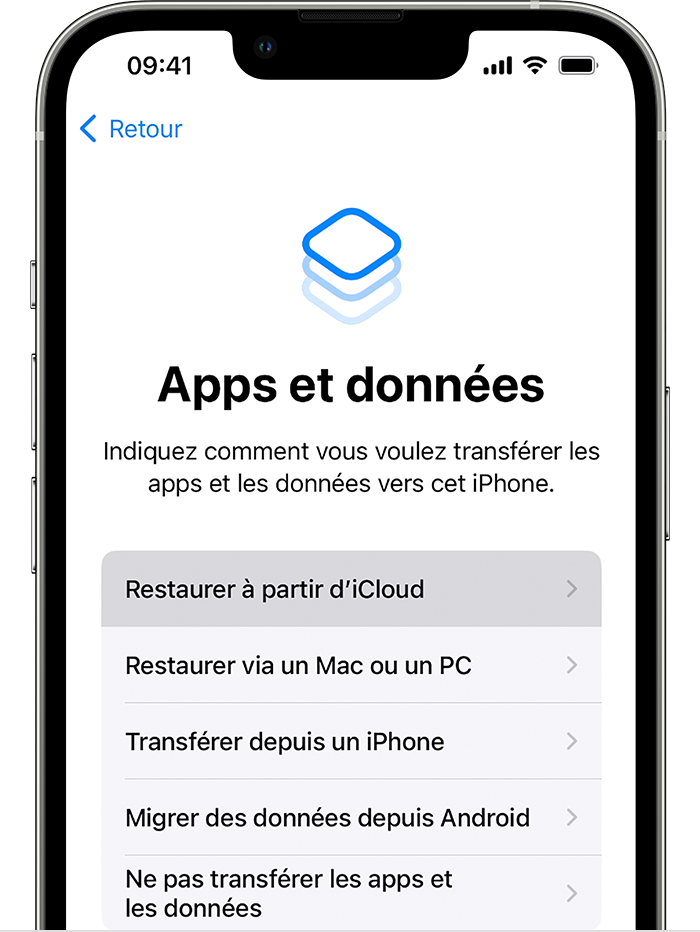
- Připojte se k iCloud pomocí identifikátoru Apple.
- Vyberte zálohu. Poraďte se s datem a velikostí každé zálohy a vyberte nejvhodnější. Jakmile je záloha vybrána, začne převod. Pokud zpráva ukazuje, že je vyžadována novější verze softwaru, postupujte podle pokynů na obrazovce a aktualizujte. Pokud se nezobrazí žádná instrukce aktualizace, objevte postup, který je třeba dodržovat.
- Když jste pozváni, přihlaste se pomocí identifikátoru Apple k obnovení vašich aplikací a nákupů. Pokud jste si zakoupili obsah z obchodu iTunes nebo z App Store pomocí několika identifikátorů Apple, jste vyzváni, abyste se připojili ke každému z účtů s nimi spojené. Pokud si nepamatujete své heslo, můžete se dotknout tohoto kroku a připojit se později. Aplikace nemůžete použít, pokud nejste připojeni pomocí identifikátoru Apple.
- Objeví se panel progrese. Počkejte až do konce operace a opatrně se starate o ve spojení s Wi-Fi Network. V závislosti na velikosti zálohy a rychlosti sítě může operace trvat několik minut do hodiny. Pokud se odpojíte od sítě Wi-Fi příliš brzy, pokrok se zastaví, dokud se znovu nepřipojíte.
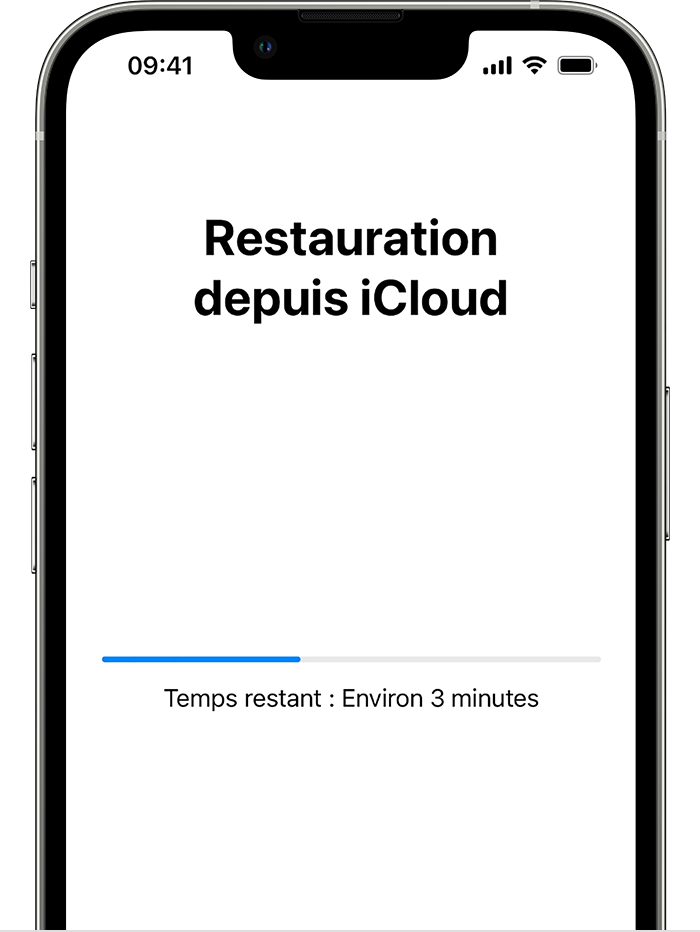
- Nyní můžete dokončit konfiguraci zařízení a plně ji využít. Obnovení obsahu (aplikace, fotografie, písně a další informace) bude pokračovat v pozadí příštích několik hodin, dokonce i příštích několik dní, v závislosti na množství informací, které mají být přeneseny. Nechte své zařízení připojené k síti Wi-Fi a připojeno k sektoru co nejčastěji, jak je to možné, aby operace skončila.

Obnovte ze zálohy na počítači
- Na Mac s Catalina MacOS nebo následující verzi otevřete Finder. Na Mac s Mojave MacOS nebo předchozí verzí nebo na PC, Open iTunes.
- Připojte zařízení k počítači pomocí kabelu USB. Pokud vám zpráva požaduje přístupový kód vašeho zařízení nebo pokud chcete tomuto počítači důvěřovat, pokračujte, jak je uvedeno na obrazovce. Získejte pomoc, pokud jste zapomněli svůj přístupový kód.
- Vyberte svůj iPhone, iPad nebo iPod Touch, když se objeví v okně Finder nebo v iTunes. Zjistěte postup, který je třeba dodržovat, pokud se vaše zařízení nezobrazí.
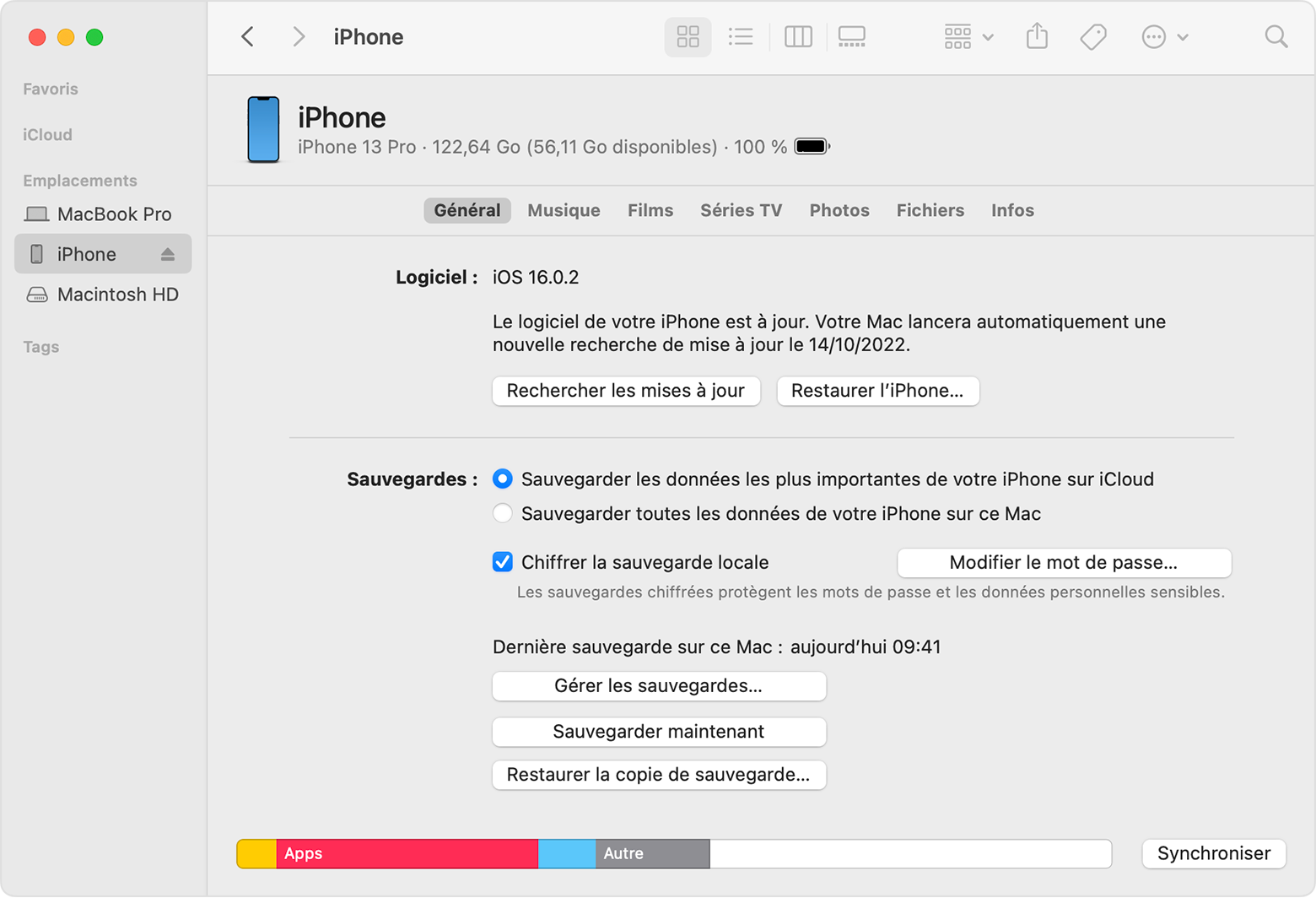
- Vyberte Obnovit zálohu. Objevte postup, který je třeba dodržovat, pokud zpráva naznačuje, že softwarová verze vašeho zařízení je příliš stará.
- Podívejte se na datum každé zálohy a vyberte nejdůležitější.
- Klikněte na Obnovit a počkat do konce operace. Pokud jste pozváni, zadejte heslo šifrovaného zálohy.
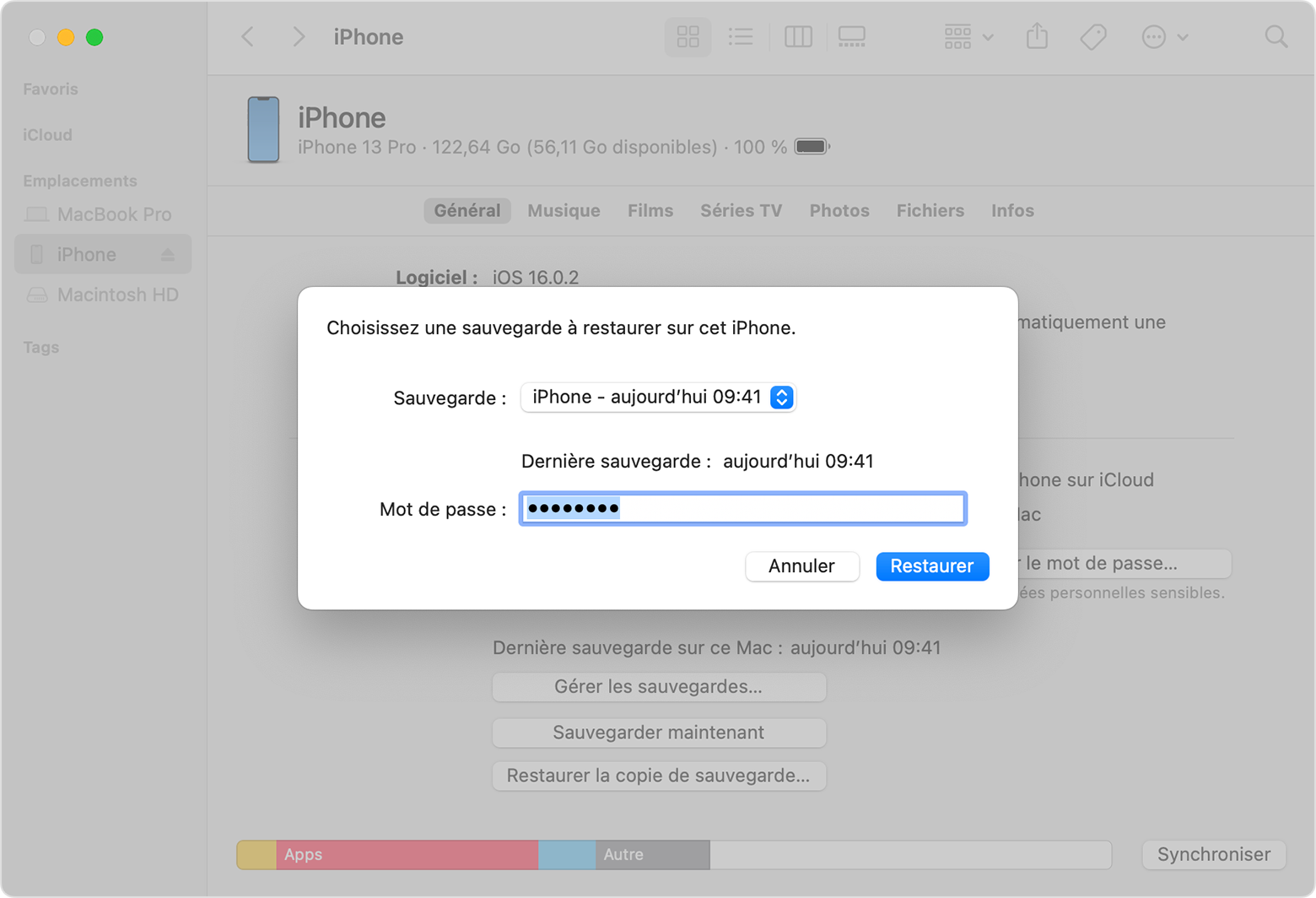
- Po restartu nechte své zařízení připojené a počkejte do konce synchronizace s počítačem. Po dokončení synchronizace můžete své zařízení odpojit.
dodatečné informace
- Získejte pomoc s obnovou ze zálohy.
- Naučte se vytvářet zálohu na vašem iPhone, iPad nebo iPod Touch.
- Objevte rozdíly mezi zálohováním iCloud a těmi z vašeho počítače.
Jak obnovit svůj iPhone: Všechna možná řešení

Co dělat, pokud potřebujete Obnovte svůj iPhone ? Několik uživatelů nám pošle tuto otázku. Studoval jsem jejich situace, ukázalo se, že jejich problémy jsou velmi odlišné. Rozhodl jsem se tedy otestovat několik metod obnovy iPhone a pokusím se vám říct vše, co jsem objevil, a zadat možné řešení.
Vyberte část, o kterou máte zájem:
- Obnovte iPhone, co je ?
- Když obnovíte iPhone, ztratíte všechno ?
- #1. Jak obnovit iPhone Bez ztráty dat Důležité
- #2. Obnovte iPhone pomocí iTunes
- #3. Obnovte iPhone: Alternativa k iTunes
- #4. Obnovte iPhone pomocí iCloud
- #5. Obnovte data bez iPhone
Jaký je iPhone k obnovení ?
Co znamená „Obnovit iPhone“ a jaký nástroj by měl být vybrán ? Chcete -li lépe pochopit, jaký dopad může mít obnovení iPhone na vaše data, postupujte podle tohoto vysvětlení.
Vs zálohování. Obnovení

- IPhone můžete obnovit ze zálohy.
- Zálohování je kopie dat iPhone v počítači nebo v cloudu.
- Teoreticky máte iPhone, který nejprve uložíte, a iPhone, který chcete obnovit zálohu. To může být také stejné zařízení, pokud chcete obnovit data po technickém problému nebo ztrátě dat.
- V několika krocích vysvětlíme postup pro ochranu a obnovení.

- Po zálohování budou vaše data iPhone šifrována a zkopírována do vašeho PC.
- Tato data nelze zobrazit z vašeho počítače. Chcete -li je získat, můžete je obnovit na zařízení iOS nebo použít lSpecialized Ogiciel je obnovit z PC (i bez iPhone).
- iTunes vám neumožňuje změnit cíl výchozí zálohy. Známe alternativní řešení.
Možnost 1. Obnovte celý iPhone

- Kompletní obnova znamená, že záložní data budou získána z vašeho zařízení iPhone.
- V tomto případě budou aktuální data zařízení nahrazena údaji zálohy. Nebude žádná možnost obnovit tato data (s výjimkou jiné zálohy).
- iTunes a iCloud jsou pouze plné restaurování. Obnovte celý iPhone
Možnost č. 2. Obnovte iPhone selektivně

- Selektivní stravování umožňuje vybrat data, která se mají obnovit, a sloučit je s daty smartphonu.
- V tomto případě zůstanou další data na vašem iPhonu nedotčena. Obnovte iPhone selektivně
Mohu obnovit z iCloud ?

Apple nabízí možnost uložení vašeho iPhone online na serverech Apple. To vám umožní přístup k vaší zálohování z jakéhokoli zařízení iOS.
Jak obnovit iPhone z iCloud ?Když obnovíte iPhone, ztratíte všechno ?
-Ztratím všechna data, pokud obnovím svůj iPhone ?
– V některých případech ano ..Při stravování můžete ztratit všechna data iPhone V následujících případech:
- �� Provedete úplnou restaurování : Všechna data uložená lokálně na vašem iPhone budou nahrazena záložními daty. V tomto případě bude nemožné obnovit původní prvky iPhone, pokud jste je dříve nezachránili.
- �� Obnovení s iTunes selhalo : Po chybě iTunes lze data iPhone vymazat. Existují však alternativní software, který před provedením stravování vytváří zálohu na záchranu: například CopyTrans Shelbee.
- �� Poškozená záloha : Vaše záloha může být uložena chybami, pokud je něco špatného (odpojené zařízení, špatné připojení k internetu atd.). Obnovení může také vést ke ztrátě dat smartphonu.
Pokračujte ve čtení a zjistěte, jak obnovit iPhone, aniž byste ztratili všechno >>
Jak plně obnovit svůj iPhone
- Jak obnovit iPhone Bez ztráty dat
- Obnovte iPhone pomocí iTunes
- Obnovte iPhone: Alternativa k iTunes
- Obnovte iPhone pomocí iCloud
- Obnovení dat iPhone
Jak obnovit iPhone bez ztráty dat
Jak vidíte, plná obnova není vždy nejlepším řešením. Ve skutečnosti můžete obnovit pouze potřebná data, aniž byste se dotkli zbytku. Tato metoda se nazývá obnova selektivní Nebo personalizovaný.
Obnovte svůj iPhone pomocí CopyTrans Shelbee

- Vyberte položky pro obnovení, Zbytek dat iPhone zůstane neporušený
- Uložte nebo obnovte svůj iPhone bez iTunes nebo iCloud
- Zálohování iPhone na počítači nebo na externím pevném disku
- Změňte výchozí záložní složku iTunes
- Obnovte své aplikace
Zde je návod, jak můžete obnovit data iPhone selektivně a bez iTunes:

Klikněte na tlačítko níže a nainstalujte CopyTrans Shelbee do počítače Windows: Stáhněte si CopyTrans Shelbee Start CopyTrans Shelbee a připojte svůj iPhone s PC s kabelem USB.
V CopyTrans Shelbee vyberte Personalizované obnovení:
 Vyberte zálohu, kterou chcete obnovit. Co když nemůžu najít své zálohy na počítači ? >>

�� Zavolejte kontakty a historii
�� SMS, konverzace Viber a WhatsApp, obrázky a videa MMS
�� Filmové fotografie�� Události a účty kalendáře
�� připomenutí�� Aplikace, dokumenty a hesla aplikací **
�� iCloud Trousseau, hesla pro váš e-mail, Wi-Fi a webové stránky **�� Poznámky
�� Účty
�� Nastavení
** Pokud máte kvantifikovanou zálohuVyberte data, která chcete obnovit na iPhone Catering. V příkladu níže jsme vybrali historii hovorů a fotografie:
 Potvrďte obnovení dat kliknutím na „Start“.
 Počkejte, když obnovíte iPhone: především odpojte zařízení ! Důležité: Pokud obnovíte aplikace, aktivujte prosím připojení k internetu.

S tímto nástrojem můžete také provést zálohy a úplné výplně vašeho IDEVICE.
Obnovte iPhone pomocí iTunes
iTunes je nativní řešení, které je k dispozici pro všechny uživatele produktů Apple. Toto je bezplatný nástroj, který je k dispozici pro Mac i Windows a je také zdarma. Před zahájením iTunes je však vhodnější znát nevýhody, které představuje.
❗ iTunes vám neumožňuje vybrat cíl zálohování: Všechny vaše zálohy budou uloženy na vašem disku c C
❗ Nebudete moci obnovit zálohu z externího pevného disku nebo klíče USB
❗ Žádné selektivní stravování
❗ iTunes produkuje zkorumpované zálohy, aniž by vám to řekl: objevíte to pouze v době obnovy
❗ iTunes nevytváří záložní zálohy: Pokud se něco pokazí, riskujete ztrátu všech datZde je návod, jak obnovit zálohu iTunes na novém iPhone.
- Spusťte iTunes ve vašem počítači. Připojte iPhone k počítači pomocí kabelu USB.
- Klikněte na ikonu pomocí zařízení.
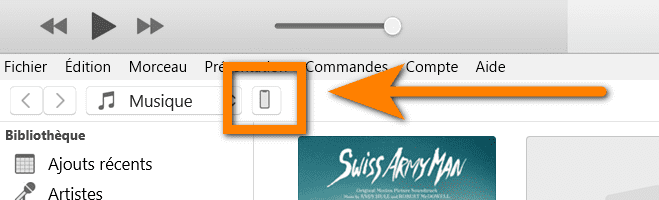
- V nabídce zařízení vyberte „Obnovit zálohu“.

Obnovte iPhone bez iTunes
V této části vysvětlíme, jak vyrobit a Kompletní iPhone -bez obnovení bez iTunes. V tomto případě budou všechna vaše data iPhone nahrazena údaji zálohy. Takže nebudete moci obnovit data podle vašeho výběru. (Pokud chcete provést selektivní restaurování, přejděte do této fáze ->>).
Obnovte celý iPhone bez iTunes: Použijte CopyTrans Shelbee
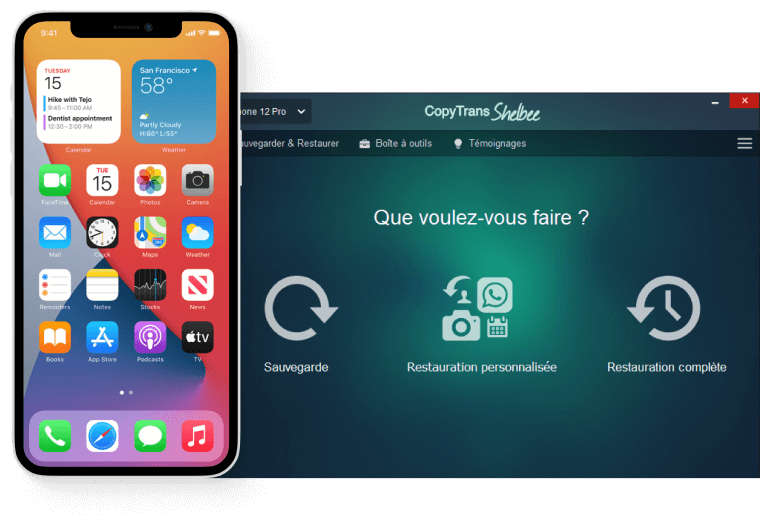
- Obnovte iPhone z externího pevného disku nebo klíče USB
- Obnovte celý iPhone nebo pouze vybraná data
- Vaše data jsou chráněna: Zálohování záchrany v případě problému s stravováním
- Obnovte své aplikace
Použijte tuto metodu na
✔ Obnovte vymazaný nebo resetování iPhone
✔ Obnovte všechna data iPhone najednouDobré vědět :
⚠ Data, která obnovíte nebude sloučeno s aktuálními daty vašeho iPhone;
⚠ Zálohování iPhone s novější verzí iOS nelze obnovit na iPhone se starší verzí iOSPostupujte podle těchto kroků Obnovte iPhone bez iTunes ::
- Stáhněte si a nainstalujte CopyTrans Shelbee kliknutím na toto tlačítko: Stáhnout CopyTrans Shelbee
- Připojte zařízení iOS k počítači pomocí kabelu USB a spusťte CopyTrans Shelbee.
- Vyberte jej Plná restaurování.

- Kliknutím na zelenou tužku vyberte zálohu, kterou chcete obnovit na svém iPhone.
Co dělat, když nevím, kde najít svou zálohu ? Máme nástroj, který je pro vás bude hledat: CopyTrans Backup Extractor. Kromě toho vám pomůže obnovit jeho data, pokud není možné obnovit zálohu.

Pokud chcete také obnovit své aplikace, připojte se prosím do obchodu iTunes pomocí vašeho Apple ID.
POZNÁMKA
Během stravování vás Copytrans Shelbee může požádat o zadání záložního hesla pro iOS pro dešifrování vašich dat. Co je heslo pro zálohování iOS ?

- Počkejte do konce restaurování.
- To je ono – máte Obnovil váš iPhone bez zálohy iTunes !
- Pro obnovení zálohování iCloud na iPhone bude nutné ručně Vymažte všechna data z vašeho iPhone. Zde je návod, jak to udělat: ODPOVĚDITELNĚ PŘIJÍMAJTE NA NASTAVENÍ, Poté zvolte „Obecný“> „Přenos nebo resetovat iPhone“> „Vymazat obsah a nastavení“.
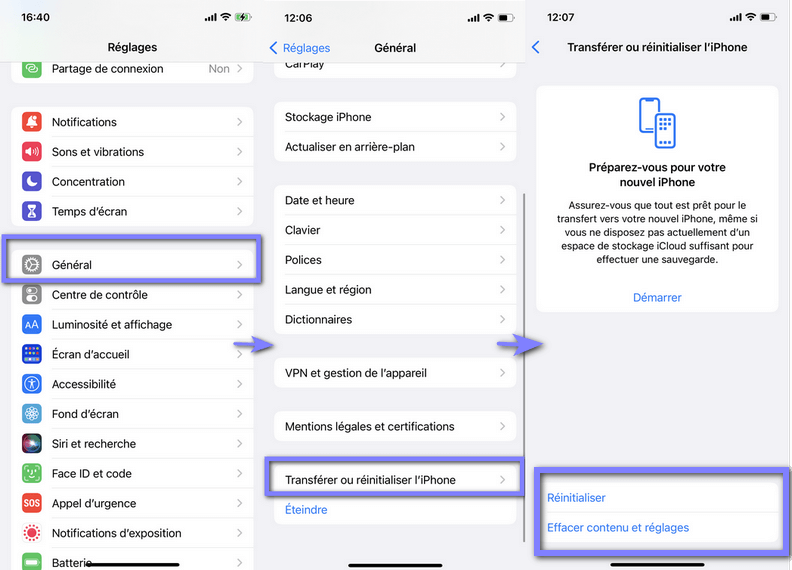
- Potvrďte vymazání iPhone.

- Po resetování se vás váš iPhone zeptá, zda chcete obnovit svá data ze zálohy nebo pokračovat s prázdným iPhone. Vybrat Obnovit z iCloud.

- Připojte se k síti Wi-Fi. Zjistěte svůj identifikátor Apple, aby se váš iPhone mohl připojit k iCloud a stáhnout zálohu.
- Vyberte zálohu pro obnovení a potvrzení. Jak urychlit stravování z iCloud ?
- Hledejte zálohy
- Zobrazuje všechny vaše zálohy na PC a v iCloud
- Umožňuje obnovit zálohovací data z PC
- Obnovuje smazaná data z iPhone, ale stále se vyskytuje v zálohách
- Obnovte data ze zálohy iPhone bez rozdrcení dat na iPhone
- Nejprve si do počítače stáhněte záložní extraktor CopyTrans a nainstalujte jej. Stáhněte si záložní extraktor CopyTrans
- Klikněte na Chcete -li najít více záloh, připojte se k iCloud A připojte se k vašemu účtu iCloud.


- CopyTrans Backup Extractor zobrazí všechny vaše zálohy �� na PC a ☁ v iCloud. Chcete -li konzultovat vaše data, klikněte na zálohu. Dejte si pozor na symbol visacího zámku ��: To znamená, že tato záloha byla chráněna heslem. Bude nutné ho informovat, aby k němu získal přístup (co kdybych zapomněl na záložní heslo ?).

- Když záložní extraktor CopyTrans dešifruje zálohu, budete moci vybrat data pro obnovení nebo obnovení všech najednou. Poté vyberte umístění na počítači nebo klíči USB, abyste uložili data.

- Nevím, jestli mám zálohy
- Nemohu obnovit svá data na iPhone
- Musím získat svá data z iPhone na PC
- Omylem jsem smazal data na svém iPhone a chci je obnovit
- Musím obnovit zálohu iPhone, ale nechci rozdrtit data na svém aktuálním iPhone
- Obnovte iPhone bez ztráty dat (selektivní stravování)
- Obnovte kompletní zálohu iTunes
- Obnovte data iPhone bez zařízení
- �� Vytvořte pravidelné zálohy (tak, aby nevyčerpaly prostor na počítači, uložte svůj iPhone nebo iPad na externí pevný disk nebo proveďte přírůstkové zálohy)
- �� Buďte opatrní, pokud plánujete obnovit celý iPhone: Nezapomeňte zkopírovat nebo uložit data, která nechcete ztratit na svém PC
- �� Použijte spolehlivý nástroj pro stravování
- �� Proveďte personalizované výplně a obnovte pouze potřebné údaje
- �� Pokud je vaše záloha poškozena, rozhodněte se pro nástroj pro extrakci zálohování
- Pocházející z komunikačních aplikací, jako je e -mail, kontakty, zprávy, obrázky, konverzace WhatsApp.
- Fotografie, videa, poznámky a připomenutí.
- Data webového prohlížeče a sociální sítě hesla (od Trousseau).
- Přejděte na nastavení a klikněte na své jméno, poté na iCloud.
- Poté klikněte na “Zálohování iCloud”.
- Nakonec zkontrolujte “Zálohování iCloud” Aktivovat to.
- Nejprve resetujte svůj iPhone tím Nastavení> Obecné >> Reset> Vymazat obsah a nastavení.

- Poté, co se váš iPhone restartuje, postupujte podle konfiguračních postupů „Aplikace a data“.
- Nakonec vyberte “Obnovit z iCloud”.
- Můžete vybrat typ dat, které chcete obnovit, a obnovit pouze vybraná data;
- Můžete si vybrat zálohu k obnovení;
- Můžete si prohlédnout obsah dat zálohování;
- Jednoduchost operace pouhými několika kliknutími.
- Především nainstalujte Phonerescue pro iOS na váš počítač nebo Mac, poté jej spusťte a poté připojte svůj iPhone přes kabel USB.
- Poté vyberte “Obnovit z iCloud” Poté klikněte na ” Následující “.
- Poté se připojte k účtu iCloud pomocí vašich identifikátorů.
- Po připojení vyberte typ dat pro obnovení.
- Nakonec klikněte na tlačítko ” Obnovit “ Vpravo dole.
S CopyTrans Shelbee můžete
✔ Obnovte pouze data podle vašeho výběru;
✔ Obnovit aplikace na zařízení iOS, i když byly po *** vymazány z App Store;
✔ Obnovit data z úplného nebo selektivně;
✔ Obnovte šifrované zálohy.
*** Pokud jste provedli zálohu s CopyTrans Shelbee (V2.1 nebo více) Předtím, než jsou aplikace odstraněny z App Store.
Náš video průvodce Jak obnovit svůj iPhone bez iTunes ::
Obnovte iPhone pomocí iCloud
Pokud dostanete zařízení Apple, obdržíte online úložný prostor zdarma v iCloud. Můžete tam uložit své soubory nebo uložit zálohování iPhone.
Toto je praktické řešení, protože záloha se provádí automaticky a bude vždy uložena online. To vám umožní obnovit zálohu z jakéhokoli zařízení iOS. Je však nutné vzít v úvahu specificitu této metody:
❌ Obnovení zálohování iCloud je možné až po úplném vymazání všech dat na iPhone (po resetu).
❌ Nelze sloučit data na iPhone s údaji o zálohování iCloud.
❌ iCloud nabízí pouze 5 GB volného prostoru. Bude nutné zaplatit více.
Zde je návod, jak obnovit svůj iPhone pomocí iCloud.
Můžete obnovit záložní data iCloud bez vymazání aktuálních dat iPhone. Pokračujte ve čtení >>
Obnovte data bez iPhone
Věděli jste, že nic není ztraceno, i když váš iPhone již nefunguje ? Toto je extrémní případ a nechci, abyste se v této situaci ocitli. Ale je dobré vědět, co dělat předem.
Takže, váš iPhone a ztracený nebo zlomený, kde je pro vás nemožné obnovit data iPhone klasickým způsobem … Pro tyto situace existuje speciální nástroj – záložní extraktor CopyTrans. Vyhledá vaše zálohy na počítači a iCloud a umožní vám obnovit data podle vašeho výběru na PC. Budete moci konzultovat tato data z počítače nebo je přidat do jiného zařízení pro iPhone nebo Android.

Co je copytrans záložní extraktor ví, jak to udělat ?
Vyhovuje mi záložní extraktor Copytrans ?
Závěr
Obnovení vašeho iPhone nebo iPadu může způsobit ztrátu dat uložená na vašem iPhone. To je přesně to, co vám nabízejí iTunes a iCloud: Tento software obnoví iPhone nahrazením aktuálních dat dat zálohování. V tomto případě se aktuální data iPhone stávají nenapravitelnými. Pokud jste je nezachránili … představili jsme další metody, které vám umožňují udržet vše:
Zde je několik tipů, jak udržet zdravý iPhone a Během stravování neztrácejte data z iPhone ::
Editor specialistů Tech/ SEO. Moje matka vždycky chtěla, abych byl princeznou a chtěl jsem být štírem Mortal Kombat. Mám diplom v jazykových vědách, ale můj korektor iPhone nesouhlasí.
3 metody obnovení zálohy iCloud

Objevte 3 znamená, že vám umožní obnovit zálohu dat zaznamenaných v iCloud, na vašem iPhone nebo iPad:
2 minuty čtení

Můžete sdílet všude:
Jakákoli technologie může někdy fungovat špatně a dokonce i ten nejlepší iPhone nebo iPad se může setkat s problémy. Možná vaše připojení Bluetooth již nefunguje, nebo váš iPhone již nesleduje vaši pozici v mapách. Možná některé aplikace systematicky zasadí, když je začnete na svém iPadu ! V každém případě je někdy nutné Obnovte svůj iPhone nebo iPad aby všechno fungovalo správně. Když však obnovíte svůj iPhone, všechna vaše data jsou ztracena. Takže jste určitě uložili svá data na iCloud. Ale jak je obnovit ? Zde jsou 3 efektivní způsoby Obnovte zálohu iCloud.
Jaká data můžete obnovit od zálohy iCloud ?
Jak obnovit data ze zálohy iCloud ?
Před Obnovte data iCloud, Nejprve budete muset vědět, jak provést zálohu dat o službě Apple ze zařízení iOS. Zde je návod, jak to udělat:

Poznámka : Musíte si dát na starosti iPhone a připojit jej k síti Wi-Fi, aby se spustila záloha iCloud.
Chcete -li získat zpět zálohu iCloud, budete muset resetovat svůj iPhone (nebo iPad) a poté jej nakonfigurovat jako nové zařízení. Zde je návod, jak to udělat:

Poznámka : Chcete-li obnovit data iCloud, musíte být připojeni k síti Wi-Fi.
Obnovit snadno je Data iPhone prostřednictvím zálohy iCloud
V této metodě budete používat software Phonerestcue pro iOS, abyste mohli Obnovte iCloud Data Snadno, aniž byste museli resetovat svůj iPhone. Phonerescue může obnovit data ze zálohy iTunes, a Zálohování iCloud a dokonce omylem vymazat data z vašeho Idevice.
Phonerescue pro iOS má také další výhody:
Zde je návod, jak vyrobit Obnovení zálohování iCloud S fonerescee:


Závěr
V následujících situacích Obnovte zálohu iCloud, Budete muset znovu nakonfigurovat zařízení iOS, to znamená resetovat jej. Pokud však používáte Phonerescue pro iOS, budete moci nejen obnovit data z iCloud, ale také zobrazit a vybrat data, která se získávají podle vašeho výběru.
Vyzkoušejte tento nástroj k lehkému obnovení dat iCloud !
Neváhejte sdílet tyto tipy na vašich sociálních sítích.
