


কীভাবে একটি পিসিতে স্মার্টফোনের স্ক্রিনটি প্রদর্শন করবেন
- প্রথমত, পিসি মোবিজেন মিররিং অ্যাপ্লিকেশনটি অবশ্যই ডাউনলোড এবং ইনস্টল করা উচিত.
- পিসি অ্যাপ্লিকেশন চালু করার পরে এবং আপনার অ্যাকাউন্টে সংযুক্ত হওয়ার পরে, ওয়্যারলেস/ইউএসবি মোড এবং লগ চয়ন করুন.
- তারপরে আপনার ডিভাইসটি 2 টি পদক্ষেপ যাচাইকরণ সহ পরীক্ষা করুন যা কেবল একটি ওয়্যারলেস সংযোগের ক্ষেত্রে প্রযোজ্য.
- আপনার মোবাইল স্ক্রিনে প্রদর্শিত হবে “2 -স্টেপ যাচাইকরণ” বোতামটি টিপুন. পিসিতে প্রাপ্ত ডিভাইসের কীবোর্ডে ছয়টি ডিজিট কোড লিখুন.
পিসিতে কীভাবে অ্যান্ড্রয়েড স্ক্রিন প্রদর্শন করবেন
স্ক্রিন মিররটি একটি পিসিতে দূরবর্তীভাবে অ্যান্ড্রয়েড স্ক্রিনটি প্রতিবিম্বিত বা নিয়ন্ত্রণ করতে পারে. এটি অ্যান্ড্রয়েডে অন্যান্য সমস্ত আলোচনার মতোই জনপ্রিয়. অ্যান্ড্রয়েড স্ক্রিনের মিররিংয়ের সাথে, বেশ কয়েকটি ফাইল ভাগ করা যায় এবং অ্যাপ্লিকেশনগুলি আরও ভাল উপায়ে প্রশংসা করা যেতে পারে. পিসিতে অ্যান্ড্রয়েড মিরর কীভাবে রাখবেন তা শিখানোর জন্য, আমরা 6 টি সহজ এবং কার্যকর উপায় উল্লেখ করেছি. সুতরাং শুরু করি.
- অংশ 1. ফোন মিরর হট সহ পিসিতে অ্যান্ড্রয়েড কীভাবে মিরর করবেন
- অংশ ২. কীভাবে ভিসর সহ একটি পিসিতে অ্যান্ড্রয়েড আয়না তৈরি করবেন
- অংশ 3. কীভাবে অ্যাপোয়ারমিরর সহ একটি পিসিতে অ্যান্ড্রয়েড আয়না তৈরি করবেন ?
- অংশ 4. মোবিজেনের সাথে একটি পিসিতে কীভাবে অ্যান্ড্রয়েড স্ক্রিন মিরর তৈরি করবেন
- অংশ 5. কীভাবে এয়ারড্রয়েড সহ একটি পিসিতে অ্যান্ড্রয়েড স্ক্রিন মিরর তৈরি করবেন ?
- অংশ 6. লেটভিউ সহ একটি পিসিতে কীভাবে অ্যান্ড্রয়েড স্ক্রিন ভাগ করে নেওয়া যায়
অংশ 1. ইউএসবির মাধ্যমে পিসিতে অ্যান্ড্রয়েড স্ক্রিন প্রদর্শন করার সেরা উপায়
আপনি কি কোনও পিসিতে অ্যান্ড্রয়েডকে মিরর করার জন্য সফ্টওয়্যার খুঁজছেন? ? সুতরাং এখানে টেনারশেয়ার থেকে ফোন আয়না. এটি অ্যান্ড্রয়েড থেকে পিসির জন্য সেরা স্ক্রিন মিরর অ্যাপ্লিকেশনগুলির মধ্যে একটি. আপনার সহায়তায়, আপনি আপনার পিসি থেকে আপনার মোবাইল ফোনের স্ক্রিনটি নিয়ন্ত্রণ করতে পারেন. এটি আপনাকে গেমস খেলতে, স্ক্রিনশট তৈরি করতে, স্ক্রিনটি সংরক্ষণ করতে, ভিডিও দেখতে ইত্যাদি করতে দেয়. সমস্ত বেসিক ফাংশন বিনামূল্যে এবং ব্যবহারকারীদের দ্বারা চেষ্টা করা যেতে পারে.
3 ধাপে পিসিতে অ্যান্ড্রয়েড স্ক্রিন মিরর তৈরি করতে কীভাবে ফোন মিরর ব্যবহার করবেন তা এখানে.
- প্রথমত, আপনার উইন্ডোজ পিসিতে ফোন আয়নাটি ডাউনলোড করুন এবং চালু করুন. অ্যান্ড্রয়েড ডিভাইসে অ্যাপ্লিকেশন ইনস্টল করার দরকার নেই.
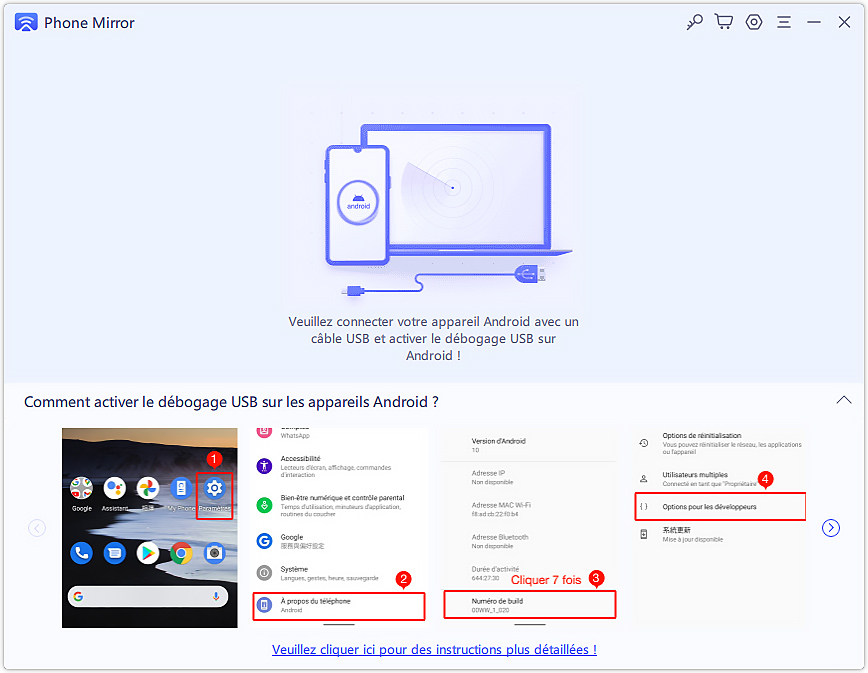
আপনার অ্যান্ড্রয়েড ফোনটি একটি ইউএসবি কেবলের সাথে পিসিতে সংযুক্ত করুন. এবং ইউএসবি ডিবাগিং সক্রিয় করার জন্য নির্দেশাবলী অনুসরণ করুন.
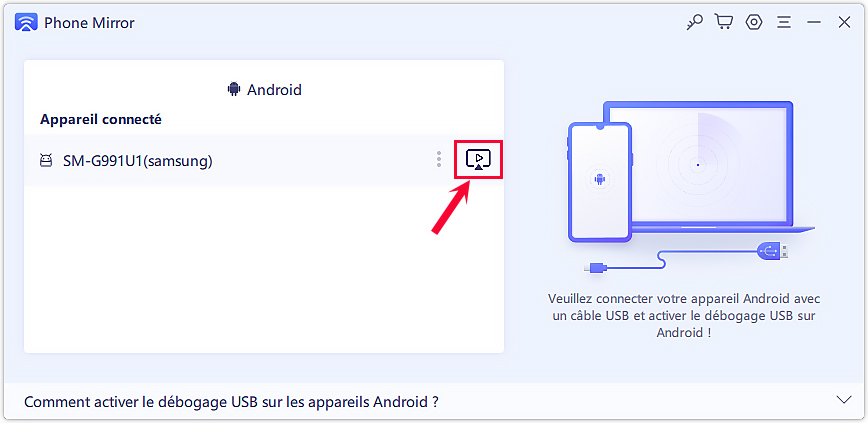
তারপরে আপনি নীচে হিসাবে স্ক্রিনে উপলভ্য মিরর বোতামটি দেখতে পাবেন. আয়না চালু করতে এটিতে ক্লিক করুন.
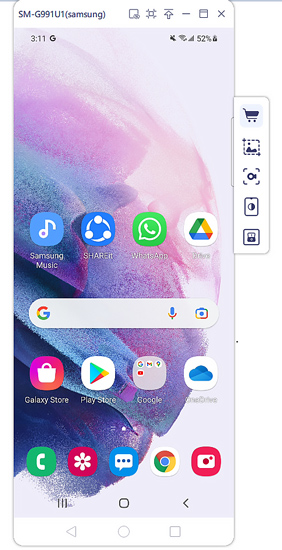
আপনার অ্যান্ড্রয়েড স্ক্রিনটি তখনই পিসিতে উপস্থিত হবে. এটা হয়ে গেছে !
পিসিতে অন্যান্য অ্যান্ড্রয়েড কাস্টার উপায়
অংশ ২. কীভাবে ভিসারের সাথে পিসিতে অ্যান্ড্রয়েড স্ক্রিন ভাগ করবেন
পিসিতে অ্যান্ড্রয়েডকে মিরর করার দ্বিতীয় উপায় হ’ল ভিসর. ডেস্কটপে অ্যান্ড্রয়েড স্ক্রিনটি প্রদর্শন করার জন্য ভিসর একটি কার্যকর সরঞ্জাম, যাতে আপনি অ্যাপ্লিকেশনগুলি ব্যবহার করতে পারেন, অ্যান্ড্রয়েড গেমস খেলতে পারেন বা কম্পিউটারে আপনার ফোনটি নিয়ন্ত্রণ করতে পারেন. এটি আইফোনের স্ক্রিনটি মিররিং সমর্থন করে এবং সমস্ত অপারেটিং সিস্টেমের সাথে সামঞ্জস্যপূর্ণ.
- আপনার অ্যান্ড্রয়েড এবং পিসি ফোনে ভিসর ডাউনলোড এবং ইনস্টল করুন.
ভিসরের একটি ক্রোম অ্যাপ্লিকেশন রয়েছে, যাতে আপনি এটি ক্রোম স্টোরে ইনস্টল করতে পারেন. তবে উইন্ডোজ ব্যবহারকারীদের জন্য আপনাকে অতিরিক্ত পদক্ষেপের জন্য এডিবি ড্রাইভার ইনস্টল করতে হবে.
অংশ 3. কীভাবে এপওয়ারমিরর সহ পিসিতে অ্যান্ড্রয়েড স্ক্রিনটি নকল করবেন
আমরা এখন পিসিতে অ্যান্ড্রয়েড স্ক্রিনটি মিরর করতে অ্যাপওয়ারমিররে আসছি. অ্যান্ড্রয়েড স্ক্রিন মিররিং ছাড়াও, এটি স্ক্রিনশট, স্ক্রিন রেকর্ডিং, নোটের সংযোজন এবং আরও অনেকের মতো অতিরিক্ত বৈশিষ্ট্যও সরবরাহ করে. এটি ব্যবহারকারীকে ওয়াইফাই বা ইউএসবি এর মাধ্যমে একটি পিসিতে অ্যান্ড্রয়েড ফোনটি মিরর করতে দেয়.
এই অ্যাপ্লিকেশনটি ব্যবহার করে কোনও পিসিতে কীভাবে অ্যান্ড্রয়েড মিরর তৈরি করবেন তা শিখতে নিম্নলিখিত পদ্ধতিগুলি অনুসরণ করুন.

- আপনার পিসি এবং অ্যান্ড্রয়েড ফোনে Appowermerrr অ্যাপ্লিকেশনটি ডাউনলোড করুন এবং ইনস্টল করুন.
- আপনার অ্যান্ড্রয়েড ডিভাইস হিসাবে আপনার কম্পিউটারকে একই ওয়াইফাই নেটওয়ার্কের সাথে সংযুক্ত করুন. (আপনি যদি ওয়াইফাই ছাড়াই এগিয়ে যেতে চান তবে আপনি একটি ইউএসবি কেবল ব্যবহার করে সংযোগ করতে পারেন. এই ক্ষেত্রে, আপনাকে অবশ্যই ইউএসবি ডিবাগিং অনুমোদিত করতে হবে).
- আপনার ফোনে অ্যাপোয়ারমরর অ্যাপ্লিকেশনটি খুলুন এবং “মিরর” আইকনে টাইপ করুন. আপনার পিসি বিকল্পটি চয়ন করুন এবং শুরু করুন.
অংশ 4. মোবিজেনের সাথে পিসিতে অ্যান্ড্রয়েড স্ক্রিনটি কীভাবে সম্প্রচার করবেন
মোবিজেন মিররিং কোনও ব্যবহারকারীকে ওয়েব ব্রাউজার বা কোনও অ্যাপ্লিকেশনটির মাধ্যমে একটি পিসিতে অ্যান্ড্রয়েড স্ক্রিনটি মিরর করতে দেয়. এছাড়াও, এটি ব্যবহারিক উপায়ে একটি বড় স্ক্রিনে ফটো এবং ভিডিওগুলির তাত্ক্ষণিক স্ট্রিমিং অভিজ্ঞতা সরবরাহ করে. মোবিজেনের সাথে, আপনি সহজেই পিসিতে অ্যান্ড্রয়েডকে মিরর করতে পারেন.

- প্রথমত, পিসি মোবিজেন মিররিং অ্যাপ্লিকেশনটি অবশ্যই ডাউনলোড এবং ইনস্টল করা উচিত.
- পিসি অ্যাপ্লিকেশন চালু করার পরে এবং আপনার অ্যাকাউন্টে সংযুক্ত হওয়ার পরে, ওয়্যারলেস/ইউএসবি মোড এবং লগ চয়ন করুন.
- তারপরে আপনার ডিভাইসটি 2 টি পদক্ষেপ যাচাইকরণ সহ পরীক্ষা করুন যা কেবল একটি ওয়্যারলেস সংযোগের ক্ষেত্রে প্রযোজ্য.
- আপনার মোবাইল স্ক্রিনে প্রদর্শিত হবে “2 -স্টেপ যাচাইকরণ” বোতামটি টিপুন. পিসিতে প্রাপ্ত ডিভাইসের কীবোর্ডে ছয়টি ডিজিট কোড লিখুন.
অংশ 5. কীভাবে এয়ারড্রয়েড সহ পিসিতে অ্যান্ড্রয়েড স্ক্রিন প্রদর্শন করবেন
এয়ারড্রয়েড হ’ল 5 তম অ্যান্ড্রয়েড স্ক্রিন মিরর অ্যাপ্লিকেশন. এটি কোনও ব্যবহারকারীকে ম্যাক, উইন্ডোজ বা ওয়েব থেকে ওয়্যারলেসভাবে তার স্মার্টফোন পরিচালনা এবং অ্যাক্সেস করতে দেয়. এয়ারড্রয়েড কোনও ব্যবহারকারীকে তাদের ডিভাইসকে ওয়্যারলেসভাবে নিয়ন্ত্রণ করতে দেয়. অ্যান্ড্রয়েড/আইওএস ডিভাইসটি রুট করার প্রয়োজন নেই.
এয়ারড্রয়েড ব্যবহার করে একটি পিসিতে অ্যান্ড্রয়েড স্ক্রিন মিরর তৈরি করতে নিম্নলিখিত পদক্ষেপগুলি অনুসরণ করুন.

- আপনার স্মার্টফোনে আরড্রয়েড ব্যক্তিগত অ্যাপ্লিকেশনটি ডাউনলোড করুন. তারপরে আপনার এয়ারড্রয়েড অ্যাকাউন্টে সংযুক্ত করুন.
- আপনার পিসি ব্যবহার করে এয়ারড্রয়েড ওয়েব দেখুন. আপনার অ্যাকাউন্টে আবার লগ ইন করুন এবং আপনার ডিভাইসটি নির্বাচন করুন.
- “মিররিং” আইকন টিপুন. বাকি প্রক্রিয়াটি স্বয়ংক্রিয় হবে. আপনি শীঘ্রই অ্যান্ড্রয়েড স্ক্রিনটি মিরর করার সুবিধাগুলি উপভোগ করতে সক্ষম হবেন.
অংশ 6. লেটভিউ সহ একটি পিসিতে অ্যান্ড্রয়েড ডিভাইস থেকে স্ক্রিনটি কীভাবে ভাগ করবেন
লেটভিউ হ’ল অ্যান্ড্রয়েড, উইন্ডোজ, ম্যাক, আইওএস ডিভাইস এবং টেলিভিশন সহ বেশ কয়েকটি প্ল্যাটফর্মের সাথে সামঞ্জস্যপূর্ণ স্ক্রিন ভাগ করে নেওয়ার একটি দুর্দান্ত বিনামূল্যে অ্যাপ্লিকেশন. এমনকি এটি একটি নিখরচায় অ্যাপ্লিকেশন হলেও এটি হোয়াইটবোর্ড, পূর্ণ স্ক্রিন এবং স্ক্রিনশট ফাংশনগুলি একটি বন্ধুত্বপূর্ণ অভিজ্ঞতা সহ সরবরাহ করে. তবুও, এটি কোনও পিসি থেকে ফোনটি নিয়ন্ত্রণ করতে পারে না. এই অ্যাপ্লিকেশনটি ব্যবহার করে একটি স্ক্রিন ভাগ করে নেওয়ার জন্য কেবল নিম্নলিখিত পদক্ষেপগুলি অনুসরণ করুন.

- আপনার স্মার্টফোন এবং কম্পিউটারের জন্য সংশ্লিষ্ট লেটভিউ সংস্করণগুলি ডাউনলোড করুন এবং ইনস্টল করুন.
- আপনার অ্যান্ড্রয়েড কম্পিউটার এবং ডিভাইসটিকে একই ওয়াইফাই সংযোগে সংযুক্ত করুন.
- লেটসভিউ অ্যান্ড্রয়েড অ্যাপ্লিকেশনটি চালু করুন, তারপরে আপনার কম্পিউটারের নামটি নির্বাচন করুন.
উপসংহার
পিসিতে অ্যান্ড্রয়েড স্ক্রিনের মিররিং অনেক সুবিধা দেয়. উদাহরণস্বরূপ, এটি আপনাকে স্ট্রিমিং, সিনেমা দেখার, গেমস খেলতে এবং বৃহত্তর স্ক্রিনে এই ধরণের অন্যান্য ক্রিয়াকলাপে অংশ নিতে দেয়. যারা পিসিতে অ্যান্ড্রয়েডের মিররিংয়ের জন্য সাম্প্রতিক গাইডের সন্ধান করছিলেন তাদের জন্য, আমরা টেনারশেয়ার ফোন মিরর নামে কিছু সেরা প্ল্যাটফর্মগুলি বিশদভাবে ব্যাখ্যা করেছি. অন্য যে কোনও প্রশ্নের জন্য, আপনি সর্বদা আমাদের সাথে যোগাযোগ করতে পারেন.
কীভাবে একটি পিসিতে স্মার্টফোনের স্ক্রিনটি প্রদর্শন করবেন ?
আপনি আপনার পিসিতে আপনার স্মার্টফোনের স্ক্রিনটি প্রদর্শন করতে চান তবে কীভাবে করবেন তা আপনি জানেন না ? কিছু মনে করবেন না, এখানে আমরা বেশ কয়েকটি সহজ এবং দ্রুত পদ্ধতি উপস্থাপন করি যা আপনাকে আপনার কম্পিউটারে আপনার ফোনের স্ক্রিনটি প্রদর্শন করতে দেয়.
এখানে অন্যদের তুলনায় কিছুটা কম পরিচিত অপারেশন রয়েছে তবে এটি প্রয়োজনীয় হতে পারে. প্রকৃতপক্ষে, অনেক ব্যবহারকারী তাদের পিসি স্ক্রিনে তাদের মোবাইল স্ক্রিনটি প্রজেক্ট করার প্রয়োজন থাকতে পারে. এখানে, প্রথম, একটি খুব দ্রুত উইন্ডোজ 10 পদ্ধতি.
আপনার উইন্ডোজ টার্মিনালটি কনফিগার করুন
আপনি আপনার পিসি পিসি বা আপনার টিভি স্ক্রিনে আপনার স্মার্টফোন স্ক্রিনটি প্রদর্শন করার আগে, প্রথম পদক্ষেপটি আপনার বিভিন্ন টার্মিনালগুলি কনফিগার করা হবে. এটি আপনার স্মার্টফোন বা কম্পিউটার স্মার্টফোনই হোক না কেন, আপনাকে অবশ্যই সর্বদা নির্দিষ্ট পূর্বশর্তগুলি পরীক্ষা করতে হবে এবং তদুপরি, আপনার উইন্ডোতে 1607 সংস্করণ রয়েছে. একটি যাচাইকরণ যা আপনি টাস্কবারে “সিস্টেম” টাইপ করে সম্পাদন করতে পারেন. তারপরে, বাম দিকে আইকন “সিস্টেম তথ্য” আইকনটিতে ক্লিক করে আপনি অপারেটিং সিস্টেমের কোন সংস্করণটি ব্যবহার করেন তা নির্ধারণ করতে সক্ষম হবেন. যদি সবকিছু ঠিক থাকে এবং সংস্করণটি আগের উদ্ধৃতির চেয়ে বেশি হয় তবে আপনি প্রথম পদক্ষেপে যেতে পারেন.
আপনার ডিভাইসগুলি একই নেটওয়ার্কের সাথে সংযুক্ত করুন
পিসি-স্মার্টফোন-ওয়াই-ফাই সংযোগের ক্ষেত্রে, আপনাকে আপনার দুটি ডিভাইস একই সংযোগে রয়েছে কিনা তা পরীক্ষা করতে হবে. এটি করার জন্য, আপনাকে কেবল প্রতিটি টার্মিনাল একই বাক্সের সাথে সংযুক্ত রয়েছে তা নিশ্চিত করতে হবে. একটি সাধারণ পদক্ষেপ যা আপনাকে ন্যূনতম পরবর্তী সমস্যাগুলি সরবরাহ করবে.
আপনার পিসিতে আপনার স্মার্টফোনের স্ক্রিনটি কীভাবে প্রদর্শন করবেন ? © মোরাকোট, অ্যাডোব স্টক
আপনার পিসিতে সংযোগ সক্রিয় করুন
আপনার পিসি আপনার স্মার্টফোনে সংযুক্ত করতে মাধ্যমে ওয়াই-ফাই, আপনাকে আলাদাভাবে আপনার পিসি এবং আপনার স্মার্টফোন উভয়কেই সংযুক্ত করতে হবে. প্রথম ক্ষেত্রে, পদক্ষেপটি সহজ হবে.
প্রকৃতপক্ষে, টাস্কবারে যান এবং “সংযোগ” টাইপ করুন, তারপরে একই নামের সাথে আপনার বামে ট্যাবে ক্লিক করুন. তারপরে আপনি প্রদর্শিত একটি নীল উইন্ডো উইন্ডো দেখতে পাবেন: আপনার পিসি সংযোগের জন্য প্রস্তুত থাকবে.
আপনার স্মার্টফোনে সংযোগটি সক্রিয় করুন
সুতরাং আপনাকে আপনার স্মার্টফোনটি কনফিগার করতে হবে. আপনার ফোনের সেটিংসে, “ওয়্যারলেস নেটওয়ার্ক” অংশে যান. তারপরে আরও ক্লিক করুন. এখানে, আপনি উদাহরণস্বরূপ বিমান মোড সহ বেশ কয়েকটি মোড সহ একটি ট্যাব দেখতে পাবেন. “ওয়্যারলেস ডিসপ্লে” এ (সাধারণত ব্লুটুথ ব্লুটুথ মোডে) ক্লিক করুন. এখানে, আপনাকে কেবল সেখানে আপনার স্মার্টফোনটি কনফিগার করতে হবে বিকল্পটি সক্রিয় করতে হবে.
আপনার অফিস নীচে উপস্থিত হওয়া উচিত. এখানে, এটি শেষ পদক্ষেপ: ডেস্কটপে ক্লিক করুন – (আপনার পিসির নাম). প্রজেকশন কয়েক সেকেন্ডের মধ্যে করা উচিত. সংক্ষেপে একটি বরং সহজ এবং দ্রুত প্রক্ষেপণ.
অবশ্যই, জিনিসগুলি করার অন্যান্য উপায় রয়েছে, কোনও অ্যাপ্লিকেশন পাস না করে বা মাধ্যমে ইউএসবি. প্রকৃতপক্ষে, যদি এই পদ্ধতিগুলিও কার্যকরী বলে মনে হয় তবে সেগুলি এখনও কম দ্রুত এবং অ্যাক্সেস করা কম সহজ থেকে যায়.
পিসিতে স্মার্টফোনের স্ক্রিনটি প্রদর্শন করার জন্য অন্যান্য পদ্ধতি
কনফিগারেশন মাধ্যমে ইউএসবি বিশেষত আরও বর্তমান, আজ যেখানে একটি সাধারণ ওয়াই-ফাই ওয়াই-ফাই সংযোগ আপনাকে সংযোগ করার অনুমতি দেবে. স্মার্টফোন থেকে সংযোগ ভাগ করে নেওয়ার সাথে আরও অনেক কিছু, যা আপনাকে পাবলিক ট্রান্সপোর্ট এবং পাবলিক প্লেসে উভয়ই আপনার পিসিতে, ট্রেনে বা একটি কফিতে ভাগ করে নেওয়ার অনুমতি দেবে.
মনে রাখতে: আপনার সংযোগটি অবশ্যই আপনার স্মার্টফোন এবং আপনার পিসিতে একই রকম হতে হবে. Ost রস্টিচেপ, অ্যাডোব স্টক
অন্যদিকে অ্যাপ্লিকেশনগুলির প্রায়শই বেতনযুক্ত ফাংশন এবং একটি ক্লান্তিকর ইনস্টলেশন প্রয়োজন. সংক্ষেপে, সর্বোত্তম পদ্ধতিটি এখনও ওয়্যারলেস সংযোগের সুবিধা নেওয়া এবং উইন্ডোজ-অ্যান্ড্রয়েডে ভাগ করে নেওয়া ব্যবহার করা.
একটি ভাগ করে নেওয়া যা আপনি দেখতে পাবেন, বেশ ভাল কাজ করে এবং সাধারণত তৈরি করতে দুই মিনিটের বেশি সময় নেয় না. অবশ্যই মনে রাখার মতো বিষয়, অবশ্যই সত্যটি রয়ে গেছে যে আপনার সংযোগটি অবশ্যই আপনার স্মার্টফোন এবং আপনার পিসিতে একই রকম হতে হবে. বাকিগুলির জন্য, আপনি নিওফাইট হলেও এই পদ্ধতিটি প্রত্যেকের নাগালের মধ্যে থাকবে.


