


Jak zobrazit obrazovku smartphonu na PC
- Nejprve musí být stažena a nainstalována aplikaci PC Mobizen.
- Po spuštění aplikace PC a připojené k vašemu účtu vyberte režim bezdrátového/USB a protokolujte.
- Poté zkontrolujte zařízení pomocí ověření 2 kroků, které je použitelné pouze v případě bezdrátového připojení.
- Stiskněte tlačítko „2 -krok ověření“, které se zobrazí na vaší mobilní obrazovce. Zadejte šestidimentový kód na klávesnici zařízení získaného na PC.
Jak zobrazit obrazovku Android na PC
Zrcadlo obrazovky může odrážet nebo ovládat obrazovku Android na dálku na PC. Je stejně populární jako všechny ostatní diskuse o Androidu. Se zrcadlení obrazovky Android lze sdílet několik souborů a aplikace lze ocenit mnohem lépe. Abychom vás naučili, jak umístit Android Mirror na PC, zmínili jsme 6 snadných a efektivních způsobů. Takže začněme.
- Část 1. Jak zrcadlit Android na PC s telefonním zrcadlem
- Část 2. Jak vytvořit zrcadlo Android do počítače s vygerem
- Část 3. Jak vytvořit zrcadlo Android do PC s ApowerMirror ?
- Část 4. Jak vytvořit zrcadlo obrazovky Android do počítače s Mobizen
- Část 5. Jak vytvořit zrcadlo obrazovky Android do počítače s AirDroidem ?
- Část 6. Jak provést sdílení obrazovky Android na počítač s LetSView
Část 1. Nejlepší způsob, jak zobrazit obrazovku Android na PC přes USB
Hledáte software pro zrcadlení Androidu na PC ? Tady je telefon zrcadla z Tenorshare. Je to jedna z nejlepších aplikací pro zrcadlo obrazovky pro Android na PC. S vaší pomocí můžete ovládat obrazovku mobilního telefonu z počítače. Umožňuje vám hrát hry, vytvářet snímky obrazovky, ukládat obrazovku, sledovat videa atd. Všechny základní funkce jsou zdarma a mohou je vyzkoušet uživatelé.
Zde je návod, jak používat zrcadlo telefonu k vytvoření zrcadla Android na PC ve 3 krocích.
- Nejprve stáhněte a spusťte zrcadlo telefonu do vašeho Windows PC. Na zařízení Android není třeba instalovat aplikace.
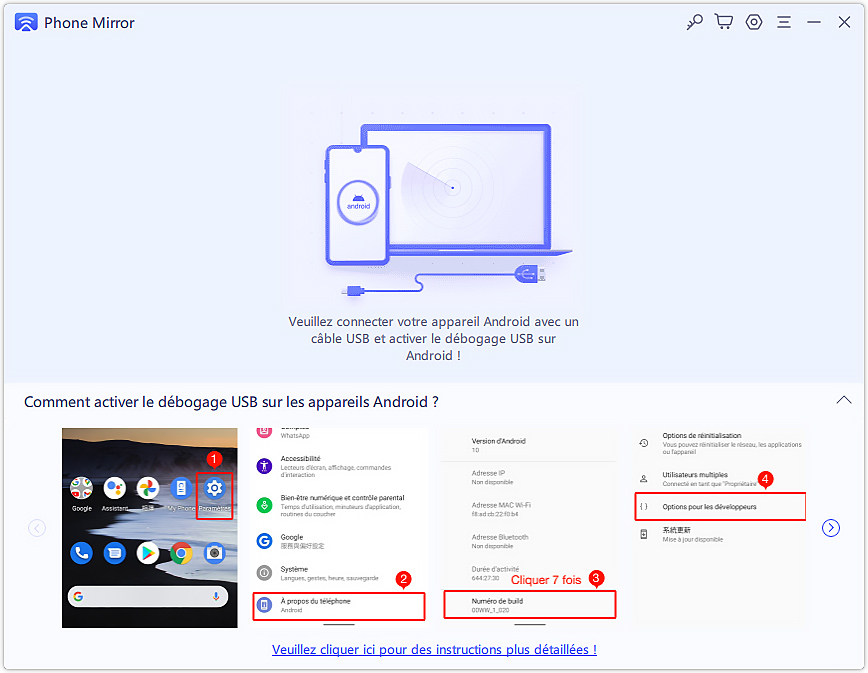
Připojte telefon Android k PC pomocí kabelu USB. A postupujte podle pokynů pro aktivaci ladění USB.
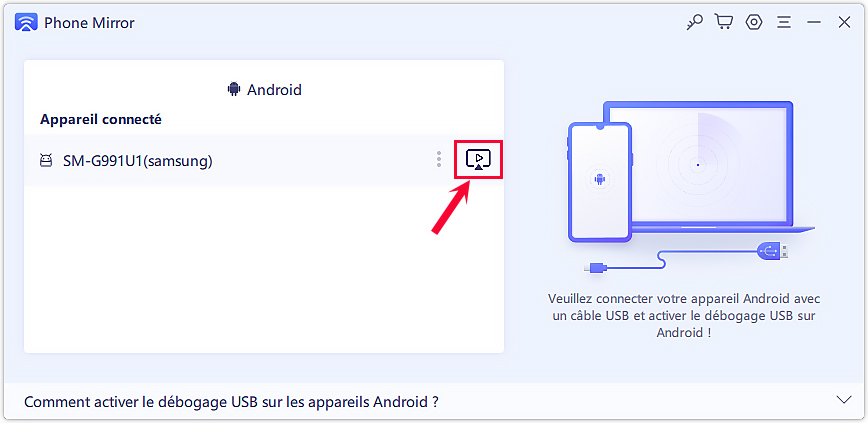
Pak uvidíte tlačítko zrcadla k dispozici na obrazovce níže. Kliknutím na něj spustíte zrcadlo.
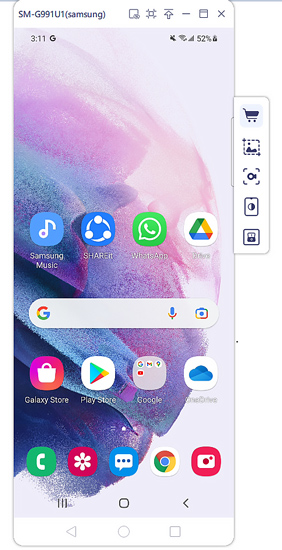
Vaše obrazovka Android se poté objeví okamžitě na PC. Je to hotovo !
Další způsoby Caster Android na PC
Část 2. Jak sdílet obrazovku Android na PC s vyklouznutím
Druhým způsobem zrcadlení Android na PC je Vysor. Vysor je efektivní nástroj pro zobrazení obrazovky Android na ploše, takže můžete používat aplikace, hrát hry pro Android nebo ovládat telefon v počítači. Podporuje také zrcadlení obrazovky iPhone a je kompatibilní se všemi operačními systémy.
- Stáhněte si a nainstalujte Vysor do telefonu Android a PC.
Vysor má chromovou aplikaci, takže ji můžete nainstalovat do obchodu Chrome. Pro uživatele Windows však musíte nainstalovat ovladač ADB pro další krok.
Část 3. Jak duplikovat obrazovku Android na PC s ApowerMirror
Nyní přicházíme do Apowermirror, abychom zrcadlili obrazovku Android na PC. Kromě zrcadlení obrazovky Android také nabízí další funkce, jako je snímek obrazovky, nahrávání obrazovky, přidání poznámek a mnoho dalších. Umožňuje uživateli zrcadlit telefon Android na počítači přes WiFi nebo přes USB.
Postupujte podle následujících postupů a zjistěte, jak vytvořit zrcadlo Android na PC pomocí této aplikace.

- Stáhněte si a nainstalujte aplikaci ApowerMerror do telefonu PC a Android.
- Připojte počítač ke stejné síti WiFi jako vaše zařízení Android. (Můžete se také připojit pomocí kabelu USB, pokud chcete pokračovat bez wifi. V tomto případě musíte také autorizovat ladění USB).
- Otevřete aplikaci ApowerMerror do telefonu a zadejte ikonu „Mirror“. Vyberte možnost PC a spusťte.
Část 4. Jak vysílat obrazovku Android na PC s Mobizen
Zrcadlování Mobizen umožňuje uživateli zrcadlit obrazovku Android na počítači prostřednictvím webového prohlížeče nebo aplikace. Kromě toho nabízí praktický zážitek z okamžitého streamování fotografií a videí na velké obrazovce. S Mobizen můžete snadno zrcadlit Android na PC.

- Nejprve musí být stažena a nainstalována aplikaci PC Mobizen.
- Po spuštění aplikace PC a připojené k vašemu účtu vyberte režim bezdrátového/USB a protokolujte.
- Poté zkontrolujte zařízení pomocí ověření 2 kroků, které je použitelné pouze v případě bezdrátového připojení.
- Stiskněte tlačítko „2 -krok ověření“, které se zobrazí na vaší mobilní obrazovce. Zadejte šestidimentový kód na klávesnici zařízení získaného na PC.
Část 5. Jak zobrazit obrazovku Android na PC s AirDroid
AirDroid je 5. aplikace pro obrazovku Android. Umožňuje uživateli spravovat a přistupovat k jeho smartphonu bezdrátově z Mac, Windows nebo Web. AirDroid také umožňuje uživateli bezdrátově ovládat své zařízení. Není nutné zakořenit zařízení Android/IOS.
Postupujte podle následujících kroků a vytvořte zrcadlo obrazovky Android do PC pomocí AirDroid.

- Stáhněte si osobní aplikaci ARDROID do svého smartphonu. Poté se připojte k účtu AirDroid.
- Navštivte web AirDroid pomocí počítače. Přihlaste se znovu a vyberte zařízení.
- Stiskněte ikonu „zrcadlení“. Zbytek postupu bude automatický. Brzy si budete moci užít výhody zrcadlení obrazovky Android.
Část 6. Jak sdílet obrazovku ze zařízení Android do PC s LetSView
LetsView je vynikající bezplatná aplikace kompatibilní s sdílením obrazovky s několika platformami, včetně Android, Windows, Mac, IOS zařízení a televize. I když se jedná o bezplatnou aplikaci, nabízí funkce tabule, celou obrazovku a snímky obrazovky s přátelským zážitkem. Přesto nemůže ovládat telefon z PC. Postupujte podle následujících kroků a proveďte sdílení obrazovky pomocí této aplikace.

- Stáhněte si a nainstalujte odpovídající verze LetsView pro váš smartphone a počítač.
- Připojte počítač a zařízení Android se stejným připojením WiFi.
- Spusťte aplikaci LetsView Android a poté vyberte název počítače.
Závěr
Zrcadlení obrazovky Android na PC nabízí mnoho výhod. Například vám umožňuje streamovat, sledovat filmy, hrát hry a účastnit se dalších aktivit tohoto typu na větších obrazovkách. Pro ty, kteří hledali nejnovější průvodce pro zrcadlení Androidu na PC, jsme podrobně vysvětlili některé z nejlepších platforem v této záležitosti, jmenovitě Tenorshare Phone Mirror. Pro jakékoli další otázky nás můžete vždy kontaktovat.
Jak zobrazit obrazovku smartphonu na PC ?
Chcete zobrazit obrazovku smartphonu na počítači, ale nevíte, jak to udělat ? Nevadí, tady představujeme několik jednoduchých a rychlých metod, které vám umožní zobrazit obrazovku telefonu v počítači.
Zde je o něco méně známá operace než ostatní, ale může to být nezbytné. Mnoho uživatelů může v určitém okamžiku potřebovat promítat svou mobilní obrazovku na obrazovce PC. Zde je nejprve velmi rychlá metoda Windows 10.
Nakonfigurujte svůj terminál Windows
Než budete moci zobrazit obrazovku smartphonu na počítači PC nebo televizní obrazovce, prvním krokem bude konfigurace vašich různých terminálů. Ať už je to váš smartphone nebo počítačový smartphone, musíte vždy zkontrolovat určité předpoklady a navíc, že vaše Windows má verzi 1607. Ověření, které můžete provádět zadáním „systému“ na hlavním panelu. Poté, kliknutím na ikonu ikony „Informace o systému“ vlevo, budete moci určit, která verze operačního systému používáte. Pokud je vše v pořádku a verze je vyšší než dříve citovaná, můžete jít na první krok.
Připojte svá zařízení ke stejné síti
V případě připojení PC-Smartphone-Wi-Fi budete muset zkontrolovat, zda jsou vaše dvě zařízení na stejném připojení. Chcete -li to provést, budete se muset pouze ujistit, že každý terminál je připojen ke stejnému krabici. Jednoduchý krok, který vám poskytne minimálně následných problémů.
Jak zobrazit obrazovku smartphonu na počítači ? © Mokot, Adobe Stock
Aktivujte připojení k vašemu počítači
Připojit počítač k smartphonu přes Wi-fi, budete muset spojit svůj počítač i smartphone, samostatně. V prvním případě bude krok jednoduchý.
Opravdu přejděte na hlavní panel a zadejte „Připojte se“, poté klikněte na kartu po levé straně se stejným názvem. Poté uvidíte zobrazené okno modrého okna: Váš počítač bude připraven k připojení.
Aktivujte připojení k vašemu smartphonu
Takže pak budete muset nakonfigurovat svůj smartphone. Přejděte do nastavení telefonu, do části „Bezdrátové sítě“. Poté klikněte na další. Zde uvidíte například kartu s několika režimy, včetně rovinného režimu. Klikněte na (obvykle v režimu Bluetooth Bluetooth) na „bezdrátovém displeji“. Zde budete muset aktivovat pouze možnost, na konfiguraci vašeho smartphonu.
Vaše kancelář by se měla objevit níže. Tady je to poslední krok: Klikněte na Desktop – (název vašeho počítače). Projekce by měla být provedena za několik sekund. Poměrně snadná a rychlá projekce.
Samozřejmě existují i jiné způsoby, jak dělat věci, nepředávat aplikaci nebo přes USB. Pokud se tyto metody také zdají také funkční, stále zůstávají méně rychlý a méně snadný přístup.
Další metody pro zobrazení obrazovky smartphonu na PC
Konfigurace přes USB je obzvláště aktuální, dnes, kde vám jednoduché připojení Wi-Fi Wi-Fi umožní připojit se. O to více se sdílením připojení ze smartphonu, který vám umožní, jak na veřejné dopravě, tak na veřejném místě sdílet obrazovku na vašem PC, například na vlaku nebo na kávu.
Pamatovat si: Vaše připojení musí být podobné na vašem smartphonu a počítači. © Rostichep, Adobe Stock
Na druhé straně aplikace často vyžadují placené funkce a únavnou instalaci. Stručně řečeno, nejlepší metodou je stále využít bezdrátové připojení a sdílení na Windows-Android.
Sdílení, které, jak uvidíte, funguje docela dobře a obecně netrvá více než dvě minuty. Jedinou věcí, kterou si musíte pamatovat, samozřejmě zůstává skutečností, že vaše připojení musí být podobné na vašem smartphonu a počítači. Pro zbytek bude tato metoda v dosahu každého, i když jste neofyt.
