


চুরি আইফোন: কি করবেন
দয়া করে নোট করুন, যদি আপনার অ্যাপল আইডেন্টিফায়ারের সাথে সম্পর্কিত কোনও আইওএস ডিভাইসে আর অ্যাক্সেস না থাকে তবে আপনার বিশ্বস্ত ডিভাইসগুলির তালিকা থেকে হারিয়ে যাওয়া আইফোনটি মুছতে আপনার অ্যাপল অ্যাকাউন্ট পৃষ্ঠায় যান. সুতরাং, আপনি যাচাইকরণ কোডটি প্রবেশ না করেই আপনার আইক্লাউড অ্যাক্সেস করতে পারেন.
আপনার আইফোন, আইপ্যাড বা আইপড টাচের ক্ষতি বা চুরির ঘটনাটি অনুসরণ করার পদ্ধতি
আপনি যদি আপনার আইফোন, আইপ্যাড বা আইপড টাচ হারিয়ে ফেলেন বা এটি চুরি হয়ে গেছে বলে মনে করেন তবে আপনার ডেটা সনাক্ত করুন এবং সুরক্ষা দিন.
একটি কার্ডে আপনার ডিভাইসটি সনাক্ত করুন
আপনার ডিভাইসটি সন্ধান করতে, আইক্লাউডের সাথে সংযুক্ত করুন.Com/সন্ধান. অথবা অ্যাপ্লিকেশনটি আপনার অন্তর্গত অন্য কোনও অ্যাপল ডিভাইসে সনাক্ত করুন.
যদি আপনার আইফোন, আইপ্যাড বা আইপড টাচ ডিভাইসের তালিকায় উপস্থিত না হয় তবে এটি হ’ল অবস্থানের কার্যকারিতা সক্রিয় নয়. তবে অবস্থানের কার্যকারিতা সক্রিয় না হলে আপনি এখনও আপনার অ্যাকাউন্টটি রক্ষা করতে পারেন.
হারানো হিসাবে আপনার ডিভাইস রিপোর্ট করুন
আপনি যখন আপনার ডিভাইসটি হারিয়ে যাওয়ার সাথে সাথে রিপোর্ট করেছেন, আপনি এটি একটি অ্যাক্সেস কোডের সাথে দূরবর্তীভাবে লক করুন, যা আপনার তথ্য রক্ষা করে. এটি অনুপস্থিত ডিভাইসে অ্যাপল পে নিষ্ক্রিয় করে. এবং আপনি অনুপস্থিত ডিভাইসে আপনার যোগাযোগের বিশদ সহ একটি ব্যক্তিগতকৃত বার্তা প্রদর্শন করতে পারেন.
স্থানীয় পুলিশকে আপনার অনুপস্থিত ডিভাইসটি রিপোর্ট করুন
আপনাকে তাদের ডিভাইসের সিরিয়াল নম্বর সরবরাহ করতে হতে পারে.
চুরি ও ক্ষতির জন্য অভিযোগ জমা দিন
যদি আপনার অনুপস্থিত আইফোনটি ক্ষতি বা বিমানের ক্ষেত্রে অ্যাপল কেয়ার+ দ্বারা আচ্ছাদিত থাকে তবে আপনার আইফোনটি প্রতিস্থাপনের জন্য একটি অভিযোগ জমা দিন.
আপনার ডিভাইস দূর থেকে মুছুন
যদি আপনি কোনও ডিভাইস মুছুন যার উপর আইওএস 15, আইপ্যাডোস 15 বা পরবর্তী সংস্করণ ইনস্টল করা আছে, আপনি সর্বদা ডিভাইসটি সনাক্ত করতে বা এটিতে একটি শব্দ খেলতে অবস্থান ব্যবহার করতে পারেন. অন্যথায়, আপনি ডিভাইসটি সনাক্ত করতে সক্ষম হবেন না বা মুছে ফেলার পরে একটি শব্দ রাখতে পারবেন না.
যদি আপনি ক্ষতি বা ফ্লাইটের ইভেন্টে কভার সহ অ্যাপল কেয়ার+ সাবস্ক্রাইব করে থাকেন তবে ডিভাইসটি সনাক্তকরণ থেকে সরিয়ে ফেলবেন না এবং এটি আপনার অ্যাপল আইডেন্টিফায়ার থেকে বিচ্ছিন্ন করবেন না.
আপনার সেলুলার নেটওয়ার্ক অপারেটরের সাথে যোগাযোগ করুন
যদি অনুপস্থিত ডিভাইসটি সেলুলার সংযোগ সহ আইফোন বা আইপ্যাড হয় তবে আপনার মোবাইল অপারেটরের ক্ষতিটি সংকেত দেয়. কলগুলি তৈরি হওয়া থেকে রোধ করতে আপনার অ্যাকাউন্টটি নিষ্ক্রিয় করতে অপারেটরকে বলুন, পাঠ্য পাঠানো হবে এবং আপনার ডেটা ব্যবহার করা হয়েছে. এছাড়াও, যদি আপনার ডিভাইসটি আপনার সেলুলার নেটওয়ার্ক অপারেটরের কোনও পরিকল্পনার দ্বারা আচ্ছাদিত থাকে তবে একটি অভিযোগ জমা দিন.
আপনার অ্যাকাউন্ট থেকে আপনার অনুপস্থিত ডিভাইসটি সরান
যদি আপনি ক্ষতি বা বিমানের ক্ষেত্রে কভারেজ সহ অ্যাপল কেয়ার+ সাবস্ক্রাইব করে থাকেন তবে আপনার হারানো আইফোনটি সনাক্ত করতে অপসারণ করবেন না এবং আপনার অনুরোধ অনুমোদিত না হওয়া পর্যন্ত এটি আপনার অ্যাপল সনাক্তকারী থেকে বিচ্ছিন্ন করবেন না.
অ্যাপলআইডি পৃষ্ঠা অ্যাক্সেস করুন.অ্যাপল.কম আপনার বিশ্বাস ডিভাইসগুলির তালিকা থেকে অনুপস্থিত ডিভাইসটি সরাতে.
ক্ষতি বা চুরির ক্ষেত্রে কভারেজ সহ অ্যাপল কেয়ার+ সমস্ত দেশে বা সমস্ত অঞ্চলে দেওয়া হয় না.
অ্যাপল দ্বারা উত্পাদিত নয় এমন পণ্যগুলির তথ্য বা অ্যাপল দ্বারা পরিচালিত বা যাচাই করা হয়নি এমন স্বাধীন ওয়েবসাইটগুলিতে অ্যাপল থেকে সুপারিশ বা অনুমোদন ছাড়াই সরবরাহ করা হয়. অ্যাপল নির্বাচন, সঠিক কার্যকারিতা বা ওয়েবসাইট বা তৃতীয় -পার্টির পণ্যগুলির ব্যবহারের জন্য কোনও দায়িত্ব থেকে উদ্ভূত হয়. অ্যাপল কোনও ঘোষণা দেয় না এবং এই তৃতীয় -পার্টির ওয়েবসাইটগুলির যথার্থতা বা নির্ভরযোগ্যতা সম্পর্কে কোনও গ্যারান্টি দেয় না. আরও তথ্যের জন্য বিক্রেতার সাথে যোগাযোগ করুন.
চুরি আইফোন: কি করবেন ?

প্রত্যেকে আপনার স্মার্টফোনগুলি হারাতে আসছে, তবে যখন আমরা বুঝতে পেরেছিলাম যে আইফোনটি আর নেই তখন ঠিক কী করবেন ?
আসুন প্রথমে তাকে সন্ধান করার চেষ্টা করি ! তারপরে, এই নিবন্ধের বাকি অংশে, আইফোনটি যদি ব্যর্থ হয় তবে কীভাবে আপনার ডেটা সন্ধান করবেন তা শিখুন. হারিয়ে যাওয়া বা চুরি হওয়া, অনুসরণ করার পদক্ষেপগুলি একই এবং বিশেষত ফাংশনটির উপর নির্ভর করবে আমার আইফোনটি সনাক্ত করুন হয় সক্রিয় বা না. ডিফল্টরূপে, এটি সমস্ত অ্যাপল ডিভাইসে সক্রিয় করা হয়. আপনি যদি ম্যানুয়ালি এটি নিষ্ক্রিয় না করে থাকেন তবে আপনার আইফোনটি সন্ধানের ভাল সুযোগ রয়েছে. হারিয়ে যাওয়া বা চুরি হওয়া আইফোনটি চিহ্নিত করার একমাত্র উপায় এটি.
তবে এটি যদি এক কারণে বা অন্য কারণে অক্ষম করা থাকে তবে আমরা কী করতে পারি ? আমরা আপনাকে নীচে ব্যাখ্যা করি.
- হারিয়ে যাওয়া আইফোনটি সন্ধান করার চেষ্টা করুন:
- যদি “আমার আইফোনটি সনাক্ত করুন” ফাংশনটি অক্ষম থাকে
- যদি “আমার আইফোনটি সনাক্ত করুন” ফাংশনটি সক্রিয় করা হয়
- তারপরে, ⚡ হারিয়ে যাওয়া আইফোন থেকে ডেটা পুনরুদ্ধার করুন !
�� আপনার আর আপনার আইফোন নেই তবে আপনার পরিচিতি, বার্তা বা ফটোগুলি অ্যাক্সেস করতে হবে ?
আপনি যদি ভাবেন যে আপনার পিসিতে বা আইক্লাউডে আপনার ডিভাইসের ব্যাকআপ রয়েছে তবে আপনি এটি আপনার কম্পিউটারে সরাসরি থাকা ডেটা পুনরুদ্ধার করতে পারেন. আমাদের সফ্টওয়্যার আবিষ্কার করুন কপট্রান্স ব্যাকআপ এক্সট্র্যাক্টর পিসিতে বা আইক্লাউডে আপনার ব্যাকআপটি সন্ধান করতে, এর সামগ্রীটি দেখুন এবং পুনরুদ্ধার করুন.
“আমার আইফোনটি সনাক্ত করুন” ফাংশনটি অক্ষম থাকলে কী করবেন ?
- এই গাইডটি অনুসরণ করে আপনার অ্যাপল আইডেন্টিফায়ারের পাসওয়ার্ডটি অন্য আইওএস ডিভাইস থেকে পরিবর্তন করুন. আপনার যদি আর কোনও আইফোন বা আইপ্যাড না থাকে তবে ইফর্গোট পরিষেবাটি দিয়ে যাওয়ার চেষ্টা করুন.
- আপনার অ্যাকাউন্টগুলির পাসওয়ার্ডগুলি পরিবর্তন করতে ভুলবেন না যেখানে আপনি আপনার হারানো আইফোন থেকে অ্যাক্সেস করতে পারেন যদি আপনি কোনও অপরিচিত ব্যক্তির সাথে আপনার ফেসবুক ভাগ করতে না চান.
- তারপরে, যদি আপনি মনে করেন যে আপনার আইফোনটি চুরি হয়ে গেছে, তবে তার সিরিয়াল নম্বর সরবরাহ করে নিকটতম থানায় যোগাযোগ করুন (আপনি এটি মূল প্যাকেজিংয়ে বা প্রাপ্তি আইটিউনস পছন্দগুলিতে খুঁজে পেতে পারেন).
- আপনার অ্যাপল অ্যাকাউন্ট থেকে আপনার বিশ্বস্ত ডিভাইসের তালিকা থেকে হারিয়ে যাওয়া আইফোনটি মুছতে ভুলবেন না.
- অবশেষে, সিম কার্ডটি ব্লক করার জন্য আপনার মোবাইল অপারেটরকে ক্ষতির প্রতিবেদন করুন. আপনার মোবাইল অপারেটর অনুযায়ী অনুসরণ করার পদক্ষেপগুলি এখানে রয়েছে:
- বিনামূল্যে
- কমলা
- এসএফআর
- বাউইগস টেলিকম
কিভাবে একটি হারিয়ে যাওয়া আইফোন সনাক্ত করতে ?
যদি “লোকেটিং” ফাংশনটি সক্রিয় করা হয় তবে এখানে কিভাবে একটি আইফোন সনাক্ত করতে ::
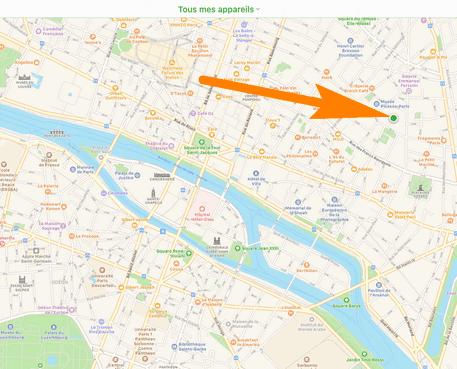
- প্রথমত, হারিয়ে যাওয়া ডিভাইসটি কোথায় তা দেখার চেষ্টা করুন: ব্রাউজার থেকে বা অ্যাপ্লিকেশনটিতে আমার আইফোনটি সনাক্ত করতে অ্যাক্সেস সনাক্ত করুন অন্য আইওএস ডিভাইস থেকে. আপনি মানচিত্রে একটি সবুজ পয়েন্ট দেখতে পাবেন যা আপনার ডিভাইসের অবস্থানের সাথে সম্পর্কিত:
ছোট বোনাস: আপনার আইফোনটি অফলাইনে বা শক্তি সঞ্চয় মোডে থাকলেও আপনার আইফোনটি সনাক্ত করার সম্ভাবনা রয়েছে (আইওএস 13 থেকে).
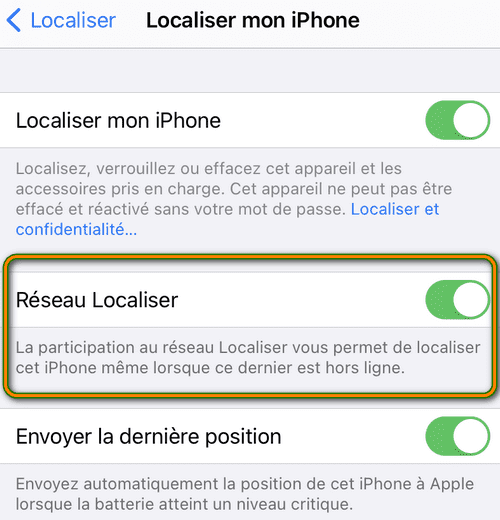
দয়া করে নোট করুন: এই বিকল্পটি ডিফল্টরূপে সক্রিয় করা হয়নি, আপনার ডিভাইসটি হারিয়ে যাওয়ার আগে আপনাকে এটি সম্পর্কে ভাবতে হবে ��. এটি করার জন্য, দয়া করে “সেটিংস”> আপনার অ্যাপল আইডেন্টিফায়ার (শীর্ষে)> “অবস্থান করুন”> “আমার আইফোনটি সন্ধান করুন” এ যান এবং “স্থানীয়করণ” নেটওয়ার্কটি সক্রিয় করুন (আইওএস 14 এবং 15 এর অধীনে):
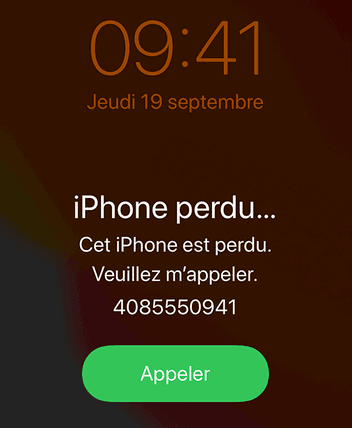
তারপরে ফোনের স্ক্রিনে প্রদর্শিত হবে এমন একটি বার্তা প্রদর্শনের জন্য হারিয়ে যাওয়া মোডটি সক্রিয় করুন – আপনি আপনার যোগাযোগের বিশদটি নির্দেশ করতে পারেন এবং আশা করতে পারেন যে আপনার আইফোনটি খুঁজে পেয়েছেন তিনি এটি পেতে আপনার সাথে যোগাযোগ করবেন:
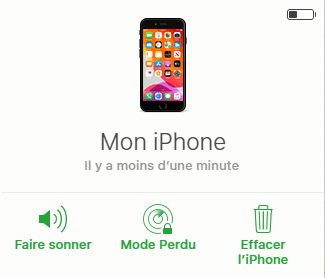
দয়া করে নোট করুন: একবার আপনার ডিভাইসটি মুছে ফেলা হলে আপনি এর ভৌগলিক অবস্থানটি আর অনুসরণ করতে পারবেন না.
হারিয়ে যাওয়া আইফোন থেকে ডেটা পুনরুদ্ধার করুন
আপনি পারেন হারিয়ে যাওয়া বা চুরি হওয়া আইফোন থেকে ডেটা পুনরুদ্ধার করুন আমাদের সরঞ্জামগুলি, কপিট্রান্স ব্যাকআপ এক্সট্র্যাক্টর এবং কপিট্রান্স শেলবি ব্যবহার করে.
আপনি যা করতে চান তা অনুযায়ী ডেটা পুনরুদ্ধার করতে আমরা কী করতে পারি তা এখানে:
আপনার যদি আর আপনার ডিভাইস না থাকে তবে আপনি পিসি বা আইক্লাউডে আপনার আইফোন ব্যাকআপগুলি অনুসন্ধান করতে এবং তাদের ডেটা পুনরুদ্ধার করতে পারেন:
আপনি যদি নিশ্চিত হন.ই পিসিতে আইফোন ব্যাকআপ রাখতে, আপনি এটি সরাসরি নতুন ডিভাইসে পুনরুদ্ধার করতে পারেন:
ব্যাকআপ থেকে হারিয়ে যাওয়া আইফোন থেকে ডেটা পুনরুদ্ধার করুন
আপনি যদি আইক্লাউড, আইটিউনস বা তৃতীয় -পার্টির সফ্টওয়্যার দিয়ে ব্যাকআপ তৈরির কথা ভাবেন তবে বিঙ্গো ! আমরা প্রয়োজনীয়গুলি সন্ধান করতে সক্ষম হব: ফিল্ম, নোট, ক্যালেন্ডার এবং এমনকি বার্তাগুলির পরিচিতি, ফটো এবং ভিডিও: এসএমএস, আইমেসেজস, হোয়াটসঅ্যাপ এবং লাইন আলোচনা. কীভাবে এগিয়ে যাবেন তা এখানে:
- নীচের বোতামটি ক্লিক করে কপিট্রান্স ব্যাকআপ এক্সট্র্যাক্টর ডাউনলোড করুন এবং সফ্টওয়্যারটি ইনস্টল করুন. কপট্রান্স ব্যাকআপ এক্সট্র্যাক্টর ডাউনলোড করুন
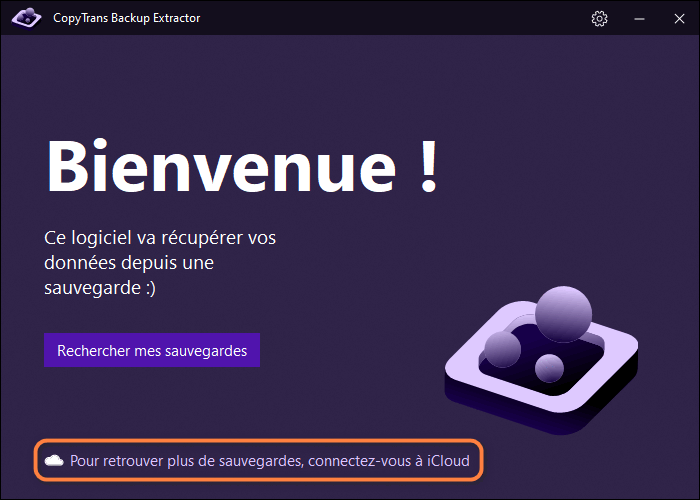
- সফ্টওয়্যারটি খুলুন এবং আপনার পিসিতে আইওএস ব্যাকআপগুলি সন্ধান করতে শুরু করতে “আমার ব্যাকআপগুলি অনুসন্ধান করুন” বোতামটি ক্লিক করুন আপনার অ্যাপল অ্যাকাউন্টে সংযুক্ত করুন যদি আপনার ব্যাকআপ আইক্লাউডে থাকে.
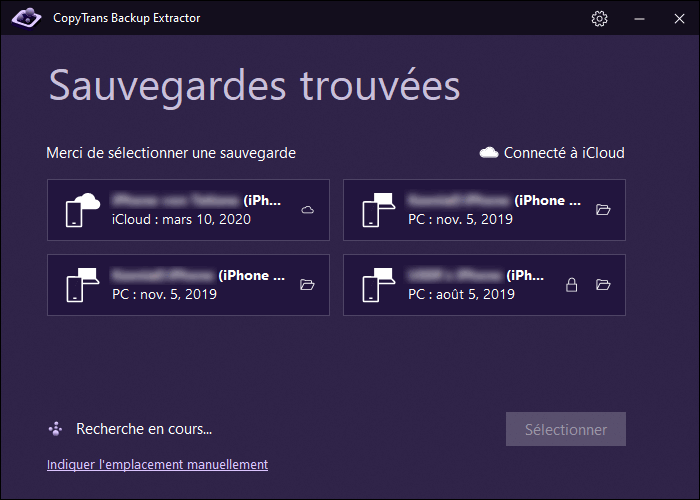
- তারপরে, একবার আপনার কাছে সমস্ত ব্যাকআপগুলির তালিকা সনাক্ত করা গেলে, দয়া করে পুনরুদ্ধার করতে আপনার ফাইলগুলি রয়েছে এমন একটি নির্বাচন করুন. ভিতরে থাকা ডেটা তালিকাটি খুলতে আপনি “নির্বাচন করুন” বোতাম টিপতে পারেন.
�� যদি নির্বাচিত ব্যাকআপটি এনক্রিপ্ট করা হয় তবে এটি অ্যাক্সেস করতে আপনাকে পাসওয়ার্ডটি প্রবেশ করতে হবে. সুরক্ষা ব্যবস্থা হিসাবে, আপনি যদি পাসওয়ার্ডটি না খুঁজে পান তবে ব্যাকআপটি আনলক করা সম্ভব হবে না. ��
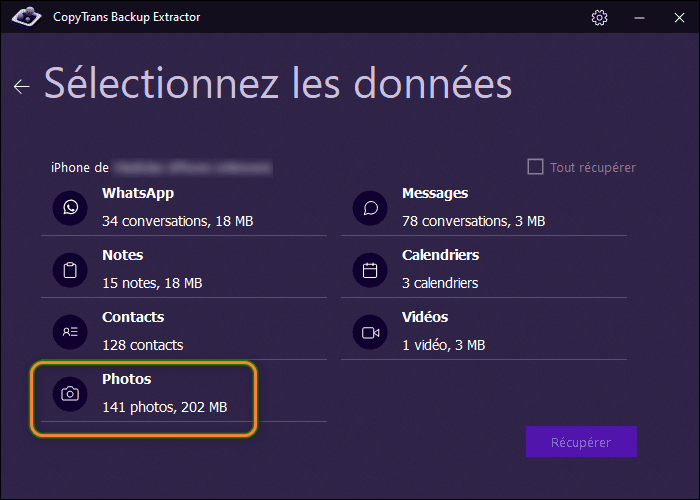
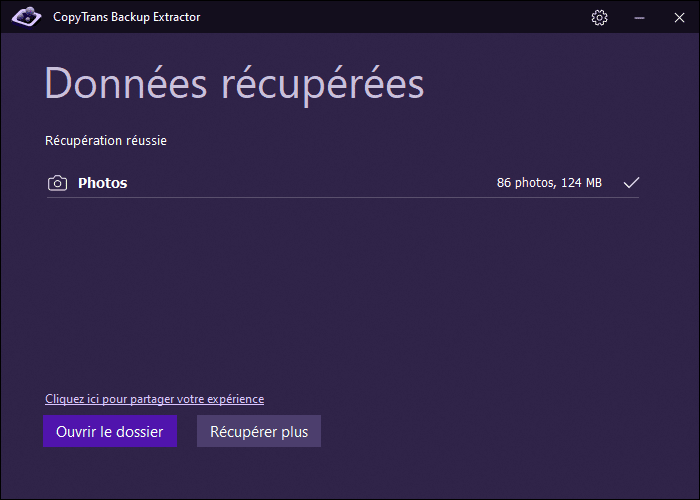
তারপরে আমরা এই ফাইলগুলি একটি অ্যান্ড্রয়েড ডিভাইসে স্থানান্তর করতে পারি. আপনি আপনার পরিচিতি, ফটো এবং ভিডিও রফতানি করতে বিশদ গাইডগুলি অনুসরণ করতে পারেন.
Cop কপিরাইটান ব্যাকআপ এক্সট্র্যাক্টর সম্পর্কিত আরও তথ্যের জন্য, ব্যবহারকারী গাইড দেখুন.
অন্য আইওএস ডিভাইসে হারিয়ে যাওয়া আইফোনের ব্যাকআপ পুনরুদ্ধার করুন
আইফোন বা আইপ্যাডে আইওএস ব্যাকআপ থেকে আপনার ডেটা পুনরুদ্ধার করতে, আমরা কপিট্রান্স শেলবি অফার করি. আইটিউনসের তুলনায় এর প্রধান সুবিধা হ’ল আপনি কী পুনরুদ্ধার করতে চান তা নির্বাচন করার সম্ভাবনা, যদিও আইটিউনস আপনার ডিভাইসের সমস্ত সামগ্রী ব্যাকআপের সাথে প্রতিস্থাপন করবে. আইওএস ডিভাইসে আপনার ইতিমধ্যে থাকা ডেটা কীভাবে রাখা যায় তা এখানে:
- প্রথমত, কপিট্রান্স শেলবি ডাউনলোড করুন:
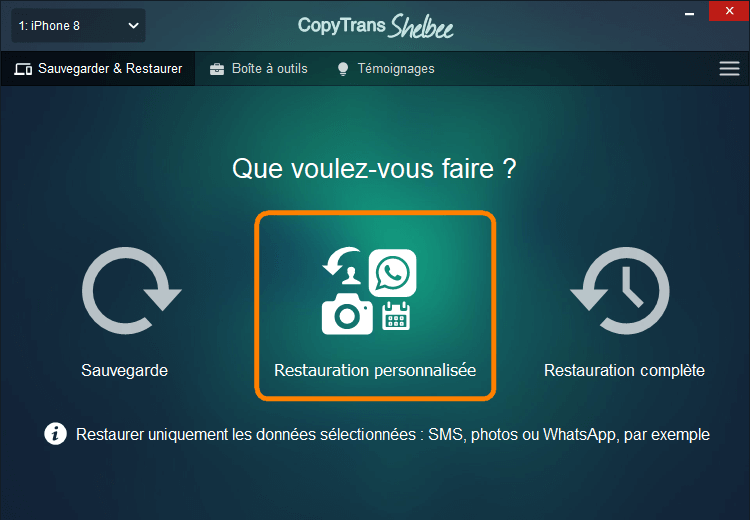
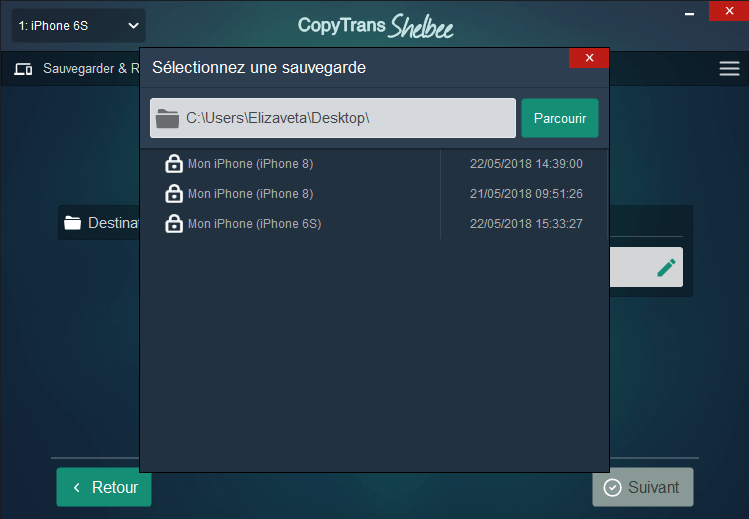
আপনার ব্যাকআপ কোথায় তা আপনি জানেন না ? কপট্রান্স ব্যাকআপ এক্সট্র্যাক্টর আপনাকে এটি প্রত্যাহার করতে সহায়তা করবে ! কীভাবে করবেন তা জানতে এখানে ক্লিক করুন.
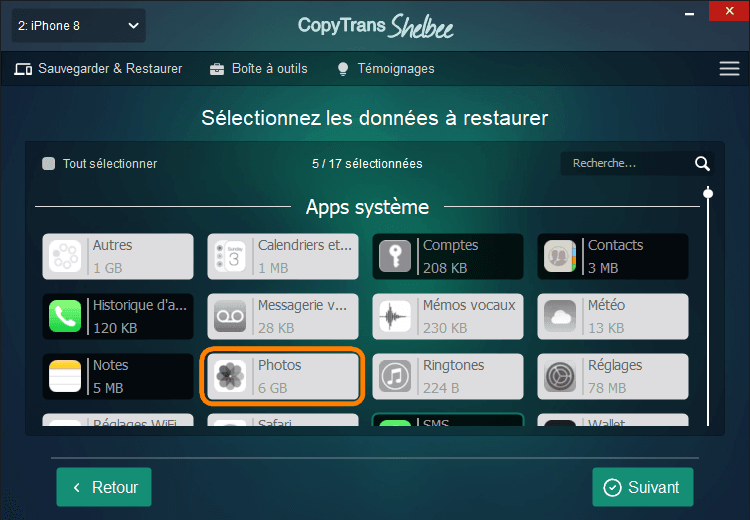
পরে, আপনি যে ডেটা পুনরুদ্ধার করতে চান তাতে ক্লিক করুন:
Personal ব্যক্তিগতকৃত ক্যাটারিং সম্পর্কে আরও জানতে, কপিট্রান্স শেলবি কী করে তা পরামর্শ করুন.
আইক্লাউড থেকে আপনার ডেটা পুনরুদ্ধার করুন: পিসি বা অ্যান্ড্রয়েড স্মার্টফোনে
যদি আইক্লাউডের ব্যাকআপটি সক্রিয় করা হয় তবে আপনি কেবল আইওএস ডিভাইসে পিসি বা রেস্তোঁরা থেকে আপনার ডেটা পুনরুদ্ধার করতে পারেন. নীচে আরও বিশদ:
পিসিতে আইক্লাউড ডেটা ডাউনলোড করুন
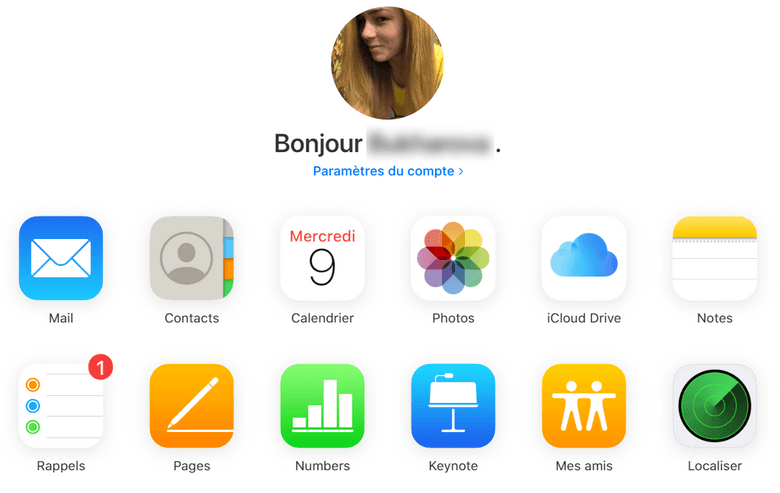
যদি আপনি মনে করেন যে আপনার আইফোনটি আইক্লাউডে সংরক্ষণ করা হয়েছিল, আমরা এটি আইক্লাউড থেকে অ্যাক্সেস করতে পারি.com:
দয়া করে নোট করুন, যদি আপনার অ্যাপল আইডেন্টিফায়ারের সাথে সম্পর্কিত কোনও আইওএস ডিভাইসে আর অ্যাক্সেস না থাকে তবে আপনার বিশ্বস্ত ডিভাইসগুলির তালিকা থেকে হারিয়ে যাওয়া আইফোনটি মুছতে আপনার অ্যাপল অ্যাকাউন্ট পৃষ্ঠায় যান. সুতরাং, আপনি যাচাইকরণ কোডটি প্রবেশ না করেই আপনার আইক্লাউড অ্যাক্সেস করতে পারেন.
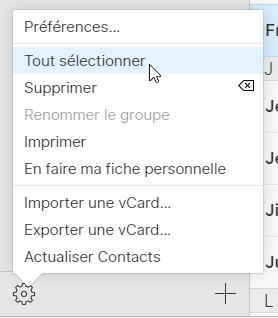
যদি আপনার পরিচিতিগুলি আইক্লাউডে সংরক্ষণ করা হয় তবে আপনি সমস্ত কিছু বেছে নিয়ে একবারে এক বা সমস্ত কিছু পুনরুদ্ধার করতে পারেন: .
✅ এখানে একটি সম্পূর্ণ গাইড যা হারিয়ে যাওয়া পরিচিতিগুলি পুনরুদ্ধার করার জন্য 6 টি বিভিন্ন উপায় সরবরাহ করে !
তারপরে, যদি আপনার ফটো এবং ভিডিওগুলিও আইক্লাউডে সংরক্ষণ করা হয় তবে আমরা এই গাইডে পিসিতে সেগুলি ডাউনলোড করার জন্য 3 টি বিভিন্ন উপায় অফার করি: সমস্ত আইক্লাউড ফটো কীভাবে ডাউনলোড করবেন ?
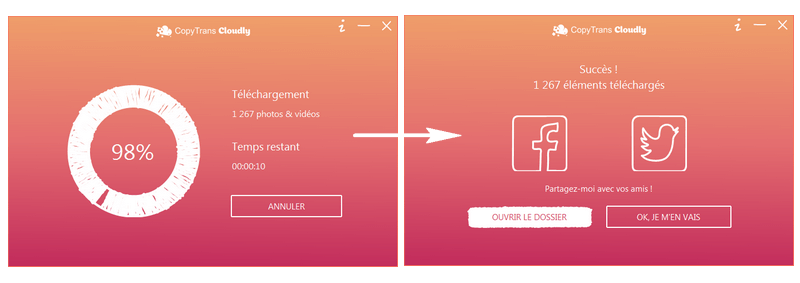
আমরা আপনার মুছে ফেলা হয়েছে এমনগুলি সহ আপনার সমস্ত ফটো এবং ভিডিওগুলি একবারে পুনরুদ্ধার করার জন্য একটি কার্যকর এবং সহজ ব্যবহারের সরঞ্জাম সরবরাহ করি – অনুলিপি মেঘলা. নীচে আরও বিশদ:
- প্রথমে কপিরাইটানগুলি মেঘলা ডাউনলোড করুন এবং এটি ইনস্টল করুন.
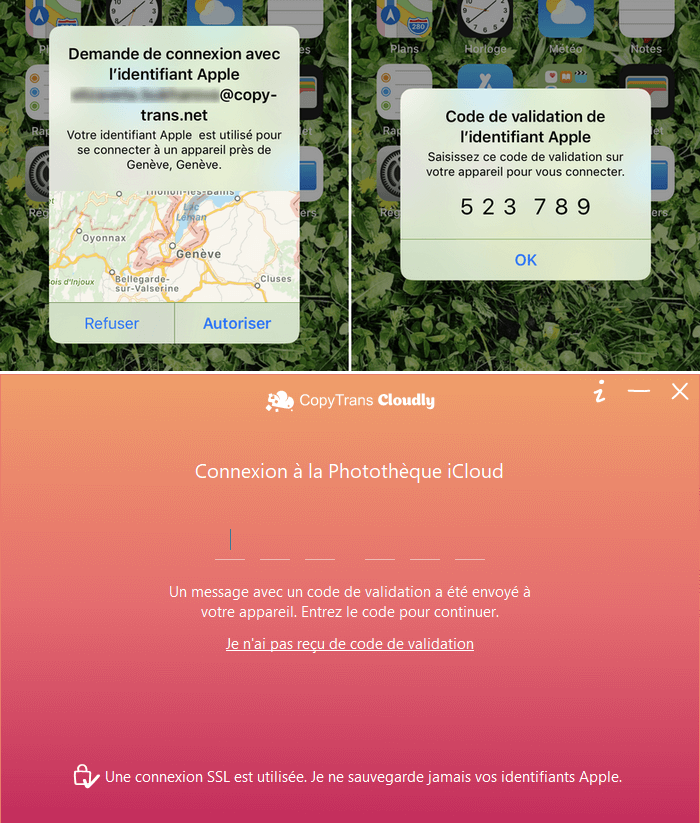
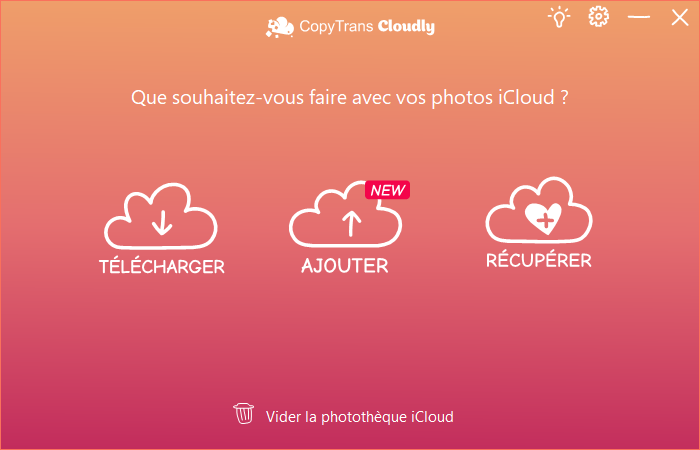
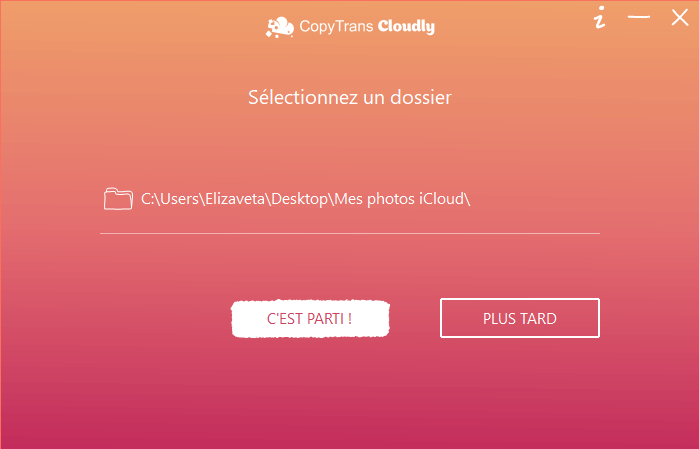
অবশেষে, আপনি নির্দেশিত ফাইলটিতে আপনার সমস্ত ফটো এবং ভিডিও পাবেন.
আইফোনে আইক্লাউড থেকে ডেটা পুনরুদ্ধার করুন
আইওএস ডিভাইস থেকে এটি পুনরায় সেট করে সমস্ত আইক্লাউড ডেটা পুনরুদ্ধার করা সম্ভব. মনোযোগ : এর সমস্ত বিষয়বস্তু আইক্লাউড দ্বারা প্রতিস্থাপন করা হবে.
- সেটিংস> সাধারণ> রিসেট> সামগ্রী এবং সেটিংস মুছুন:
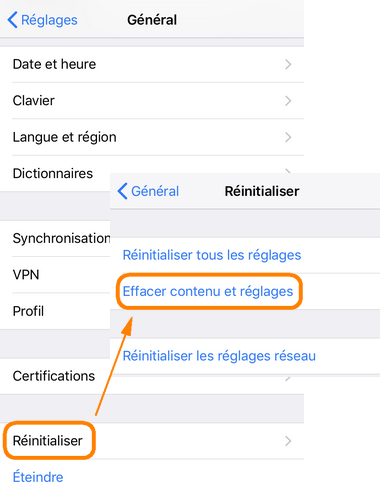
- এটি আইফোনটিকে শূন্যে পুনরায় সেট করবে, যেন আপনি এটি কিনেছেন. এর কনফিগারেশন চলাকালীন, আপনার ক্যাটারিং উত্সগুলির পছন্দ থাকবে:
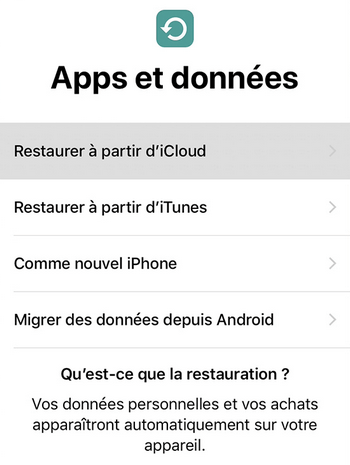
- আপনার ডেটা পুনরুদ্ধার করতে আইক্লাউড থেকে পুনরুদ্ধার নির্বাচন করুন.
এটি কেবল পুনরুদ্ধারের সময় কিছুটা অপেক্ষা করা বাকি.
আপনার আইফোনটি হারিয়ে যাওয়ার ক্ষেত্রে আমাদের আপনাকে যে সমস্ত টিপস সরবরাহ করতে হবে তা এখানে. আশা করি সেরা, আপনি এটি খুঁজে পেতে সক্ষম হতে পারেন ! কপট্রান্স সফটওয়্যার এখনও আপনাকে সাহায্য করার জন্য রয়েছে ��


