


Ukradený iPhone: Co dělat
Vezměte prosím na vědomí, že pokud již nemáte přístup k žádnému zařízení pro iOS spojené s vaším identifikátorem Apple, přejděte na stránku Apple Account a smažte ztracený iPhone ze seznamu vašich důvěryhodných zařízení. Můžete tedy přistupovat ke svému iCloudu, aniž byste museli zadat ověřovací kód.
Postup, který je třeba dodržovat v případě ztráty nebo krádeže vašeho iPhone, iPad nebo iPod Touch
Pokud ztratíte svůj iPhone, iPad nebo iPod Touch nebo si myslíte, že byl ukraden, použijte naleznutí a ochranu svých dat.
Vyhledejte zařízení na kartě
Chcete -li najít zařízení, připojte se k iCloud.Com/find. Nebo použijte aplikaci nalezení na jiném zařízení Apple, které patří vám.
Pokud se váš iPhone, iPad nebo iPod touch neobjeví v seznamu zařízení, je to, že funkce umístění není aktivována. Pokud však není aktivována funkce umístění, můžete stále chránit svůj účet.
Nahlaste své zařízení jako ztracené
Když nahlásíte své zařízení jako ztracené, zamknete jej vzdáleně přístupovým kódem, který chrání vaše informace. To také deaktivuje Apple Pay na chybějícím zařízení. A můžete zobrazit přizpůsobenou zprávu s kontaktními údaji na chybějícím zařízení.
Nahlaste své chybějící zařízení místní policii
Možná jim budete muset poskytnout sériové číslo zařízení.
Pošlete stížnost na krádež a ztrátu
Pokud je váš chybějící iPhone pokryt společností AppleCare+ v případě ztráty nebo letu, předložte stížnost na výměnu iPhone.
Vymažte zařízení na dálku
Pokud vymažete zařízení, na kterém je nainstalován iOS 15, iPados 15 nebo pozdější verze, můžete vždy použít umístění k nalezení zařízení nebo na něm přehrávat zvuk. Jinak nebudete moci zařízení najít nebo dát zvuk po jeho vymazání.
Pokud jste se přihlásili k odběru AppleCare+ s krytím v případě ztráty nebo letu, neodstraňte zařízení z lokalizace a nerozdělujte jej z identifikátoru Apple.
Kontaktujte svého operátora buněčné sítě
Pokud je chybějící zařízení iPhone nebo iPad s mobilním připojením, signalizujte ztrátu mobilnímu operátorovi. Požádejte operátora, aby deaktivoval váš účet, aby se zabránilo provedení hovorů, odesílají texty a vaše data se používají. Kromě toho, pokud je vaše zařízení pokryto plánem vašeho operátora buněčné sítě, předložte stížnost.
Odstraňte chybějící zařízení z vašeho účtu
Pokud jste se přihlásili k odběru AppleCare+ s pokrytím v případě ztráty nebo letu, neodstraňte ztracený iPhone, abyste jej našli a nerozdělujte jej z identifikátoru Apple, pokud váš požadavek nebyl schválen.
Přístup k stránce AppleId.Jablko.com pro odstranění chybějícího zařízení ze seznamu důvěryhodnosti.
Applecare+ s pokrytím v případě ztráty nebo krádeže není nabízen ve všech zemích nebo ve všech regionech.
Informace o produktech, které nejsou vyráběny společností Apple nebo na nezávislých webových stránkách, které nejsou spravovány nebo ověřeny společností Apple, jsou poskytovány bez doporučení nebo schválení od společnosti Apple. Apple vychází z jakékoli odpovědnosti za výběr, správné fungování nebo používání webových stránek nebo produktů třetích stran. Apple neprovádí žádné prohlášení a nenabízí žádnou záruku ohledně přesnosti nebo spolehlivosti těchto webových stránek třetích stran. Další informace získáte.
Ukradený iPhone: Co dělat ?

Každý přichází, aby ztratil smartphony, ale co dělat přesně, když jsme pochopili, že iPhone už není tam ?
Nejprve se ho pokusíme ! Poté, ve zbytku tohoto článku, se naučte, jak najít svá data, pokud je iPhone neúspěšný. Ať už ztracené nebo ukradené, kroky, které je třeba dodržovat, jsou stejné a budou zejména záviset na skutečnosti, že funkce Vyhledejte můj iPhone buď aktivované nebo ne. Ve výchozím nastavení je aktivován na všech zařízeních Apple. Pokud jste to deaktivovali ručně, máte dobrou šanci najít svůj iPhone. Toto je jediný způsob, jak spatřit ztracený nebo odcizený iPhone.
Ale co můžeme udělat, pokud je to deaktivováno z nějakého důvodu ? Vysvětlujeme vám níže.
- Zkuste najít ztracený iPhone:
- Pokud je funkce „lokalizace mého iPhone“ zakázána
- Pokud je aktivována funkce „Vyhledat můj iPhone“
- Pak, ⚡ Obnovte data ze ztraceného iPhone !
�� Už nemáte svůj iPhone, ale musíte získat přístup ke svým kontaktům, zprávám nebo fotografiím ?
Pokud si myslíte, že máte zálohu svého zařízení na počítači nebo v iCloud, můžete obnovit data, která obsahuje přímo na počítači. Objevte náš software Copytrans záložní extraktor Chcete -li najít zálohu na PC nebo v iCloud, zobrazte a obnovte jeho obsah.
Co dělat, když je funkce „najít můj iPhone“ deaktivováno ?
- Sledováním této příručky změňte heslo identifikátoru Apple z jiného zařízení pro iOS. Pokud již nemáte po ruce žádný iPhone nebo iPad, zkuste projít službou IFORGOT.
- Nezapomeňte změnit hesla vašeho účtu, ke kterým máte přístup ze ztraceného iPhone, pokud nechcete sdílet svůj Facebook s cizincem.
- Pokud si myslíte, že váš iPhone je odcizen, kontaktujte nejbližší policejní stanici poskytnutím svého sériového čísla (najdete jej na původním obalu nebo na předvolbách iTunes)).
- Nezapomeňte smazat ztracený iPhone ze seznamu vašich důvěryhodných zařízení z vašeho účtu Apple.
- Nakonec nahlaste ztrátu mobilnímu operátorovi a blokujte kartu SIM. Zde jsou kroky, které je třeba sledovat podle vašeho mobilního operátora:
- Volný, uvolnit
- oranžový
- Sfr
- Bouygues Telecom
Jak najít ztracený iPhone ?
Pokud je aktivována funkce „lokalizace“, zde je Jak najít iPhone ::
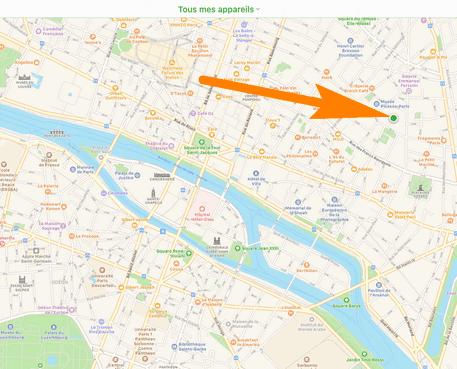
- Nejprve ze všeho zkuste zjistit, kde je ztracené zařízení: Přístup k nalezení mého iPhone z prohlížeče nebo v aplikaci Lokalizovat Z jiného zařízení iOS. Na mapě uvidíte zelený bod, který odpovídá umístění vašeho zařízení:
Malý bonus: Máte možnost najít svůj iPhone, i když je to offline nebo v režimu úspory energie (z iOS 13).
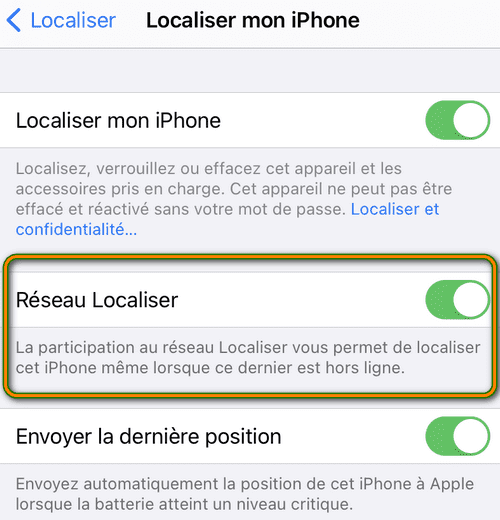
Poznámka: Tato možnost není ve výchozím nastavení aktivována, musíte o tom přemýšlet, než ztratíte zařízení ��. Chcete -li to provést, přejděte na „Nastavení“> Váš identifikátor Apple (nahoře)> „Vyhledat“> „Vyhledejte můj iPhone“ a aktivujte síť „lokalizace“ (v rámci iOS 14 a 15):
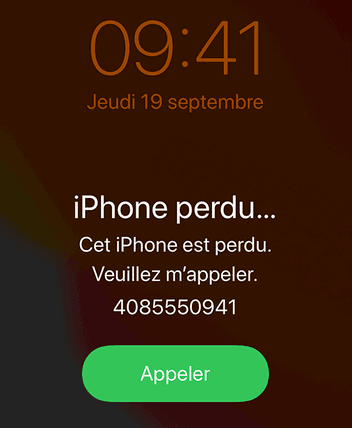
Poté aktivujte ztracený režim a zobrazte zprávu, která se objeví na obrazovce telefonu – můžete označit své kontaktní údaje a doufat, že osoba, která našla váš iPhone, vás bude kontaktovat, aby ji získal:
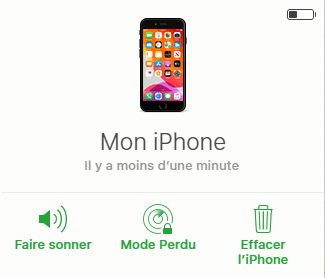
Poznámka: Jakmile je vaše zařízení vymazáno, již nemůžete sledovat jeho geografickou polohu.
Obnovte data ze ztraceného iPhone
Můžeš Obnovte data ze ztraceného nebo odcizeného iPhone Pomocí našich nástrojů, copytrans záložní extraktor a copytrans Shelbee.
Zde je to, co můžeme udělat pro obnovení dat podle toho, co chcete:
Pokud již nemáte zařízení, můžete vyhledat zálohování iPhone na počítači nebo v iCloud a obnovit jejich data:
Pokud jste si jisti.E, abyste měli zálohování iPhone na počítači, můžete jej obnovit přímo na novém zařízení:
Obnovte data z iPhone ztraceného ze zálohy
Pokud jste přemýšleli o výrobě záloh s iCloud, iTunes nebo software třetí strany, bingo ! Budeme moci najít náležitosti: Kontakty, fotografie a videa filmu, poznámky, kalendáře a dokonce i zprávy: SMS, iMessages, WhatsApp a Line Diskuse. Zde je, jak postupovat:
- Stáhněte si záložní extraktor CopyTrans kliknutím na tlačítko níže a nainstalujte software. Stáhněte si záložní extraktor CopyTrans
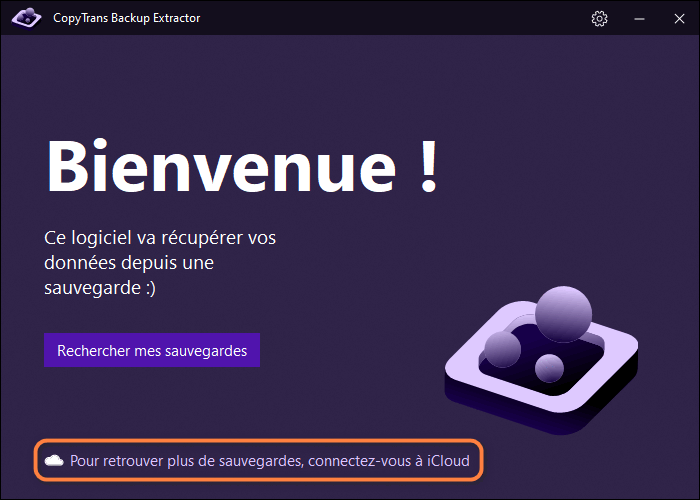
- Otevřete software a klikněte na tlačítko „Vyhledat moje zálohování“ a začněte hledat zálohy iOS na počítači nebo Připojte se k účtu Apple Pokud je vaše záloha v iCloud.
- Poté, co budete mít seznam všech detekovaných záloh, vyberte prosím ten, který obsahuje vaše soubory, aby se obnovil. Stisknutím tlačítka „Vyberte“ otevřít seznam dat, který je uvnitř.
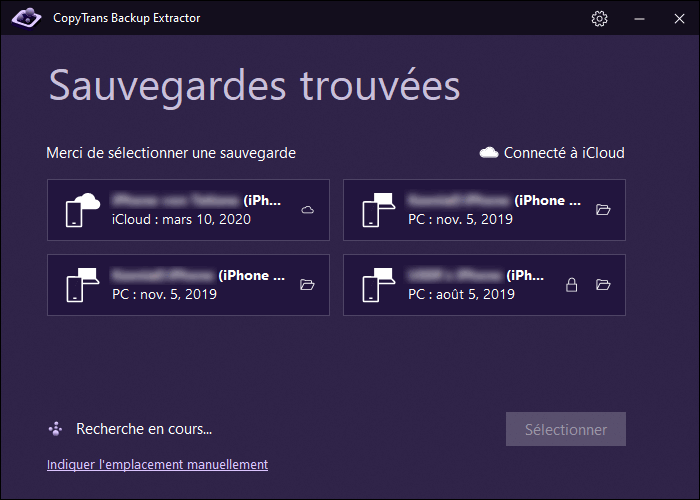
�� Pokud je vybraná záloha šifrována, budete muset zadat heslo pro přístup. Jako bezpečnostní opatření nebude možné odemknout zálohu, pokud nemůžete najít heslo. ��
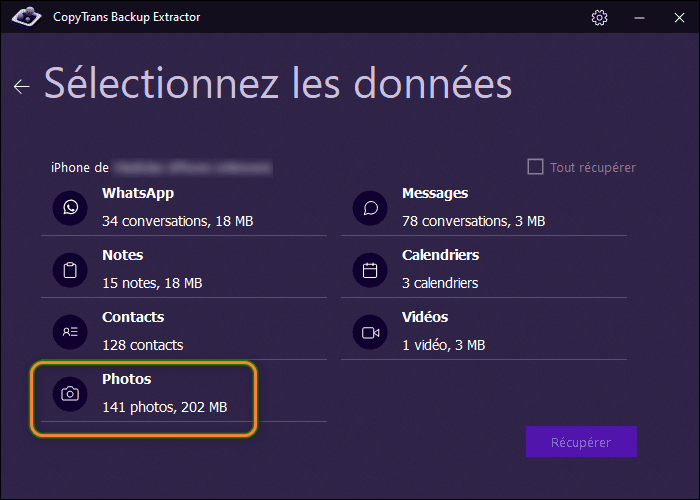
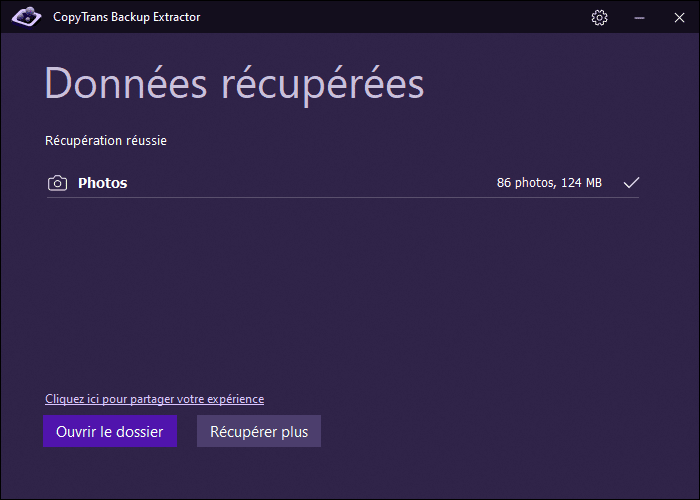
Poté můžeme tyto soubory přenést do zařízení Android. Můžete sledovat podrobné průvodce a exportovat své kontakty, fotografie a videa.
�� Další informace o extraktoru zálohování CopyTrans naleznete v uživatelské příručce.
Obnovte zálohu iPhone ztraceného na jiném zařízení iOS
Chcete -li obnovit svá data ze zálohy iOS na iPhone nebo iPad, nabízíme copytrans shelbee. Jeho hlavní výhoda ve srovnání s iTunes je možnost výběru toho, co chcete obnovit, Zatímco iTunes nahradí veškerý obsah vašeho zařízení obsahem zálohy. Zde je návod, jak ponechat data, která již máte na zařízení iOS,:
- Nejprve si stáhněte CopyTrans Shelbee:
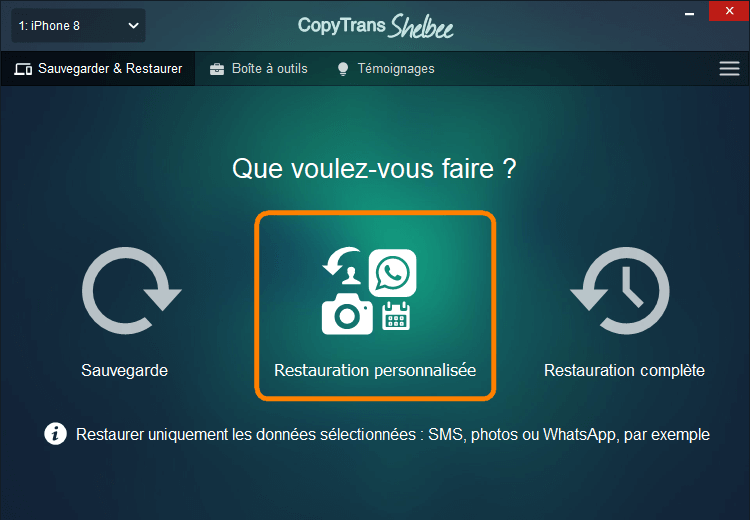
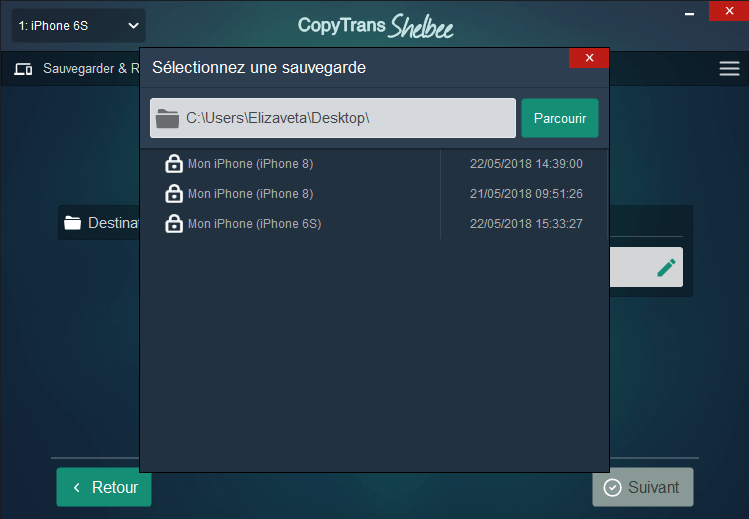
Nevíte, kde je vaše záloha ? Extraktor záložního zálohování CopyTrans vám pomůže stáhnout ! Kliknutím sem zjistíte, jak to udělat.
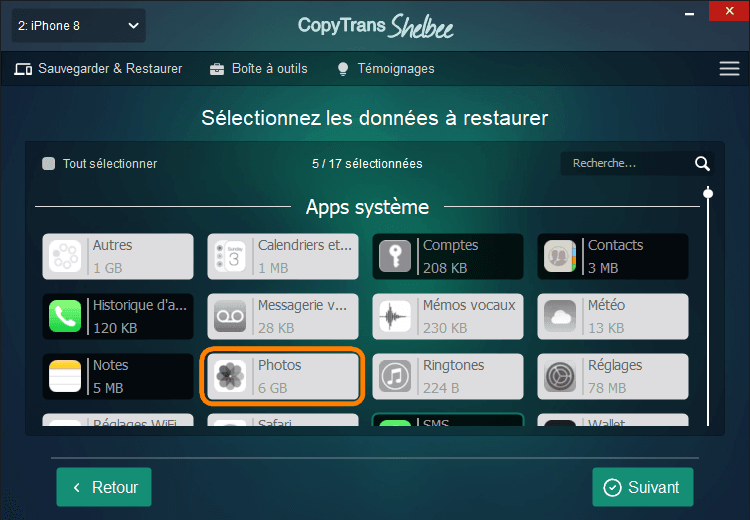
Poté klikněte na data, která chcete obnovit:
�� Chcete -li se dozvědět více o personalizovaném stravování.
Obnovte svá data z iCloud: na PC nebo Android Smartphone
Pokud je aktivována záloha v iCloud, můžete obnovit svá data z počítače nebo do restaurace jednoduše na zařízení iOS. Další podrobnosti níže:
Stáhněte si data iCloud na PC
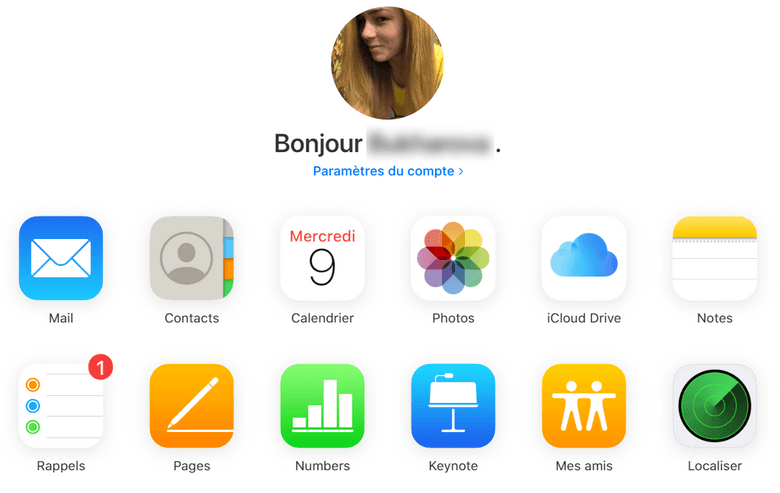
Pokud si pamatujete, že váš iPhone byl uložen v iCloud, můžeme k němu získat přístup z iCloud.com:
Vezměte prosím na vědomí, že pokud již nemáte přístup k žádnému zařízení pro iOS spojené s vaším identifikátorem Apple, přejděte na stránku Apple Account a smažte ztracený iPhone ze seznamu vašich důvěryhodných zařízení. Můžete tedy přistupovat ke svému iCloudu, aniž byste museli zadat ověřovací kód.
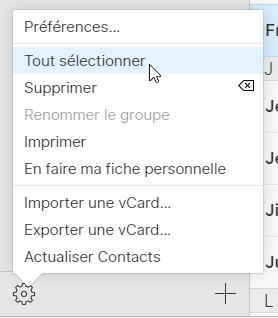
Pokud jsou vaše kontakty uloženy v iCloud, můžete je obnovit jeden po druhém nebo najednou výběrem všeho: .
✅ Zde je kompletní průvodce, který nabízí 6 různých způsobů, jak obnovit ztracené kontakty !
Pak, pokud jsou vaše fotografie a videa uloženy také v iCloud, nabízíme 3 různé způsoby, jak je stáhnout na PC v této příručce: Jak stáhnout všechny iCloud fotografie ?
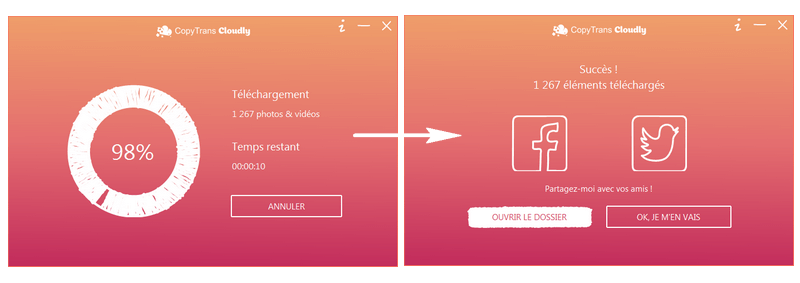
Nabízíme efektivní a snadno použitelný nástroj k obnovení všech vašich fotografií a videí najednou, včetně těch, které jste smazali – copytrans cloudly. Další podrobnosti níže:
- Nejprve si stáhněte copytrans cloudly a nainstalujte jej.
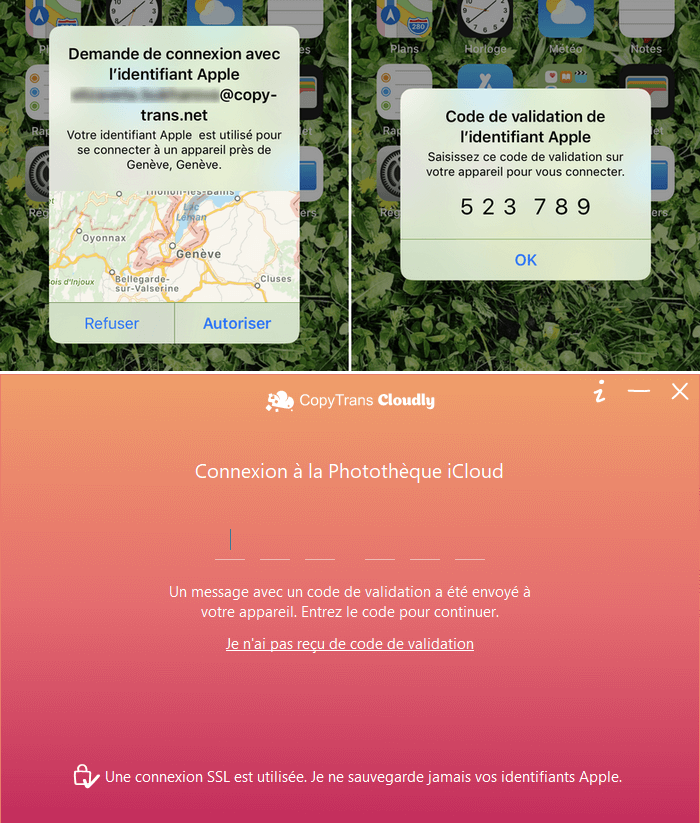
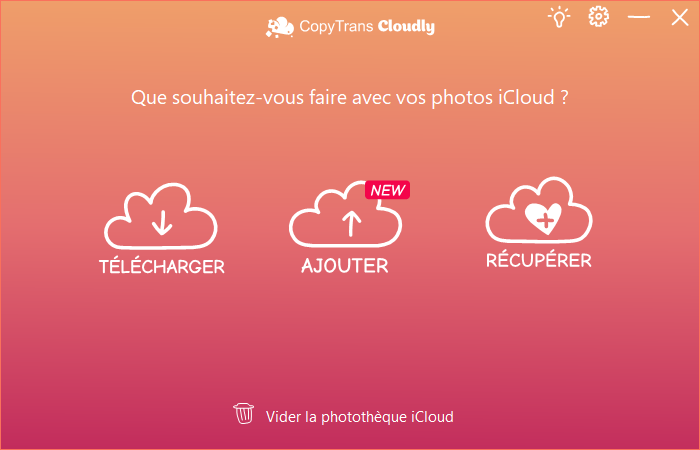
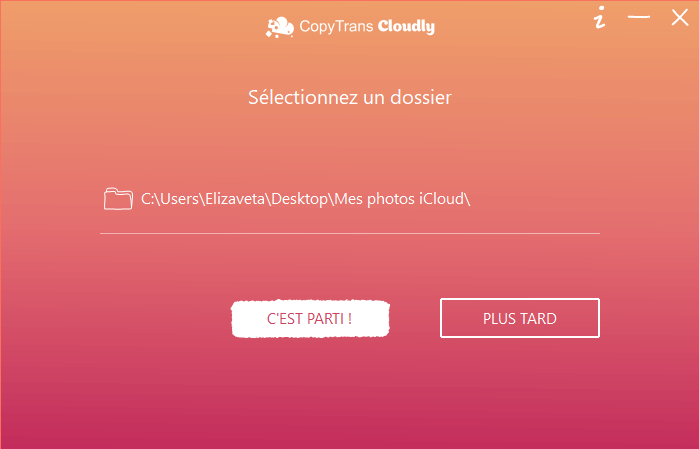
Nakonec najdete všechny své fotografie a videa v uvedeném souboru.
Obnovte data z iCloudu na iPhone
Je možné obnovit všechna data iCloud ze zařízení iOS jeho resetováním. Pozornost : Veškerý jeho obsah bude nahrazen obsahem iCloud.
- Přejděte na Nastavení> Obecné> Resetovat> Vymazat obsah a nastavení:
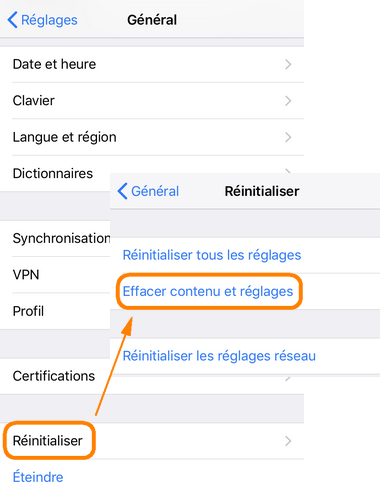
- Tím se resetuje iPhone na nulu, jako byste jej právě koupili. Během jeho konfigurace budete mít na výběr zdrojů stravování:
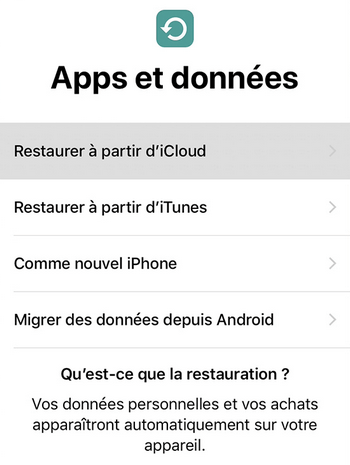
- Vyberte obnovení z iCloud a obnovíte vaše data.
Během navrácení zbývá jen trochu čekat.
Zde jsou všechny tipy, které vám musíme nabídnout, pokud je váš iPhone ztracen. Doufejme, že je to nejlepší, možná to budete moci najít ! Software copytrans je stále tam, aby vám pomohl ��
