


স্ক্রিন রেকর্ডার
ভিডিওতে আপনার স্ক্রিনটি ক্যাপচার করতে, রেকর্ডিংয়ের সময় আঁকুন এবং ফলাফলটি সম্পাদনা করতে বিনামূল্যে স্ন্যাগিট ট্রায়াল সংস্করণটি ডাউনলোড করুন. সবকিছু সম্ভব !
শীর্ষ 7 সেরা ভিডিও ক্যাপচার সফ্টওয়্যার

ভিডিও ক্যাপচার সফ্টওয়্যার নির্বাচন করা মূলত আপনি এটি তৈরি করার উপর নির্ভর করে. কোনও স্ক্রিন রেকর্ডিং চালিয়ে যাওয়া কর্মক্ষেত্রে কার্যকর হতে পারে, সহকর্মী হ্যান্ডলিং ব্যাখ্যা করতে বা ওয়েবিনারের সংস্থার অংশ হিসাবে. আপনি যদি ইন্টারনেটে সামগ্রী তৈরি করেন তবে এটিও প্রয়োজনীয়, বিশেষত টিউটোরিয়াল !
তবে, নিখরচায় এবং প্রদত্ত, উপলভ্য সরঞ্জামগুলির বিস্তৃত নির্বাচনের মধ্যে কোনও পছন্দ করা সর্বদা সহজ নয়.
আমরা 7 টি সফ্টওয়্যারটি বেছে নিয়েছি যা আমাদের কাছে সবচেয়ে প্রাসঙ্গিক বলে মনে হয়, যেহেতু তারা বিভিন্ন ব্যবহারকারীর প্রয়োজনের সাথে খাপ খায়.
স্ন্যাগিট দিয়ে সহজেই একটি ভিডিও স্ক্রিনশট তৈরি করুন !
ভিডিওতে আপনার স্ক্রিনটি ক্যাপচার করতে, রেকর্ডিংয়ের সময় আঁকুন এবং ফলাফলটি সম্পাদনা করতে বিনামূল্যে স্ন্যাগিট ট্রায়াল সংস্করণটি ডাউনলোড করুন. সবকিছু সম্ভব !

আপনার যদি এই সরঞ্জামগুলি পরীক্ষা করার সময় বা সম্ভাবনা না থাকে তবে প্রশ্নটিতে আরও বিশদ দৃষ্টিভঙ্গি পাওয়ার জন্য এই তুলনার সুবিধা নিন.
এই ভিডিও ক্যাপচার সফ্টওয়্যারগুলির প্রত্যেকের জন্য, আমরা আপনাকে বলি:
- তাদের প্রধান বৈশিষ্ট্য,
- তাদের সুবিধা,
- তাদের অসুবিধাগুলি,
- তাদের দাম,
- বিভিন্ন অপারেটিং সিস্টেমের সাথে তাদের সামঞ্জস্যতা.
দ্রুত ওভারভিউয়ের জন্য, নীচের সংক্ষিপ্তসার টেবিলটি একবার দেখুন:
| স্ন্যাগিট | ক্যামস্টুডিও | ওবিএস | মুভাভি স্ক্রিন রেকর্ডার | ফ্ল্যাশব্যাক | শেয়ারএক্স | এক্সবক্স গেম বার | |
|---|---|---|---|---|---|---|---|
| ব্যক্তিগতকৃত রেকর্ডিং | হ্যাঁ | হ্যাঁ | হ্যাঁ | হ্যাঁ | হ্যাঁ | হ্যাঁ | না |
| সাউন্ড রেকর্ডিং | হ্যাঁ | হ্যাঁ | হ্যাঁ | হ্যাঁ | হ্যাঁ | হ্যাঁ | হ্যাঁ |
| ওয়েবক্যাম রেকর্ডিং | হ্যাঁ | হ্যাঁ | হ্যাঁ | হ্যাঁ | হ্যাঁ | না | হ্যাঁ |
| স্ক্রিন অঙ্কন | হ্যাঁ | না | না | হ্যাঁ | না | না | না |
| প্রকাশনা বিকল্প | হ্যাঁ | না | হ্যাঁ | না | হ্যাঁ | না | না |
| একটি নির্দিষ্ট চিত্র ক্যাপচার | হ্যাঁ | হ্যাঁ | না | হ্যাঁ | হ্যাঁ | হ্যাঁ | না |
| বিনামূল্যে | বিনামূল্যে ট্রায়াল সংস্করণ | হ্যাঁ | হ্যাঁ | বিনামূল্যে সংস্করণ | বিনামূল্যে ট্রায়াল সংস্করণ | হ্যাঁ | হ্যাঁ |
| অপারেটিং সিস্টেম | উইন্ডোজ, ম্যাক | উইন্ডোজ | উইন্ডোজ, ম্যাক, লিনাক্স | উইন্ডোজ এবং ম্যাক | উইন্ডোজ | উইন্ডোজ | উইন্ডোজ |
ভিডিও ক্যাপচার সফ্টওয়্যার গ্রহণ করার ভাল কারণ
যে সমাধানগুলি বিদ্যমান তা দেখার আগে নিজেকে জিজ্ঞাসা করুন কেন আপনাকে ভিডিও স্ক্রিনশট তৈরি করতে হবে.
এটি উদাহরণস্বরূপ, নিম্নলিখিত কারণে হতে পারে:
- আইটি/উন্নয়ন প্রশিক্ষণ,
- গ্রাফিক্স প্রশিক্ষণ,
- ভিজিওকনফারেন্স রেকর্ডিং,
- সফ্টওয়্যার নিয়ন্ত্রণ নিতে টিউটোরিয়াল,
- একটি রিয়েল এস্টেট প্রকল্পের উপস্থাপনা,
- টুইচে একটি লাইভ স্ট্রিম রেকর্ডিং,
- এটি নতুন কর্মীদের জন্য ভিডিও সমর্থন করে,
- একটি ওয়েবিনার তৈরি,
- কার্যকর করা হচ্ছে একটি প্রোগ্রামের ক্রিয়াকলাপের নিবন্ধকরণ.
আপনার প্রয়োজনগুলি আরও ভাল বুঝতে হবে আপনাকে সেরা ভিডিও ক্যাপচার সফ্টওয়্যার চয়ন করতে সহায়তা করবে !
1. স্ন্যাগিট, অন্যতম সেরা ভিডিও ক্যাপচার সফ্টওয়্যার
স্ন্যাগিট হ’ল ক্যাপচার এবং স্ক্রিন রেকর্ডিং সফ্টওয়্যার যা টেকস্মিথ দ্বারা প্রকাশিত.

এই ভিডিও ক্যাপচার সফ্টওয়্যার উপস্থাপনা
এই ভিডিও স্ক্রিনশট সফ্টওয়্যার বাজারে অন্যতম সফল ! এর একাধিক বৈশিষ্ট্য এবং ব্যক্তিগতকরণের বিকল্পগুলির জন্য ধন্যবাদ, এটি পেশাদার বা শিক্ষার্থীর পরিবেশে ব্যবহারের জন্য বিশেষভাবে উপযুক্ত.
এর প্রধান কার্যক্রমে উচ্চ কার্যকারিতা ছাড়িয়ে, স্ন্যাগিটও সহযোগী কাজের দিকে তার প্রচেষ্টাগুলিকে কেন্দ্র করে রেখেছে. এটি আপনাকে তাত্ক্ষণিকভাবে বিভিন্ন প্ল্যাটফর্ম, মেসেজিং বা সামাজিক নেটওয়ার্কগুলিতে ক্যাপচারগুলি ভাগ করার অনুমতি দেয়.
স্ন্যাগিট আপনাকে আপনার ভিডিও থেকে সম্পাদনা পর্যন্ত একটি প্যাসেজ কাটতে দেয়, কয়েকটি ক্লিকের মধ্যে একটি ত্রুটি মোছার জন্য আদর্শ.
এছাড়াও, টিউটোরিয়াল এবং প্রযুক্তিগত সহায়তা আপনাকে ম্যাক এবং পিসিতে উপলব্ধ এই সুনির্দিষ্ট এবং শক্তিশালী সফ্টওয়্যারটির সুবিধা নিতে সহায়তা করে.
সুবিধা অসুবিধা
স্ন্যাগিটের সুবিধার মধ্যে আমরা উদ্ধৃতি দিতে পারি:
- পরিশোধিত, স্বজ্ঞাত এবং আধুনিক ইন্টারফেস,
- নতুন এবং বিশেষজ্ঞদের জন্য ভাল আপস,
- ব্যক্তিগতকৃত ক্যাপচার (অঞ্চল, পর্দা),
- দুর্দান্ত ভিডিও মানের,
- পর্দা, ওয়েবক্যাম এবং মাইক্রোফোনের একযোগে রেকর্ডিং,
- রেকর্ডিংয়ের সময় স্ক্রিনে আঁকার সম্ভাবনা,
- জিআইএফ তৈরি,
- প্রযুক্তিগত সহায়তা এবং টিউটোরিয়াল উপলব্ধ,
- সহজ এবং তাত্ক্ষণিক ভাগ করে নেওয়া (একটি লিঙ্ক তৈরি, ইউটিউব, পাওয়ারপয়েন্ট, ওয়ার্ড, ই-মেইল, ব্লগ, সামাজিক নেটওয়ার্ক),
- এছাড়াও চিত্রগুলি টীকা দেওয়ার, মডেলগুলি থেকে ভিজ্যুয়াল নির্দেশাবলী তৈরি করা বা ভিজ্যুয়াল থেকে পাঠ্য উত্তোলনের সম্ভাবনাও সরবরাহ করে.
অন্যদিকে, এই সফ্টওয়্যারটির কয়েকটি ত্রুটি সম্পর্কে সচেতন হওয়ার পরামর্শ দেওয়া হচ্ছে:
- এই ভিডিও ক্যাপচার সফ্টওয়্যার প্রদান করছে,
- উন্নত সমাবেশ বিকল্পগুলির জন্য, আপনাকে টেকস্মিথ ক্যামটাসিয়ার মতো বিশেষ সফ্টওয়্যার ডাউনলোড করতে হবে.
দাম
- বিনামূল্যে ট্রায়াল সংস্করণ,
- “সংস্থা”, “শিক্ষা” বা “অ -লাভজনক এবং পাবলিক অর্গানাইজেশনস” ভলিউমের উপর নির্ভর করে হ্রাসের দামে লাইসেন্স,
- $ 62 এ স্বতন্ত্র লাইসেন্স.99 (একক অর্থ প্রদান).
2. ক্যামস্টুডিও, আপনার ভিডিও স্ক্রিনশটগুলির জন্য আরেকটি বিকল্প
ক্যামস্টুডিও ওপেন -কোয়ালিটি ভিডিও ক্যাপচার সফ্টওয়্যার.

ক্যামস্টুডিও উপস্থাপনা
ক্যামস্টুডিও তার উদ্দেশ্যটি খুব ভালভাবে পূরণ করে: উইন্ডোজে স্ক্রিন রেকর্ডিং. এই সম্পূর্ণ ফ্রি সফ্টওয়্যারটি এর বৈশিষ্ট্যগুলির দ্বারা তুলনামূলকভাবে বিনয়ী, এমনকি যদি এটির কিছু প্রতিযোগীর জন্য লজ্জা নাও হতে পারে.
এটি বিশেষত ব্যবহার করা সহজ এবং তাই কম্পিউটার নবীনরাও হাতে নেওয়া যেতে পারে. তবে, আপনি যদি উচ্চ মানের লাইভ গেম রেকর্ডিং তৈরি করতে চান তবে এটি আপনার প্রত্যাশা পূরণ করতে পারে না.
ক্যামস্টুডিওর সুবিধা এবং অসুবিধা
এই ভিডিও ক্যাপচার সফ্টওয়্যারটির নিম্নলিখিত সুবিধাগুলি রয়েছে:
- বিনামূল্যে এবং বিনামূল্যে সফ্টওয়্যার,
- ব্যবহারে সহজ,
- একটি উইন্ডো, অংশ বা আপনার সমস্ত স্ক্রিন সংরক্ষণ করুন,
- সিস্টেম এবং মাইক্রোফোন অডিও ক্যাপচার,
- ওয়েবক্যাম ক্যাপচার,
- সাবটাইটেলগুলির সংহতকরণ,
- টীকাগুলি – আগে তৈরি করা এবং রেকর্ডিংয়ের সময় শর্টকাট ব্যবহার করে উপস্থিত হতে হবে.
এর ত্রুটিগুলির মধ্যে আমরা উদ্ধৃত করতে পারি:
- একটি তারিখযুক্ত ইন্টারফেস যা বিশ্বাসযোগ্যতার অভাব রয়েছে,
- ভিডিও গেম রেকর্ডিংয়ের জন্য গড় পারফরম্যান্স,
- নির্দিষ্ট সরঞ্জামগুলির তুলনায় কম পেশাদার রেন্ডারিং,
- ডাউনলোড করার সময় ভাইরাসগুলিতে মনোযোগ দিন,
- এটি ম্যাক এ পাওয়া যায় না.
3. ওবিএস (ওপেন ব্রডকাস্টার সফ্টওয়্যার), ওপেন সোর্স রেকর্ডিং সফ্টওয়্যার
ওবিএস হ’ল ওপেন সোর্স ভিডিও ক্যাপচার সফ্টওয়্যার যা ভিডিও গেমস এবং স্ট্রিমিংয়ের বিশ্বে একটি নির্দিষ্ট কুখ্যাতি অর্জন করেছে.

এই ভিডিও ক্যাপচার সফ্টওয়্যার উপস্থাপনা
ওবিএস স্টুডিও এর অনেকগুলি প্লাগইন (এক্সটেনশন) এর জন্য প্রশংসিত হয় যা সহজেই কার্যকারিতা যুক্ত করতে দেয়. এটি প্রায়শই একটি সাধারণ ভিডিও স্ক্রিনশট সফ্টওয়্যারটির পরিবর্তে একটি “সম্প্রচার প্রোগ্রাম” হিসাবে উপস্থাপিত হয়.
এই নিখরচায় প্রোগ্রামটি সুপারিপজিশন এবং অডিও এবং ভিডিও মিশ্রণের সক্ষমতাগুলির জন্য লাইভ স্ট্রিমগুলির জন্য উপযুক্ত. এটি উইন্ডোজ, ম্যাক এবং লিনাক্সে উপলব্ধ.
তবে আমরা লক্ষ করতে পারি যে তিনি কোনও শিক্ষানবিস দর্শকের সাথে মিল নেই. প্রকৃতপক্ষে, এর কনফিগারেশনটি বরং জটিল. তবুও আপনি ইউটিউবে উপলব্ধ ভিডিও টিউটোরিয়ালগুলিতে গণনা করতে পারেন.
এই সরঞ্জামটির সুবিধা এবং অসুবিধা
এই ভিডিও ক্যাপচার সরঞ্জামটির অনেক সুবিধা রয়েছে:
- ওপেন সোর্স সফ্টওয়্যার,
- ইউটিউব বা টুইচে লাইভ সম্প্রচারের জন্য আদর্শ,
- অডিও মিশ্রণ বিকল্প,
- আপনাকে বেশ কয়েকটি উত্স (উইন্ডোজ, চিত্র, ওয়েবক্যাম) থেকে দৃশ্য তৈরি করতে দেয়,
- একটি ওয়েব ব্রাউজার থেকে অ্যাক্সেসযোগ্য,
- প্রকাশনা বৈশিষ্ট্য.
তবুও, এটি আপনার প্রয়োজনগুলি পূরণ করতে পারে না কারণ:
- এর হ্যান্ডলিং বেশ জটিল,
- এটি বরং অভিজ্ঞ দর্শকদের জন্য উদ্দেশ্যে.
স্ন্যাগিট দিয়ে সহজেই একটি ভিডিও স্ক্রিনশট তৈরি করুন !
ভিডিওতে আপনার স্ক্রিনটি ক্যাপচার করতে, রেকর্ডিংয়ের সময় আঁকুন এবং ফলাফলটি সম্পাদনা করতে বিনামূল্যে স্ন্যাগিট ট্রায়াল সংস্করণটি ডাউনলোড করুন. সবকিছু সম্ভব !
4. মুভাভি স্ক্রিন রেকর্ডার, ভিডিও স্ক্রিনশট তৈরির জন্য ভাল রেটযুক্ত সফ্টওয়্যার
মুভাভি স্ক্রিন রেকর্ডারটি ব্যবহারের সহজলভ্যতা এবং এর অনেকগুলি বিকল্পের জন্য সেরা ভিডিও ক্যাপচার সফ্টওয়্যারগুলির মধ্যে এটির জায়গাটি সন্ধান করে !

এই ভিডিও ক্যাপচার সফ্টওয়্যারটির ওভারভিউ
এই স্ক্রিনিংয়ের সরঞ্জামটি তার ব্যবহারের স্বাচ্ছন্দ্যের জন্য দাঁড়িয়ে আছে. এটি অনেক ভিডিও ফর্ম্যাটগুলির স্থানীয় পরিচালনার জন্যও প্রশংসা করা হয়.
বেশ শক্তিশালী, মুভাভি সফ্টওয়্যারটি সমস্ত ধরণের প্রয়োজনের সাথে অভিযোজিত: পেশাদার পরিবেশ, শিক্ষা এবং গেমিং. আপনি এটি ম্যাক এবং পিসিতে ব্যবহার করতে পারেন !
মুভাভি স্ক্রিন রেকর্ডারটির সুবিধা এবং অসুবিধাগুলি কী কী ?
- এই সফ্টওয়্যারটির ব্যবহারকারীরা নিম্নলিখিত সুবিধার জন্য এটির প্রশংসা করেছেন:
- আধুনিক ইন্টারফেস এবং বিভিন্ন ভাষায় উপলব্ধ,
- ক্যাপচার জোন পছন্দ,
- ভিডিওগুলি একাধিক ফর্ম্যাটে রূপান্তর,
- প্রোগ্রামেবল রেকর্ডিং,
- স্ক্রিন অঙ্কন,
- আশ্চর্যজনক ওয়েবক্যাম রেকর্ডিং,
- সাউন্ড রেকর্ডিং (ভিডিও সহ বা ছাড়াই),
- গুগল ড্রাইভ এবং ইউটিউবে ভাগ করে নেওয়া.
অন্যদিকে, তারা প্রায়শই হতাশ:
- একটি ওয়াটারমার্কের উপস্থিতি এবং বিনামূল্যে সংস্করণ সহ নিবন্ধকরণ সীমা,
- ভিডিও সম্পাদনা বিকল্পগুলি অ্যাক্সেস করতে আপনাকে অবশ্যই মুভভি ভিডিও সম্পাদক ডাউনলোড করতে হবে.
দাম
- সীমিত বিনামূল্যে সংস্করণ,
- সাবস্ক্রিপশনের এক বছরের জন্য 32.95 ডলার,
- সীমাহীন লাইসেন্সের জন্য 52.95 ডলার.
5. ফ্ল্যাশব্যাক, একটি খুব সম্পূর্ণ স্ক্রিন রেকর্ডার
এর ব্যবহারের স্বাচ্ছন্দ্য এবং এর অনেকগুলি বৈশিষ্ট্য ধন্যবাদ, ফ্ল্যাশব্যাক স্ক্রিন রেকর্ডার উইন্ডোজে উপলব্ধ সেরা ভিডিও ক্যাপচার সফ্টওয়্যারগুলির মধ্যে একটি.

ফ্ল্যাশব্যাক উপস্থাপনা, কার্যকর ভিডিও ক্যাপচার সফ্টওয়্যার
এই মানের সরঞ্জামটি আপনাকে একটি উইন্ডো, একটি নির্দিষ্ট অঞ্চল বা পুরো স্ক্রিন রেকর্ড করতে দেয়. এটি নিজেকে বেশ কয়েকটি ব্যবহারে nds ণ দেয়, যেমন টিউটোরিয়াল এবং শেখার ভিডিওগুলির উপলব্ধি, বা ভিডিও কল এবং ওয়েবিনারিগুলির রেকর্ডিং.
এটি একটি সম্পূর্ণ সমাধান যা একটি অত্যন্ত ব্যবহারিক ভিডিও সম্পাদক অন্তর্ভুক্ত. আপনি সহজেই আপনার ভিডিও রফতানি করতে পারেন.
সুবিধা অসুবিধা
ফ্ল্যাশব্যাক প্রায়শই নিম্নলিখিত পয়েন্টগুলির জন্য প্রশংসা করা হয়:
- ব্যক্তিগতকৃত ক্যাপচার,
- ভাল মানের ভিডিও,
- রেকর্ডিংয়ের এক ঘন্টা সংজ্ঞায়িত করার সম্ভাবনা,
- শব্দ এবং ওয়েবক্যাম রেকর্ডিং,
- সংহত এবং সম্পূর্ণ গুণিত ভিডিও সম্পাদক (টীকা, রূপান্তর, সঙ্গীত আমদানি),
- বেশ কয়েকটি ফর্ম্যাটে রফতানি এবং ইউটিউবে সরাসরি ভাগ করে নেওয়া,
- প্রযুক্তিগত সহায়তা.
অন্যদিকে, আপনার নিম্নলিখিত নেতিবাচক পয়েন্টগুলি সম্পর্কে সচেতন হওয়া উচিত:
- এটি ভিডিও ক্যাপচার সফ্টওয়্যার প্রদান করা হয়,
- এটি ম্যাক এ পাওয়া যায় না.
দাম
- বিনামূল্যে ট্রায়াল অফার,
- কম্পিউটার সহ লাইসেন্সের জন্য 48 ডলার,
- দুটি কম্পিউটারের লাইসেন্সের জন্য 72 ডলার,
- বেশ কয়েকটি লাইসেন্স এবং একাডেমিক ছাড়ের জন্য মূল্য হ্রাস,
- রক্ষণাবেক্ষণ পরিকল্পনা দামে যুক্ত করার জন্য.
6. শেয়ারএক্স, উইন্ডোজ ব্যবহারকারীদের জন্য একটি বিনামূল্যে ক্যাপচার সমাধান
শেয়ারএক্স হ’ল উইন্ডোজের জন্য বিনামূল্যে স্ক্রিনশট এবং নিবন্ধকরণ সফ্টওয়্যার (সংস্করণ 7 থেকে).

এই ভিডিও ক্যাপচার সফ্টওয়্যার উপস্থাপনা
কোনও তালিকা থেকে বেছে নিয়ে কোনও অঞ্চল বা উইন্ডোটির একটি পূর্ণ স্ক্রিন ক্যাপচার তৈরি করতে এই সফ্টওয়্যারটি ব্যবহার করা সম্ভব.
স্ক্রোলিং ক্যাপচার বিকল্পটি ওয়েব পৃষ্ঠাগুলির জন্য বিশেষভাবে ব্যবহারিক. স্ক্রিন রেকর্ডিংয়ে অনেকগুলি উন্নত সেটিংসও অন্তর্ভুক্ত রয়েছে.
শেয়ারএক্স: এই ভিডিও স্ক্রিনশট সরঞ্জামের সুবিধাগুলি এবং অসুবিধাগুলি কী কী ?
শেয়ারএক্সের প্রধান সুবিধাগুলি নিম্নরূপ:
- ভিডিও এবং ওপেন সোর্স ভিডিও স্ক্রিনশট সফ্টওয়্যার,
- ক্যাপচার এবং ভাগ করে নেওয়ার জন্য ভাল বিকল্প,
- জিআইএফ তৈরির সম্ভাবনা,
- অন্যান্য ব্যবহারিক বৈশিষ্ট্য যেমন একটি ভিডিও ফর্ম্যাট রূপান্তর করা বা একটি কিউআর কোড তৈরি করা.
অন্যদিকে, এই সফ্টওয়্যারটির কিছু ত্রুটি রয়েছে:
- প্যারামিটারগুলি এবং ইন্টারফেসটি জটিল যদি আমরা একটি সাধারণ ক্যাপচারের চেয়ে আরও এগিয়ে যাই,
- এটি ম্যাকের জন্য উপলভ্য নয়,
- তিনি ভিডিও সম্পাদনার সম্ভাবনা উপস্থাপন করেন না,
- ওয়েবক্যাম রেকর্ডিং পাওয়া যায় না.
7. এক্সবক্স গেম বার, মাইক্রোসফ্ট দ্বারা প্রদত্ত একটি ব্যবহারিক সরঞ্জাম
এক্সবক্স গেম বারটি উইন্ডোজ 10 এবং 11 এর সাথে সংহত ভিডিও ক্যাপচার সরঞ্জামগুলির মধ্যে একটি. এটি নিখরচায় এবং কোনও ইনস্টলেশন অনুরোধ করার সুবিধা রয়েছে.

উইন্ডোজে স্থানীয়ভাবে একটি সংহত ভিডিও ক্যাপচার সফ্টওয়্যার
এর নাম অনুসারে, মাইক্রোসফ্ট দ্বারা প্রদত্ত এক্সবক্স গেম বারটি গেমারদের জন্য সমস্ত বিকাশের উপরে ছিল. এটি কয়েকটি ক্লিক বা কোনও কী সংমিশ্রণে (উইন্ডোজ + জি) একটি ভিডিও গেম ক্যাপচার এবং এটি সরাসরি সম্প্রচার করতে বা অফবিট রেকর্ডিংয়ে অনুমতি দেয়.
আপনি এটি সাধারণ ভিডিও স্ক্রিনশট তৈরি করতে বা মাঝে মাঝে ব্যবহার করতে পারেন.
সুবিধাগুলি এবং অসুবিধাগুলি
এক্সবক্স গেম বারটি নিম্নলিখিত সুবিধার জন্য প্রশংসা করা হয়েছে:
- উইন্ডোজ 10 এবং 11 এ বিনামূল্যে এবং সংহত সরঞ্জাম,
- এইচডি ভিডিও ফাইল,
- নিয়ন্ত্রণগুলি ক্যাপচার করতে খুব সাধারণ অ্যাক্সেস,
- বিশেষ হ্যান্ডলিং,
- শব্দ এবং ওয়েবক্যাম রেকর্ডিং,
- মাউস কার্সার ক্যাপচার.
অন্যদিকে, এটি ত্রুটিগুলি দ্বারা ক্ষতিগ্রস্থ হয় না:
- গেমিং রেকর্ডিংয়ের বাইরে সীমিত বৈশিষ্ট্য,
- কেবল একটি উইন্ডো রেকর্ডিং,
- কোনও সমাবেশ বিকল্প নেই.
স্ন্যাগিট দিয়ে সহজেই একটি ভিডিও স্ক্রিনশট তৈরি করুন !
ভিডিওতে আপনার স্ক্রিনটি ক্যাপচার করতে, রেকর্ডিংয়ের সময় আঁকুন এবং ফলাফলটি সম্পাদনা করতে বিনামূল্যে স্ন্যাগিট ট্রায়াল সংস্করণটি ডাউনলোড করুন. সবকিছু সম্ভব !
আপনার প্রয়োজন অনুসারে কীভাবে সেরা ভিডিও ক্যাপচার সফ্টওয়্যার চয়ন করবেন ?
পিসিতে ম্যাকের উপর বিভিন্ন ধরণের ভিডিও ক্যাপচার সফ্টওয়্যার উপলব্ধ রয়েছে বা যা আপনার ওয়েব ব্রাউজার থেকে অ্যাক্সেসযোগ্য !
বেশ কয়েকটি বড় মানদণ্ড আপনাকে আপনার পছন্দ করতে সহায়তা করবে:
- কার্যকরী প্যালেট (স্ক্রিন রেকর্ডিং এবং ভিডিও সম্পাদনা),
- ইন্টারফেসে ব্যবহারের সহজতা এবং নেভিগেশন,
- প্রযুক্তিগত সহায়তা বা সহায়তা ফোরাম উপলব্ধ,
- আউটপুট ভিডিওর ফর্ম্যাট এবং গুণমান,
- ভাগ করে নেওয়ার বিকল্পগুলি.
আপনি যে সমর্থনটি তৈরি করতে চান তা অনুসারে সফ্টওয়্যার চেষ্টা করা (টিউটোরিয়াল, ওয়েবিনারি রেকর্ডিং) আপনার প্রয়োজনগুলি পূরণ করে এমন একটি সন্ধান করার সর্বোত্তম উপায়.
এই কারণেই আমরা আপনাকে সর্বদা উপলভ্য পরীক্ষার অফারগুলি থেকে উপকৃত করার পরামর্শ দিই. এটি আপনাকে কেনার আগে প্রদত্ত সফ্টওয়্যারগুলির সমস্ত বৈশিষ্ট্য পরীক্ষা করার অনুমতি দেবে.
যে কারণেই হোক না কেন, এটি ব্যবহারিক, সম্পূর্ণ এবং সহজে ব্যবহারযোগ্য সরঞ্জাম থাকা গুরুত্বপূর্ণ.টেকস্মিথ স্ন্যাগিট ব্যবহারের সরলতা এবং রেন্ডারিং বিশেষজ্ঞের মধ্যে একটি ভাল সমঝোতার প্রস্তাব দেয়. একটি নির্দিষ্ট অঞ্চল ক্যাপচার, স্ক্রিনে অঙ্কন, বেসিক অ্যাসেম্বলি … এই ভিডিও ক্যাপচার সফ্টওয়্যারটি আপনার দৈনন্দিন জীবনকে আরও সহজ করে তোলে এবং আপনাকে পেশাদার পরিবেশে আপনার লক্ষ্যগুলি দ্রুত পূরণ করতে দেয় !
রায়ান নট
টেকস্মিথ বিপণন সামগ্রী বিশেষজ্ঞ এবং টেকস্মিথ ব্লগের পরিচালক. 25 বছরেরও বেশি যোগাযোগ এবং বিপণনের অভিজ্ঞতা. গীক. বিজ্ঞান এবং সাই-ফাই উত্সাহী. গিটারবাদক. আমাদের সমস্ত কুকুরের পোষ্য করার মিশন রয়েছে. তিনি/তাকে. আমার সম্পর্কে কয়েকটি জিনিস: 1) মৃদুভাবে (বা না-মৃদুভাবে নয়) এলিয়েন মুভিটির সাথে আবদ্ধ, 2) দুটি রেসকিউ পাইবেল (বিগি এবং রেও), এবং 3) সর্বত্র হাঁসের বন্ধু. রোলার ডার্বি কোচ হিসাবে আমার সাত+ বছর সম্পর্কে আমাকে জিজ্ঞাসা করুন.
- ভিডিওগুলি কীভাবে মার্জ করবেন ?
- যোগাযোগের প্রতিক্রিয়ার ধরণ: গাইড
- একটি দুর্দান্ত পাওয়ারপয়েন্ট উপস্থাপনা তৈরির জন্য শীর্ষ 9 টিপস
টেকস্মিথ নিউজলেটার সাবস্ক্রাইব করুন
ইতিমধ্যে 200,000 এরও বেশি লোকের মতো, টেকস্মিথ নিউজলেটারকে ধন্যবাদ প্রতি মাসে ব্যবহারিক টিপস এবং বিশেষজ্ঞের পরামর্শ পান
- সমাধান
- কর্মচারী প্রশিক্ষণ
- গ্রাহক শিক্ষা
- উচ্চ শিক্ষা
- ব্যবসা
- সহায়তা
- সাহায্য কেন্দ্র
- টিউটোরিয়াল
- একটি সফ্টওয়্যার কী অনুসন্ধান করুন
- ইমেইল পছন্দসমূহ
- ওয়েবিনারি
স্ক্রিন রেকর্ডার
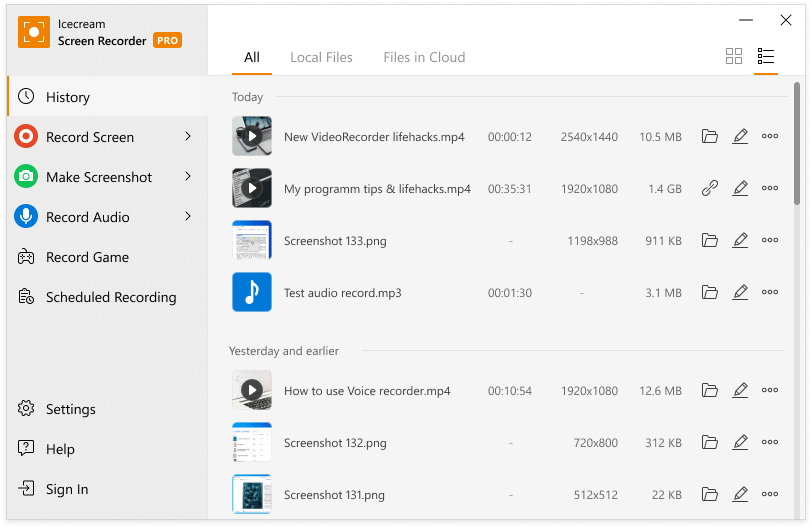
আইসক্রিম স্ক্রিন রেকর্ডারটি শব্দ সহ আপনার স্ক্রিনটি সংরক্ষণ করতে ব্যবহার করার জন্য সাধারণ সফ্টওয়্যার. অ্যাপ্লিকেশন এবং ওয়েবিনার, জুম সভা এবং হোয়াটসঅ্যাপ কল, ভিডিও টিউটোরিয়াল, লাইভ সম্প্রচার এবং আরও অনেক কিছু সংরক্ষণ করুন.
53784 মন্তব্যের ভিত্তিতে
উইন্ডোজ, ম্যাক এবং অ্যান্ড্রয়েডে স্ক্রিন রেকর্ডার উপলব্ধ.
বিনামূল্যে –>
স্ক্রিন রেকর্ডার এর প্রধান বৈশিষ্ট্য
আইসক্রিম স্ক্রিন রেকর্ডারটির সেরা বৈশিষ্ট্যগুলির বৈশিষ্ট্যগুলির তালিকার সাথে পরামর্শ করুন. এটি আপনাকে কয়েক সেকেন্ড সময় নেবে.
পর্দা রেকর্ড
আপনি আপনার উইন্ডোজ স্ক্রিনটি পূর্ণ স্ক্রিনে সংরক্ষণ করতে পারেন বা আপনি যে অঞ্চলটি সংরক্ষণ করতে চান তা সংজ্ঞায়িত করতে পারেন. আপনার স্ক্রিন সংরক্ষণের জন্য একটি অ্যাপ্লিকেশন ব্যবহার করা সহজ ছিল না. আপনার পিসি দ্বারা প্রদর্শিত যে কোনও স্ক্রিন ক্যাপচার করুন.

আপনার রেকর্ডগুলি টীকা এবং পরিবর্তন করুন
ভিডিও স্ক্রিনশট চলাকালীন আঁকুন, পয়েন্ট দ্বারা তালিকাভুক্ত পাঠ্য, তীর এবং টীকা যুক্ত করুন. স্ক্রিনশট সফ্টওয়্যার আপনাকে আপনার ভিডিওগুলি কাটতে, তাদের গতি পরিবর্তন করতে, শব্দটি কেটে ফেলতে এবং আরও অনেক কিছু করতে দেয়.

তাত্ক্ষণিক ভাগ করে নেওয়া
এক ক্লিকের সাথে আমাদের সার্ভারগুলিতে প্রাপ্ত রেকর্ডিংটি ডাউনলোড করুন, তারপরে এটি আপনার সহকর্মীদের বা আপনার গ্রাহকদের সাথে ভাগ করুন. আপনি আবেদনের মধ্যে আপনার রেকর্ডিংয়ের ভিউগুলির সংখ্যা অনুসরণ করতে পারেন.

উইন্ডোজ 10 সমর্থন
আমাদের ফ্রি স্ক্রিন রেকর্ডার কার্যকরভাবে উইন্ডোজ 11 সহ সমস্ত প্রধান উইন্ডোজ অপারেটিং সিস্টেমগুলিকে সমর্থন করে. এর সর্বশেষ উন্নতি এবং অপ্টিমাইজেশনের জন্য ধন্যবাদ, আমাদের ফ্রি স্ক্রিন রেকর্ডারটি স্পষ্টভাবে উইন্ডোজ 10 এর জন্য সেরা স্ক্রিন রেকর্ডিং সফ্টওয়্যার.

বিনামূল্যে ভিডিও রেকর্ডার
আমাদের সফ্টওয়্যার বিনামূল্যে প্রচুর স্ক্রিন রেকর্ডিং ফাংশন সরবরাহ করে. আপনি সমস্ত রেকর্ড করা ভিডিওগুলি ভাগ করে নেওয়ার জন্য ডাউনলোড করতে পারেন, কোনও নিবন্ধকরণের প্রয়োজন নেই.

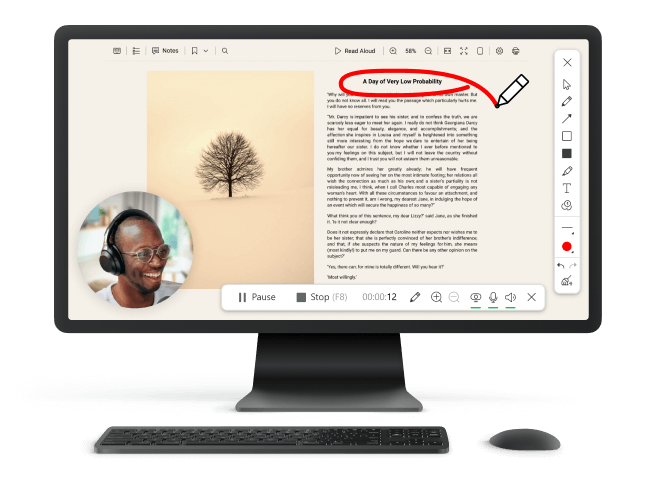
আপনার স্ক্রিনটি যখন আপনার প্রয়োজন তখন সংরক্ষণ করতে পিসিতে ফ্রি ভিডিও রেকর্ডারটি ডাউনলোড করুন.
সম্পূর্ণ ক্রিয়ায় স্ক্রিনশট সফ্টওয়্যার দেখুন !
এই শক্তিশালী ফ্রি স্ক্রিন রেকর্ডারটির সরলতা আবিষ্কার করুন:
আপনার ওয়েবক্যাম রেকর্ড করুন
মন্তব্য করতে এবং ব্যক্তিগতভাবে আপনার ভিডিওগুলি ব্যাখ্যা করতে আপনার স্ক্রিন রেকর্ডিংয়ে একটি ওয়েবক্যাম উইন্ডো যুক্ত করুন. ওয়েবক্যাম উইন্ডোর আকার এবং আকার চয়ন করুন.
বিনামূল্যে ভয়েস রেকর্ডার
এই পিসি স্ক্রিন রেকর্ডারটি কম্পিউটার এবং মাইক্রোফোন অডিও রেকর্ডিং সমর্থন করে. পটভূমিতে সংগীত সহ আপনার পর্দার ক্রিয়াকলাপ রেকর্ডিংয়ের সময় মন্তব্য করুন.
একটি লোগো যোগ করুন
আপনার সংরক্ষিত ভিডিওগুলিতে ওয়াটারমার্ক হিসাবে ব্যবহার করতে একটি চিত্র ডাউনলোড করুন. নির্বাচিত অঞ্চলে এর অবস্থান নির্ধারণ করুন, পাশাপাশি এর অস্বচ্ছতা.
প্রোগ্রামড স্ক্রিন রেকর্ডিং
স্ক্রিন রেকর্ডিংয়ের শুরু এবং শেষের তারিখ এবং শেষের সংজ্ঞা দিন. ভিডিও স্ক্রিনশট প্রক্রিয়া আপনার পরিকল্পনা অনুযায়ী স্বয়ংক্রিয়ভাবে চালু করা হবে.
শোকুট কী প্রদর্শন
উইন্ডোজ স্ক্রিন রেকর্ডিংয়ের সময় ব্যবহৃত শর্টকাট কী সংমিশ্রণগুলি প্রদর্শন করতে এই ফাংশনটি সক্রিয় করুন.
স্ক্রিনশট তৈরি করুন
উইন্ডোজে স্ক্রিনশট তৈরি করার জন্য আপনার কাছে 3 টি সম্ভাবনা রয়েছে: ভিডিও স্ক্রিনশটটি একটি জেপিজি বা পিএনজি ফাইল হিসাবে সংরক্ষণ করুন, এটি ক্লিপবোর্ডে অনুলিপি করুন বা এটি আমাদের সার্ভারে ডাউনলোড করুন.
আপনার স্ক্রিন সংরক্ষণ করতে সফ্টওয়্যার সম্পর্কে আরও জানুন
আপনি যদি ভিডিওতে আপনার মন্তব্যগুলি যুক্ত করতে চান তবে সর্বোত্তম উপায় হ’ল আপনার ওয়েবক্যাম রেকর্ডিং অন্তর্ভুক্ত করা. আজ আমরা .
অনেক লোককে কমপক্ষে একবার তাদের কম্পিউটারের স্ক্রিন ফিল্ম করা দরকার. আপনি কিছু সিকোয়েন্স পুনরুত্পাদন করতে চাইতে পারেন .
স্কাইপ এমন একটি মেসেজিং যা অডিও এবং ভিডিও কথোপকথন সরবরাহ করে. ভিডিও কথোপকথনের প্রকৃতি যাই হোক না কেন, অনেকগুলি .
প্রয়োজনীয় কনফিগারেশন
উইন্ডোজ 11, উইন্ডোজ 10, উইন্ডোজ 8.1, উইন্ডোজ 8, উইন্ডোজ 7, উইন্ডোজ 2003, উইন্ডোজ 2000, উইন্ডোজ ভিস্তা
ইন্টেল, এএমডি বা অন্য কোনও সামঞ্জস্যপূর্ণ প্রসেসর, 2.66GHz
ন্যূনতম র্যামের 1 জিবি (আরও ভাল পারফরম্যান্সের জন্য 4 জিবি)
প্রদর্শন রেজোলিউশন
আফ্রিকান, আরবি, বেলারুশিয়ান, বুলগেরিয়ান, বসনিয়ান, চেক, ডেনিশ, জার্মান, গ্রীক, ইংরেজি, স্পেনীয়, এস্তোনিয়ান, ফিলিপিন, ফিনিশ, ফরাসী, আইরিশ, ক্রোয়েশিয়ান, হাঙ্গেরিয়ান, আর্মেনিয়ান, ইন্দোনেশিয়ান, ইন্দোনেশিয়ান, কাজাক, কাজখ, কোরিয়ান, লাত্ভিয়ান, লিথুয়ানিয়ান, মঙ্গোল, মালয়, মাল্টাইস, মায়ানমার (বার্মা), নরওয়েজিয়ান, ডাচ, পোলিশ, পর্তুগিজ, রোমানিয়ান, রাশিয়ান, স্লোডিয়ান, স্লোভান, আলবেনিয়ান, সার্বিয়ান, সুইডিশ, থাই, তুর্কিশ, ইউক্রেনিয়ান, ভিয়েতনামিয়ান, ভিয়েতনামিয়ান, ভিয়েতনামিয়ান, ভিয়েতনামিয়ান, ভিয়েতনামিয়ান, ভিয়েতনামিয়ান, ভিয়েতনামিয়ান,
স্ক্রিন রেকর্ডার FAQ
কীভাবে আমার কম্পিউটারের স্ক্রিনটি সাউন্ড দিয়ে সংরক্ষণ করবেন?
আইসক্রিম স্ক্রিন রেকর্ডার ডিফল্ট সিস্টেমের শব্দগুলি নিবন্ধ করে. এটি এটি করে তা নিশ্চিত করার জন্য, প্রোগ্রাম সেটিংস → অডিও পরীক্ষা করুন.
আমার পিসিতে স্ক্রিন রেকর্ডার স্থাপন নিশ্চিত?
হ্যাঁ, প্রোগ্রামটিতে কোনও দূষিত সফ্টওয়্যার নেই এবং ভাইরাস থেকে মুক্ত. এছাড়াও, এটি আপনার কম্পিউটারে স্থানীয়ভাবে কাজ করে.
উইন্ডোজ 10 এর অধীনে আমি কতক্ষণ একটি পর্দা সংরক্ষণ করতে পারি?
নীতিগতভাবে, আপনি যতক্ষণ স্ক্রিন রেকর্ডার ব্যবহার করতে চান ততক্ষণ এটি করতে পারেন. তবে, যদি আপনার খুব দীর্ঘ ভিডিও সংরক্ষণ করতে হয় তবে সেটিংস → সর্বাধিক ফাইলের আকারে সংরক্ষণ করুন. একই উইন্ডোজ 11 এর জন্য যায়.
কিভাবে পূর্ণ পর্দায় সংরক্ষণ করবেন?
পূর্ণ স্ক্রিন মোডে সংরক্ষণ করতে, আইসক্রিম স্ক্রিন রেকর্ডারটির মূল মেনুতে “স্ক্রিন ক্যাপচার” বিকল্পে আপনার মাউসটি পাস করুন এবং ড্রপ -ডাউন মেনুতে আপনি যে স্ক্রিনটি সংরক্ষণ করতে চান তা নির্বাচন করুন.
স্ক্রিন রেকর্ডার এটি বিনামূল্যে?
হ্যাঁ, এর ব্যবহার নির্দিষ্ট সীমাবদ্ধতার সাথে বিনামূল্যে. আপনি প্রোগ্রাম আপগ্রেড পৃষ্ঠায় প্রো ফাংশনগুলির সম্পূর্ণ তালিকার সাথে পরামর্শ করতে পারেন.
নির্দিষ্ট অ্যাপ্লিকেশন এবং নির্দিষ্ট পরিষেবাদি দ্বারা স্ক্রিন রেকর্ডিং সনাক্ত করা যেতে পারে?
বেশিরভাগ ক্ষেত্রে: না. যাইহোক, এটি আপনার ব্যবহার করা অ্যাপ্লিকেশনটির উপর সম্পূর্ণ নির্ভর করে. তাদের মধ্যে কিছু অন্যান্য ব্যবহারকারীদের সতর্ক করতে বা এমনকি রেকর্ডিং ব্লক করতে পারে.
আমি কি একই সাথে দুটি স্ক্রিন সংরক্ষণ করতে পারি??
না, এই ফাংশনটি বর্তমানে স্ক্রিনশট প্রোগ্রামে উপলভ্য নয়.
আইসক্রিম স্ক্রিন রেকর্ডারটি কতবার আপডেট হয় ?
আমরা নিয়মিতভাবে আমাদের পণ্যগুলি তাদের আপ টু ডেট রাখতে এবং ত্রুটি ছাড়াই আপডেট করি. আপনি এর পরিবর্তন জার্নাল পৃষ্ঠায় স্ক্রিন রেজিস্ট্রেশন প্রোগ্রামের আপডেটের ইতিহাসের সাথে পরামর্শ করতে পারেন.
আমি কি পর্দার মতো একই সময়ে ওয়েবক্যাম সংরক্ষণ করতে পারি??
হ্যাঁ, এই বৈশিষ্ট্যটি প্রোগ্রামে উপলব্ধ. সেটিংস → সিস্টেমে ওয়েবক্যামের উপস্থিতি কনফিগার করুন. আপনি এটিতে ডাবল ক্লিক করে পুরো স্ক্রিনে ওয়েবক্যামটি প্রসারিত করতে পারেন.
উইন্ডোজ 10 এর অধীনে আমার স্ক্রিন রেকর্ডিংটি কোথায় পাব?
ডিফল্টরূপে, সমস্ত ভিডিও ডেস্কটপে সংরক্ষণ করা হয়. নির্দিষ্ট সিস্টেমে, আপনাকে অবশ্যই অফিস আইকনগুলি রিফ্রেশ করতে F5 টিপতে হবে. আপনি স্ক্রিন রেকর্ডারটিতে আউটপুট ফোল্ডারটি পরিবর্তন করতে পারেন: সেটিংস at এটি সংরক্ষণ করুন.
স্ক্রিন রেকর্ডারটিতে ভিডিও সম্পাদনা সক্ষমতা সংহত রয়েছে?
হ্যাঁ, আপনি রেকর্ডিং কেটে ফেলতে পারেন, শব্দটি কাটতে পারেন, গতি পরিবর্তন, রেজোলিউশন এবং ফর্ম্যাট করতে পারেন.
স্ক্রিন রেকর্ডার এবং আইসক্রিম অ্যাপ্লিকেশনগুলি থেকে অন্যান্য খবরে গুরুত্বপূর্ণ আপডেটগুলিতে সাবস্ক্রাইব করুন
কুকিজ আমাদের পরিষেবার যথাযথ অপারেশন নিশ্চিত করে. এগুলি ব্যবহার করে, আপনি গ্রহণ করেছি আমি বুঝতে পেরেছি. ঠিক আছে


