


Rekordér obrazovky
Stáhněte si bezplatnou verzi zkušební verze Snagit, abyste zachytili obrazovku ve videu, nakreslete během nahrávání a upravte výsledek. Všechno je možné !
Top 7 nejlepší software pro snímání videa

Výběr softwaru pro snímání videa závisí hlavně na použití, které z něj uděláte. Provádění nahrávání obrazovky může být užitečné při práci, vysvětlení manipulace s kolegy nebo jako součást organizace webináře. Je také nezbytné, pokud vytváříte obsah na internetu, zejména výukové programy !
Není však vždy snadné vybrat si mezi širokým výběrem nástrojů, bezplatných a placených, dostupných, dostupných.
Vybrali jsme 7 softwaru, který se nám zdá nejdůležitější, protože se přizpůsobují různým potřebám uživatelů.
Udělejte snadno snímkem obrazovky s Snagitem !
Stáhněte si bezplatnou verzi zkušební verze Snagit, abyste zachytili obrazovku ve videu, nakreslete během nahrávání a upravte výsledek. Všechno je možné !

Pokud nemáte čas nebo možnost testování těchto nástrojů, využijte tohoto srovnání a získejte podrobnější pohled na otázku.
Pro každý z těchto softwaru pro snímání videa vám řekneme:
- Jejich hlavní rysy,
- Jejich výhody,
- Jejich nevýhody,
- Jejich cena,
- Jejich kompatibilita s různými operačními systémy.
Pro rychlý přehled se podívejte na níže uvedenou tabulku:
| Snagit | Camstudio | Obs | Rekordér obrazovky Movavi | Flashback | ShareX | Herní bar Xbox | |
|---|---|---|---|---|---|---|---|
| Personalizované nahrávání | Ano | Ano | Ano | Ano | Ano | Ano | Ne |
| Nahrávání zvuku | Ano | Ano | Ano | Ano | Ano | Ano | Ano |
| Nahrávání webové kamery | Ano | Ano | Ano | Ano | Ano | Ne | Ano |
| Kreslení obrazovky | Ano | Ne | Ne | Ano | Ne | Ne | Ne |
| Možnosti publikování | Ano | Ne | Ano | Ne | Ano | Ne | Ne |
| Zachycení pevného obrázku | Ano | Ano | Ne | Ano | Ano | Ano | Ne |
| Volný, uvolnit | Zkušební verze zdarma | Ano | Ano | Verze zdarma | Zkušební verze zdarma | Ano | Ano |
| Operační systémy | Windows, Mac | Okna | Windows, Mac, Linux | Windows a Mac | Okna | Okna | Okna |
Dobré důvody k přijetí softwaru pro snímání videa
Než se podíváte na řešení, která existují, zeptejte se sami sebe, proč musíte udělat video snímky.
To může být například z následujících důvodů:
- IT/rozvojový trénink,
- Grafický trénink,
- Visioconference záznam,
- Tutoriál převzít kontrolu nad softwarem,
- Prezentace projektu nemovitostí,
- Zaznamenávání živého proudu na Twitch,
- Podporuje videa pro nové zaměstnance,
- Vytvoření webináře,
- Registrace činnosti prováděného programu.
Lépe porozumět vašim potřebám vám pomůže vybrat nejlepší software pro snímání videa !
1. Snagit, jeden z nejlepších softwaru pro snímání videa
Snagit je software pro zachycení a obrazovky publikoval Techsmith.

Prezentace tohoto softwaru pro snímání videa
Tento software obrazovky video obrazovky je jedním z nejúspěšnějších na trhu ! Díky několika funkcím a možnostem personalizace je zvláště vhodné pro použití v profesionálním nebo studentském prostředí.
Kromě svého vysokého výkonu ve své hlavní funkci Snagit také zaměřil své úsilí na spolupráci. Umožňuje vám okamžitě sdílet zachycení na různých platformách, zprávách nebo sociálních sítích.
Snagit také umožňuje snížit pasáž z videa k úpravám, ideální pro odstranění chyby při několika kliknutích.
Kromě toho vám tutoriály a technická pomoc pomohou využít tohoto přesného a robustního softwaru, který je k dispozici na Mac a na PC.
Výhody nevýhody
Mezi výhody Snagit můžeme citovat:
- Rafinované, intuitivní a moderní rozhraní,
- Dobrý kompromis pro začátečníky a odborníky,
- Personalizované zachycení (oblast, obrazovka),
- Vynikající kvalita videa,
- Současné zaznamenávání obrazovky, webové kamery a mikrofonu,
- Možnost čerpat na obrazovce během nahrávání,
- Vytvoření gifů,
- Dostupné technické pomoci a návody,
- Snadné a okamžité sdílení (vytvoření odkazu, YouTube, PowerPoint, Word, e-mail, blogy, sociální sítě),
- Nabízí také možnost anotovat obrázky, vytvoření vizuálních pokynů z modelů nebo extrahování textu z vizuálního.
Na druhé straně je vhodné si být vědomi několika nevýhod tohoto softwaru:
- Tento software pro snímání videa platí,
- Pro možnosti pokročilých sestavení budete muset stáhnout specializovaný software jako Techsmith Camtasia.
Cena
- Zkušební verze zdarma,
- „Společnost“, „Vzdělávání“ nebo „neziskové a veřejné organizace“ licence za klesající ceny v závislosti na objemu,
- Individuální licence za 62 $.99 (jediná platba).
2. Camstudio, další alternativa pro vaše video snímky
Camstudio je otevřený -kvalitní software pro snímání videa.

Prezentace Camstudio
Camstudio velmi dobře splňuje svůj cíl: nahrávání obrazovky na Windows. Tento zcela svobodný software je podle jeho funkcí relativně skromný, i když se nemusí stydět za některé ze svých konkurentů.
Používá se obzvláště snadné, a proto jej lze brát v ruce i počítačovými nováčky. Pokud však chcete vytvořit živé herní nahrávky ve vysoké kvalitě, nemusí splnit vaše očekávání.
Výhody a nevýhody Camstudio
Tento software pro snímání videa má následující výhody:
- Bezplatný a svobodný software,
- Snadnost použití,
- Uložte okno, část nebo celou obrazovku,
- Zachycení systému a mikrofonu,
- Zachycení webové kamery,
- Integrace titulků,
- Anotace – být vytvořen předem a objevit se pomocí zkratky během nahrávání.
Mezi jeho nevýhody můžeme citovat:
- Datované rozhraní, které postrádá přátelství,
- Průměrný výkon pro nahrávání videoher,
- Méně profesionální vykreslování ve srovnání s určitými nástroji,
- Při stahování věnujte pozornost virům,
- Není k dispozici na Mac.
3. Obs (Otevřený software pro vysílání), software pro nahrávání open source
Obs je software pro snímání videa s otevřeným zdrojovým kódem, který získal určitou známost ve světě videoher a streamování.

Prezentace tohoto softwaru pro snímání videa
Obs Studio je uznáno za jeho mnoho pluginů (rozšíření), což umožňuje snadno přidávat funkce. Je často prezentován spíše jako „vysílací program“ než jednoduchý software pro obrazovku video obrazovky.
Tento bezplatný program je ideální pro živé streamy díky své kapacitě superpozice a mixování zvuku a videa. Je k dispozici na Windows, Mac a Linux.
Můžeme však poznamenat, že neodpovídá publiku pro začátečníky. Jeho konfigurace je ve skutečnosti poměrně složitá. Přesto můžete počítat s video tutoriály k dispozici na YouTube.
Výhody a nevýhody tohoto nástroje
Tento nástroj pro snímání videa má mnoho výhod:
- Software s otevřeným zdrojovým kódem,
- Ideální pro živé vysílání na YouTube nebo Twitch,
- Možnosti míchání zvuku,
- Umožňuje vytvářet scény z několika zdrojů (Windows, Images, Webcam),
- Přístupné také z webového prohlížeče,
- Funkce publikování.
Nemusí však vyhovovat vašim potřebám, protože:
- Jeho manipulace je docela složitá,
- Je to spíše určeno pro zkušené publikum.
Udělejte snadno snímkem obrazovky s Snagitem !
Stáhněte si bezplatnou verzi zkušební verze Snagit, abyste zachytili obrazovku ve videu, nakreslete během nahrávání a upravte výsledek. Všechno je možné !
4. Rekordér obrazovky Movavi, dobře hodnocený software pro výrobu video snímků
Rekordér Movavi Screen najde své místo mezi nejlepším softwarem pro snímání videa pro snadné použití a mnoho možností !

Přehled tohoto softwaru pro snímání videa
Tento screeningový nástroj vyniká pro jeho snadné použití. Oceňuje se také pro jeho nativní řízení mnoha video formátů.
Poměrně výkonný software Movavi je přizpůsoben všem typům potřeb: profesionální prostředí, vzdělávání a hraní her. Můžete jej použít na Mac a na PC !
Jaké jsou výhody a nevýhody rekordéru obrazovky Movavi ?
- Uživatelé tohoto softwaru to velmi oceňují pro následující výhody:
- Moderní rozhraní a dostupné v několika jazycích,
- Volba zóny zachycení,
- Převod videí na více formátů,
- Programovatelné nahrávání,
- Kreslení obrazovky,
- Překvapivé nahrávání webové kamery,
- Zvukové nahrávání (s videem nebo bez videa),
- Sdílení na Disku Google a na YouTube.
Na druhou stranu často liší:
- Přítomnost vodoznaku a limit registrace s bezplatnou verzí,
- Chcete -li získat přístup k možnostem úpravy videa, musíte si stáhnout editor videa Movavi.
Cena
- Omezená verze zdarma,
- 32,95 EUR za jeden rok předplatného,
- 52,95 EUR za neomezenou licenci.
5. Flashback, velmi kompletní rekordér obrazovky
Díky jeho snadnému použití a mnoha funkcím je rekordér Screen Flashback jedním z nejlepších softwaru pro snímání videa dostupným na Windows.

Prezentace flashbacku, efektivní software pro snímání videa
Tento nástroj kvality umožňuje zaznamenat okno, konkrétní oblast nebo celou obrazovku. Propůjčuje se několika použitím, jako je realizace návodů a učení videí nebo nahrávání videohovorů a webinářů.
Toto je kompletní řešení, které zahrnuje extrémně praktický editor videa. Video můžete snadno exportovat.
Výhody nevýhody
Flashback je často oceněn pro následující body:
- Personalizované zachycení,
- Kvalitní videa,
- Možnost definování hodiny nahrávání,
- Záznam zvuku a webové kamery,
- Integrovaný a kompletní multiport editor videa (anotace, přechody, import hudby),
- Export do několika formátů a přímé sdílení na YouTube,
- Technická pomoc.
Na druhé straně byste si měli být vědomi následujících negativních bodů:
- Toto je placený software pro snímání videa,
- Není k dispozici na Mac.
Cena
- Nabídka bezplatné zkušební verze,
- 48 EUR za licenci s počítačem,
- 72 EUR za licenci pro dva počítače,
- Snížení ceny za několik licencí a akademických slev,
- Plán údržby, který má být přidán k ceně.
6. ShareX, řešení bezplatného zachycení pro uživatele Windows
ShareX je bezplatný snímek obrazovky a registrační software pro Windows (z verze 7).

Prezentace tohoto softwaru pro snímání videa
Je možné použít tento software k provedení zachycení celé obrazovky, oblasti nebo okna – výběrem ze seznamu.
Možnost posouvání je zvláště praktická pro webové stránky. Nahrávání obrazovky také zahrnuje mnoho pokročilých nastavení.
ShareX: Jaké jsou výhody a nevýhody tohoto nástroje pro snímek obrazovky ?
Hlavní výhody ShareX jsou následující:
- Video a s otevřeným zdrojovým video snímkovým softwarem,
- Dobré možnosti pro zachycení a sdílení,
- Možnost výroby gifů,
- Další praktické funkce, jako je převod video formátu nebo vytvoření QR kódu.
Na druhé straně má tento software některé nevýhody:
- Parametry a rozhraní jsou složité, pokud jdeme dále než jednoduché zachycení,
- Není k dispozici pro Mac,
- Nepředloží možnost úpravy videa,
- Nahrávání webové kamery není k dispozici.
7. Herní bar Xbox, praktický nástroj nabízený společností Microsoft
Herní panel Xbox je jedním z nástrojů pro snímání videa integrované s Windows 10 a 11. Má tu výhodu, že je zdarma a žádá žádnou instalaci.

Integrovaný software pro snímání videa nativně ve Windows
Jak název napovídá, herní lišta Xbox nabízená Microsoft byl především vyvinut pro hráče. Umožňuje při několika kliknutích nebo v kombinaci klíčů (Windows + G) zachytit videohru a vysílat ji naživo nebo v nepřítomnosti nahrávání.
Můžete jej použít k vytvoření jednoduchých snímků obrazovky nebo občas.
Výhody a nevýhody
Herní panel Xbox je oceněn pro následující výhody:
- Zdarma a integrovaný nástroj v systému Windows 10 a 11,
- HD video soubory,
- Velmi jednoduchý přístup k zachycení ovládacích prvků,
- Konkrétní manipulace,
- Záznam zvuku a webové kamery,
- Zachycení kurzoru myši.
Na druhé straně to není nezraněno nevýhodou:
- Omezené funkce mimo hraní her,
- Pouze nahrávání okna,
- Žádná možnost sestavení.
Udělejte snadno snímkem obrazovky s Snagitem !
Stáhněte si bezplatnou verzi zkušební verze Snagit, abyste zachytili obrazovku ve videu, nakreslete během nahrávání a upravte výsledek. Všechno je možné !
Jak si vybrat nejlepší software pro snímání videa podle vašich potřeb ?
Na Mac je k dispozici celá řada softwaru pro snímání videa, na PC nebo které jsou dokonce přístupné z vašeho webového prohlížeče !
Několik hlavních kritérií vám pomůže vybrat si:
- Funkční paleta (nahrávání obrazovky a úpravy videa),
- Snadné použití a navigace na rozhraní,
- Dostupná technická pomoc nebo nápověda,
- Formáty a kvalita výstupního videa,
- Možnosti sdílení.
Vyzkoušet software podle podpory, kterou chcete vytvořit (Tutorial, Webinární nahrávání), je nejlepší způsob, jak najít ten, který vyhovuje vašim potřebám.
Proto doporučujeme, abyste z dostupných zkušebních nabídek vždy využili. To vám umožní vyzkoušet všechny funkce placeného softwaru před nákupem.
Ať už je však jakýkoli důvod, je důležité mít praktický, úplný a snadno použitelný nástroj.Techsmith Snagit nabízí dobrý kompromis mezi jednoduchostí používání a vykreslováním odborníka. Zachycení konkrétní oblasti, kresba na obrazovce, základní sestava … Tento software pro snímání videa usnadňuje váš každodenní život a umožňuje vám plnit vaše cíle v profesionálním prostředí rychlejší !
Ryan Knott
Techsmith marketingový obsah specialista a manažer blogu Techsmith. Více než 25 let zkušeností s komunikací a marketingem. Geek. Věda a sci-fi nadšenec. Hráč na kytaru. Máme poslání mazlit všechny psy. On jemu. Několik věcí o mně: 1) mírně (nebo ne tak mírně) posedlý filmem mimozemšťan, 2) dva záchrany (Biggie a Reo) a 3) přítel kachen všude. Zeptejte se mě na mého sedm+ let jako trenér válcového derby.
- Jak sloučit videa ?
- Typy zpětné vazby v komunikaci: Průvodce
- Top 9 tipů pro nádhernou prezentaci PowerPoint
Přihlaste se k odběru zpravodaje Techsmith
Stejně jako více než 200 000 lidí již získáte praktické tipy a odborné rady každý měsíc díky Techsmith Newsletter
- Řešení
- Školení zaměstnanců
- Vzdělávání zákazníků
- Vysokoškolské vzdělání
- Podnikání
- Pomoc
- Centrum nápovědy
- Výuky
- Vyhledejte softwarový klíč
- Předvolby e-mailů
- Webináře
Rekordér obrazovky
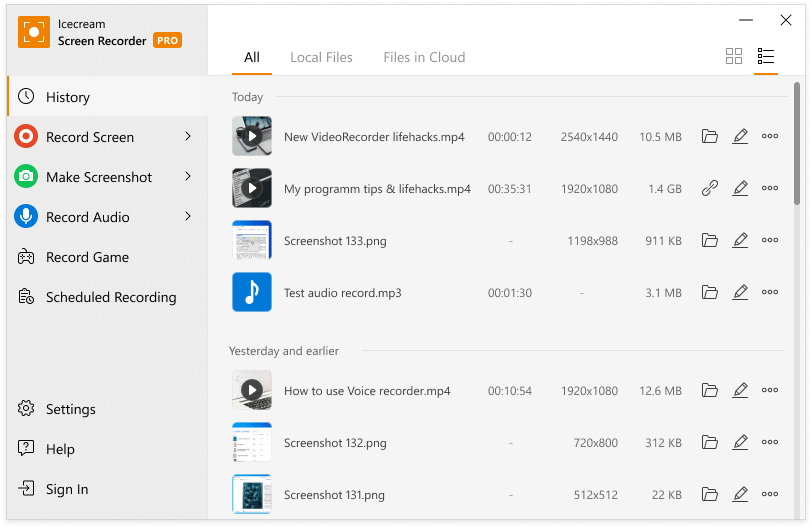
Rekordér ICECREAM je jednoduchý software, který se používá k uložení obrazovky se zvukem. Ukládejte aplikace a webináře, schůzky zoomu a volání WhatsApp, video tutoriály, živé vysílání a mnoho dalšího.
Na základě komentářů 53784
Rekordér obrazovky je k dispozici na Windows, Mac a Android.
Volný, uvolnit –>
Hlavní vlastnosti rekordéru obrazovky
Podívejte se na seznam nejlepších funkcí funkcí rekordéru zmrzliny. Trvá vám to jen několik sekund.
Záznam obrazovky
Můžete uložit obrazovku Windows na celé obrazovce nebo definovat oblast, kterou chcete uložit. Aplikace pro uložení obrazovky nebyla nikdy snazší použít. Zachyťte libovolnou obrazovku zobrazenou vaším počítačem.

Anotace a změňte své záznamy
Nakreslete během obrazovky obrazovky, přidejte text, šipky a anotace uvedené podle bodů. Software obrazovky vám umožňuje snížit vaše videa, upravit jejich rychlost, snížit zvuk a další.

Okamžité sdílení
Stáhněte si nahrávku získanou na našich serverech jedním kliknutím a poté jej sdílejte se svými kolegy nebo zákazníky. V aplikaci můžete dodržovat počet zhlédnutí na nahrávání.

Podpora Windows 10
Náš bezplatný záznamník obrazovky účinně podporuje všechny hlavní operační systémy Windows, včetně Windows 11. Díky nejnovějším vylepšením a optimalizacím je náš bezplatný rekordér obrazovky zjevně nejlepším softwarem pro nahrávání obrazovky pro Windows 10.

Videorekordér zdarma
Náš software nabízí mnoho funkcí nahrávání obrazovky zdarma. Můžete si také stáhnout všechna zaznamenaná videa zdarma, abyste je sdíleli, není nutná žádná registrace.

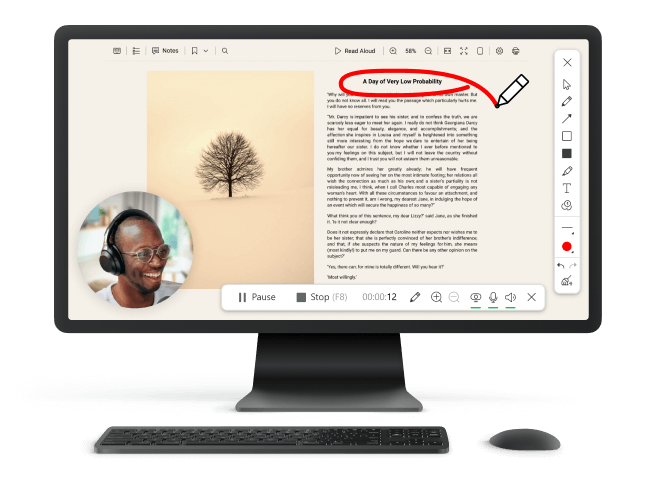
Stáhněte si bezplatný videorekordér na PC a uložte si obrazovku, když ji potřebujete.
Zobrazit software obrazovky v plné akci !
Objevte jednoduchost tohoto výkonného zapisovače bezplatné obrazovky:
Zaznamenejte svou webovou kameru
Přidejte do nahrávání obrazovky okno webové kamery a osobně vysvětlete svá videa. Vyberte tvar a velikost okna webové kamery.
Zdarma hlasový rekordér
Tento rekordér obrazovky PC podporuje záznam počítače a mikrofonu. Udělejte komentáře během nahrávání aktivity obrazovky s hudbou na pozadí.
Přidejte logo
Stáhněte si obrázek, který chcete použít jako vodoznak na vašich uložených videích. Definujte svou pozici ve vybrané oblasti a také neprůhlednost.
Naprogramované nahrávání obrazovky
Definujte datum počátečního a ukončení a konec nahrávání obrazovky. Proces obrazovky videa bude spuštěn automaticky podle vašeho plánování.
Zobrazení zobrazení kláves
Aktivujte tuto funkci pro zobrazení kombinací kláves zkratky, které byly použity během nahrávání obrazovky Windows.
Vytvořte screenshoty
Máte 3 možnosti pro vytváření screenshotů na Windows: Uložit video snímkem jako soubor JPG nebo PNG, zkopírovat do schránky nebo si jej stáhnout na náš server.
Další informace o softwaru naleznete v oblasti uložení obrazovky
Pokud chcete do videa přidat své komentáře, nejlepším způsobem je zahrnout nahrávání vaší webové kamery. Dnes my .
Mnoho lidí potřebovalo natočit obrazovku svého počítače alespoň jednou. Možná budete chtít reprodukovat určité sekvence .
Skype je zasílání zpráv, které nabízejí audio a videa konverzace. Bez ohledu na povahu video konverzací, mnoho .
Požadovaná konfigurace
Windows 11, Windows 10, Windows 8.1, Windows 8, Windows 7, Windows 2003, Windows 2000, Windows Vista
Intel®, AMD nebo jakýkoli jiný kompatibilní procesor, 2.66 GHz
1 GB minimálního RAM (4 GB pro lepší výkon)
Rozlišení displeje
Afrikánští, arabština, běloruský, bulharský, bosnian, český, dánský, německý, řecký, angličtina, španělština, estonština, filipín, finský, francouzský, irský, chorvatský, maďarský, arménský, indonéský, islandský, japonský, japonský, grugský, Kazak, Kazak, Kazak, Kazak, Korejský, lotyšský, litevský, Mongol, Malay, Maltais, Myanmar (Barma), Norský, Holanďan, polský, Portugalský, Rumunští, Russian, Sloan, Slovan, Albánština, Srbský, Serbian
FAQ pro rekordér obrazovky
Jak uložit obrazovku počítače se zvukem?
Zvuky pro rekordér ICECREAM Screen Recorder Zvuky výchozího systému. Chcete -li se ujistit, zkontrolujte nastavení programu → Audio.
Instalace rekordéru obrazovky na mém počítači je jistá?
Ano, program neobsahuje žádný škodlivý software a je bez virů. Kromě toho funguje lokálně na vašem počítači.
Jak dlouho mohu uložit obrazovku pod Windows 10?
V zásadě to můžete udělat, pokud chcete pomocí rekordéru obrazovky. Pokud však potřebujete uložit velmi dlouhé video, pro případ, že zkontrolujte nastavení → Uložit → Maximální velikost souboru. Totéž platí pro Windows 11.
Jak uložit na celé obrazovce?
Chcete -li ušetřit v režimu celé obrazovky, předejte myši na možnost „Screen Capture“ v hlavní nabídce rekordéru zmrzliny a vyberte obrazovku, kterou chcete uložit v nabídce Drop -Down.
Rekordér obrazovky je zdarma?
Ano, jeho použití je zdarma s určitými omezeními. Na stránce upgradu programu můžete konzultovat úplný seznam funkcí PRO.
Může být nahrávání obrazovky detekováno určitými aplikacemi a určitými službami?
Ve většině případů: Ne. Záleží však zcela na aplikaci, kterou používáte. Někteří z nich mohou varovat ostatní uživatele nebo dokonce blokovat nahrávání.
Mohu uložit dvě obrazovky současně?
Ne, tato funkce není v současné době k dispozici v programu obrazovky.
Jak často je aktualizován rekordér zmrzliny ?
Pravidelně aktualizujeme naše produkty, abychom je udržovali v aktuálním stavu a bez chyb. Na stránce Journal pro modifikace můžete konzultovat aktualizace historie registračního programu na obrazovce.
Mohu uložit webovou kameru současně s obrazovkou?
Ano, tato funkce je k dispozici v programu. Nakonfigurujte vzhled webové kamery v nastavení → Systém. Webovou kameru můžete také prodloužit na celé obrazovce dvojitým kliknutím.
Kde najdu nahrávání obrazovky pod Windows 10?
Ve výchozím nastavení jsou všechna videa uložena na ploše. Na určitých systémech musíte stisknout F5, abyste obnovili ikony kanceláře. Můžete změnit výstupní složku v rekordéru obrazovky: Nastavení → Uložit na.
Rekordér obrazovky má integrované kapacity úpravy videa?
Ano, můžete nahrávat, snížit zvuk, rychlost změny, rozlišení a formát.
Přihlaste se k odběru důležitých aktualizací na rekordéru obrazovky a dalších zpráv z aplikací Icecream
Soubory cookie zajišťují správný provoz našich služeb. Používáte je, přijímáte, že jsem to pochopil. OK
