


অ্যান্ড্রয়েডে ডিফল্ট অনুসন্ধান ইঞ্জিনটি কীভাবে পরিবর্তন করবেন
নির্বাচন করুন ডিফল্ট . আপনি এই বিকল্পটি মেনুতে দেখতে পাবেন. এটি আপনাকে গুগলকে ডিফল্ট ক্রোম অনুসন্ধান ইঞ্জিন হিসাবে সংজ্ঞায়িত করতে দেয়.
গুগলকে ডিফল্ট অনুসন্ধান ইঞ্জিন হিসাবে কীভাবে সংজ্ঞায়িত করবেন
এই নিবন্ধটি সামগ্রীর যথার্থতা এবং সম্পূর্ণতার গ্যারান্টি দিতে আমাদের প্রকাশক এবং যোগ্য গবেষকদের সহযোগিতার সাথে লেখা হয়েছিল.
উইকিহো কন্টেন্ট ম্যানেজমেন্ট টিম প্রতিটি আইটেম আমাদের উচ্চমানের মান অনুসারে রয়েছে তা নিশ্চিত করার জন্য সম্পাদকীয় দলের কাজটি সাবধানতার সাথে পরীক্ষা করে.
এই নিবন্ধটি 72,516 বার পরামর্শ করা হয়েছিল.
আপনি ক্রোম, ফায়ারফক্স এবং সাফারি এর মোবাইল এবং ডেস্কটপ সংস্করণে বা মাইক্রোসফ্ট এজ এবং ডেস্কটপে ইন্টারনেট এক্সপ্লোরার -এ গুগলকে ডিফল্ট অনুসন্ধান ইঞ্জিন হিসাবে সংজ্ঞায়িত করতে পারেন. যদি আপনার পরিবর্তনগুলি সত্ত্বেও, আপনি সর্বদা অন্য অনুসন্ধান ইঞ্জিন ব্যবহার করেন, আপনার ব্রাউজার এক্সটেনশানগুলি নিষ্ক্রিয় করুন বা আপনার সেটিংসের রেকর্ডিং প্রতিরোধকারী প্রোগ্রামগুলি সন্ধান করতে একটি অ্যান্টিভাইরাস বিশ্লেষণ চালু করুন.
ক্রোমের ডেস্কটপ সংস্করণে


গুগল ক্রম. অ্যাপ্লিকেশন আইকনটি লাল, হলুদ, সবুজ এবং নীল গোলকের মতো দেখাচ্ছে.
ক্লিক করুন ⋮ . এই বোতামটি উইন্ডোর উপরের ডানদিকে রয়েছে এবং একটি ড্রপ -ডাউন মেনু প্রদর্শন করে.
নির্বাচন করুন সেটিংস . এই বিকল্পটি ড্রপ -ডাউন মেনুর নীচে রয়েছে.
- এই বিভাগে, আপনি ঠিকানা বারে ব্যবহৃত অনুসন্ধান ইঞ্জিনও পরিবর্তন করতে পারেন. “ওমনিবক্স (ঠিকানা এবং অনুসন্ধান বার) থেকে প্রাপ্ত অনুসন্ধানগুলির জন্য ব্যবহার করার জন্য অনুসন্ধান ইঞ্জিনটি সংজ্ঞায়িত করুন” এর অধীনে ড্রপ -ডাউন মেনুতে ক্লিক করুন এবং নির্বাচন করুন গুগল.

ক্লিক করুন ⋮ গুগলের ডানদিকে. একটি মেনু উপস্থিত হবে.
নির্বাচন করুন ডিফল্ট . আপনি এই বিকল্পটি মেনুতে দেখতে পাবেন. এটি আপনাকে গুগলকে ডিফল্ট ক্রোম অনুসন্ধান ইঞ্জিন হিসাবে সংজ্ঞায়িত করতে দেয়.
ক্রোমের মোবাইল সংস্করণে
গুগল ক্রম. ক্রোম অ্যাপ্লিকেশন আইকন টিপুন যা একটি লাল, হলুদ, সবুজ এবং নীল গোলক.
টিপুন ⋮ . এই বোতামটি স্ক্রিনের উপরের ডানদিকে রয়েছে এবং আপনাকে একটি ড্রপ -ডাউন মেনু প্রদর্শন করতে দেয়.
চাপুন সেটিংস . এই বিকল্পটি ড্রপ -ডাউন মেনুর নীচের অংশে রয়েছে.
নির্বাচন করুন খোঁজ যন্ত্র . আপনি পৃষ্ঠার শীর্ষে এই বিকল্পটি পাবেন.
পছন্দ করা গুগল . এটি আপনাকে ক্রোম অনুসন্ধান ইঞ্জিন হিসাবে গুগল নির্বাচন করতে দেয়.
- অ্যান্ড্রয়েডে এই পদক্ষেপটি ঝাঁপ দাও.
ফায়ারফক্স অফিস সংস্করণে
ফায়ারফক্স খুলুন. এর আইকনটি দেখতে একটি কমলা শিয়ালকে নীল গোলকের চারপাশে ঘুরিয়ে দিয়েছে.
ক্লিক করুন ☰ . আপনি পৃষ্ঠার উপরের ডানদিকে এই বোতামটি পাবেন. এটি আপনাকে একটি ড্রপ -ডাউন মেনু প্রদর্শন করতে দেয়.
নির্বাচন করুন বিকল্প (উইন্ডোতে) বা পছন্দসমূহ (ম্যাক এ). এই বিকল্পটি ড্রপ -ডাউন মেনুতে রয়েছে.
ট্যাবটি খুলুন গবেষণা . এটি হয় বাম দিকে (উইন্ডোতে) বা উইন্ডোর শীর্ষে (ম্যাকের উপরে).
“ডিফল্ট অনুসন্ধান ইঞ্জিন” ড্রপ -ডাউন মেনুতে ক্লিক করুন. এটি উইন্ডোর শীর্ষে এবং আপনাকে একটি ড্রপ -ডাউন মেনু প্রদর্শন করতে দেয়.
পছন্দ করা গুগল . গুগল ফায়ারফক্সের ডিফল্ট অনুসন্ধান ইঞ্জিনে পরিণত হবে.
ফায়ারফক্সের মোবাইল সংস্করণে
ফায়ারফক্স খুলুন. ব্রাউজার আইকনটি টিপুন যা দেখতে একটি কমলা শিয়ালের মতো দেখতে নীল গোলকের চারপাশে ঘূর্ণিত হয়.
চাপুন ☰ (আইফোনে) বা ⋮ (অ্যান্ড্রয়েডে). এই বোতামটি আপনার ব্যবহৃত ডিভাইসের উপর নির্ভর করে স্ক্রিনের নীচে বা শীর্ষে রয়েছে.
- আইফোনে, আপনাকে এই বিকল্পটি প্রদর্শন করতে বাম বা ডানদিকে মেনুটি স্ক্রোল করতে হতে পারে.
চাপুন গবেষণা . এই বিকল্পটি পৃষ্ঠার শীর্ষে রয়েছে.
বর্তমান অনুসন্ধান ইঞ্জিন টিপুন. আপনি এটি পৃষ্ঠার শীর্ষে দেখতে পাবেন. উপলভ্য অনুসন্ধান ইঞ্জিনগুলির একটি তালিকা খুলতে এটি টিপুন.
পছন্দ করা গুগল . এটি গুগলকে ফায়ারফক্সে ডিফল্ট অনুসন্ধান ইঞ্জিন হিসাবে সংজ্ঞায়িত করবে.
মাইক্রোসফ্ট প্রান্তে
মাইক্রোসফ্ট প্রান্তটি খুলুন. এটি একটি “ই” আকারে গা dark ় নীল আইকন.
ক্লিক করুন ⋯ . এই বোতামটি প্রান্ত উইন্ডোর উপরের ডানদিকে রয়েছে. এটি আপনাকে একটি ড্রপ -ডাউন মেনু প্রদর্শন করতে দেয়.
নির্বাচন করুন সেটিংস . এই বিকল্পটি ড্রপ -ডাউন মেনুর নীচে রয়েছে এবং আপনাকে পৃষ্ঠার ডানদিকে একটি প্রসঙ্গ মেনু প্রদর্শন করতে দেয়.
স্ক্রিন নীচে স্ক্রোল করুন. উন্নত সেটিংসে ক্লিক করুন . এই বোতামটি প্রসঙ্গ মেনুর নীচে রয়েছে.
আবার স্ক্রিনটি নীচে স্ক্রোল করুন. অনুসন্ধান ইঞ্জিন পরিবর্তন নির্বাচন করুন . আপনি “ঠিকানা বারে অনুসন্ধান করুন” বিভাগে এই বিকল্পটি পাবেন.
পছন্দ করা গুগল . গুগল একটি অনুসন্ধান ইঞ্জিন হিসাবে নির্বাচিত হবে.
নির্বাচন করুন ডিফল্ট মান হিসাবে যুক্ত করুন . এই বিকল্পটি মেনুর নীচে রয়েছে এবং মাইক্রোসফ্ট এজের ঠিকানা বারে ব্যবহৃত অনুসন্ধান ইঞ্জিন হিসাবে গুগলকে সংজ্ঞায়িত করে.
ইন্টারনেট এক্সপ্লোরার এ
ইন্টারনেট এক্সপ্লোরার খুলুন. এটি একটি “ই” এর আকারে হালকা নীল আইকন যার উপর একটি গোল্ডেন ব্যান্ড রয়েছে.

সেটিংস. এই উল্লেখযোগ্য হুইল আইকনটি এক্সপ্লোরার ইন্টারনেট উইন্ডোর শীর্ষে রয়েছে. এটি আপনাকে একটি ড্রপ -ডাউন মেনু প্রদর্শন করতে দেয়.
নির্বাচন করুন ইন্টারনেট শাখা . আপনি ড্রপ -ডাউন মেনুর নীচে এই বিকল্পটি পাবেন.
ট্যাবে ক্লিক করুন প্রোগ্রাম . এটি ইন্টারনেট বিকল্প উইন্ডোর শীর্ষে রয়েছে.
নির্বাচন করুন অ্যাড – অন পরিচালনা . এই বোতামটি “অতিরিক্ত মডিউলগুলি পরিচালনা করুন” বিভাগে রয়েছে এবং আপনাকে একটি দ্বিতীয় উইন্ডো প্রদর্শন করতে দেয়.
ট্যাবটি খুলুন খোঁজ যন্ত্র . এটি জানালার বাম দিকে.
পছন্দ করা গুগল . উইন্ডোর মাঝখানে গুগল আইকনে ক্লিক করুন.
নির্বাচন করুন গতানুগতিক . এই বিকল্পটি অনুসন্ধান ইঞ্জিন উইন্ডোর নীচে ডানদিকে রয়েছে. ইন্টারনেট এক্সপ্লোরার অনুসন্ধান ইঞ্জিন হিসাবে গুগলকে সংজ্ঞায়িত করতে এটিতে ক্লিক করুন.
ক্লিক করুন বন্ধ . বোতামটি উইন্ডোর নীচে ডানদিকে রয়েছে.
ক্লিক করুন ঠিক আছে . আপনি ইন্টারনেট বিকল্প উইন্ডোর নীচে এই বোতামটি পাবেন. ইন্টারনেট এক্সপ্লোরার এখন গুগলকে ডিফল্ট অনুসন্ধান ইঞ্জিন হিসাবে ব্যবহার করবে.
সাফারি অফিস সংস্করণে

সাফারি চালু করুন. এটি কম্পাস ব্লু আইকন.
ক্লিক করুন সাফারি . এই মেনু আইটেমটি স্ক্রিনের শীর্ষে রয়েছে এবং আপনাকে একটি ড্রপ -ডাউন মেনু প্রদর্শন করতে দেয়.
নির্বাচন করুন পছন্দসমূহ .. . আপনি ড্রপ -ডাউন মেনু শীর্ষে এই বিকল্পটি পাবেন সাফারি. এটি আপনাকে পছন্দ উইন্ডোটি খুলতে দেয়.
ট্যাবটি খুলুন গবেষণা . আপনি এটি পছন্দ উইন্ডোর শীর্ষে পাবেন.

“অনুসন্ধান ইঞ্জিন” ড্রপ -ডাউন মেনুতে ক্লিক করুন. এটি অনুসন্ধান ট্যাবের শীর্ষে এবং আপনাকে একটি ড্রপ -ডাউন মেনু প্রদর্শন করতে দেয়.
পছন্দ করা গুগল . গুগল সাফারি অনুসন্ধান ইঞ্জিনে পরিণত হবে.
আইফোনে সাফারি
আপনার আইফোনের জন্য সেটিংস খুলুন

. ধূসর -আকারের ধূসর আইকন টিপুন. এটি সাধারণত হোম স্ক্রিনে থাকে.
স্ক্রিন নীচে স্ক্রোল করুন. সাফারি টিপুন যা পৃষ্ঠার প্রায় এক তৃতীয়াংশ.
চাপুন খোঁজ যন্ত্র . আপনি “অনুসন্ধান” শিরোনামের অধীনে এই বিকল্পটি পাবেন.
নির্বাচন করুন গুগল . গুগল আপনার সাফারি আবেদনের জন্য অনুসন্ধান ইঞ্জিনে পরিণত হবে.
সম্পর্কযুক্ত উইকিহো

গুগল ক্রোম বিং নির্মূল করুন

ক্রোমে একটি ইউটিউব ভিডিওর সম্পূর্ণ স্ক্রিন ডিসপ্লে সমস্যাটি সংশোধন করুন

স্বয়ংক্রিয়ভাবে ক্রোমে ওয়েব পৃষ্ঠাগুলি আপডেট করুন

গুগল ক্রোমে সাম্প্রতিক ইতিহাস মুছুন

একটি পাসওয়ার্ড সহ গুগল ক্রোম লক করুন

গুগল ক্রোম পুনরায় ইনস্টল করুন

গুগল ক্রোমে একটি উপাদান পরিদর্শন করুন

একটি আইপ্যাডে ক্রোম এক্সটেনশন ব্যবহার করার 3 টি উপায়

ক্রোমে পরামর্শ মুছুন

গুগল ক্রোমের ডিফল্ট ভাষা কীভাবে পরিবর্তন করবেন: মোবাইল এবং কম্পিউটার ডিভাইস

গুগল ক্রোমের পটভূমি পরিবর্তন করুন

গুগল ক্রোম ডাউনলোড সেটিংস সংশোধন করুন

গুগল ক্রোমে কীভাবে স্ক্রিনশট তৈরি করবেন: কম্পিউটার বা মোবাইল
অ্যান্ড্রয়েডে ডিফল্ট অনুসন্ধান ইঞ্জিনটি কীভাবে পরিবর্তন করবেন ?
অ্যান্ড্রয়েড স্মার্টফোনের প্রথম কনফিগারেশন চলাকালীন, গুগলের চেয়ে অন্য ডিফল্ট অনুসন্ধান ইঞ্জিন চয়ন করা সম্ভব. এই পরিবর্তনটি পরেও করা যেতে পারে.
1 সেপ্টেম্বর পর্যন্ত, গুগল অ্যান্ড্রয়েডে বিকল্প অনুসন্ধান ইঞ্জিনগুলি যেভাবে সরবরাহ করে তা পর্যালোচনা করবে. গুগল প্রতিযোগীদের জনপ্রিয়তার উপর ভিত্তি করে একটি ব্যবস্থার জন্য এটির অত্যন্ত সমালোচিত নিলাম সিস্টেমটি পরিত্যাগ করা হয়েছে. দেশের উপর নির্ভর করে, অ্যান্ড্রয়েড স্মার্টফোনটি প্রথমবারের জন্য কনফিগার করা হলে এটি বারোটি প্রস্তাবের উপস্থিতি প্রদর্শিত হবে.
ইউরোপীয় ইউনিয়নের জন্য নির্দিষ্ট এই প্রক্রিয়াটি কিউওয়ান্ট, বিং, ইকোসিয়া, লিলো বা ইয়াহুর মতো সমাধানগুলিকে পদোন্নতি দেওয়া এবং পৃথক স্মার্টফোনে ডিফল্ট অনুসন্ধান ইঞ্জিন হওয়ার সুযোগ পাওয়ার অনুমতি দেয়. তবে আপনার জানা উচিত যে অ্যান্ড্রয়েডের প্রথম শুরু হওয়ার অনেক পরে এই ইঞ্জিনগুলিও পরে বেছে নেওয়া যেতে পারে. এই সেটিংসে ছুটে যাওয়া দরকার.
অ্যান্ড্রয়েডে ডিফল্ট অনুসন্ধান ইঞ্জিনটি পরিবর্তন করুন
অ্যান্ড্রয়েডে, আপনার স্ক্রিনে দৃশ্যমান একটি “গুগল উইথ গুগল” উইজেট থাকতে পারে. যদি এটি এই শিরোনাম হয় যা এন্ট্রি ক্ষেত্রে প্রদর্শিত হয়, তবে আপনাকে অবশ্যই এই অনুসন্ধান ইঞ্জিনটি সরাসরি ক্রোমে সংশোধন করতে হবে, গুগল ওয়েব ব্রাউজারে. এটি করার জন্য, মোবাইল অ্যাপ্লিকেশনটি চালু করুন (এটি অ্যান্ড্রয়েডে পূর্বনির্ধারিত), উপরের ডানদিকে উল্লম্ব স্থগিতাদেশ পয়েন্টগুলিতে ক্লিক করুন এবং “সেটিংস” এ যান.
তারপরে, “বেসিক সেটিংস” বিভাগে, এটিতে ক্লিক করুন এবং আপনার পছন্দসই সমাধানটি চয়ন করুন. 18 জুন তারিখের, পাঁচটি পছন্দ উপস্থাপন করা হয়েছে: গুগল, ইয়াহু ফ্রান্স, বিং, কওয়ান্ট এবং ইকোসিয়া. আপনার পছন্দটি হয়ে গেলে, ছেড়ে যান এবং আপনি দেখতে পাবেন যে অনুসন্ধান উইজেটটি সেই অনুযায়ী আপডেট করা হয়েছে, একটি নতুন শিরোনাম সহ. প্রক্রিয়াটি পুনরাবৃত্তি করে যে কোনও সময় বাঁচানো সম্ভব.
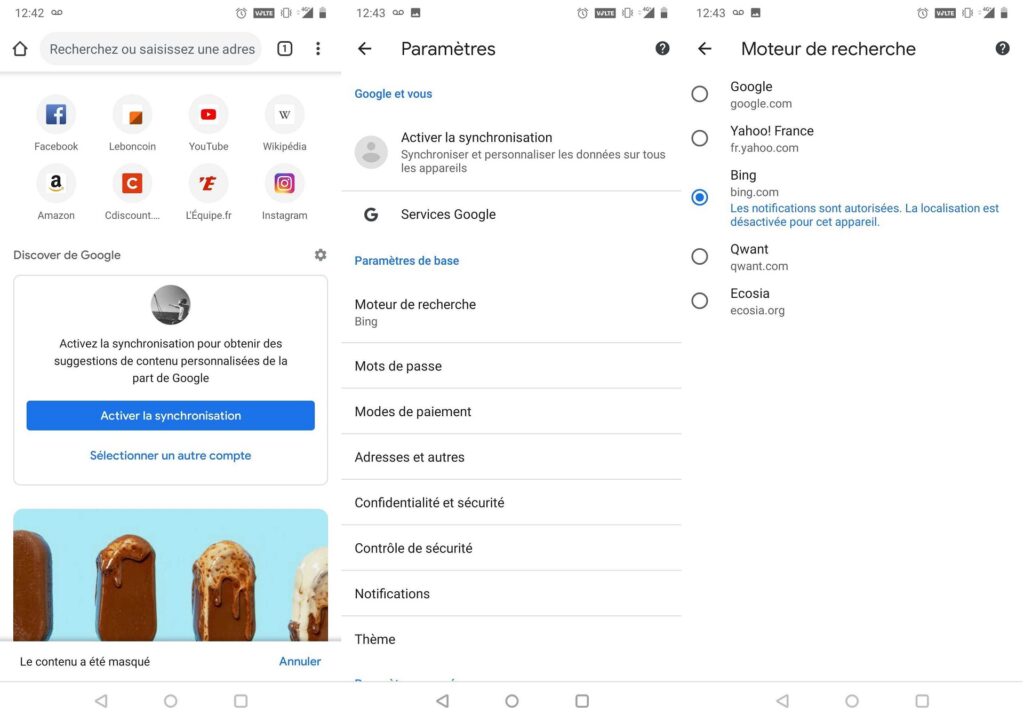
আপনি যদি ওয়েব ব্রাউজ করতে মূলত গুগল ক্রোম ব্যবহার করেন তবে এটি ব্রাউজার সেটিংসে রয়েছে যে আপনাকে ডিফল্ট অনুসন্ধান ইঞ্জিনটি সংশোধন করতে যেতে হবে.
এটি লক্ষ করা উচিত যে এই উইজেটটি গুগল ক্রোমের সাথে সম্পর্কিত. আপনি যদি একই সাথে আপনার ব্রাউজারটি পরিবর্তন করতে চান তবে গুগল প্লেতে যান এবং আপনার পক্ষে উপযুক্ত এটি পুনরুদ্ধার করুন. এটি ডাউনলোড করুন এবং এটি ইনস্টল করুন. নিশ্চিত করুন যে এটি ডিফল্টরূপে সেট করা হয়েছে, অ্যান্ড্রয়েড সেটিংসে গিয়ে একটি খাঁজযুক্ত চাকা দ্বারা প্রতীকী.
“সেটিংস” এ, তারপরে “অ্যাপ্লিকেশন এবং বিজ্ঞপ্তি” লাইনটিতে যান, তারপরে “ডিফল্ট অ্যাপ্লিকেশন” এবং শেষ পর্যন্ত “নেভিগেটর”. আপনি এখানে ক্রোম এবং ফায়ারফক্সের মধ্যে বেছে নিতে পারেন (বা আপনি যে সমাধানটি ধরে রেখেছেন). দয়া করে নোট করুন: ক্রোম উইজেটের সাথে সম্পর্কিত ব্রাউজার দ্বারা এই পদ্ধতিটি পরিবর্তন হবে না. আপনি যে ওয়েব ব্রাউজারটি বেছে নিয়েছেন তার সাথে সম্পর্কিত উইজেটটি ইনস্টল করতে হবে.
নুমেরামার ভবিষ্যত শীঘ্রই আসছে ! তবে তার আগে আমাদের আপনার দরকার. আপনার 3 মিনিট আছে ? আমাদের তদন্তের উত্তর দিন
কীভাবে করবেন আমাদের সমস্ত ব্যবহারিক গাইড


