


Jak změnit výchozí vyhledávač na Androidu
Vybrat Výchozí . Tuto možnost uvidíte v nabídce. Umožňuje definovat Google jako výchozí vyhledávač Chrome.
Jak definovat Google jako výchozí vyhledávač
Tento článek byl napsán se spoluprací našich vydavatelů a kvalifikovaných vědců, aby zaručili přesnost a úplnost obsahu.
Tým správy obsahu Wikihow pečlivě zkoumá práci redakčního týmu, aby se zajistilo, že každá položka je v souladu s našimi vysoce kvalitními standardy.
Tento článek byl konzultován 72 516krát.
Google můžete definovat jako výchozí vyhledávač, ať už na mobilních a stolních verzích Chrome, Firefox a Safari nebo na Microsoft Edge a Internet Explorer na ploše. Pokud navzdory vašim úpravám, vždy používáte jiný vyhledávač, deaktivujte prodloužení prohlížeče nebo spusťte antivirovou analýzu k nalezení programů, které zabraňují záznamu vašeho nastavení.
Na desktopové verzi Chrome


Google Chrome. Ikona aplikace vypadá jako červená, žlutá, zelená a modrá koule.
Klikněte na ⋮ . Toto tlačítko je v pravém horním rohu okna a zobrazuje nabídku Drop -down.
Vybrat Nastavení . Tato možnost je v dolní části nabídky Drop -down.
- V této části můžete také změnit vyhledávač použitý v adresním řádku. Klikněte na nabídku Drop -down v “Definujte vyhledávač, který se má použít pro vyhledávání provedené z Omnibox (adresa a vyhledávací lišta)” a vyberte Google.

Klikněte na ⋮ Napravo od Google. Objeví se menu.
Vybrat Výchozí . Tuto možnost uvidíte v nabídce. Umožňuje definovat Google jako výchozí vyhledávač Chrome.
Na mobilní verzi Chrome
Google Chrome. Stiskněte ikonu aplikace Chrome, která je červená, žlutá, zelená a modrá koule.
lis ⋮ . Toto tlačítko je v pravém horním rohu obrazovky a umožňuje zobrazit nabídku Drop -down.
Stiskněte Nastavení . Tato možnost je ve spodní části nabídky Drop -down.
Vybrat Vyhledávač . Tuto možnost najdete v horní části stránky.
Vybrat Google . To vám umožní vybrat Google jako vyhledávač Chrome.
- Skočte tento krok na Android.
Ve verzi kanceláře Firefoxu
Otevřený Firefox. Jeho ikona vypadá jako oranžová liška srolená kolem modré koule.
Klikněte na ☰ . Toto tlačítko najdete v pravém horním rohu stránky. To vám umožní zobrazit nabídku Drop -down.
Vybrat Možnosti (na Windows) nebo Preference (na Mac). Tato možnost je v nabídce Drop -down.
Otevřete kartu Výzkum . Je to buď vlevo (na Windows), nebo v horní části okna (na Mac).
Klikněte na nabídku „Výchozí vyhledávací stroj“. Je v horní části okna a umožňuje vám zobrazit nabídku Drop -down.
Vybrat Google . Google se stane výchozím vyhledávacím motorem Firefoxu.
Na mobilní verzi Firefoxu
Otevřený Firefox. Stiskněte ikonu prohlížeče, která vypadá jako oranžová liška, která se valí kolem modré koule.
Stiskněte ☰ (na iPhone) nebo ⋮ (na Android). Toto tlačítko je dole nebo v horní části obrazovky v závislosti na zařízení, které používáte.
- Na iPhone možná budete muset posouvat nabídku doleva nebo doprava, abyste tuto možnost zobrazili.
Stiskněte Výzkum . Tato možnost je na horní části stránky.
Stiskněte aktuální vyhledávač. Uvidíte to v horní části stránky. Stisknutím jej otevřete seznam dostupných vyhledávačů.
Vybrat Google . To bude definovat Google jako výchozí vyhledávač na Firefoxu.
Na Microsoft Edge
Otevřete Microsoft Edge. Toto je tmavě modrá ikona ve tvaru „E“.
Klikněte na ⋯ . Toto tlačítko je v pravém horním rohu okna okraje. To vám umožní zobrazit nabídku Drop -down.
Vybrat Nastavení . Tato možnost je v dolní části nabídky Drop -down a umožňuje zobrazit kontextovou nabídku napravo od stránky.
Přejděte dolů po obrazovce. Klikněte na Advanced Settings . Toto tlačítko je v dolní části nabídky kontextu.
Nechte obrazovku znovu překročit dolů. Vyberte Změnit vyhledávač . Tuto možnost najdete v části „Hledat v adresním řádku“.
Vybrat Google . Google bude vybrán jako vyhledávač.
Vybrat Přidejte jako výchozí hodnotu . Tato možnost je ve spodní části nabídky a definuje Google jako vyhledávač používaný v adresním panelu Microsoft Edge.
Na internetovém průzkumníku
Open Internet Explorer. Toto je světle modrá ikona ve tvaru „e“ se zlatým pásem.

Nastavení. Tato zaznamenaná ikona kola je v pravém horním rohu internetového okna Průzkumníka. To vám umožní zobrazit nabídku Drop -down.
Vybrat Možnosti internetu . Tuto možnost najdete ve spodní části nabídky Drop -down.
Klikněte na kartu Programy . Je v pravém horním rohu okna možností internetu.
Vybrat Spravovat doplňky . Toto tlačítko je v části „Správa dalších modulů“ a umožňuje vám zobrazit druhé okno.
Otevřete kartu Vyhledávač . Je nalevo od okna.
Vybrat Google . Klikněte na ikonu Google uprostřed okna.
Vybrat Ve výchozím stavu . Tato možnost je vpravo dole od okna vyhledávače. Kliknutím na něj definujte Google jako vyhledávače Internet Explorer.
Klikněte na Zavřít . Tlačítko je vpravo dole od okna.
Klikněte na OK . Toto tlačítko najdete v dolní části okna Internet Možnosti. Internet Explorer nyní použije Google jako výchozí vyhledávač.
Na kancelářské verzi Safari

Spuštění Safari. Toto je ikona modrá kompas.
Klikněte na Safari . Tato položka nabídky je vlevo nahoře na obrazovce a umožňuje zobrazit nabídku Drop -down.
Vybrat Preference .. . Tuto možnost najdete v horní části nabídky Drop -down Safari. Umožňuje vám otevřít okno preference.
Otevřete kartu Výzkum . Najdete ji v horní části okna preference.

Klikněte na nabídku „Vyhledávací stroj“. Je na horní části karty vyhledávání a umožňuje zobrazit nabídku Drop -down.
Vybrat Google . Google se stane vyhledávačem Safari.
V Safari na iPhone
Otevřete nastavení pro váš iPhone

. Stiskněte šedou šedou ikonu. Je to obvykle na domovské obrazovce.
Přejděte dolů po obrazovce. Stiskněte Safari, což je zhruba třetina stránky.
Stiskněte Vyhledávač . Tuto možnost najdete pod záhlaví „vyhledávání“.
Vybrat Google . Google se stane vyhledávačem vaší aplikace Safari.
Ve vztahu k Wikihows

Eliminujte Google Chrome Bing

Opravte problém se zobrazením celé obrazovky videa na YouTube v Chrome

Automaticky aktualizujte webové stránky na Chrome

Vymažte nedávnou historii v Google Chrome

Zamkněte Google Chrome heslem

Přeinstalovat Google Chrome

Zkontrolujte prvek na Google Chrome

3 způsoby použití rozšíření chromu na iPadu

Odstranit návrhy na Chrome

Jak změnit výchozí jazyk Google Chrome: Mobilní a počítačové zařízení

Změňte pozadí Google Chrome

Upravit nastavení stahování Google Chrome

Jak vytvořit snímek obrazovky v Google Chrome: Počítač nebo mobilní
Jak změnit výchozí vyhledávač na Androidu ?
Během první konfigurace smartphonu Android je možné vybrat další výchozí vyhledávač než Google. Tuto změnu lze také provést.
Od 1. září si Google zhodnotí způsob, jakým nabízí alternativní vyhledávače na Androidu. Jeho velmi kritizovaný aukční systém je opuštěn pro mechanismus založený na popularitě konkurentů Google. V závislosti na zemi se objeví až dvanáct návrhů, když je smartphone pro Android poprvé nakonfigurován.
Tento mechanismus, specifický pro Evropskou unii, umožňuje, aby byla podporována řešení jako Qwant, Bing, Ecosia, Lilo nebo Yahoo a mít šanci stát se výchozím vyhledávacím strojem na jednotlivých chytrých telefonech. Měli byste však vědět, že tyto motory mohou být také vybrány později, dlouho po prvním začátku Androidu. To je třeba jít spěchat v nastavení.
Změňte výchozí vyhledávač na Androidu
Na Androidu můžete mít widget „vyhledávání s Google“, který je na obrazovce viditelný. Pokud se v poli vstupu zobrazí tento název, musíte tento vyhledávač upravit přímo v Chrome, webový prohlížeč Google. Chcete -li to provést, spusťte mobilní aplikaci (je předinstalována na Androidu), klikněte na vertikální body zavěšení vpravo a přejděte na „Nastavení“.
Poté v části „Základní nastavení“ klikněte na ni a vyberte řešení, které preferujete. Dne 18. června je představeno pět možností: Google, Yahoo France, Bing, Qwant a écosia. Jakmile je vaše volba provedena, odejděte a uvidíte, že widget vyhledávání byl odpovídajícím způsobem aktualizován, s novým názvem. Je možné ušetřit kdykoli a opakovat postup.
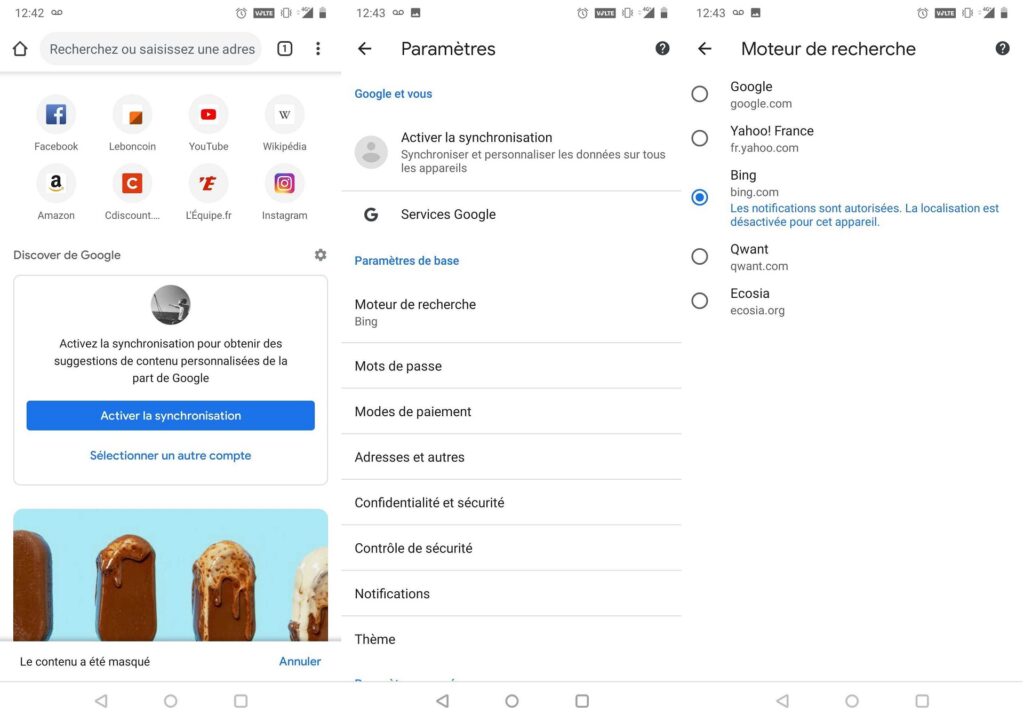
Pokud k procházení webu používáte hlavně Google Chrome, budete muset upravit výchozí vyhledávač v prohlížeči, abyste upravili výchozí vyhledávač.
Je třeba poznamenat, že tento widget je spojen s Google Chrome. Pokud chcete změnit svůj prohlížeč současně, přejděte na Google Play a obnovte ten, který vám vyhovuje. Stáhněte si jej a nainstalujte jej. Ujistěte se, že je nastaven ve výchozím nastavení, jde do nastavení Androidu, symbolizovaným zářezovým kolem.
V „Nastavení“ poté přejděte na řádek „Aplikace a oznámení“, poté „výchozí aplikace“ a konečně „Navigator“. Zde si můžete vybrat mezi Chrome a Firefox (nebo řešením, které jste si zachovali). Poznámka: Tento postup se nezmění v prohlížeči spojeném s widgetem Chrome. Budete muset nainstalovat widget odpovídající vybranému webovému prohlížeči.
Brzy přijde budoucnost Numeramy ! Ale předtím tě potřebujeme. Máte 3 minuty ? Odpovězte na naše vyšetřování
VŠECHNY naši praktické průvodce v tom, jak
