


আইওএসের জন্য ফায়ারফক্সে ইতিহাস মুছুন
অ্যাপল দ্বারা উত্পাদিত নয়, বা অ্যাপল দ্বারা পরীক্ষা করা বা পরীক্ষা করা হয় না এমন স্বাধীন ওয়েবসাইটগুলিতে সম্পর্কিত তথ্য সম্পর্কিত তথ্যগুলি কেবল একটি ইঙ্গিত হিসাবে সরবরাহ করা হয় এবং কোনও সুপারিশ গঠন করে না. এই জাতীয় তৃতীয় -পার্টির সাইট বা পণ্য বা তাদের পারফরম্যান্সের জন্য অ্যাপলকে দায়ী করা যাবে না. অ্যাপল কোনওভাবেই তৃতীয় -পার্টির ওয়েবসাইটের নির্ভরযোগ্যতার গ্যারান্টি দেয় না বা পরেরটি যে তথ্যের অফার দেয় তার যথার্থতার গ্যারান্টি দেয় না. আরও তথ্যের জন্য সরবরাহকারীর সাথে যোগাযোগ করুন.
আপনার আইফোন, আইপ্যাড বা আইপড টাচে সাফারি রেকর্ড করা ইতিহাস এবং কুকিজ মুছুন
ইতিহাস, ক্যাশে এবং কুকিজ মুছে ফেলা
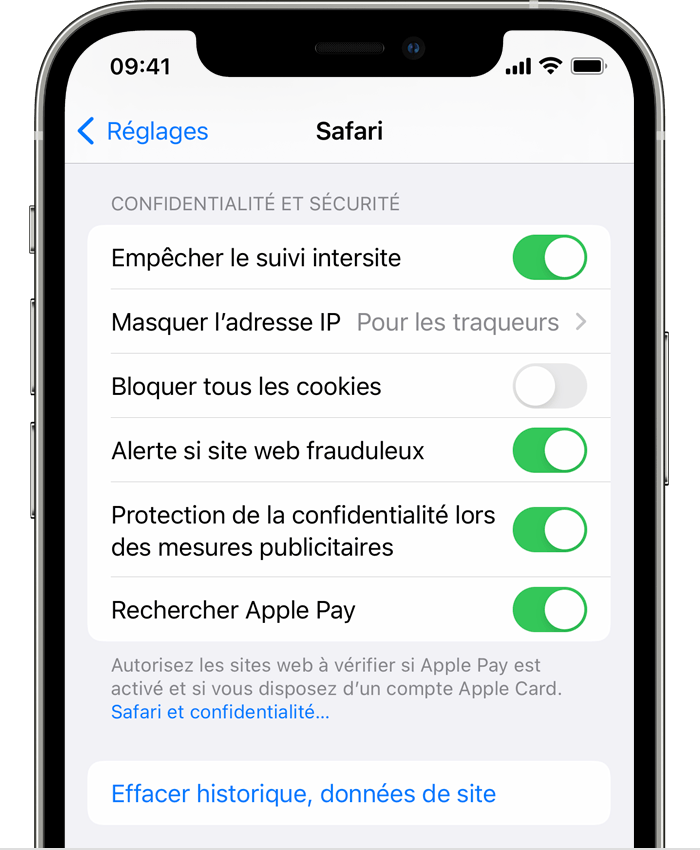
- আপনার ইতিহাস এবং কুকিজ মুছতে, সেটিংস> সাফারি এ যান, তারপরে historic তিহাসিক মুছুন, সাইটের ডেটা স্পর্শ করুন. ইতিহাস মুছে ফেলা, কুকিজ এবং সাফারি নেভিগেশন ডেটা স্বয়ংক্রিয় ফিলিংয়ের জন্য প্রয়োজনীয় তথ্য মুছবে না.
- আপনার কুকিজগুলি মুছতে, তবে আপনার ইতিহাস রাখুন, সেটিংস> সাফারি> উন্নত> সাইটের ডেটাগুলিতে যান, তারপরে সাইটের ডেটা মুছুন স্পর্শ করুন.
- আপনি যদি ইতিহাসে উপস্থিত না করে সাইটগুলির সাথে পরামর্শ করতে চান তবে ব্যক্তিগত নেভিগেশন মোডটি সক্রিয় করুন.
এই সেটিংটি মুছে ফেলার জন্য কোনও ইতিহাস বা কোনও ওয়েবসাইটের ডেটা অনুপস্থিতিতে ধূসরতে প্রদর্শিত হয়. ওয়েব সামগ্রীর জন্য প্রযোজ্য বিধিনিষেধগুলি স্ক্রিনের সময়ে সামগ্রী এবং গোপনীয়তায় সংজ্ঞায়িত করা হলে সেটিংসটিও ধূসর করা যায়.
কুকি ব্লকিং
আপনার নিম্নলিখিত ভিজিটের সময় আপনাকে স্মরণ করার জন্য একটি কুকি হ’ল ডেটা সেট যা আপনার ডিভাইসে রাখা একটি সাইট. সাফারি, টাচ সেটিংস> সাফারি সম্পর্কিত কুকিজ অবরুদ্ধ করার সাথে সম্পর্কিত সেটিংস সংজ্ঞায়িত করতে, তারপরে সমস্ত কুকিজ ব্লক সক্রিয় করুন.
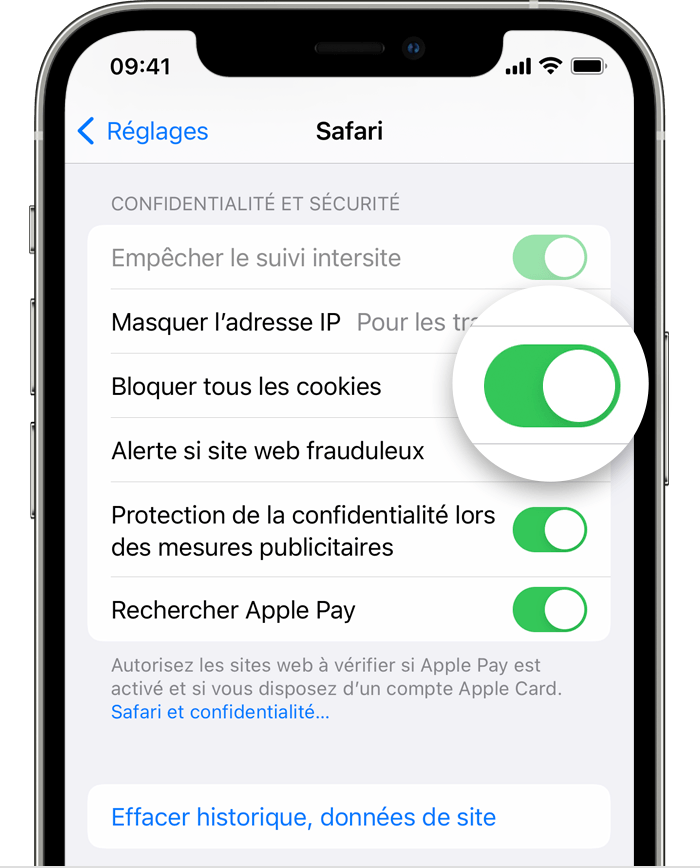
আপনি যদি কুকিজ ব্লক করেন তবে কিছু ওয়েব পৃষ্ঠাগুলি কাজ নাও করতে পারে. এখানে কিছু উদাহরণঃ :
- আপনি সম্ভবত আপনার ব্যবহারকারীর নাম এবং পাসওয়ার্ড ব্যবহার করে কোনও সাইটের সাথে সংযোগ করতে সক্ষম হবেন না.
- আপনি একটি বার্তা পেতে পারেন যা ইঙ্গিত করে যে কুকিগুলি বাধ্যতামূলক বা আপনার ব্রাউজার কুকিজ অক্ষম রয়েছে.
- কিছু সাইট বৈশিষ্ট্য কাজ নাও করতে পারে.
সামগ্রী ব্লকার ব্যবহার
সামগ্রী ব্লকারগুলি তৃতীয় -পার্টির অ্যাপস এবং এক্সটেনশান যা সাফারি কুকিজ, চিত্র, সংস্থান, প্রাসঙ্গিক উইন্ডো এবং অন্যান্য উপাদানগুলি ব্লক করতে দেয়.
একটি সামগ্রী ব্লকার পেতে:
- অ্যাপ স্টোরটিতে একটি সামগ্রী ব্লকিং অ্যাপ ডাউনলোড করুন.
- সেটিংস> সাফারি> এক্সটেনশানগুলি আলতো চাপুন.
- এটি সক্রিয় করতে তালিকাভুক্ত একটি সামগ্রী ব্লকার স্পর্শ করুন.
আপনি বেশ কয়েকটি সক্রিয় করতে পারেন. আপনি যদি সহায়তা চান তবে অ্যাপ্লিকেশন বিকাশকারীর সাথে যোগাযোগ করুন.
অ্যাপল দ্বারা উত্পাদিত নয়, বা অ্যাপল দ্বারা পরীক্ষা করা বা পরীক্ষা করা হয় না এমন স্বাধীন ওয়েবসাইটগুলিতে সম্পর্কিত তথ্য সম্পর্কিত তথ্যগুলি কেবল একটি ইঙ্গিত হিসাবে সরবরাহ করা হয় এবং কোনও সুপারিশ গঠন করে না. এই জাতীয় তৃতীয় -পার্টির সাইট বা পণ্য বা তাদের পারফরম্যান্সের জন্য অ্যাপলকে দায়ী করা যাবে না. অ্যাপল কোনওভাবেই তৃতীয় -পার্টির ওয়েবসাইটের নির্ভরযোগ্যতার গ্যারান্টি দেয় না বা পরেরটি যে তথ্যের অফার দেয় তার যথার্থতার গ্যারান্টি দেয় না. আরও তথ্যের জন্য সরবরাহকারীর সাথে যোগাযোগ করুন.
আইওএসের জন্য ফায়ারফক্সে ইতিহাস মুছুন

আমাদের আপনার ইনপুট দরকার! আমাদের ব্যবহারকারী গবেষণা গবেষণায় যোগ দিয়ে আপনার মোজিলা সমর্থন অভিজ্ঞতা বাড়াতে এবং আমাদের সাইটের ভবিষ্যতকে আকার দিতে সহায়তা করতে সহায়তা করুন.
ফায়ারফক্স আপনার ওয়েব ব্রাউজিংয়ের সময় আপনার ইতিহাসে পরিদর্শন করা পৃষ্ঠাগুলি মুখস্থ করে. আপনার নেভিগেশন ইতিহাস মুছে ফেলার জন্য এই নির্দেশাবলী অনুসরণ করুন.
বিষয়বস্তু
- 1 সাম্প্রতিক ইতিহাস সরান
- 2 ইতিহাসের একটি নির্দিষ্ট ওয়েবসাইট মুছুন
- 3 একটি নির্দিষ্ট সাইট থেকে ডেটা মুছুন
- 4 ব্যক্তিগত ডেটা মুছুন
- 5 হোম পৃষ্ঠায় সম্প্রতি পরিদর্শন করা বিভাগ থেকে উপাদানগুলি সরান
- 6 কী ধরণের তথ্য মুছে ফেলা সম্ভব ?
সাম্প্রতিক ইতিহাস সরান
- স্ক্রিনের নীচে মেনু বোতাম টিপুন (আপনি যদি কোনও আইপ্যাড ব্যবহার করেন তবে মেনুটি শীর্ষে রয়েছে):

- সাইটগুলি পরামর্শের জন্য প্যানেলে ইতিহাস নির্বাচন করুন.
- ঝুড়ি আইকন টিপুন
 নীচের বাম কোণে.
- মুছে ফেলার জন্য নিম্নলিখিত সময়কাল থেকে চয়ন করুন:
- আজ
- আজ এবং গতকাল
- সব
ইতিহাসের একটি নির্দিষ্ট ওয়েবসাইট মুছুন
- স্ক্রিনের নীচে মেনু বোতাম টিপুন (আপনি যদি কোনও আইপ্যাড ব্যবহার করেন তবে মেনুটি শীর্ষে রয়েছে):
- সাইটগুলি পরামর্শের জন্য প্যানেলে ইতিহাস নির্বাচন করুন.
- আপনি ইতিহাস থেকে ডানদিকে মুছতে চান এমন ওয়েবসাইটটি স্লাইড করুন, তারপরে মুছুন টিপুন
বিঃদ্রঃ : এই ক্রিয়াটি কোনও সাইটের ডেটা বা কোনও সংযোগ সনাক্তকারী মুছবে না. এটি করতে, পরবর্তী বিভাগটি দেখুন.
একটি নির্দিষ্ট সাইট থেকে ডেটা মুছুন
- স্ক্রিনের নীচে মেনু বোতাম টিপুন (আপনি যদি কোনও আইপ্যাড ব্যবহার করেন তবে মেনুটি শীর্ষে রয়েছে):
- মেনুতে সেটিংস টিপুন.
- বিভাগে ব্যক্তিগত জীবন, ডেটা ম্যানেজমেন্ট টিপুন
- সাইটের সাইটগুলি প্রেস
- আপনি যে সাইটটি থেকে ডেটা মুছে ফেলতে চান তা টিপুন বা এই সাইটটি খুঁজতে আরও অর্থ প্রদান নির্বাচন করুন.
- তালিকার শেষে, নির্বাচন করুন উপাদানগুলি মুছুন.
ব্যক্তিগত ডেটা মুছুন
- স্ক্রিনের নীচে মেনু বোতাম টিপুন (আপনি যদি কোনও আইপ্যাড ব্যবহার করেন তবে মেনুটি শীর্ষে রয়েছে):
- মেনুতে সেটিংস টিপুন.
- বিভাগে ব্যক্তিগত জীবন, ডেটা ম্যানেজমেন্ট টিপুন
- তালিকার শেষে, নির্বাচন করুন আমার চিহ্নগুলি মুছুন সমস্ত সাইটের ডেটা মুছতে.
মনোযোগ ! এই ক্রিয়াটি আপনার সমস্ত ব্যক্তিগত ডেটা মুছে দেয় এবং বাতিল করা যায় না.
বিভাগ থেকে উপাদানগুলি সরান সম্প্রতি পরিদর্শন হোম পেজে

- আইওএস হোম পৃষ্ঠায়, বিভাগের একটি উপাদানটিতে দীর্ঘ সমর্থন করুন সম্প্রতি পরিদর্শন একটি প্রাসঙ্গিক মেনু খুলতে.
- আইকন টিপুন প্রত্যাহারআপনার ইতিহাস থেকে একটি সুনির্দিষ্ট পৃষ্ঠা এবং এটির সাথে যুক্ত সমস্ত মেটাডেটা অপসারণ.
কী ধরণের তথ্য মুছে ফেলা সম্ভব ?
- নেভিগেশন ইতিহাস: আপনি যে সাইটগুলি পরিদর্শন করেছেন তার ঠিকানা এবং পাঠ্য ক্যাশে. এই ডেটা মুছুন আপনার হোম পৃষ্ঠায় প্রদর্শিত আপনার সর্বাধিক পরিদর্শন করা সাইটগুলি থেকে এই ওয়েবসাইটগুলি মুছে ফেলেছে. আপনি বিভাগ থেকে উপাদানগুলি অপসারণ করতে পারেন সম্প্রতি পরিদর্শন আপনার হোম পৃষ্ঠা.
- গোপন : আপনার পরবর্তী ভিজিটের সময় আপনাকে এই পৃষ্ঠাগুলি আরও দ্রুত লোড করার অনুমতি দেওয়ার জন্য ব্রাউজারে সঞ্চিত ওয়েব পৃষ্ঠাগুলির অংশগুলি.
- কুকিজ: আপনার ওয়েবসাইট ভিজিটে তথ্য রয়েছে এমন ফাইলগুলি সাইটের পছন্দ এবং ব্যবহারকারীর তথ্য সহ.
- ডেটা অফলাইন: কোনও ওয়েবসাইট আপনার ডিভাইসে সঞ্চয় করে এমন ফাইলগুলি (যদি আপনি এটি অনুমোদিত করে থাকেন) যাতে আপনি এটি অফলাইনে অ্যাক্সেস করতে পারেন.
- টেইলিং সুরক্ষা: ট্র্যাকিংয়ের বিরুদ্ধে ট্র্যাকিংয়ের ব্যতিক্রম হিসাবে আপনি যে সাইটগুলি রেখেছেন.
- রেকর্ডড আইডেন্টিফায়ার: আপনার ব্যবহারকারীর নাম এবং পাসওয়ার্ড রেকর্ডিং.
এই লোকেরা এই নিবন্ধটি লিখতে সহায়তা করেছে:

অংশগ্রহণ
অন্যদের সাথে আপনার দক্ষতা বিকাশ এবং ভাগ করুন. প্রশ্নের উত্তর দিন এবং আমাদের জ্ঞানের ভিত্তি উন্নত করুন.


