


Vymazat historii v Firefoxu pro iOS
Informace týkající se produktů, které nevyrábějí společnost Apple, nebo na nezávislé webové stránky, které Apple nejsou kontrolovány ani testovány, jsou poskytovány pouze jako indikace a nepředstavují žádné doporučení. Apple nemůže být odpovědný za používání těchto stránek nebo produktů třetích stran nebo jejich výkon. Apple v žádném případě nezaručuje spolehlivost webových stránek třetí strany nebo přesnost informací, které tato nabízí. Další informace kontaktujte dodavatele.
Vymažte historii a cookies zaznamenané v Safari na vašem iPhone, iPad nebo iPod Touch
Vymazání historie, mezipaměti a sušenek
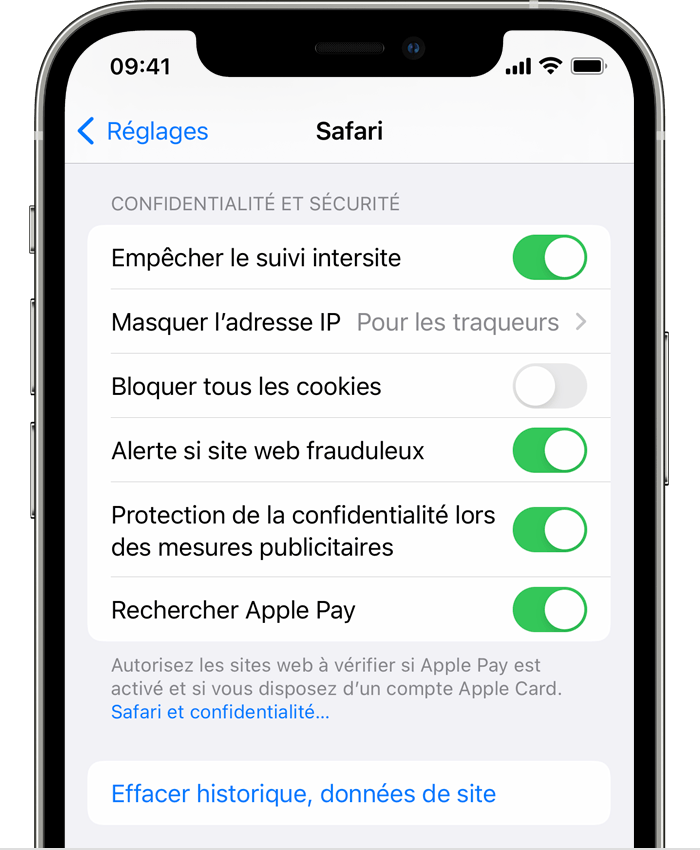
- Chcete -li vymazat svou historii a soubory cookie, přejděte na Nastavení> Safari a poté se dotkněte historické vymazání, data stránek. Vymazání historie, souborů cookie a navigace Safari neodstraní informace nezbytné pro automatické plnění.
- Chcete -li vymazat své soubory cookie, ale udržujte svou historii, přejděte na Nastavení> Safari> Advanced> Data webu a poté se dotkněte dat smazání webů.
- Pokud chcete konzultovat stránky, aniž by se objevily v historii, aktivujte režim soukromého navigace.
Toto nastavení se zobrazuje v šedé barvě v nepřítomnosti historie nebo údajů o webových stránkách, které mají být vymazány. Nastavení může být také šedé, pokud jsou omezení vztahující se na webový obsah v obsahu a důvěrnost v době obrazovky.
Blokování cookie
Soubor cookie je sada dat, která web umístil na vašem zařízení, aby si vás vzpomněl během následujících návštěv. Definovat nastavení související s blokováním souborů cookie na safari, dotykové nastavení> Safari, poté aktivujte blok všech cookies.
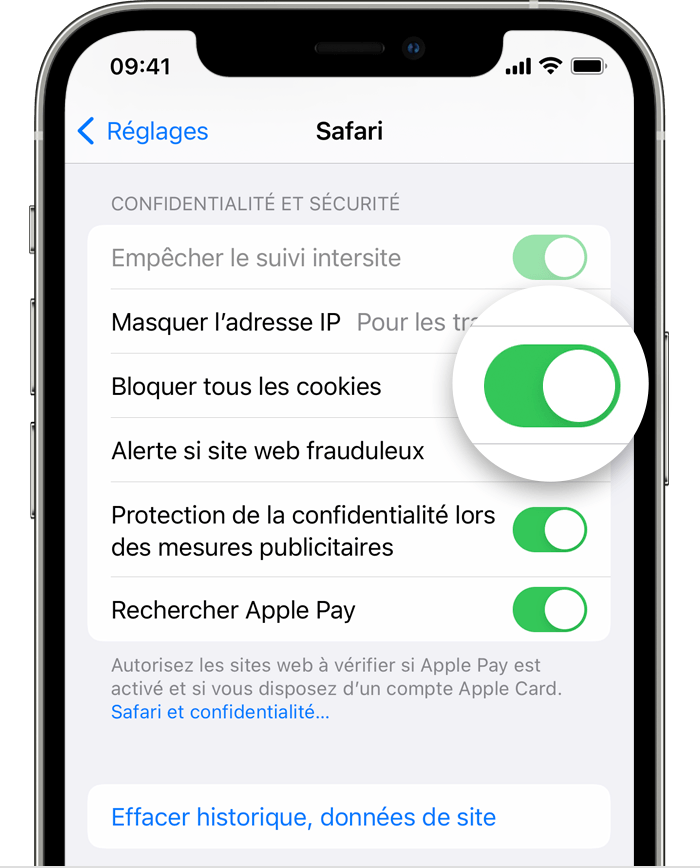
Pokud blokujete cookies, některé webové stránky nemusí fungovat. Zde jsou nějaké příklady :
- Pravděpodobně se nebudete moci připojit k webu ani pomocí vašeho uživatelského jména a hesla.
- Můžete obdržet zprávu označující, že soubory cookie jsou povinné nebo že soubory cookie prohlížeče jsou deaktivovány.
- Některé funkce webu nemusí fungovat.
Použití blokátorů obsahu
Blokátory obsahu jsou třetích aplikací a rozšíření umožňující Safari blokovat soubory cookie, obrázků, zdrojů, kontextuálních oken a dalších prvků.
Získat blokátor obsahu:
- Stáhněte si aplikaci blokování obsahu v obchodě s aplikacemi.
- Klepněte na Nastavení> Safari> Rozšíření.
- Dotkněte se blokátoru obsahu uvedeného pro jeho aktivaci.
Můžete aktivovat několik. Pokud chcete pomoc, kontaktujte vývojáře aplikací.
Informace týkající se produktů, které nevyrábějí společnost Apple, nebo na nezávislé webové stránky, které Apple nejsou kontrolovány ani testovány, jsou poskytovány pouze jako indikace a nepředstavují žádné doporučení. Apple nemůže být odpovědný za používání těchto stránek nebo produktů třetích stran nebo jejich výkon. Apple v žádném případě nezaručuje spolehlivost webových stránek třetí strany nebo přesnost informací, které tato nabízí. Další informace kontaktujte dodavatele.
Vymazat historii v Firefoxu pro iOS

Potřebujeme váš vstup! Pomozte nám vylepšit vaše zkušenosti s podporou Mozilly a formovat budoucnost našeho webu připojím k naší studii výzkumu uživatelů.
Firefox si zapamatuje stránky navštívené ve vaší historii během prohlížení webu. Postupujte podle těchto pokynů a vymažte historii navigace.
Obsah
- 1 Odstraňte nedávnou historii
- 2 Smazat konkrétní web historie
- 3 Vymazat data z konkrétního webu
- 4 Vymazat soukromá data
- 5 Odebrat prvky z sekce navštívené nedávno na domovské stránce
- 6 Jaké druhy informací je možné vymazat ?
Odstraňte nedávnou historii
- Stiskněte tlačítko nabídky v dolní části obrazovky (nabídka je vpravo nahoře, pokud používáte iPad):

- Chcete -li zobrazit konzultované stránky, vyberte historii na panelu.
- Stiskněte ikonu koše
 v levém dolním rohu.
- Vyberte z následujících trvání, které mají být odstraněny:
- Dnes
- Dnes a včera
- Všechno
Odstraňte konkrétní web historie
- Stiskněte tlačítko nabídky v dolní části obrazovky (nabídka je vpravo nahoře, pokud používáte iPad):
- Chcete -li zobrazit konzultované stránky, vyberte historii na panelu.
- Posuňte web, který chcete odstranit z historie doprava, a poté stiskněte mazání
Poznámka : Tato akce neodstraní žádná data webu ani identifikátor připojení. Chcete -li to provést, podívejte se na další sekci.
Vymazat data z konkrétního webu
- Stiskněte tlačítko nabídky v dolní části obrazovky (nabídka je vpravo nahoře, pokud používáte iPad):
- Stiskněte nastavení v nabídce.
- V sekci Soukromý život, Stisknutím správy dat
- Stiskněte stránky webů
- Stiskněte stránku, ze které chcete data vymazat nebo vybrat, zaplatit více, abyste našli tento web.
- Na konci seznamu vyberte Smazat prvky.
Vymazat soukromá data
- Stiskněte tlačítko nabídky v dolní části obrazovky (nabídka je vpravo nahoře, pokud používáte iPad):
- Stiskněte nastavení v nabídce.
- V sekci Soukromý život, Stisknutím správy dat
- Na konci seznamu vyberte Vymažte mé stopy Odstranit všechna data webu.
Pozornost ! Tato akce vymaže všechna vaše soukromá data a nelze ji zrušit.
Odebrat prvky z sekce Nedávno navštívil Na domovské stránce

- Na domovské stránce iOS vytvořte dlouhou podporu na prvku v sekci Nedávno navštívil Chcete -li otevřít kontextovou nabídku.
- Stiskněte ikonu UstoupitChcete -li odstranit z vaší historie, přesnou stránku a všechna metadata s ní spojena.
Jaké druhy informací je možné vymazat ?
- Historie navigace: Adresy a textová mezipaměť webů, které jste navštívili. Smazat tato data odstraní tato webová stránky z vašich nejnavštěvovanějších webů, které jsou zobrazeny na vaší domovské stránce. Prvky můžete také odstranit z sekce Nedávno navštívil vaší domovské stránky.
- Skryté: Části webových stránek uložených v prohlížeči, které vám umožní načíst tyto stránky rychleji během další návštěvy.
- Cookies: Soubory, které obsahují informace na vašem webu, včetně preferencí webu a informací o uživateli.
- Data offline: Soubory, které web ukládá ve vašem zařízení (pokud jste jej povolili), abyste k nim měli přístup.
- Ochrana ocasu: Weby, které jste umístili jako výjimky ke sledování proti sledování.
- Zaznamenané identifikátory: Nahrávání vašich uživatelských jmen a hesel.
Tito lidé pomohli napsat tento článek:

Účastnit se
Rozvíjet a sdílet své odborné znalosti s ostatními. Odpovězte na otázky a zlepšit naši znalostní základnu.
