


ম্যাক স্ক্রিন সংরক্ষণ করুন
পরবর্তী ব্যবহারের জন্য এবং একটি সভার একটি উল্লেখযোগ্য অংশ হারাতে এড়াতে, কীভাবে একটি ভিডিও কনফারেন্সিং রেকর্ড করবেন তা আবিষ্কার করুন.
আপনার ম্যাক স্ক্রিন কীভাবে সংরক্ষণ করবেন ?

একটি ম্যাকের পর্দা সংরক্ষণ করুন খুব সহজ, এই পদ্ধতির জন্য তৃতীয় -পার্টির অ্যাপ্লিকেশন ইনস্টল করার প্রয়োজন ছাড়াই এই পদ্ধতির কাজ করা যেতে পারে. আপনার ম্যাক স্ক্রিন কীভাবে সংরক্ষণ করবেন ? অ্যাপল ইতিমধ্যে এই বৈশিষ্ট্যটি তার সিস্টেমে সংহত করেছে এবং স্ক্রিন রেকর্ডিংটি ক্যাটালিনা, মোজাভে বা বিগ অন এর মতো ম্যাকোসের সর্বশেষ সংস্করণগুলিতে খুব ভাল কাজ করে. আপনার তৈরি সমস্ত স্ক্রিন ভিডিও ভিডিও ফাইল আকারে উপলব্ধ হবে যা আপনি ইচ্ছামত সম্পাদনা করতে পারেন, ভাগ করতে বা প্রকাশ করতে পারেন.
আপনার ম্যাক স্ক্রিন কীভাবে সংরক্ষণ করবেন ?
এটি খুব সহজ, কেবল স্ক্রিনশট টুলবারটি চালু করুন. পরেরটি আপনার কীবোর্ডের কীগুলি টিপে একটি কীবোর্ড শর্টকাট ব্যবহার করে সক্রিয় করা হয় কমান্ড + মেজ + 5.

- পুরো স্ক্রিনটি সংরক্ষণ করতে, বোতামটি ক্লিক করুন যা একটি সম্পূর্ণ রূপরেখা এবং অঞ্চলটির একটি বৃত্ত সহ একটি স্ক্রিন দেখায়.
- আপনার স্ক্রিনের একটি অংশ সংরক্ষণ করতে, বোতামটি ক্লিক করুন যা একটি বিন্দুযুক্ত আউটলাইন এবং এলাকায় একটি বৃত্ত সহ একটি স্ক্রিন দেখায়. আপনার স্ক্রিনের অংশটি হাইলাইট করা হবে এবং আপনি যে অঞ্চলটি ক্যাপচার করবেন তা সীমিত করতে ব্যবহৃত বিন্দুযুক্ত লাইনগুলি দেখতে পাবেন. আপনি এই উইন্ডোটি পুনরায় আকার দিতে বা সরাতে পারেন.
- আপনি প্রস্তুত হলে, ক্লিক করুন ” সংরক্ষণ“” . আপনি যদি আপনার পুরো স্ক্রিনটি সংরক্ষণ করেন তবে আপনি রেকর্ডিং শুরু করতে স্ক্রিনের যে কোনও জায়গায় ক্লিক করতে পারেন.
- রেকর্ডিং বন্ধ করতে, আপনি হয় স্ক্রিনের শীর্ষে মেনু বারের ডান কোণে স্টপ বোতামটি টিপতে পারেন বা চালু করতে পারেন নিয়ন্ত্রণ + নিয়ন্ত্রণ + পালানো. আপনিও টিপতে পারেন কমান্ড + মেজ + 5 স্ক্রিনের নীচে স্ক্রিনশটটি প্রদর্শন করতে এবং এই বারের কেন্দ্রে স্টপ বোতাম টিপুন.
ক্লিক করুন “বিকল্পYour আপনার পছন্দগুলি সংজ্ঞায়িত করতে. আপনি আপনার মাইক্রোফোনটি সক্রিয় করতে পারেন, উদাহরণস্বরূপ, একটি টাইমার সামঞ্জস্য করুন এবং আপনার রেকর্ডিংয়ের জন্য ব্যাকআপের অবস্থানটি চয়ন করুন. আপনি অন্যান্য চতুর প্যারামিটারগুলিও পাবেন যেমন স্টিকারগুলি সক্রিয় এবং নিষ্ক্রিয় করার সম্ভাবনা, স্ক্রিন রেকর্ডিং এবং শটগুলিতে মাউস কার্সার প্রদর্শন বা না, রেকর্ডিং শুরু করার জন্য টাইমার ইত্যাদি।.
আপনি যদি স্ক্রিন রেকর্ডিংটি ভাগ করে নিতে, মুছতে বা সংশোধন করতে চান তবে আপনি এটি সহজেই করতে পারেন. সাথে ক্লিক করুন ডান বাটন (বা চেক + ক্লিক করুন) রেকর্ডিং শেষ হওয়ার সাথে সাথে স্ক্রিনের নীচের ডান কোণে প্রদর্শিত পূর্বরূপটিতে এবং আপনি উপলব্ধ ভাগ করে নেওয়ার বিকল্পগুলি পাবেন.
অন্য টিপ যা এটি জানতে দরকারী; আপনি যদি কম্বো টিপুন কমান্ড + মেজ + 5 স্ক্রিন রেকর্ডিং এবং স্ক্রিনশট সরঞ্জামদণ্ডটি প্রদর্শন করতে তবে আপনি সিদ্ধান্ত নেন যে আপনার এটির প্রয়োজন নেই, আপনি নিজেই সরঞ্জামদণ্ডে বোতামটি (এক্স) টিপে বা কী টিপে এই সরঞ্জামদণ্ডটি বন্ধ করতে পারেন পালাতে.
এই বৈশিষ্ট্যটি সাম্প্রতিক সংস্করণগুলিতে উপলব্ধ ম্যাকোস (কাতালিনা, মোজাভে, বিগ সুর), পূর্ববর্তী সংস্করণগুলির জন্য, আপনি আপনার স্ক্রিনশটগুলি তৈরি করতে অ্যাপল কুইক টাইম সফ্টওয়্যার ব্যবহার করতে সক্ষম হবেন.
ম্যাক স্ক্রিন সংরক্ষণ করুন
এই ম্যাক ওএস স্ক্রিন রেকর্ডারটি আপনাকে একই সাথে সিস্টেমের শব্দ, মাইক্রোফোন বা উভয়ই ম্যাকের স্ক্রিনটি সংরক্ষণ করতে দেয়. এই বৈশিষ্ট্যটি টিউটোরিয়াল ভিডিওগুলি আরও অ্যানিমেটেড করার জন্য খুব দরকারী. এছাড়াও, প্রোগ্রামটি ভাল সিঙ্ক্রোনাইজেশনে শব্দ সহ স্ক্রিনে ক্রিয়াকলাপটি রেকর্ড করতে সক্ষম.
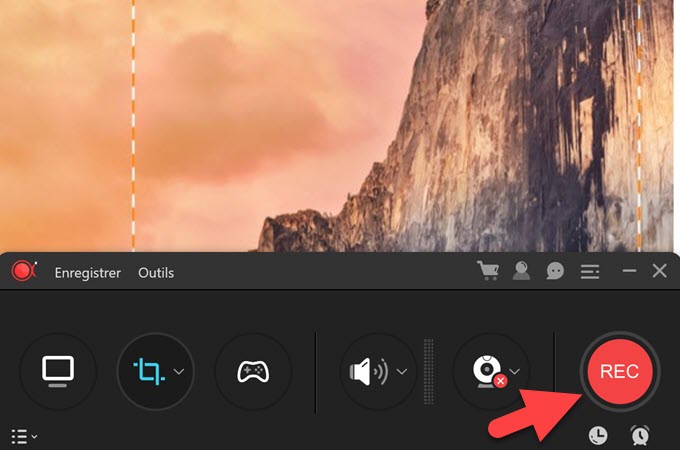
ম্যাকের স্ক্রিন সংরক্ষণের জন্য সেরা সমাধান
এই নিবন্ধে, আপনার ম্যাক ব্যবহারের অভিজ্ঞতাটি অন্যান্য ভবিষ্যতের ব্যবহারকারীদের কাছে ভাগ করে নেওয়ার জন্য ম্যাকের স্ক্রিনটি কীভাবে সংরক্ষণ করবেন তা সন্ধান করুন.
ম্যাকের শীর্ষ 5 সেরা গেমস আপনি কি এই বছরের সেরা ম্যাক গেমস খুঁজছেন? ? যদি হ্যাঁ, আমাদের সুপারিশের সাথে পরামর্শ করার জন্য এই নিবন্ধটি ব্রাউজ করুন.
5 বিনামূল্যে ওয়াটারমার্ক বিনামূল্যে ওয়্যারলেস ভিডিও স্ক্রিন স্ক্রিন প্রোগ্রাম 2020 এর জন্য এই নিবন্ধটি পড়ে, আপনি ওয়াটারমার্ক ওয়াটারপ্রুফ ছাড়াই সেরা ফ্রি ভিডিওর সাহায্যে অফসেট ছাড়াই কোনও ভিডিও কীভাবে সংরক্ষণ করবেন তা জানতে পারবেন
কিভাবে আপনার পর্দা ফিল্ম করবেন আপনি যখন কঠিন সফ্টওয়্যার শিখেন তখন স্ক্রিনটি ক্যাপচার করার পরামর্শ দেওয়া হয়, এই নিবন্ধটি এর স্ক্রিনটি ফিল্ম করার জন্য 3 টি প্রোগ্রাম উপস্থাপন করে.
উইন্ডোজ এবং ম্যাকের মাউস রেকর্ডার এবং কীবোর্ড একটি মাউস রেকর্ডার এবং কীবোর্ড আপনাকে পিসিতে কিছু পুনরাবৃত্তি ক্রিয়া রেকর্ড করতে সহায়তা করে. আপনি এই পোস্টে আরও জানতে পারেন.
ম্যাকের জন্য পূর্ণ স্ক্রিন রেকর্ডার প্রোগ্রাম
এই ম্যাক স্ক্রিন রেকর্ডারটি আপনাকে ভাল মানের সাথে আপনার স্ক্রিনে যা ঘটছে তা সংরক্ষণ করতে দেয়. আপনি প্রশিক্ষণের জন্য বা শিক্ষাগত প্রয়োজনের জন্য বিক্ষোভ ভিডিও তৈরি করতে পারেন এবং গেম ভিডিও এবং প্রোগ্রাম উপস্থাপনের জন্য টিউটোরিয়াল ভিডিও তৈরি করতে পারেন.
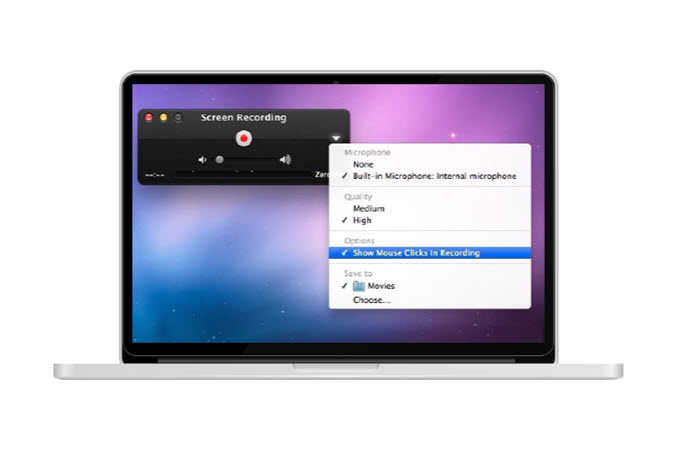
ম্যাকের উপর ফিল্ম করার জন্য সেরা সফ্টওয়্যার
এই নিবন্ধে আবিষ্কার করুন কীভাবে ম্যাকের মধ্যে নিজেকে ফিল্ম করতে হবে যা বিদ্যমান সেরা সফ্টওয়্যার এবং আপনার ম্যাকের ডিফল্টরূপে ইনস্টল করা.
একটি ভিডিও কনফারেন্সিং রেকর্ড সংরক্ষণ করুন
পরবর্তী ব্যবহারের জন্য এবং একটি সভার একটি উল্লেখযোগ্য অংশ হারাতে এড়াতে, কীভাবে একটি ভিডিও কনফারেন্সিং রেকর্ড করবেন তা আবিষ্কার করুন.

আইএমও ভিডিও চ্যাট ফিল্ম করার ব্যবহারিক সরঞ্জাম
যারা তাদের প্রিয়জনদের সাথে তাদের ভাল সময়ের স্মৃতি রাখতে চান তাদের জন্য, এই নিবন্ধটি আপনাকে আইএমও ভিডিও কলগুলি নিবন্ধকরণ হিসাবে ব্যাখ্যা করেছে.

বিভিন্ন প্ল্যাটফর্মে সহজেই একটি ফেসবুক ম্যাসেঞ্জার ভিডিও কল সংরক্ষণ করুন
এই নিবন্ধে উইন্ডোজ, ম্যাক, আইওএস বা অ্যান্ড্রয়েডে ফেসবুক ম্যাসেঞ্জার থেকে একটি ভিডিও কল সংরক্ষণ করতে শিখুন. এটি সাবধানে পড়ুন.
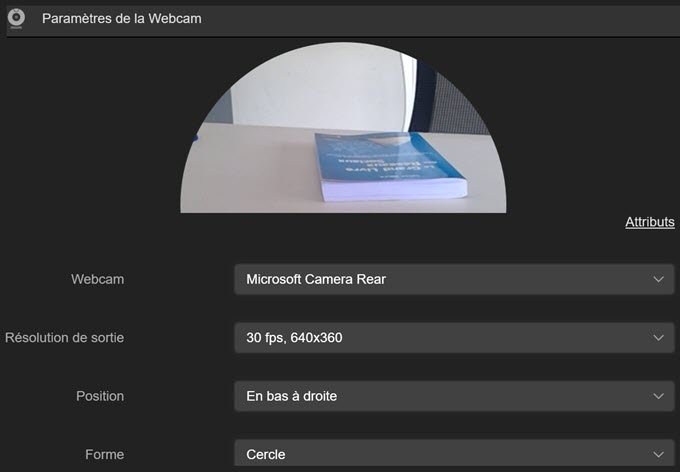
কীভাবে আপনার ওয়েবক্যামের প্রবাহ রেকর্ড করবেন ?
লাইভ ওয়েবক্যাম রেকর্ডিং একটি পেশাদার সরঞ্জামের মাধ্যমে সহজ হ্যান্ডেল করা সহজ. চেষ্টা করার জন্য দুটি প্রোগ্রামের আমাদের সুপারিশ এখানে.
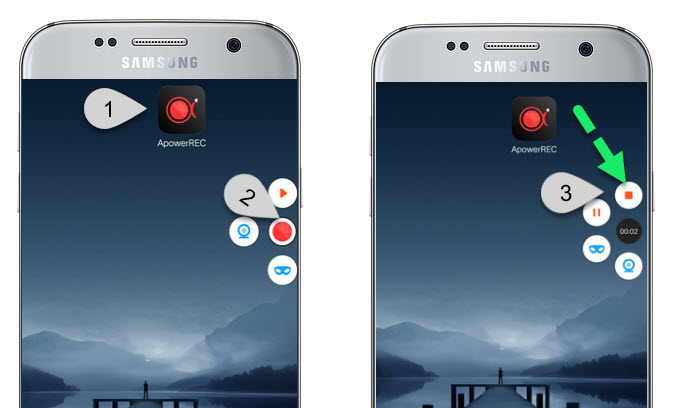
আপনার স্কাইপ কলগুলি কীভাবে অ্যান্ড্রয়েডে রেকর্ড করবেন
আপনি কি স্কাইপে আপনার কথোপকথন রেকর্ড করতে চান? ? এই নিবন্ধটি আপনাকে ধাপে ধাপে দেখাবে, স্কাইপ ভিডিও কীভাবে সংরক্ষণ করবেন সে সম্পর্কে নির্দেশাবলী.
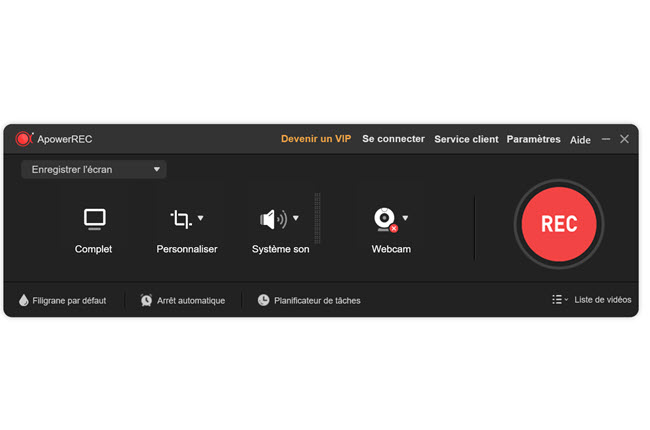
ম্যাকের জন্য স্ক্রিন রেকর্ডারটিতে সেরা বিকল্প প্রোগ্রামগুলি
আপনি যদি তাদের নিজ নিজ সুবিধা এবং অসুবিধাগুলি সহ ম্যাকের জন্য অন্য কোনও স্ক্রিন রেকর্ডারগুলি সন্ধান করতে চান তবে এখানে কিছু দরকারী আইটেম রয়েছে.
এলওএল এর অংশটি ফিল্ম করার জন্য পেশাদার সরঞ্জামগুলি
এই টিউটোরিয়ালে, আমরা 3 টি সফ্টওয়্যার উপস্থাপন করব যা আপনাকে সামান্যতম প্রচেষ্টা ছাড়াই কিংবদন্তিদের ফিল্ম লিগে সহায়তা করতে পারে.
ম্যাকের উপর ফিল্ম করার জন্য সেরা সফ্টওয়্যার
এই নিবন্ধে আবিষ্কার করুন কীভাবে ম্যাকের মধ্যে নিজেকে ফিল্ম করতে হবে যা বিদ্যমান সেরা সফ্টওয়্যার এবং আপনার ম্যাকের ডিফল্টরূপে ইনস্টল করা.
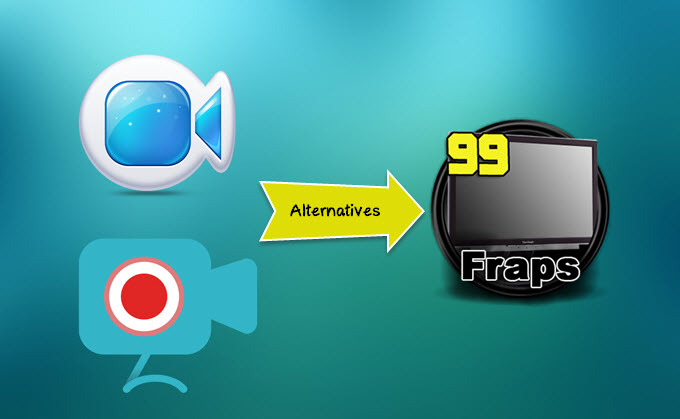
ফ্রেপের সেরা বিকল্প
আপনি যদি আপনার পিসিতে ফ্রেপস লগসিয়েল ব্যবহার করে ক্লান্ত হয়ে থাকেন তবে এই নিবন্ধটি উইন্ডোজ এবং ম্যাকের ফ্র্যাপগুলির সর্বোত্তম বিকল্প রয়েছে.
ম্যাকের স্ক্রিনফ্লোতে 3 টি সেরা বিকল্পের পর্যালোচনা
স্ক্রিনফ্লো ম্যাক ব্যবহারকারীদের জন্য একটি জনপ্রিয় রেকর্ডার. এই নিবন্ধটি স্ক্রিনফ্লো সফ্টওয়্যার এবং এর সেরা বিকল্পগুলি উপস্থাপন করবে.
ম্যাকের হাইপারক্যামের সেরা বিকল্প
আপনি যদি কোনও উইন্ডোজ পিসি থেকে ম্যাকের কাছে যান তবে আপনি জানতে পারবেন যে আপনার হাইপারক্যাম প্রোগ্রামটি আর ম্যাক এ পাওয়া যাবে না. এই নিবন্ধটি ম্যাকের হাইপারক্যামের সেরা বিকল্পগুলি উপস্থাপন করে.
ক্যামস্টুডিওতে শীর্ষ 3 সেরা বিকল্প
ক্যামস্টুডিওতে এখানে 3 টি বিকল্প সফ্টওয়্যার রয়েছে যা স্ক্রিন ভিডিও ক্যাপচারের জন্য আপনার প্রয়োজনীয়তাগুলি পুরোপুরি পূরণ করে.


