


Uložit obrazovku Mac
Pro následné použití a zabránění ztrátě významné části schůzky objevte, jak zaznamenat videokonference.
Jak uložit obrazovku Mac ?

Uložit obrazovku Mac je velmi jednoduché, tento přístup lze provést bez nutnosti nainstalovat pro toto aplikaci třetí strany. Jak uložit obrazovku Mac ? Apple již tuto funkci integroval do svého systému a nahrávání obrazovky funguje velmi dobře na nejnovějších verzích MacOS, jako jsou Catalina, Mojave nebo Big On. Všechna videa, která jste vytvořili, budou k dispozici ve formě video souborů, které můžete upravit, sdílet nebo publikovat, jak si přejete.
Jak uložit obrazovku Mac ?
Je to velmi jednoduché, stačí spustit panel nástrojů. Ten je aktivován pomocí klávesové zkratky stisknutím kláves na klávesnici Příkaz + maj + 5.

- Chcete -li uložit celou obrazovku, klikněte na tlačítko, které zobrazuje obrazovku s úplným obrysem a kruhem v oblasti.
- Chcete -li uložit část obrazovky, klikněte na tlačítko, které zobrazuje obrazovku s tečkovaným obrysem a kruhem v oblasti. Část vaší obrazovky bude zvýrazněna a uvidíte tečkované čáry používané k vymezení oblasti, kterou zachytíte. Toto okno můžete změnit velikost nebo přesunout.
- Až budete připraveni, klikněte na “ Uložit“ . Pokud uložíte celou obrazovku, můžete kliknout kdekoli na obrazovce a spustit nahrávání.
- Chcete -li zastavit nahrávání, můžete buď stisknout tlačítko STOP v pravém rohu nabídky v horní části obrazovky, nebo stisknout Ovládání + ovládání + útěk. Můžete také stisknout Příkaz + maj + 5 Chcete -li zobrazit snímek obrazovky ve spodní části obrazovky a stiskněte tlačítko STOP ve středu této lišty.
Klikněte na “Možnosti»Chcete -li definovat své preference. Můžete aktivovat například mikrofon, upravit časovač a vybrat místo zálohy pro nahrávání. Najdete také další chytré parametry, jako je možnost aktivace a deaktivace samolepek, zobrazení nebo ne kurzoru myši v záznamech a záběrech, časovač pro zahájení záznamu atd.
Pokud chcete sdílet, smazat nebo upravit nahrávání obrazovky, můžete to snadno udělat. Klikněte na pravé tlačítko (nebo zkontrolujte + klikněte) v náhledu, který se objeví v pravém dolním rohu obrazovky bezprostředně po skončení nahrávání a najdete dostupné možnosti sdílení sdílení.
Další tip, který je užitečné vědět; Pokud stisknete kombo Příkaz + maj + 5 Chcete -li zobrazit nahrávání obrazovky a na panelu nástrojů obrazovky, ale rozhodnete se, že jej nepotřebujete, můžete tento panel nástrojů zavřít stisknutím tlačítka (x) na panelu nástrojů nebo stisknutím klávesy Uniknout.
Tato funkce je k dispozici v nedávných verzích MacOS (Catalina, Mojave, Big Sur), U předchozích verzí budete moci používat software Apple Quick Time k vytvoření vašich snímků obrazovky.
Uložit obrazovku Mac
Tento rekordér obrazovky Mac OS umožňuje uložit obrazovku na Mac se zvukem systému, mikrofonu nebo obojí současně. Tato funkce je velmi užitečná pro více animovanou videa tutoriálu. Kromě toho je program také schopen zaznamenat aktivitu na obrazovce se zvukem v dobré synchronizaci.
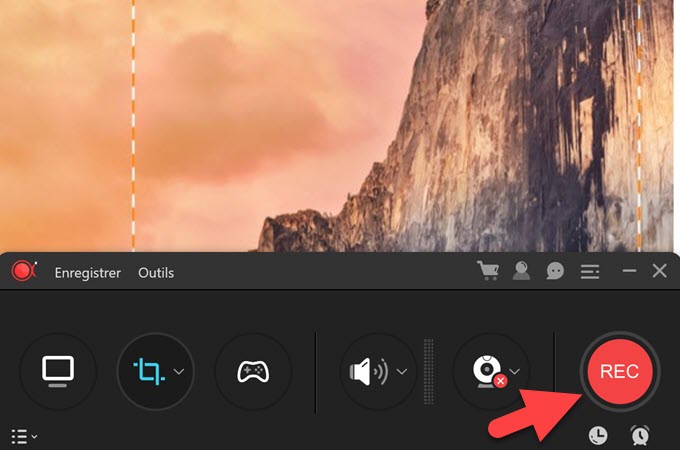
Nejlepší řešení pro uložení obrazovky na Mac
V tomto článku zjistěte, jak uložit obrazovku na Mac a sdílet zkušenosti s používáním Mac ostatním budoucím uživatelům.
Top 5 nejlepších her na Mac Hledáte nejlepší hry MAC tohoto roku ? Pokud ano, procházejte tento článek a konzultujte naše doporučení.

5 zdarma vodoznak bezdrátového obrazovky bezdrátového obrazovky pro 2020 Přečtením tohoto článku budete vědět, jak uložit video bez offsetu pomocí nejlepšího bezplatného videa bez vodotěsnosti Watermark
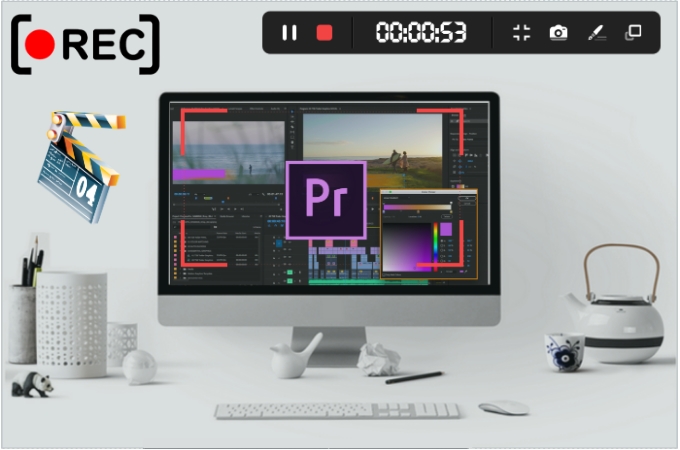
Jak natočit obrazovku Je vhodné zachytit obrazovku, zatímco se učíte obtížný software, tento článek představuje 3 programy pro natáčení jeho obrazovky.
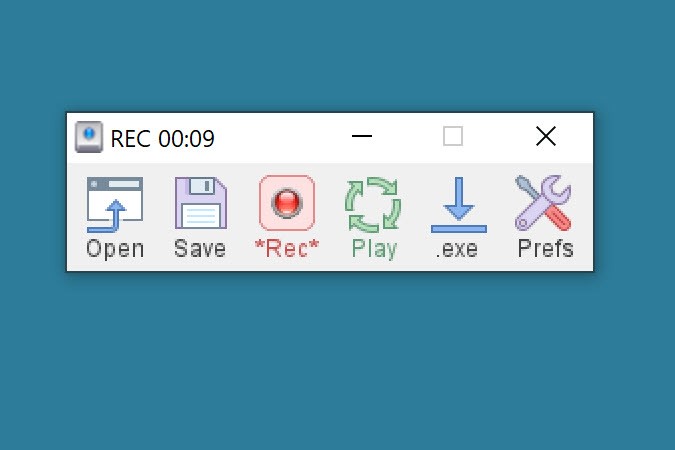
Rekordér a klávesnice myši na Windows & Mac Rekordér a klávesnice myši vám pomůže zaznamenat některé opakované akce na PC. Více se najdete v tomto příspěvku.
Program rekordéru celé obrazovky pro Mac
Tento rekordér obrazovky Mac vám umožňuje uložit vše, co se děje na vaší obrazovce, s dobrou kvalitou. Můžete vytvořit demonstrační videa pro školení nebo pro vzdělávací potřeby a vytvořit výuková videa pro prezentaci herních videí a programů.
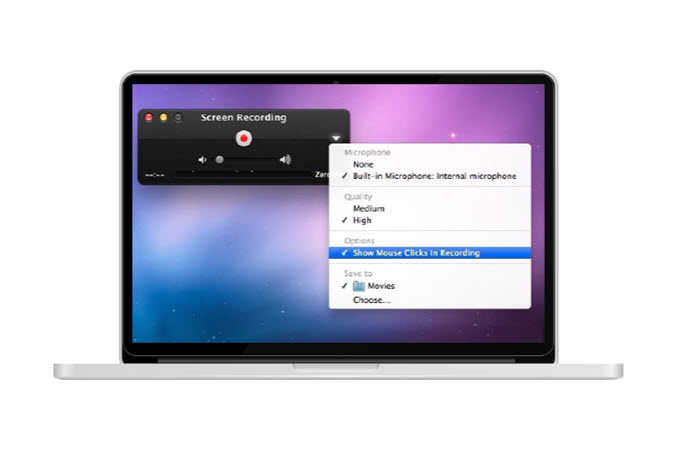
Nejlepší software pro natáčení na Mac
Objevte v tomto článku, jak se natáčet na Mac s nejlepším softwarem, který existuje, a ty, které jsou nainstalovány ve výchozím nastavení na vašem Mac.
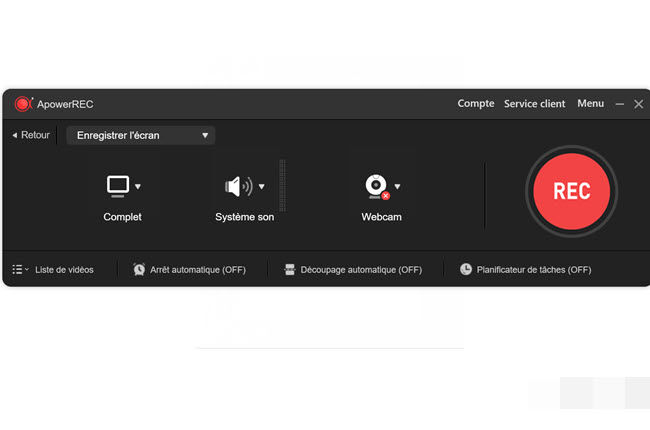
Uložit nahrávání videokonferencí
Pro následné použití a zabránění ztrátě významné části schůzky objevte, jak zaznamenat videokonference.

Praktické nástroje pro filmování video chat IMO
Pro ty, kteří by si chtěli vzpomínat na své dobré časy se svými blízkými, vám tento článek vysvětluje jako registraci videohovorů IMO.

Uložte videohovory na Facebook Messenger snadno na různých platformách
Naučte se ukládat videohovory od Facebook Messenger na Windows, Mac, iOS nebo Android, v tomto článku. Přečtěte si to opatrně.
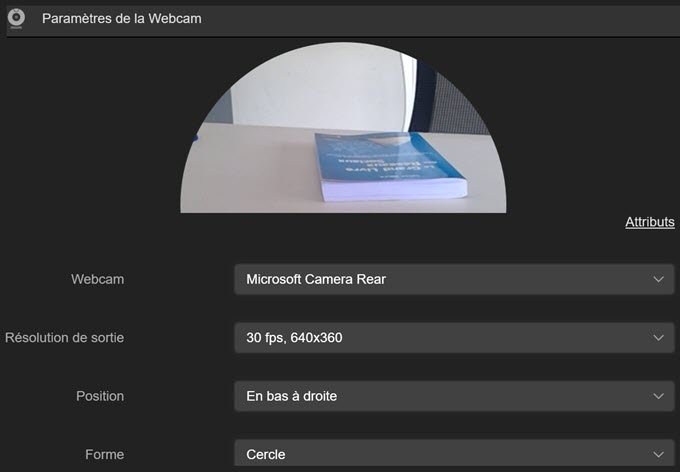
Jak zaznamenat tok vaší webové kamery ?
Nahrávání živé webové kamery je snadné prostřednictvím profesionálního nástroje snadno zvládnutelný. Zde jsou naše doporučení obou programů, které můžete vyzkoušet.
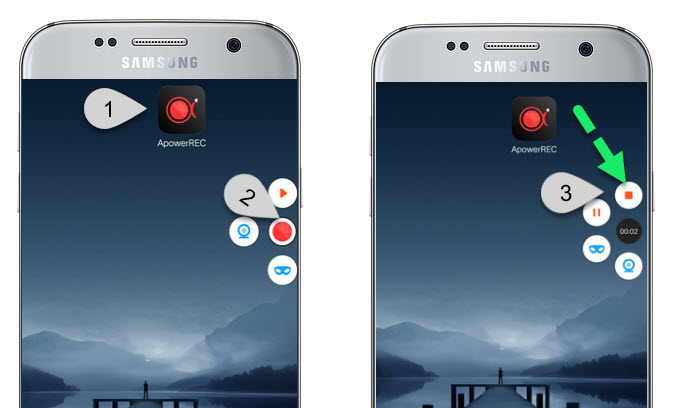
Jak zaznamenat své volání Skype na Android
Chcete zaznamenat své konverzace na Skype ? Tento článek vám ukáže krok za krokem, pokyny k uložení videa Skype.
Nejlepší alternativní programy pro screening rekordéru pro Mac
Zde je několik užitečných položek, pokud chcete zjistit nějaké další rekordéry obrazovky pro Mac s jejich příslušnými výhodami a nevýhodami.
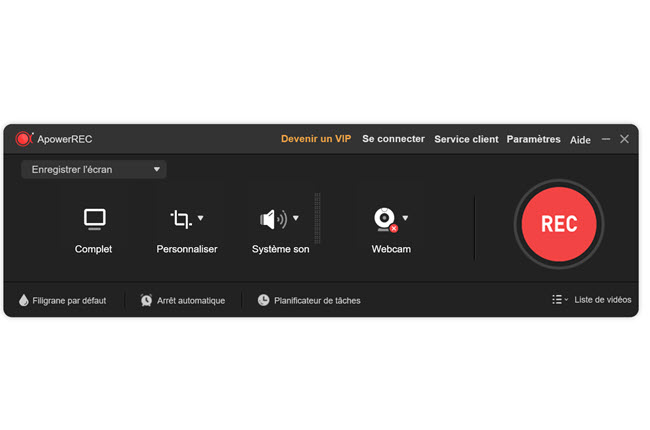
Profesionální nástroje k natáčení jeho části lol
V tomto tutoriálu představíme 3 software, který vám může pomoci filmové League of Legends bez sebemenšího úsilí.
Nejlepší software pro natáčení na Mac
Objevte v tomto článku, jak se natáčet na Mac s nejlepším softwarem, který existuje, a ty, které jsou nainstalovány ve výchozím nastavení na vašem Mac.
Nejlepší alternativy k FRAPS
Pokud jste unaveni používáním logcielů FRAPS na vašem PC, má tento článek nejlepší alternativy k FRAP na Windows a Mac.
Recenze 3 nejlepších alternativ k Screenflow na Mac
ScreenFlow je oblíbený rekordér pro uživatele Mac. Tento článek představí software ScreenFlow a jeho nejlepší alternativy.
Nejlepší alternativy k hypercamu na Mac
Pokud přejdete z počítače se systémem Windows do Mac, budete vědět, že váš program HyperCam již nebude k dispozici na Mac. Tento článek proto představuje nejlepší alternativy k HyperCam na Mac.
Top 3 nejlepší alternativy k Camstudio
Zde jsou 3 alternativní software pro Camstudio, který dokonale vyhovuje vašim potřebám pro snímání videa na obrazovce.
