


আইফোন ইএসএম সম্পর্কে
আপনি যদি যুক্তরাষ্ট্রে আইফোন 14 মডেল কিনে থাকেন তবে আপনার আইফোনটি একটি ইএসআইএম কার্ড দিয়ে সক্রিয় করবে. অপারেটরের ইএসআইএম পরিষেবাগুলি ব্যবহার করে আপনার ইএসআইএম কার্ডটি সক্রিয় করতে, ইএসআইএম বা অন্য কোনও অ্যাক্টিভেশন পদ্ধতি দ্রুত স্থানান্তর, আপনার আইফোনটি চালু করুন এবং স্ক্রিনে প্রদর্শিত নির্দেশাবলী অনুসরণ করুন.
একটি এসিম কার্ড সহ ডাবল সিম ব্যবহার
একটি ইএসআইএম কার্ড হ’ল একটি ডিজিটাল সিম কার্ড যা আপনাকে শারীরিক ন্যানো-সিম কার্ড ব্যবহার না করে আপনার অপারেটরের সাথে একটি সেল প্যাকেজ ব্যবহার করতে দেয়. ডাবল সিমটি কীভাবে কনফিগার করতে এবং ব্যবহার করবেন তা সন্ধান করুন. 1
ডাবল সিম কীভাবে ব্যবহার করবেন?
- আপনার কাজের জন্য একটি নম্বর এবং আপনার ব্যক্তিগত কলগুলির জন্য অন্যটি ব্যবহার করুন.
- বিদেশ ভ্রমণ করার সময় একটি স্থানীয় ডেটা প্যাকেজ যুক্ত করুন.
- একটি ভয়েস -ওভার এবং একটি পৃথক ডেটা প্যাকেজ ব্যবহার করুন.
আপনি ভয়েস কল এবং ফেসটাইম তৈরি করতে এবং গ্রহণ করতে পারেন এবং আপনার দুটি ফোন নম্বর সহ আইমেসেজ সহ এসএমএস এবং এমএমএস আকারে বার্তা প্রেরণ এবং গ্রহণ করতে পারেন. 2 আপনার আইফোন একই সময়ে কেবল মোবাইল ডেটার একক নেটওয়ার্কের সাথে সংযোগ করতে পারে.
আপনি যদি আইফোন 12, আইফোন 12 মিনি, আইফোন 12 প্রো বা আইফোন 12 প্রো ম্যাক্সে দুটি সিম কার্ড সহ 5 জি ব্যবহার করতে চান তবে আইওএস 14 ব্যবহার করতে ভুলবেন না.5 বা পরবর্তী সংস্করণ.
তুমি কি চাও
- একটি আইফোন এক্সএস, আইফোন এক্সএস ম্যাক্স, আইফোন এক্সআর বা পরবর্তী মডেল আইওএস 12 এর অধীনে পরিচালিত.1 বা পরে
- একটি মোবাইল অপারেটর যা ESIM পরিষেবা সরবরাহ করে
আপনি যদি দুটি পৃথক অপারেটর ব্যবহার করতে চান তবে আপনাকে আপনার আইফোনটি আনলক করতে হবে. যদি আপনার ফোনটি লক করা থাকে তবে আপনাকে অবশ্যই একই অপারেটর থেকে দুটি প্যাকেজ ব্যবহার করতে হবে. যদি আপনার প্রথম সিম কার্ডটি আপনাকে কোনও সিডিএমএ অপারেটর দ্বারা প্রেরণ করা হয় তবে আপনার দ্বিতীয় কার্ডটি এই ধরণের নেটওয়ার্ক সমর্থন করবে না. আরও জানতে আপনার অপারেটরের সাথে যোগাযোগ করুন.
আপনার যদি পেশাদার বা ব্যবসায়িক মোবাইল পরিকল্পনা থাকে তবে এই বৈশিষ্ট্যটির যত্ন নেওয়া হয়েছে কিনা তা জানতে আপনার সংস্থার প্রশাসকের সাথে সন্ধান করুন.
- আপনার আইফোনে অন্য সেল প্যাকেজ কনফিগার করুন
- দুটি ফোন নম্বর ব্যবহার করুন
- ডাবল সিমের রাষ্ট্রীয় আইকনগুলি সম্পর্কে আরও জানুন
- আপনার মোবাইল ডেটা নম্বরটি সংশোধন করুন
- মোবাইল ডেটা সেটিংস পরিচালনা করুন
- এসিম মুছুন
আপনার আইফোনে অন্য সেল প্যাকেজ কনফিগার করুন
ইএসআইএম কার্ডগুলিকে সমর্থন করে এমন সমস্ত আইফোন মডেলগুলি বেশ কয়েকটি ইএসআইএম কার্ড দিয়ে সজ্জিত হতে পারে এবং একই সময়ে দুটি সিম সক্রিয় ডাবল সিম ব্যবহার করতে পারে.
আপনি একটি শারীরিক সিম কার্ড এবং একটি ইএসআইএম কার্ড ব্যবহার করে ডাবল সিম ব্যবহার করতে পারেন. আইফোন 13 মডেল এবং পরবর্তী মডেলগুলি দুটি সক্রিয় ESIM সমর্থন করে. শারীরিক সিম কার্ড ছাড়াই আইফোন মডেল দুটি সক্রিয় এসিম সমর্থন করে.

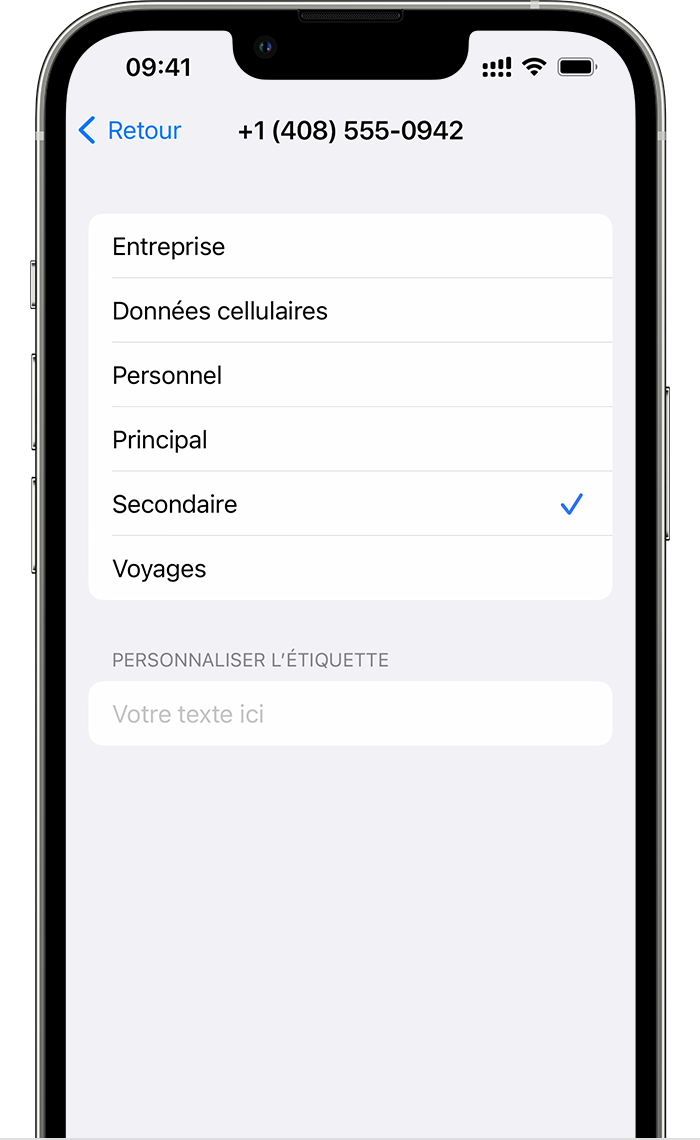
আপনার প্যাকেজগুলির নাম দিন
একবার আপনি একবার সক্রিয় হয়ে গেলে আপনার দুটি প্যাকেজের প্রত্যেকটিতে একটি লেবেল বরাদ্দ করুন. আপনি উদাহরণস্বরূপ একটি “পেশাদার” এবং অন্যান্য “কর্মী” নামকরণ করতে পারেন.
এই লেবেলগুলি আপনাকে কলগুলি তৈরি করতে এবং কল করতে এবং বার্তাগুলি প্রেরণ বা গ্রহণ করতে, মোবাইল ডেটার জন্য একটি সীমা সংজ্ঞায়িত করতে এবং আপনার পরিচিতিগুলির জন্য ব্যবহার করার জন্য ফোন নম্বরটি সংজ্ঞায়িত করার জন্য ফোন নম্বরটি নির্বাচন করার অনুমতি দেবে.
আপনি যদি নিজের মন পরিবর্তন করেন, সেটিংসে যান, সেলুলার নেটওয়ার্ক বা মোবাইল ডেটা স্পর্শ করুন, তারপরে আপনি নামটি পরিবর্তন করতে চান এমন প্যাকেজের সাথে সম্পর্কিত নম্বরটি স্পর্শ করুন. সেল প্যাকেজের লেবেল আলতো চাপুন এবং একটি নতুন লেবেল নির্বাচন করুন বা একটি ব্যক্তিগতকৃত লেবেল লিখুন.
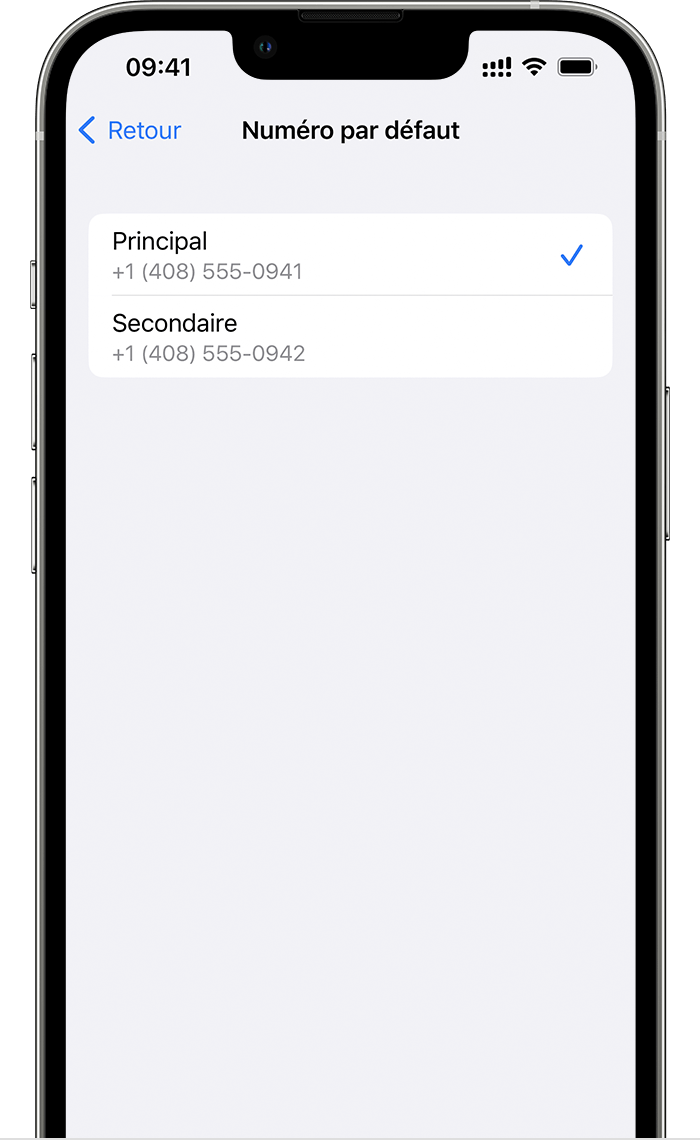
আপনার ডিফল্ট ফোন নম্বরটি সংজ্ঞায়িত করুন
আপনি যখন কোনও কল নেন বা আপনার পরিচিতি অ্যাপ্লিকেশনগুলিতে রেকর্ড করা হয়নি এমন কোনও ব্যক্তিকে বার্তা প্রেরণ করার সময় ব্যবহারের জন্য একটি নম্বর চয়ন করুন. আপনি আইমেসেজ এবং ফেসটাইমের জন্য ব্যবহার করতে চান এমন সেল পরিকল্পনাগুলি নির্বাচন করুন. আপনি সংখ্যাগুলির মধ্যে একটি বা উভয়ই চয়ন করতে পারেন.
এই স্ক্রিনে, কেবল সেলুলার ডেটার জন্য ব্যবহৃত একটি ডিফল্ট ফোন নম্বর বা নম্বরটি নির্বাচন করুন. অন্য সংখ্যাটি তখন আপনার ডিফল্ট নম্বর হবে. আপনি যদি চান যে আপনার আইফোনটি কভারেজ এবং নেটওয়ার্কের প্রাপ্যতার উপর নির্ভর করে আপনার দুটি প্যাকেজের সেলুলার ডেটা ব্যবহার করতে পারে, তবে সেলুলার ডেটার ক্রমটি অনুমোদিত করুন বিকল্পটি সক্রিয় করুন.
কল, বার্তা এবং ডেটা জন্য দুটি ফোন নম্বর ব্যবহার করুন
এখন যে দুটি ফোন নম্বর আপনার আইফোনে কনফিগার করা হয়েছে, সেগুলি কীভাবে ব্যবহার করবেন তা এখানে:
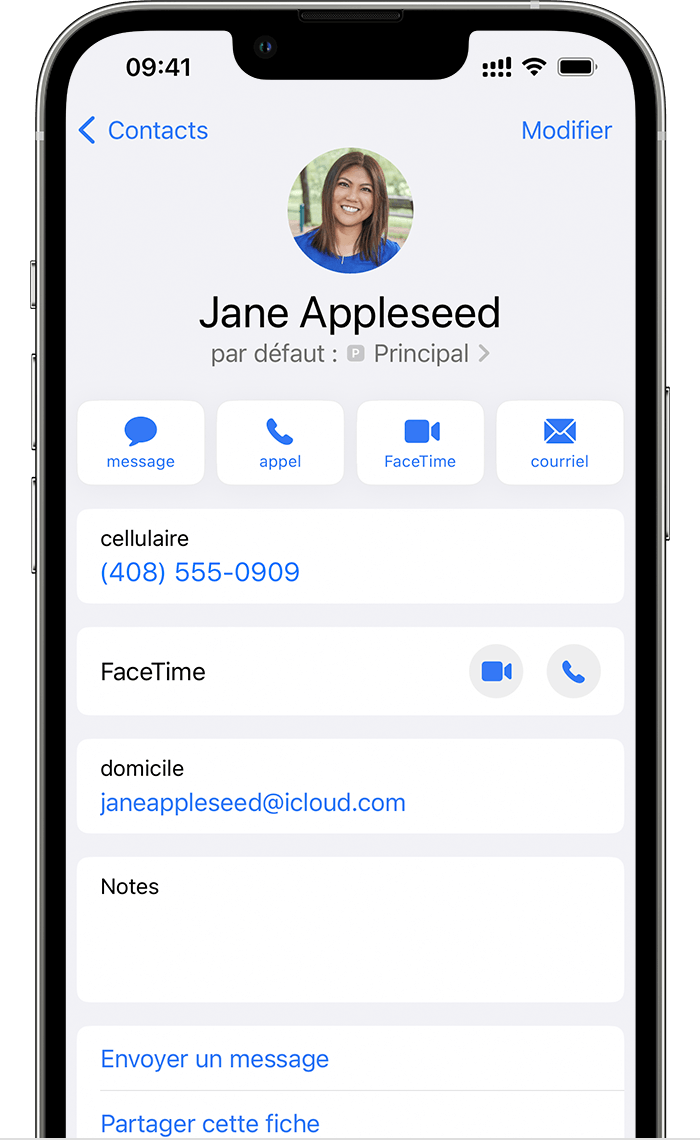
আপনার আইফোনটি ব্যবহারের জন্য নম্বরটি মনে রাখবেন
প্রতিবার আপনার পরিচিতিগুলির মধ্যে কল করার সময় আপনাকে নম্বরটি নির্বাচন করতে হবে না. আপনার আইফোনটি ডিফল্টরূপে এই যোগাযোগটি শেষবারের মতো ব্যবহৃত নম্বরটি ব্যবহার করে. আপনি যদি এখনও এই যোগাযোগটি না বলে থাকেন তবে আপনার আইফোনটি আপনার ডিফল্ট নম্বর ব্যবহার করে. আপনি প্রদত্ত যোগাযোগের সাথে কোন নম্বরটি ব্যবহার করবেন তাও নির্দেশ করতে পারেন. নিম্নলিখিত হিসাবে এগিয়ে যান:
- যোগাযোগ স্পর্শ করুন.
- প্রিয় সেল প্যাকেজ আলতো চাপুন.
- এই যোগাযোগের সাথে ব্যবহার করতে নম্বরটি আলতো চাপুন.
কল করুন এবং গ্রহণ করুন
আপনি আপনার দুটি ফোন নম্বর দিয়ে ফোন কল করতে এবং গ্রহণ করতে পারেন.
যদি আপনার অন্যান্য ফোন নম্বরটির অপারেটর ওয়াই-ফাই কলগুলিকে সমর্থন করে তবে আপনি যখন কোনও কল অগ্রগতিতে থাকবেন তখন আপনি আপনার অন্যান্য নম্বরটিতে আগত কলগুলির উত্তর দিতে পারেন. আপনি যখন এমন কোনও লাইনে যোগাযোগ করছেন যা সেলুলার ডেটার জন্য মনোনীত করা হয়নি, তখন আপনাকে অবশ্যই আপনার অন্যান্য লাইনে আগত কলগুলি পাওয়ার জন্য সেলুলার ডেটার অনুমোদনটি সক্রিয় করতে হবে. আপনি যদি কলটি উপেক্ষা করেন এবং আপনার অপারেটরটিতে ভয়েসমেইল কনফিগার করে থাকেন তবে আপনি একটি মিস কল বিজ্ঞপ্তি পাবেন এবং কলটি আপনার ভয়েসমেইলে পুনঃনির্দেশিত করা হয়েছে. আপনার অপারেটর ওয়াই-ফাই কলগুলি সমর্থন করে কিনা তা পরীক্ষা করে দেখুন এবং আপনার ডেটা সরবরাহকারী অতিরিক্ত ব্যয় বা সেলুলার ডেটা ব্যবহারের ব্যয় প্রয়োগ করে.
আপনি যদি যোগাযোগে থাকেন এবং আপনার অন্যান্য লাইনের জন্য “কোনও পরিষেবা” বার্তা প্রদর্শিত হয় তবে এটি ইঙ্গিত দেয় যে আপনার অপারেটর ওয়াই-ফাই কলগুলিকে সমর্থন করে না বা আপনি এই কার্যকারিতাটি সক্রিয় করেন নি. 3 এর অর্থ এটিও হতে পারে যে বিকল্পটি সেলুলার ডেটার ক্রমকে অনুমোদন দেয় সক্রিয় করা হয় না. আপনি যদি ইতিমধ্যে অনলাইনে থাকেন তবে আপনার অন্যান্য ফোন নম্বরটিতে আগত কলগুলি ভয়েসমেইলে পুনর্নির্দেশ করা হয়েছে, তবে শর্ত থাকে যে আপনি এটি আপনার অপারেটরকে কনফিগার করেছেন. 4 তবে, আপনি আপনার মাধ্যমিক নম্বরটিতে মিস কলটির জন্য কোনও বিজ্ঞপ্তি পাবেন না. ক্ষুধা কল কার্যকারিতা একই ফোন নম্বরটিতে আগত কলগুলির জন্য কাজ করে. কোনও গুরুত্বপূর্ণ কল মিস না করার জন্য, আপনি কল রেফারেলটি সক্রিয় করতে পারেন এবং সমস্ত কলকে এক নম্বর থেকে অন্যটিতে পুনর্নির্দেশ করতে পারেন. যদি এই বৈশিষ্ট্যটি দেওয়া হয় এবং অতিরিক্ত ব্যয় প্রয়োগ করা হয় তবে আপনার অপারেটরের সাথে চেক করুন.
আইফোন এসিম সম্পর্কে
একটি ইএসআইএম কী, কীভাবে আপনার আইফোনে একটি ইএসআইএম কনফিগার করবেন এবং কীভাবে একটি শারীরিক সিম কার্ডকে একটি এসিমে স্থানান্তর করবেন তা সন্ধান করুন.
আইফোনে একটি এসিম কি?
একটি ইএসআইএম হ’ল একটি স্ট্যান্ডার্ড ডিজিটাল সিম কার্ড যা আপনাকে শারীরিক সিম কার্ড ব্যবহার না করে আপনার অপারেটরের সাথে একটি সেল প্যাকেজ সক্রিয় করতে দেয়. আপনি আইফোনে আটটি ইএসআইএম কার্ড বা আরও বেশি ইনস্টল করতে পারেন এবং একই সাথে দুটি ফোন নম্বর ব্যবহার করতে পারেন.
তুমি কি চাও
- আইফোন এক্সএস, আইফোন এক্সএস ম্যাক্স বা আইফোন এক্সআর বা পরবর্তী মডেল
- একটি মোবাইল অপারেটর বা একটি বিশ্ব পরিষেবা সরবরাহকারী ESIM সমর্থন করুন
- আপনার নতুন আইফোন অবশ্যই একটি ওয়াই-ফাই নেটওয়ার্কের সাথে সংযুক্ত থাকতে হবে*.
আইফোনে এসিম কন্টিনেন্টাল চিনে দেওয়া হয় না. হংকং এবং ম্যাকাওতে কিছু আইফোন মডেলের একটি ইএসআইএম কার্ড রয়েছে. হংকং এবং ম্যাকাওতে কন্টিনেন্টাল চিনে দুটি ন্যানো-সিম কার্ডের সাথে ডাবল সিমের ব্যবহার সম্পর্কে আরও জানুন. কন্টিনেন্টাল চীনে ভ্রমণকারী লোকদের জন্য যারা প্রিপেইড ডেটা প্যাকেজ কিনতে ইএসআইএম ব্যবহার করতে চান, অনেক বিশ্ব পরিষেবা সরবরাহকারী এই বিকল্পটি সরবরাহ করে.
* ইএসআইএম কার্ড সহ আইফোন 14 মডেলগুলি কেবল ওয়াই-ফাই নেটওয়ার্ক ছাড়াই সক্রিয় করা যেতে পারে.

আইফোনে একটি ESIM কনফিগার করুন
আপনার ইএসআইএম কনফিগার করতে, কেবল আপনার আইফোনটি চালু করুন এবং স্ক্রিনে প্রদর্শিত নির্দেশাবলী অনুসরণ করুন.
আপনি যদি আপনার অপারেটর ESIM পরিষেবাদি বা ESIM ডেটা স্থানান্তর সমর্থন করে তবে আপনি আপনার আইফোনটি কনফিগার করার সময় আপনার ESIM কার্ডটি সক্রিয় করতে পারেন. যদি অপারেটর ইএসআইএম পরিষেবাগুলি সরবরাহ করে তবে আপনি যখন এটি কিনবেন তখন এটি আপনার আইফোনে একটি ইএসআইএম কার্ড বরাদ্দ করবে. ESIM দ্রুত স্থানান্তর পরিষেবা আপনাকে অপারেটরের সাথে যোগাযোগ না করে আপনার পুরানো আইফোন থেকে সিম ডেটা আপনার নতুন আইফোনে স্থানান্তর করতে দেয়. দুটি পদ্ধতি আপনাকে আপনার আইফোনটি চালু করে এবং স্ক্রিনে প্রদর্শিত নির্দেশাবলী অনুসরণ করে কনফিগারেশন চলাকালীন আপনার ESIM কার্ডটি সক্রিয় করার অনুমতি দেয়.
আপনি এই বিকল্পগুলি পরে একটি ইএসআইএম কার্ড যুক্ত করতে বা স্থানান্তর করতে ব্যবহার করতে পারেন. যদি এই বিকল্পগুলি উপলভ্য না হয় তবে কিউআর কোড বা এর আইফোন অ্যাপ্লিকেশন ব্যবহার করে আপনার ইএসআইএম কার্ডটি সক্রিয় করতে আপনার অপারেটরের সাথে যোগাযোগ করুন.
আপনি যদি যুক্তরাষ্ট্রে আইফোন 14 মডেল কিনে থাকেন তবে আপনার আইফোনটি একটি ইএসআইএম কার্ড দিয়ে সক্রিয় করবে. অপারেটরের ইএসআইএম পরিষেবাগুলি ব্যবহার করে আপনার ইএসআইএম কার্ডটি সক্রিয় করতে, ইএসআইএম বা অন্য কোনও অ্যাক্টিভেশন পদ্ধতি দ্রুত স্থানান্তর, আপনার আইফোনটি চালু করুন এবং স্ক্রিনে প্রদর্শিত নির্দেশাবলী অনুসরণ করুন.
আইফোনে অপারেটর দ্বারা ESIM অ্যাক্টিভেশন ব্যবহার করুন
কিছু ওয়ার্ল্ড অপারেটর এবং পরিষেবা সরবরাহকারীরা কনফিগারেশনটিকে সহজ করার জন্য আপনার আইফোনে একটি নতুন ইএসআইএম নিয়োগ করতে পারেন. সাধারণত আপনি যখন মার্কিন যুক্তরাষ্ট্রে একটি অ্যাপল স্টোরে অপারেটর দ্বারা সংযুক্ত কোনও আইফোন কিনেছেন বা আপনার সেল প্যাকেজের বিশদ সরবরাহ করে কোনও অপারেটরের কাছ থেকে এটি কিনে থাকেন. কেনার সময় যদি আপনার আইফোনকে কোনও ইএসআইএম কার্ড প্রদান করা হয় তবে এটি চালু করুন এবং আপনার ESIM সক্রিয় করতে স্ক্রিনে প্রদর্শিত নির্দেশাবলী অনুসরণ করুন.
আপনি যদি আইফোনে যান (উদাহরণস্বরূপ একটি অ্যান্ড্রয়েড ফোন থেকে), অপারেটর অ্যাক্টিভেশন সিস্টেমের মাধ্যমে বা আপনার অপারেটর দ্বারা সরবরাহ করা কিউআর কোড স্ক্যান করার মাধ্যমে আপনার ফোন নম্বরটি আপনার আইফোনে স্থানান্তর করতে আপনার অপারেটরের সাথে যোগাযোগ করুন.
আপনি যদি আপনার আইফোনটি কনফিগার করার পরে একটি ESIM কার্ড পেতে আপনার অপারেটরের সাথে যোগাযোগ করেন এবং অপারেটর দ্বারা ESIM অ্যাক্টিভেশন কনফিগার করা হয়েছিল তবে এই পদক্ষেপগুলি অনুসরণ করুন:
- এটি প্রদর্শিত হলে ইনস্টল করা সেলুলার প্যাকেজ বিজ্ঞপ্তিতে প্রস্তুত আলতো চাপুন.
- অ্যাডজাস্টমেন্ট অ্যাপে, সেল প্যাকেজ ইনস্টল করার জন্য প্রস্তুত স্পর্শ করুন.
- পর্দার নীচে অবিরত স্পর্শ করুন.
- সেলুলার নেটওয়ার্কের সাথে এটি ভালভাবে সংযুক্ত কিনা তা পরীক্ষা করতে আপনার আইফোনটি কল করুন. আপনি যদি কল করতে না পারেন তবে আপনার অপারেটরের সাথে যোগাযোগ করুন.
- আপনি যে প্যাকেজটি সক্রিয় করেছেন তা যদি আপনার শারীরিক সিম কার্ডে একটি প্রতিস্থাপন করে তবে এটি সরান. তারপরে আপনার আইফোনটি পুনরায় চালু করুন.
আইফোনে দ্রুত ESIM স্থানান্তর ব্যবহার করুন
কিছু অপারেটর আপনাকে আপনার পুরানো আইফোন থেকে সিম ডেটা আপনার নতুন আইফোনে যোগাযোগ করার প্রয়োজন ছাড়াই স্থানান্তর করার অনুমতি দেয়. আপনি আপনার বর্তমান শারীরিক সিম কার্ডটিকে একটি ইএসআইএম কার্ডে রূপান্তর করতে পারেন.
আপনার যদি আপনার বর্তমান আইফোনটিতে অ্যাক্সেস না থাকে তবে আপনার এসআইএম স্থানান্তর করতে আপনার অপারেটরের সাথে যোগাযোগ করুন.
যদি আপনার আইফোনের কনফিগারেশন চলাকালীন আপনাকে আপনার সিম স্থানান্তর করতে বলা হয়, আপনার শারীরিক সিম কার্ড থেকে আপনার ডেটা একটি ESIM এ স্থানান্তর করতে স্ক্রিনে প্রদর্শিত নির্দেশাবলী অনুসরণ করুন. আপনার যদি আপনার নতুন আইফোনে একাধিক সিম স্থানান্তর করতে হয় তবে নীচের পদক্ষেপগুলি অনুসরণ করে আপনার অন্যান্য সিমগুলি স্থানান্তর করুন.
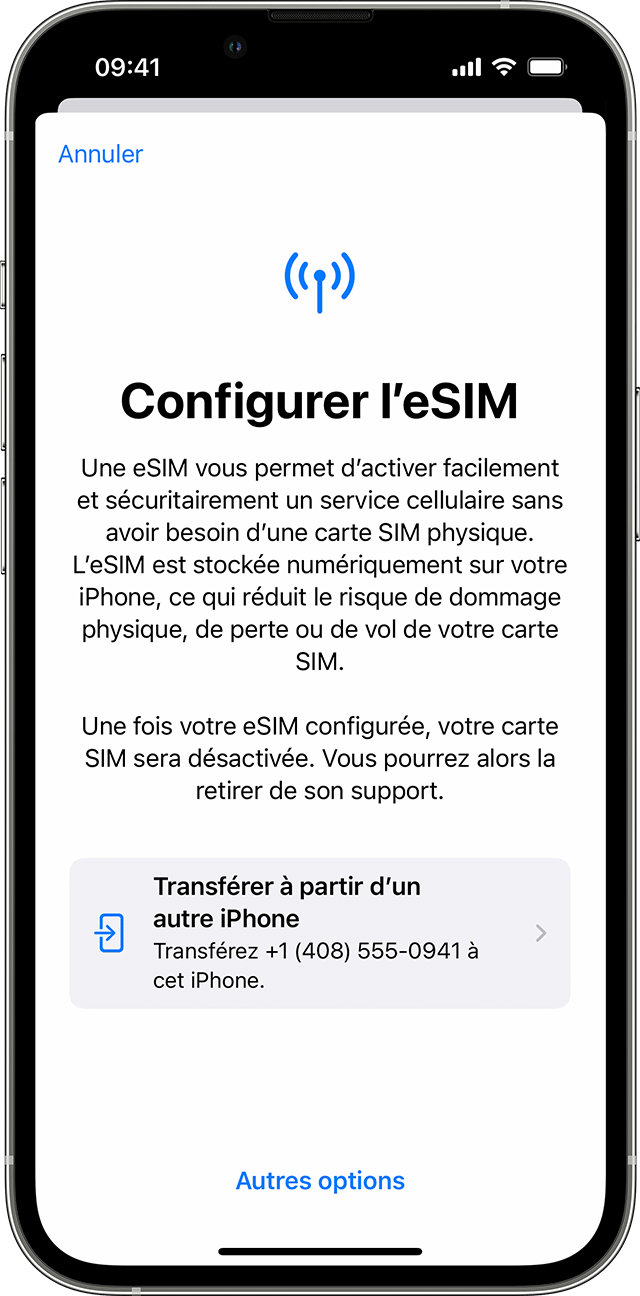
কনফিগারেশনের পরে আপনার আগের আইফোন থেকে সিম ফিজিক্যাল কার্ড বা ইএসআইএম আপনার নতুন আইফোনে স্থানান্তর করুন
- আপনার নতুন আইফোনে, সেটিংস> সেলুলার নেটওয়ার্ক> একটি সেল প্যাকেজ যুক্ত করুন.
- অন্য ডিভাইস থেকে স্থানান্তরিত করার জন্য একটি সেল পরিকল্পনা চয়ন করুন. আপনি যদি সংখ্যার একটি তালিকা না দেখেন তবে “অন্য ডিভাইস থেকে স্থানান্তর করুন” স্পর্শ করুন. দুটি ডিভাইসের অবশ্যই আইওএস 16 বা তার পরে সংস্করণ থাকতে হবে.
- স্থানান্তরটি নিশ্চিত করার জন্য আপনার পুরানো আইফোনে নির্দেশাবলী রয়েছে কিনা তা দেখুন. নিশ্চিত করতে, “ট্রান্সফার” বা, যদি আপনাকে একটি যাচাইকরণ কোডের জন্য জিজ্ঞাসা করা হয় তবে আপনার নতুন আইফোনে প্রদর্শিত কোডটি প্রবেশ করান.
- আপনার নতুন আইফোনে সেল প্যাকেজটি সক্রিয় না হওয়া পর্যন্ত অপেক্ষা করুন. আপনার নতুন আইফোনে সেল প্যাকেজটি সক্রিয় করার সময় আপনার পুরানো সিম কার্ডটি অক্ষম করা হয়েছে.
- যদি ব্যানারটি সমাপ্তি সেল প্যাকেজটির কনফিগারেশনটি আপনার নতুন আইফোনে প্রদর্শিত হয় তবে এটি স্পর্শ করুন. তারপরে আপনার ইএসআইএম কার্ড স্থানান্তর করতে আপনাকে আপনার পরিষেবা সরবরাহকারীর ওয়েব পৃষ্ঠায় পুনঃনির্দেশিত করা হয়েছে. আপনার যদি সাহায্যের প্রয়োজন হয় তবে আপনার অপারেটরের সাথে যোগাযোগ করুন.
একই আইফোনে একটি ESIM এ একটি শারীরিক সিম রূপান্তর করুন
যদি আপনার অপারেটর এই বিকল্পটিকে সমর্থন না করে তবে আপনি একই আইফোনে একটি ESIM এ একটি শারীরিক সিম রূপান্তর করতে পারেন. নিম্নলিখিত হিসাবে এগিয়ে যান:
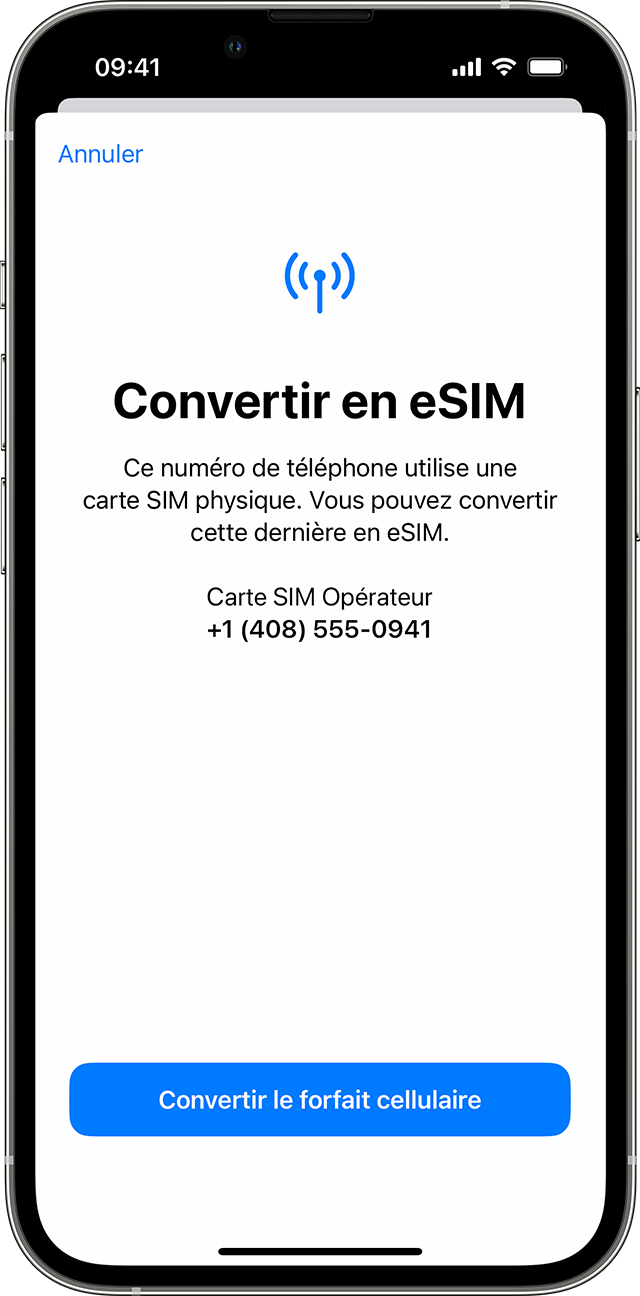
- আপনার আইফোনে, অ্যাক্সেস সেটিংস> সেলুলার নেটওয়ার্ক.
- ESIM এ রূপান্তর স্পর্শ করুন.
আপনি যদি “রূপান্তরকারী ESIM” দেখতে না দেখেন তবে এর অর্থ হ’ল আপনার অপারেটর এই বিকল্পটিকে সমর্থন করে না. অপারেটর অ্যাক্টিভেশন সিস্টেমের মাধ্যমে বা কিউআর কোডের স্ক্যানিংয়ের মাধ্যমে আপনার শারীরিক সিম থেকে আপনার ফোন নম্বরটি একটি ESIM এ স্থানান্তর করতে আপনার অপারেটরের সাথে যোগাযোগ করুন. - স্পর্শ সেল প্যাকেজ রূপান্তর.
- ESIM এ রূপান্তর স্পর্শ করুন.
- আপনার ESIM কার্ড সক্রিয়করণের জন্য অপেক্ষা করুন. আপনার আইফোনটিতে সেল প্যাকেজটি সক্রিয় হওয়ার মুহুর্ত থেকে আপনার পুরানো সিম কার্ডটি অক্ষম করা হয়েছে.
- আপনার আইফোন থেকে শারীরিক সিম কার্ডটি সরান. তারপরে আপনার আইফোনটি পুনরায় চালু করুন.
একটি কিউআর কোড ব্লিট করুন বা অপারেটরের অ্যাপটি ব্যবহার করুন
যদি আপনার অপারেটর ESIM অ্যাক্টিভেশন বা ESIM র্যাপিড ট্রান্সফার সমর্থন না করে তবে আপনি পরিবর্তে আপনার অপারেটর দ্বারা সরবরাহিত কিউআর কোডটি স্ক্যান করতে পারেন.
আপনার আইফোনের কনফিগারেশনের সময় আপনার ESIM সক্রিয় করতে:
- “ডিভাইসটি কনফিগার করুন” স্ক্রিনে, স্পর্শ করুন “একটি কিউআর কোড ব্যবহার করুন”.
- পর্দায় নির্দেশাবলী অনুসরণ করুন.
আপনি একবার আপনার আইফোনটি কনফিগার করার পরে ইএসএম সক্রিয় করতে, কিউআর কোড পেতে আপনার অপারেটরের সাথে যোগাযোগ করুন. তারপরে নিম্নলিখিত পদক্ষেপগুলি অনুসরণ করুন:
- ক্যামেরা অ্যাপটি খুলুন এবং আপনার কিউআর কোডটি স্ক্যান করুন.
- এটি প্রদর্শিত হলে সনাক্ত করা সেলুলার প্যাকেজ বিজ্ঞপ্তিটি স্পর্শ করুন.
- পর্দার নীচে অবিরত স্পর্শ করুন.
- একটি সেল প্যাকেজ যোগ করুন স্পর্শ করুন.
যদি কোনও নিশ্চিতকরণ কোডটি ESIM সক্রিয় করার জন্য অনুরোধ করা হয় তবে আপনার অপারেটর দ্বারা প্রদত্ত নম্বরটি প্রবেশ করান.
যদি আপনার অপারেটর অ্যাপ্লিকেশন দ্বারা ESIM অ্যাক্টিভেশন সমর্থন করে তবে অ্যাপ স্টোরে আপনার অপারেটরের অ্যাপ্লিকেশনটি ডাউনলোড করুন এবং নির্দেশাবলী অনুসরণ করুন.
প্রয়োজনে ইএসএম থেকে ম্যানুয়ালি এসএএসএম তথ্য
- আপনার প্রবেশের জন্য প্রয়োজনীয় ESIM বিশদ পেতে আপনার অপারেটরের সাথে যোগাযোগ করুন.
- অ্যাক্সেস সামঞ্জস্য.
- সেল নেটওয়ার্ক বা মোবাইল ডেটা স্পর্শ করুন.
- একটি সেল প্যাকেজ যোগ করুন স্পর্শ করুন.
- আপনার আইফোন স্ক্রিনের নীচে “ম্যানুয়ালি তথ্য প্রবেশ করুন” এ আলতো চাপুন.
আরও শিখুন
- আপনি যদি কোনও ESIM কনফিগার করতে না পারেন.
- যদি প্রয়োজন হয় তবে আপনার এসিম মুছুন.
- ESIM এর সাথে ডাবল সিম কার্ডের ব্যবহার সম্পর্কে আরও জানুন.
- মোবাইল অপারেটর এবং বিশ্ব পরিষেবা সরবরাহকারীদের একটি ESIM পরিষেবা সরবরাহকারী সন্ধান করুন.
- আপনার আইফোনের সাথে বিদেশে ভ্রমণের সময় একটি ESIM ব্যবহার করুন.
আইফোনের এসিম সম্পর্কে
কোনও ইএসআইএম কী, কীভাবে আপনার আইফোনে একটি ইএসআইএম কনফিগার করবেন এবং কীভাবে কোনও শারীরিক সিম কার্ডকে এসিমে রূপান্তর করবেন তা সন্ধান করুন.
আইফোনের এসিম কী? ?
একটি ইএসআইএম হ’ল একটি স্ট্যান্ডার্ড ডিজিটাল সিম কার্ড যা আপনাকে শারীরিক সিম কার্ড ব্যবহার না করে আপনার অপারেটরের সাথে একটি মোবাইল প্যাকেজ সক্রিয় করতে দেয়. আপনি আইফোনে আটটি ইএসআইএম বা তার বেশি ইনস্টল করতে পারেন এবং একই সাথে দুটি ফোন নম্বর ব্যবহার করতে পারেন.
প্রয়োজনীয় উপাদান
- আইফোন এক্সএস, আইফোন এক্সএস ম্যাক্স বা আইফোন এক্সআর বা পরবর্তী মডেল
- একটি মোবাইল অপারেটর বা একটি বিশ্ব পরিষেবা সরবরাহকারী যা এসিমকে সমর্থন করে
- আপনার নতুন আইফোন অবশ্যই একটি ওয়াই-ফাই নেটওয়ার্কের সাথে সংযুক্ত থাকতে হবে*.
আইফোনে এসিম কন্টিনেন্টাল চিনে দেওয়া হয় না. হংকং এবং ম্যাকাওতে কিছু আইফোন মডেল একটি এসিম দিয়ে সজ্জিত. কন্টিনেন্টাল চীন, হংকং এবং ম্যাকাওতে দুটি ন্যানো-সিম কার্ডের সাথে ডাবল সিমটি কীভাবে ব্যবহার করবেন তা সন্ধান করুন. অনেক বিশ্ব পরিষেবা সরবরাহকারী কন্টিনেন্টাল চীন ভ্রমণকারী ভ্রমণকারীদের জন্য প্রিপেইড ডেটা প্যাকেজ সরবরাহ করে যারা একটি ইএসআইএম ব্যবহার করতে চায়.
* আইফোন মডেল 14 100 % ESIM ওয়াই-ফাই নেটওয়ার্ক ছাড়াই সক্রিয় করা যেতে পারে.
আইফোনে কীভাবে একটি ESIM কনফিগার করবেন
আপনার ইএসআইএম কনফিগার করতে, এটি সাধারণত আপনার নতুন আইফোনটি চালু করতে এবং স্ক্রিনে প্রদর্শিত নির্দেশাবলী অনুসরণ করা যথেষ্ট.
যদি আপনার অপারেটর ESIM ক্যারিয়ার অ্যাক্টিভেশন বৈশিষ্ট্যগুলি (অপারেটর দ্বারা ESIM এর সক্রিয়করণ) বা ESIM দ্রুত স্থানান্তর (ESIM এর দ্রুত স্থানান্তর) সমর্থন করে তবে আপনি আপনার আইফোনের কনফিগারেশনের সময় আপনার ESIM সক্রিয় করতে পারেন. ESIM ক্যারিয়ার অ্যাক্টিভেশন কার্যকারিতা (অপারেটর দ্বারা ESIM এর সক্রিয়করণ) এর জন্য ধন্যবাদ, আপনার অপারেটর আপনি যখন এটি কিনবেন তখন আপনার আইফোনটিতে একটি ইএসআইএমকে দায়ী করেছেন. ESIM দ্রুত স্থানান্তর কার্যকারিতা (ESIM এর দ্রুত স্থানান্তর) হিসাবে, এটি আপনাকে আপনার অপারেটরের সাথে যোগাযোগ না করে আপনার পুরানো আইফোন থেকে সিম কার্ডটি আপনার নতুন আইফোনে স্থানান্তর করতে দেয়. পদ্ধতি যাই হোক না কেন, আপনার আইফোনটি চালু করুন এবং কনফিগারেশনের সময় আপনার ESIM সক্রিয় করার জন্য নির্দেশাবলী অনুসরণ করুন.
আপনি পরে এই বিকল্পগুলি ব্যবহার করে একটি ESIM যুক্ত বা স্থানান্তর করতে পারেন. যদি এই বিকল্পগুলি উপলভ্য না হয় তবে আপনার অপারেটরের সাথে যোগাযোগ করতে আপনার অপারেটরের সাথে যোগাযোগ করতে আপনার অপারেটরের সাথে যোগাযোগ করতে আপনার অপারেটরের সাথে যোগাযোগ করুন.
আপনি যদি যুক্তরাষ্ট্রে আইফোন 14 মডেল কিনে থাকেন তবে আপনার আইফোনটি একটি ইএসআইএম দিয়ে সক্রিয় করা হয়েছে. ESIM ক্যারিয়ার অ্যাক্টিভেশন (অপারেটর দ্বারা ESIM এর সক্রিয়করণ), ESIM কুইক ট্রান্সফার (ইএসএমের দ্রুত স্থানান্তর) বা অন্যান্য অ্যাক্টিভেশন পদ্ধতি ব্যবহার করে আপনার ESIM সক্রিয় করতে আপনার আইফোনটি চালু করুন এবং নির্দেশাবলী অনুসরণ করুন.
আইফোনে ESIM ক্যারিয়ার অ্যাক্টিভেশন (অপারেটর দ্বারা ESIM এর সক্রিয়করণ) ব্যবহার করুন
কিছু ওয়ার্ল্ড অপারেটর এবং পরিষেবা সরবরাহকারী আপনার আইফোনে একটি নতুন ইএসআইএম বরাদ্দ করতে পারেন, যা কনফিগারেশনকে সহজতর করে. আপনি যখন আমেরিকা যুক্তরাষ্ট্র বা অপারেটরের অ্যাপল থেকে কোনও অপারেটরের সাথে সংযুক্ত আইফোন কিনে এবং আপনার মোবাইল প্যাকেজের বিশদ সরবরাহ করেন তখন এটি সাধারণত হয়. আপনি যখন এটি কিনেছেন তখন যদি কোনও ESIM আপনার আইফোনকে দায়ী করা হয় তবে আপনার আইফোনটি চালু করুন এবং আপনার এসিমটি সক্রিয় করার জন্য নির্দেশাবলী অনুসরণ করুন.
যদি আপনি কোনও আইফোনের জন্য আপনার ফোনটি (অ্যান্ড্রয়েড) পরিবর্তন করেন তবে আপনার ফোন নম্বরটি আপনার আইফোনে ইএসআইএম ক্যারিয়ার অ্যাক্টিভেশন কার্যকারিতা (অপারেটর দ্বারা ইএসআইএম অ্যাক্টিভেশন) এর মাধ্যমে আপনার আইফোনে স্থানান্তর করতে আপনার অপারেটরের সাথে যোগাযোগ করুন বা আপনার অপারেটরের একটি কিউআর কোড স্ক্যান করে যোগাযোগ করুন.
আপনি যদি আপনার আইফোনটি কনফিগার করার পরে কোনও ESIM পেতে আপনার অপারেটরের সাথে যোগাযোগ করে থাকেন এবং এটি ESIM ক্যারিয়ার অ্যাক্টিভেশন কার্যকারিতা (অপারেটরের দ্বারা ESIM এর সক্রিয়করণ) কনফিগার করেছে তবে নিম্নলিখিত হিসাবে এগিয়ে যান:
- এটি প্রদর্শিত হলে “সেলুলার প্যাকেজ প্রস্তুত প্রস্তুত” বিজ্ঞপ্তিটি স্পর্শ করুন.
- অ্যাডজাস্টমেন্ট অ্যাপে, “সেলুলার প্যাকেজ ইনস্টল করার জন্য প্রস্তুত” স্পর্শ করুন.
- পর্দার নীচে অবিরত স্পর্শ করুন.
- আপনার আইফোনে এর মোবাইল সংযোগটি পরীক্ষা করতে কল করুন. আপনি যদি কল করতে না পারেন তবে আপনার অপারেটরের সাথে যোগাযোগ করুন.
- আপনি যে প্যাকেজটি সক্রিয় করেছেন তা যদি আপনার শারীরিক সিম কার্ডের প্যাকেজটি প্রতিস্থাপন করে তবে এটি সরান. তারপরে আপনার আইফোনটি পুনরায় চালু করুন.
আইফোনে ESIM দ্রুত স্থানান্তর কার্যকারিতা (ESM এর দ্রুত স্থানান্তর) ব্যবহার করুন
কিছু অপারেটর আপনার পুরানো আইফোন থেকে আপনার নতুন আইফোনে সিম কার্ড স্থানান্তরকে আপনার সাথে যোগাযোগ করার প্রয়োজন ছাড়াই সমর্থন করে. আপনি আপনার বর্তমান শারীরিক সিম কার্ডটি ESIM এ রূপান্তর করতে পারেন.
আপনার যদি আপনার বর্তমান আইফোনটিতে অ্যাক্সেস না থাকে তবে আপনার এসআইএম স্থানান্তর করতে আপনার অপারেটরের সাথে যোগাযোগ করুন.
আপনার আইফোনের কনফিগারেশন চলাকালীন, যদি আপনাকে আপনার সিম কার্ড স্থানান্তর করার জন্য আমন্ত্রণ জানানো হয় তবে আপনার শারীরিক সিম কার্ড বা আপনার এসিম স্থানান্তর করতে স্ক্রিনের নির্দেশাবলী অনুসরণ করুন. আপনার যদি আপনার নতুন আইফোনে একাধিক সিম কার্ড স্থানান্তর করতে হয় তবে নীচের পদক্ষেপগুলি অনুসরণ করে আপনার অন্যান্য সিম কার্ডগুলি স্থানান্তর করুন.
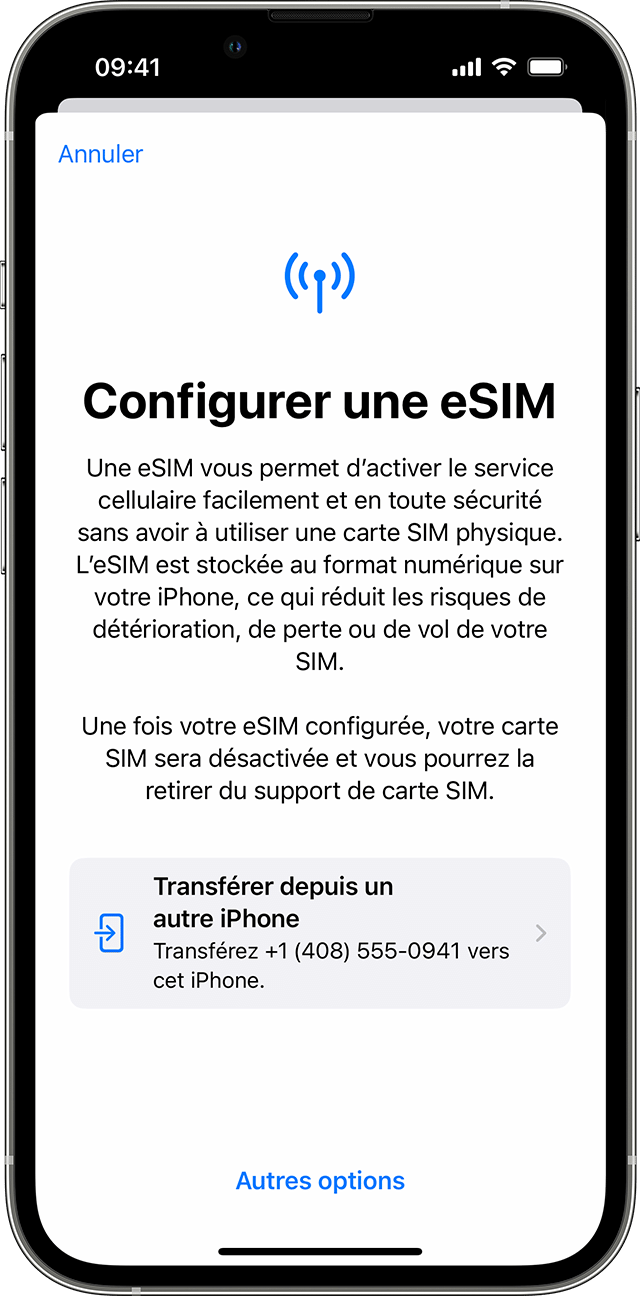
কনফিগারেশনের পরে আপনার নতুন আইফোনে আপনার পুরানো আইফোন থেকে একটি শারীরিক সিম কার্ড বা ইএসআইএম স্থানান্তর করুন
- আপনার নতুন আইফোনে, সেটিংস> সেলুলার ডেটা> একটি সেল প্যাকেজ যুক্ত করুন.
- অন্য আইফোন থেকে স্থানান্তর করতে একটি সেল প্যাকেজ চয়ন করুন. আপনি যদি বেশ কয়েকটি সংখ্যা না দেখেন তবে অন্য আইফোন থেকে টাচ ট্রান্সফার (অন্য আইফোন থেকে স্থানান্তর). আইওএস 16 বা পরবর্তী সংস্করণ উভয় ডিভাইসে ইনস্টল করা উচিত.
- স্থানান্তরটি নিশ্চিত করতে আপনার পুরানো আইফোনে নির্দেশাবলী পরীক্ষা করুন. নিশ্চিত করার জন্য, টাচ ট্রান্সফার বা, যদি আপনাকে কোনও বৈধতা কোড সরবরাহ করার জন্য আমন্ত্রিত করা হয় তবে আপনার নতুন আইফোনে প্রদর্শিত কোডটি প্রবেশ করান.
- আপনার নতুন আইফোনটি সক্রিয় করার জন্য মোবাইল পরিকল্পনার জন্য অপেক্ষা করুন. আপনার নতুন আইফোনের মোবাইল প্যাকেজটি সক্রিয় করার সময় আপনার পুরানো সিম কার্ডটি অক্ষম করা হয়েছে.
- যদি আপনার নতুন আইফোনে কোনও ব্যানার প্রদর্শিত হয় এবং “সেল প্যাকেজের কনফিগারেশন শেষ করুন [আপনার অপারেটরের নাম]” নির্দেশ করে তবে এটি স্পর্শ করুন. তারপরে আপনার ESIM স্থানান্তর করতে আপনাকে আপনার অপারেটরের ওয়েব পৃষ্ঠায় পুনঃনির্দেশিত করা হয়েছে. আপনার যদি সাহায্যের প্রয়োজন হয় তবে আপনার অপারেটরের সাথে যোগাযোগ করুন.
একই আইফোনে একটি শারীরিক সিম কার্ডকে ESIM এ রূপান্তর করুন
যদি আপনার অপারেটর এই বিকল্পটিকে সমর্থন করে তবে আপনি একই আইফোনে একটি শারীরিক সিম কার্ডকে এসিমে রূপান্তর করতে পারেন. নিম্নলিখিত হিসাবে এগিয়ে যান:
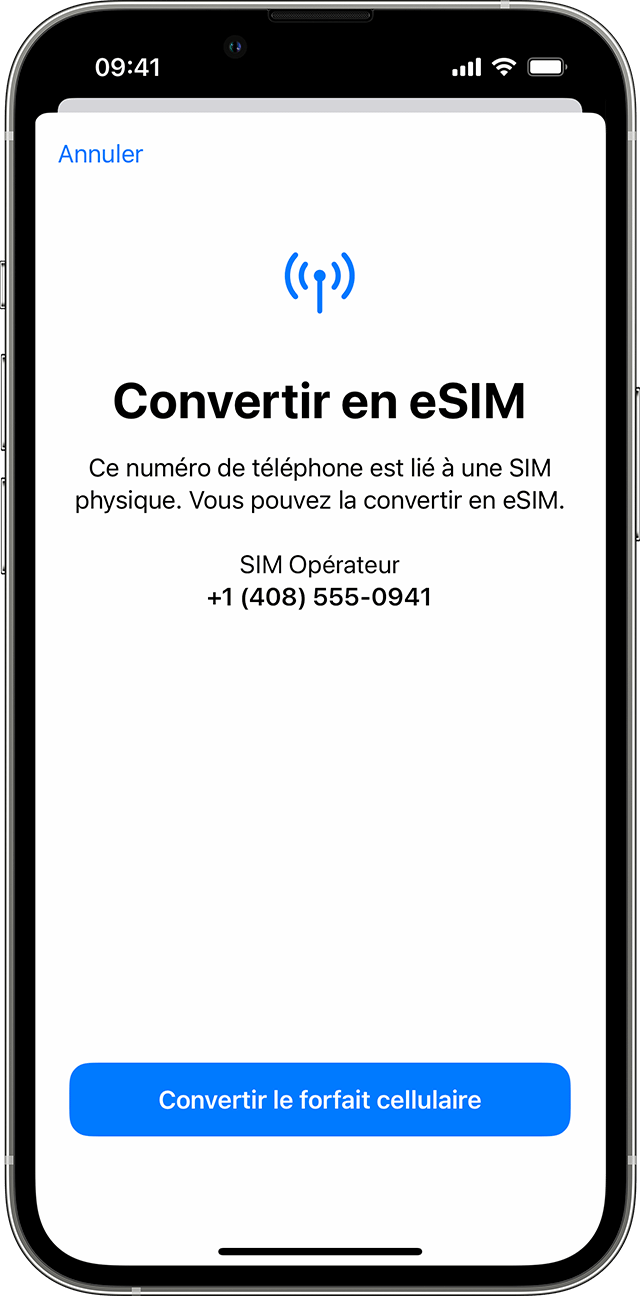
- আপনার আইফোনে, সেটিংস> সেলুলার ডেটা অ্যাক্সেস করুন.
- ESIM এ রূপান্তর স্পর্শ করুন.
যদি রূপান্তরিত ESIM উপস্থিত না হয় তবে আপনার অপারেটর এই বিকল্পটিকে সমর্থন করে না. ESIM ক্যারিয়ার অ্যাক্টিভেশন কার্যকারিতা (অপারেটর দ্বারা ESIM এর সক্রিয়করণ) ব্যবহার করে বা একটি কিউআর কোড স্ক্যান করে ফোন নম্বরটি আপনার শারীরিক সিম কার্ড থেকে কোনও ESIM এ স্থানান্তর করতে আপনার অপারেটরের সাথে যোগাযোগ করুন. - স্পর্শ সেল প্যাকেজ রূপান্তর.
- ESIM এ রূপান্তর স্পর্শ করুন.
- আপনার ESIM কার্ড সক্রিয় না হওয়া পর্যন্ত অপেক্ষা করুন. আপনার আইফোনের মোবাইল প্যাকেজটি সক্রিয় করার সময় আপনার পুরানো সিম কার্ডটি নিষ্ক্রিয় করা হয়েছে.
- আপনার আইফোন থেকে শারীরিক সিম কার্ডটি সরান. তারপরে আপনার আইফোনটি পুনরায় চালু করুন.
একটি কিউআর কোড স্ক্যান করুন বা একটি অপারেটর অ্যাপ্লিকেশন ব্যবহার করুন
যদি আপনার অপারেটর ESIM ক্যারিয়ার অ্যাক্টিভেশন (অপারেটর দ্বারা ESM এর সক্রিয়করণ) বা ESIM দ্রুত স্থানান্তর (ESIM এর দ্রুত স্থানান্তর) সমর্থন করে না তবে আপনি আপনার অপারেটর দ্বারা সরবরাহিত একটি কিউআর কোড স্ক্যান করতে পারেন.
আপনার আইফোনটি কনফিগার করার সময় আপনার ESIM সক্রিয় করতে:
- আপনি যখন কনফিগার সেল ডেটা স্ক্রিনে পৌঁছেছেন, স্পর্শ একটি কিউআর কোড ব্যবহার করুন.
- পর্দায় নির্দেশাবলী অনুসরণ করুন.
আপনার আইফোনটি কনফিগার করার পরে আপনার ইএসআইএম সক্রিয় করতে, কিউআর কোড পেতে আপনার অপারেটরের সাথে যোগাযোগ করুন. তারপরে নিম্নলিখিত হিসাবে এগিয়ে যান:
- ক্যামেরা অ্যাপটি খুলুন এবং আপনার কিউআর কোডটি স্ক্যান করুন.
- এটি প্রদর্শিত হলে “সেলুলার প্যাকেজ সনাক্ত করা” বিজ্ঞপ্তিটি স্পর্শ করুন.
- পর্দার নীচে অবিরত স্পর্শ করুন.
- একটি সেল প্যাকেজ যোগ করুন স্পর্শ করুন.
যদি কোনও নিশ্চিতকরণ কোডটি ESIM কার্ডটি সক্রিয় করার জন্য অনুরোধ করা হয় তবে আপনার অপারেটর দ্বারা সরবরাহিত নম্বরটি প্রবেশ করান.
যদি আপনার অপারেটর কোনও অ্যাপ্লিকেশন ব্যবহার করে ESIM অ্যাক্টিভেশন সমর্থন করে তবে অ্যাপ স্টোরে আপনার অপারেটরের অ্যাপ্লিকেশনটি ডাউনলোড করুন এবং নির্দেশাবলী অনুসরণ করুন.
প্রয়োজনে ম্যানুয়ালি ESIM তথ্য লিখুন
- আপনার প্রবেশ করতে হবে এমন ESM বিশদ পেতে আপনার অপারেটরের সাথে যোগাযোগ করুন.
- অ্যাক্সেস সামঞ্জস্য.
- সেল বা মোবাইল ডেটা স্পর্শ করুন.
- একটি সেল প্যাকেজ যোগ করুন স্পর্শ করুন.
- আপনার আইফোন স্ক্রিনের নীচে “ম্যানুয়ালি তথ্য প্রবেশ করুন” এ আলতো চাপুন.
অতিরিক্ত তথ্য
- আপনি যদি কোনও ESIM কনফিগার করতে না পারেন.
- যদি প্রয়োজন হয় তবে আপনার এসিম মুছুন.
- কীভাবে একটি এসিমের সাথে ডাবল সিমটি ব্যবহার করবেন তা সন্ধান করুন.
- মোবাইল অপারেটর এবং গ্লোবাল পরিষেবা সরবরাহকারী যারা ESIM পরিষেবা সরবরাহ করে তাদের সন্ধান করুন.
- আপনি যখন আপনার আইফোন দিয়ে বিদেশ ভ্রমণ করেন তখন একটি এসিম ব্যবহার করুন.


