


O iPhone ESM
Pokud jste si ve Spojených státech zakoupili model iPhone 14, aktivuje se váš iPhone pomocí karty ESIM. Chcete -li aktivovat kartu ESIM pomocí služeb ESIM operátora, rychlý přenos ESIM nebo jiné metody aktivace, zapněte svůj iPhone a postupujte podle pokynů zobrazených na obrazovce.
Použití dvojité sim s kartou ESIM
Karta ESIM je digitální SIM karta, která vám umožní používat buněčný balíček s operátorem, aniž byste museli používat fyzickou kartu Nano-SIM. Zjistěte, jak nakonfigurovat a použít dvojitý sim. 1
Jak používat dvojitý sim?
- Použijte číslo pro svou práci a další pro své soukromé hovory.
- Přidejte místní datový balíček při cestování do zahraničí.
- Použijte hlasový a samostatný datový balíček.
Můžete uskutečnit a přijímat hlasové hovory a FaceTime a odesílat a přijímat zprávy ve formě SMS a MMS s iMessage s vašimi dvěma telefonními čísly. 2 Váš iPhone se může připojit pouze k jedné síti mobilních dat současně.
Pokud chcete použít 5G se dvěma SIM kartami na iPhone 12, iPhone 12 Mini, iPhone 12 Pro nebo iPhone 12 Pro Max, nezapomeňte použít iOS 14.5 nebo pozdější verze.
Co potřebuješ
- IPhone XS, iPhone XS Max, iPhone XR nebo následný model působící pod iOS 12.1 nebo později
- Mobilní operátor, který nabízí službu ESIM
Pokud chcete použít dva různé operátory, musíte odemknout iPhone. Pokud je váš telefon uzamčen, musíte použít dva balíčky od stejného operátora. Pokud vám byla vaše první SIM karta odeslána operátorem CDMA, vaše druhá karta nepodporuje tento typ sítě. Kontaktujte svého operátora a zjistěte více.
Pokud máte profesionální nebo obchodní mobilní plán, zjistěte se správcem vaší společnosti a zjistěte, zda je tato funkce postaráno.
- Nakonfigurujte další balíček buněk na vašem iPhone
- Použijte dvě telefonní čísla
- Zjistěte více o státních ikonách dvojitého sim
- Upravte číslo mobilních dat
- Správa nastavení mobilních dat
- Odstranit eSim
Nakonfigurujte další balíček buněk na vašem iPhone
Všechny modely iPhone, které podporují karty ESIM, mohou být vybaveny několika kartami ESIM a používat dvojitý sim se dvěma SIM aktivními současně.
Můžete použít dvojitý SIM pomocí fyzické SIM karty a karty ESIM. Modely iPhone 13 a následující modely také podporují dva aktivní ESIM. Modely iPhone bez fyzické podpory SIM karty Two Active ESIM.

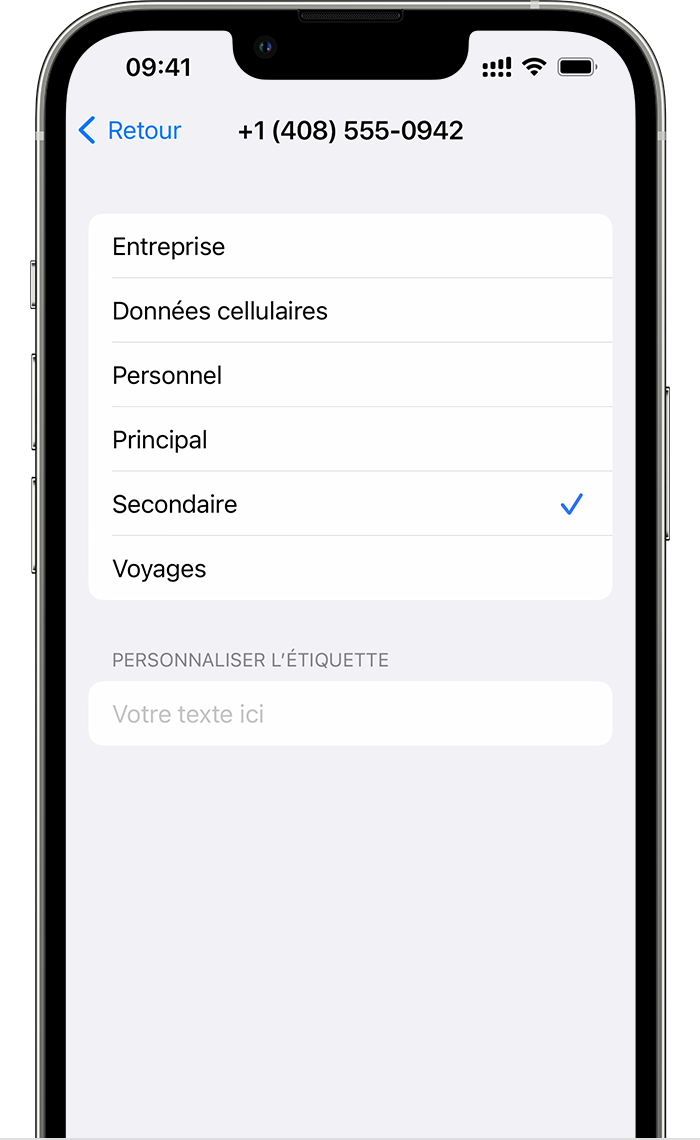
Pojmenujte své balíčky
Po aktivaci sekundy přiřaďte štítku každému ze svých dvou balíčků. Můžete například pojmenovat „profesionální“ a další „zaměstnanci“.
Tyto štítky vám umožní vybrat telefonní číslo, které můžete použít k volání a přijímání hovorů a odesílání nebo přijímání zpráv, definovat limit pro mobilní data a definovat telefonní číslo, které se má použít pro vaše kontakty.
Pokud změníte názor, přejděte na Nastavení, dotkněte se celulární sítě nebo mobilních dat a poté se dotkněte čísla odpovídajícího balíčku, který chcete upravit název. Klepněte na štítek balíčku buněk a vyberte nový štítek nebo zadejte personalizovaný štítek.
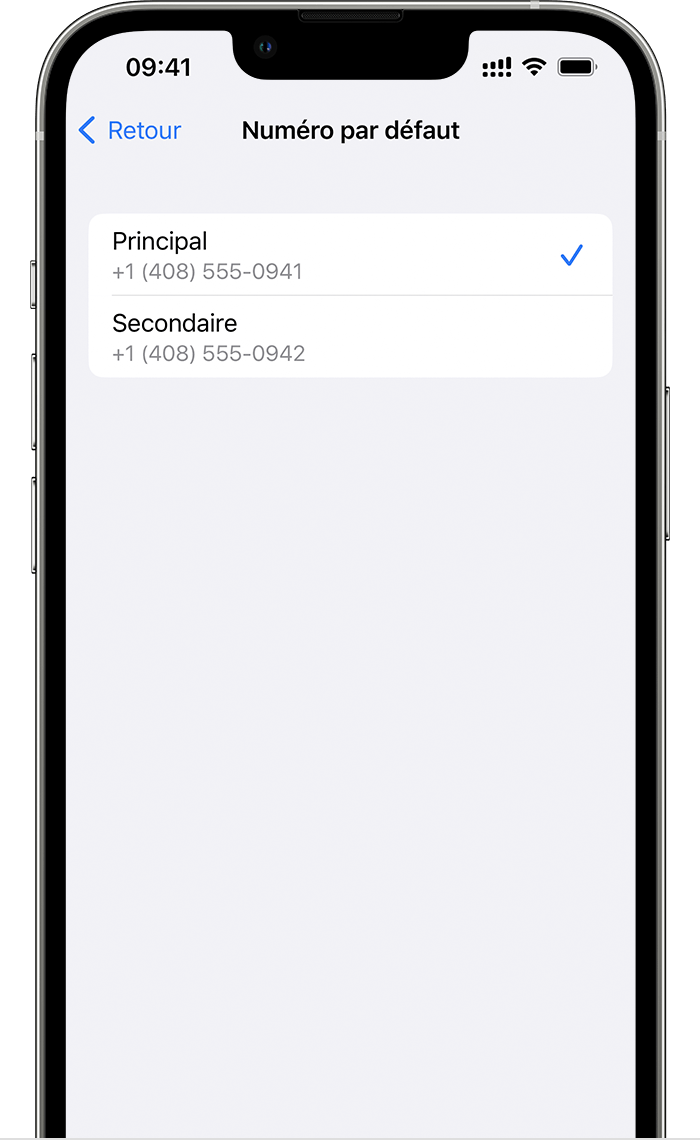
Definujte výchozí telefonní číslo
Vyberte číslo, které můžete použít, když zavoláte nebo odešlete zprávu osobě, která není zaznamenána ve vašich kontaktních aplikacích. Vyberte plány buněk, které chcete použít pro iMessage a FaceTime. Můžete si vybrat jednu z čísel nebo obojí.
Na této obrazovce vyberte výchozí telefonní číslo nebo číslo, které má být použity pouze pro mobilní data. Dalším číslem pak bude vaše výchozí číslo. Pokud chcete, aby váš iPhone používal buněčná data vašich dvou balíčků, v závislosti na pokrytí a dostupnosti sítě aktivujte možnost autorizovat permutaci buněčných dat.
Použijte dvě telefonní čísla pro hovory, zprávy a data
Nyní, když jsou na vašem iPhonu nakonfigurována dvě telefonní čísla, zde je, jak je používat:
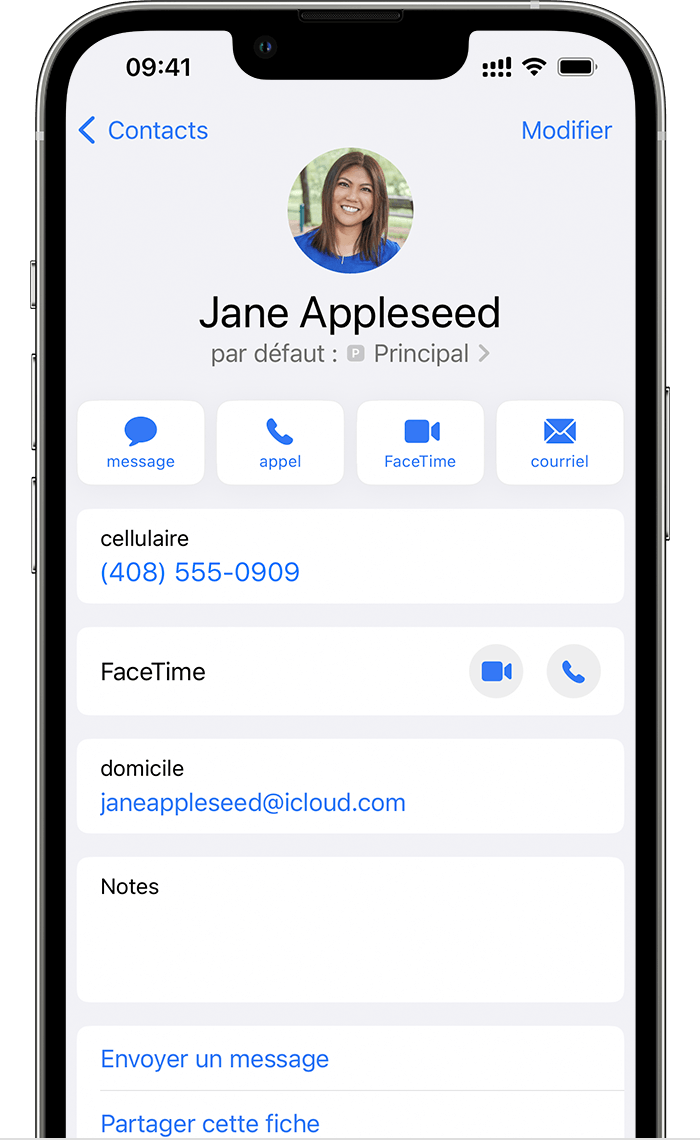
Nechte svůj iPhone zapamatovat si číslo, které má použít
Nemusíte vybírat číslo, které můžete použít pokaždé, když zavoláte jeden z vašich kontaktů. Váš iPhone používá číslo použité, když jste ve výchozím nastavení naposledy zavolali tento kontakt. Pokud jste tento kontakt ještě nenazvořili, váš iPhone používá vaše výchozí číslo. Můžete také označit, jaké číslo použít s daným kontaktem. Pokračujte takto:
- Dotkněte se kontaktu.
- Klepněte na Oblíbený balíček buněk.
- Klepnutím na číslo použijete s tímto kontaktem.
Udělejte a přijímejte hovory
Můžete uskutečnit a přijímat telefonní hovory se svými dvěma telefonními čísly.
Pokud operátor svého druhého telefonního čísla podporuje volání Wi-Fi, můžete odpovědět na příchozí hovory na své další číslo, když probíhá hovor. Pokud jste v komunikaci na řádku, která nebyla určena pro mobilní data, musíte aktivovat autorizaci permutace buněčných dat k přijímání příchozích hovorů na své druhé lince. Pokud hovor ignorujete a nakonfigurujete hlasovou schránku pro operátora, obdržíte oznámení o zmeškaném hovoru a hovor je přesměrován na hlasovou schránku. Zkontrolujte, zda váš operátor podporuje volání Wi-Fi a váš dodavatel dat uplatňuje dodatečné náklady nebo náklady na využití mobilních údajů.
Pokud máte komunikaci a pro vaši další řádek se zobrazí zpráva „bez služby“, naznačuje to, že váš operátor nepodporuje volání Wi-Fi nebo že jste tuto funkci neaktivovali. 3 To může také znamenat, že možnost autorizovat permutaci buněčných dat není aktivována. Pokud jste již online, příchozí hovory na vaše další telefonní číslo jsou přesměrovány na hlasovou schránku, pokud jste ji nakonfigurovali operátorovi. 4 Avšak neobdržíte oznámení pro zmeškané volání na vašem sekundárním čísle. Funkčnost CHLASU TETITY FUNCITACE FUNKCE PRO VÝMĚNY VÝMĚNY na stejném telefonním čísle. Aby nedošlo k chybějícímu hovoru, můžete aktivovat doporučení hovoru a přesměrovat všechny hovory z jednoho čísla na druhé. Pokud je tato funkce nabízena, zkontrolujte u svého operátora a pokud se použijí další náklady.
O iPhone Esim
Zjistěte, co je to ESIM, jak nakonfigurovat ESIM na vašem iPhone a jak přenést fyzickou SIM kartu na ESIM.
Co je to ESIM na iPhone?
ESIM je standardní digitální SIM karta, která vám umožňuje aktivovat buněčný balíček s operátorem, aniž byste museli používat fyzickou SIM kartu. Můžete nainstalovat osm nebo více karet ESIM na iPhone a současně použít dvě telefonní čísla.
Co potřebuješ
- iPhone XS, iPhone XS Max nebo iPhone XR nebo následující model
- Najděte mobilního operátora nebo poskytovatele světových služeb podporující ESIM
- Váš nový iPhone musí být připojen k síti Wi-Fi*.
ESIM na iPhone není nabízen v kontinentální Číně. V Hongkongu a Macau mají některé modely iPhone kartu ESIM. Zjistěte více o používání dvojitého SIM se dvěma kartami nano-SIM v kontinentální Číně, v Hongkongu a Macao. Pro lidi cestující v kontinentální Číně, kteří chtějí použít ESIM k nákupu předplacených datových balíčků, nabízí mnoho světových poskytovatelů služeb tuto možnost.
* Modely iPhone 14 s kartou ESIM lze aktivovat pouze bez sítě Wi-Fi.

Nakonfigurujte ESIM na iPhone
Chcete -li nakonfigurovat svůj ESIM, jednoduše zapněte iPhone a postupujte podle pokynů zobrazených na obrazovce.
Svou kartu ESIM můžete aktivovat při konfiguraci iPhone, pokud váš operátor podporuje služby ESIM nebo přenos dat ESIM. Pokud operátor nabízí služby ESIM, přinese to kartu ESIM vašemu iPhone, když si ji koupíte. Služba rychlého přenosu ESIM umožňuje přenášet data SIM z vašeho starého iPhone do nového iPhone, aniž byste museli kontaktovat operátora. Tyto dvě metody vám umožňují aktivovat kartu ESIM během konfigurace zapnutím iPhone a dodržováním pokynů, které se objevují na obrazovce.
Tyto možnosti můžete také použít k přidání nebo přenosu karty ESIM. Pokud tyto možnosti nejsou k dispozici, obraťte se na operátora a aktivujte kartu ESIM pomocí QR kódu nebo jeho aplikace pro iPhone.
Pokud jste si ve Spojených státech zakoupili model iPhone 14, aktivuje se váš iPhone pomocí karty ESIM. Chcete -li aktivovat kartu ESIM pomocí služeb ESIM operátora, rychlý přenos ESIM nebo jiné metody aktivace, zapněte svůj iPhone a postupujte podle pokynů zobrazených na obrazovce.
Použijte aktivaci ESIM operátorem na iPhone
Někteří světoví operátoři a poskytovatelé služeb mohou vašemu iPhonu přiřadit nový ESIM, aby zjednodušili konfiguraci. Obvykle k tomu dochází, když si koupíte iPhone připojený operátorem v obchodě Apple ve Spojených státech nebo od operátora poskytnutím podrobností o vašem balíčku buněk. Pokud byla karta ESIM při nákupu udělena karta ESIM, zapněte ji a postupujte podle pokynů zobrazených na obrazovce pro aktivaci vašeho ESIM.
Pokud jdete do iPhone (například z telefonu Android), kontaktujte svého operátora a přeneste telefonní číslo do svého iPhone prostřednictvím aktivačního systému operátora nebo skenováním QR kódu, který vám poskytl operátor.
Pokud jste kontaktovali operátora a získali kartu ESIM po konfiguraci iPhone a byla nakonfigurována aktivace ESIM operátorem, postupujte podle těchto kroků:
- Po zobrazení klepněte na připravené k nainstalovanému nainstalovanému buněčnému balíčku.
- V aplikaci pro nastavení se dotkněte připraveného k nainstalovanému balíčku buněk.
- Dotkněte se pokračovat ve spodní části obrazovky.
- Zavolejte svému iPhone a zkontrolujte, zda je dobře připojen k mobilní síti. Pokud nemůžete zavolat, kontaktujte svého operátora.
- Pokud balíček, který jste aktivovali, nahradí balíček na vaší fyzické SIM kartě. Poté restartujte iPhone.
Použijte rychlý přenos ESIM na iPhone
Někteří operátoři vám umožňují přenášet data SIM z vašeho starého iPhone do nového iPhone, aniž byste je museli kontaktovat. Můžete také převést svou aktuální fyzickou SIM kartu na kartu ESIM.
Pokud nemáte přístup k vašemu aktuálnímu iPhone, kontaktujte operátora a přeneste svůj ESIM.
Pokud během konfigurace vašeho iPhone budete požádáni o převod SIM, postupujte podle pokynů, které jsou zobrazeny na obrazovce a přeneste vaše data z vaší fyzické SIM karty do ESIM. Pokud potřebujete přenést více než jeden SIM na svůj nový iPhone, přeneste své další Sims po krocích níže.
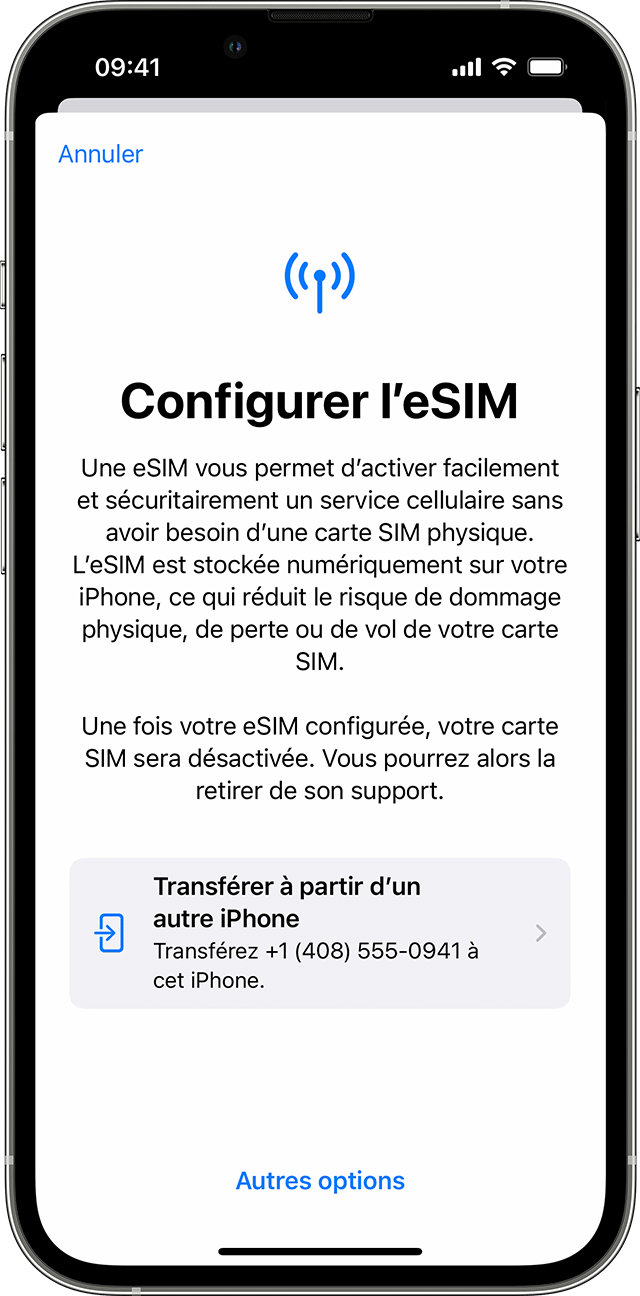
Po konfiguraci přeneste fyzickou kartu SIMu nebo ESIM z předchozího iPhone do nového iPhone
- Na svém novém iPhone přejděte do Nastavení> Cellulární síť> Přidat buněčný balíček.
- Vyberte plán buněk, který má být přenesen z jiného zařízení. Pokud nevidíte seznam čísel, dotkněte se „Přenos z jiného zařízení“. Obě zařízení musí mít verzi iOS 16 nebo novější.
- Podívejte se, zda jsou na vašem starém iPhonu pokyny k potvrzení přenosu. Chcete -li potvrdit, dotkněte se „přenosu“ nebo, pokud jste požádáni o ověřovací kód, zadejte kód, který se objeví na vašem novém iPhone.
- Počkejte, až bude balíček buněk aktivován na vašem novém iPhone. Vaše stará SIM karta je deaktivována při aktivaci buněčného balíčku na vašem novém iPhone.
- Pokud je banner dokončen konfigurací balíčku buněk na vašem novém iPhone, dotkněte se ho. Poté jste přesměrováni na webovou stránku poskytovatele služeb, abyste přenesli kartu ESIM. Pokud potřebujete pomoc, kontaktujte svého operátora.
Převeďte fyzickou SIM na ESIM na stejném iPhone
Pokud váš operátor tuto možnost nepodporuje, můžete převést fyzickou SIM na ESIM na stejném iPhone. Pokračujte takto:
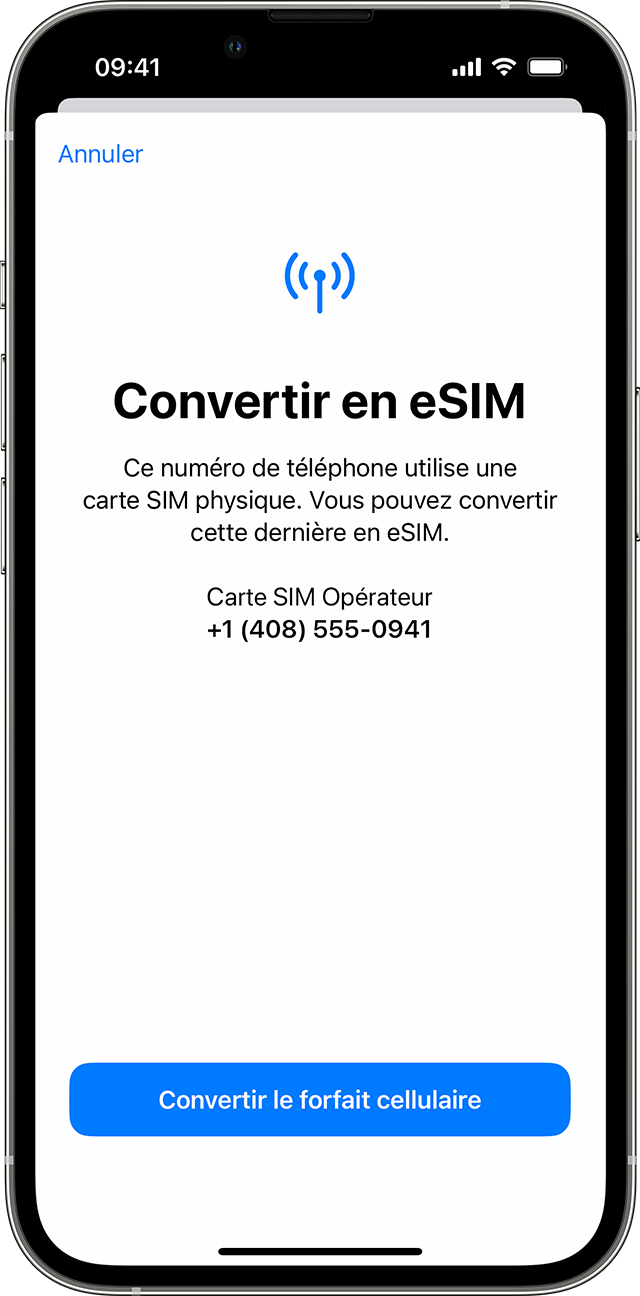
- Na vašem iPhone, Nastavení přístupu> Mobilní síť.
- Touch Convert na ESIM.
Pokud nevidíte „převod ESIM“, znamená to, že váš operátor tuto možnost nepodporuje. Kontaktujte svého operátora a přeneste telefonní číslo z fyzického SIM na ESIM prostřednictvím aktivačního systému operátora nebo skenováním kódu QR. - Dotkněte se převést balíček buněk.
- Touch Convert na ESIM.
- Počkejte na aktivaci vaší karty ESIM. Vaše stará SIM karta je deaktivována od okamžiku, kdy je buněčný balíček aktivován na vašem iPhone.
- Odstraňte fyzickou SIM kartu z vašeho iPhone. Poté restartujte iPhone.
Blit QR kód nebo použít aplikaci operátora
Pokud váš operátor nepodporuje aktivaci ESIM nebo rychlý přenos ESIM, můžete místo toho naskenovat QR kód poskytnutý operátorem.
Aktivovat svůj ESIM během konfigurace iPhone:
- Na obrazovce „Nakonfigurovat zařízení“, dotkněte se „Použijte QR kód“.
- Postupujte podle pokynů na obrazovce.
Chcete -li aktivovat ESM, jakmile nakonfigurujete svůj iPhone, kontaktujte operátora a získejte QR kód. Poté postupujte podle následujících kroků:
- Otevřete aplikaci kamery a naskenujte svůj QR kód.
- Dotkněte se detekovaného oznámení o buněčném balíčku, když je zobrazen.
- Dotkněte se pokračovat ve spodní části obrazovky.
- Dotkněte se přidat balíček buněk.
Pokud je pro aktivaci ESIM požadován potvrzovací kód, zadejte číslo poskytnuté operátorem.
Pokud váš operátor podporuje aktivaci ESIM pomocí aplikace, stáhněte si aplikaci operátora v App Store a postupujte podle pokynů.
Informace o SASmu z ESM ručně v případě potřeby
- Kontaktujte svého operátora a získejte podrobnosti ESIM, které potřebujete zadat.
- Úpravy přístupu.
- Dotýkat se sítí nebo mobilních dat.
- Dotkněte se přidat balíček buněk.
- Klepněte na „Zadejte informace ručně“ ve spodní části obrazovky iPhone.
Další informace
- Pokud nemůžete nakonfigurovat ESIM.
- V případě potřeby vymažte svůj ESIM.
- Další informace o používání dvojité SIM karty s ESIM.
- Najděte mobilní operátory a světové poskytovatele služeb nabízející službu ESIM.
- Použijte ESIM během cesty do zahraničí s vaším iPhone.
O ESIM iPhone
Zjistěte, co je to ESIM, jak nakonfigurovat ESIM na vašem iPhone a jak převést fyzickou SIM kartu na ESIM.
Co je to ESIM iPhone ?
ESIM je standardní digitální SIM karta, která vám umožní aktivovat mobilní balíček s vaším operátorem, aniž byste museli používat fyzickou SIM kartu. Můžete nainstalovat osm nebo více ESIM na iPhone a současně použít dvě telefonní čísla.
Požadované prvky
- iPhone XS, iPhone XS Max nebo iPhone XR nebo následující model
- Mobilní operátor nebo poskytovatel světových služeb, který podporuje ESIM
- Váš nový iPhone musí být připojen k síti Wi-Fi*.
ESIM na iPhone není nabízen v kontinentální Číně. V Hongkongu a Macau jsou některé modely iPhone vybaveny ESIM. Zjistěte, jak používat dvojitý SIM se dvěma kartami nano-SIM v kontinentální Číně, Hongkongu a Macau. Mnoho světových poskytovatelů služeb nabízí předplacené datové balíčky pro cestující navštěvující kontinentální Čínu, kteří chtějí používat ESIM.
* Modely iPhone 14 100 % ESIM lze aktivovat bez sítě Wi-Fi.
Jak nakonfigurovat ESIM na iPhone
Konfigurace vašeho ESIM obvykle stačí zapnout nový iPhone a postupovat podle pokynů, které se objevují na obrazovce.
Svůj ESIM můžete aktivovat během konfigurace vašeho iPhone, pokud váš operátor podporuje funkce aktivace ESIM dopravce (Aktivace ESIM operátorem) nebo ESIM Quick Transfer (Quick Transfer of ESIM). Díky funkci aktivace nosiče ESIM (Aktivace ESIM operátorem), váš operátor připisuje ESIM do vašeho iPhone, když si jej koupíte. Pokud jde o funkčnost rychlého přenosu ESIM (rychlý přenos ESIM), umožňuje vám přenést SIM kartu z vašeho starého iPhone do nového iPhone, aniž byste kontaktovali operátora. Ať už metoda bez ohledu na to, zapněte svůj iPhone a postupujte podle pokynů a aktivujte ESIM během konfigurace.
Pomocí těchto možností můžete také přidat nebo převést ESIM. Pokud tyto možnosti nejsou k dispozici, kontaktujte svého operátora a aktivujte svůj ESIM pomocí QR kódu nebo aplikace iPhone vašeho operátora.
Pokud jste si ve Spojených státech zakoupili model iPhone 14, je váš iPhone aktivován pomocí ESIM. Chcete -li aktivovat svůj ESIM pomocí aktivace nosiče ESIM (Aktivace ESIM operátorem), ESIM Quick Transfer (Rychlý přenos ESM) nebo jinou metodou aktivace, zapněte svůj iPhone a postupujte podle pokynů.
Použijte aktivaci nosiče ESIM (Aktivace ESIM operátorem) na iPhone
Někteří operátoři a poskytovatelé služeb mohou vašemu iPhone přiřadit nový ESIM, což usnadňuje konfiguraci. To je obvykle případ, kdy si koupíte iPhone připojený k operátorovi z Apple ve Spojených státech nebo operátorem a poskytnete podrobnosti o vašem mobilním balíčku. Pokud byl ESIM připsán vašemu iPhonu, když jste jej koupili, zapněte svůj iPhone a postupujte podle pokynů a aktivujte svůj ESIM.
Pokud změníte telefon (například Android) pro iPhone, obraťte se na operátora a přeneste své telefonní číslo do svého iPhone prostřednictvím funkce aktivace nosiče ESIM (aktivace ESIM operátorem) nebo naskenováním QR kódu vašeho operátora vašeho operátora vašeho operátora.
Pokud jste kontaktovali svého operátora, abyste získali ESIM po konfiguraci iPhone a nakonfiguroval funkci aktivace nosiče ESIM (aktivace ESIM operátorem), pokračujte následovně:
- Po zobrazení se dotkněte oznámení „buněčný balíček připravený k instalaci“.
- V aplikaci pro nastavení se dotkněte „buněčný balíček připravený k instalaci“.
- Dotkněte se pokračovat ve spodní části obrazovky.
- Zavolejte na iPhone a zkontrolujte jeho mobilní připojení. Pokud nemůžete zavolat, kontaktujte svého operátora.
- Pokud balíček, který jste aktivovali, nahradí balíček vaší fyzické SIM karty, odeberte jej. Poté restartujte iPhone.
Použijte funkčnost rychlého přenosu ESIM (rychlý přenos ESM) na iPhone
Někteří operátoři podporují převody SIM karty z vašeho starého iPhone do vašeho nového iPhone, aniž byste je museli kontaktovat. Můžete také převést svou aktuální fyzickou SIM kartu na ESIM.
Pokud nemáte přístup k vašemu aktuálnímu iPhone, kontaktujte operátora a přeneste svůj ESIM.
Během konfigurace vašeho iPhone, pokud jste vyzváni k přenosu SIM karty, postupujte podle pokynů na obrazovce a přeneste svou fyzickou SIM kartu nebo ESIM. Pokud potřebujete přenést více než jednu SIM kartu do nového iPhone, přeneste své další SIM karty podle níže uvedených kroků.
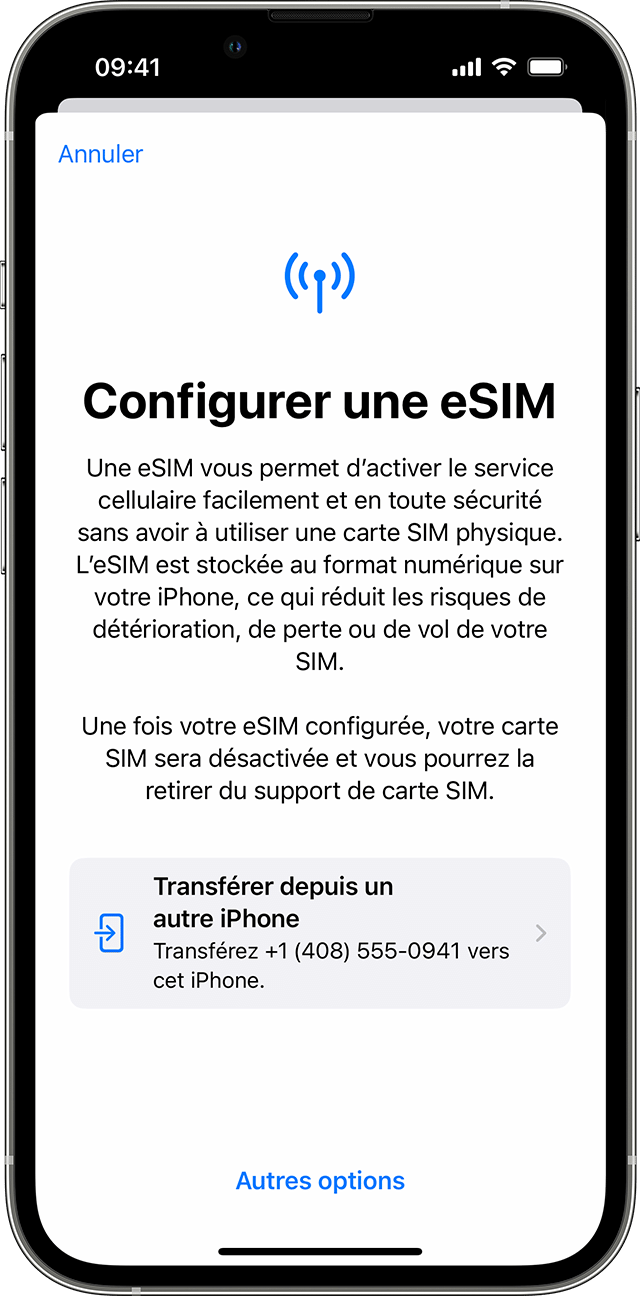
Přeneste fyzickou SIM kartu nebo ESIM z vašeho starého iPhone na kartu ESIM na vašem novém iPhone po konfiguraci
- Na vašem novém iPhone přejděte do Nastavení> Mobilní data> Přidat balíček buněk.
- Vyberte buněčný balíček, který má být přenesen z jiného iPhone. Pokud nevidíte řadu čísel, dotkněte se přenosu z jiného iPhone (přenos z jiného iPhone). na obou zařízeních by měla být nainstalována iOS 16 nebo pozdější verze.
- Zkontrolujte pokyny na vašem starém iPhone a potvrďte přenos. Chcete -li potvrdit, dotkněte se přenosu nebo, pokud jste vyzváni k poskytnutí ověřovacího kódu, zadejte kód, který se objeví na vašem novém iPhone.
- Počkejte, až mobilní plán aktivuje váš nový iPhone. Vaše stará SIM karta je deaktivována při aktivaci mobilního balíčku vašeho nového iPhone.
- Pokud je na vašem novém iPhone zobrazen banner a označuje „Dokončete konfiguraci buněčného balíčku [Název vašeho operátora]“, dotkněte se ho. Poté jste přesměrováni na webovou stránku operátora a přenášejte svůj ESIM. Pokud potřebujete pomoc, kontaktujte svého operátora.
Převeďte fyzickou SIM kartu na ESIM na stejném iPhone
Fyzickou SIM kartu můžete převést na ESIM na stejném iPhone, pokud váš operátor tuto možnost podporuje. Pokračujte takto:
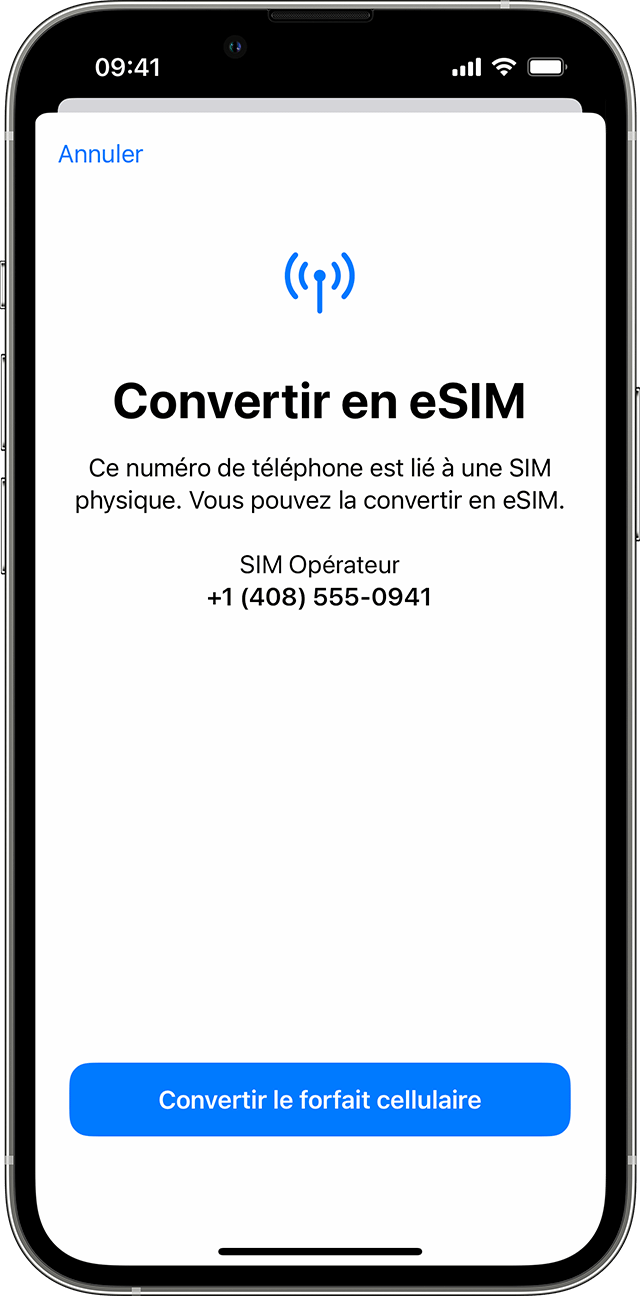
- Na vašem iPhone, Nastavení přístupu> Buněčná data.
- Touch Convert na ESIM.
Pokud se převod ESIM neobjeví, váš operátor tuto možnost nepodporuje. Kontaktujte svého operátora a přeneste telefonní číslo z vaší fyzické SIM karty na ESIM pomocí funkce Aktivace nosiče ESIM (Aktivace ESIM operátorem) nebo skenováním QR kódu. - Dotkněte se převést balíček buněk.
- Touch Convert na ESIM.
- Počkejte, až se vaše karta ESIM aktivuje. Vaše stará SIM karta je deaktivována v době aktivace mobilního balíčku vašeho iPhone.
- Odstraňte fyzickou SIM kartu z vašeho iPhone. Poté restartujte iPhone.
Prohledejte QR kód nebo použijte aplikaci operátora
Pokud váš operátor nepodporuje aktivaci nosiče ESIM (Aktivace ESM operátorem) nebo ESIM Quick Transfer (Quick Transfer of ESIM), můžete naskenovat QR kód poskytovaný vaším operátorem.
Chcete -li aktivovat váš ESIM při konfiguraci iPhone:
- Když dorazíte na obrazovku Konfigurace datových buněk, dotkněte se použijte QR kód.
- Postupujte podle pokynů na obrazovce.
Chcete -li aktivovat svůj ESIM po konfiguraci iPhone, kontaktujte operátora a získejte QR kód. Poté pokračujte následovně:
- Otevřete aplikaci kamery a naskenujte svůj QR kód.
- Dotkněte se oznámení „detekované buněčného balíčku“, když se zobrazí.
- Dotkněte se pokračovat ve spodní části obrazovky.
- Dotkněte se přidat balíček buněk.
Pokud je pro aktivaci karty ESIM požadován potvrzovací kód, zadejte číslo poskytnuté operátorem.
Pokud váš operátor podporuje aktivaci ESIM pomocí aplikace, stáhněte si aplikaci operátora v obchodě s aplikacemi a postupujte podle pokynů.
V případě potřeby ručně zadejte informace o ESIM
- Kontaktujte svého operátora a získejte podrobnosti ESM, které musíte zadat.
- Úpravy přístupu.
- Dotýkat se buněk nebo mobilních dat.
- Dotkněte se přidat balíček buněk.
- Klepněte na „Zadejte informace ručně“ ve spodní části obrazovky iPhone.
dodatečné informace
- Pokud nemůžete nakonfigurovat ESIM.
- V případě potřeby vymažte svůj ESIM.
- Zjistěte, jak používat dvojitý sim s ESIM.
- Najděte mobilní operátory a poskytovatele globálních služeb, kteří nabízejí službu ESIM.
- Při cestování do zahraničí se svým iPhone používejte ESIM.
