


কীভাবে আমার স্মার্টফোন বা আমার ট্যাবলেটটি দিয়ে স্ক্রিনশট তৈরি করবেন
নোট করুন যে নির্দিষ্ট অ্যাপ্লিকেশনগুলিতে স্ক্রিনশট প্রতিরোধ করা সম্ভব.
স্যামসুং, অ্যান্ড্রয়েড স্ক্রিনশট: সমস্ত পদ্ধতি
আপনি আপনার স্মার্টফোনে যা প্রদর্শিত হয় তা ট্র্যাক রাখতে চান ? পর্দা ! পদ্ধতিটি আপনার ফোনের ব্র্যান্ড অনুসারে পরিবর্তিত হয় তবে অ্যান্ড্রয়েড মডেলগুলির জন্য একটি সর্বজনীন কৌশল রয়েছে.
- সমস্ত অ্যান্ড্রয়েড স্মার্টফোনের জন্য সর্বজনীন পদ্ধতি
- একটি স্যামসাং ফোন সহ স্ক্রিনশট
- একটি শাওমি ফোন সহ স্ক্রিনশট
- একটি ওয়ানপ্লাস ফোন সহ স্ক্রিনশট
- হুয়াওয়ে ফোন সহ স্ক্রিনশট
- একটি ওপ্পো ফোন সহ স্ক্রিনশট
- ভিভো ফোন সহ স্ক্রিনশট
- একটি উইকো ফোন সহ স্ক্রিনশট
- একটি গুগল ফোন সহ স্ক্রিনশট
- একটি রিয়েলমে ফোন সহ স্ক্রিনশট
- একটি মটোরোলা ফোন সহ স্ক্রিনশট
একটি স্ক্রিনশট – স্ক্রিনশট, ইংরেজিতে -, এটি কোনও স্ক্রিনে যা প্রদর্শিত হয় তার একটি ছবির সমতুল্য, তবে কোনও চিত্রের ধরণের ফাইল আকারে, তাই ইমেলের মাধ্যমে প্রেরণ করা বা নেটওয়ার্কস সোশ্যালে ভাগ করে নেওয়া সহজভাবে সঞ্চয় করা সহজ. আপনি এটি আমাদের সাইটের ব্যবহারিক শিটগুলিতে প্রচুর পরিমাণে দেখতে পান তবে ব্যবহারের জন্য এবং ওয়েবে প্রকাশিত অসংখ্য টিউটোরিয়ালেও.
যদি কোনও কম্পিউটারে স্ক্রিনশট তৈরি করা সহজ এবং সাধারণ হয় (দেখুন আমাদের ব্যবহারিক শীটটি উইন্ডোজ 10 সহ একটি স্ক্রিনশট করুন), একটি স্মার্টফোনে অপারেশনটিও সম্ভব. আপনি যখন কোনও ওয়েবসাইটের সাথে পরামর্শ করেন এবং এমন তথ্য সন্ধান করেন যা আপনি রাখতে বা ভাগ করতে চান এমন তথ্য সন্ধান করেন, যখন আপনি এমন কোনও বাগটি দেখতে পান যা আপনি পরে -সেলস পরিষেবাটি দেখাতে চান, বা আপনি যখন একটি সাময়িক বার্তার ট্রেস রাখতে চান, উদাহরণ স্বরূপ. সবকিছু সত্ত্বেও সতর্ক থাকুন, কারণ কিছু সংবেদনশীল অ্যাপ্লিকেশন – যেমন ব্যাংকগুলির মতো, উদাহরণস্বরূপ – সুরক্ষার সুস্পষ্ট কারণে স্ক্রিনশট ফাংশনটি ব্লক করুন.
স্ক্রিনশট তৈরি করতে কোনও অ্যাপ্লিকেশন ইনস্টল করার দরকার নেই, আপনার ফোনে ইতিমধ্যে প্রয়োজনীয় সরঞ্জামটি স্ট্যান্ডার্ড রয়েছে. অ্যান্ড্রয়েডে, একটি স্মার্টফোন থেকে অন্যটিতে পৃথক হতে পারে এমন পদ্ধতিটি আপনাকে কেবল জানতে হবে. প্রকৃতপক্ষে, আপনি অবশ্যই জানেন, মোবাইল নির্মাতারা গুগল অপারেটিং সিস্টেমে একটি সফ্টওয়্যার ওভারলে যুক্ত করেছেন যা অতিরিক্ত ফাংশন এবং একটি ইন্টারফেসকে প্রায়শই বেসিক সংস্করণের চেয়ে বেশি আনন্দদায়ক করতে দেয়. কখনও কখনও আপনাকে ফোন সেটিংসে যেতে হবে – ফাংশন ক্যাপচার করতে সক্রিয় বা ব্যক্তিগতকৃত করতে – সাধারণত ডিভাইসের হোম স্ক্রিনে উপস্থিত গিয়ার উপস্থাপন করে আইকনটি টিপে টিপে।. তবে, আপনি যদি আপনার স্মার্টফোনের সমস্ত সূক্ষ্মতা এবং বিশেষ ফাংশনগুলি না জানেন তবে আপনি সর্বদা “ইউনিভার্সাল” পদ্ধতিটি ব্যবহার করতে পারেন যা কোনও মডেলের প্রতিবার সর্বাধিক ব্যবহারিক কাজ হতে ব্যর্থ হয়.
মনে রাখবেন, যে পদ্ধতিটি ব্যবহার করা হোক না কেন, আপনি তারপরে আপনার ফোনের চিত্র গ্যালারীটিতে আপনার ক্যাপচারটি খুঁজে পান, এটি অন্য কোনও চিত্রের মতো সংশোধন বা ভাগ করে নিতে.
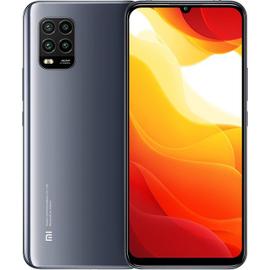
বোতামগুলি সহ একটি অ্যান্ড্রয়েড স্মার্টফোনে একটি স্ক্রিনশট তৈরি করুন
অ্যান্ড্রয়েড সংস্করণ 6 থেকে যোগদান করেছে.0 একটি বেসিক স্ক্রিনশট ফাংশন যা সমস্ত ব্র্যান্ডের ফোনে ব্যবহার করা যেতে পারে, এমনকি সর্বাধিক বহিরাগত, কেবল দুটি বোতাম ব্যবহার করে.
- একই সাথে টিপুন অন/স্টপ বোতাম এবং কম ভলিউম দুই সেকেন্ডের জন্য.
- পর্দায় প্রদর্শিত যে কোনও কিছুই তত্ক্ষণাত একটি চিত্রের আকারে সংরক্ষণ করা হয় এবং স্বয়ংক্রিয়ভাবে আপনার ডিভাইসের অভ্যন্তরীণ স্মৃতিতে, ব্যাকরেস্টে স্থাপন করা হয় স্ক্রিনশট.

একটি স্যামসাং স্মার্টফোন দিয়ে একটি স্ক্রিনশট তৈরি করুন
স্যামসুং মোবাইলগুলিতে, স্ক্রিনশট তৈরির বিভিন্ন উপায় রয়েছে: বোতামগুলির সাথে ইউনিভার্সাল পদ্ধতি, হাতের সাথে স্ক্রিন স্ক্যান এবং স্টাইলাসের ব্যবহার, এতে সজ্জিত মডেলগুলিতে.
- যদি আপনার স্যামসাং মোবাইলের একটি হোম বোতাম থাকে তবে একই সাথে টিপে “ইউনিভার্সাল” পদ্ধতিটি ব্যবহার করুন হোম বোতাম এবং বোতাম উপর কম ভলিউম.
- অন্যথায়, কোনও হোম বোতামের সাথে বা ছাড়াই, আপনি একটি অঙ্গভঙ্গি দিয়ে একটি স্ক্রিনশটও তৈরি করতে পারেন, আপনার হাতের ফ্ল্যাঙ্ক দিয়ে ডান থেকে বাম দিকে (বা বিপরীতে) স্ক্রিনটি ঝাড়িয়ে দিতে পারেন.
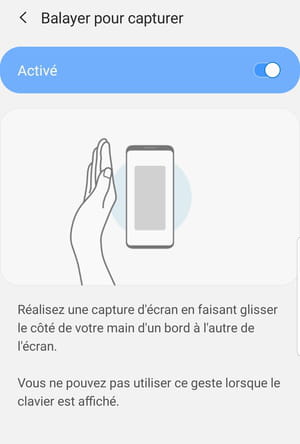
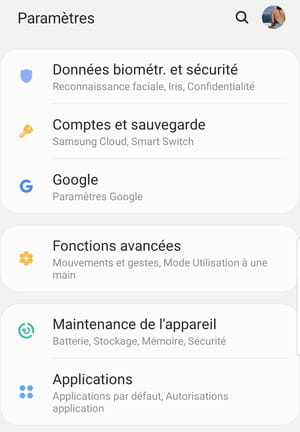
- এই ফাংশনটি ভালভাবে সক্রিয় হয়েছে তা যাচাই করতে, ডিভাইস সেটিংসে যান এবং মেনুটি নির্বাচন করুন উন্নত ফাংশন.
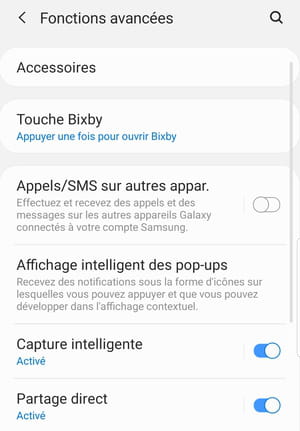
- তারপরে বিকল্পগুলি সক্রিয় করুন বুদ্ধিমান ক্যাপচার এবং ক্যাপচারে সুইপ করুন সম্পর্কিত সুইচ ব্যবহার করে.
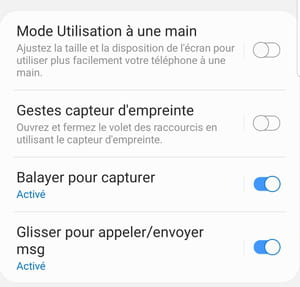
- যদি আপনার স্মার্টফোনটি কোনও স্টাইলাস দিয়ে সজ্জিত থাকে তবে আপনার আবাসন থেকে এস কলমটি সরিয়ে ফেলুন.
- তাত্ক্ষণিকভাবে, পর্দা এয়ার কমান্ড প্রদর্শিত হয় এবং বিভিন্ন বিকল্প সরবরাহ করে.
- নির্বাচন করুন ক্যাপচার স্ক্রিনশট তৈরি করতে এস কলম সহ.
একটি শাওমি স্মার্টফোন দিয়ে একটি স্ক্রিনশট তৈরি করুন
শাওমিতে, সর্বজনীন পদ্ধতি ছাড়াও, স্ক্রিনশট তৈরির অনেকগুলি উপায় রয়েছে.
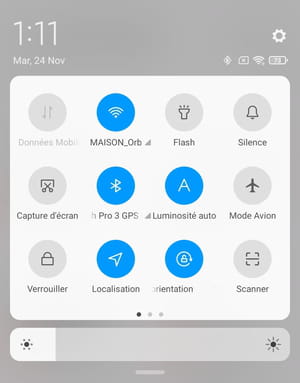
- শুধু স্লাইড তিনটি আঙ্গুল পর্দার নিচে. ক্যাপচারটি অবিলম্বে চালিত এবং রেকর্ড করা হয়. এটি সবচেয়ে সহজ এবং সবচেয়ে কার্যকর পদ্ধতি.
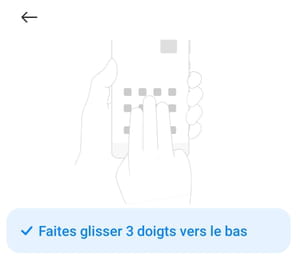
আপনি যদি অন্য কোনও উপায় ব্যবহার করতে পছন্দ করেন তবে এটি অবশ্যই মোবাইল সেটিংসে গিয়ে সক্রিয় করা উচিত.
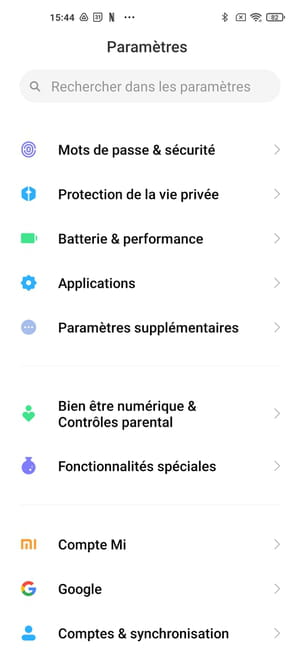
- তাদের খুলুন সেটিংস ফোনের, বিভাগে যান অতিরিক্ত পরামিতি.
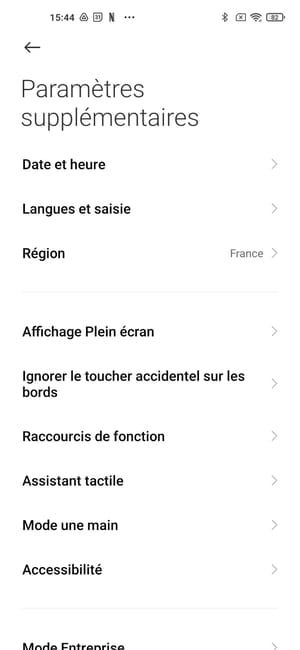
- তারপরে মেনুটি টিপুন ফাংশন শর্টকাটস.
- অবশেষে, বিভাগটি নির্বাচন করুন পর্দা.
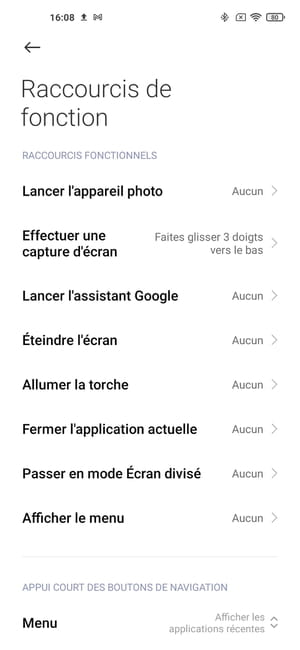
তারপরে আপনাকে বেশ কয়েকটি পছন্দ দেওয়া হয়:
- বোতামে দীর্ঘায়িত সমর্থন স্বাগত.
- বোতামে দীর্ঘায়িত সমর্থন তালিকা.
- বোতামে দীর্ঘায়িত সমর্থন পেছনে.
- সরবরাহ বোতাম এবং একযোগে সমর্থন স্বাগত.
- সরবরাহ বোতাম এবং একযোগে সমর্থন তালিকা.
- সরবরাহ বোতাম এবং একযোগে সমর্থন পেছনে.
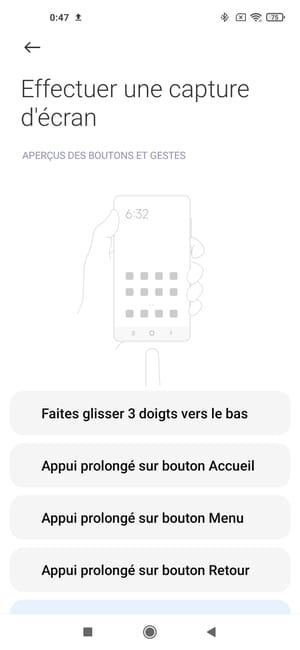
নোট করুন যে ভার্চুয়াল, মেনু এবং রিটার্ন ভার্চুয়াল বোতামগুলির প্রদর্শনটি তখন প্রয়োজনীয়. আপনি যদি সিস্টেমের মেনুগুলির মধ্যে পূর্ণ পর্দার অঙ্গভঙ্গি দ্বারা ব্রাউজ করেন তবে এই বিকল্পগুলি ব্যবহার করা যাবে না. আপনি যদি এই পদ্ধতিগুলির মধ্যে একটি নির্বাচন করেন তবে সিস্টেমটি আপনাকে সতর্ক করে দেয় যে প্রয়োজনীয় বোতামগুলি উপলভ্য নয় এবং আপনাকে ভার্চুয়াল কী অভ্যর্থনা, মেনু এবং রিটার্ন দিয়ে প্রচলিত প্রদর্শনীতে স্যুইচ করার প্রস্তাব দেয়.
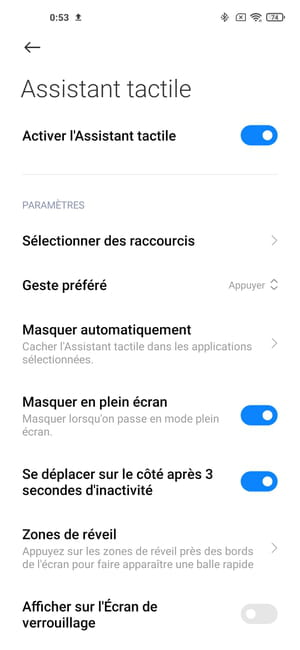
শাওমি স্মার্টফোনগুলির জন্য বিকশিত এমআইইউআই ওভারলে ধন্যবাদ, এটি ব্যবহার করাও সম্ভব স্পর্শকাতর সহকারী. এটি একটি সাইডবার যা কেবল তখনই প্রদর্শিত হয় যখন ব্যবহারকারীর এটির প্রয়োজন হয় এবং যা তাকে দ্রুত নির্দিষ্ট বৈশিষ্ট্যগুলি সক্রিয় করতে দেয়. এর মধ্যে একটি হ’ল স্ক্রিনশট.
- স্পর্শ সহকারীকে সক্রিয় করতে, স্মার্টফোন সেটিংসে যান.
- ফাংশন নির্বাচন করুন অতিরিক্ত পরামিতি তারপর স্পর্শকাতর সহকারী.
- ফাংশনটি সক্রিয় করতে পরবর্তী পৃষ্ঠায় ডানদিকে কার্সারটি স্লাইড করুন স্পর্শকাতর সহকারী.
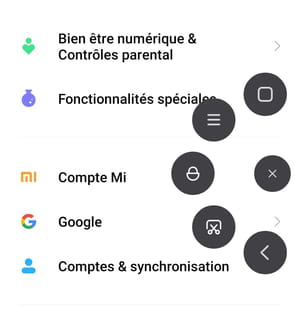
- একবার টাচ সহকারী সক্রিয় হয়ে গেলে, ট্যাপ করে এটি খুলুন ছোট্ট শেভরন পর্দার ডান স্ক্রিনে উপলব্ধ. তারপরে, পছন্দসই স্ক্রিনশট তৈরি করতে, সরাসরি টাইপ করুন আইকনটি একটি ফ্রেমওয়ার্কে একজোড়া কাঁচি উপস্থাপন করে.
অবশেষে, শাওমি স্মার্টফোনগুলিতে স্ক্রিনশট তৈরির সর্বশেষ পদ্ধতিটি হ’ল শর্টকাট বৈশিষ্ট্যগুলি বারটি খুলতে হবে.
- কেবল পর্দার শীর্ষ থেকে নীচে একটি আঙুল স্লাইড করুন. সনাক্ত করুন একটি ফ্রেমওয়ার্কে কাঁচি জোড়া সঙ্গে আইকন এবং শুধু এটি টিপুন. যদি এটি তাত্ক্ষণিকভাবে দৃশ্যমান না হয় তবে অন্যান্য শর্টকাটগুলি প্রদর্শন করতে মেনুর এই অংশের বাম দিকে স্ক্যান করুন.
- তারপরে আপনি স্ক্রিনটি ক্যাপচার করতে পারেন তবে কখনও কখনও একটি ছোট বিলম্বের সাথে. তিনটি আঙ্গুলের পদ্ধতি ব্যবহার করা ভাল, সহজ এবং আরও প্রতিক্রিয়াশীল.
একটি ওয়ানপ্লাস স্মার্টফোন দিয়ে একটি স্ক্রিনশট তৈরি করুন
একটি ওয়ানপ্লাস স্মার্টফোন দিয়ে ক্যাপচার করতে, আপনি সর্বজনীন পদ্ধতি বা বিকল্প কৌশল ব্যবহার করতে পারেন.
- একটি তিনটি আঙ্গুলগুলি স্ক্রিনে স্লাইডিং করুন.
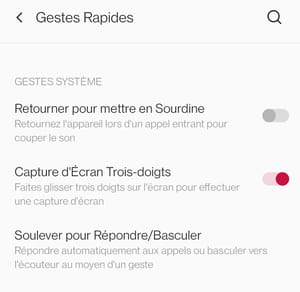
- ক্যাপচারটি অবিলম্বে সম্পন্ন হয় এবং আপনার ফোনে রেকর্ড করা হয়.
হুয়াওয়ে স্মার্টফোন দিয়ে একটি স্ক্রিনশট তৈরি করুন
হুয়াওয়ে ফোনে, স্ক্রিনশট তৈরির বিভিন্ন উপায় রয়েছে. নির্মাতা এমনকি দীর্ঘ পৃষ্ঠাগুলি রেকর্ডিং (স্ক্রোলিং স্ক্রিনশট) বা প্রদর্শিত সামগ্রীর ব্যাকআপ কেবল ব্যাকআপ করার সম্ভাবনা সরবরাহ করে. আমরা তখন আংশিক স্ক্রিনশট সম্পর্কে কথা বলি. অবশ্যই, আপনি একই সাথে স্টেশনগুলি চালু/বন্ধ এবং ভলিউম কম বা অন্যথায় টিপে ক্লাসিক পদ্ধতিটি ব্যবহার করতে পারেন:
- আপনার আঙুলের জয়েন্ট সহ স্ক্রিনে দু’বার দ্রুত টোস্ট.
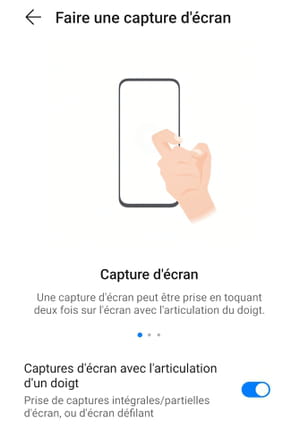
- পর্দার আংশিক ক্যাপচার করতে, একবার স্ক্রিনে অর্ডার করতে এবং আপনার চিত্রের আকারে সংরক্ষণ করতে চান এমন অঞ্চলটির চারপাশে আপনার যৌথের সাথে একটি বৃত্ত আঁকতে.
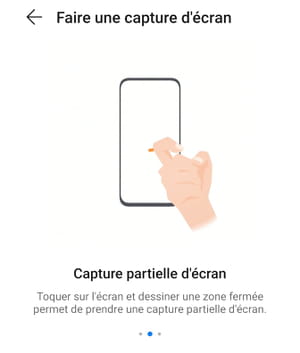
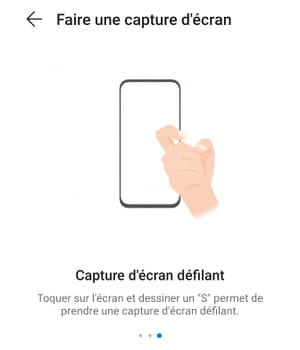
- একটি স্ক্রোলিং স্ক্রিনশট তৈরি করতে, একবার স্ক্রিনে টোকোয়েট এবং আপনার জয়েন্টের সাথে একটি এস আঁকুন. এইভাবে, আপনি উদাহরণস্বরূপ আপনার পর্দার একটি চিত্র উচ্চতার দিকের দিকে সংরক্ষণ করতে পারেন, উদাহরণস্বরূপ, নীচে স্ক্রোল করে.
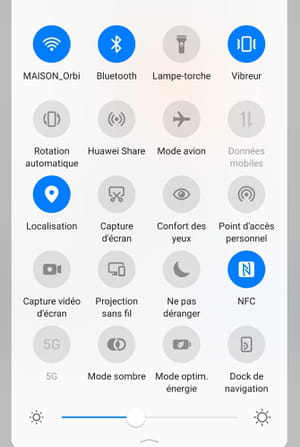
শাওমি স্মার্টফোনগুলির মতো একইভাবে, ফাংশনগুলির বিজ্ঞপ্তি এবং শর্টকাটে স্ক্রিনশট ফাংশনটি খুঁজে পাওয়াও সম্ভব.
- স্ক্রিনের নীচে স্ক্যান করে বিজ্ঞপ্তি বার এবং ফাংশন শর্টকাটগুলি আনরোল করুন. একটি ফ্রেমওয়ার্কে একজোড়া কাঁচি উপস্থাপন করে আইকনটি সনাক্ত করুন. আপনার স্ক্রিনশটটি তৈরি করতে কেবল এটি টাইপ করুন.
আপনার যদি হুয়াওয়ে মেট 40 প্রো থাকে তবে হাতের একটি সাধারণ চিহ্ন আপনাকে একটি স্ক্রিনশট তৈরি করতে দেয়. প্রকৃতপক্ষে, এর সামনের সেন্সরটির জন্য ধন্যবাদ, স্মার্টফোনটি এটি থেকে কয়েক সেন্টিমিটার তৈরি নির্দিষ্ট অঙ্গভঙ্গিগুলি স্বীকৃতি দিতে সক্ষম. প্রথমত, ফাংশনটি সক্রিয় হয়েছে কিনা তা পরীক্ষা করে দেখুন.
- আপনার ফোন সেটিংসে যান, তারপরে বিভাগে যান বিশেষ ব্যবহারকারীদের জন্য সুযোগ বৈশিষ্ট্য.
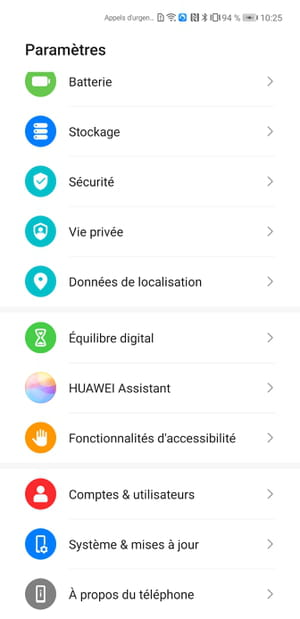
- তারপরে বিভাগটি খুলুন ইন্টেলিসেন্স তারপর চিত্র এন্ট্রি.
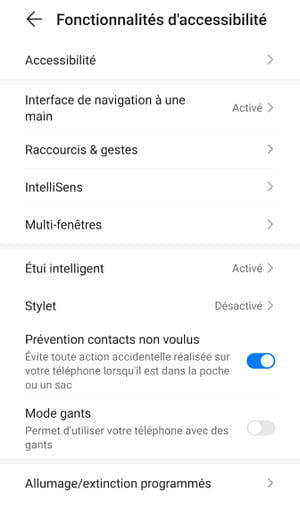
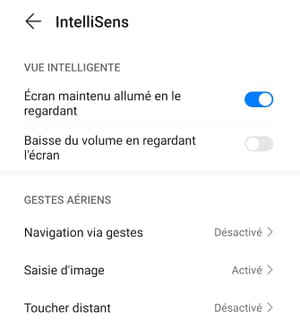
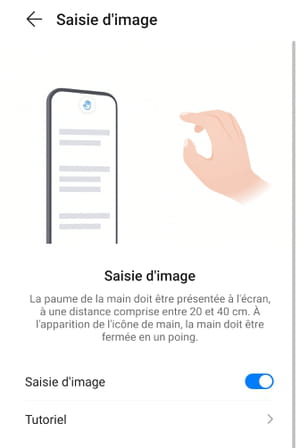
- ফাংশনটি সক্রিয় করতে স্যুইচটি সরান চিত্র এন্ট্রি যদি এটি ডিফল্টরূপে নিষ্ক্রিয় করা হয়.
- তারপরে, একটি স্ক্রিনশট তৈরি করতে, কেবল আপনার হাতের তালুটি ডিভাইসের সামনের ফটো সেন্সর থেকে প্রায় বিশ সেন্টিমিটার খোলা রাখুন.
- যখন কোনও হাতের প্রতিনিধিত্বকারী একটি প্রতীক উপস্থিত হয়, তখন আপনার মুঠিটি বন্ধ করুন এবং স্ক্রিনের সামগ্রীটি স্বয়ংক্রিয়ভাবে সংরক্ষণ করা হয়.
একটি ওপ্পো স্মার্টফোন দিয়ে একটি স্ক্রিনশট তৈরি করুন
ওপ্পোতে, সর্বজনীন পদ্ধতি ছাড়াও, স্ক্রিনশট তৈরির আরও দুটি উপায় রয়েছে.
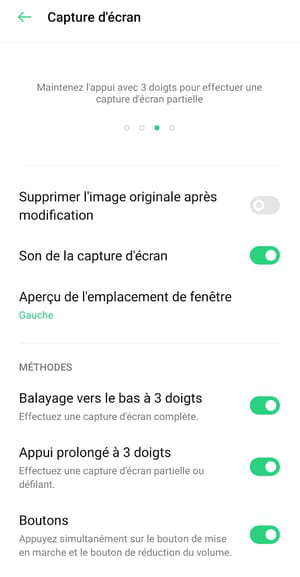
- একটি সম্পূর্ণ ক্যাপচার তৈরি করতে তিনটি আঙ্গুল দিয়ে স্ক্রিনটি ব্রুন করুন.
- স্ক্রিনের আংশিক স্ক্রিনশট তৈরি করতে স্ক্রিনে তিনটি আঙ্গুল দিয়ে দীর্ঘায়িত টিপুন. একটি ক্রপিং জোন অবিলম্বে উপস্থিত হয় এবং তারপরে আপনার কাছে প্রস্থ এবং উচ্চতায় ফ্রেমটি পুনরায় আকার দেওয়ার সম্ভাবনা রয়েছে যাতে আপনি যে অংশটি উপস্থিত থাকতে চান. একবার সন্তুষ্ট হয়ে গেলে কেবল বোতামটি টিপুন সংরক্ষণ আসলে ক্যাপচারটি তৈরি করতে স্ক্রিনের নীচে প্রদর্শিত ছোট মেনুতে এবং এটি আপনার ফোনের অভ্যন্তরীণ স্মৃতিতে সংরক্ষণ করা হয়েছে.
ভিভো স্মার্টফোন দিয়ে একটি স্ক্রিনশট তৈরি করুন
কীগুলির ক্লাসিক সংমিশ্রণ ছাড়াও বন্ধ এবং কম ভলিউম দুই সেকেন্ডের জন্য, ভিভো তার স্মার্টফোনগুলিতে স্ক্রিন ক্যাপচার করার জন্য আরও দুটি উপায় সরবরাহ করে.
- তিনটি আঙ্গুল দিয়ে স্ক্রিনটি ব্রুন করুন.
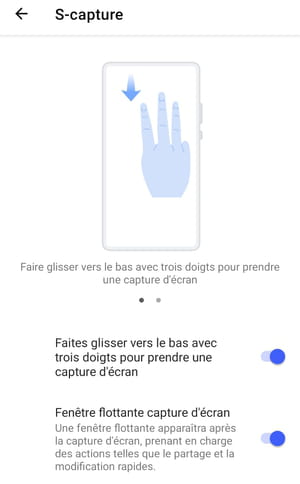
- বা দুই সেকেন্ডের জন্য বোতাম টিপুন বন্ধ একটি ওভারপ্রিন্ট বিকল্প মেনু উপস্থিত করতে.
- তারপরে কেবল ফাংশনটিতে টাইপ করুন ক্যাপচার একটি স্ক্রিন ক্যাপচার করতে. তত্ক্ষণাত যে চিত্রটি তত্ক্ষণাত সংরক্ষণ করা হয় তা হ’ল যা এই মেনুর নীচে রয়েছে.
উইকো স্মার্টফোন দিয়ে একটি স্ক্রিনশট তৈরি করুন
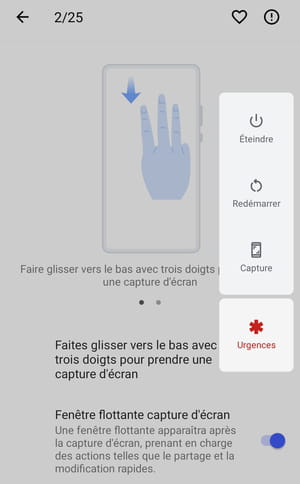
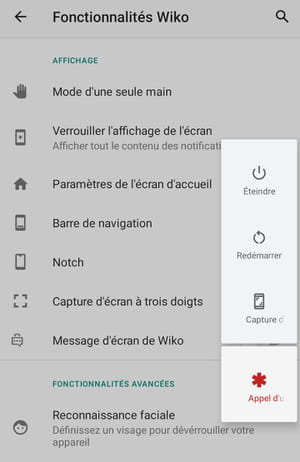
উইকো ব্র্যান্ড ফোন দিয়ে একটি স্ক্রিনশট তৈরি করতে, আপনাকে অবশ্যই ফোন সেটিংসে সংশ্লিষ্ট ফাংশনটি সক্রিয় করে শুরু করতে হবে.
- সেটিংস অ্যাপ্লিকেশনটি খুলুন তারপর বিভাগে যান উইকো বৈশিষ্ট্য এবং বিকল্পটি সক্রিয় করুন তিনটি আঙুলের স্ক্রিনশট.
- একবার ফাংশনটি সক্রিয় হয়ে গেলে, ক্যাপচার করতে, তিনটি আঙ্গুল দিয়ে স্ক্রিনটি নীচে নামিয়ে দিন.
- আরেকটি সম্ভাবনা, বজায় রাখুন পাওয়ার বোতাম সংশ্লিষ্ট মেনুটি খোলার জন্য দুই সেকেন্ডের জন্য কেনা, তারপরে ফাংশনটি নির্বাচন করুন স্ক্রিনশট, ভিভো স্মার্টফোন হিসাবে.
একটি গুগল স্মার্টফোন দিয়ে একটি স্ক্রিনশট তৈরি করুন
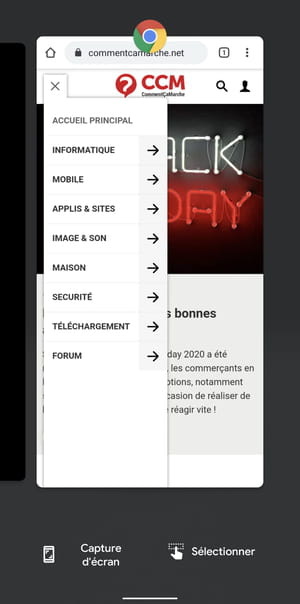
ইউনিভার্সাল পদ্ধতি ছাড়াও, আপনি গুগল সিস্টেমের চলমান গুগল ফোনে অ্যাপ্লিকেশন ম্যানেজার থেকে স্ক্রিনশট ফাংশনটি অ্যাক্সেস করতে পারেন, গুগল সিস্টেমের সর্বশেষতম সংস্করণ.
- পর্দার নীচ থেকে কেন্দ্রে একটি আঙুলটি স্লাইড করুন এবং আপনার আঙুলটি এই অবস্থানে দুই সেকেন্ডের জন্য রাখুন.
- কার্যকর করা অ্যাপ্লিকেশনগুলির ওভারভিউগুলি পাশাপাশি অর্ডার প্রদর্শিত হয় স্ক্রিনশট, নীচে ডানদিকে.
একটি রিয়েলমে স্মার্টফোন দিয়ে একটি স্ক্রিনশট তৈরি করুন
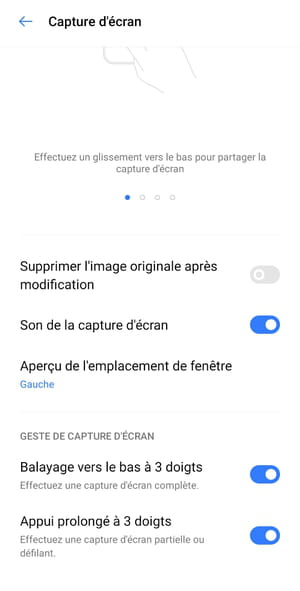
রিয়েলমে, আমরা স্ক্রিনশট তৈরির জন্য ওপ্পো মোবাইলের মতো একই মেনুগুলির অধিকারী. ইউনিভার্সাল ওয়ে ছাড়াও, আরও দুটি বিকল্প পদ্ধতি রয়েছে, যার মধ্যে একটি হুয়াওয়ে মোবাইল হিসাবে, একটি আংশিক স্ক্রিনশট তৈরি করতে দেয়.
- একটি সম্পূর্ণ ক্যাপচার তৈরি করতে তিনটি আঙ্গুল দিয়ে স্ক্রিনটি ব্রুন করুন.
- স্ক্রিনের আংশিক স্ক্রিনশট তৈরি করতে স্ক্রিনে তিনটি আঙ্গুল দিয়ে দীর্ঘায়িত টিপুন.
একটি মটোরোলা স্মার্টফোন দিয়ে একটি স্ক্রিনশট তৈরি করুন
মটোরোলা ফোন দিয়ে একটি স্ক্রিনশট তৈরি করতে, আপনি সর্বজনীন পদ্ধতি বা বিকল্প কৌশল ব্যবহার করতে পারেন.
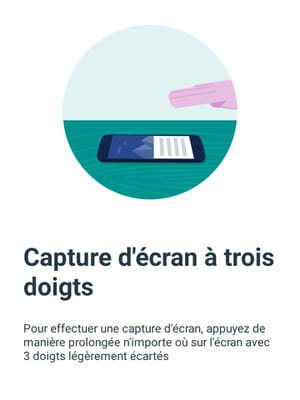
- দুই সেকেন্ডের জন্য স্ক্রিনে ঝুঁকছে তিনটি আঙ্গুল ধরে রাখুন. আপনার ক্যাপচার সঙ্গে সঙ্গে তৈরি এবং রেকর্ড করা হয়.
নোট করুন যে নির্দিষ্ট অ্যাপ্লিকেশনগুলিতে স্ক্রিনশট প্রতিরোধ করা সম্ভব.
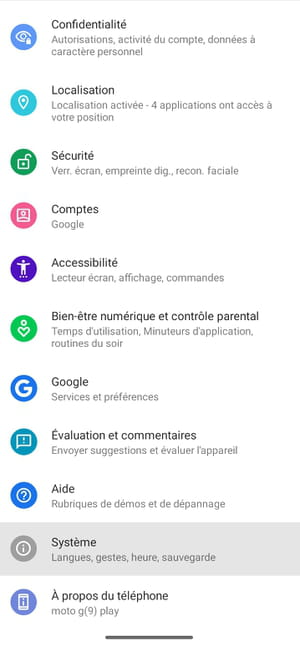
- এটি করতে, গিয়ার আইকন টিপে আপনার ফোন সেটিংসে যান.
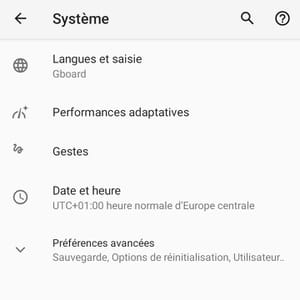
- বিভাগটি খুলুন পদ্ধতি, তারপরে বিভাগে যান অঙ্গভঙ্গি.
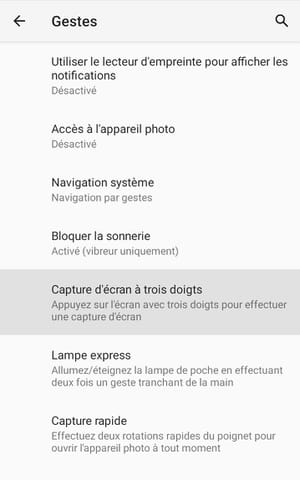
- তারপরে ফাংশনটি নির্বাচন করুন তিনটি আঙুলের স্ক্রিনশট.
- বোতাম টিপুন সেটিংস, পর্দার নীচে বাম.
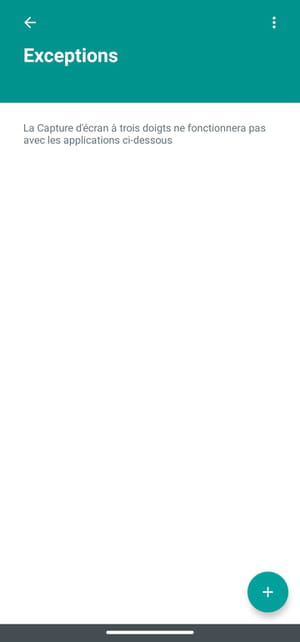
- পরের পৃষ্ঠায়, মেনুটি টিপুন ব্যতিক্রম,
- অবশেষে বোতাম টিপুন + ব্যতিক্রমগুলিতে একটি অ্যাপ্লিকেশন যুক্ত করতে পর্দার নীচের ডানদিকে.
একই বিষয় কাছাকাছি
- উইন্ডোজ স্ক্রিনশট> গাইড
- কালো পিসি স্ক্রিন> গাইড
- ডাউনলোড স্কিসার স্ক্রিন স্ক্রিনশট> ডাউনলোড – স্ক্রিনশট
- ভিডিও ক্যাপচার স্ক্রিন> গাইড
- ডাবল স্ক্রিন> গাইড
অ্যান্ড্রয়েড গাইড
- অ্যান্ড্রয়েড রিংটোন: একটি রিং মিউজিক রাখুন
- অ্যান্ড্রয়েডে একটি ওয়াই-ফাই পাসওয়ার্ড সন্ধান করুন
- অ্যান্ড্রয়েড পুনরায় সেট করুন: কারখানার স্থিতিতে কীভাবে ফিরে আসবেন
- একটি অ্যান্ড্রয়েড থেকে একটি পিসি বা ম্যাকে ফটো স্থানান্তর করুন
- অ্যান্ড্রয়েডে ব্যাটারি ব্যবহার করে এমন অ্যাপ্লিকেশনগুলি সনাক্ত করুন
- গুগল অ্যান্ড্রয়েড পরিচিতি
- প্লে স্টোরের মাধ্যমে না গিয়ে অ্যান্ড্রয়েড অ্যাপ্লিকেশনগুলি ডাউনলোড করুন
- অ্যান্ড্রয়েড ইমোজিস: সেগুলি কীভাবে ব্যবহার করবেন
- একটি অ্যান্ড্রয়েড মোবাইলে ব্যবহারকারী অ্যাকাউন্ট যুক্ত করুন
- একটি অ্যান্ড্রয়েড অ্যাপ্লিকেশন মুছুন: সমস্ত পদ্ধতি
- স্যাচুরেটেড অ্যান্ড্রয়েড স্টোরেজ
- অ্যান্ড্রয়েড বানান সংশোধক: কীভাবে এটি অনুকূল করা যায়
- অ্যান্ড্রয়েডে বিজ্ঞপ্তিগুলি পরিচালনা করুন
- ধীর অ্যান্ড্রয়েড স্মার্টফোন: এটি ত্বরান্বিত করার কৌশল
- ব্যক্তিগতকৃত অ্যালার্ম ক্লক রিংটোন
- অ্যান্ড্রয়েড স্ক্রিনটি প্রসারিত করুন: কীভাবে কোনও ফোনে জুম করবেন
- ইতিহাসের জন্য ধন্যবাদ একটি মুছে ফেলা অ্যান্ড্রয়েড বিজ্ঞপ্তি সন্ধান করুন
- অ্যান্ড্রয়েডে ওয়ালপেপার হিসাবে একটি ভিডিও ব্যবহার করুন
- সাউন্ড বিজ্ঞপ্তি: অ্যান্ড্রয়েডে কোনও অ্যাপ্লিকেশনটিতে কীভাবে একটি শব্দ বরাদ্দ করবেন
- অ্যান্ড্রয়েড অ্যাপ্লিকেশন যে উদ্ভিদ: সমস্ত সমাধান
- কাছাকাছি উইন্ডো ভাগ করুন
- অ্যান্ড্রয়েডে যোগাযোগের রিংটোনকে ব্যক্তিগতকৃত করুন
নিউজলেটার
সংগৃহীত তথ্যগুলি আপনার নিউজলেটারটি প্রেরণ নিশ্চিত করার জন্য সিসিএম বেঞ্চমার্ক গ্রুপের উদ্দেশ্যে করা হয়েছে.
এগুলি সাবস্ক্রাইব করা বিকল্পগুলির সাপেক্ষে, সিসিএম বেঞ্চমার্ক গ্রুপ দ্বারা লে ফিগারো গ্রুপের মধ্যে বিজ্ঞাপনের লক্ষ্য এবং বাণিজ্যিক সম্ভাবনার পাশাপাশি আমাদের ব্যবসায়িক অংশীদারদের সাথেও ব্যবহৃত হবে. এই ফর্মটিতে নিবন্ধভুক্ত করার সময় বিজ্ঞাপন এবং ব্যক্তিগতকৃত সামগ্রীর জন্য আপনার ইমেলের চিকিত্সা করা হয়. তবে আপনি যে কোনও সময় এটির বিরোধিতা করতে পারেন.
আরও সাধারণভাবে, আপনি আপনার ব্যক্তিগত ডেটা অ্যাক্সেস এবং সংশোধন করার অধিকার থেকে পাশাপাশি আইন দ্বারা প্রদত্ত সীমাগুলির মধ্যে মুছে ফেলার অনুরোধ করার জন্য উপকৃত হন.
আপনি বাণিজ্যিক সম্ভাবনা এবং টার্গেটিংয়ের ক্ষেত্রে আপনার বিকল্পগুলিও পর্যালোচনা করতে পারেন. আমাদের গোপনীয়তা নীতি বা আমাদের কুকি নীতি সম্পর্কে আরও জানুন.
কীভাবে আমার স্মার্টফোন বা আমার ট্যাবলেটটি দিয়ে স্ক্রিনশট তৈরি করবেন ?
লক্ষ্য: আপনার স্মার্টফোন মডেল এবং অ্যান্ড্রয়েড সংস্করণের উপর নির্ভর করে পদক্ষেপগুলি উল্লেখযোগ্যভাবে পরিবর্তিত হতে পারে.
1) পদক্ষেপ/স্টপ বোতাম এবং হোম বোতাম
একসাথে অন/অফ বোতাম টিপুন এবং ধরে রাখুন এবং হোম বোতাম.
2) ক্যাপচারে সুইপ
আপনার হাতের পাশটি ডান থেকে বাম বা তদ্বিপরীত স্ক্রিনে স্লাইড করুন.
এই ফাংশনটি সক্রিয় করতে, সেখানে যান:
- সেটিংস
- উন্নত ফাংশন
- আন্দোলন এবং অঙ্গভঙ্গি
- সক্রিয় ক্যাপচারে সুইপ করুন
3) স্টপ/শাটডাউন কী এবং কম ভলিউম
একই সাথে নিম্ন/শাট-অফ কীগুলিতে টিপুন এবং সেগুলি serted োকান.
4) স্ক্রিনশটগুলি সংশোধন করুন
এর জন্য স্ক্রিনশট সরঞ্জামদণ্ড ব্যবহার করুন:
- ফসল
- লিখুন বা আঁকুন
- ট্যাগ যুক্ত
- স্ক্রিনশট ভাগ করুন
সরঞ্জামদণ্ডটি সক্রিয় করতে, সেখানে যান:
- সেটিংস
- উন্নত ফাংশন
- স্ক্রিনশট এবং স্ক্রিন রেকর্ডার
- সক্রিয় স্ক্রিনশট টুলবার
5) স্ক্রিন রেকর্ডার
শর্টকাট শাটারটি খুলুন
নির্বাচন করুন এনগ্রাস. পর্দা
সাউন্ড বিকল্পটি চয়ন করুন
চাপুন রেকর্ড শুরু কর
এর জন্য স্ক্রিন রেকর্ডার সরঞ্জামদণ্ড ব্যবহার করুন:
- স্ক্রিনে লিখুন বা আঁকুন
- সেলফি মোডে একটি ভিডিও সুপারিপোজ করুন


