


Jak vytvořit snímek obrazovky s mým smartphonem nebo mým tabletem
Všimněte si, že v některých aplikacích je možné zabránit obrazovce.
Samsung, Screenshot Android: Všechny metody
Chcete sledovat, co se zobrazí na vašem smartphonu ? Obrazovka ! Metoda se liší podle značky vašeho telefonu, ale existuje univerzální technika pro modely Android.
- Univerzální metoda pro všechny chytré telefony Android
- Screenshot s telefonem Samsung
- Snímek obrazovky s telefonem Xiaomi
- Snímek obrazovky s telefonem OnePlus
- Screenshot s telefonem Huawei
- Screenshot s telefonem OPPO
- Snímek obrazovky s telefonem vivo
- Snímek obrazovky s telefonem Wiko
- Snímek obrazovky s telefonem Google
- Snímek obrazovky s telefonem
- Snímek obrazovky s telefonem Motorola
Snímek obrazovky – Snímek obrazovky, V angličtině -toto je ekvivalent fotografie toho, co se zobrazuje na obrazovce, ale ve formě souboru typu obrázku, proto snadno ukládá e -mailem nebo sdílení na síti sociálních sítí. Na praktických listech našeho webu to hojně vidíte, ale také v pokynech pro použití a v nesčetných návodech zveřejněných na webu.
Pokud je jednoduché a běžné vytvářet screenshoty na počítači (viz náš praktický list proveďte obrazovku s Windows 10), operace je také možná na smartphonu. Je to velmi užitečné, když konzultujete web a najdete informace, které chcete ponechat nebo sdílet, když narazíte na chybu, kterou chcete zobrazit službu After -Sales, nebo když si chcete ponechat stopu pomíjivé zprávy, Například. Buďte opatrní navzdory všemu, protože některé citlivé aplikace – například aplikace bank – blokují funkci snímku ze zřejmých důvodů bezpečnosti.
Není třeba instalovat žádnou aplikaci, aby se vytvořil snímek obrazovky, váš telefon již má standardní nástroj. Musíte jen znát postup, který se na Androidu může lišit od jednoho smartphonu k druhému. Opravdu, jak jistě víte, mobilní výrobci přidávají do operačního systému Google překrytí softwaru, který umožňuje další funkce a rozhraní často příjemnější než základní verze. Někdy musíte jít do nastavení telefonu – stisknutím ikony představujícího zařízení, obecně přítomné na domovské obrazovce zařízení – aktivovat nebo přizpůsobit, aby zachytili funkci. I když však neznáte všechny jemnosti a speciální funkce vašeho smartphonu, můžete vždy použít „univerzální“ metodu, která, která není nejpraktičtějšími pracemi pokaždé na jakémkoli modelu.
Všimněte si, že ať už je použita metoda, najdete své zachycení v galerii obrázků vašeho telefonu, pro jeho úpravu nebo sdílení, jako jakýkoli jiný obrázek.
Vytvořte snímek obrazovky na smartphonu Android s tlačítky
Android se připojil od verze 6.0 Základní funkce obrazovky, kterou lze použít na telefonech ve všech značkách, dokonce i ty exotičtější, jednoduše pomocí dvou tlačítek.
- Současně stiskněte Na/stop tlačítka A Nízká hlasitost na dvě sekundy.
- Všechno zobrazené na obrazovce je poté okamžitě uloženo ve formě obrázku a automaticky umístěno ve vnitřní paměti vašeho zařízení, na opěradlo Screenshoty.

Vytvořte snímek obrazovky pomocí smartphonu Samsung
Na mobilech Samsung existuje několik způsobů, jak provést snímek obrazovky: Universal Method s tlačítky, skenování obrazovky rukou a použití stylusu, na modelech, které jsou vybaveny tím.
- Pokud má váš mobil Samsung domácí tlačítko, použijte metodu „univerzální“ současně stisknutím Tlačítko domů a na tlačítku Nízká hlasitost.
- Jinak s tlačítkem domácího nebo bez domova můžete také provést snímek obrazovky s gestem, zametat obrazovku zprava doleva (nebo naopak) bokem ruky.
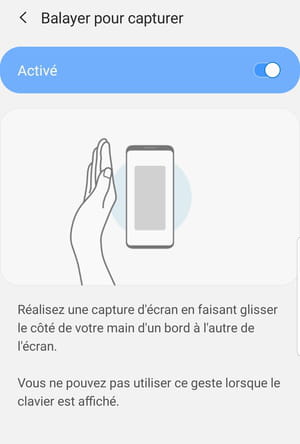
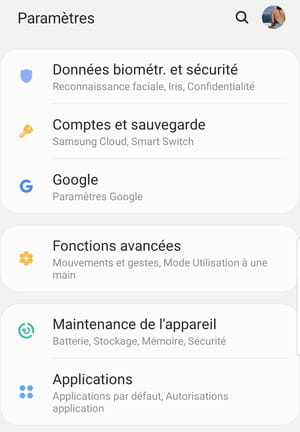
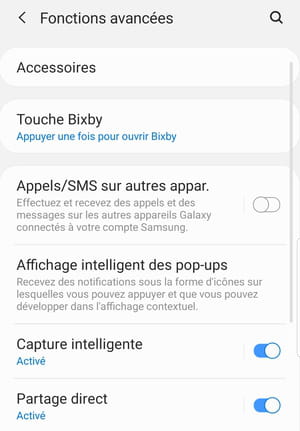
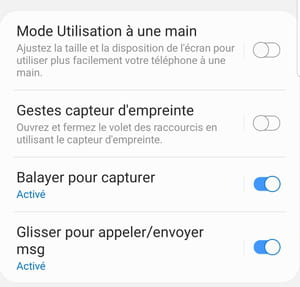
- Chcete -li ověřit, zda je tato funkce dobře aktivována, přejděte do nastavení zařízení a vyberte nabídku Pokročilé funkce.
- Poté aktivujte možnosti Inteligentní zachycení A Zametat zachytit Pomocí přidružených přepínačů.
- Pokud je váš smartphone vybaven stylusem, odstraňte pero S z vašeho ubytování.
- Okamžitě obrazovka Air Command je zobrazen a nabízí různé možnosti.
- Vybrat Zachytit S perem na snímku obrazovky.
Vytvořte snímek obrazovky pomocí smartphonu Xiaomi
V Xiaomi, kromě univerzální metody, existuje mnoho způsobů, jak provést snímek obrazovky.
- Stačí sklouznout Tři prsty dolů na obrazovce. Zachycení je okamžitě provedeno a zaznamenáno. Je to nejjednodušší a nejúčinnější metoda.
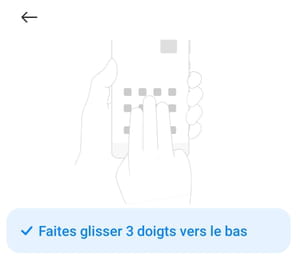
Pokud dáváte přednost použití jiného způsobu, musí být aktivován přechodem do mobilního nastavení.
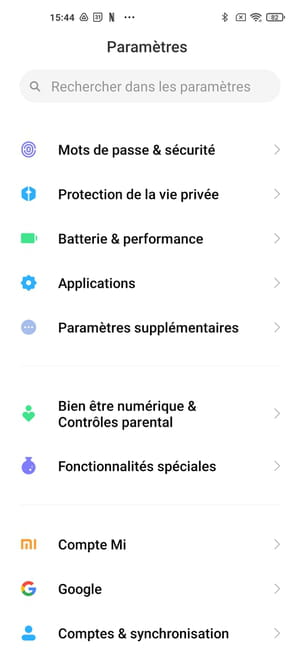
- Otevřete je Nastavení telefonu, přejděte do sekce Další parametry.
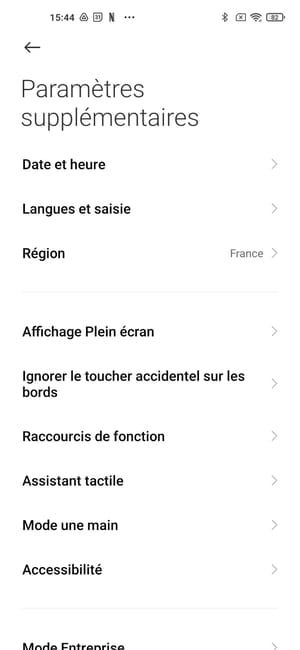
- Poté stiskněte nabídku Funkce zkratky.
- Nakonec vyberte část Obrazovka.
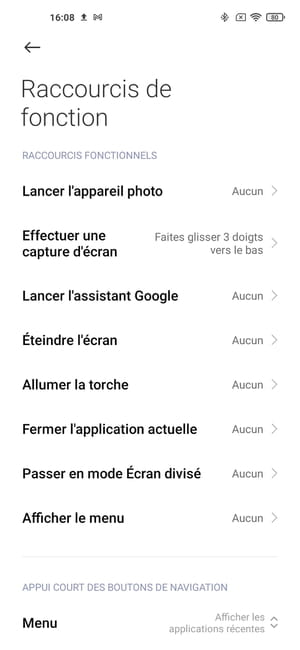
Poté je vám nabídnuto několik možností:
- Prodloužená podpora na tlačítku Vítejte.
- Prodloužená podpora na tlačítku Jídelní lístek.
- Prodloužená podpora na tlačítku Zadní.
- Současná podpora na tlačítkách napájení a Vítejte.
- Současná podpora na tlačítkách napájení a Jídelní lístek.
- Současná podpora na tlačítkách napájení a Zadní.
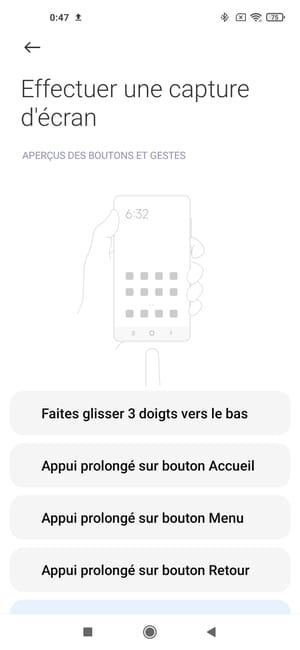
Všimněte si, že zobrazení virtuálních, nabídky a návratu virtuálních tlačítek je pak nezbytné. Tyto možnosti nelze použít, pokud procházíte gestem celé obrazovky v nabídkách systému. Pokud vyberete jednu z těchto metod, systém vás varuje, že nezbytná tlačítka nejsou k dispozici, a nabízí vám přepnutí na konvenční displej s příjmem virtuálních klíčů, nabídka a návrat.
Díky překrytí miui vyvinuté pro chytré telefony Xiaomi je také možné použít hmatový asistent. Je to postranní panel, který se zobrazí pouze tehdy, když jej uživatel potřebuje a který mu umožňuje rychle aktivovat určité funkce. Jedním z nich je snímek obrazovky.
- Chcete -li aktivovat dotykový asistent, přejděte do nastavení smartphonu.
- Vyberte funkci Další parametry Pak Hmatový asistent.
- Posuňte kurzor doprava na další stránce a aktivujte funkci Hmatový asistent.
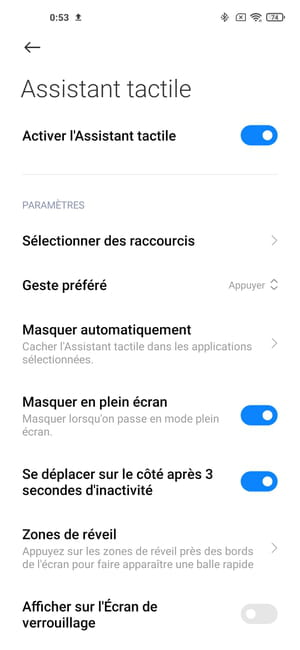
- Jakmile je dotykový asistent aktivován, otevřete jej klepnutím Malý Chevron K dispozici na pravé obrazovce obrazovky. Poté, abyste vytvořili požadovaný snímek obrazovky, zadejte přímo na ikona představující nůžky v rámci.
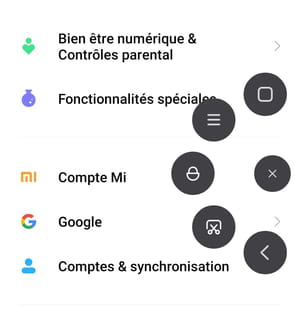
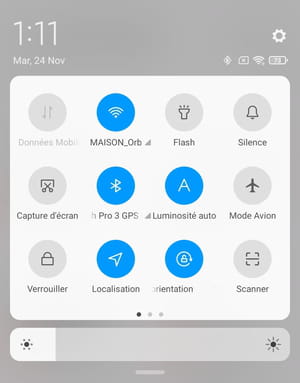
A konečně, nejnovější metodou pro vytvoření obrazovky na chytrých telefonech Xiaomi je otevřít zkratkovou funkci.
- Stačí zasunout prst z horní části obrazovky dolů. Lokalizovat ikona s dvojicí nůžky v rámci A prostě to stiskněte. Pokud to není okamžitě viditelné, naskenujte vlevo od této části nabídky a zobrazíte další zkratky.
- Poté můžete obrazovku zachytit, ale někdy s malou latencí. Lepší použít metodu tří prstů, jednodušší a reaktivnější.
Vytvořte snímek obrazovky s chytrým telefonem OnePlus
Chcete -li zachytit pomocí smartphonu OnePlus, můžete použít univerzální metodu nebo alternativní techniku.
- Udělejte tři prsty klouzat po obrazovce.
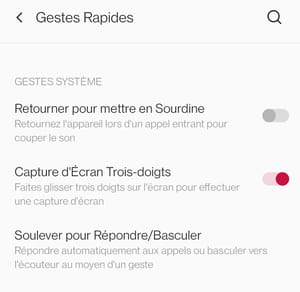
- Zachycení se provádí okamžitě a zaznamenáno do telefonu.
Udělejte si snímku obrazovky s chytrým telefonem Huawei
Na telefonech Huawei existuje několik způsobů, jak provést snímek obrazovky. Výrobce dokonce nabízí možnost vytvořit nahrávky dlouhých stránek (posouvání obrazovky) nebo zálohování pouze součástí zobrazeného obsahu. Poté mluvíme o částečném snímku obrazovky. Klasickou metodu můžete samozřejmě použít současným stisknutím stanic zapnuto/vypnuté a hlasitosti nízkého nebo jinak:
- Toast dvakrát rychle na obrazovce s kloubem prstu.
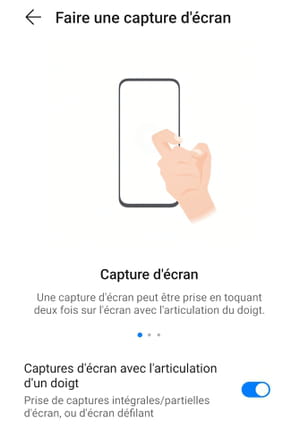
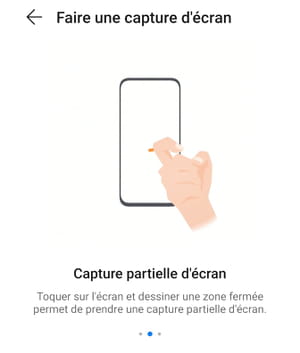
- Chcete -li provést částečné zachycení obrazovky, objednejte si jednou na obrazovce a nakreslete kruh s kloubem kolem oblasti, kterou chcete uložit ve formě obrázku.
- Chcete -li vytvořit posouvací snímek obrazovky, jednou na obrazovce nakreslete kloub. Tímto způsobem můžete například uložit obrázek obrazovky ve výškovém směru, například posouváním dolů.
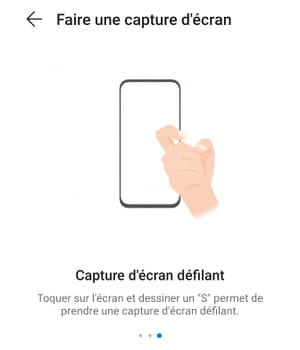
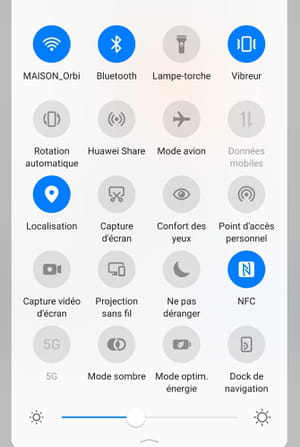
Stejným způsobem jako na smartphonech Xiaomi je také možné najít funkci snímku obrazovky na oznámení a zkratku funkcí.
- Rozbalte lištu oznámení a zkratky funkcí skenováním až do spodní části obrazovky. Najděte ikonu představující nůžky v rámci. Stačí na to zadat, aby byl váš snímek obrazovky.
Pokud máte Huawei Mate 40 Pro, jednoduché znamení ruky vám umožní vytvořit snímek obrazovky. Ve skutečnosti, díky svému přednímu senzoru, je smartphone schopen rozpoznat určitá gesta z něj několik centimetrů z něj. Nejprve zkontrolujte, zda je funkce aktivována.
- Přejděte do nastavení telefonu a poté přejděte do sekce Funkce přístupnosti.
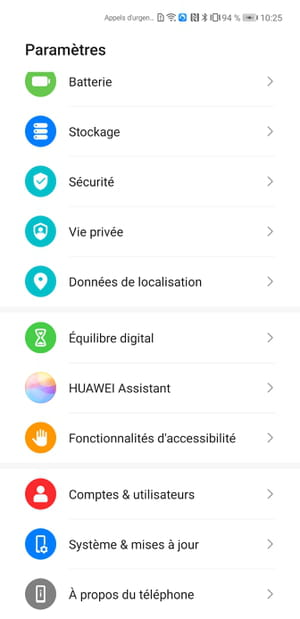
- Poté otevřete sekci Intellisens Pak dovnitř Zadání obrázku.
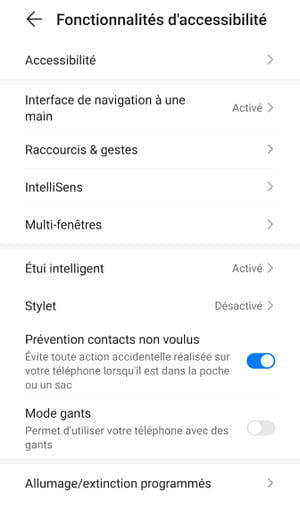
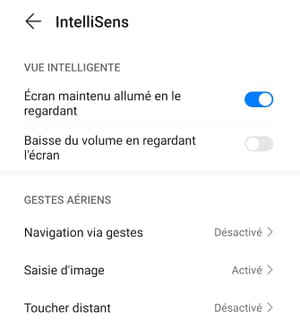
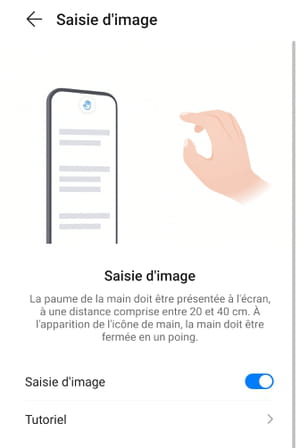
- Přesuňte přepínač a aktivujte funkci Zadání obrázku Pokud je ve výchozím nastavení deaktivován.
- Poté, abyste vytvořili snímek obrazovky, jednoduše položte dlaň otevřenou rukou asi dvacet centimetrů z předního fotografického senzoru zařízení.
- Když se objeví symbol představující ruku, zavřete pěst a obsah obrazovky se automaticky uloží.
Vytvořte snímek obrazovky pomocí smartphonu OPPO
V OPPO, kromě univerzální metody, existují další dva způsoby, jak provést snímek obrazovky.
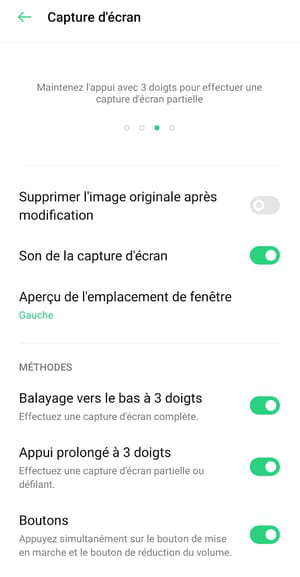
- Projděte obrazovku dolů se třemi prsty, abyste provedli plné zachycení.
- Stisknutím prodlouženým třemi prsty na obrazovce vytvoříte částečný snímek obrazovky. Okamžitě se objeví zóna oříznutí a pak máte možnost změnit velikost rámu na šířku a výšku tak, aby část, kterou se chcete neustále objevovat. Jakmile je spokojen, stačí stisknout tlačítko Uložit V malé nabídce, která se objeví ve spodní části obrazovky, aby skutečně zachytila a že je uložena ve vnitřní paměti vašeho telefonu.
Vytvořte snímek obrazovky pomocí smartphonu vivo
Kromě klasické kombinace klíčů Zapnuto vypnuto A Nízká hlasitost Na dvě sekundy nabízí Vivo dva další prostředky k zachycení obrazovky na svých chytrých telefonech.
- Prostěhujte obrazovku třemi prsty.
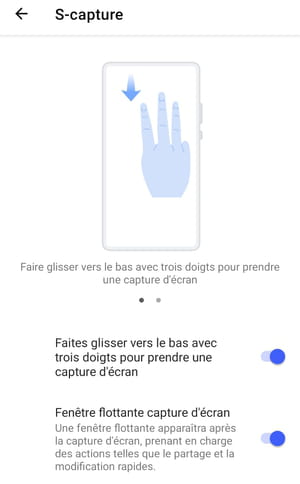
- Nebo stiskněte tlačítko na dvě sekundy Zapnuto vypnuto Aby se objevila nabídka možnosti přetisku.
- Pak zadejte funkci Zachytit Chcete -li zachytit obrazovku. Obrázek, který se poté okamžitě uloží, je ten, který je pod touto nabídkou.
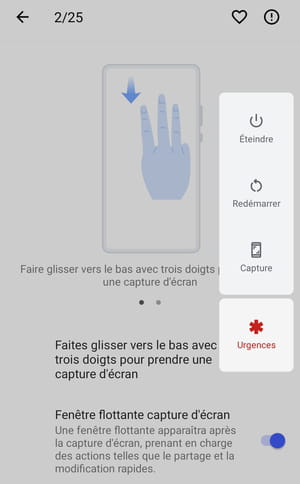
Vytvořte snímek obrazovky pomocí smartphonu Wiko
Chcete -li vytvořit snímek obrazovky s telefonem značky Wiko, musíte začít aktivací odpovídající funkce v telefonu.
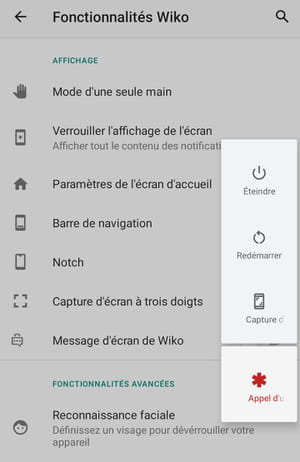
- Otevřete aplikaci Nastavení a poté přejděte do sekce Funkce wiko a aktivovat možnost Snímek tří prstů.
- Jakmile je funkce aktivována, zachytit, zametat obrazovku třemi prsty.
- Další možnost, udržovat Tlačítko napájení Zakoupeno na dvě sekundy pro otevření odpovídající nabídky a poté vyberte funkci Snímek obrazovky, Stejně jako na chytrých telefonech vivo.
Vytvořte snímek obrazovky pomocí smartphonu Google
Kromě metody Universal můžete přistupovat k funkci screenshot ze správce aplikací na telefonech Google s provozu Android 11, nejnovější verze systému Google.
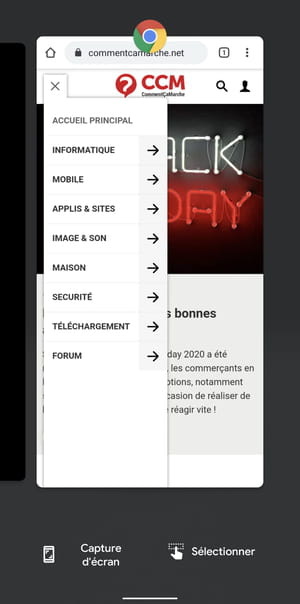
- Posuňte prst ze spodní části obrazovky do středu a držte prst v této poloze na dvě sekundy.
- Zobrazí se přehled o provedení aplikací a pořadí Snímek obrazovky, Vpravo dole.
Vytvořte snímek obrazovky se smartphonem
Ve společnosti Realme máme nárok na stejné nabídky jako na mobilu Oppo pro vytvoření snímků obrazovky. Kromě univerzálního způsobu existují dvě další alternativní metody, z nichž jedna umožňuje, stejně jako na mobilech Huawei, provést částečný snímek obrazovky.
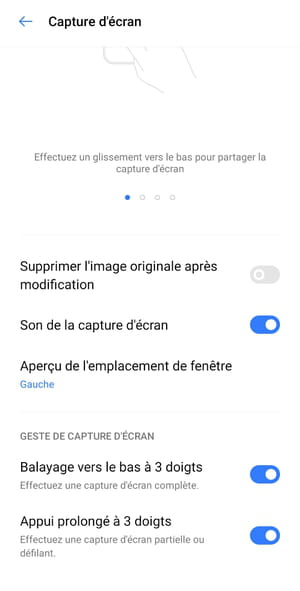
- Projděte obrazovku dolů se třemi prsty, abyste provedli plné zachycení.
- Stisknutím prodlouženým třemi prsty na obrazovce vytvoříte částečný snímek obrazovky.
Vytvořte snímek obrazovky pomocí smartphonu Motorola
Chcete -li vytvořit snímek obrazovky s telefonem Motorola, můžete použít univerzální metodu nebo alternativní techniku.
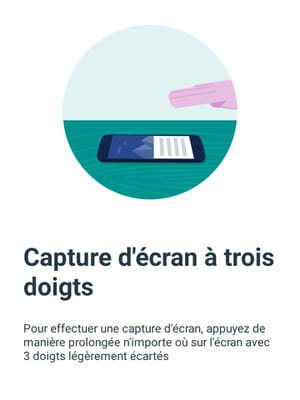
- Držte tři prsty opírající se o obrazovku na dvě sekundy. Vaše zachycení je okamžitě provedeno a zaznamenáno.
Všimněte si, že v některých aplikacích je možné zabránit obrazovce.
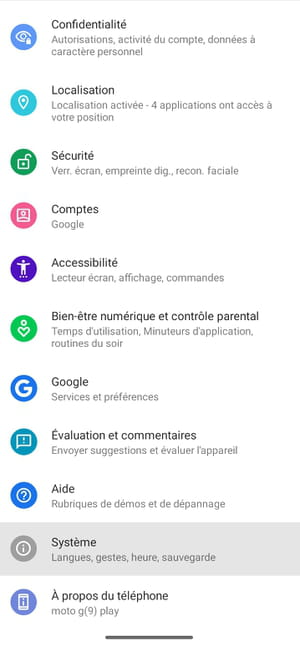
- Chcete -li to provést, přejděte do nastavení telefonu stisknutím ikony Gear.
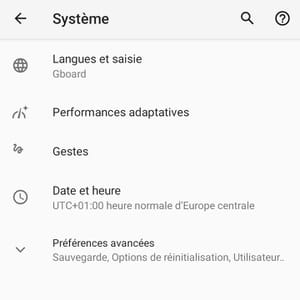
- Otevřete sekci Systém, Pak přejděte do sekce Gesta.
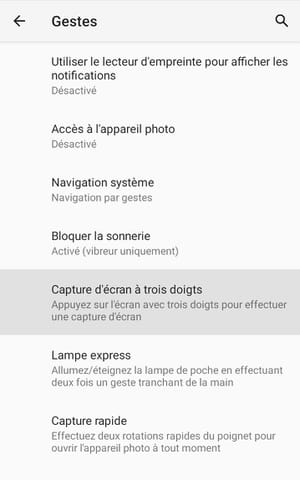
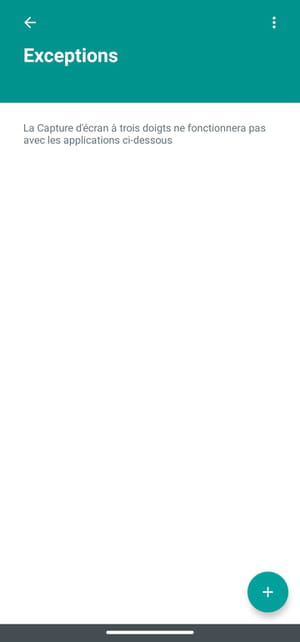
- Poté vyberte funkci Snímek tří prstů.
- Zmáčkni tlačítko Nastavení, Vlevo dole na obrazovce.
- Na další stránce stiskněte nabídku Výjimky,
- Nakonec stiskněte tlačítko + Dolní pravá pravá obrazovka pro přidání aplikace k výjimkám.
Přibližně stejný předmět
- Snímek Windows> Průvodce
- Černá obrazovka PC> Průvodce
- Stáhnout Screenshot Screenshot Screenshot> Stáhnout – Screenshot
- Obrazovka pro snímání videa> Průvodce
- Dvojitá obrazovka> Průvodce
Průvodce Android
- Vyzvánění Android: Dejte hudbu prstenů
- Najděte heslo Wi-Fi na Android
- Resetovat Android: Jak se vrátit do stavu továrny
- Přeneste fotografie z Androidu do PC nebo Mac
- Identifikujte aplikace, které používají baterii na Androidu
- Kontakty Google Android
- Stáhněte si aplikace pro Android, aniž byste procházeli obchodem
- Android Emojis: Jak je používat
- Přidejte uživatelské účty do mobilního zařízení Android
- Odstranit aplikaci Android: Všechny metody
- Nasycené úložiště Android
- Korektor pravopisu Android: Jak jej optimalizovat
- Spravujte oznámení o Androidu
- Smaltphone Android Smartphone: Trik k jeho zrychlení
- Personalizovaný vyzvánění budíku
- Zvětšit obrazovku Android: Jak se přiblížit do telefonu
- Najděte vymazané oznámení Android díky historii
- Použijte video jako tapetu na Android
- Zvukové oznámení: Jak přiřadit zvuk aplikace na Android
- Aplikace pro Android, která rostliny: Všechna řešení
- Nedaleký sdílení oken
- Přizpůsobte vyzvánění kontaktu na Androidu
Zpravodaj
Shromážděné informace jsou určeny pro skupinu CCM Benchmark, aby se zajistilo odeslání vašeho zpravodaje.
Budou také používány podléhajícím možnostem přihlášeným, společností CCM Benchmark Group pro reklamu na cílení a komerční vyhledávání v rámci skupiny Le Figaro, jakož i s našimi obchodními partnery. Léčba vašeho e -mailu pro reklamu a personalizovaného obsahu se provádí při registraci v tomto formuláři. Můžete se však proti němu kdykoli postavit.
Obecněji těžíte z práva na přístup a napravení vašich osobních údajů, jakož i z žádosti o vymazání v mezích stanovených zákonem.
Můžete si také prohlédnout své možnosti z hlediska komerčního hledání a cílení. Zjistěte více o našich zásadách ochrany osobních údajů nebo našich zásadách souboru cookie.
Jak vytvořit snímek obrazovky s mým smartphonem nebo mým tabletem ?
Všiml si: Kroky se mohou výrazně lišit v závislosti na modelu smartphonu a verzi Android.
1) Tlačítko krok/zastavení a tlačítko Home
Stiskněte a podržte tlačítko ON/OFF současně a tlačítko Home.
2) Zametat zachytit
Posuňte stranu ruky na obrazovku zprava doleva nebo naopak.
Chcete -li tuto funkci aktivovat, přejděte na:
- Nastavení
- Pokročilé funkce
- Pohyby a gesta
- aktivovat Zametat zachytit
3) Klíče zastavení/vypnutí a nízký objem
Současně stiskněte nízké/uzavírací klíče a přidržte je vložené.
4) Upravit snímky obrazovky
Použijte panel nástrojů obrazovky pro:
- Oříznutí
- Napište nebo nakreslete
- Přidat štítky
- Sdílet snímek obrazovky
Chcete -li aktivovat panel nástrojů, přejděte na:
- Nastavení
- Pokročilé funkce
- Screenshots and Screen Recorder
- aktivovat Panel nástrojů obrazovky
5) Rekordér obrazovky
Otevřete zkratku
Vybrat Inregus. obrazovka
Vyberte možnost zvuku
Stiskněte Začít nahrávat
Použijte panel nástrojů pro rekordér obrazovky pro:
- Napište nebo nakreslete na obrazovce
- Vykrývejte video v režimu selfie
