


গুগল ক্রোমে আপনার পাসওয়ার্ডগুলি কীভাবে পরিচালনা করবেন
আপনি সেটিংস বিভাগে অ্যাক্সেস পাওয়ার সাথে সাথে পিরিয়ডে ক্লিক করুন ” শেষ ঘন্টা “যা ডিফল্টরূপে প্রদর্শিত হয়.
গুগল ক্রোমে রেকর্ড করা পাসওয়ার্ডগুলি কীভাবে প্রদর্শন করবেন
আপনি যদি তাকে দিয়ে থাকেন তবে গুগল আপনার পাসওয়ার্ড রেকর্ড করে. আপনি যদি সেগুলি ভুলে যান এবং ক্রোমের চেয়ে অন্য কোথাও তাদের প্রয়োজন হয় তবে আপনি কয়েকটি ক্লিকের মধ্যে এগুলি পুনরুদ্ধার করতে পারেন.
আপনি যদি স্বয়ংক্রিয় ক্রোম এন্ট্রি ব্যবহার করেন (যার মধ্যে গুগল ব্রাউজার দ্বারা আপনার সনাক্তকারী এবং পাসওয়ার্ড রেকর্ডিং অন্তর্ভুক্ত রয়েছে). এটি খুব সম্ভবত যে সময়ের সাথে সাথে আপনি কিছু ভুলে যান. কী সমস্যাযুক্ত হতে পারে, তবে আতঙ্কিত হবেন না, গুগল আপনাকে এই মূল্যবান তথ্যটি পুনরুদ্ধার করতে দেয়. গুগল ক্রোমে রেকর্ড করা পাসওয়ার্ডগুলি কীভাবে প্রদর্শন করতে হয় তা আমরা এখানে ব্যাখ্যা করব.
গুগল ক্রোমে রেকর্ড করা পাসওয়ার্ডগুলি কীভাবে প্রদর্শন করবেন ?
প্রথমত, আপনাকে অবশ্যই ক্রোম চালু করতে হবে, তারপরে নিম্নলিখিত পদক্ষেপগুলি অনুসরণ করুন.
- বোতামে ক্লিক করুন তালিকা (তিনটি পয়েন্ট উল্লম্বভাবে).
- নির্বাচন করুন সেটিংস.
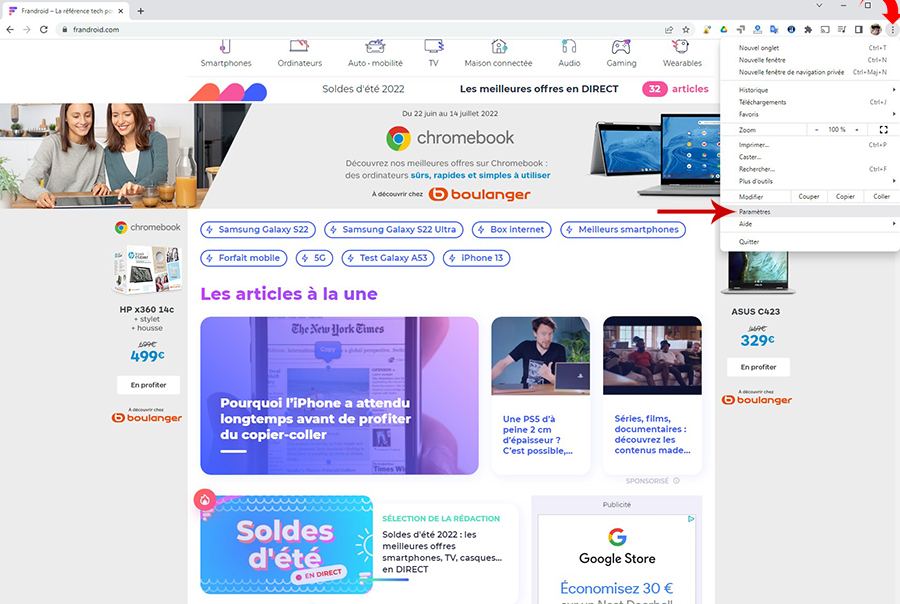
- যে পৃষ্ঠাটি খোলে তা অ্যাক্সেস দেয় সেটিংস ক্রোম. লাইন চিহ্নিত করুন জব্দস্বয়ংক্রিয় তারপর পাসওয়ার্ড.

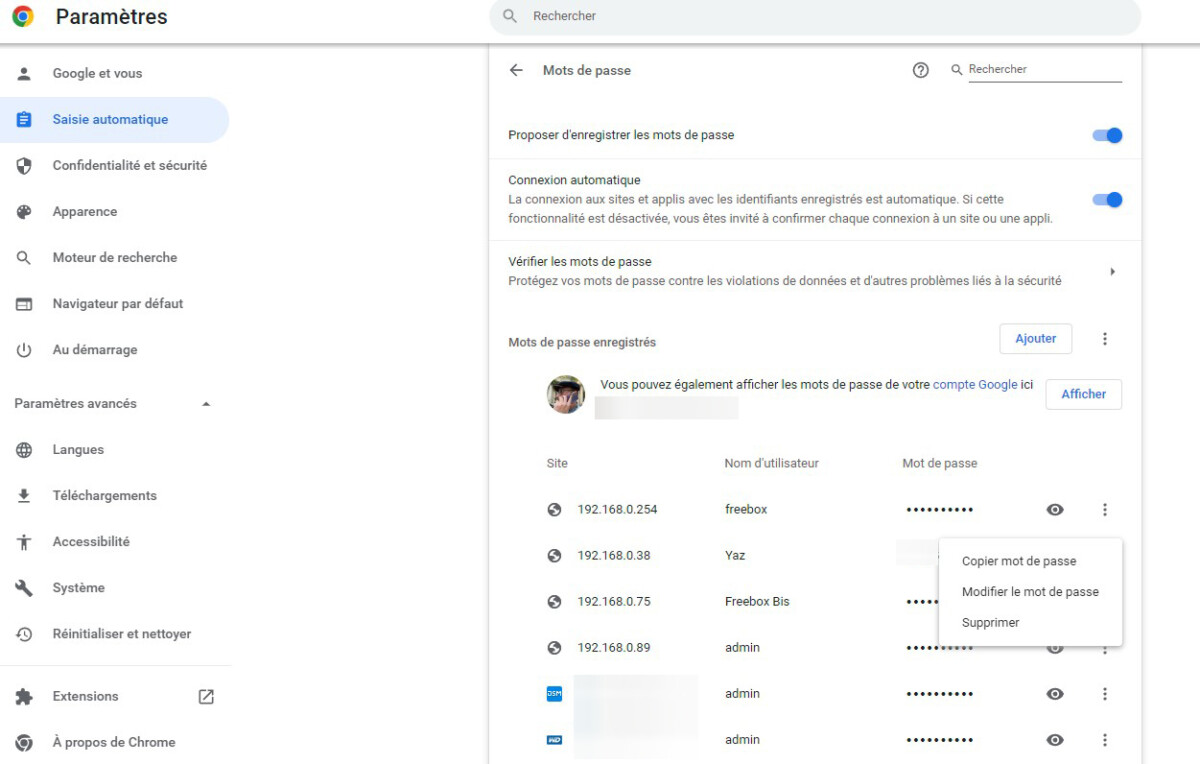
- তারপরে সমস্ত ওয়েবসাইটের তালিকা প্রদর্শিত হবে যার জন্য আপনার সনাক্তকারী এবং পাসওয়ার্ডগুলি সংরক্ষণ করা হয়েছে.
- প্রতিটি ওয়েবসাইটের সাথে সম্পর্কিত পাসওয়ার্ডটি ধূসর হয়ে গেছে, এটি প্রদর্শিত হতে ডানদিকে চোখের আকারের আইকনে ক্লিক করুন. আপনার যদি উইন্ডোজ 10 বা উইন্ডোজ 11 থাকে তবে অপারেটিং সিস্টেমটি আপনার উইন্ডোজ পিন কোডের জন্য অনুরোধ করে একটি উইন্ডো চালু করবে এবং এইভাবে ক্রোমে পাসওয়ার্ডগুলি প্রদর্শনের অনুমতি দেয়.


- আইকনে ক্লিক করে চোখের আকারের আইকনের ডানদিকে তিনটি ছোট পয়েন্টগুলি উল্লম্বভাবে প্রদর্শন করে, আপনি ক্লিপবোর্ডে পাসওয়ার্ডটি অনুলিপি করতে পারেন, ক্রোম থেকে এটি সংশোধন বা মুছতে পারেন.
সুতরাং আপনার এখন ক্রোমে সংরক্ষণ করা সমস্ত পাসওয়ার্ডগুলিতে সহজ এবং সহজ অ্যাক্সেস রয়েছে. পাসওয়ার্ড পরিচালকদের সম্পর্কে জানতে দ্বিধা করবেন না.
উত্সাহীদের একটি সম্প্রদায়ের সাথে যোগ দিতে চান ? আমাদের মতবিরোধ আপনাকে স্বাগত জানায়, এটি প্রযুক্তির চারপাশে পারস্পরিক সহায়তা এবং আবেগের একটি জায়গা.

ভিডিওতে স্যুট
আপনার ব্যক্তিগতকৃত নিউজলেটার
এটি রেকর্ড করা হয়েছে ! আপনার মেলবক্স দেখুন, আপনি আমাদের সম্পর্কে শুনতে পাবেন !
খবরের সেরাটি গ্রহণ করুন
এই ফর্মের মাধ্যমে সংক্রমণিত ডেটা হিউম্যানয়েডের উদ্দেশ্যে করা হয়েছে, চিকিত্সা নিয়ামক হিসাবে ফ্রেন্ড্রয়েড সাইটের একটি সংস্থা প্রকাশক. তারা কোনও ক্ষেত্রেই তৃতীয় পক্ষের কাছে বিক্রি হবে না. এই ডেটাগুলি আপনাকে ই-মেইল নিউজ এবং ফ্রেন্ড্রয়েডে প্রকাশিত সম্পাদকীয় সামগ্রী সম্পর্কিত তথ্য দ্বারা প্রেরণের জন্য আপনার সম্মতি পাওয়ার সাপেক্ষে প্রক্রিয়া করা হয়েছে. আপনি যে কোনও সময় এই ইমেলগুলির প্রতিটিটিতে উপস্থিত আনস্রুভিং লিঙ্কগুলিতে ক্লিক করে বিরোধিতা করতে পারেন. আরও তথ্যের জন্য, আপনি আপনার ব্যক্তিগত ডেটা প্রক্রিয়াজাতকরণের আমাদের সমস্ত নীতিমালার সাথে পরামর্শ করতে পারেন. আপনার সম্পর্কিত ব্যক্তিগত ডেটাগুলির বৈধ কারণে আপনার অ্যাক্সেস, সংশোধন, মুছে ফেলা, সীমাবদ্ধতা, বহনযোগ্যতা এবং বিরোধীদের অধিকার রয়েছে. এই অধিকারগুলির মধ্যে একটি অনুশীলন করতে, দয়া করে আমাদের উত্সর্গীকৃত অধিকার অনুশীলন ফর্মের মাধ্যমে আপনার অনুরোধটি করুন.
ওয়েব বিজ্ঞপ্তি
ধাক্কা বিজ্ঞপ্তিগুলি আপনাকে যে কোনও গ্রহণ করার অনুমতি দেয় রিয়েল টাইমে ফ্যানড্রয়েড নিউজ আপনার ব্রাউজারে বা আপনার অ্যান্ড্রয়েড ফোনে.
গুগল ক্রোমে আপনার পাসওয়ার্ডগুলি কীভাবে পরিচালনা করবেন ?
ওয়েব ব্রাউজার, গুগল ক্রোম, প্রতিটি ব্যবহারকারীকে তাদের পাসওয়ার্ড সংরক্ষণ করে অফার করে. এটি, যখনই তিনি ওয়েবসাইটগুলির সাথে সংযোগ স্থাপন করতে চান তখন তাদের ধরে রাখতে সমস্যাগুলি এড়াতে তিনি সাধারণত যান. আপনি সম্প্রতি এই বিখ্যাত ব্রাউজারে আপনার পাসওয়ার্ডগুলি সংরক্ষণ করতে অভ্যস্ত হয়ে গেছেন ? যদি তা হয় তবে এই টিউটোরিয়াল নিবন্ধটি আপনার শেখার উপযুক্ত সুযোগ গুগল ক্রোমে আপনার পাসওয়ার্ডগুলি পরিচালনা করুন ?
গুগল ক্রোম: কীভাবে একটি পাসওয়ার্ড সংরক্ষণ করবেন ?
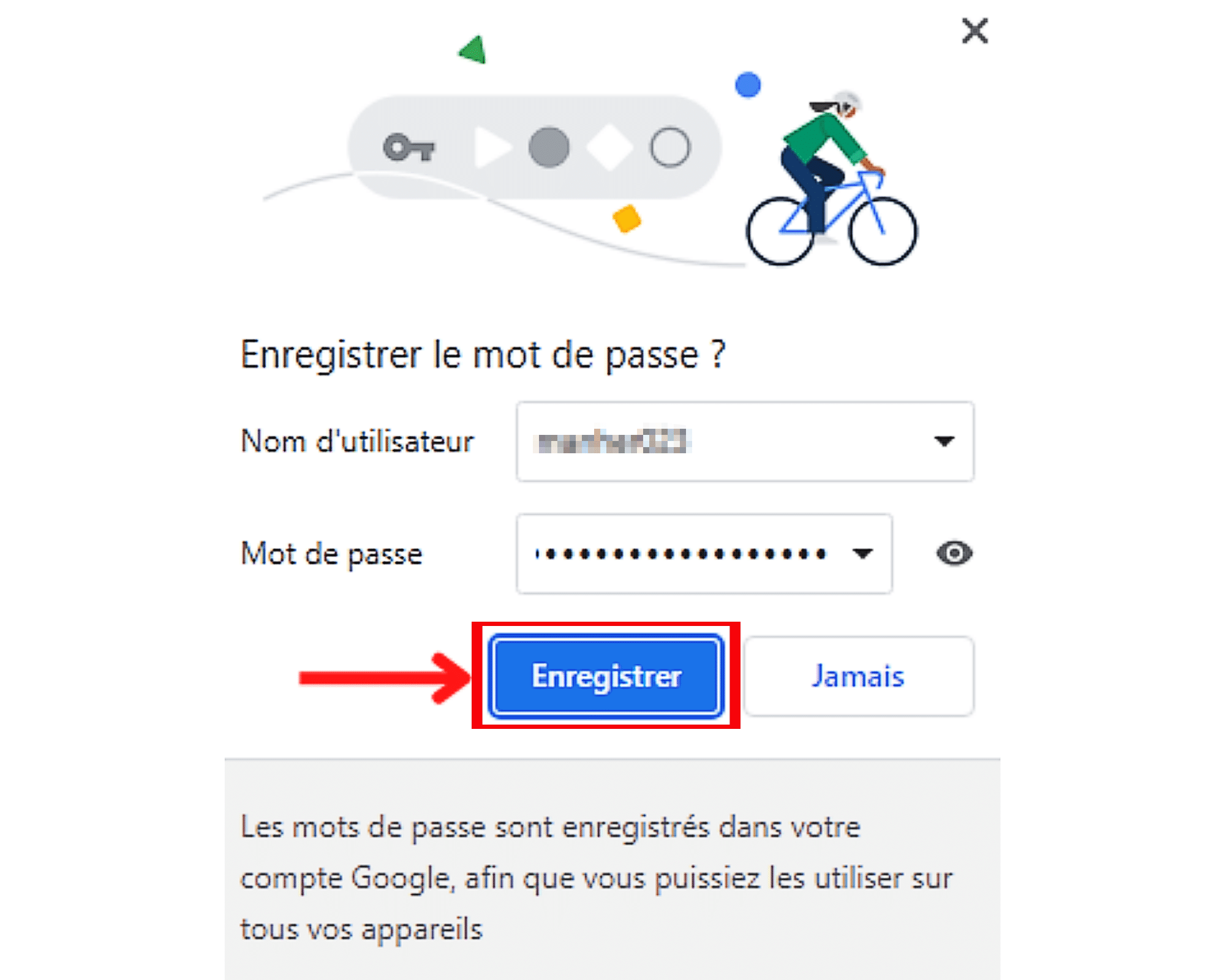
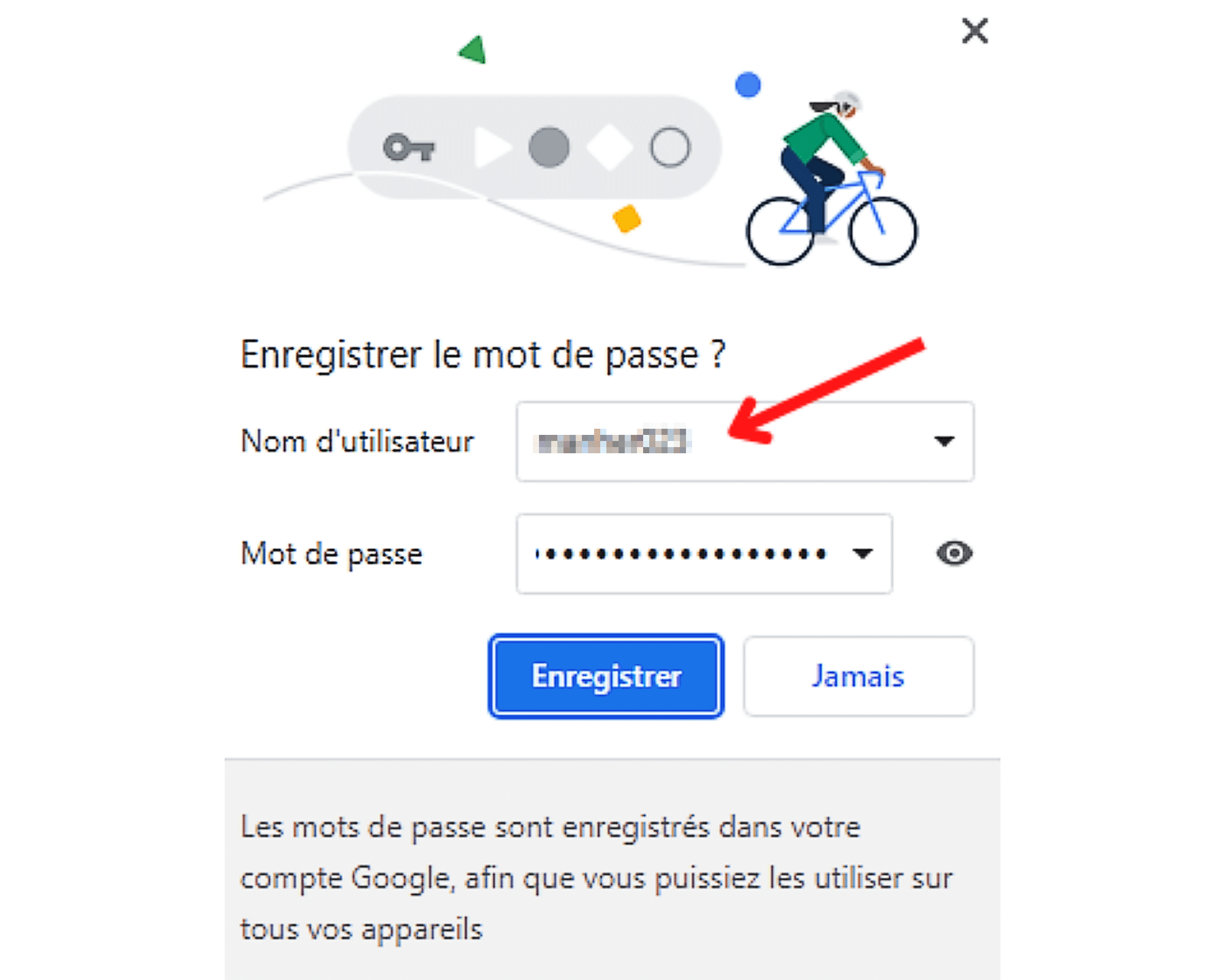
আপনি যখন কোনও ওয়েবসাইটের সাথে সংযুক্ত হন এবং আপনার ব্যবহারকারীর নাম এবং পাসওয়ার্ড প্রবেশ করেন, গুগল ক্রোম নিয়মিতভাবে এটি সংরক্ষণ করার জন্য আপনাকে প্রস্তাব দেয়. আপনার প্রিয় ব্রাউজারে আপনার পাসওয়ার্ড সংরক্ষণ করতে আপনাকে যা করতে হবে তা হ’ল ক্লিক করুন ” সংরক্ষণ »». এই বিকল্পটি সাধারণত একটিতে উপস্থিত হয় পপ আপ, অ্যাপ্লিকেশন ইন্টারফেসের উপরের ডানদিকে.
আপনি ক্লিক করার আগে আপনি সঠিক পাসওয়ার্ডটি সংরক্ষণ করতে চান তা নিশ্চিত করতে চান ” সংরক্ষণ »» ? কোনও সমস্যা নেই, সাইটে আপনি যে পাসওয়ার্ডটি অবহিত করেছেন তা প্রদর্শন করতে, ইনপুট ক্ষেত্রের সামনে চোখটি স্পর্শ করুন.
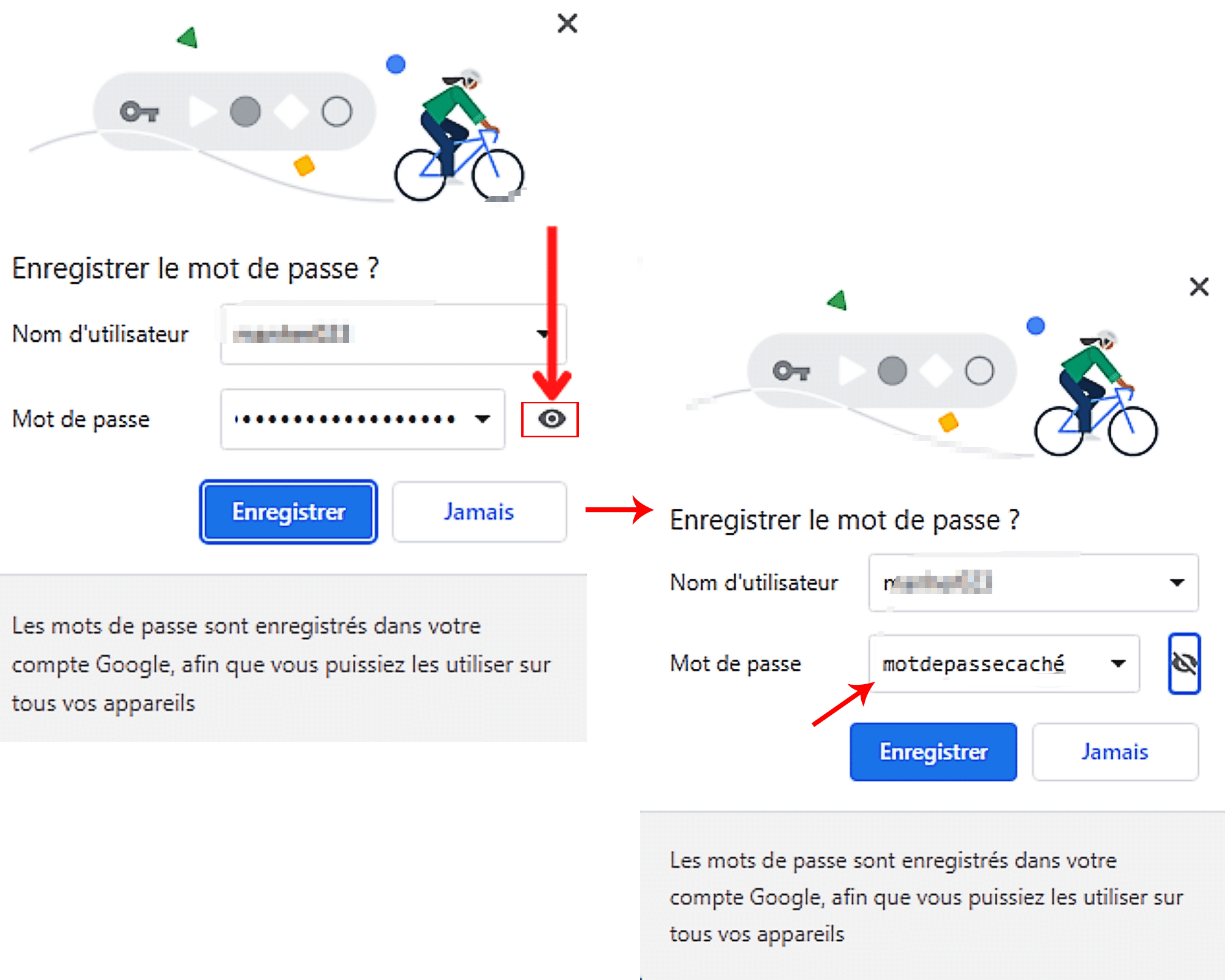
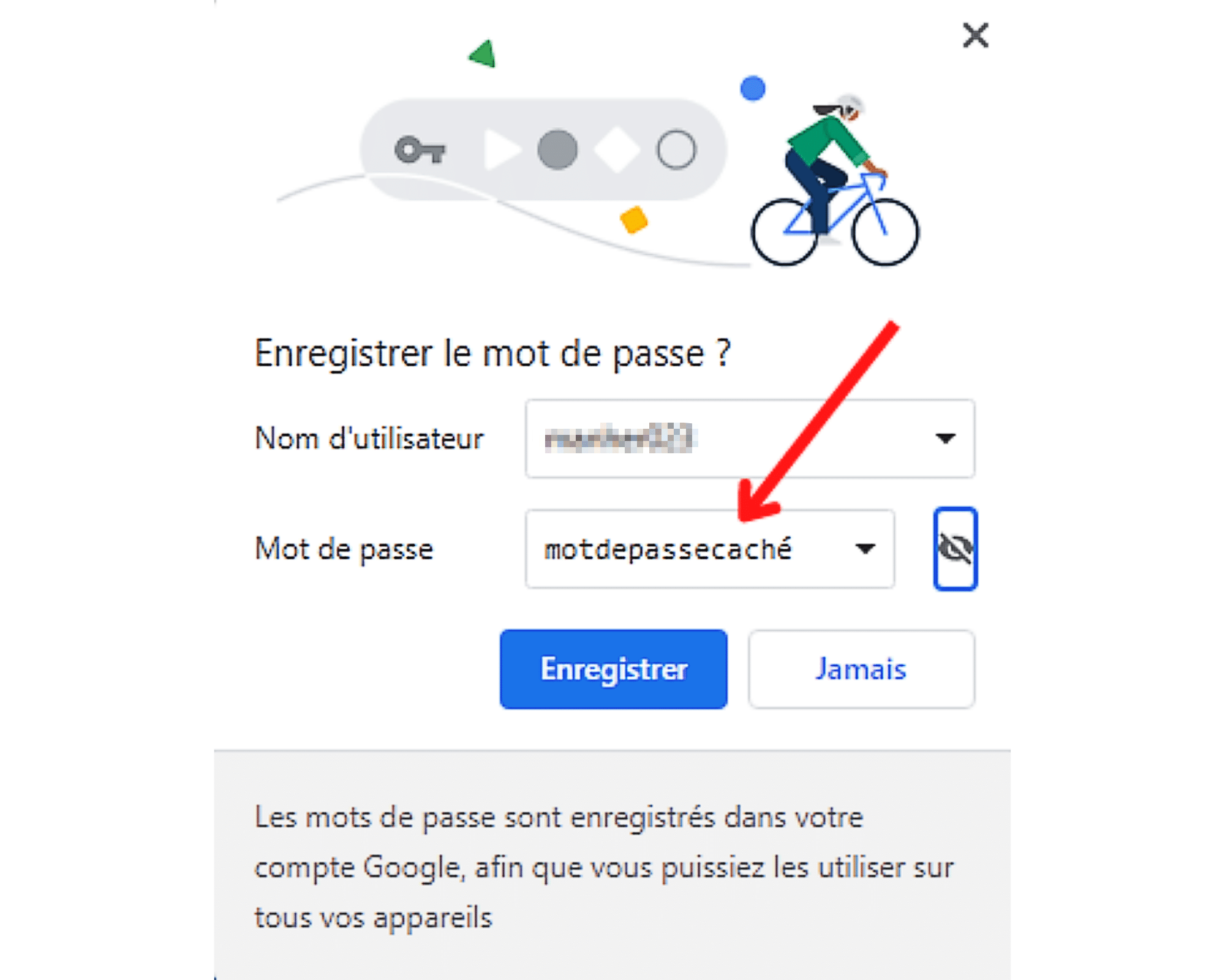
পাসওয়ার্ড প্রদর্শিত পপ আপ সঠিক এক নয় ? আপনি প্রথমে এর ক্ষেত্রটি সক্রিয় করে অন্যের সাথে এটি প্রতিস্থাপন করতে পারেন, তারপরে ভাল টাইপ করে.
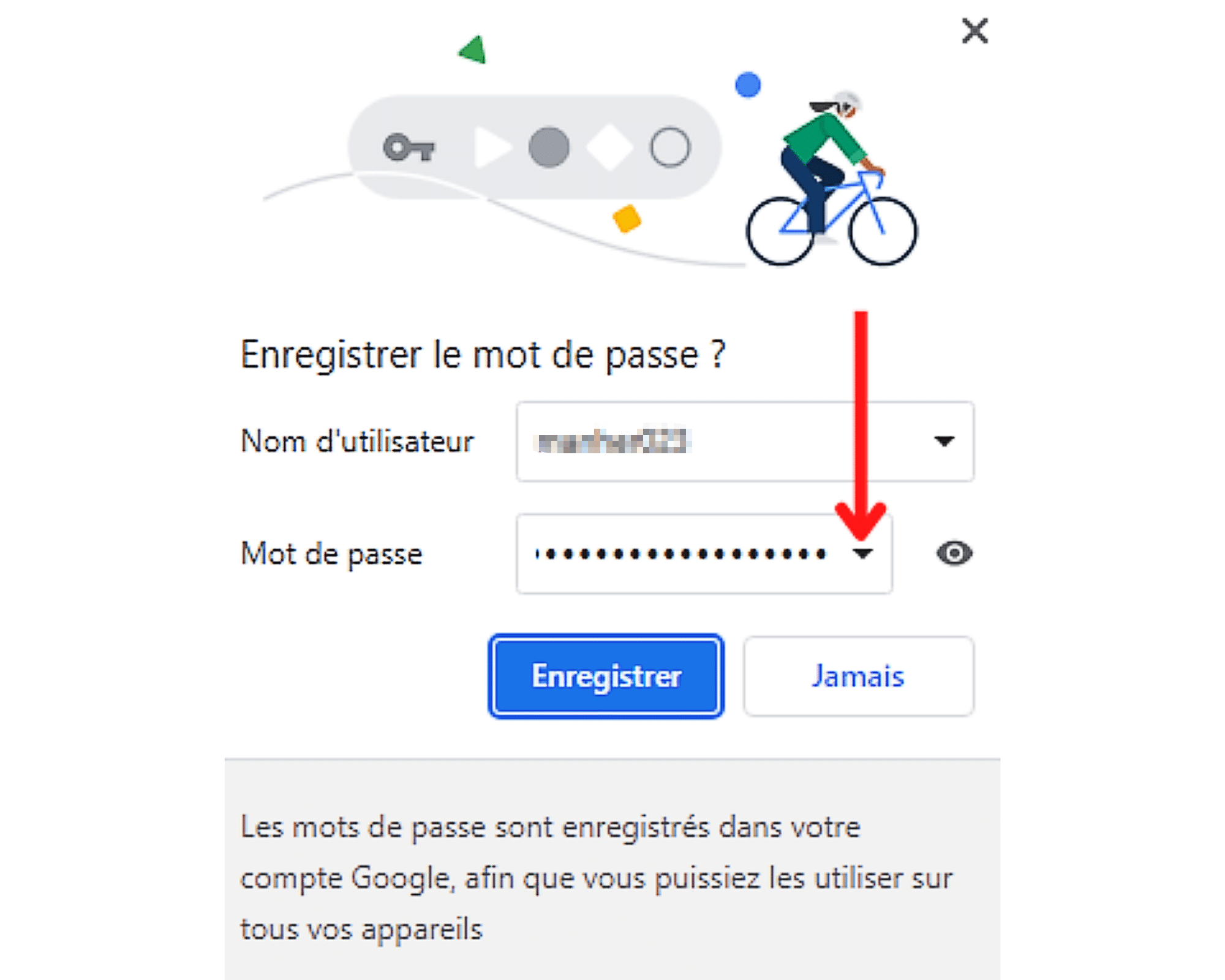
যদি আপনি যে পৃষ্ঠায় আপনি বেশ কয়েকটি পাসওয়ার্ড ধারণ করেন তবে সংশ্লিষ্ট ক্ষেত্রের ডান প্রান্তে স্থাপন করা ছোট তীরটি নীচে ক্লিক করুন. তারপরে পাসওয়ার্ডগুলির তালিকা ব্রাউজ করুন এবং উপরের ব্যবহারকারীর নামটি দিয়ে আপনি সংরক্ষণ করতে চান তা নির্বাচন করুন.
যদি প্রদর্শিত ব্যবহারকারীর নামটি ভুল হয় বা যদি ক্ষেত্রটি এটির জন্য সংরক্ষিত থাকে তবে আপনি এটির প্রতিকার করতে পারেন. এটি করার জন্য, আপনাকে কেবল পাঠ্য বাক্সটি সক্রিয় করতে হবে, এতে ক্লিক করে, তারপরে নীচের পাসওয়ার্ডটি সংরক্ষণ করতে সঠিক নামটি লিখুন.
গুগল ক্রোম: একটি সংরক্ষিত পাসওয়ার্ডের সাথে কীভাবে সংযুক্ত করবেন ?
কোনও ওয়েবসাইটে আপনার শেষ পরিদর্শনকালে আপনি ইতিমধ্যে আপনার পাসওয়ার্ডটি সংরক্ষণ করেছেন ? ক্রোম ব্রাউজার আপনার জন্য বিভিন্ন সংযোগ ক্ষেত্র পূরণ করতে পারে. নিবন্ধের এই বিভাগে কীভাবে আমরা আপনাকে ব্যাখ্যা করি.
পদক্ষেপ 1: ইতিমধ্যে পরামর্শ নেওয়া সাইটের সাথে সংযুক্ত করুন
ক্রোমে রেকর্ড করা পাসওয়ার্ডের সাথে সংযোগ স্থাপনের জন্য আপনাকে প্রথমে যা করতে হবে তা হ’ল আপনি যে সাইটটিতে প্রমাণীকরণ করতে চান তা অ্যাক্সেস করা. ব্রাউজারে ওয়েব ঠিকানা টাইপ করুন, বৈধতা দিন এবং প্রমাণীকরণ পৃষ্ঠায় যান.

তবে সাবধান ! এটি অবশ্যই এমন একটি ওয়েবসাইট হতে হবে যার সংযোগের তথ্য আপনি ইতিমধ্যে রেকর্ড করেছেন. এটি কেবলমাত্র এই শর্তেই গুগল ক্রোম আপনাকে সংযোগে সহায়তা করতে পারে.
পদক্ষেপ 2: ওয়েবসাইট সংযোগ ফর্ম অ্যাক্সেস করুন
প্রমাণীকরণ পৃষ্ঠায় একবার, আপনার প্রয়োজন হবে, বলা সাইটে সংরক্ষিত ব্যবহারকারীর নাম এবং পাসওয়ার্ডের সংখ্যা অনুসারে, এখানে পদক্ষেপগুলি অনুসরণ করুন.
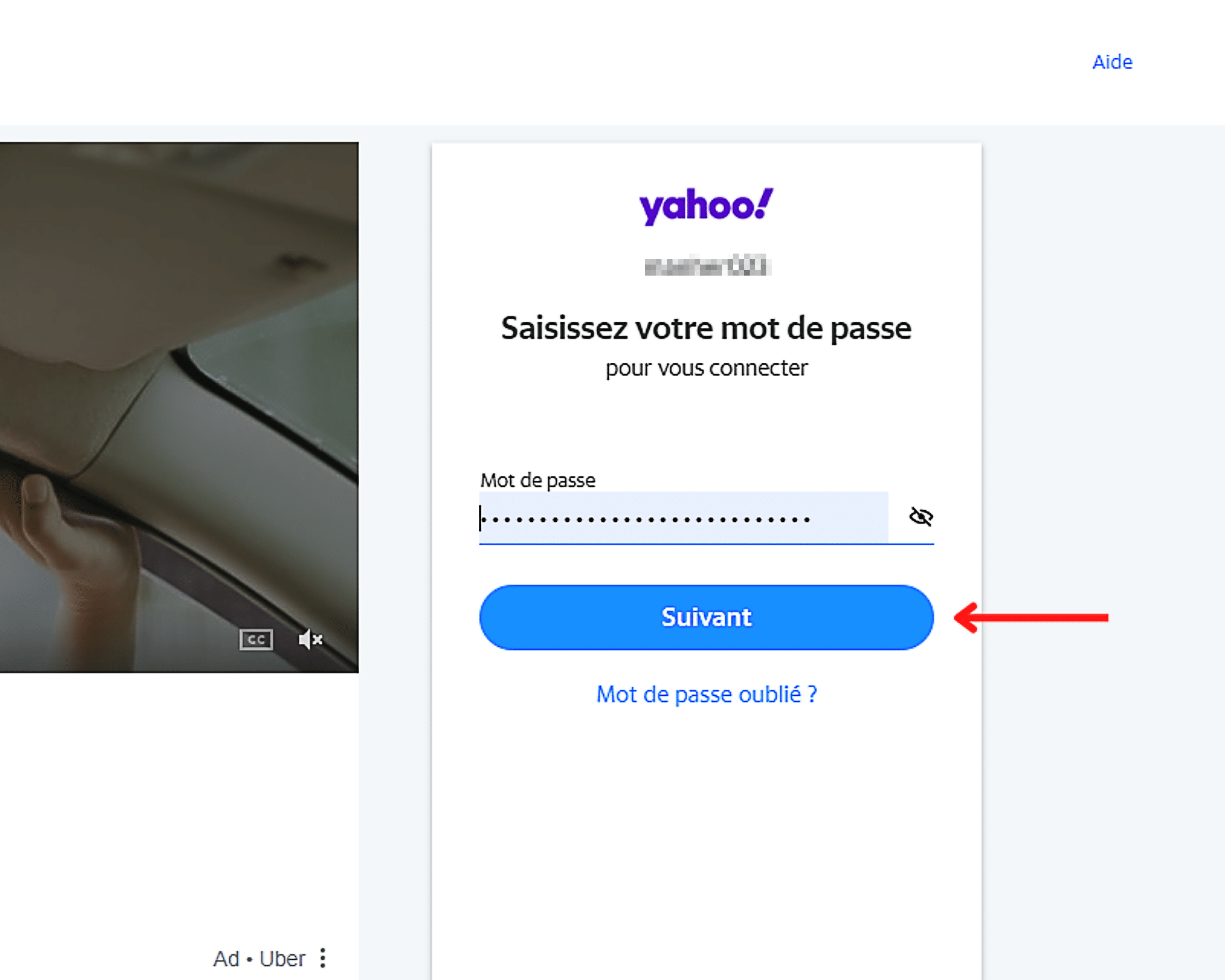
- আপনি যদি ওয়েবসাইটের জন্য কেবল একটি ব্যবহারকারীর নাম এবং পাসওয়ার্ড রেকর্ড করে থাকেন তবে আপনাকে সংযোগের জন্য প্রয়োজনীয় ক্ষেত্রগুলি পূরণ করতে হবে না. গুগল ক্রোম স্বয়ংক্রিয়ভাবে আপনার জন্য এটি যত্ন নেবে.
- অন্যদিকে, আপনি যদি অনেক ব্যবহারকারীর নাম এবং পাসওয়ার্ড সংরক্ষণ করে থাকেন তবে আপনাকে তারপরে ব্যবহারকারীর নাম ক্ষেত্রটি নির্বাচন করতে হবে, তারপরে সংযোগের তথ্যটি ব্যবহার করতে হবে. যত তাড়াতাড়ি আপনি কাজ করেছেন, ক্রোম স্বয়ংক্রিয়ভাবে পরবর্তীকালে মিলিত পাসওয়ার্ড সরবরাহ করবে. যদি প্রয়োজন হয় তবে আপনাকে যা করতে হবে তা হ’ল সাইটের সাথে সংযোগের জন্য পাশে ক্লিক করুন.
গুগল ক্রোমে কীভাবে পাসওয়ার্ডগুলি প্রদর্শন, সংশোধন, মুছতে বা রফতানি করবেন ?
ক্রোম ব্যবহারকারী হিসাবে, আপনার কাছে আপনার পাসওয়ার্ডগুলি প্রদর্শন, সংশোধন, মুছে ফেলা এবং এমনকি রফতানির বিকল্প রয়েছে. এটি করতে আপনার প্রয়োজন:
- গুগল ক্রোম খুলুন.
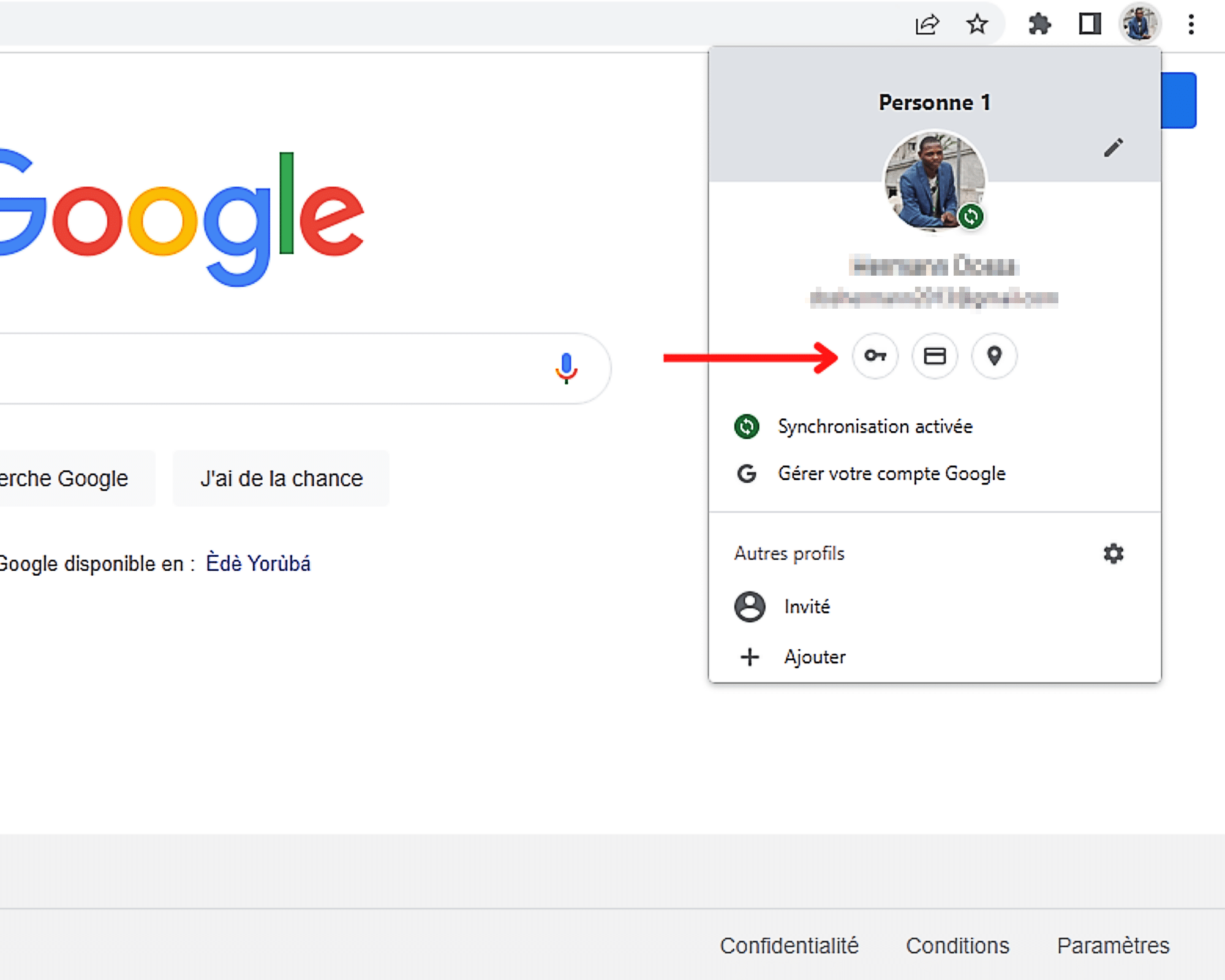
- অ্যাপ্লিকেশনটির উপরের ডান কোণে প্রোফাইল আইকনে বাম ক্লিক করুন.

- তারপরে নির্বাচন করুন পপ আপ এটি প্রদর্শিত হবে, কী -আকারের আইকন.
- শেষ অবধি, গুগল ক্রোমে রেকর্ড করা পাসওয়ার্ড প্রদর্শন, পরিবর্তন, মুছতে বা রফতানি করতে কেস হতে পারে নীচের বিভিন্ন পদক্ষেপগুলি অনুসরণ করুন.
ক্রোম ব্রাউজারে কীভাবে আপনার পাসওয়ার্ডগুলি প্রদর্শন করবেন ?
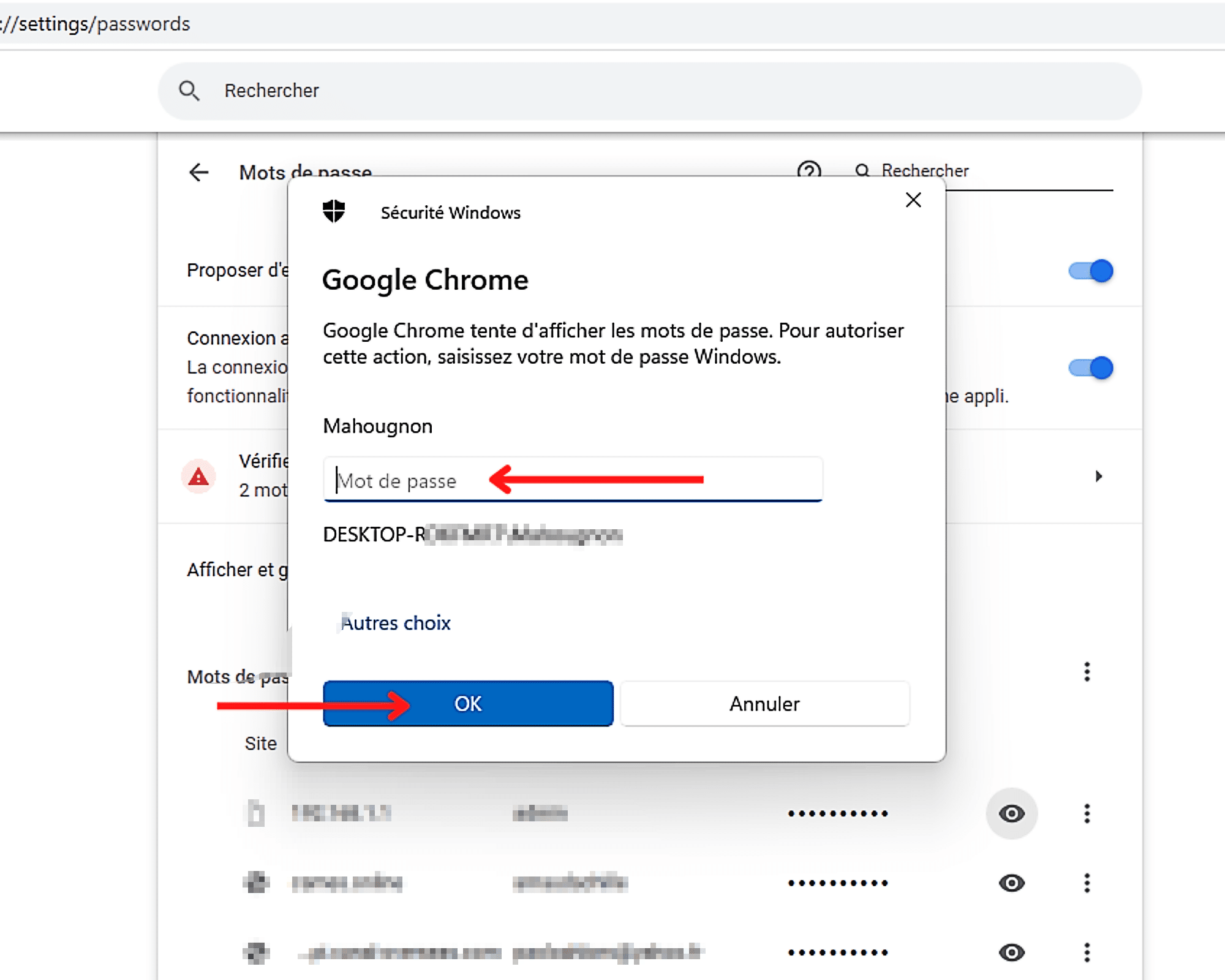
ক্রোমে একটি সংরক্ষিত পাসওয়ার্ড প্রদর্শন করতে, তার ক্ষেত্রের ডান প্রান্তে আইকনে ক্লিক করুন.
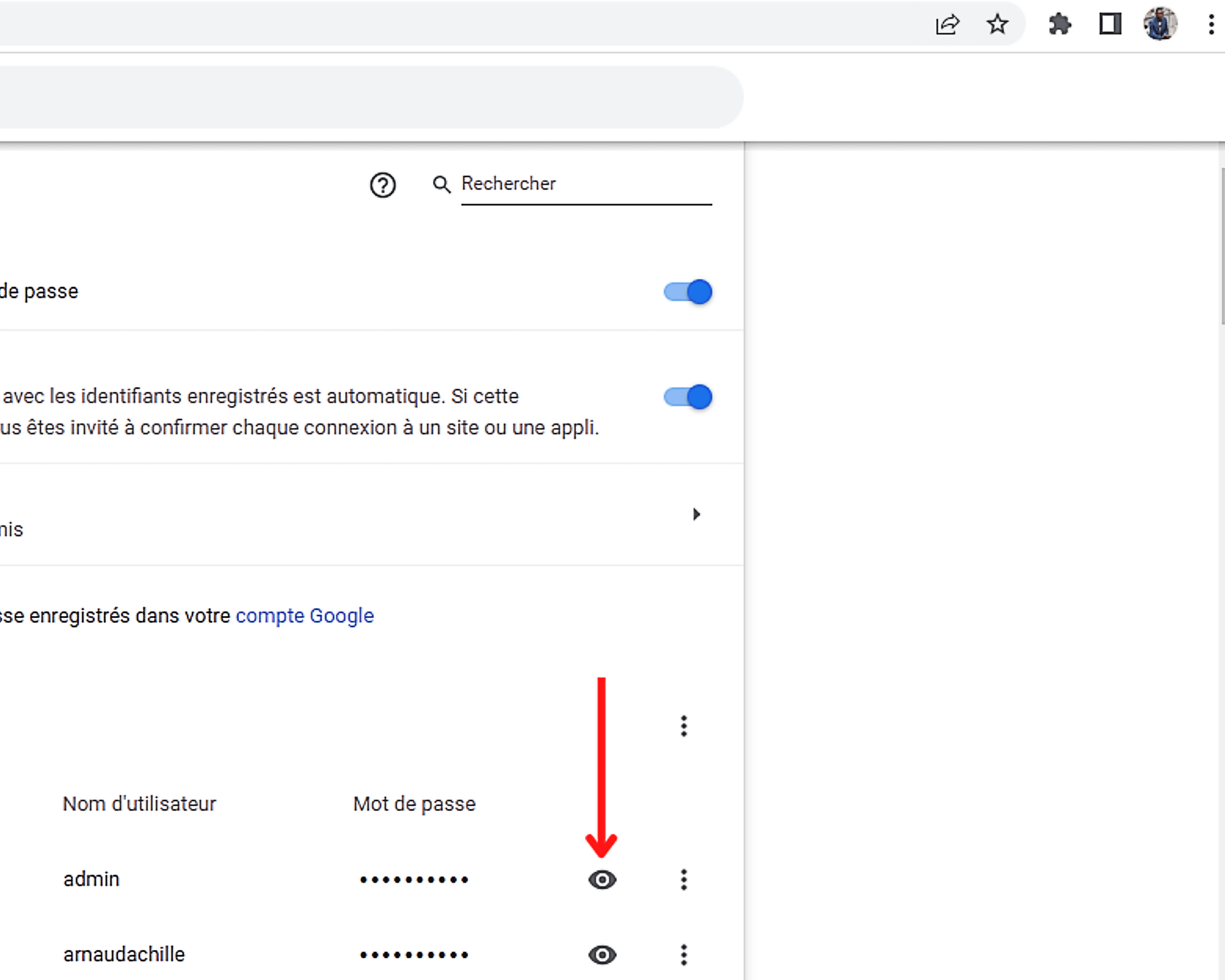
মনে রাখবেন যে আপনার কম্পিউটারটি যদি কোনও পাসওয়ার্ড ব্যবহার করে লক থাকে তবে আপনাকে অপারেশনের শেষে যেতে এটি উপলব্ধি করার জন্য আমন্ত্রিত করা হবে. ক্লিক করুন ” ঠিক আছে “বা কীতে” প্রবেশ করুন Your আপনার কীবোর্ড থেকে আপনার প্রবেশকে বৈধতা দেওয়ার জন্য এবং পাসওয়ার্ডটি প্রদর্শন করতে.
ক্রোমে আপনার পাসওয়ার্ডগুলি কীভাবে পরিবর্তন করবেন ?
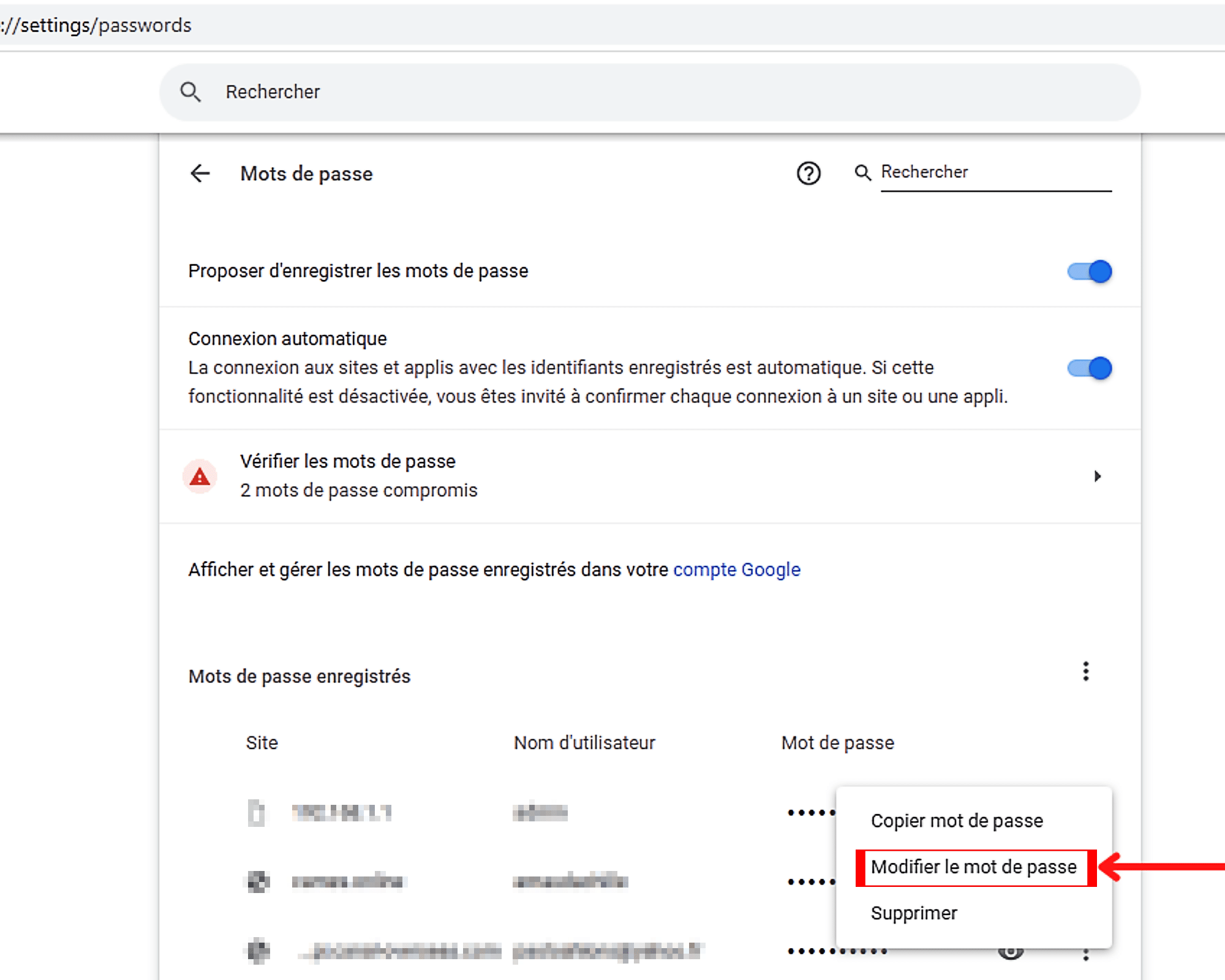
গুগল ক্রোমে একটি পাসওয়ার্ড পরিবর্তন করতে, আপনাকে প্রথমে টিপতে হবে ” আরও “, এটি হ’ল তিনটি উল্লম্ব পয়েন্টগুলি পরবর্তীটির ডান প্রান্তে স্থাপন করা. তারপরে নির্বাচন করুন পপ আপ এটি প্রদর্শিত, বিকল্প ” পাসওয়ার্ড পরিবর্তন করুন »».
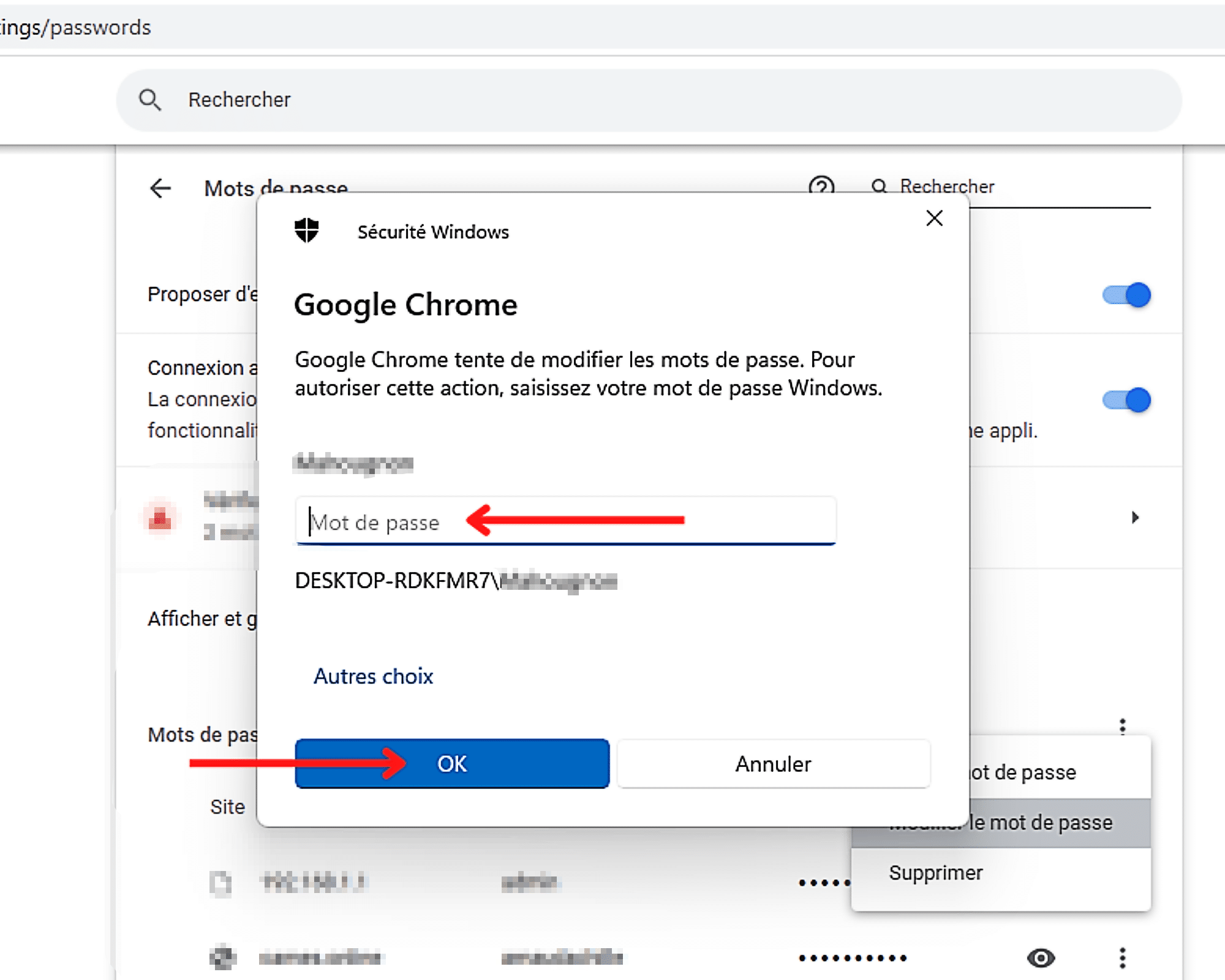
এটি সম্পন্ন হয়েছে, আপনার কম্পিউটারটি ব্যবহার করে লক করা থাকলে আপনাকে আপনার পাসওয়ার্ডটি প্রবেশ করতে হবে.
গুগল ক্রোমে রেকর্ড করা পাসওয়ার্ড কীভাবে মুছবেন ?
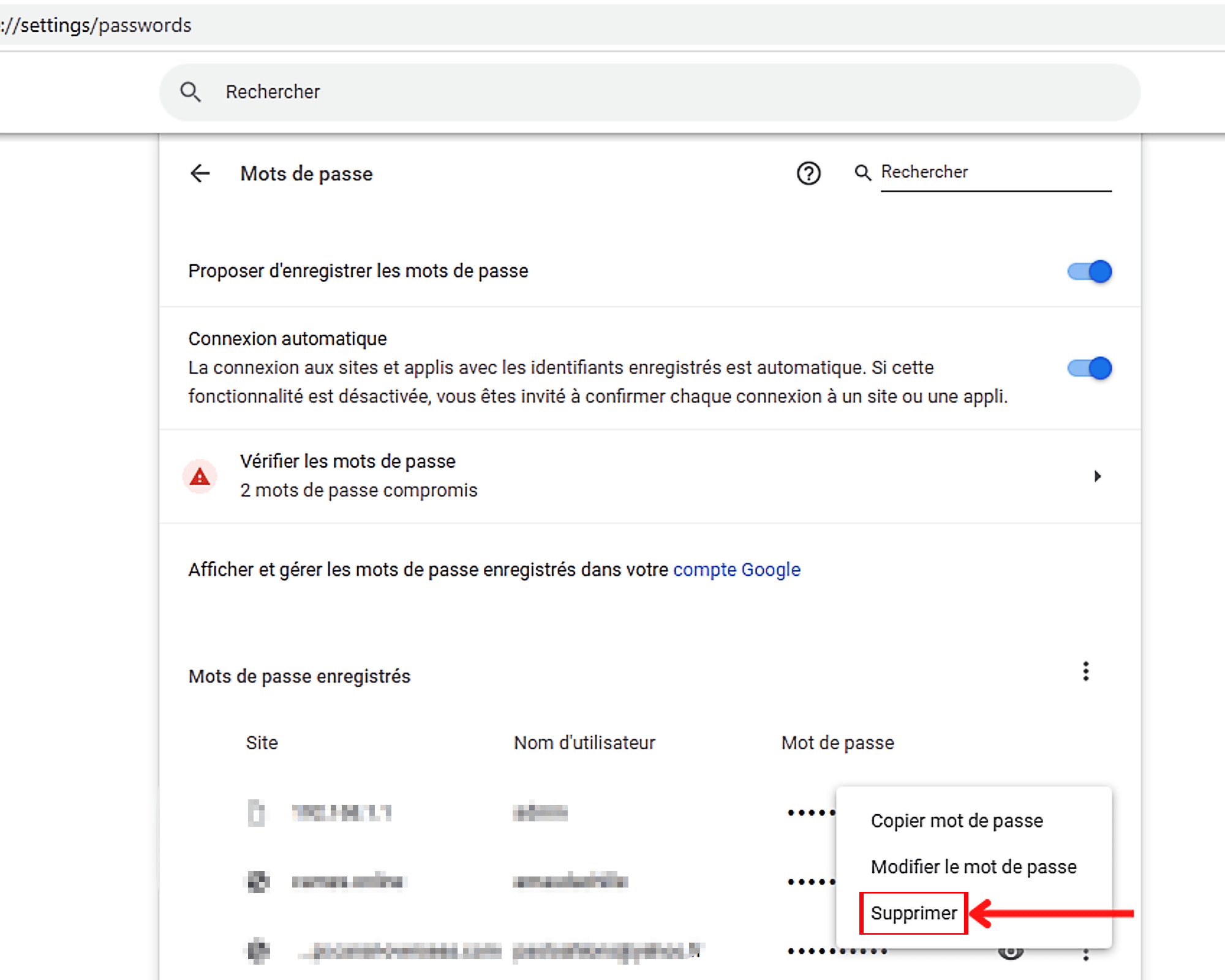
ক্রোমে একটি রেকর্ড পাসওয়ার্ড মুছতে, ক্লিক করুন ” আরও “() যা ডান প্রান্তে রয়েছে, তারপরে” মুছে ফেলা »».
ক্রোমে সংরক্ষিত পাসওয়ার্ডগুলি কীভাবে রফতানি করবেন ?
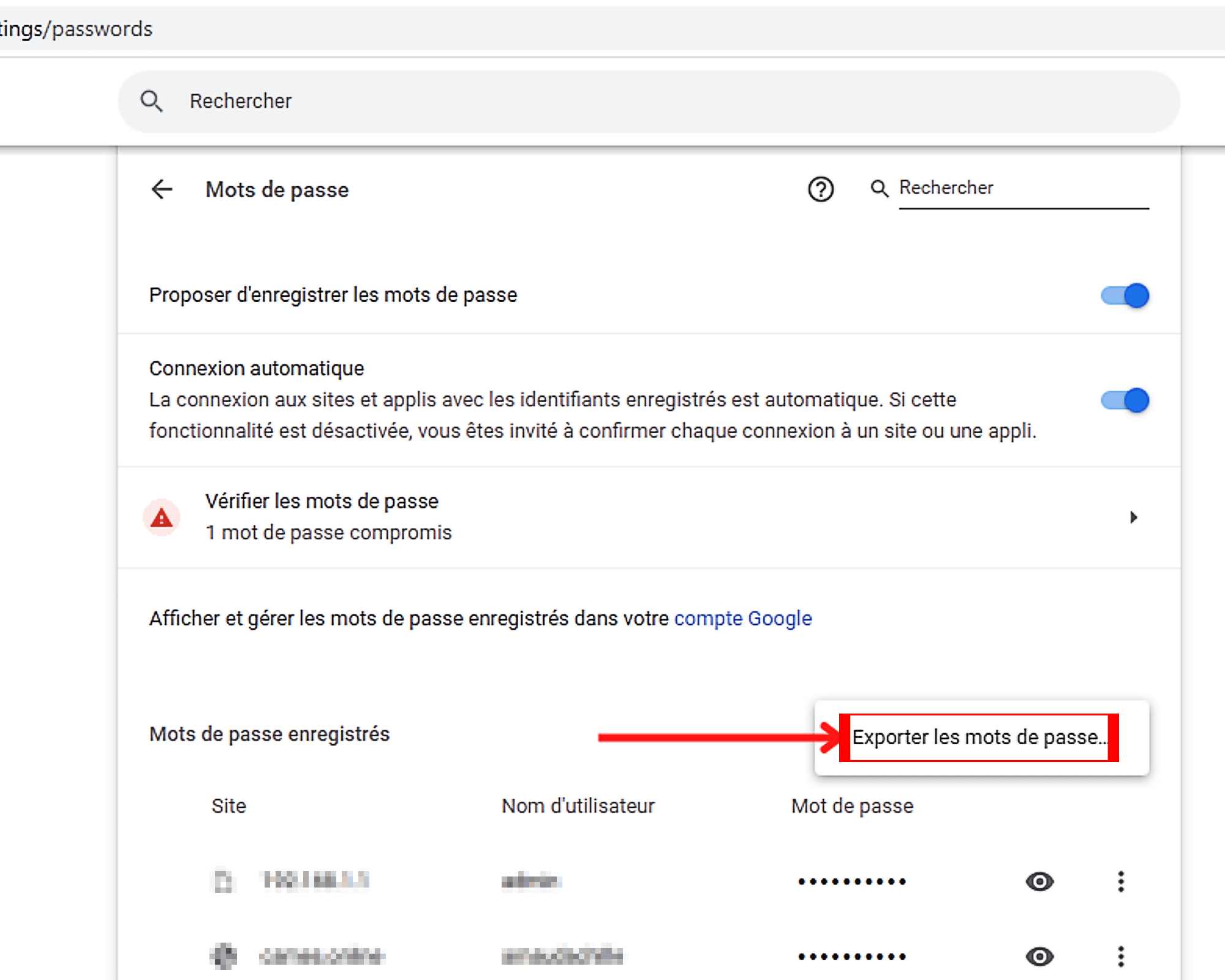
গুগল ক্রোমে আপনার রেকর্ড করা পাসওয়ার্ডগুলি রফতানি করতে, প্রথমে বাম দিকে ক্লিক করুন ” আরও “আগে রাখা” রেকর্ড করা পাসওয়ার্ড »».
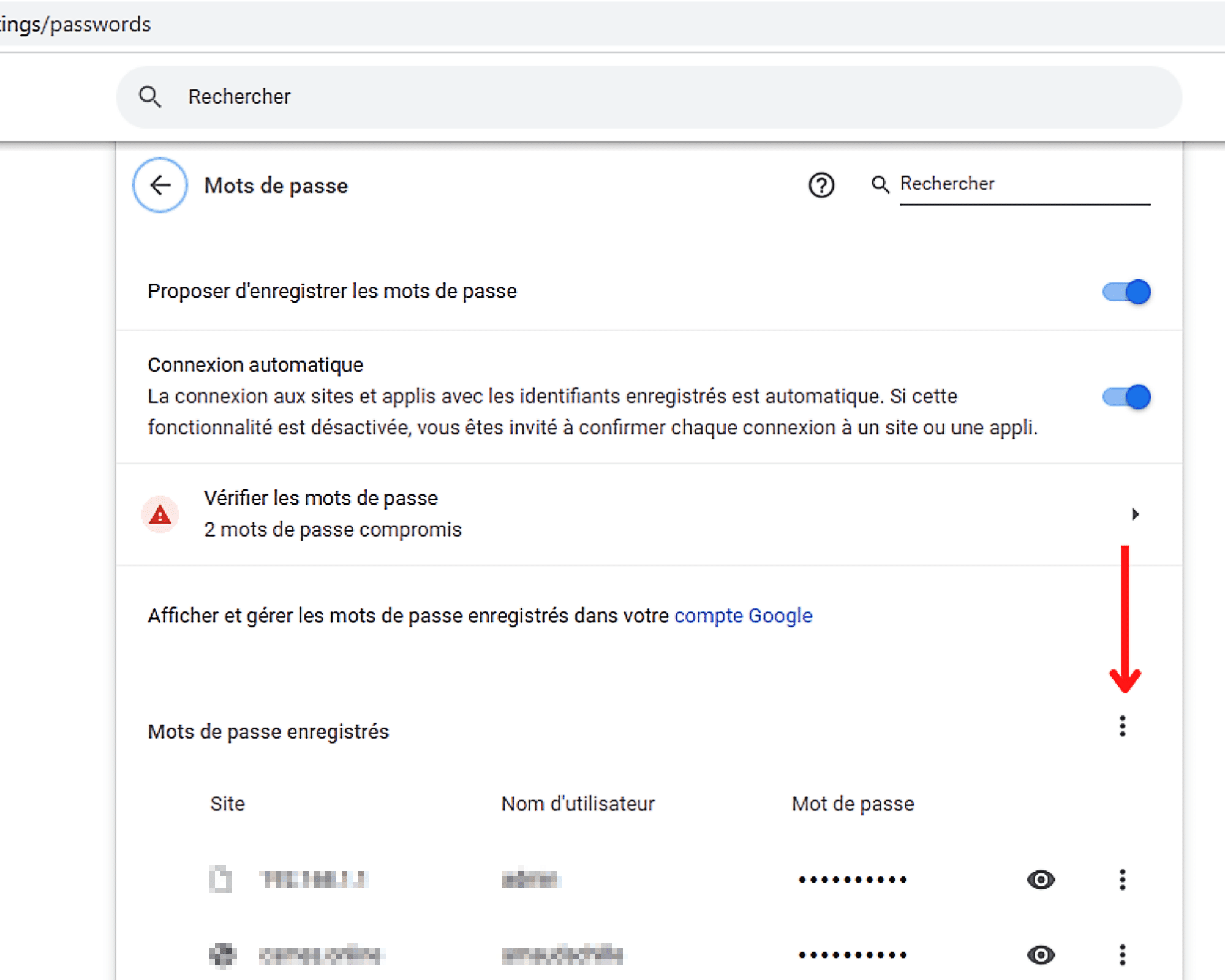
তারপরে নির্বাচন করুন ” পাসওয়ার্ড রফতানি ” মধ্যে পপ আপ যা সবেমাত্র উপস্থিত হয়েছে, রফতানি শুরু করতে.
গুগল ক্রোমে সমস্ত রেকর্ড করা পাসওয়ার্ড কীভাবে মুছবেন ?
একসাথে ক্রোমে রেকর্ড করা সমস্ত পাসওয়ার্ড মুছতে, আপনাকে অবশ্যই এখানে পদক্ষেপগুলি অনুসরণ করতে হবে.
পদক্ষেপ 1: ক্রোমের গোপনীয়তা সেটিংস অ্যাক্সেস করুন
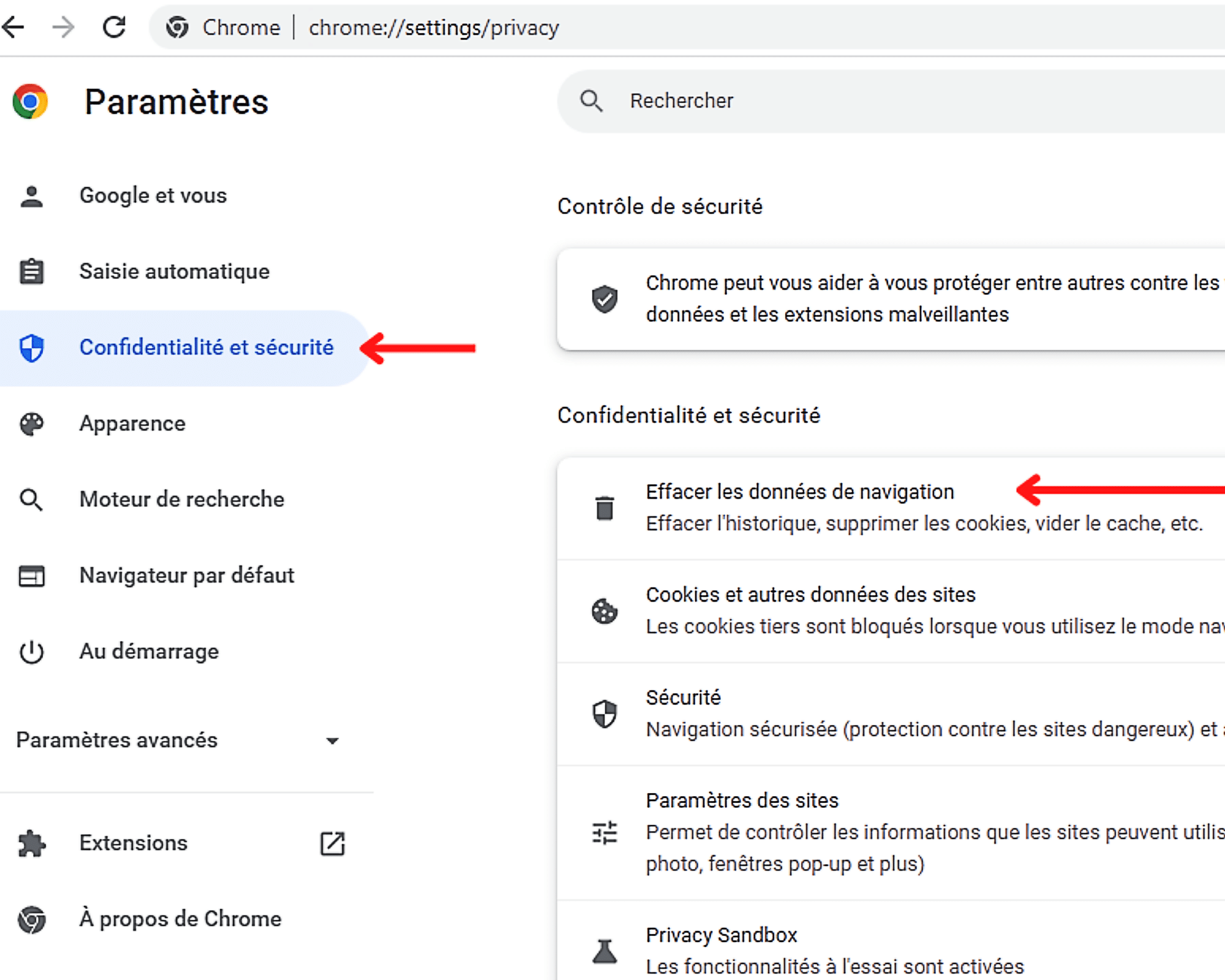
গোপনীয়তা সেটিংস অ্যাক্সেস করতে, বাম দিকের মেনু বারের স্তরে নির্বাচন করুন, ” গোপনীয়তা এবং সুরক্ষা »». এরপরে আপনি কেন্দ্রীয় কলামে পাবেন, আরও স্পষ্টভাবে উপাধি বিভাগে, বিকল্পটি ” ব্রাউজিং ডেটা সাফ করুন »». পরবর্তী পদক্ষেপ নিতে এটিতে ক্লিক করুন.
পদক্ষেপ 2: পাসওয়ার্ড এবং অন্যান্য সংযোগ বিকল্পগুলি মুছুন
ক্রোমে সংরক্ষিত পাসওয়ার্ডগুলি স্থায়ীভাবে মুছতে, আপনাকে অবশ্যই কিছু নেভিগেশন ডেটা মুছে ফেলতে হবে, সহ ” পাসওয়ার্ড এবং অন্যান্য সংযোগ বিকল্প »». তবে সেখানে যাওয়ার জন্য আপনাকে প্রথমে ক্লিক করতে হবে ” উন্নত সেটিংস ” মধ্যে পপ আপ খোলার.
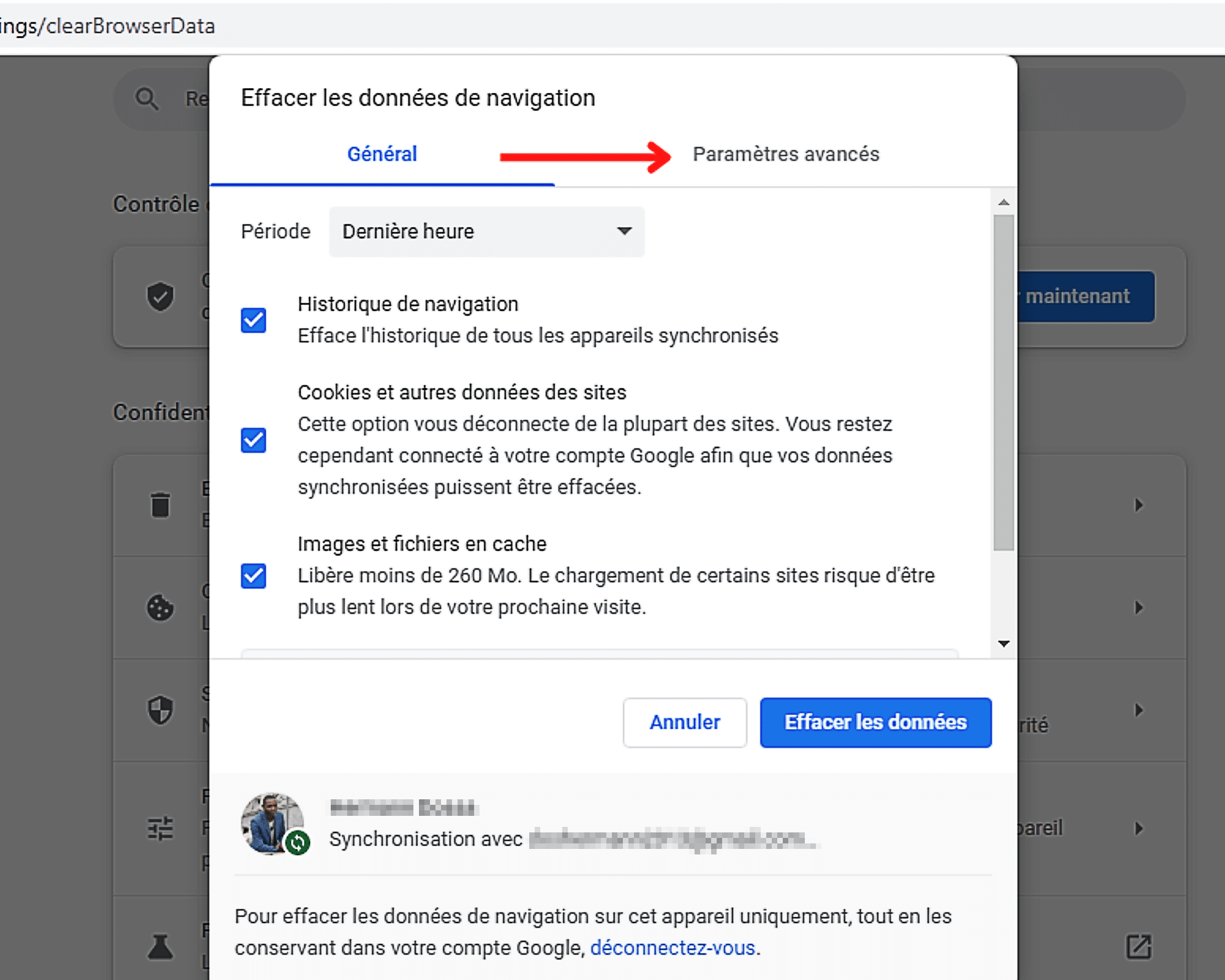
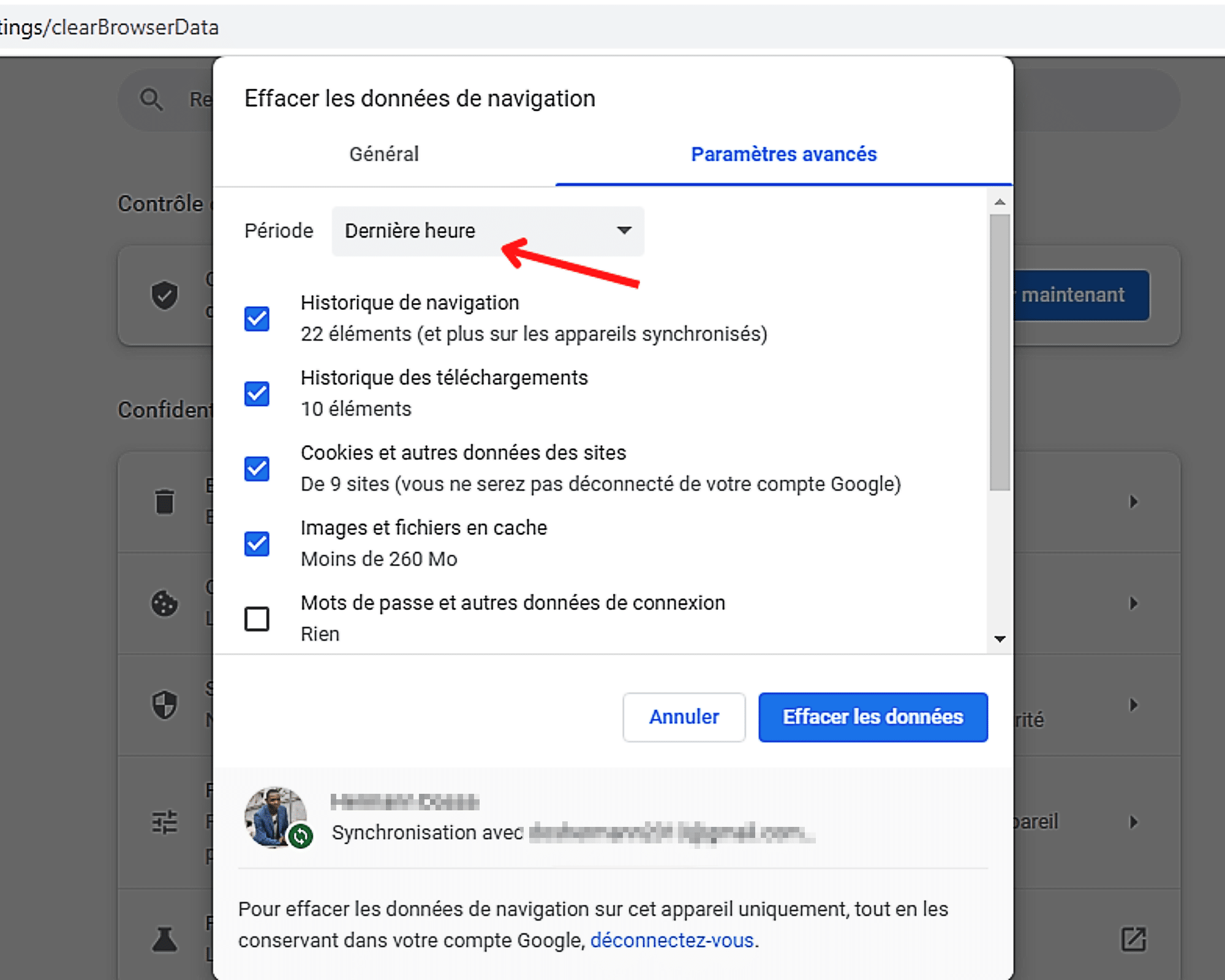
আপনি সেটিংস বিভাগে অ্যাক্সেস পাওয়ার সাথে সাথে পিরিয়ডে ক্লিক করুন ” শেষ ঘন্টা “যা ডিফল্টরূপে প্রদর্শিত হয়.
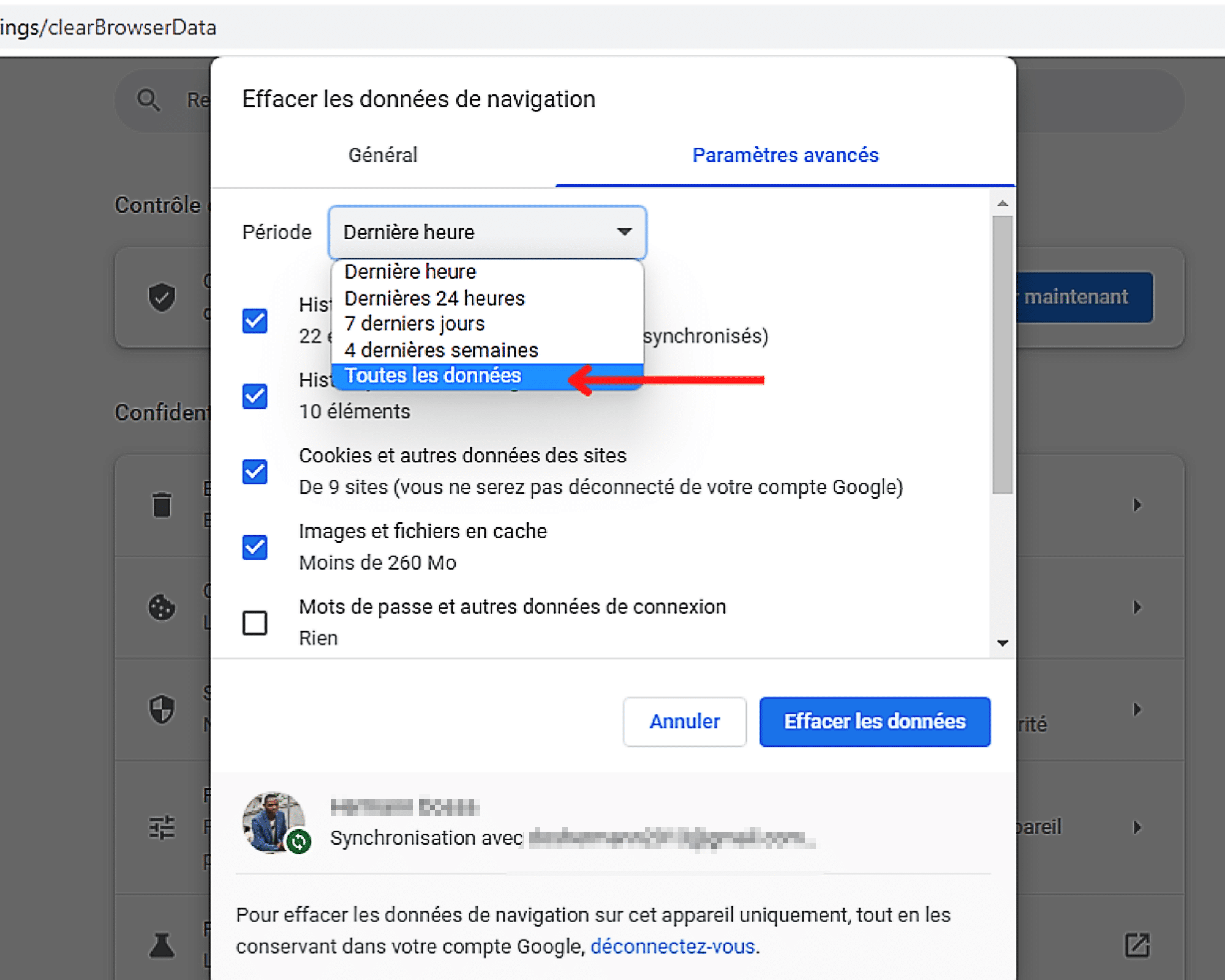
তারপরে উপলভ্য সময়কালের তালিকা থেকে নির্বাচন করুন ” সকল উপাত্ত »».
এটি সম্পন্ন হয়েছে, আপনি এখন বাক্সটি পরীক্ষা করতে পারেন ” পাসওয়ার্ড এবং অন্যান্য সংযোগ ডেটা নেভিগেশন ডেটা মধ্যে.
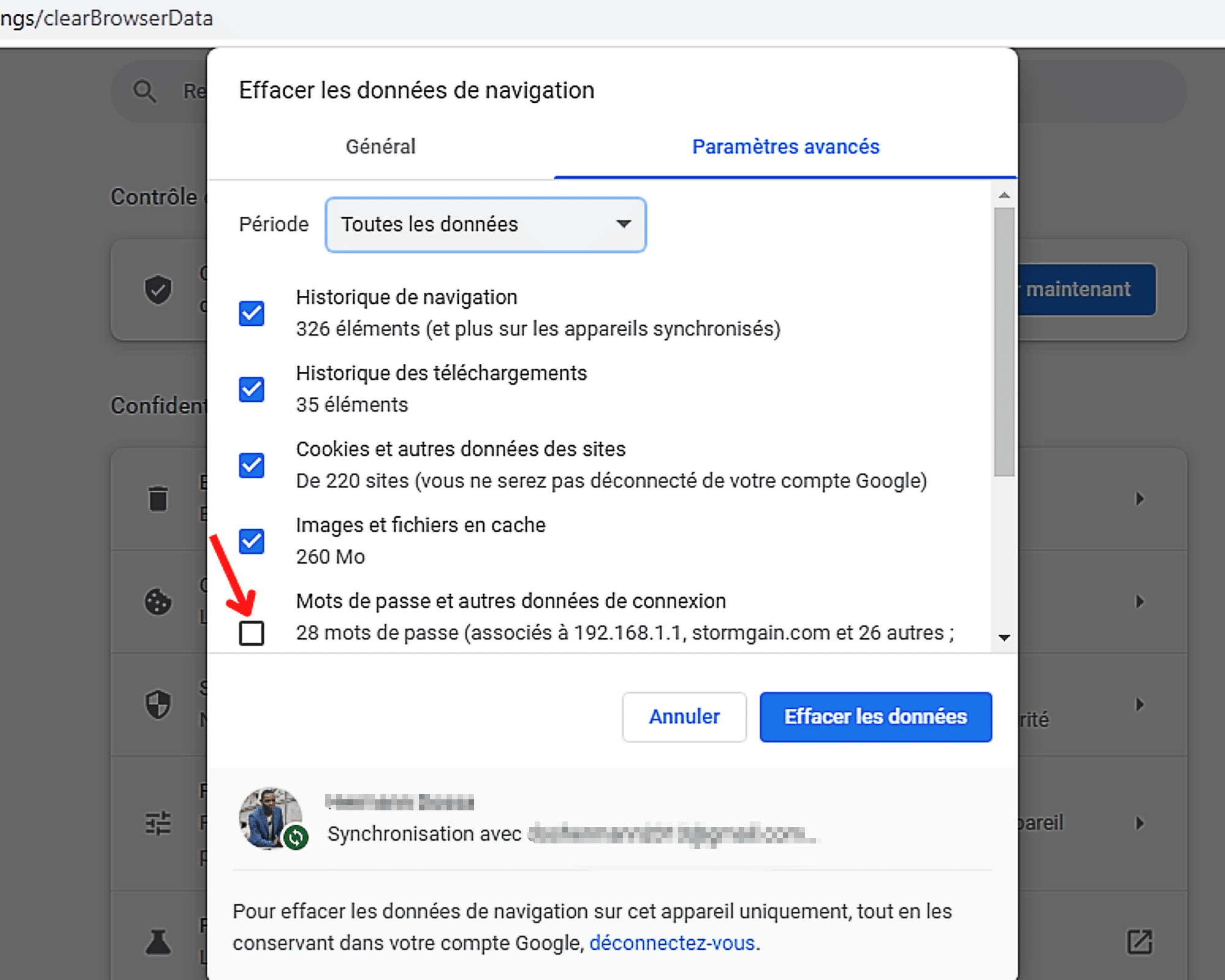
অবশেষে ক্লিক করে প্রক্রিয়াটি শেষ করুন ” ডেটা মুছুন »». তবে সাবধান ! আপনার জানা উচিত যে তালিকায় চেক করা সমস্ত ডেটা আপনি এই বোতামে ক্লিক করার সাথে সাথে মুছে ফেলা হবে. কোনও অপ্রীতিকর আশ্চর্য এড়াতে, আপনি যেগুলি নির্বাচিত করেছেন তারা সঠিক তা নিশ্চিত করার জন্য চিহ্নিত আইটেমগুলি ব্রাউজ করতে ভুলবেন না.


