


Jak spravovat hesla v Google Chrome
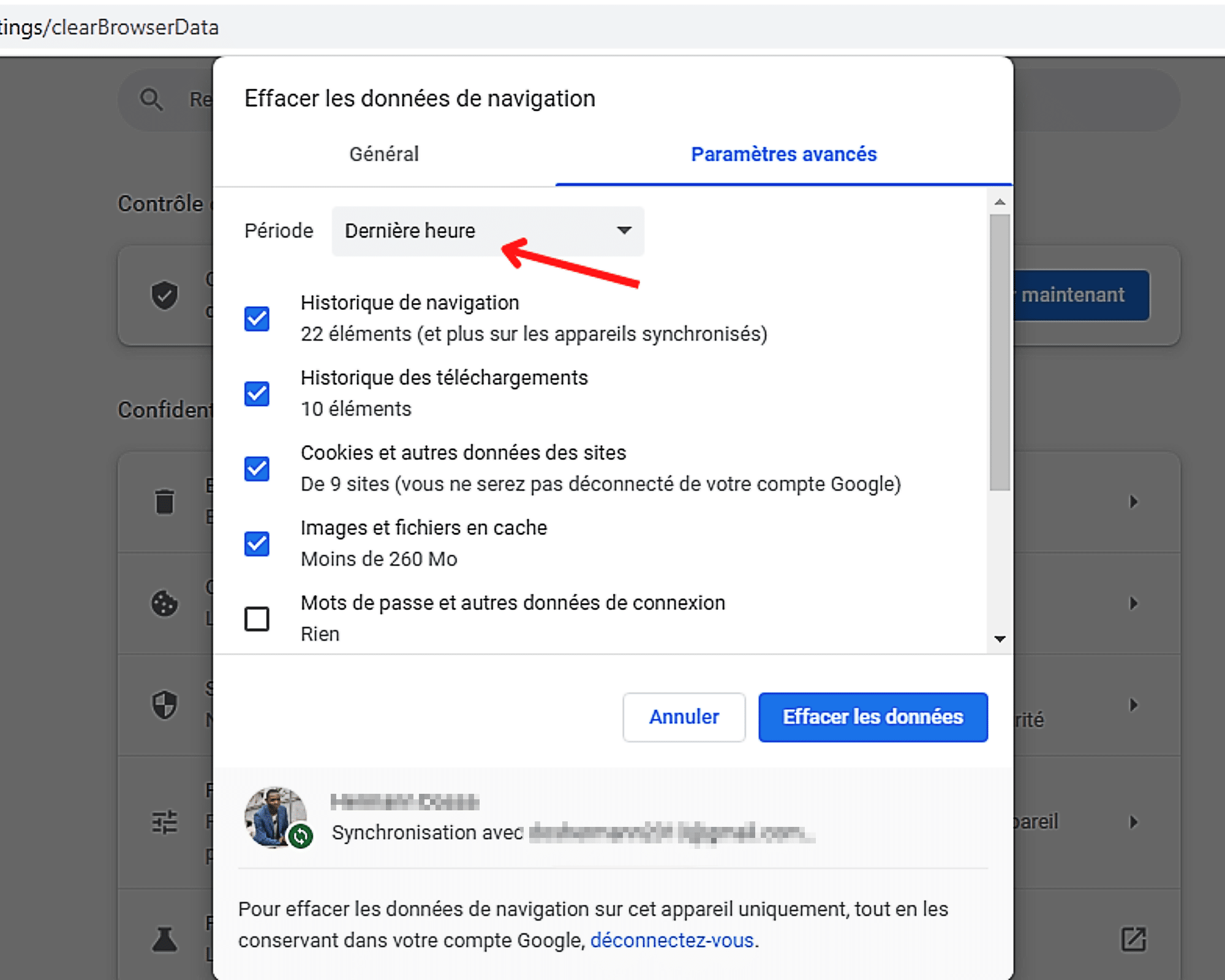
Jakmile máte přístup k sekci nastavení, klikněte na období “ Poslední hodina „Což se ve výchozím nastavení zobrazuje.
Jak zobrazit zaznamenaná hesla na Google Chrome
Pokud jste mu dali, Google zaznamenává svá hesla. Pokud jste na ně zapomněli a potřebujete jinde, můžete je obnovit několik kliknutí.
Pokud jste používali automatický chromový záznam (který zahrnuje zaznamenávání vašich identifikátorů a hesel pomocí prohlížeče Google). Je velmi pravděpodobné, že postupem času na některé zapomenete. Co může být problematické, ale nepanikaří, Google vám umožní obnovit tyto vzácné informace. Zde vysvětlíme, jak zobrazit zaznamenaná hesla na Google Chrome.
Jak zobrazit zaznamenaná hesla na Google Chrome ?
Nejprve musíte spustit Chrome a poté postupovat podle následujících kroků.
- Klikněte na tlačítko Jídelní lístek (tři body svisle).
- Vybrat Nastavení.
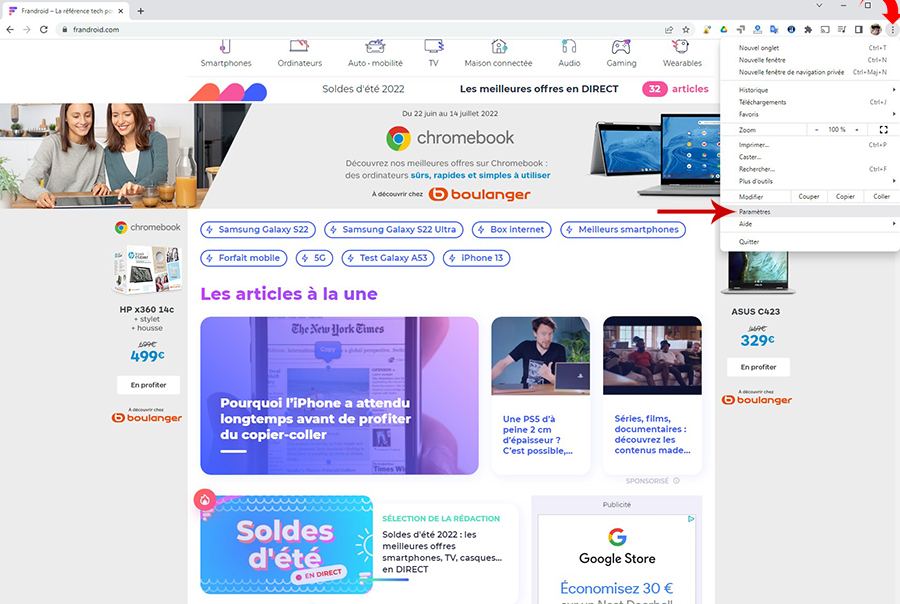
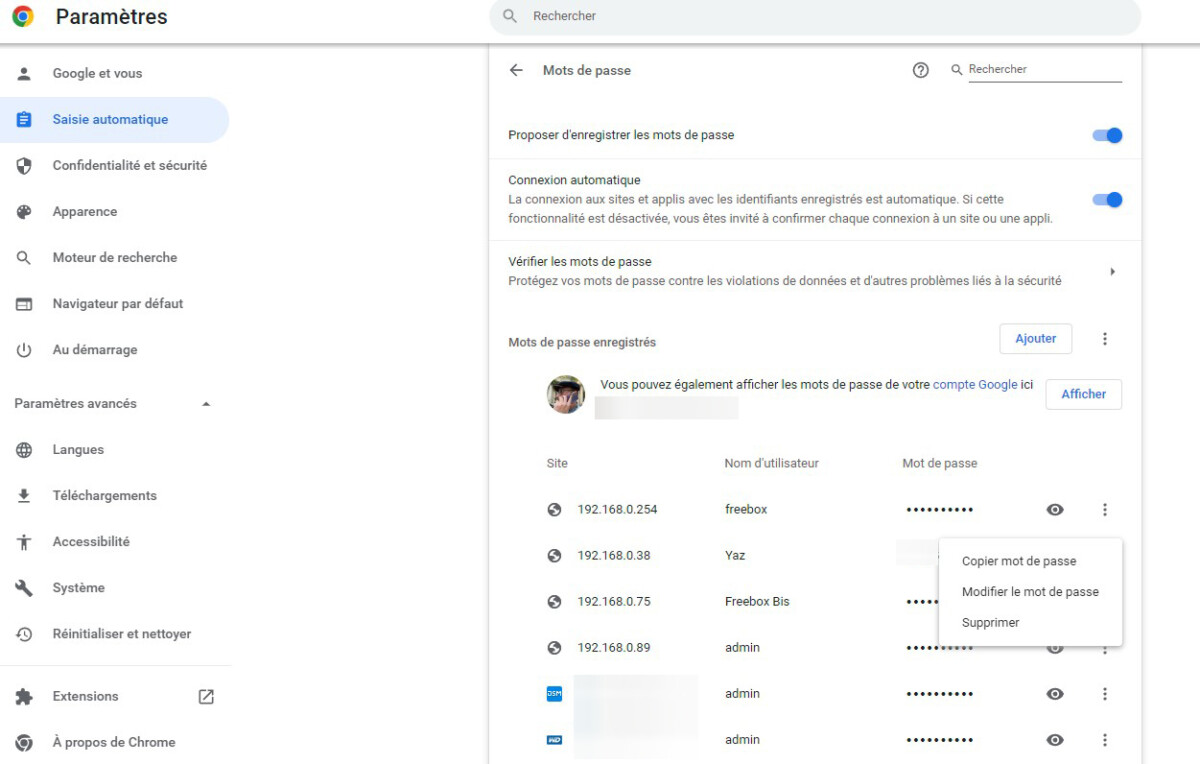
- Stránka, která se otevírá, umožňuje přístup Nastavení Chrome. Identifikovat řádek Záchvatautomatický potom Hesla.

- Poté se zobrazí seznam všech webových stránek, pro které byly uloženy vaše identifikátory a hesla.
- Heslo spojené s každým webem je šedé, klikněte na ikonu ve tvaru oka vpravo, abyste se objevili. Pokud máte Windows 10 nebo Windows 11, operační systém spustí okno a požaduje váš kód PIN Windows a tak umožňuje zobrazení hesel v Chrome.


- Kliknutím na ikonu zobrazující tři malé body svisle napravo od ikony ve tvaru oka můžete zkopírovat heslo do schránky, upravit nebo odstranit z Chrome.
Nyní tedy máte jednoduchý a snadný přístup ke všem vašim heslem uloženým v Chrome. Neváhejte se dozvědět o správcích hesel.
Chcete se připojit k komunitě nadšenců ? Naše nesouhlas vás vítá, je to místo vzájemné pomoci a vášně kolem techniky.

Suite ve videu
Váš osobní zpravodaj
Je to zaznamenáno ! Sledujte svou poštovní schránku, uslyšíte o nás !
Získejte to nejlepší ze zpráv
Data přenášená prostřednictvím tohoto formuláře jsou určena pro humanoid, vydavatel firemního vydavatele frandroid jako kontrolér pro léčbu. V žádném případě nebudou prodány třetím stranám. Tato data jsou zpracována s výhradou získání vašeho souhlasu s odesláním e-mailovým novinkou a informacími týkajících se redakčního obsahu zveřejněného na Frandroidu. Na tyto e -maily můžete kdykoli postavit kliknutím na odšroubovací odkazy přítomné v každé z nich. Pro více informací můžete konzultovat všechny naše politiky zpracování vašich osobních údajů. Máte právo na přístup, opravu, vymazání, omezení, přenositelnost a opozice z legitimních důvodů pro osobní údaje, které vás týkají vás. Chcete -li uplatnit jedno z těchto práv.
Webová oznámení
Oznámení push umožňují získat jakékoli Fandroid News v reálném čase ve vašem prohlížeči nebo na telefonu Android.
Jak spravovat hesla v Google Chrome ?
Webový prohlížeč, Google Chrome, nabízí každému uživateli uložením svých hesel. To, aby se zabránilo problémům, aby je pochopili, kdykoli se chce připojit k webovým stránkám, které obvykle navštěvuje. Nedávno jste si zvykli uložit hesla v tomto slavném prohlížeči ? Pokud ano, pak je tento tutoriálový článek pro vás perfektní příležitostí naučit se Spravujte svá hesla v Google Chrome ?
Google Chrome: Jak uložit heslo ?
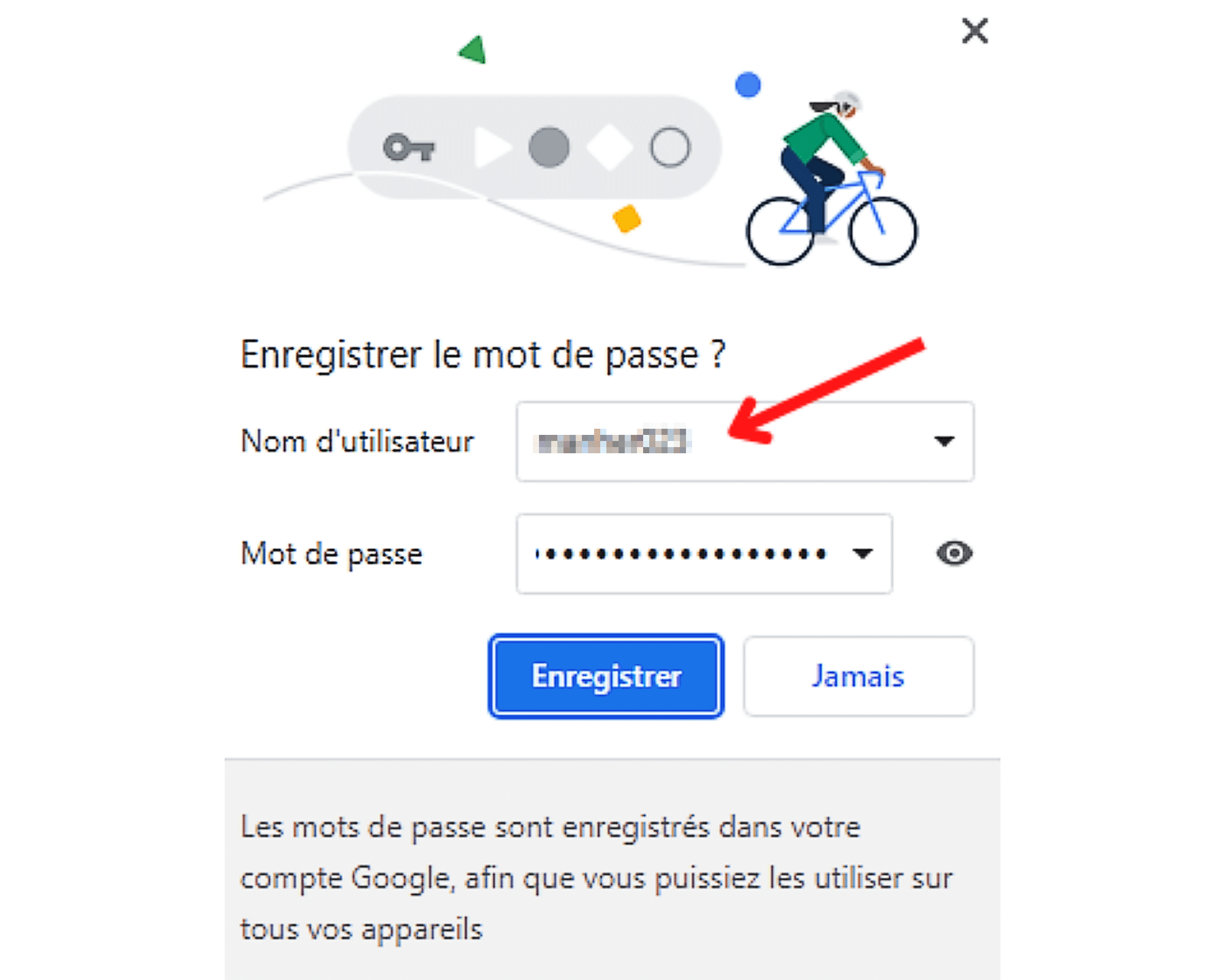
Když se připojíte k webu a zadáte své uživatelské jméno a heslo, Google Chrome vám systematicky nabízí. Vše, co musíte udělat, abyste uložili své heslo ve svém oblíbeném prohlížeči, je klikněte na “ Uložit »». Tato možnost se obecně objevuje v a vyskakovat, v pravém horním rohu aplikačního rozhraní.
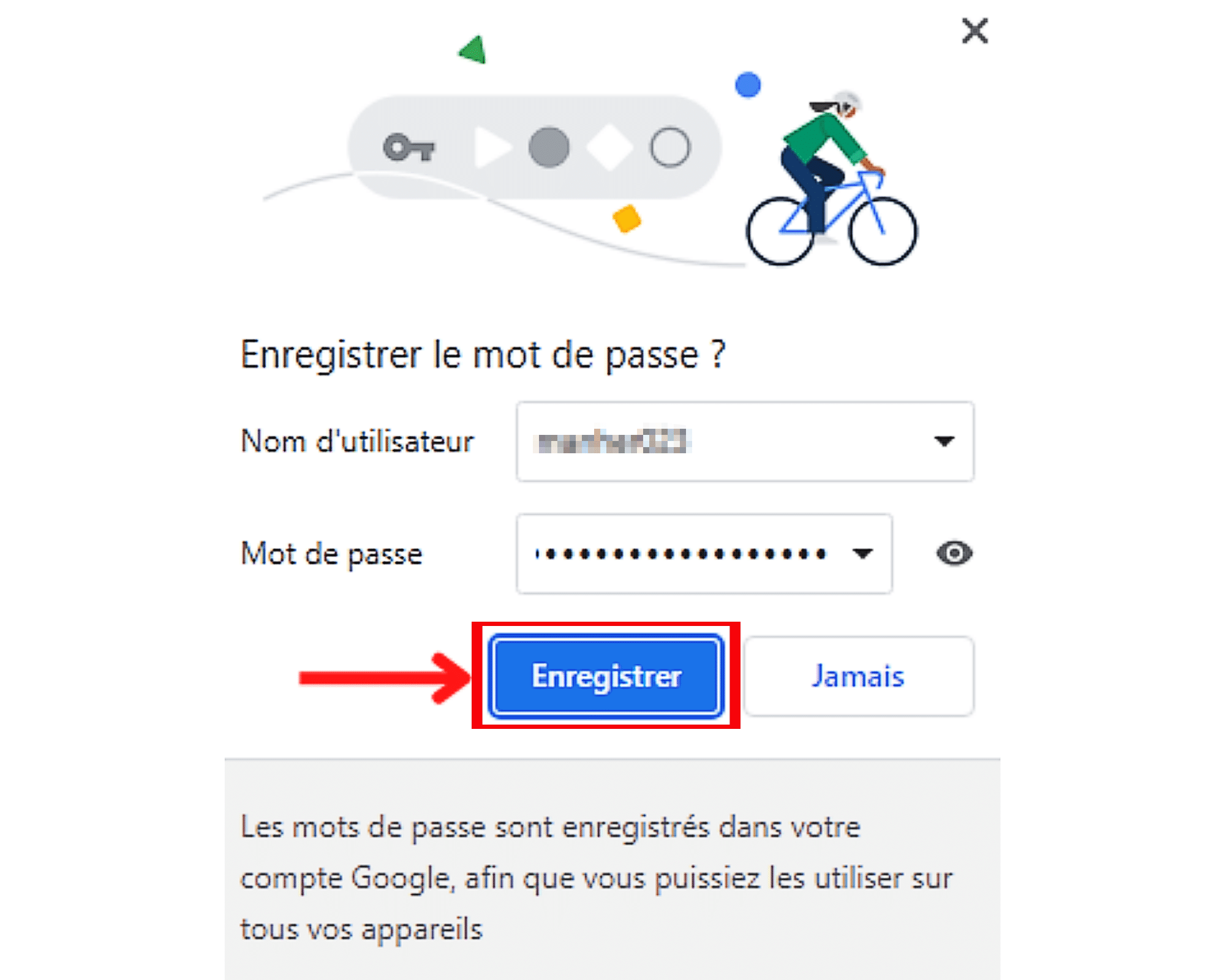
Chtěli byste se ujistit, že uložíte správné heslo před kliknutím na “ Uložit »» ? Žádný problém, zobrazit heslo, které jste na webu informovali, dotkněte se oka před vstupním pole.
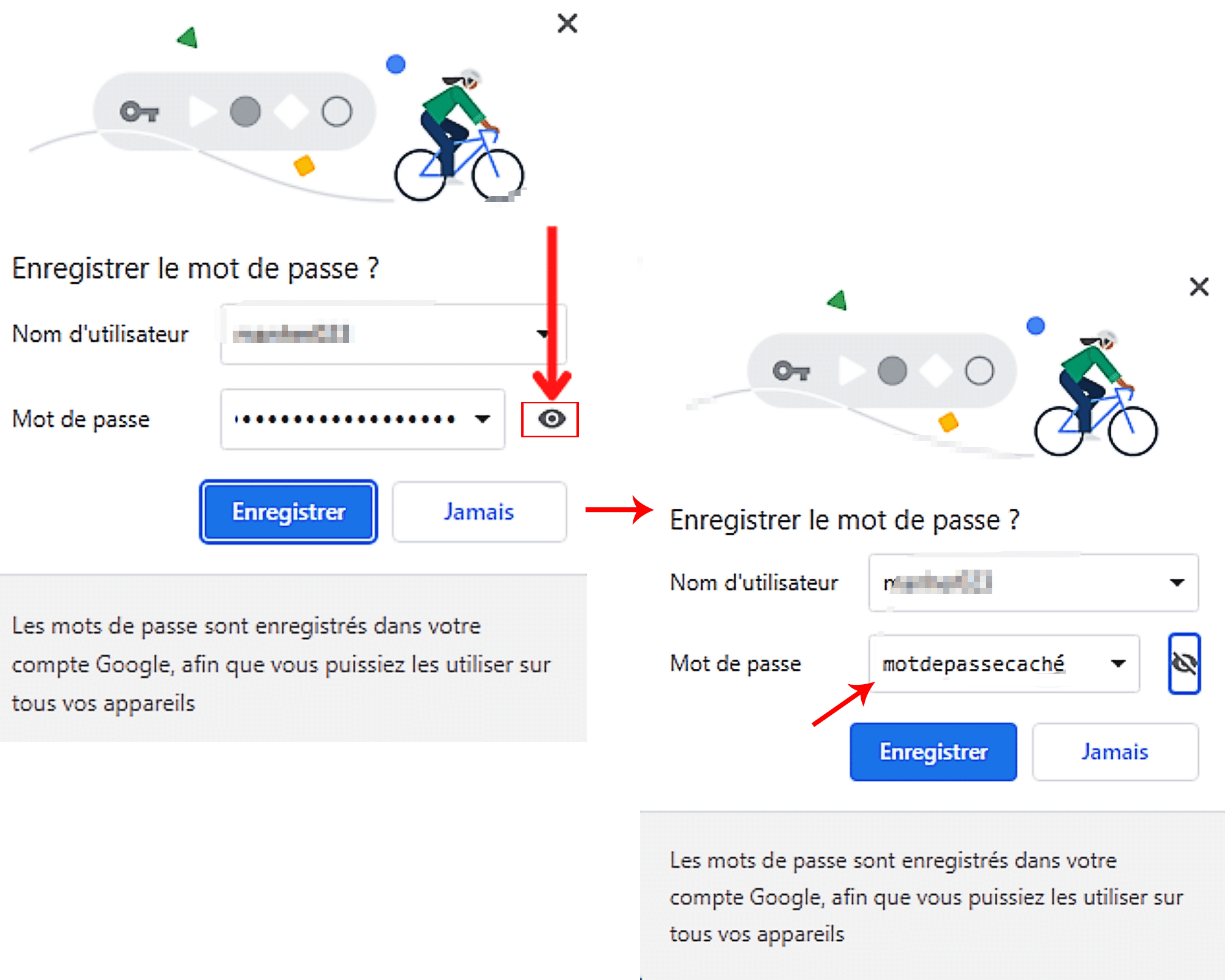
Heslo zobrazené v vyskakovat není ten pravý ? Můžete jej nahradit dalším nejprve aktivací jeho pole a poté zadat dobré.
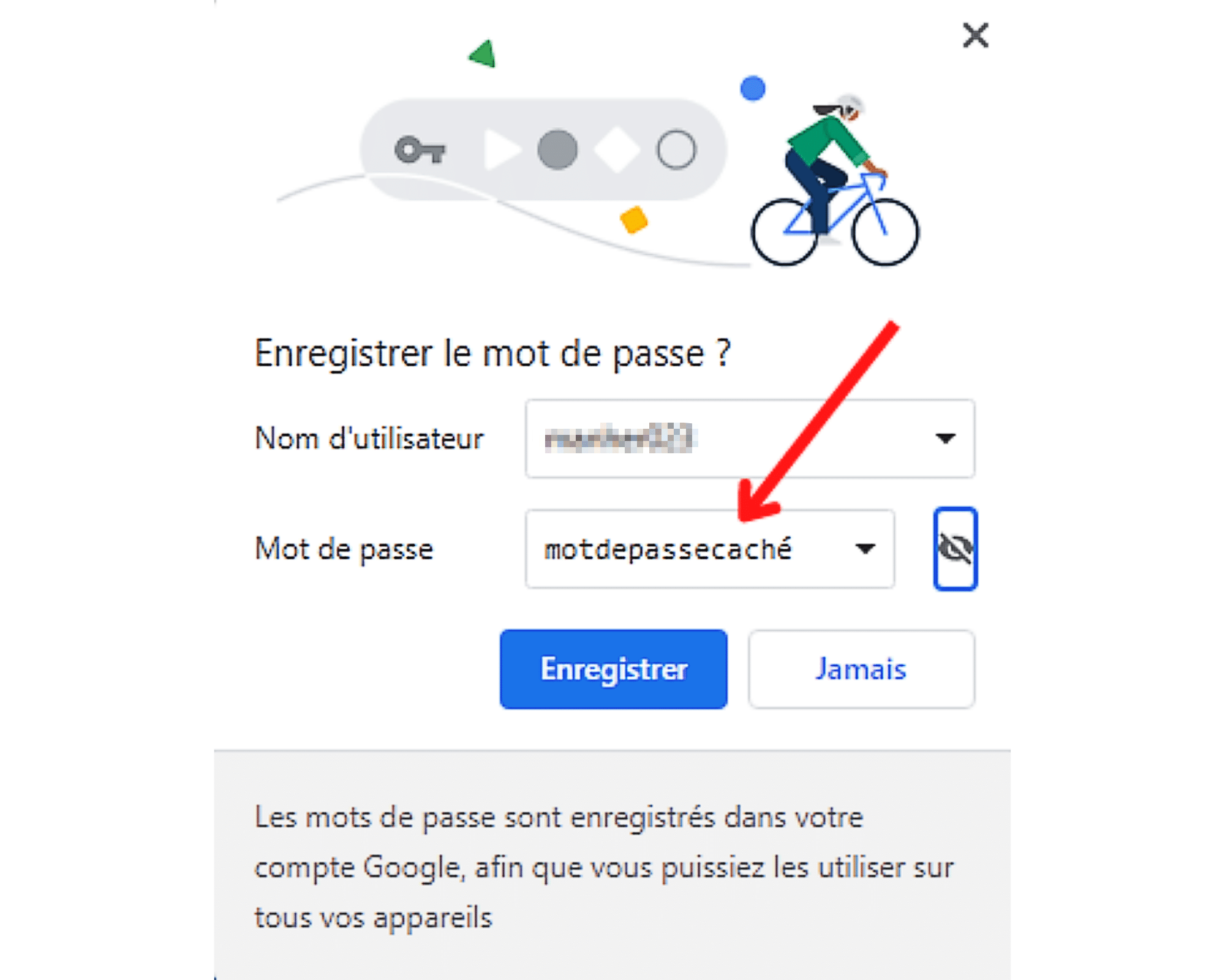
Pokud stránka, na které obsahuje několik hesel, klikněte na malou šipku, která ukazuje dolů, umístěné na pravém konci dotyčného pole. Poté procházejte seznam hesel a vyberte ten, který chcete uložit s výše uvedeným uživatelským jménem.
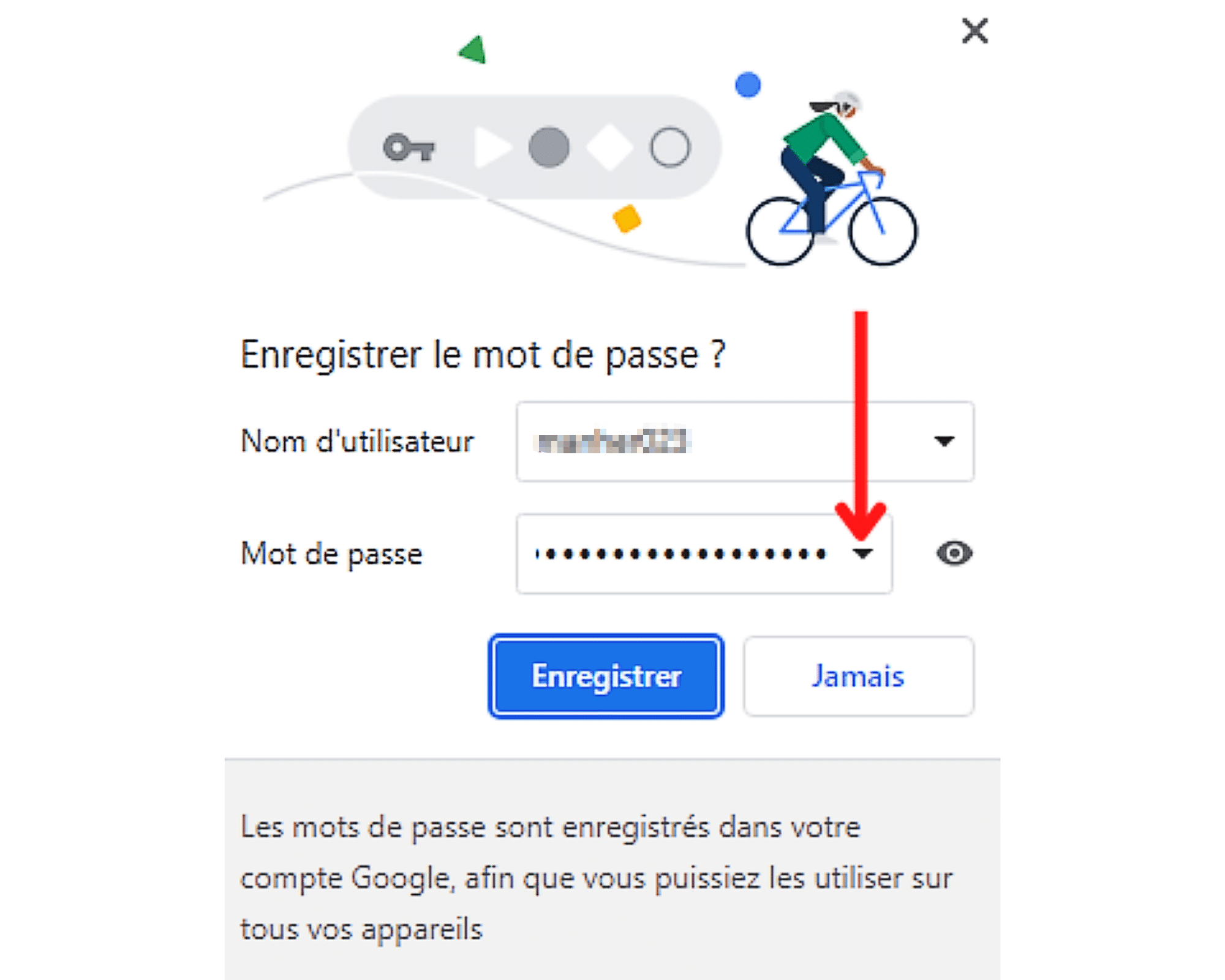
Pokud je zobrazené uživatelské jméno nesprávné nebo pokud je pole vyhrazeno prázdné, můžete jej napravit. Chcete -li to provést, stačí aktivovat textové pole, kliknutím na něj, poté zadejte správný název a uložte s níže uvedeným heslem.
Google Chrome: Jak se spojit s uloženým heslem ?
Během poslední návštěvy na webu jste již uložili heslo ? Prohlížeč Chrome pro vás může vyplnit různá pole připojení. Vysvětlujeme vám, jak v této části článku.
Krok 1: Připojte se k webu, který již byl konzultován
První věc, kterou musíte udělat, abyste se spojili s zaznamenaným heslem v Chrome, je přístup na web, na kterém chcete ověřit. Zadejte webovou adresu do prohlížeče, ověřte a přejděte na stránku ověřování.

Ale pozor ! Musí to být web, jehož informace jste již zaznamenali. Je to skutečně pouze za tuto podmínku, že vám Google Chrome může pomoci připojit.
Krok 2: Přístup k formuláři připojení webových stránek
Jakmile na stránce ověřování budete potřebovat, v závislosti na počtu uživatelských jmen a hesla uložených na uvedeném webu, postupujte podle kroků zde.
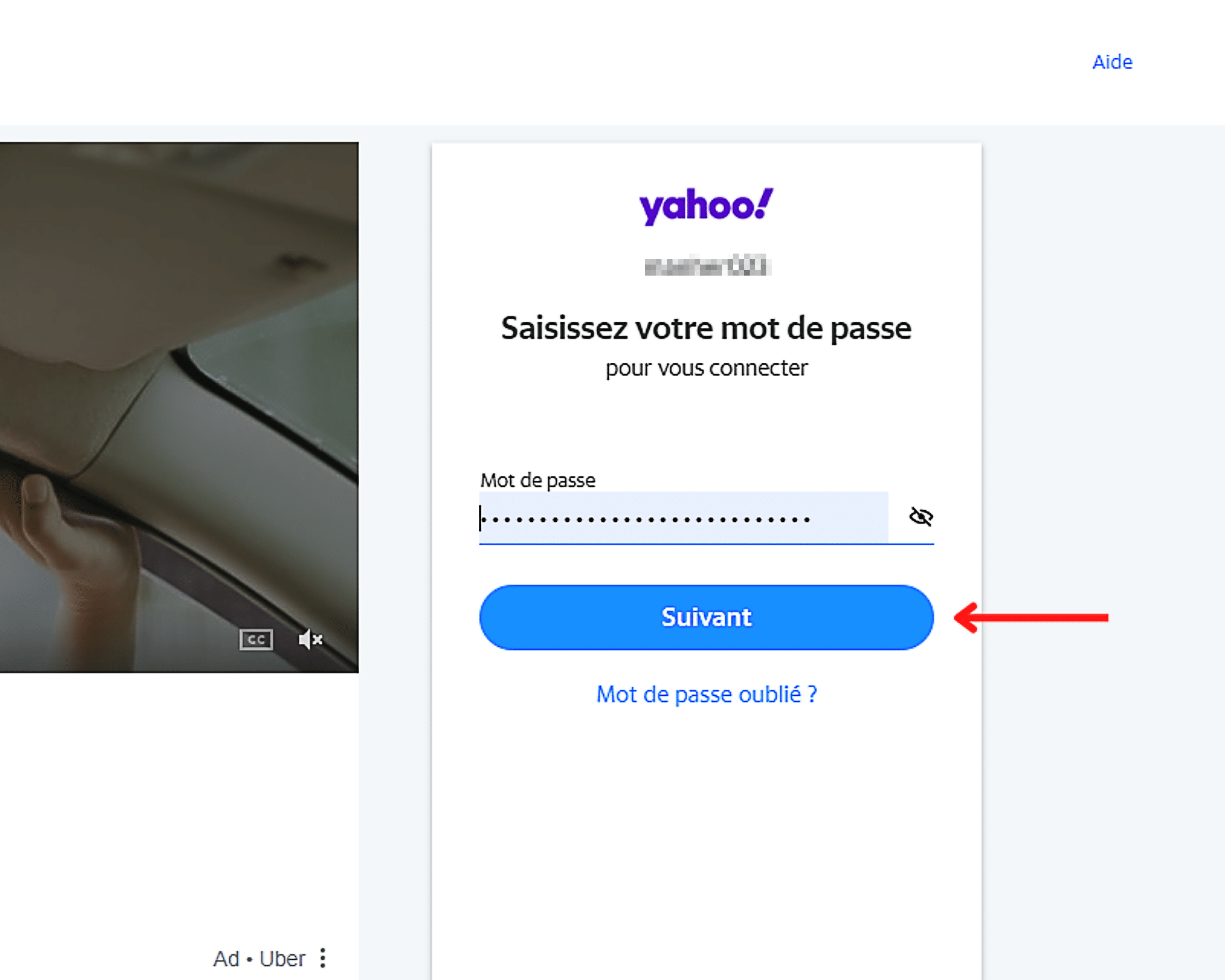
- Pokud jste pro web zaznamenali pouze jedno uživatelské jméno a heslo, nebudete muset vyplňovat pole požadovaná pro připojení. Google Chrome se o to automaticky postará.
- Na druhou stranu, pokud jste uložili mnoho uživatelských jmen a hesel, budete muset vybrat pole uživatelského jména, pak informace o připojení, které mají být použity. Jakmile jste to udělali, Chrome automaticky poskytne heslo spojené s druhým. Pokud je to nutné, vše, co musíte udělat, je kliknout na další připojení k webu.
Jak zobrazit, upravovat, mazat nebo exportovat hesla v Google Chrome ?
Jako uživatel Chrome máte možnost zobrazit, modifikovat, odstranit a dokonce exportovat hesla. K tomu potřebujete:
- Otevřete Google Chrome.
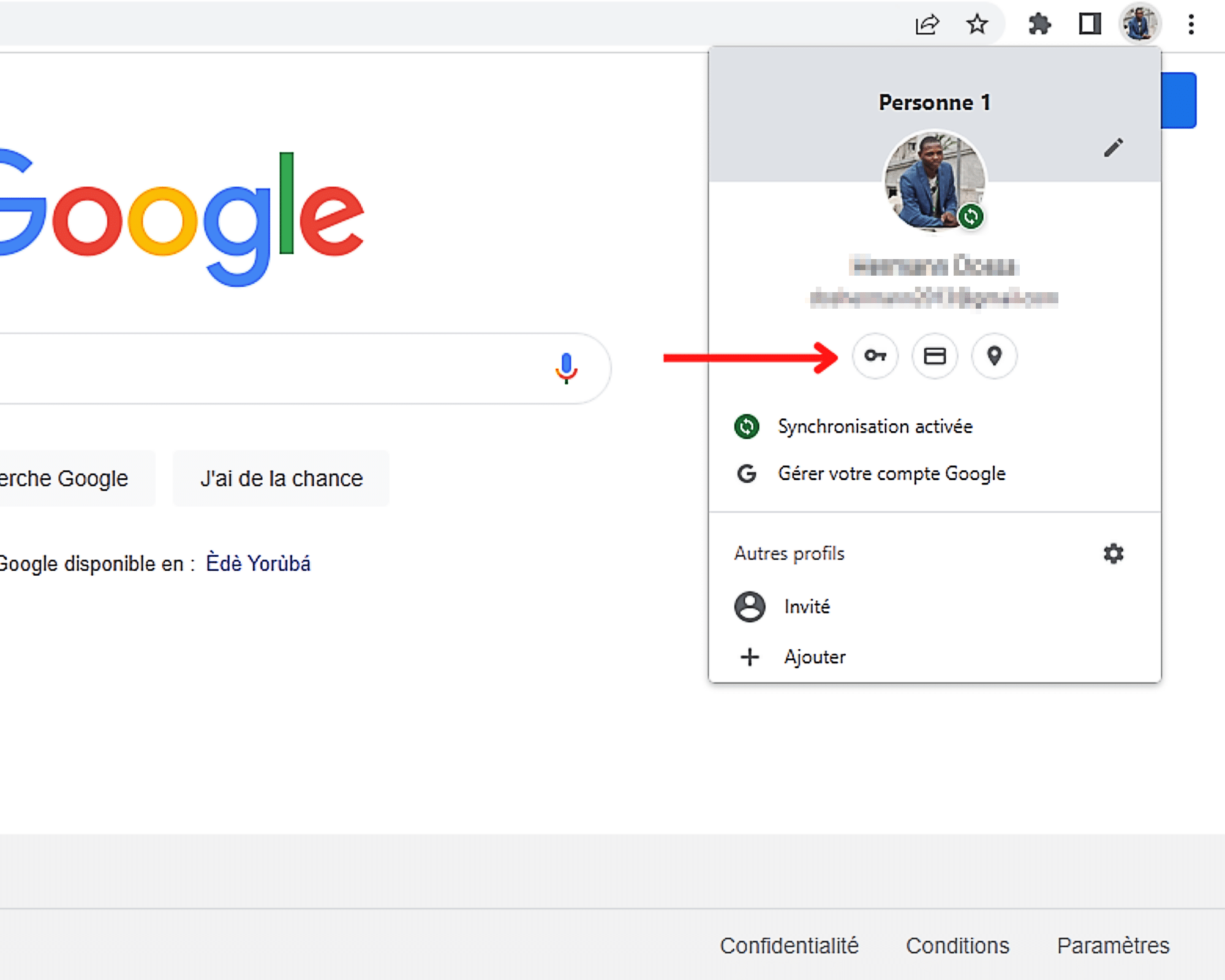
- Levý kliknutí na ikonu profilu v pravém horním rohu aplikace.

- Pak vyberte v vyskakovat to se objeví, ikona ve tvaru klíče.
- Nakonec postupujte podle různých kroků níže, jak tomu může být, zobrazovat, změnit, vymazat nebo exportovat zaznamenané heslo na Google Chrome.
Jak zobrazit hesla v prohlížeči Chrome ?
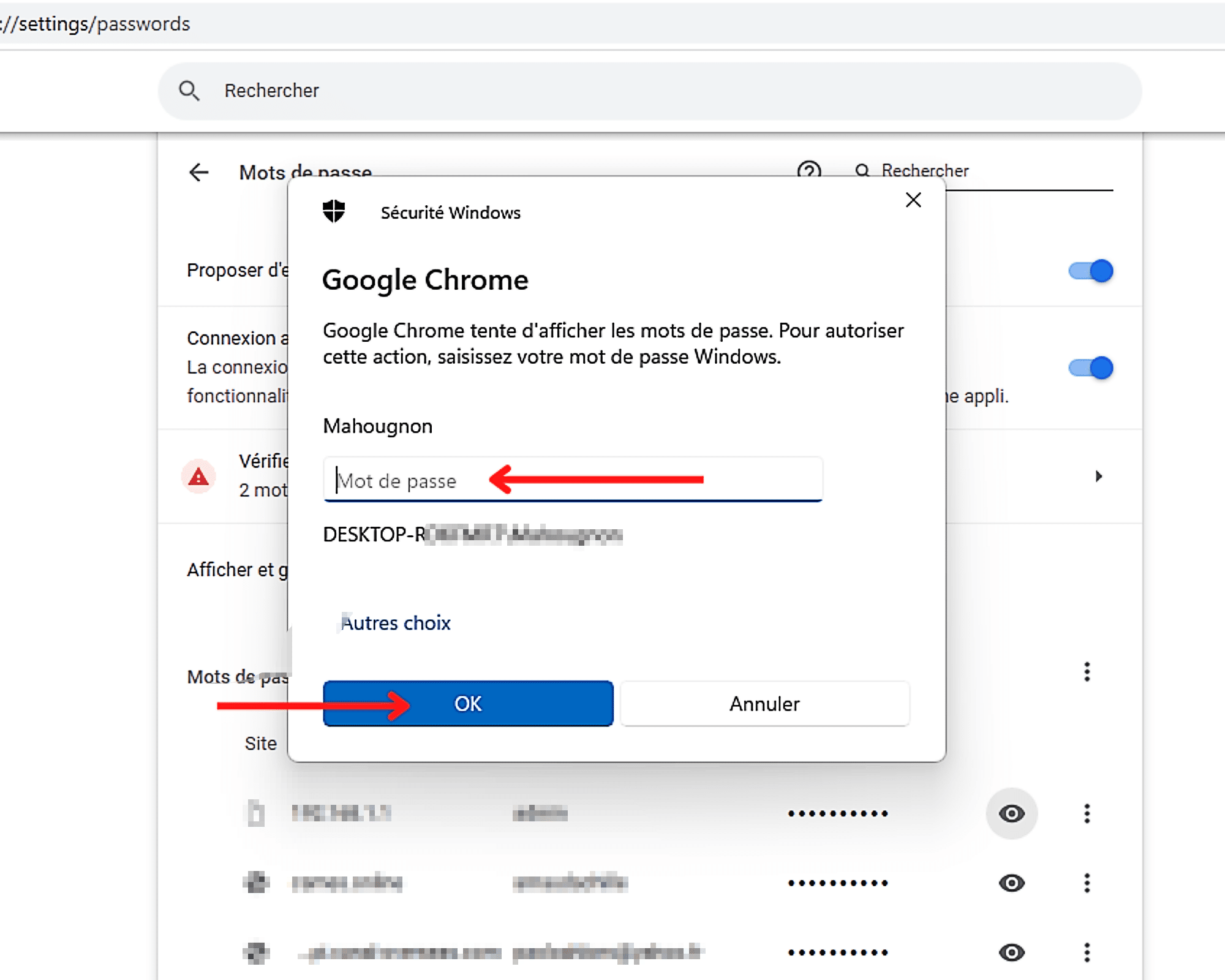
Chcete -li zobrazit uložené heslo v Chrome, klikněte na ikonu na pravém konci svého pole.
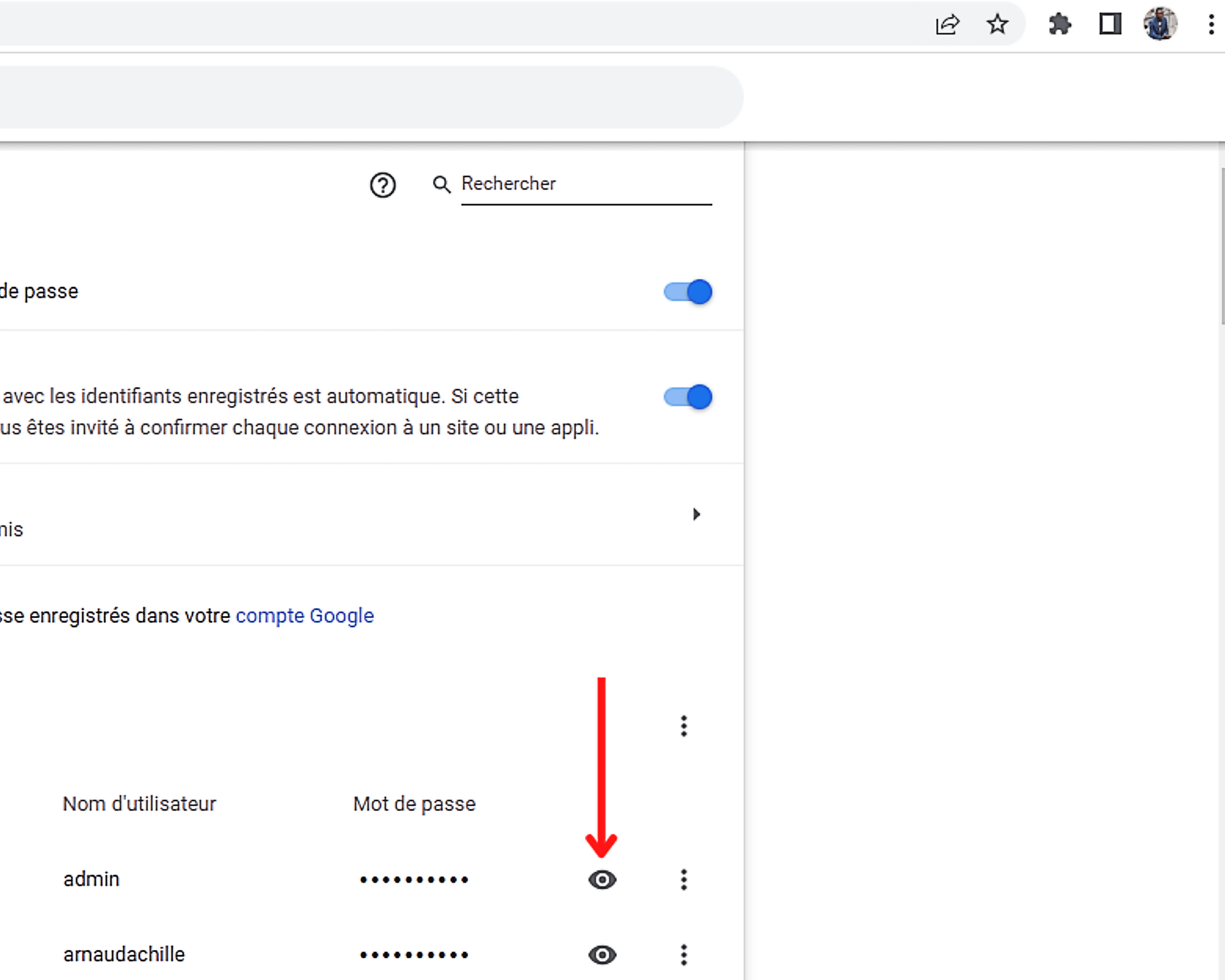
Všimněte si, že pokud je váš počítač uzamčen pomocí hesla, budete vyzváni, abyste jej uchopili, abyste se dostali na konec operace. Klikněte na ” OK „Nebo na klíči“ Zadejte »Z vaší klávesnice k ověření vaší položky a zobrazení hesla.
Jak změnit hesla v Chrome ?
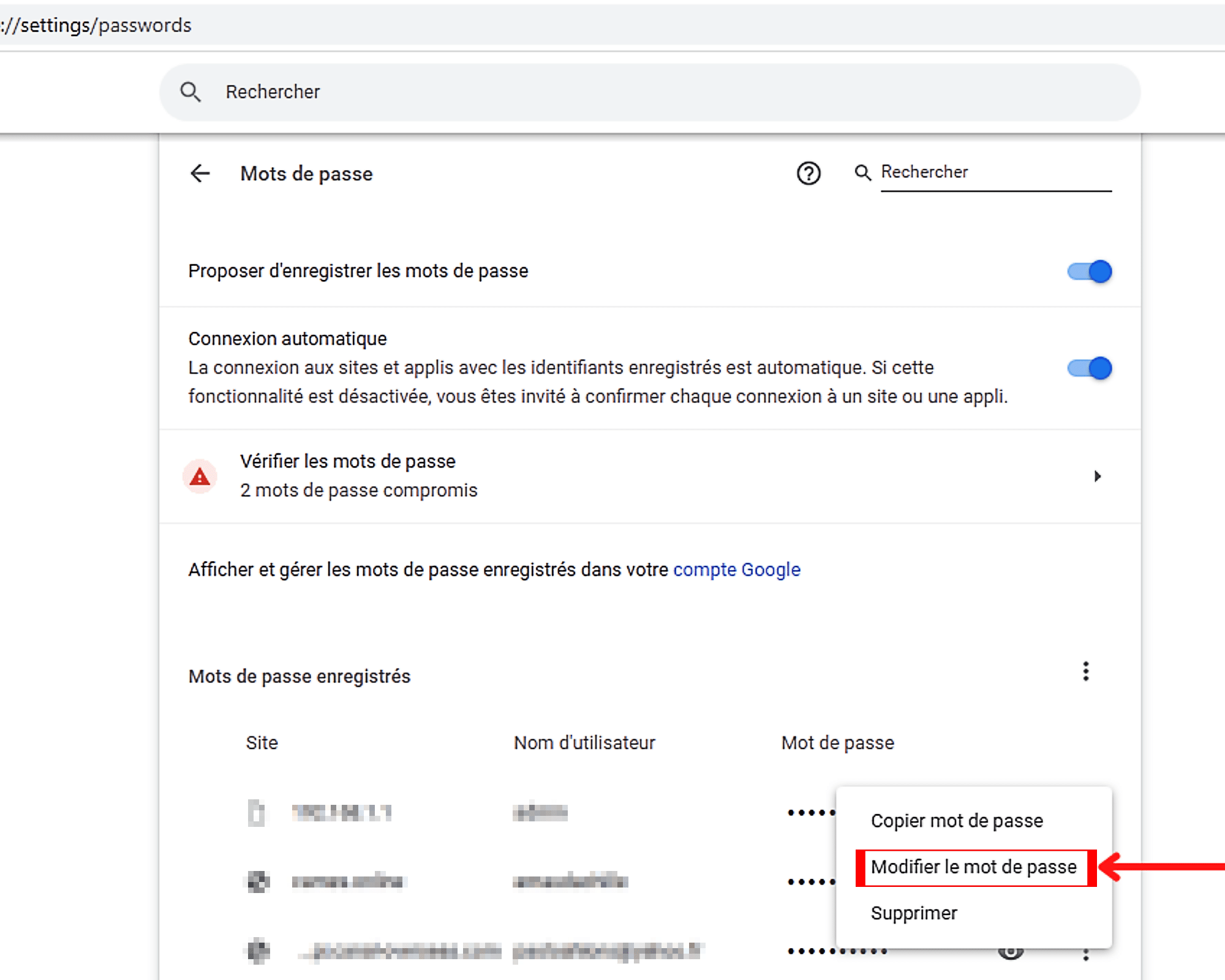
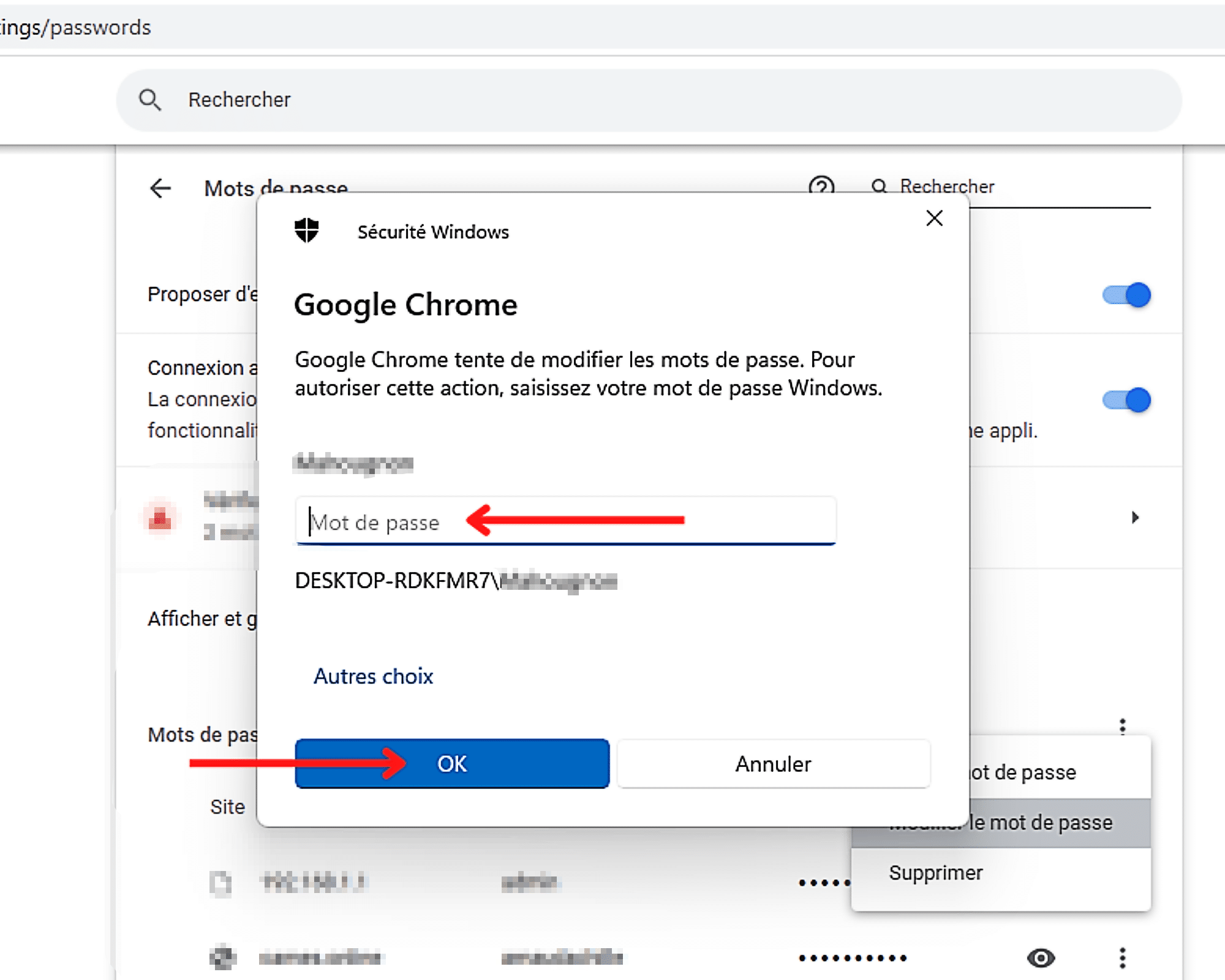
Chcete -li upravit heslo v Google Chrome, musíte nejprve stisknout “ Více „To znamená tři vertikální body umístěné na pravém konci druhého. Pak vyberte v vyskakovat to se objeví, možnost ” Změňte heslo »».
To hotovo, pak budete muset zadat své heslo, pokud je váš počítač uzamčen pomocí jeho.
Jak smazat zaznamenané heslo v Google Chrome ?
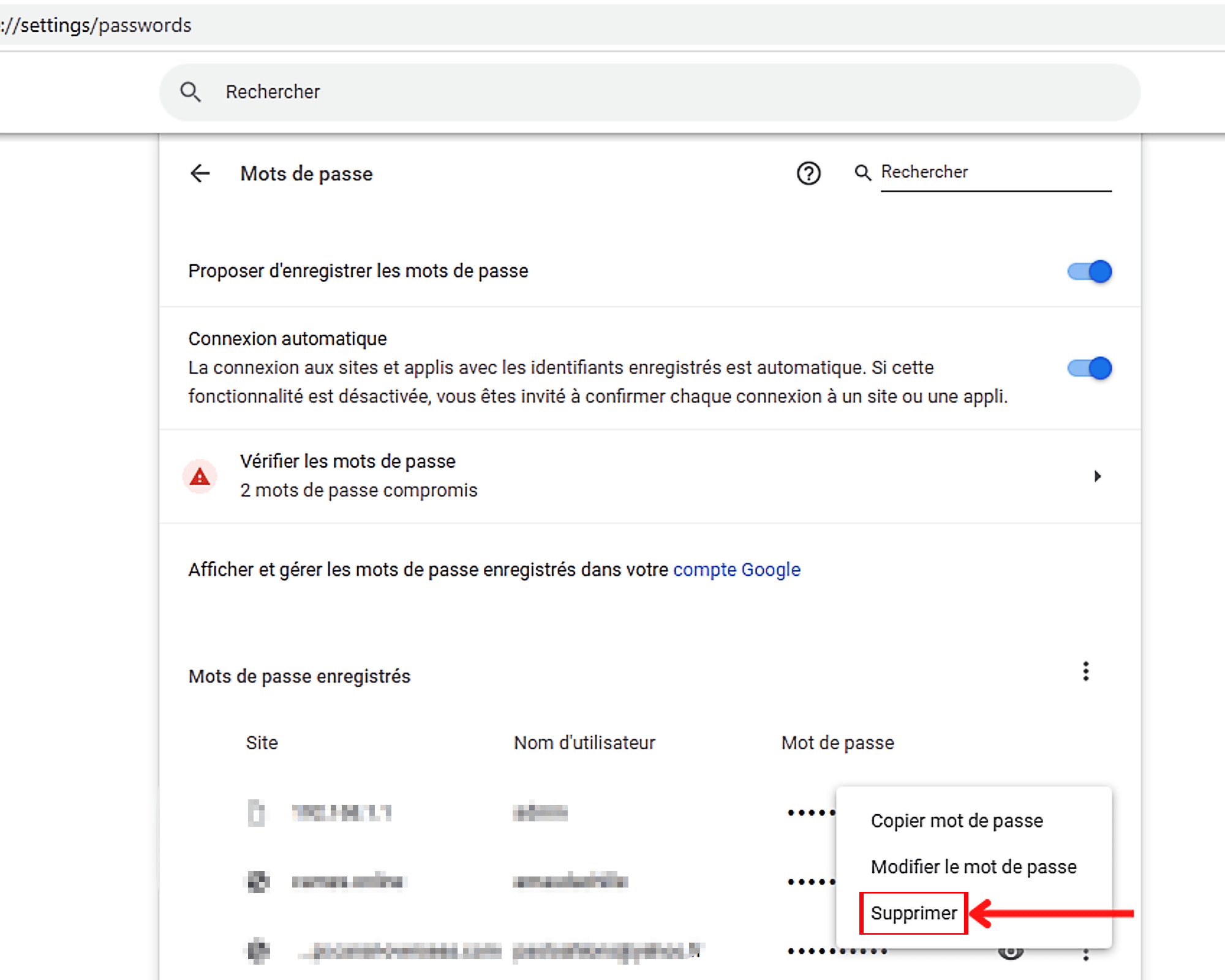
Chcete -li odstranit heslo pro záznamy v Chrome, klikněte na “ Více “() Který je na pravém konci, pak on“ VYMAZAT »».
Jak exportovat hesla uložená v Chrome ?
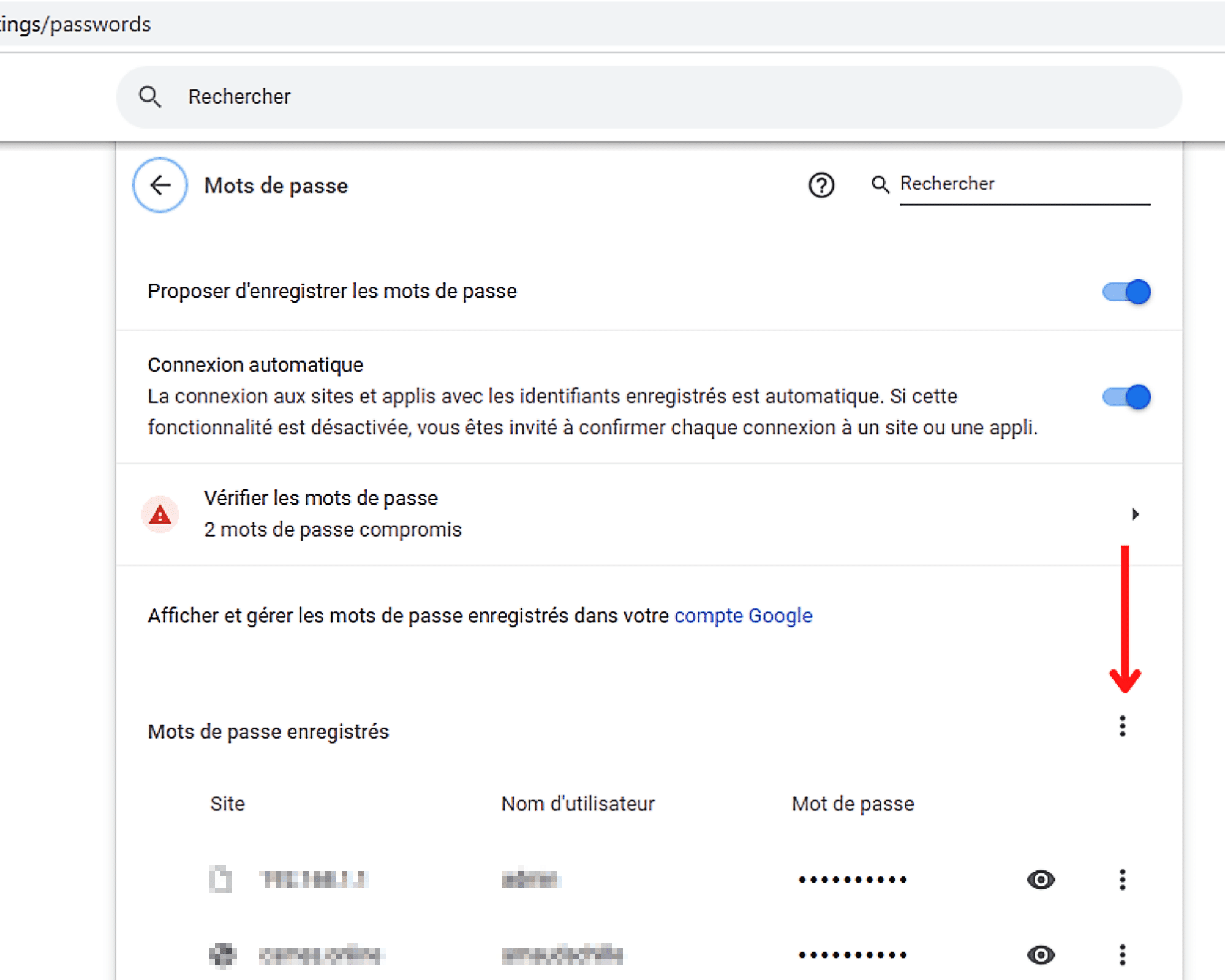
Chcete -li exportovat vaše zaznamenaná hesla do Google Chrome, nejprve klikněte na doleva “ Více “Umístěné dříve” Zaznamenaná hesla »».
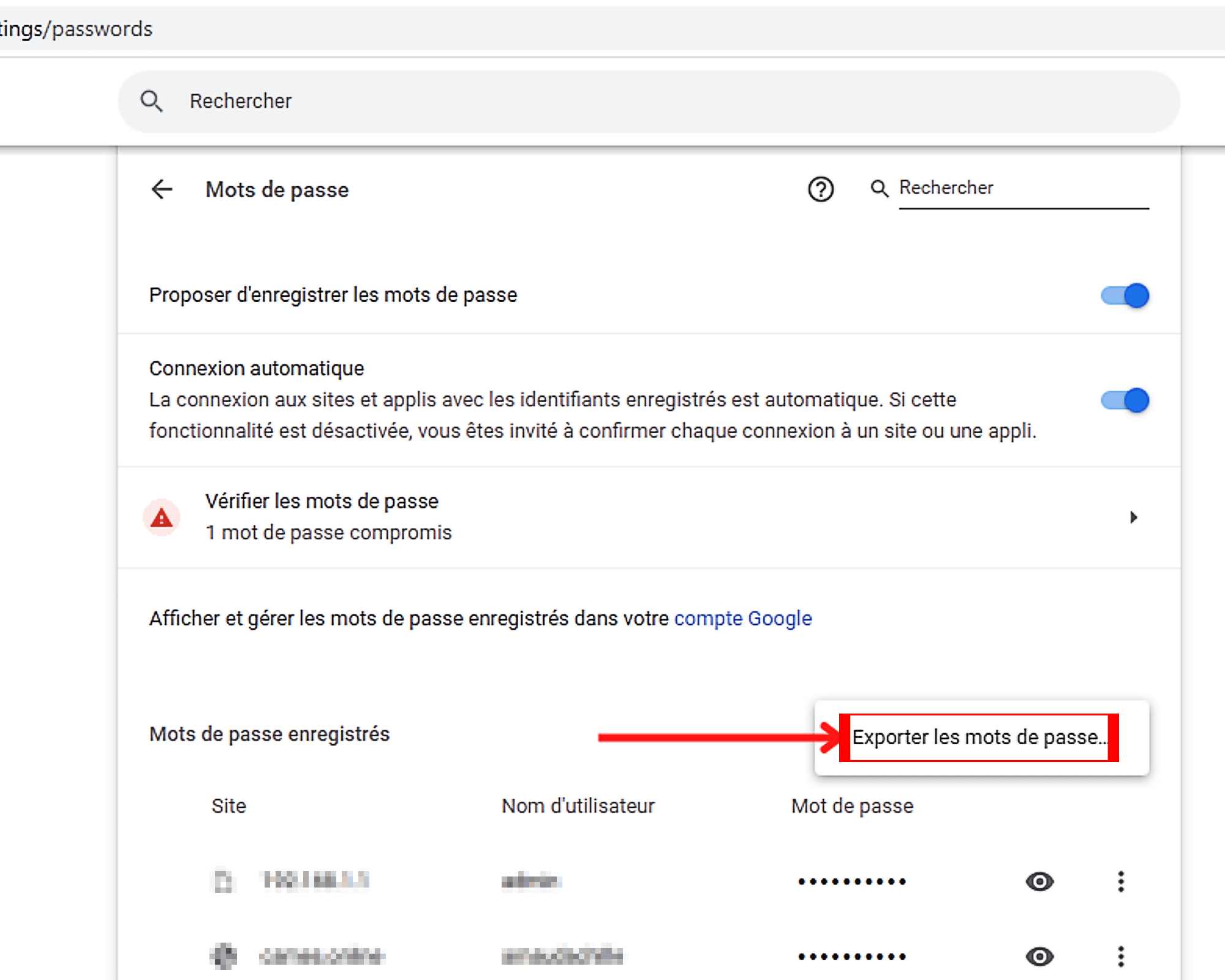
Pak vyberte ” Exportní hesla „V vyskakovat který se právě objevil, začít exportovat.
Jak odstranit všechna zaznamenaná hesla v Google Chrome ?
Chcete -li odstranit všechna hesla zaznamenaná v Chrome najednou, musíte postupovat podle kroků zde.
Krok 1: Přístup k nastavení ochrany osobních údajů Chrome
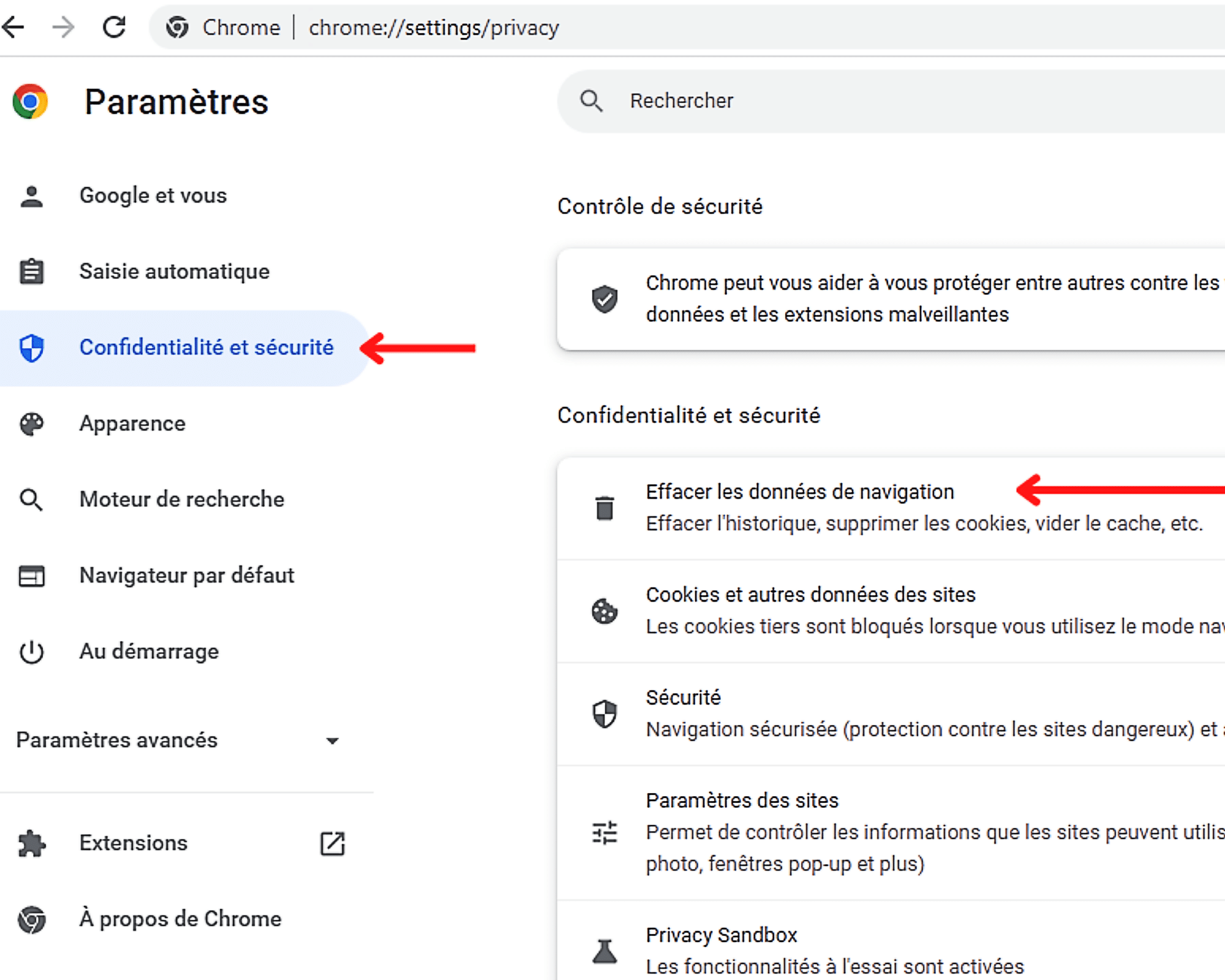
Chcete -li získat přístup k nastavení důvěrnosti, vyberte, na úrovni levé strany nabídky, “ Ochrana osobních údajů a zabezpečení »». Poté najdete v centrálním sloupci, přesněji v sekci stejnojmenné, možnost „“ Smazat údaje o prohlížení »». Kliknutím na něj udělejte další krok.
Krok 2: Odstraňte hesla a další možnosti připojení
Chcete -li trvale smazat hesla uložená v Chrome, musíte vymazat určitá navigační data, včetně „ Hesla a další možnosti připojení »». Ale abyste se tam dostali, musíte nejprve kliknout na “ pokročilé nastavení „V vyskakovat otevírací.
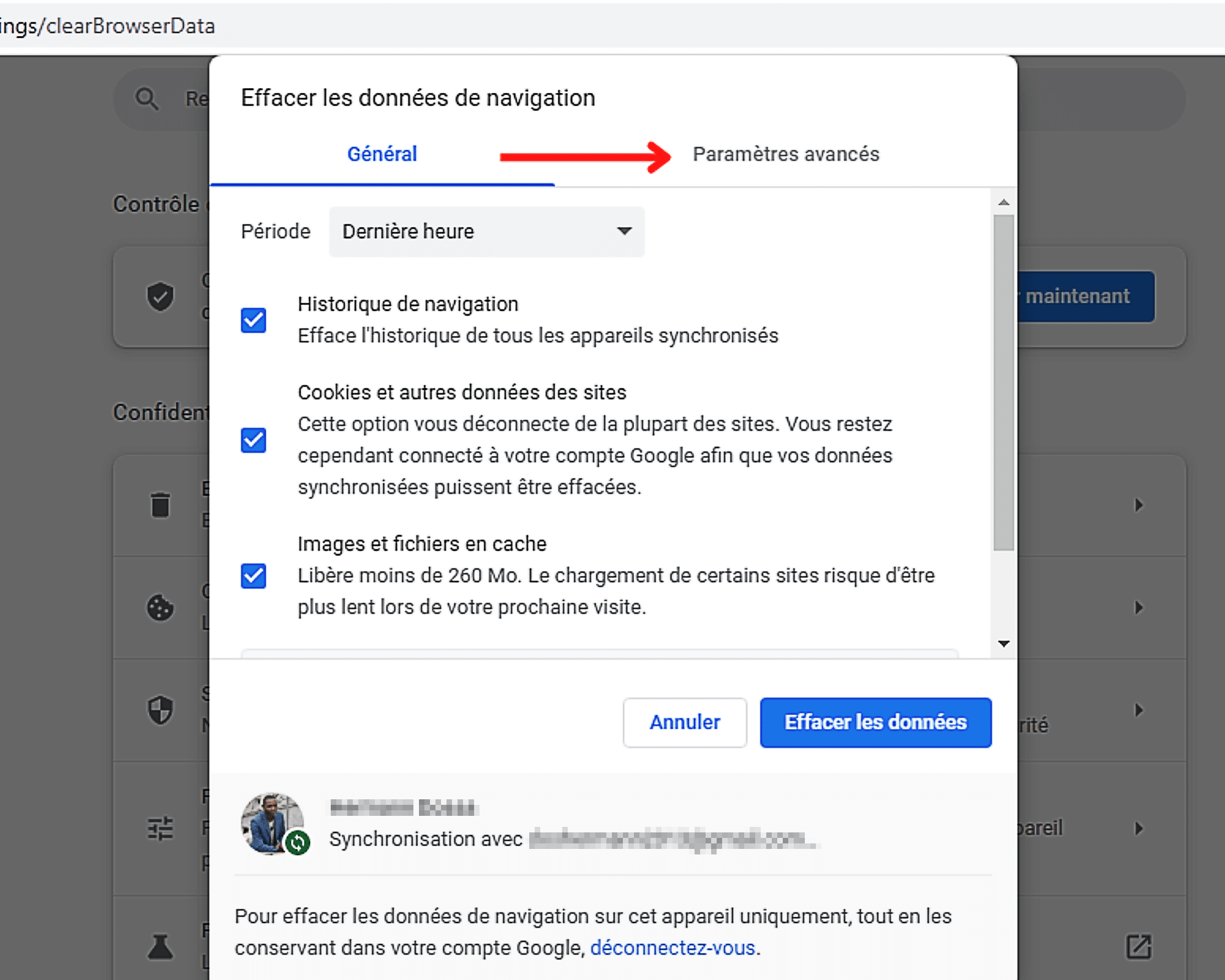
Jakmile máte přístup k sekci nastavení, klikněte na období “ Poslední hodina „Což se ve výchozím nastavení zobrazuje.
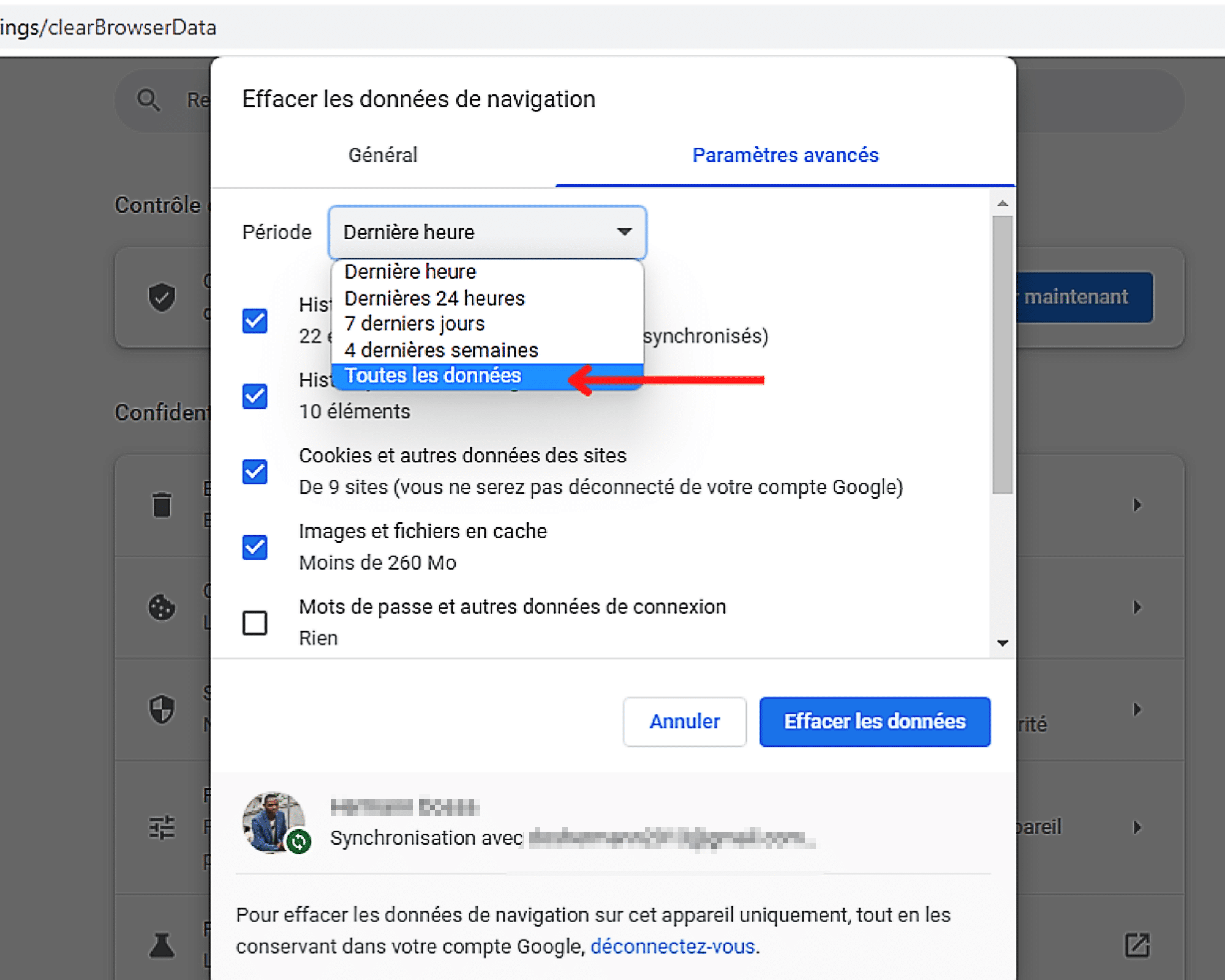
Poté vyberte ze seznamu dostupných období “ Všechny data »».
To hotovo, nyní můžete zaškrtnout políčko “ Hesla a další data připojení Mezi navigačními údaji.
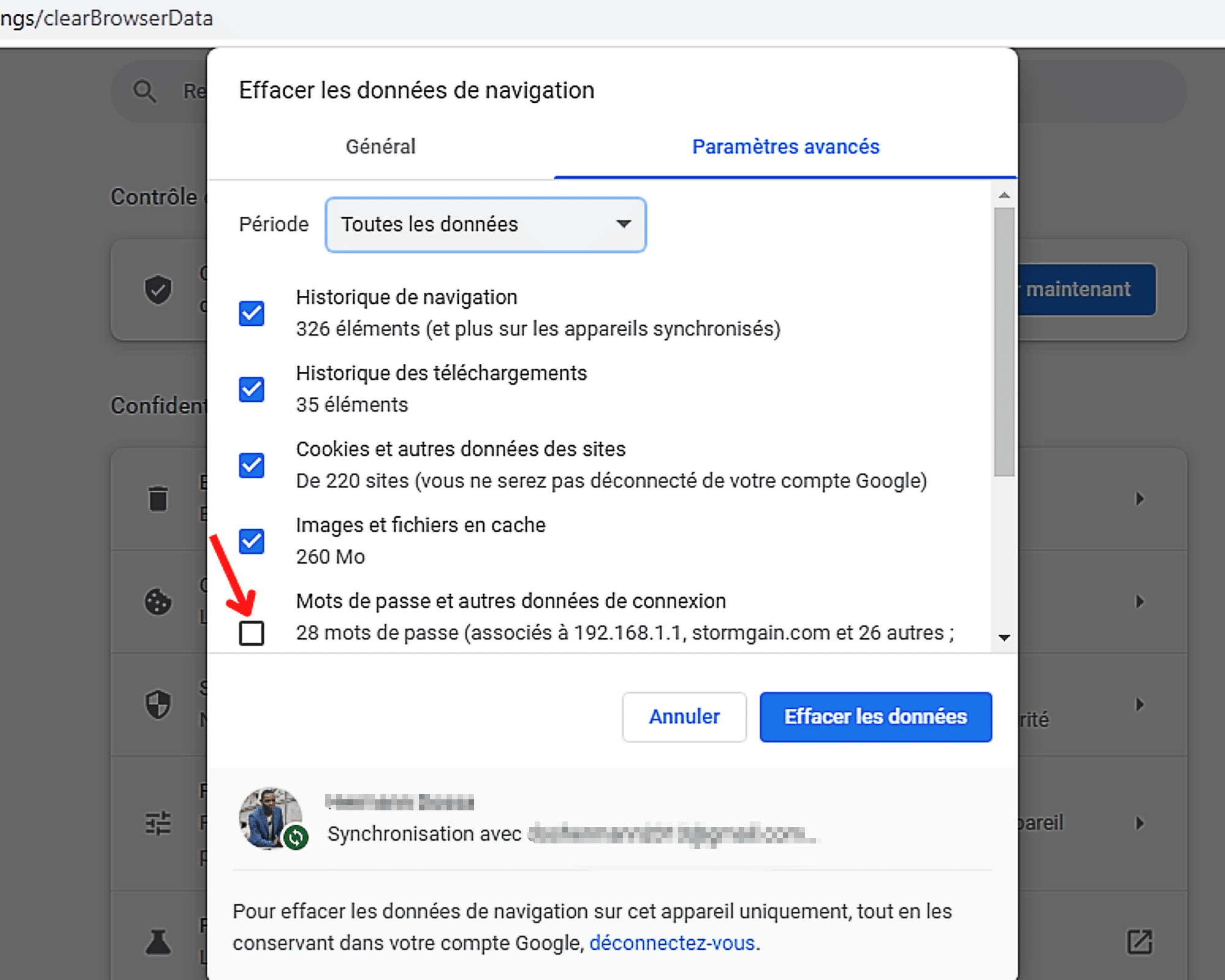
Nakonec proces dokončete kliknutím na “ Vymazat data »». Ale pozor ! Měli byste vědět, že všechna data zkontrolovaná v seznamu budou smazána, jakmile jste klikli na toto tlačítko. Abyste se vyhnuli nepříjemným překvapením, nezapomeňte procházet označené položky, abyste se ujistili, že ty, které jste vybrali, jsou ty správné.
