


আপনার গুগল ক্লাউড সংযোগকারী মাইক্রোসফ্ট সংযোগকারী সমস্যাগুলি সমাধান করা
আপনি যদি আপনার কম্পিউটারে সফ্টওয়্যারটিতে আপনার ইমেলগুলির সাথে পরামর্শ করতে পছন্দ করেন তবে আপনাকে প্রথমে আপনার অ্যাকাউন্টটি কনফিগার করতে হবে. এই ক্ষেত্রে, আপনাকে জিজ্ঞাসা করার প্রথম প্রশ্নটি নিম্নরূপ:
কীভাবে জিমেইলে সংযোগ স্থাপন করবেন এবং আপনার ইমেলগুলি পড়বেন ?
কীভাবে আমার জিমেইল অ্যাকাউন্টটি অ্যাক্সেস করবেন, আমার বার্তাপ্রেরণের সাথে সংযুক্ত হন এবং ইমেলগুলির সাথে পরামর্শ করবেন ?
উত্তর
- আপনার ফোনে জিমেইল অ্যাপটি ব্যবহার করুন (বা ট্যাবলেট)
- ওয়েবে আপনার জিমেইল বার্তাপ্রেরণের সাথে পরামর্শ করুন (একটি ব্রাউজারে)
- মেসেজিং সফ্টওয়্যারটিতে আপনার জিমেইল ইমেলগুলি পড়ুন
স্পষ্টতই আপনাকে অবশ্যই প্রথমে একটি বিনামূল্যে জিমেইল অ্যাকাউন্ট তৈরি করতে হবে.
ফোন বা ট্যাবলেটে আবেদন করে জিমেইল অ্যাকাউন্টের সাথে সংযোগ
অ্যান্ড্রয়েডে চলমান একটি মোবাইল বা ট্যাবলেটে, জিমেইল অ্যাপ্লিকেশনটি ইতিমধ্যে ইনস্টল করা আছে. আইফোন বা আইপ্যাডে, আপনি অ্যাপ স্টোর থেকে জিমেইল অ্যাপ্লিকেশনটি ইনস্টল করতে পারেন, তারপরে আপনার অ্যাকাউন্টটি কনফিগার করতে পারেন.
- জিমেইল অ্যাপ্লিকেশনটি খুলুন
- আপনি যদি আপনার ফোনে বেশ কয়েকটি সংজ্ঞায়িত করেন তবে আপনি সঠিক গুগল অ্যাকাউন্টের সাথে পরামর্শ করেছেন তা নিশ্চিত করুন . যদি প্রয়োজন হয় তবে স্ক্রিনের উপরের ডানদিকে প্রোফাইল আইকনে ক্লিক করে আপনার অ্যাকাউন্টে স্যুইচ করুন
- জিমেইল অ্যাপ্লিকেশনটি খুলুন
- উপরের ডানদিকে, আপনার প্রোফাইল ফটো টিপুন
- অন্য অ্যাকাউন্ট যুক্ত করুন বোতাম টিপুন
- যুক্ত করতে অ্যাকাউন্টের ধরণটি চয়ন করুন (জিমেইল বা গুগল অ্যাকাউন্ট)
- আপনার অ্যাকাউন্ট যুক্ত করতে প্রদর্শিত নির্দেশাবলী অনুসরণ করুন
উভয় ক্ষেত্রেই আপনি আপনার জিমেইল অভ্যর্থনা বাক্সে পৌঁছে যাবেন .
দ্রষ্টব্য: আইওএস (আইফোন এবং আইপ্যাড) এ আপনি “চেষ্টা করুন জিমেইলাইফাই” বিকল্পটি দেখতে পাবেন. যদি এটি হয় তবে স্প্যামের বিরুদ্ধে সুরক্ষা এবং বিভাগগুলির ব্যবহারের মতো জিমেইলের বৈশিষ্ট্যগুলির সুবিধা নিতে জিমেইলাইফিকে সক্রিয় করুন, এমনকি যদি আপনার ইমেল ঠিকানাটি জিমেইল না হয় .
আইক্লাউড (অ্যাপল) এ আপনার যদি কোনও ইমেল ঠিকানা থাকে তবে আপনি এটি একটি অ্যান্ড্রয়েড ফোনেও ব্যবহার চালিয়ে যেতে পারেন. আপনি যদি আইক্লাউড অ্যাকাউন্ট ব্যবহার করেন তবে @এমএসি.com বা @me.com, আপনার নির্দিষ্ট পরামিতি বা একটি অ্যাপ্লিকেশন পাসওয়ার্ড প্রবেশ করতে হবে.
একটি ওয়েব ব্রাউজারে জিমেইল মেসেজিং অ্যাক্সেস করুন (জিমেইল পোর্টাল.কম ডি গুগল)
এই সমাধানটি খুব সহজ এবং স্মার্টফোন বা ট্যাবলেট হিসাবে কম্পিউটার (উইন্ডোজ, ম্যাক, লিনাক্স) এও কাজ করে (কোনও অ্যাপ্লিকেশন ইনস্টল না করে). অপূর্ণতাটি হ’ল আপনাকে নিয়মিত লগ ইন করতে হবে (আপনার ইমেল এবং পাসওয়ার্ড নির্দেশ করে).
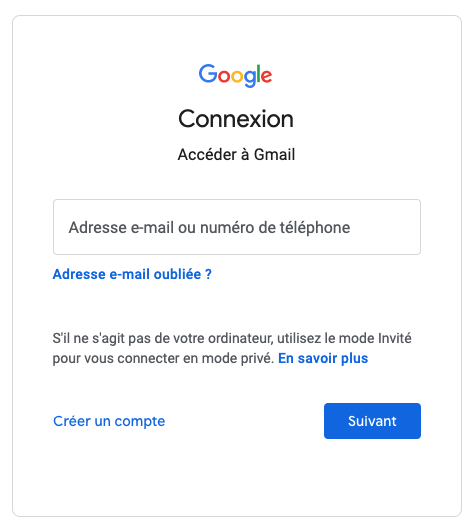
- Www পৃষ্ঠা খুলুন.জিমেইল.com
- যদি আপনাকে জিজ্ঞাসা করা হয় তবে আপনার জিমেইল অ্যাকাউন্টের ইমেল ঠিকানাটি টাইপ করুন, যা @gmail দিয়ে শেষ হয়.com তারপরে পরবর্তী ক্লিক করুন
- আপনার জিমেইল পাসওয়ার্ড টাইপ করুন তারপরে পরবর্তী ক্লিক করুন
- আপনি আপনার জিমেইল অভ্যর্থনা বাক্সে পৌঁছেছেন
- আপনি যদি ইতিমধ্যে আপনার ব্রাউজারে জিমেইলের সাথে সংযুক্ত থাকেন তবে আপনার ইমেল ঠিকানা এবং পাসওয়ার্ড নির্দেশ করে আপনাকে নিজেকে সনাক্ত করার দরকার নেই . এই ক্ষেত্রে, এটি সঠিক অ্যাকাউন্ট কিনা তা পরীক্ষা করে দেখুন এবং যদি তা না হয় তবে আপনাকে প্রথমে জিমেইল থেকে লগ আউট করতে হবে.
- গুগলের বার্তাগুলির সঠিক ঠিকানা হ’ল https: // মেল.গুগল.com/মেল/ইউ/0/#ইনবক্স তবে আপনি কেবল জিমেইল টাইপ করে এটি অ্যাক্সেস করতে পারেন.com বা gmail.এফআর (www এর সাথে বা ছাড়াই এটি একই), বা ইমেল.গুগল.com .
কম্পিউটারে কম্পিউটার সফ্টওয়্যারটিতে আপনার জিমেইল বাক্সের সাথে পরামর্শ করুন (আউটলুক, থান্ডারবার্ড, অ্যাপল মেল. ))
আপনি যদি আপনার কম্পিউটারে সফ্টওয়্যারটিতে আপনার ইমেলগুলির সাথে পরামর্শ করতে পছন্দ করেন তবে আপনাকে প্রথমে আপনার অ্যাকাউন্টটি কনফিগার করতে হবে. এই ক্ষেত্রে, আপনাকে জিজ্ঞাসা করার প্রথম প্রশ্নটি নিম্নরূপ:
- ব্যবহার পপ আপনি যদি কেবল আপনার কম্পিউটারে আপনার ইমেলগুলির সাথে পরামর্শ করেন (একটি ডিভাইস, কোনও ফোন বা ট্যাবলেট নেই). এই ক্ষেত্রে, ইমেলগুলি আপনার কম্পিউটারে ডাউনলোড করা হয় (যা ডিস্কে প্রচুর জায়গা দখল করতে পারে)
- ব্যবহার Imap আপনি যদি বেশ কয়েকটি ডিভাইসে জিমেইলের সাথে পরামর্শ করতে চান (কম্পিউটার, ফোন, ট্যাবলেট). ইমেলগুলি রিয়েল টাইমে সিঙ্ক্রোনাইজ করা হয়, যখন সার্ভারে উপলব্ধ থাকে.
পপ ফর্ম্যাটে জিমেইলের জন্য ইমেল ইমেল ক্লায়েন্ট কনফিগার করুন
- আপনার কম্পিউটারে আপনার ব্রাউজারে, www পৃষ্ঠাটি খুলুন.জিমেইল.com
- শীর্ষে, “সেটিংস” এ ক্লিক করুন তারপরে “সমস্ত সেটিংস প্রদর্শন করুন”
- “স্থানান্তর এবং পপ / আইএমএপি” ট্যাবে ক্লিক করুন
- “পপ ডাউনলোড” বিভাগে, নির্বাচন করুন “সমস্ত বার্তাগুলির জন্য পপ প্রোটোকল সক্রিয় করুন” বা “এখন থেকে প্রাপ্ত বার্তাগুলির জন্য পপ প্রোটোকলটি সক্রিয় করুন”
- পৃষ্ঠার নীচে, “পরিবর্তনগুলি সংরক্ষণ করুন” এ ক্লিক করুন
পদক্ষেপ 2: আপনার সফ্টওয়্যারটি “মেসেজিং ক্লায়েন্ট” নামে সেট আপ করুন
- ইনকামিং মেল সার্ভার (পপ): পপ.জিমেইল.com
- এসএসএল প্রয়োজনীয়: হ্যাঁ
- বন্দর: 995
- বহির্গামী মেল সার্ভার (এসএমটিপি): এসএমটিপি.জিমেইল.com
- এসএসএল প্রয়োজনীয়: হ্যাঁ
- টিএলএস প্রয়োজনীয়: হ্যাঁ (যদি উপলভ্য)
- প্রমাণীকরণ প্রয়োজন: হ্যাঁ
- টিএলএস /স্টার্টলসের জন্য পোর্ট: 587
- সার্ভারের মেয়াদ শেষ হওয়ার সময়: 5 মিনিট
- পুরো নাম বা নাম প্রদর্শন করতে: আপনার নাম
- অ্যাকাউন্টের নাম, ব্যবহারকারীর নাম বা ইমেল ঠিকানা: আপনার ইমেল ঠিকানা যা @gmail দিয়ে শেষ হয়.com
- পাসওয়ার্ড: আপনার জিমেইল পাসওয়ার্ড
আইএমএপি ফর্ম্যাটে জিমেইলের জন্য একটি ইমেল ইমেল ক্লায়েন্ট কনফিগার করুন
- আপনার কম্পিউটারে আপনার ব্রাউজারে, www পৃষ্ঠাটি খুলুন.জিমেইল.com
- শীর্ষে, “সেটিংস” এ ক্লিক করুন তারপরে “সমস্ত সেটিংস প্রদর্শন করুন”
- “স্থানান্তর এবং পপ / আইএমএপি” ট্যাবে ক্লিক করুন
- “আইএমএপি অ্যাক্সেস” বিভাগে, “আইএমএপি প্রোটোকল সক্রিয় করুন” নির্বাচন করুন
- পৃষ্ঠার নীচে, “পরিবর্তনগুলি সংরক্ষণ করুন” এ ক্লিক করুন
পদক্ষেপ 2: আপনার সফ্টওয়্যারটি “মেসেজিং ক্লায়েন্ট” নামে সেট আপ করুন
- ইনকামিং মেল সার্ভার (আইএমএপি): আইএমএপি.জিমেইল.com
- এসএসএল প্রয়োজনীয়: হ্যাঁ
- বন্দর: 993
- বহির্গামী মেল সার্ভার (এসএমটিপি): এসএমটিপি.জিমেইল.com
- এসএসএল প্রয়োজনীয়: হ্যাঁ
- টিএলএস প্রয়োজনীয়: হ্যাঁ (যদি উপলভ্য)
- প্রমাণীকরণ প্রয়োজন: হ্যাঁ
- এসএসএল এর জন্য পোর্ট: 465
- টিএলএস /স্টার্টলসের জন্য পোর্ট: 587
- পুরো নাম বা নাম প্রদর্শন করতে: আপনার নাম
- অ্যাকাউন্টের নাম, ব্যবহারকারীর নাম বা ইমেল ঠিকানা: আপনার ইমেল ঠিকানা যা @gmail দিয়ে শেষ হয়.com
- পাসওয়ার্ড: আপনার জিমেইল পাসওয়ার্ড
যদি প্রয়োজন হয় তবে আইএমএপি প্রোটোকল সহ Gmail কনফিগারেশন বিশদ জন্য গুগলের সহায়তা দেখুন .
আমরা সংক্ষিপ্ত.
আমার জিমেইল অভ্যর্থনা বাক্সটি কীভাবে অ্যাক্সেস করবেন ?
মোবাইল বা ট্যাবলেটে, জিমেইল অ্যাপ্লিকেশনটি খুলুন (বিশদ এখানে দেখুন). অন্যথায়, এই নির্দেশাবলী অনুসরণ করে কেবল একটি ওয়েব ব্রাউজার খুলুন. বা, আউটলুক, অ্যাপল মেল বা মোজিলা থান্ডারবার্ডের মতো মেসেজিং সফ্টওয়্যারটি কনফিগার করুন.
পাসওয়ার্ড ছাড়াই কীভাবে কোনও জিমেইল অ্যাকাউন্টে সংযোগ স্থাপন করবেন ?
যদি ইমেল ঠিকানা এবং পাসওয়ার্ড ইতিমধ্যে সংরক্ষণ করা হয় তবে আপনি পাসওয়ার্ড টাইপ করার প্রয়োজন ছাড়াই আপনার জিমেইল মেসেজিংয়ের সাথে পরামর্শ করতে পারেন. যদি এটি কাজ না করে তবে নিশ্চিত হয়ে নিন যে কুকিগুলি সক্রিয় হয়েছে, আপনার পাসওয়ার্ডগুলি সংরক্ষণ করতে ক্রোমের মতো একটি ব্রাউজার ব্যবহার করুন এবং আপনি যদি দ্বি-পদক্ষেপের বৈধতা ব্যবহার করেন তবে নির্ভরযোগ্য কম্পিউটার যুক্ত করুন.
আমাদের কি জিমেইলে যেতে হবে.com বা gmail.ফ্রি ?
2 টি ঠিকানা কাজ করে এবং মেলের দিকে সমস্ত পুনর্নির্দেশ.গুগল.com
জিমেইলে অবশ্যই সংযোগ বা নিবন্ধকরণ বেছে নিতে হবে ?
আপনার যদি ইতিমধ্যে একটি জিমেইল অ্যাকাউন্ট থাকে এবং আপনার বার্তাগুলির সাথে পরামর্শ করতে চান তবে সংযোগ বোতামটি ক্লিক করুন. আপনার কাছে এখনও কোনও জিমেইল অ্যাকাউন্ট না থাকলে নিবন্ধনে ক্লিক করুন এবং আপনি একটি তৈরি করতে চান.
অন্য কম্পিউটার থেকে কীভাবে আপনার জিমেইল ইমেলগুলির সাথে পরামর্শ করবেন?
আপনার চেয়ে অন্য কম্পিউটার থেকে আপনার ইমেলগুলির সাথে পরামর্শ করতে, কেবল একটি ব্রাউজার খুলুন, জিমেইলে যান.গুগল.com এবং আপনার জিমেইল অ্যাকাউন্টের সাথে সংযুক্ত করুন. সাবধানতা অবলম্বন করুন, পরীক্ষা করুন যে আপনি সেই ব্যক্তির অ্যাকাউন্টের সাথে সংযুক্ত নন যে আপনাকে তাদের কম্পিউটার nds ণ দেয়. যদি তা হয় তবে সবচেয়ে সহজ উপায় হ’ল বেসরকারী নেভিগেশনে ব্রাউজারটি খোলার.
জিমেইলের জন্য কী এসএমটিপি ?
জিমেইল এসএমটিপি সার্ভারটি অবশ্যই নিম্নলিখিত হিসাবে কনফিগার করা উচিত:
বহির্গামী মেল সার্ভার (এসএমটিপি): এসএমটিপি.জিমেইল.com
এসএসএল প্রয়োজনীয়: হ্যাঁ
টিএলএস প্রয়োজনীয়: হ্যাঁ (যদি উপলভ্য)
প্রমাণীকরণ প্রয়োজন: হ্যাঁ
টিএলএস/স্টার্টলসের জন্য পোর্ট: 587
জিমেইলের জন্য কি পপ ?
জিমেইল পপ সার্ভারটি অবশ্যই নিম্নলিখিত হিসাবে কনফিগার করা উচিত:
ইনকামিং মেল সার্ভার (পপ): পপ.জিমেইল.com
এসএসএল প্রয়োজনীয়: হ্যাঁ
বন্দর: 995
জিমেইলের জন্য কি আইম্যাপ ?
আপনার আইএমএপি জিমেইল অ্যাকাউন্টটি অবশ্যই নিম্নলিখিত হিসাবে কনফিগার করা উচিত:
ইনকামিং মেল সার্ভার (আইএমএপি): আইএমএপি.জিমেইল.com
এসএসএল প্রয়োজনীয়: হ্যাঁ
বন্দর: 993
বহির্গামী মেল সার্ভার (এসএমটিপি): এসএমটিপি.জিমেইল.com
এসএসএল প্রয়োজনীয়: হ্যাঁ
টিএলএস প্রয়োজনীয়: হ্যাঁ (যদি উপলভ্য)
প্রমাণীকরণ প্রয়োজন: হ্যাঁ
এসএসএল এর জন্য পোর্ট: 465
টিএলএস/স্টার্টলসের জন্য পোর্ট: 587
পুরো নাম বা নাম প্রদর্শন করতে: আপনার নাম
অ্যাকাউন্টের নাম, ব্যবহারকারীর নাম বা ইমেল ঠিকানা: আপনার ইমেল ঠিকানা যা @gmail দিয়ে শেষ হয়.com
আপনি কি এই টিপটি পছন্দ করেছেন? ?
আপনার গুগল ক্লাউড সংযোগকারী মাইক্রোসফ্ট সংযোগকারী সমস্যাগুলি সমাধান করা
মাইক্রোসফ্ট 365 আউটলুক মাইক্রোসফ্ট 365 এর জন্য ম্যাক আউটলুক 2021 আউটলুক 2021 ম্যাক আউটলুক 2019 আউটলুক 2019 এর জন্য ম্যাক আউটলুক 2016 আউটলুক 2016 এর জন্য ম্যাক আউটলুকের জন্য ওয়েব আউটলুকের জন্য ম্যাক আউটলুকের জন্য আউটলুক 2016.এক্সচেঞ্জ সার্ভার 2016 প্লাসের জন্য ওয়েবে উইন্ডোজ 10 আউটলুকের জন্য উইন্ডোজ 10 মেইলের জন্য কম ক্যালেন্ডার. কম
আপনি যদি উইন্ডোজ 10 এর জন্য আউটলুক বা মেল অ্যাপ্লিকেশনটির সাথে আপনার জিমেইল অ্যাকাউন্টটি সংযুক্ত করতে সমস্যার মুখোমুখি হন তবে এটি আপনার জিমেইল সেটিংসের কারণে হতে পারে. আপনার জিমেইল সেটিংস পরিবর্তন করতে এবং সমস্যাটি সমাধান করতে নীচের পদক্ষেপগুলি অনুসরণ করুন.
পদক্ষেপ 1: আইএমএপি সক্রিয় করুন
আপনার অ্যাকাউন্টটি সংযুক্ত করার আগে আইএমএপি অবশ্যই জিমেইলে সক্রিয় করতে হবে.

- একটি ব্রাউজারে, জিমেইলে যান.com.
- নির্বাচন করুন>সেটিংস.
- ট্যাব নির্বাচন করুন স্থানান্তর এবং পপ/আইএমএপি .
- আইএমএপি অ্যাক্সেসের অধীনে, অ্যাক্টিভেট আইএমএপি নির্বাচন করুন.
- নির্বাচন করুন পরিবর্তনগুলোর সংরক্ষন.
পদক্ষেপ 2: আপনার মেসেজিং ক্লায়েন্টে এসএমটিপি এবং অন্যান্য পরামিতিগুলি সংশোধন করুন
- আউটলুকের সাথে সংযুক্ত অ্যাকাউন্টগুলি পরিচালনা করুন.com
- আপনার কাছে সঠিক তথ্য রয়েছে তা পরীক্ষা করতে নীচের টেবিলটি ব্যবহার করুন:
আগত মেসেজিং সার্ভার (আইএমএপি)
এসএসএল প্রয়োজন: হ্যাঁ
বহির্গামী মেসেজিং সার্ভার (এসএমটিপি)
এসএসএল প্রয়োজন: হ্যাঁ
টিএলএস প্রয়োজন: হ্যাঁ (যদি উপলভ্য)
প্রমাণীকরণ প্রয়োজন: হ্যাঁ
এসএসএল এর জন্য পোর্ট: 465
টিএলএস/স্টার্টলসের জন্য পোর্ট: 587
পুরো নাম বা পুরো নাম
অ্যাকাউন্টের নাম, ব্যবহারকারীর নাম বা ইমেল ঠিকানা
আপনার সম্পূর্ণ ইমেল ঠিকানা
আপনার জিমেইল পাসওয়ার্ড
পদক্ষেপ 3: ফাইলগুলি সক্রিয় করুন
উইন্ডোজ 10 এর জন্য আউটলুক এবং মেল জিমেইলে আপনার ফোল্ডারগুলিতে অ্যাক্সেসের প্রয়োজন. আইএমএপিতে উপস্থিত হওয়ার জন্য ফাইলগুলি সংজ্ঞায়িত করা হয়েছে তা নিশ্চিত করুন.
- একটি ব্রাউজারে, জিমেইলে যান.com.
- নির্বাচন করুন>সেটিংস.
- ট্যাব নির্বাচন করুন লেবেল .
- যে পরীক্ষা আইএমএপি প্রদর্শন করার বিকল্প অভ্যর্থনা বাক্স, মেল প্রেরিত, ঝুড়ি এবং সমস্ত বার্তাগুলির জন্য নির্বাচিত হয়. আপনি নির্বাচন করতে পারেন Imap অন্যান্য লেবেলের জন্য আপনি উইন্ডোজ 10 এর জন্য আউটলুক বা মেল অ্যাপ্লিকেশনটিতে দেখতে চান.
পদক্ষেপ 4: উইন্ডোজ 10 এর জন্য আউটলুক বা মেল অ্যাপ্লিকেশন আপডেট করুন
একবার আপনি জিমেইলে আইএমএপি সক্রিয় করেছেন এবং আপনার জিমেইল ফোল্ডারগুলি আইএমএপি -তে উপস্থিত হওয়ার জন্য সংজ্ঞায়িত করেছেন, উইন্ডোজ 10 এর জন্য আউটলুক বা মেল অ্যাপ্লিকেশন আপডেট করুন.
লক্ষ্য: সিঙ্ক্রোনাইজেশন আপডেট করতে 15 মিনিট সময় নিতে পারে.
দৃষ্টিভঙ্গি.কম এবং ওয়েবে আউটলুক:
- আপনার ব্রাউজারের URL বারে অ্যাকাইজিং বোতামটি নির্বাচন করুন.
ম্যাকোসের জন্য দৃষ্টিভঙ্গি:

- ফিতাটিতে, নির্বাচন করুন সিঙ্ক্রোনাইজ.
উইন্ডোজ 10 এর জন্য মেল অ্যাপ্লিকেশন:
- বার্তা তালিকার উপরে, নির্বাচন করুন .


