


Řešení problémů s připojením Google Cloud propojení Microsoft
Pokud chcete konzultovat své e -maily v softwaru v počítači, musíte nejprve nakonfigurovat svůj účet. V tomto případě je první otázka, která se vás zeptá, následující:
Jak se připojit k Gmailu a přečíst si své e -maily ?
Jak získat přístup k mému účtu Gmail, připojit se k mým zprávám a konzultovat e -maily ?
Odpovědět
- Použijte aplikaci Gmail v telefonu (nebo tabletu)
- Podívejte se na své zasílání zpráv Gmail na webu (v prohlížeči)
- Přečtěte si své e -maily Gmail v softwaru pro zasílání zpráv
Je zřejmé, že jste nejprve museli vytvořit bezplatný účet Gmail.
Připojení k účtu Gmail pomocí aplikace na telefonu nebo tabletu
Na mobilním nebo tabletu běžícím na Androidu je aplikace Gmail již nainstalována. Na iPhone nebo iPad můžete nainstalovat aplikaci Gmail z App Store a poté nakonfigurovat svůj účet.
- Otevřete aplikaci Gmail
- Ujistěte se, že se konzultujete správný účet Google, pokud jste v telefonu definovali několik . V případě potřeby přepněte na svůj účet kliknutím na ikonu profilu v pravém horním rohu obrazovky
- Otevřete aplikaci Gmail
- Vpravo nahoře stiskněte profilovou fotografii
- Stiskněte tlačítko přidat další účet
- Vyberte typ účtu, který chcete přidat (účet Gmail nebo Google)
- Postupujte podle zobrazených pokynů a přidejte svůj účet
V obou případech pak dorazíte do své recepce Gmail .
POZNÁMKA: Na iOS (iPhone a iPad) můžete vidět možnost „Zkuste gmailify“. Pokud je tomu tak, aktivujte Gmailify, abyste využili funkcí Gmailu, jako je ochrana před spamem a používání kategorií, i když vaše e -mailová adresa není Gmail .
Pokud máte e -mailovou adresu na iCloud (Apple), můžete ji i nadále používat i na telefonu Android. Pokud používáte účet iCloud, @Mac.com nebo @me.com, možná budete muset zadat konkrétní parametry nebo heslo aplikace.
Přístup k zasílání zpráv Gmailu ve webovém prohlížeči (portál Gmail.Com de google)
Toto řešení je velmi jednoduché a funguje také na počítači (Windows, Mac, Linux) jako na smartphonu nebo tabletu (bez nutnosti instalace aplikace). Nevýhodou je, že se možná budete muset pravidelně přihlásit (označující váš e -mail a heslo).
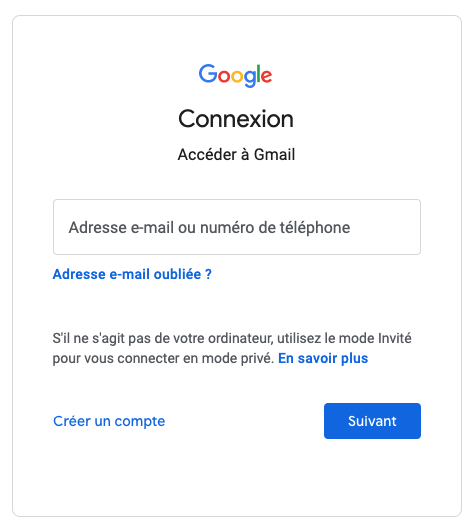
- Otevřete stránku www.Gmail.com
- Pokud jste dotázáni, zadejte e -mailovou adresu vašeho účtu Gmail, která končí @gmail.com a poté klikněte na další
- Zadejte své heslo Gmail a poté klikněte na Další
- Přijedete do své recepce Gmail
- Pokud jste již byli připojeni k Gmailu ve svém prohlížeči, nemusíte se identifikovat tím, že uvedete svou e -mailovou adresu a heslo . V tomto případě zkontrolujte, zda je to správný účet, a pokud ne, musíte se nejprve odhlásit z Gmail.
- Přesná adresa zasílání zpráv Google je https: // pošta.Google.com/pošta/u/0/#inbox, ale máte k němu přístup jednoduše zadáním Gmail.com nebo gmail.FR (s nebo bez www je to stejné) nebo e -mail.Google.com .
Poraďte se s boxem Gmail v počítačovém softwaru na počítači (Outlook, Thunderbird, Apple Mail. )
Pokud chcete konzultovat své e -maily v softwaru v počítači, musíte nejprve nakonfigurovat svůj účet. V tomto případě je první otázka, která se vás zeptá, následující:
- použití Pop Pokud konzultujete své e -maily pouze na počítači (jedno zařízení, bez telefonu nebo tabletu). V tomto případě jsou e -maily staženy do vašeho počítače (které mohou na disku obsadit hodně místa)
- použití IMAP Pokud si přejete konzultovat Gmail na několika zařízeních (počítače, telefony, tablety). E -maily jsou synchronizovány v reálném čase, zatímco zůstávají k dispozici na serveru.
Nakonfigurujte e -mailový e -mailový klient pro Gmail ve formátu popového formátu
- V prohlížeči na počítači otevřete stránku www.Gmail.com
- Vpravo nahoře klikněte na „Nastavení“ a poté „zobrazit všechna nastavení“
- Klikněte na kartu „Přenos a pop / imap“
- V části „Pop Download“ vyberte „Aktivovat Pop protokol pro všechny zprávy“ nebo „Aktivovat Pop protokol pro zprávy přijaté od nynějška“
- Ve spodní části stránky klikněte na „Uložit změny“
Krok 2: Nastavte svůj software s názvem „klient zasílání zpráv“
- Příchozí poštovní server (POP): Pop.Gmail.com
- Požadováno SSL: Ano
- Port: 995
- Odchozí poštovní server (SMTP): SMTP.Gmail.com
- Požadováno SSL: Ano
- Požadováno TLS: Ano (pokud je k dispozici)
- Požadováno ověřování: Ano
- Port pro TLS /STARTTLS: 587
- Doba vypršení platnosti serveru: 5 minut
- Celé jméno nebo jméno k zobrazení: Vaše jméno
- Název účtu, uživatelské jméno nebo e -mailová adresa: Vaše e -mailová adresa, která končí @gmail.com
- Heslo: vaše heslo Gmail
Nakonfigurujte e -mailový e -mailový klient pro Gmail ve formátu IMAP
- V prohlížeči na počítači otevřete stránku www.Gmail.com
- Vpravo nahoře klikněte na „Nastavení“ a poté „zobrazit všechna nastavení“
- Klikněte na kartu „Přenos a pop / imap“
- V části „IMAP Access“ vyberte „Aktivovat protokol IMAP“
- Ve spodní části stránky klikněte na „Uložit změny“
Krok 2: Nastavte svůj software s názvem „klient zasílání zpráv“
- Příchozí poštovní server (IMAP): IMAP.Gmail.com
- Požadováno SSL: Ano
- Port: 993
- Odchozí poštovní server (SMTP): SMTP.Gmail.com
- Požadováno SSL: Ano
- Požadováno TLS: Ano (pokud je k dispozici)
- Požadováno ověřování: Ano
- Port pro SSL: 465
- Port pro TLS /STARTTLS: 587
- Celé jméno nebo jméno k zobrazení: Vaše jméno
- Název účtu, uživatelské jméno nebo e -mailová adresa: Vaše e -mailová adresa, která končí @gmail.com
- Heslo: vaše heslo Gmail
V případě potřeby viz nápověda Google pro podrobnosti o konfiguraci Gmailu s protokolem IMAP .
Shrneme.
Jak přistupovat k mé krabici Gmail Reception ?
Na mobilu nebo tabletu otevřete aplikaci Gmail (viz podrobnosti zde). Jinak jednoduše otevřete webový prohlížeč podle těchto pokynů. Nebo nakonfigurujte software pro zasílání zpráv, jako je Outlook, Apple Mail nebo Mozilla Thunderbird.
Jak se připojit k účtu Gmailu bez hesla ?
Můžete se poradit se svým zasílání zpráv Gmailu, aniž byste museli zadat heslo, pokud již byla uložena e -mailová adresa a heslo. Pokud to nefunguje, ujistěte se, že jsou aktivovány soubory cookie, použijte prohlížeč jako Chrome k uložení hesel a pokud používáte dvoustupňové ověření, přidejte spolehlivé počítače.
Měli bychom jít na Gmail.com nebo gmail.Fr ?
Dva adresy fungují a přesměrují vše na poštu.Google.com
Na Gmailu musí být vybráno připojení nebo registraci ?
Pokud již máte účet Gmail, klikněte na tlačítko připojení a chcete se poradit s vašimi zprávami. Pokud ještě nemáte účet Gmail, klikněte na registraci a chcete vytvořit a.
Jak konzultovat své e -maily Gmail z jiného počítače?
Chcete -li se konzultovat své e -maily z jiného počítače, než je vaše, stačí otevřít prohlížeč, přejděte na Gmail.Google.com a spojte se s vaším účtem Gmail. Buďte opatrní, zkontrolujte, zda nejste připojeni k účtu osoby, která vám půjčuje jejich počítač. Pokud ano, nejjednodušším způsobem je otevřít prohlížeč v soukromé navigaci.
Co SMTP pro gmail ?
Server Gmail SMTP musí být nakonfigurován takto:
Odchozí poštovní server (SMTP): SMTP.Gmail.com
Požadováno SSL: Ano
Požadováno TLS: Ano (pokud je k dispozici)
Požadováno ověřování: Ano
Port pro TLS/STARTTLS: 587
Jaký pop pro Gmail ?
Server Gmail Pop musí být nakonfigurován takto:
Příchozí poštovní server (POP): Pop.Gmail.com
Požadováno SSL: Ano
Port: 995
Jaký IMAP pro Gmail ?
Váš účet IMAP Gmail musí být nakonfigurován takto:
Příchozí poštovní server (IMAP): IMAP.Gmail.com
Požadováno SSL: Ano
Port: 993
Odchozí poštovní server (SMTP): SMTP.Gmail.com
Požadováno SSL: Ano
Požadováno TLS: Ano (pokud je k dispozici)
Požadováno ověřování: Ano
Port pro SSL: 465
Port pro TLS/STARTTLS: 587
Celé jméno nebo jméno k zobrazení: Vaše jméno
Název účtu, uživatelské jméno nebo e -mailová adresa: Vaše e -mailová adresa, která končí @gmail.com
Líbilo se vám tento tip ?
Řešení problémů s připojením Google Cloud propojení Microsoft
Outlook for Microsoft 365 Outlook for Microsoft 365 pro MAC Outlook 2021 Outlook 2021 pro MAC Outlook 2019 Outlook 2019 pro Mac Outlook 2016 Outlook 2016 pro Mac Outlook na webu Outlook.Kalendář pro Windows 10 Mail pro Windows 10 Outlook na webu pro Exchange Server 2016 plus. Méně
Pokud narazíte na problémy pro připojení účtu Gmailu k aplikaci Outlook nebo Mail pro Windows 10, může to být způsobeno nastavením Gmailu. Postupujte podle níže uvedených kroků a upravte nastavení Gmailu a vyřešte problém.
Krok 1: Aktivujte IMAP
IMAP musí být aktivován v Gmailu, než budete moci připojit svůj účet.

- V prohlížeči přejděte na Gmail.com.
- Vyberte>Nastavení.
- Vyberte kartu Přenos a pop/imap .
- Pod IMAP Access, Vyberte Aktivovat IMAP.
- Vybrat Uložit změny.
Krok 2: Upravte SMTP a další parametry ve vašem klientovi pro zasílání zpráv
- Otevřete spravujte připojené účty v aplikaci Outlook.com
- Pomocí níže uvedené tabulky zkontrolujte, zda máte správné informace:
Příchozí server pro zasílání zpráv (IMAP)
Vyžaduje SSL: Ano
Odchozí server pro zasílání zpráv (SMTP)
Vyžaduje SSL: Ano
Vyžaduje TLS: Ano (pokud je k dispozici)
Vyžaduje autentizaci: Ano
Port pro SSL: 465
Port pro TLS/STARTTLS: 587
Celé jméno nebo celé jméno
Název účtu, uživatelské jméno nebo e -mailová adresa
Vaše úplná e -mailová adresa
Vaše heslo Gmail
Krok 3: Aktivujte soubory
Outlook and Mail for Windows 10 potřebují přístup do vašich složek v Gmailu. Ujistěte se, že jsou soubory definovány tak, aby se objevily v IMAP.
- V prohlížeči přejděte na Gmail.com.
- Vyberte>Nastavení.
- Vyberte kartu Štítky .
- Koukni na tohle Možnost zobrazit v IMAP je vybrán pro přijímací schránku, odeslání pošty, koš a všechny zprávy. Můžete také vybrat IMAP Pro další štítky, které chcete vidět v aplikaci Outlook nebo Mail pro Windows 10.
Krok 4: Aktualizujte aplikaci Outlook nebo Mail pro Windows 10
Poté, co jste aktivovali IMAP v Gmailu a definujte své složky Gmail, které se objeví v IMAP, aktualizujte aplikaci Outlook nebo Mail pro Windows 10.
Všiml si: Aktualizace synchronizace může trvat až 15 minut.
Výhled.com a výhled na webu:
- Vyberte tlačítko Actizujte v liru URL vašeho prohlížeče.
Výhled pro MacOS:

- V pásu vyberte Synchronizovat.
Poštovní aplikace pro Windows 10:
- Nad seznamem zpráv vyberte .
