


অ্যান্ড্রয়েডের জন্য একটি গুগল চিত্র অনুসন্ধান করুন
- শুরু করতে, অ্যাপ স্টোর থেকে গুগল অ্যাপের সর্বশেষ সংস্করণটি ডাউনলোড করুন.
- এটি হয়ে গেলে, কেবল গুগল অ্যাপ্লিকেশনটি খুলুন.
- একটি গুগল লেন্স আইকন অনুসন্ধান বারে উপস্থিত হয়. এটি টিপুন, তারপরে আপনার ক্যামেরাটি অ্যাক্সেস করার জন্য প্রয়োজনীয় অনুমতিগুলি সরবরাহ করুন.
- পরবর্তী স্ক্রিনে, নীচে বাম দিকে আইকন চিত্রগুলি টিপুন. অ্যাপ্লিকেশনটি আপনাকে আপনার ফটো অ্যালবামগুলিতে অ্যাক্সেস করার জন্য আপনার অনুমোদনের জন্য জিজ্ঞাসা করবে. ঠিক আছে টিপুন.
- অবশেষে, একটি চিত্র নির্বাচন করুন এবং স্ক্রিনের নীচে অবস্থিত গুগল লেন্স আইকন টিপুন. চিত্রের অধীনে, অনুরূপ ফটো এবং অন্যান্য তথ্য উপস্থিত হবে.
একটি চিত্র থেকে গুগল অনুসন্ধান কীভাবে করবেন ?

[ভিডিওতে] কোনও চিত্র থেকে গুগল অনুসন্ধান কীভাবে করবেন ? গুগলের একটি সরঞ্জাম রয়েছে যার জন্য একটি চিত্র থেকে নেওয়া যেতে পারে.
আমরা অগত্যা জানি না, তবে গুগলের একটি সরঞ্জাম রয়েছে যার জন্য আমরা ইন্টারনেটে পাওয়া একটি চিত্র থেকে অনুসন্ধান করতে পারি. একটি খুব ব্যবহারিক বিকল্প যা স্থান, বস্তু বা একক ক্লিকের লোককে চিহ্নিত করে. এই সমাধানটি গুগল ইমেজ অনুসন্ধানের ক্ষেত্রে কম পরিচিত.
ওয়েবে আপনার বিচরণ অনুসারে আপনি অবশ্যই আপনার সাথে ঘটেছে, কোনও চরিত্রের ছবি, একটি জায়গা, এমন একটি বস্তু যা সম্পর্কে আপনি আরও জানতে পছন্দ করতেন. আপনি যদি চিত্রটিতে ডান ক্লিক করেন তবে গুগল অনুসন্ধান ইঞ্জিন আপনাকে একটি উত্তর সরবরাহ করতে পারে. এই ফাংশনটি ক্রোম ব্রাউজারের সাথে এবং ফায়ারফক্সে ডিফল্টরূপে উপলভ্য, আপনি যদি চিত্র এক্সটেনশনের মাধ্যমে একটি গুগল অনুসন্ধান ইনস্টল করেন. আপনি গুগল চিত্রগুলি থেকে গবেষণাও করতে পারেন.
ডান ক্লিক সহ একটি চিত্র থেকে গুগল অনুসন্ধান
ডান ক্লিক সহ একটি চিত্র থেকে গুগল অনুসন্ধান করতে:
- আপনার ইন্টারনেট ব্রাউজারে, আপনি যে চিত্রটি সম্পর্কে তথ্য চান সে সম্পর্কে কার্সারটি রাখুন এবং তারপরে ডান -ক্লিক করুন.
- প্রসঙ্গ মেনুতে, গুগল সহ একটি চিত্রের জন্য অনুসন্ধান নির্বাচন করুন. উত্স চিত্রের মাত্রাগুলি মাথায় রেখে ফলাফলের একটি পৃষ্ঠা খুলবে এবং যখন সম্ভব হয়, এতে কী রয়েছে তা সনাক্তকরণ. গুগল অনুরূপ চিত্রগুলির একটি নির্বাচন পাশাপাশি অভিন্ন চিত্রযুক্ত ওয়েবসাইটগুলির একটি তালিকা সরবরাহ করে.
- নোট করুন যে বিকল্পটি ক্রোম ব্রাউজারের অ্যান্ড্রয়েড এবং আইওএস সংস্করণ থেকে পছন্দসই চিত্রের উপর দীর্ঘায়িত চাপ চাপ সম্পাদন করে এবং তারপরে গুগলে অনুসন্ধান চিত্র বিকল্পটি নির্বাচন করে কাজ করে.
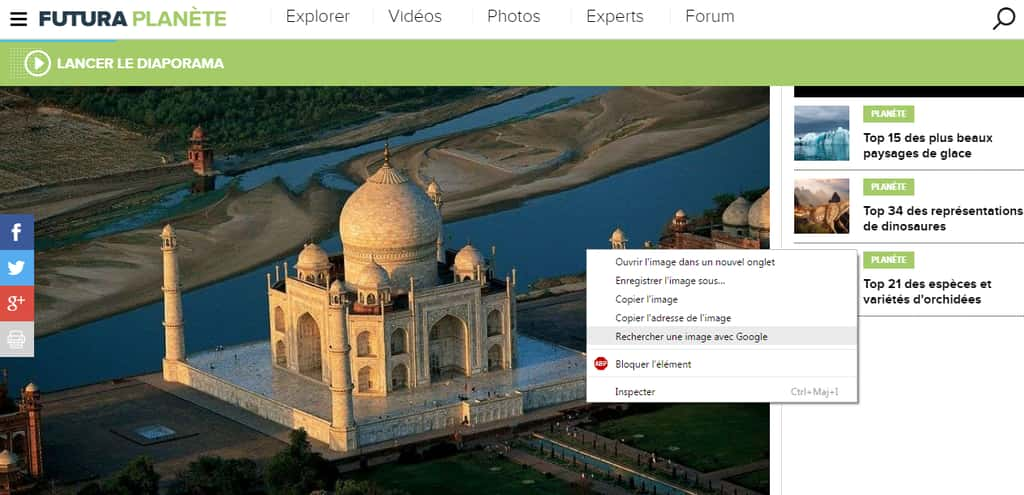
গুগলে একটি চিত্র সন্ধান করা ক্রোম বা ফায়ারফক্স ব্রাউজারগুলির ডান ক্লিক বা গুগল চিত্রগুলির জন্য ধন্যবাদ করা যেতে পারে. © ফুতুরা
গুগল ইমেজ থেকে অনুসন্ধান করুন
গুগল চিত্রগুলি থেকে অনুসন্ধান করতে:
- আরও একটি বিকল্প রয়েছে যা গুগল চিত্র পৃষ্ঠা থেকে সরাসরি অনুসন্ধানে অন্তর্ভুক্ত. এন্ট্রি ক্ষেত্রে অবস্থিত একটি ক্যামেরা উপস্থাপন করে আইকন আইকনে ক্লিক করুন.
- এরপরে আপনার কাছে বেশ কয়েকটি সম্ভাবনা উপলব্ধ রয়েছে: অনুলিপি করুন তারপরে আপনি যে চিত্রটি অনুসন্ধান করতে চান তার জন্য অনুলিপি করুন, আপনার কম্পিউটারের ফাইল এক্সপ্লোরার থেকে একটি চিত্র স্লাইড করতে চান বা আপনার হার্ড ড্রাইভে একটি ফাইল নির্বাচন করুন.
জার্মান ভাষায় এই বিষয়বস্তু পড়ুন: ওয়াই ফাহ্রে আইচ আইন গুগল-সোকে üবার আইন বিল্ড ডার্চ ?
অ্যান্ড্রয়েডের জন্য একটি গুগল চিত্র অনুসন্ধান করুন

আপনি সবেমাত্র হোয়াটসঅ্যাপ, ফেসবুক বা টুইটারে একটি ফটো পেয়েছেন, অসাধারণ কিছু দেখিয়েছেন এবং আপনি এই ছবির সত্যতা যাচাই করতে চান ?
এই নিবন্ধে আমরা আপনাকে দেখাব চিত্র গুগল অ্যান্ড্রয়েড দ্বারা অনুসন্ধান কীভাবে করবেন.
গুগল লেন্স দিয়ে চিত্র দ্বারা গবেষণা
আপনি যদি অ্যান্ড্রয়েডে থাকেন তবে আমরা কীভাবে সেখানে যাই এবং আপনি এই স্তরে দ্রুত উদ্বেগ লক্ষ্য করেছেন তা দেখে শুরু করা যাক. প্রকৃতপক্ষে, ব্রাউজারের মোবাইল সংস্করণের মাধ্যমে একটি উল্টানো চিত্র অনুসন্ধান করা কেবল অসম্ভব.
ভাগ্যক্রমে আপনার জন্য, একটি বিকল্প সমাধান বলা হয় গুগল লেন্স. এটি স্পষ্টতই একটি অ্যাপ্লিকেশন এবং এটি ডাউনলোড করতে আপনাকে অন্ধদের কাছে সর্বোপরি যেতে হবে.
আইফোন বা আইপ্যাডে গুগল লেন্সের চিত্র অনুসন্ধান করুন
বর্তমানে, গুগল লেন্সের অ্যাপল অ্যাপ স্টোরটিতে নিজস্ব ডেডিকেটেড অ্যাপ্লিকেশন নেই. পরিবর্তে, এর বৈশিষ্ট্যগুলিতে সংহত করা হয়গুগল অ্যাপ্লিকেশন.
এই অ্যাপ্লিকেশন, আপনাকে আপনার আইফোনে শেয়ার বাজারের তথ্য, ব্যক্তিগতকৃত সংবাদ, পাশাপাশি গুগল অনুসন্ধান সরঞ্জামগুলির একটি সম্পূর্ণ স্যুট সহ গুগল লেন্স সহ সম্পূর্ণ স্যুট সহ গুগল পরিষেবাদির সম্পূর্ণ পরিসীমা অ্যাক্সেস দেয়.
অ্যাপ্লিকেশনটি ইনস্টল করুন এবং আপনি আপনার ক্যামেরার সাথে গুগল লেন্স ব্যবহার করতে পারেন, পাশাপাশি আপনার ফিল্মে ইতিমধ্যে সংরক্ষিত চিত্রগুলির জন্য অনুসন্ধান করতে পারেন.
- শুরু করতে, অ্যাপ স্টোর থেকে গুগল অ্যাপের সর্বশেষ সংস্করণটি ডাউনলোড করুন.
- এটি হয়ে গেলে, কেবল গুগল অ্যাপ্লিকেশনটি খুলুন.
- একটি গুগল লেন্স আইকন অনুসন্ধান বারে উপস্থিত হয়. এটি টিপুন, তারপরে আপনার ক্যামেরাটি অ্যাক্সেস করার জন্য প্রয়োজনীয় অনুমতিগুলি সরবরাহ করুন.

- পরবর্তী স্ক্রিনে, নীচে বাম দিকে আইকন চিত্রগুলি টিপুন. অ্যাপ্লিকেশনটি আপনাকে আপনার ফটো অ্যালবামগুলিতে অ্যাক্সেস করার জন্য আপনার অনুমোদনের জন্য জিজ্ঞাসা করবে. ঠিক আছে টিপুন.

- অবশেষে, একটি চিত্র নির্বাচন করুন এবং স্ক্রিনের নীচে অবস্থিত গুগল লেন্স আইকন টিপুন. চিত্রের অধীনে, অনুরূপ ফটো এবং অন্যান্য তথ্য উপস্থিত হবে.

গুগল লেন্স সহ অ্যান্ড্রয়েড চিত্র অনুসন্ধান করুন
অ্যান্ড্রয়েডে, প্লে স্টোর থেকে অ্যাক্সেসযোগ্য একটি ডেডিকেটেড গুগল লেন্স অ্যাপ্লিকেশন রয়েছে.
এই অ্যাপ্লিকেশনটি নিজেকে একটি অ্যান্ড্রয়েড ফোনের ক্যামেরা হিসাবে উপস্থাপন করে: এটি আপনাকে একটি ফটো তুলতে দেয়, তবে স্মার্টফোনে রেকর্ড করা চিত্রগুলির সাথে পরামর্শ করতেও. একবার ছবিটি বেছে নেওয়া হয়ে গেলে, একটি সাধারণ মেনু বেশ কয়েকটি ফাংশন সরবরাহ করে: পাঠ্যটি অনুবাদ করে (যদি ফটোতে থাকে), গুগলে তথ্য খুঁজছেন, অন্যদের মধ্যে অনুরূপ ফটোগুলি সন্ধান করছেন.

- এটি ব্যবহার করতে, কেবল অ্যাপটি ডাউনলোড করুন এবং এটি ইনস্টল করুন.
- এটি হয়ে গেলে, কেবল গুগল লেন্স অ্যাপটি খুলুন.
- এবং যখন আপনি এমন কোনও চিত্র জুড়ে আসেন যা আপনার মাথায় পৌঁছায়, আপনাকে কয়েক সেকেন্ডের জন্য এটিতে থাকতে হবে.
- তারপরে আমরা আপনাকে গুগল লেন্সের সাথে অনুসন্ধান করার জন্য পুরো অপশন এবং বিশেষত অফার অফার করি. স্পষ্টতই, এই শেষ বিকল্পটি পাশাপাশি অনুসন্ধান করার ধরণটি নির্বাচন করুন.
- তারপরে আপনার কাছে পুরো চিত্রটি নেওয়ার পছন্দ থাকবে, বা আপনি যে পরে সন্ধান করতে চান তার একটি ছোট্ট অংশ.
- এটি হয়ে গেলে, বৈধতা দিন এবং আপনার ফলাফলগুলি পৃষ্ঠার নীচে প্রদর্শিত হবে.
যাইহোক, এটি অগত্যা সমাধান নয় যা আমরা আপনাকে ব্যবহার করার পরামর্শ দেব. প্রকৃতপক্ষে, খুব প্রায়শই, গুগল লেন্স দ্বারা প্রস্তাবিত ফলাফলগুলি দেওয়াগুলির চেয়ে কম সুনির্দিষ্ট থাকে গুগল ইমেজ সরঞ্জাম.
অতএব, আমরা আপনাকে যা করতে যাচ্ছি তা হ’ল এটি ব্যবহার করতে সক্ষম হওয়ার জন্য এটি কীভাবে করা যায় তা নিবন্ধের বাকি অংশে আবিষ্কার করুন গুগল ইমেজ অ্যাপ্লিকেশন আপনার উল্টো গবেষণার জন্য এবং এইভাবে কোনও চিত্র সন্ধান করুন.
শেষ অবধি, গুগল থেকে যে কোনও আবেদনের মতো মনে রাখবেন, গোপনীয়তা নীতি বলে যে অ্যাপ্লিকেশনটি আপনার সম্পর্কে তথ্য রাখতে পারে আপনার আগ্রহী এমন সামগ্রী আপনাকে অফার করতে.
গুগল ক্রোমের কম্পিউটার সংস্করণ ব্যবহার করুন
যেমনটি আমরা সবেমাত্র বলেছি, দুর্ভাগ্যক্রমে মোবাইল সংস্করণ থেকে গুগল অনুসন্ধান ইঞ্জিনের মাধ্যমে বিপরীত অনুসন্ধান করা সম্ভব নয়, তবে একটি সেটিংস পরিবর্তন করে এটি করা সম্ভব.
গুগল ইমেজ সাইটের কম্পিউটার সংস্করণ ব্যবহার করা আপনাকে যে কোনও চিত্রের উত্স খুঁজে পেতে দেয়. এই সংস্করণটি তাই অর্জন করা সম্ভব করে তোলে অ্যান্ড্রয়েড চিত্র অনুসন্ধান আপনার ফোনে সমস্ত ফটো জন্য.
তার জন্য, আমি আপনাকে এই কয়েকটি পদক্ষেপ অনুসরণ করার জন্য আমন্ত্রণ জানাচ্ছি:

- প্রথমে আপনার মোবাইলে ক্রোম ব্রাউজারটি চালু করুন তারপরে গুগল ইমেজ সাইটটি অ্যাক্সেস করুন.
- এখন তিনটি পয়েন্ট উল্লম্বভাবে উপস্থাপন করে আইকনে ক্লিক করুন (উপরের বাম)
- একটি চেক বাক্স জুড়ে আসার বিকল্পগুলি স্ক্রোল করুন যা বলে “কম্পিউটার সংস্করণ ব্যবহার করুন». গুগল ইমেজ সাইটের কম্পিউটার সংস্করণ প্রদর্শিত হবে.


- অনুসন্ধান বারের ডানদিকে অবস্থিত একটি ক্যামেরা উপস্থাপন করে আইকনে ক্লিক করুন. এটি মেনুটি খুলবে চিত্র অনুসন্ধান.
তারপরে আপনাকে বেশ কয়েকটি সম্ভাবনা দেওয়া হয়:
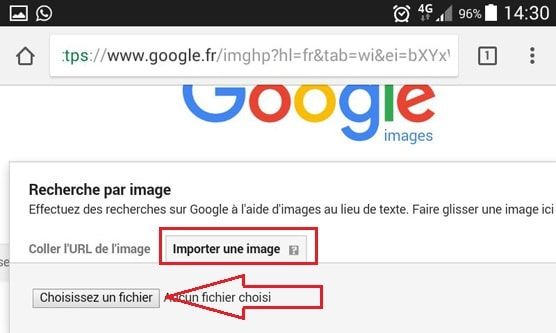
- অনুলিপি করুন তারপরে আপনি অনুসন্ধান করতে চান এমন চিত্রের ইউআরএলটি পেস্ট করুন,
- একটি চিত্র আমদানি করুন আপনার স্মার্টফোন থেকে – ক্লিক করুন “একটি ফাইল চয়ন করুন” এবং আপনার উপর চিত্রটি অনুসন্ধান করুন অ্যান্ড্রয়েড ফোন.
চিত্রটি আমদানি করার পরে, চিত্রের ফলাফলগুলি উপস্থিত হবে.
ক্রোম মোবাইল ওয়েব ব্রাউজার ব্যবহার করুন
এর আরও একটি পদ্ধতি আছে অ্যান্ড্রয়েড চিত্র অনুসন্ধান সংহত গুগল ক্রোম মোবাইল ফাংশন ব্যবহার করে.
প্রকৃতপক্ষে, গুগল আপনাকে ইঞ্জিন চিত্র অনুসন্ধান গুগলের ডাটাবেসে পাওয়া চিত্রগুলির অনুরূপ চিত্রগুলি সন্ধান করার সম্ভাবনা দেয়. এই বৈশিষ্ট্যটি ক্রোম অ্যাপ্লিকেশনটিতে উপলব্ধ (অ্যান্ড্রয়েড, আইফোন বা আইপ্যাডে)

- এটি ব্যবহার করতে, কেবল অনুসন্ধানের জন্য ক্রোম অ্যাপ্লিকেশনটি শুরু করুন.
- বৃহত্তর সংস্করণটি খুলতে আপনি যে চিত্রটি অনুসন্ধান করতে চান তা টিপুন.
- দীর্ঘায়িতভাবে চিত্রটি টিপুন. প্রদর্শিত ডায়ালগ বাক্সে, টিপুন গুগলে চিত্রটি অনুসন্ধান করুন.
এবং আপনি সেখানে যান ! এটি তার মতোই সহজ এবং মাত্র কয়েক মিনিটের মধ্যে, আপনি কোনও উল্টানো চিত্র অনুসন্ধান করতে সক্ষম হওয়া উচিত, কোনও ফটো অনুসন্ধানের জন্য, এমনকি সত্য বলার জন্য কোনও চিত্রও.
যারা এই নিবন্ধটি পছন্দ করেছেন তারাও তাদের প্রশংসা করেছেন:
- গুণমানের ক্ষতি ছাড়াই একটি চিত্র বাড়িয়ে দিন: অবর্ণনীয় কৌশল !
- খারাপ অবস্থান গুগল ম্যাপস অ্যান্ড্রয়েড, আমার কী করা উচিত ?
- উল্টানো অনুসন্ধান সহ একটি ভিডিওর উত্স কীভাবে সন্ধান করবেন ?
- আপনার অ্যান্ড্রয়েড স্মার্টফোন থেকে মুছে ফেলা ফাইলগুলি পুনরুদ্ধার করুন
- যে কোনও অ্যান্ড্রয়েড ডিভাইসে গুগল প্লে স্টোর কীভাবে ইনস্টল করবেন ?
- গুগল ডর্কস – কী এবং কীভাবে এটি ব্যবহার করবেন ?


