


Proveďte vyhledávání obrázků Google pro Android
- Chcete -li začít, stáhněte si nejnovější verzi aplikace Google z App Store.
- Jakmile je to hotovo, jednoduše otevřete aplikaci Google.
- Ve vyhledávacím panelu se objeví ikona objektivu Google. Stiskněte jej a poté poskytněte aplikaci nezbytná oprávnění pro přístup k fotoaparátu.
- Na další obrazovce stiskněte obrázky ikony vlevo dole. Aplikace vás požádá o vaše oprávnění k přístupu k vašim fotoalbám. Stiskněte OK.
- Nakonec vyberte obrázek a stiskněte ikonu objektivu Google, umístěná ve spodní části obrazovky. Pod obrázkem se objeví podobné fotografie a další informace.
Jak provést vyhledávání Google z obrázku ?

[Ve videu] Jak provést vyhledávání Google z obrázku ? Google má nástroj díky tomu lze provést z obrázku.
Nemusíme to nutně vědět, ale Google má nástroj díky, díky kterému můžeme hledat z obrázku nalezeného na internetu. Velmi praktická možnost, která identifikuje místa, objekty nebo lidi jediného kliknutí. Toto řešení je méně známé ve vztahu k vyhledávání obrázků Google.
Podle vašich putování na webu jste se vám určitě stali, abyste narazili na fotografii postavy, místem, objektem, o kterém byste se chtěli dozvědět více. Vyhledávač Google vám může poskytnout odpověď, pokud jste pouze kliknutím na obrázek. Tato funkce je ve výchozím nastavení k dispozici s prohlížečem Chrome a na Firefoxu, pokud nainstalujete vyhledávání Google podle rozšíření obrázku. Můžete také provádět výzkum z obrázků Google.
Vyhledávání Google z obrázku s kliknutím pravým tlačítkem
Chcete -li provést vyhledávání Google z obrázku s kliknutím pravým tlačítkem myši:
- Ve svém internetovém prohlížeči položte kurzor na obrázek, o kterém chcete informace, a poté klikněte na správně.
- V kontextové nabídce vyberte vyhledávání obrázku s Google. Stránka výsledků se otevře s ohledem na rozměry zdrojového obrazu a pokud je to možné, identifikaci toho, co obsahuje. Google také nabízí výběr podobných obrázků a také seznam webových stránek obsahujících identické obrázky.
- Všimněte si, že tato možnost také funguje z verze prohlížeče Chrome Android a iOS provedením dlouhodobého tlaku na požadovaný obrázek a poté výběrem možnosti vyhledávání na Google.
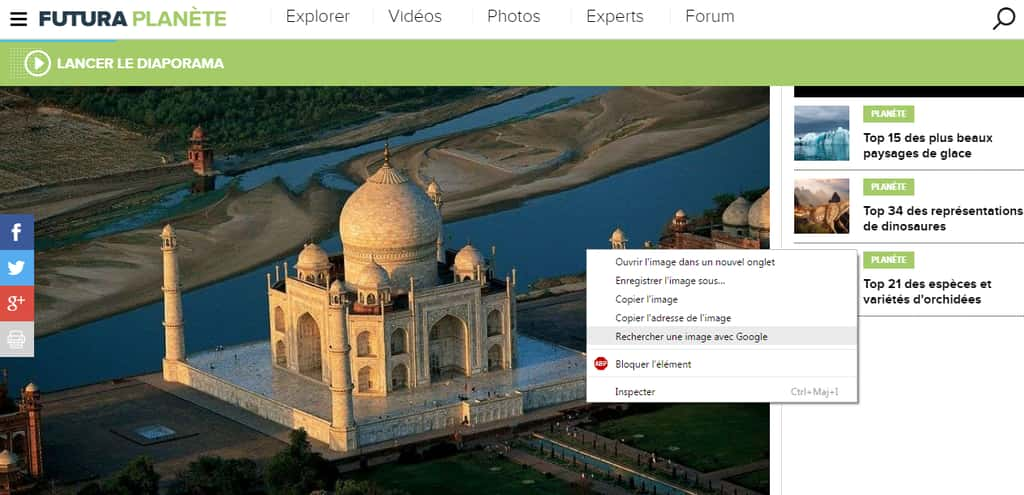
Nalezení obrázku na Googlu lze provést na kliknutí pravým tlačítkem z prohlížečů Chrome nebo Firefox nebo díky obrázkům Google. © FUTURA
Hledat z obrázků Google
Chcete -li provést vyhledávání z obrázků Google:
- Existuje další možnost, která spočívá ve vyhledávání přímo ze stránky obrázků Google. Klikněte na ikonu ikony představující kameru umístěnou v poli vstupu.
- Poté je vám k dispozici několik možností: Zkopírujte poté vložte adresu URL obrázku, pro kterou chcete prohledat, vydejte obrázek z průzkumníka souboru vašeho počítače nebo vyberte soubor na pevný disk.
Přečtěte si tento obsah v němčině: wie führe ich eine google-suche über ein bild durch ?
Proveďte vyhledávání obrázků Google pro Android

Právě jste obdrželi fotografii na WhatsApp, Facebook nebo Twitter, ukazují něco mimořádného a chcete zkontrolovat autentičnost této fotografie ?
V tomto článku vám ukážeme Jak provést vyhledávání podle obrázku Google Android.
Výzkum podle obrazu s objektivem Google
Začněme tím, že uvidíme, jak tam jdeme, pokud jste na Androidu, a rychle jste si všimli obavy na této úrovni. Ve skutečnosti je jednoduše nemožné provést obrácené vyhledávání obrázků prostřednictvím mobilní verze prohlížeče.
Naštěstí pro vás existuje alternativní řešení nazvané Google čočka. Toto je samozřejmě aplikace a budete muset přejít především na slepé, abyste si ji stáhli.
Vyhledávání obrázku Google objektivu na iPhone nebo iPad
V současné době nemá objektiv Google svou vlastní vyhrazenou aplikaci v obchodě Apple App Store. Místo toho jsou jeho vlastnosti integrovány doGoogle aplikace.
Tato aplikace vám poskytuje přístup k celé řadě služeb Google na vašem iPhone, včetně informací o akciovém trhu, personalizovaných zpráv a plné sady nástrojů pro vyhledávání Google, včetně objektivu Google.
Nainstalujte aplikaci a můžete použít objektiv Google s fotoaparátem a také vyhledat obrázky, které jsou již uloženy ve vašem filmu.
- Chcete -li začít, stáhněte si nejnovější verzi aplikace Google z App Store.
- Jakmile je to hotovo, jednoduše otevřete aplikaci Google.
- Ve vyhledávacím panelu se objeví ikona objektivu Google. Stiskněte jej a poté poskytněte aplikaci nezbytná oprávnění pro přístup k fotoaparátu.

- Na další obrazovce stiskněte obrázky ikony vlevo dole. Aplikace vás požádá o vaše oprávnění k přístupu k vašim fotoalbám. Stiskněte OK.

- Nakonec vyberte obrázek a stiskněte ikonu objektivu Google, umístěná ve spodní části obrazovky. Pod obrázkem se objeví podobné fotografie a další informace.

Hledání obrázků Android s objektivem Google
Na Androidu je vyhrazená aplikace Google Lens přístupná z obchodu Play.
Tato aplikace se prezentuje jako kamera telefonu Android: umožňuje vám pořídit fotografii, ale také konzultovat zaznamenané obrázky na smartphonu. Jakmile je fotografie vybrána, jednoduchá nabídka nabízí několik funkcí: překlad textu (pokud fotografie obsahuje), hledáte informace na Googlu, mimo jiné naleznete podobné fotografie, mimo jiné.

- Chcete -li ji použít, stačí stáhnout aplikaci a nainstalovat ji.
- Jakmile je to hotovo, jednoduše otevřete aplikaci Google Lens.
- A když narazíte na obrázek, který dosáhne vaší hlavy, budete na něm muset zůstat na několik sekund.
- Poté vám nabídneme spoustu možností a zejména pro vyhledávání s objektivem Google. Je zřejmé, že vyberte tuto poslední možnost a typ vyhledávání, které má být provedeno.
- Poté budete mít na výběr celý obrázek, nebo jen malou část druhého, kterou chcete najít.
- Jakmile je to hotovo, ověřte a budete mít výsledky, které se objeví ve spodní části stránky.
Toto však nemusí být nutně řešení, které vám doporučíme použít. Výsledky navržené objektivem Google skutečně zůstávají méně přesné než výsledky, které nabízejí Obrázek Google Image.
To, co vám nabídneme, je tedy objevit ve zbytku článku, jak to udělat, abyste to mohli použít Aplikace obrázku Google Pro váš obrácený výzkum, a proto najděte jakýkoli obrázek.
Nakonec také mějte na paměti, že jako každá aplikace od Google, Zásady ochrany osobních údajů uvádějí, že aplikace může o vás uchovávat informace Nabídnout vám obsah, který vás zajímá.
Použijte počítačovou verzi Google Chrome
Jak jsme právě řekli, bohužel není možné provést zpětné vyhledávání prostřednictvím vyhledávače Google z mobilní verze, ale je to však možné změnou nastavení.
Použití počítačové verze webu Google Images vám umožňuje najít původ jakéhokoli obrázku. Tato verze proto umožňuje dosáhnout a Vyhledávání obrázků Android Pro všechny fotografie v telefonu.
Za to vás vyzývám, abyste postupovali podle těchto několika kroků:

- Nejprve spusťte prohlížeč Chrome na vašem mobilu a poté přistupujte k webu Google Images.
- Nyní klikněte na ikonu představující tři body svisle (vlevo nahoře)
- Přejděte na možnosti, jak narazit na zaškrtávací políčko, které říká “Použijte verzi počítače». Zobrazí se počítačová verze webu Google Images.


- Klikněte na ikonu představující kameru umístěnou na pravé straně vyhledávacího panelu. Otevře nabídku Hledání obrázků.
Poté je vám nabídnuto několik možností:
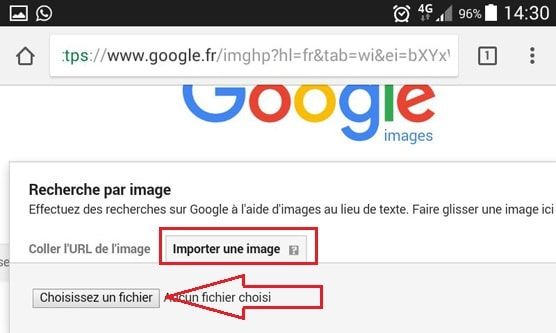
- Zkopírujte a poté vložte adresu URL obrázku, pro kterou chcete vyhledat,
- Importovat obrázek Z vašeho smartphonu – klikněte na „Vyberte soubor“ A vyhledat obrázek na vašem telefon s Androidem.
Po importu obrázku se zobrazí výsledky obrazu.
Použijte webový prohlížeč Chrome Mobile
Existuje další metoda Vyhledávání obrázků Android Použití integrované mobilní funkce Google Chrome.
Google vám skutečně dává možnost hledat obrázky podobné těm, které jsou nalezeny v databázi obrázků motoru, vyhledává Google. Tato funkce je k dispozici v aplikaci Chrome (na Android, iPhone nebo iPad)

- Chcete -li jej použít, stačí spustit aplikaci Chrome k vyhledávání.
- Stisknutím obrázku, který chcete vyhledat, otevřete větší verzi.
- Stisknutím obrázku prodlouženě stiskněte. V zobrazeném dialogovém okně stiskněte Hledejte obrázek na Googlu.
A tam jdeš ! Je to stejně jednoduché a za pár minut byste měli být schopni provést převrácené vyhledávání obrázků, ať už pro vyhledávání fotografií, nebo dokonce jakýkoli obrázek, který řekne pravdu.
Ti, kterým se tento článek líbil, také ocenili:
- Zvětšete obrázek bez ztráty kvality: Neomylné techniky !
- Špatné umístění Google Maps Android, co mám dělat ?
- Jak najít původ videa s obráceným vyhledáváním ?
- Obnovte vymazané soubory z vašeho smartphonu Android
- Jak nainstalovat obchod Google Play na jakékoli zařízení Android ?
- Google Dorks – Co je a jak jej používat ?
