


গুগল প্লে কনসোলে একটি অ্যাপ্লিকেশন প্রকাশ করা
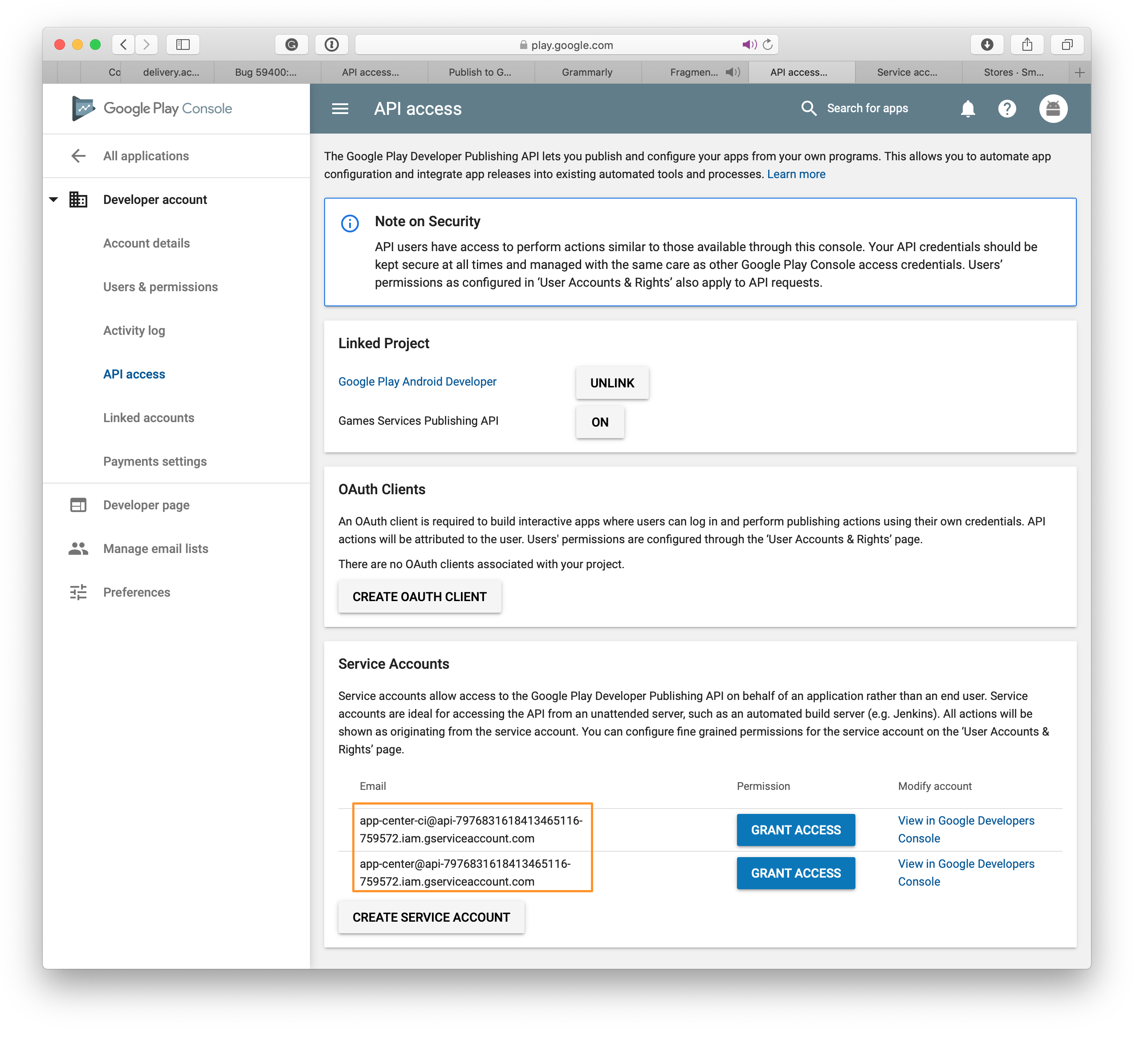
পৃষ্ঠা একটি পরিষেবা অ্যাকাউন্ট তৈরি করুন খোলে.
গুগল প্লে স্টোরে প্রকাশ করুন
অ্যাপ সেন্টার থেকে আলফা এবং বিটা ট্র্যাক সহ গুগল প্লে স্টোরে একটি আপডেট পোস্ট করুন.
পূর্বশর্ত
- গুগলের প্রয়োজন যে আপনার গুগল প্লে অ্যাপ্লিকেশনটির প্রথম সংস্করণটি গুগল কনসোলের মাধ্যমে উত্পাদনে প্রকাশিত হবে.
- একটি গুগল প্লে বিকাশকারী অ্যাকাউন্ট. আপনার যদি একটি না থাকে তবে আপনি গুগল বিকাশকারী অ্যাকাউন্টগুলি পোর্টালে নিবন্ধন করতে পারেন.
- গুগল স্টোর সংযোগ তৈরি করতে এবং আপনার পক্ষে গুগল এপিআই অ্যাক্সেস করার জন্য আপনার কাছে একটি এপিআই প্রকল্প এবং অ্যাপ্লিকেশন কেন্দ্রের জন্য একটি পরিষেবা অ্যাকাউন্ট রয়েছে তা নিশ্চিত করুন.
- এই ট্র্যাকগুলিতে আরও তথ্যের জন্য বিটা এবং আলফার পূর্বশর্তগুলি পর্যালোচনা করুন.
- অ্যাপ্লিকেশন বান্ডিল ফাইলগুলি প্রকাশ করতে গুগল দ্বারা অ্যাপ্লিকেশন স্বাক্ষরটি কনফিগার করুন .এএবি অ্যান্ড্রয়েড.
আপনার এপিআই প্রকল্পের যোগাযোগ
গুগল এপিআই অ্যাক্সেস করতে, আপনার গুগল প্লে কনসোলটি একটি গুগল এপিআই প্রকল্পের সাথে লিঙ্ক করুন. বেশিরভাগ ক্ষেত্রে, আমরা আপনাকে একটি এপিআই প্রকল্প তৈরি করার পরামর্শ দিচ্ছি, যদিও বর্তমান এপিআই ব্যবহারকারীরা একটি বিদ্যমান এপিআই প্রকল্পের একটি লিঙ্ক তৈরি করতে পারেন. মনে রাখবেন যে প্রতিটি এপিআই প্রকল্পটি কেবল একটি একক গুগল প্লে কনসোল অ্যাকাউন্টের সাথে যুক্ত হতে পারে.
একটি এপিআই প্রকল্প তৈরি
- গুগল প্লে কনসোলে গুগল এপিআই অ্যাক্সেস পৃষ্ঠা অ্যাক্সেস করুন.
- ব্যবহারের শর্তগুলি গ্রহণ করুন.
- ক্লিক করুন নতুন প্রকল্প তৈরি করুন (একটি প্রকল্প তৈরি করুন).
- একটি এপিআই প্রকল্প স্বয়ংক্রিয়ভাবে উত্পন্ন হয় এবং আপনার গুগল প্লে কনসোলের সাথে লিঙ্ক করা হয়.
একটি বিদ্যমান এপিআই প্রকল্পের ব্যবহার
- আপনি যদি ইতিমধ্যে গুগল প্লে বিকাশকারী এপিআইয়ের ব্যবহারকারী হন তবে আপনি এই পদক্ষেপগুলি অনুসরণ করে আপনার বিদ্যমান এপিআই প্রকল্পের একটি লিঙ্ক তৈরি করতে পারেন. যদি এপিআই -টো -লিঙ্ক প্রকল্পটি তালিকাভুক্ত না করা হয় তবে আপনার গুগল প্লে কনসোল অ্যাকাউন্টটি মালিক হিসাবে মনোনীত হয়েছে এবং গুগল প্লে বিকাশকারী এপিআই সক্রিয় রয়েছে তা পরীক্ষা করুন.
- গুগল প্লে কনসোলে গুগল এপিআই অ্যাক্সেস পৃষ্ঠা অ্যাক্সেস করুন.
- এপিআই ব্যবহারের শর্তগুলি গ্রহণ করুন.
- আপনি যে প্রকল্পটি লিঙ্ক করতে চান তা চয়ন করুন.
- ক্লিক করুন লিঙ্ক.
এপিআই অ্যাক্সেস গ্রাহকদের কনফিগারেশন
গুগল পরিষেবা অ্যাকাউন্ট তৈরির অতিরিক্ত সুবিধাগুলির মধ্যে একটি হ’ল আপনার ব্যক্তিগত ব্যবহারকারীর সনাক্তকরণ তথ্য সরবরাহ না করে একটি বিল্ড সার্ভার থেকে এপিআইতে অ্যাক্সেস. গুগল পরিষেবা অ্যাকাউন্টের কনফিগারেশনের জন্য এখানে একটি পদক্ষেপ -স্টেপ গাইড:
গুগল প্লে কনসোলে গুগল এপিআই অ্যাক্সেস পৃষ্ঠা অ্যাক্সেস করুন.
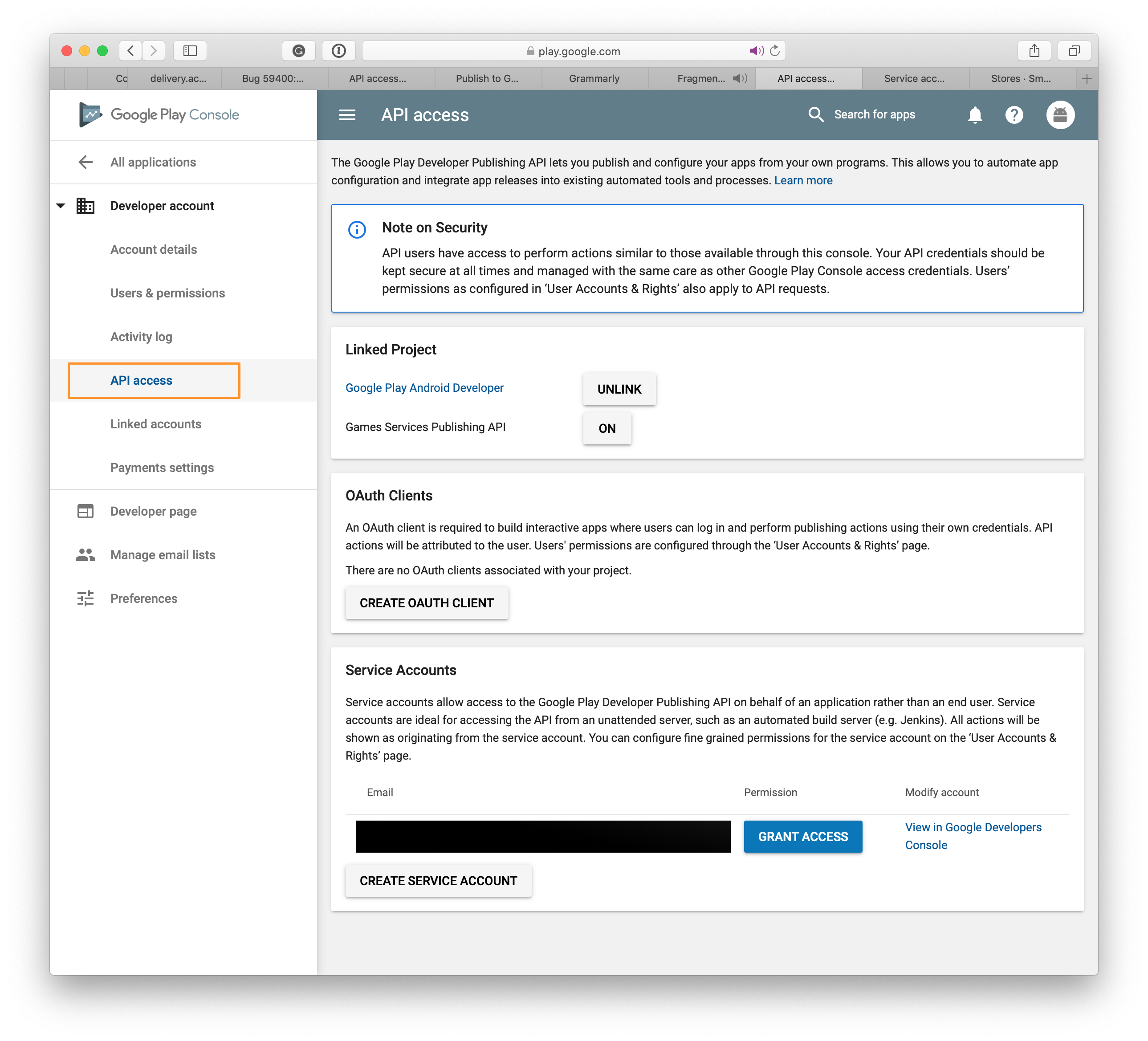
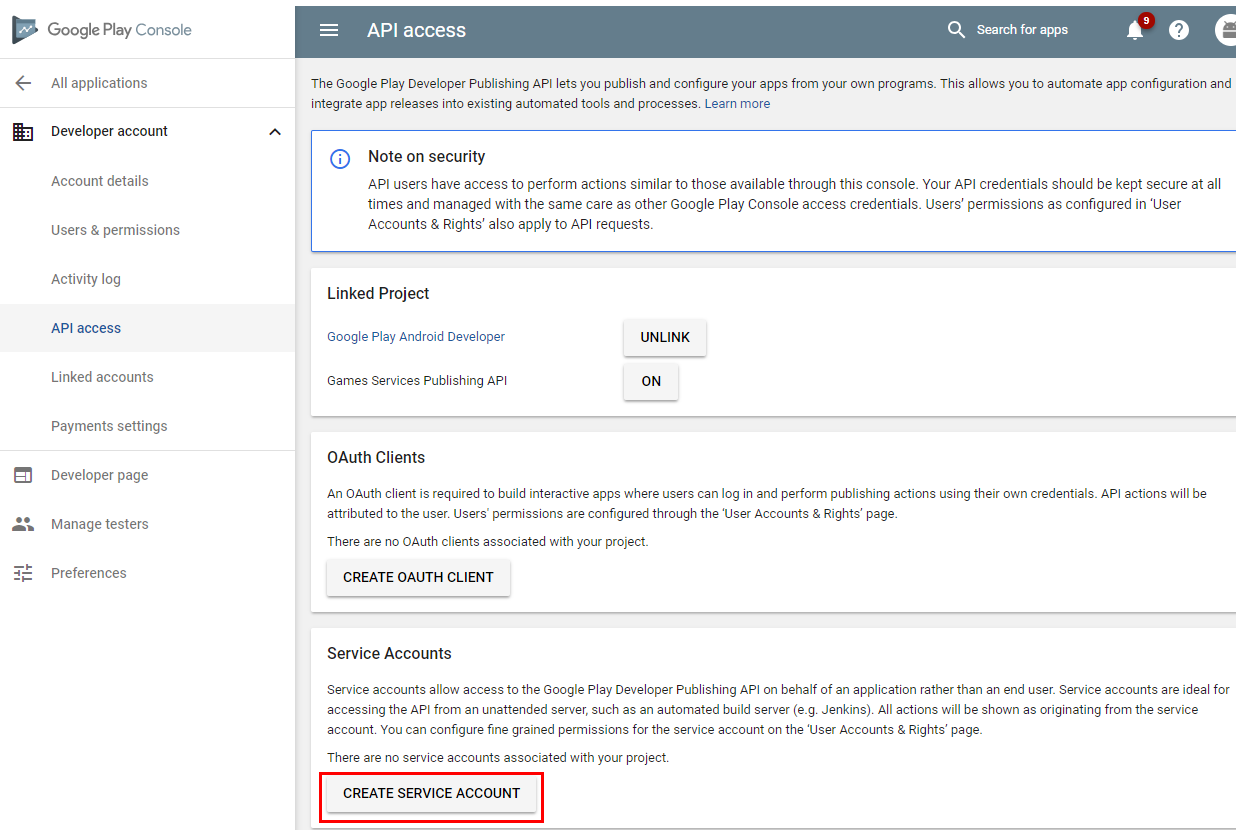
নিচে পরিষেবা অ্যাকাউন্ট, বোতামে ক্লিক করুন একটি পরিষেবা অ্যাকাউন্ট তৈরি করুন প্রক্রিয়া শুরু করতে.
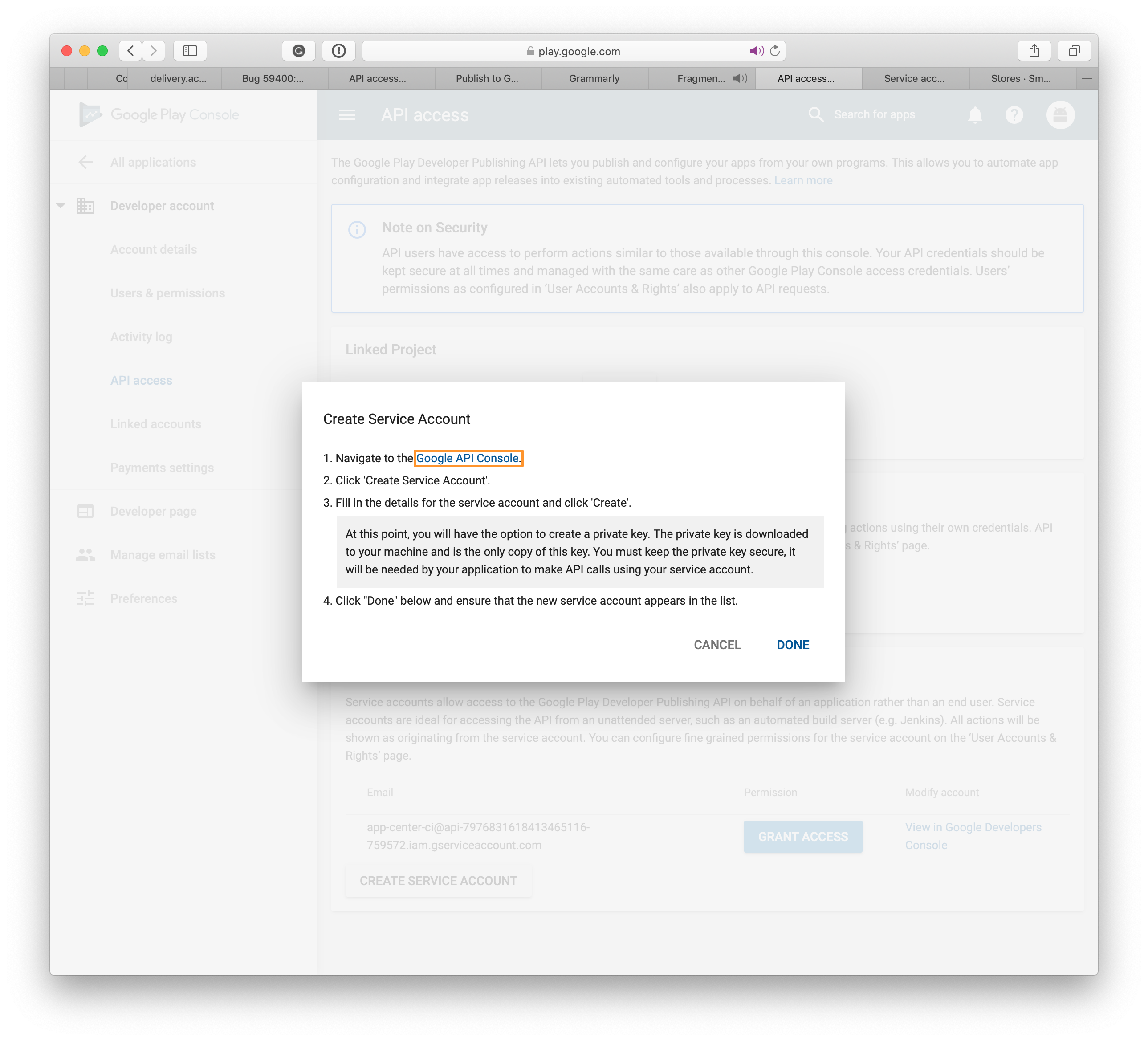
নির্দেশাবলীতে, গুগল এপিআই কনসোলের লিঙ্কটিতে ক্লিক করুন.
বোতামে ক্লিক করুন পরিষেবা অ্যাকাউন্ট তৈরি করুন (একটি পরিষেবা অ্যাকাউন্ট তৈরি করুন ) যে পৃষ্ঠায় সবেমাত্র খোলা হয়েছে.
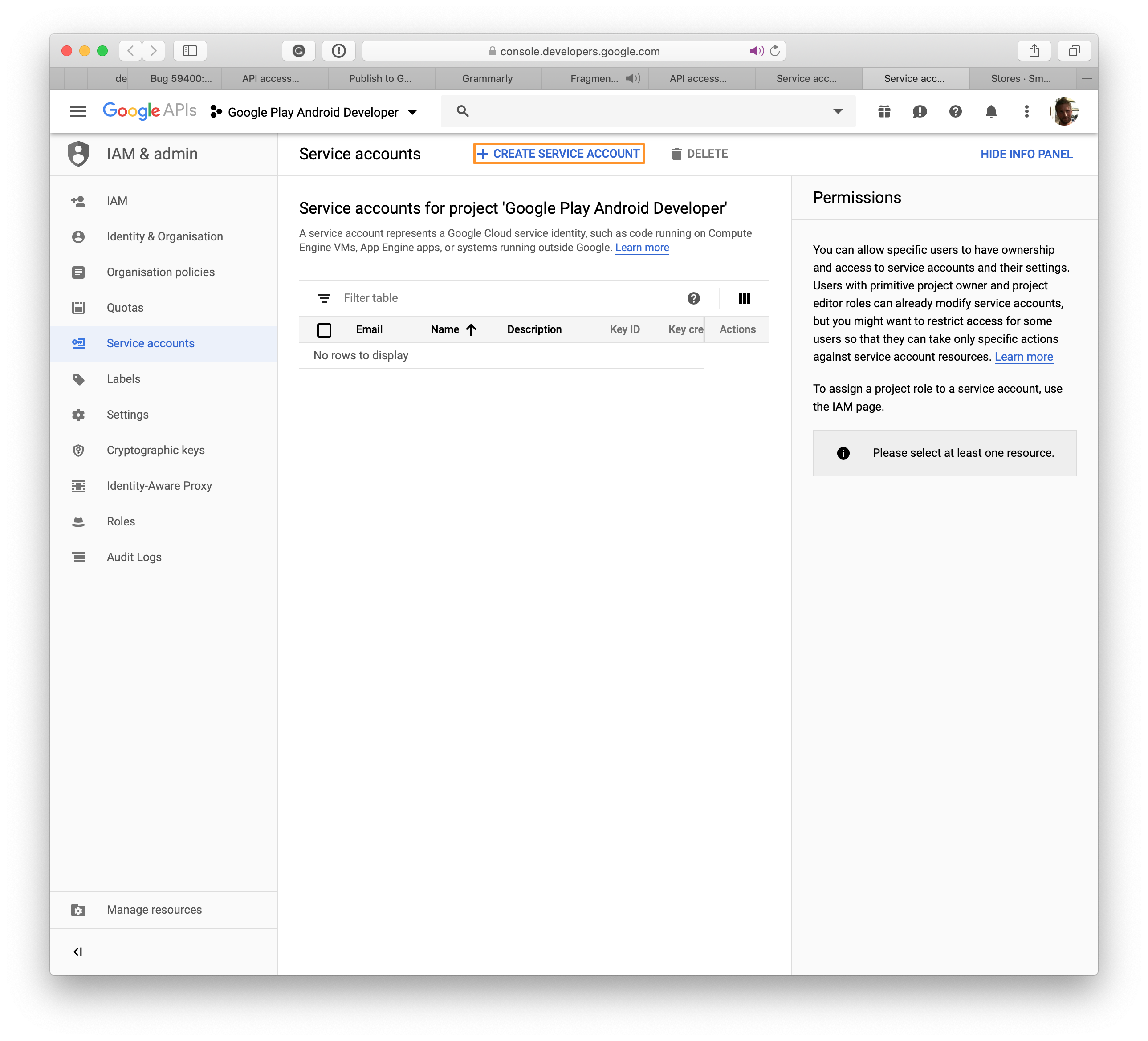
পৃষ্ঠা একটি পরিষেবা অ্যাকাউন্ট তৈরি করুন খোলে.
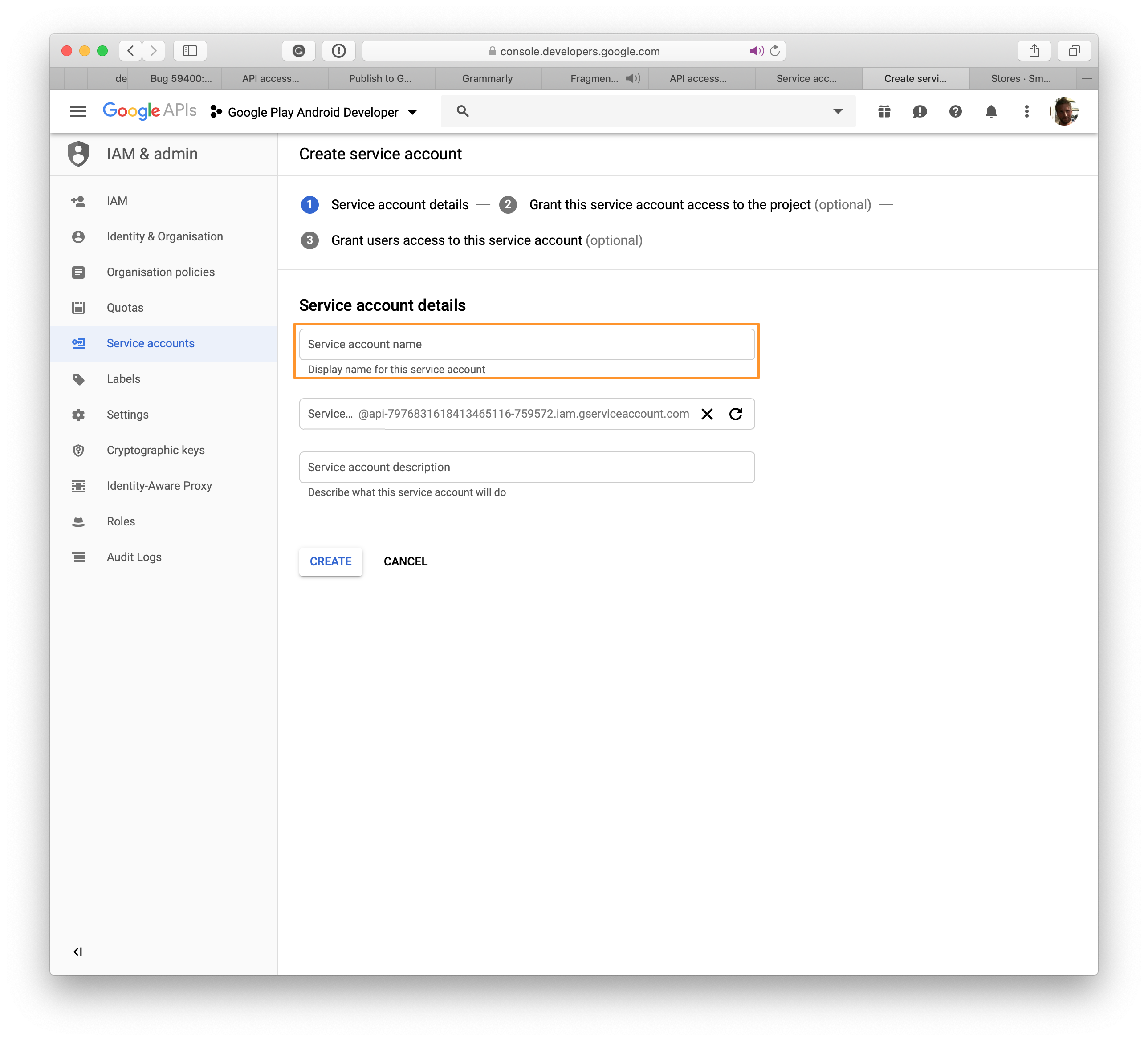
নতুন পরিষেবা অ্যাকাউন্টের জন্য একটি নাম চয়ন করুন, তারপরে ক্লিক করুন সৃষ্টি.
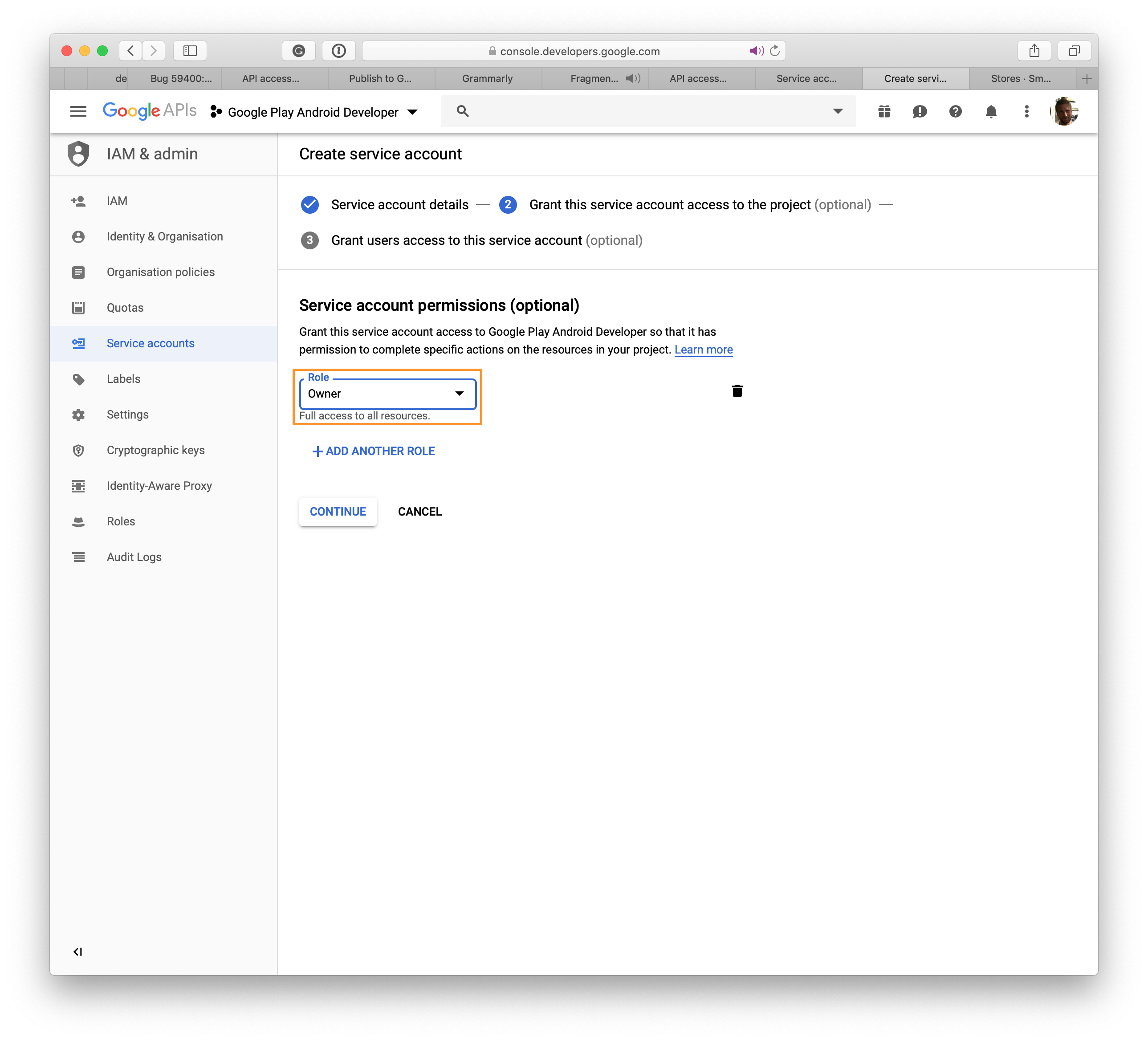
নির্বাচন করুন জসন , তারপরে ক্লিক করুন সৃষ্টি যাতে এক্সটেনশন সহ একটি ফাইল .আপনার সিস্টেম থেকে json ডাউনলোড করা হবে . এই ফাইলটি গুগল প্লে সংযোগ স্থাপনের জন্য অ্যাপ সেন্টারে ব্যবহৃত হবে.
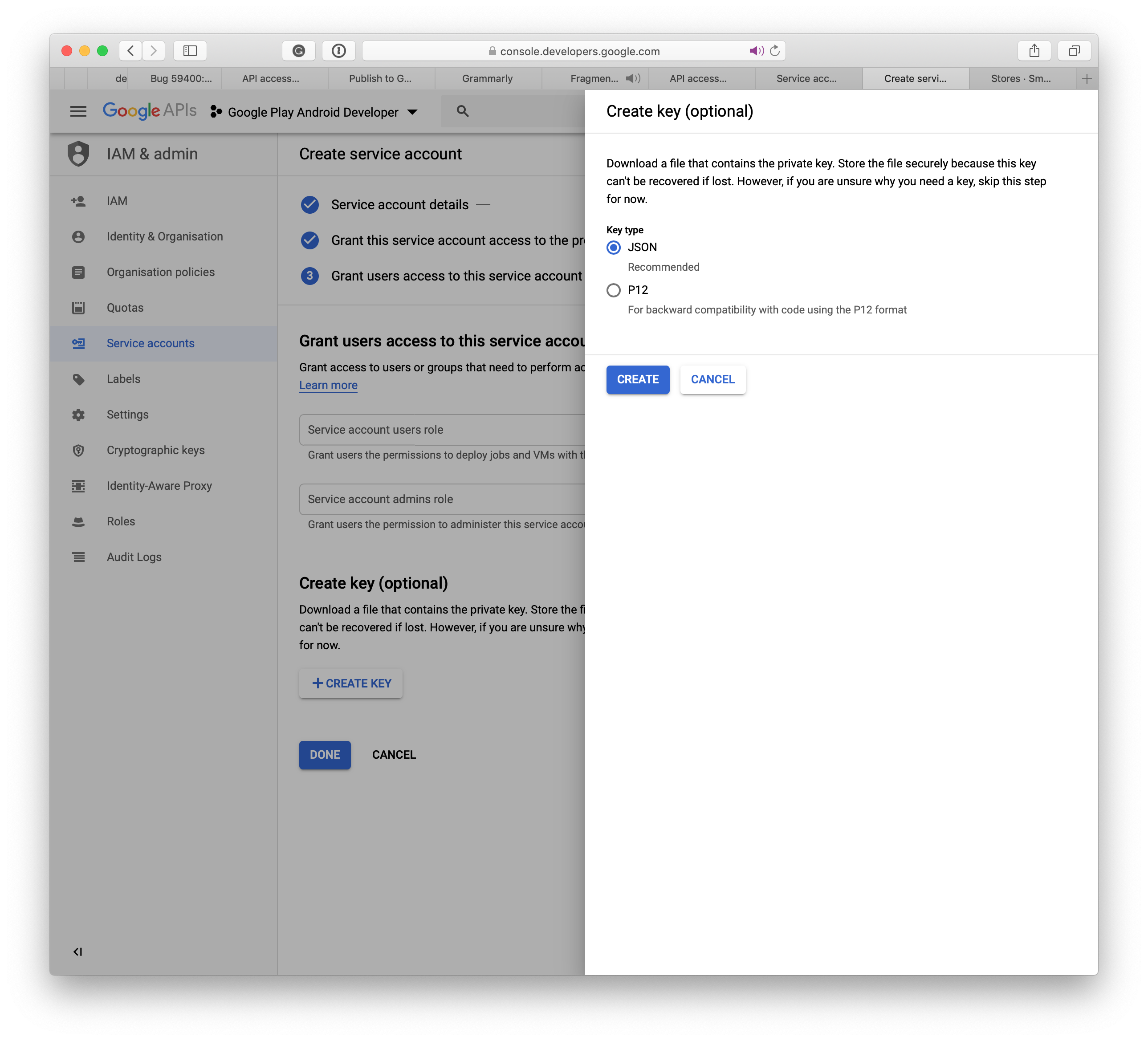
একবার আপনি গুগল বিকাশকারীদের কনসোলে পরিষেবা অ্যাকাউন্ট তৈরি করে নিলে ক্লিক করুন সমাপ্ত. এপিআই অ্যাক্সেস পৃষ্ঠাটি স্বয়ংক্রিয়ভাবে অধ্যয়ন করা হয় এবং আপনার পরিষেবা অ্যাকাউন্ট তালিকাভুক্ত করা হবে.
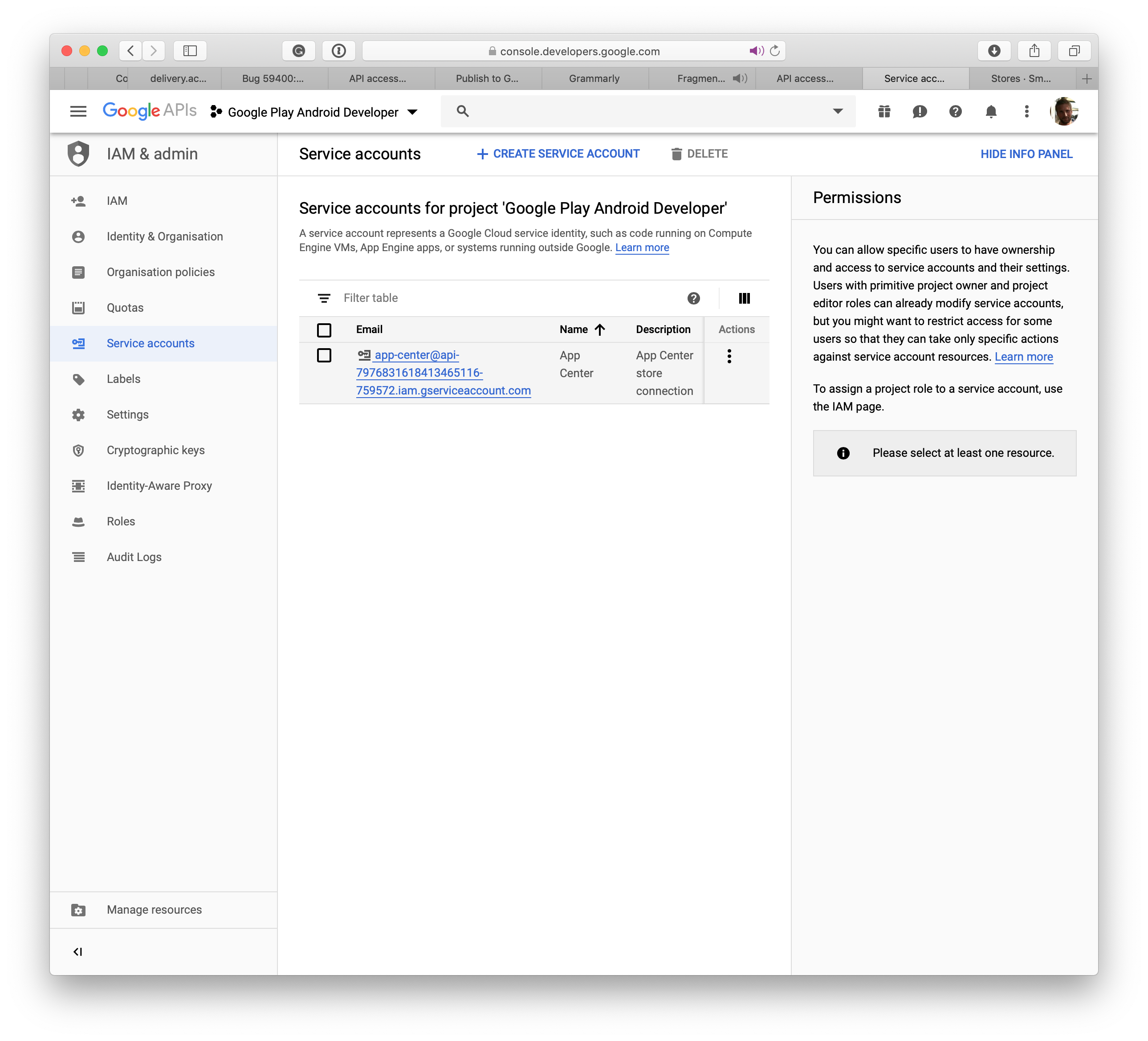
উইন্ডোটি বন্ধ করুন এবং নতুন পরিষেবা অ্যাকাউন্টটি মূল পৃষ্ঠায় প্রদর্শিত হবে. বোতামে ক্লিক করুন প্রদান প্রক্রিয়া শেষ করতে. পরবর্তী বিভাগে, আপনি অ্যাপ্লিকেশন কেন্দ্রটিকে গুগল প্লেতে সংযুক্ত করতে শিখবেন.
গুগল দ্বারা অ্যাপ্লিকেশন স্বাক্ষর কনফিগার করুন
- গুগল প্লে ডেভলপমেন্ট কনসোলে আপনার অ্যাপ্লিকেশনটি নির্বাচন করুন
- নির্বাচন করুন অ্যাপ্লিকেশন সংযোগ বাম মেনুতে
- আপনি তিনটি বিকল্পের মধ্যে চয়ন করতে পারেন:
- অ্যান্ড্রয়েড স্টুডিও থেকে একটি রফতানি কী লোড করুন
- জাভা কী স্টোর থেকে একটি কী রফতানি এবং লোড করুন
- একটি কী রফতানি এবং লোড করুন (জাভা কী স্টোর ব্যবহার না করে)
- গুগল প্লে দ্বারা অ্যাপ্লিকেশন স্বাক্ষর (প্রস্তাবিত)
অ্যাপ সেন্টারে একটি গুগল প্লে সংযোগ তৈরি করুন
- ক্লিক করুন স্টোর বাম মেনুতে বিতরণে.
- পৃষ্ঠার মাঝখানে, বোতামটি ক্লিক করুন উইন্ডোজ স্টোরের সাথে সংযুক্ত করুন .
- নির্বাচন করুন গুগল প্লে অন্ধ.
- ক্লিক করুন অনুসরণ.
- ফাইলটি লোড করুন ব্যক্তিগত কী পরিষেবা অ্যাকাউন্ট তৈরি করার সময় আপনি ডাউনলোড করেছেন. যদি JSON ক্ষেত্রগুলি ভুল মানগুলিতে পরিবর্তিত হয় তবে স্টোর তৈরি ব্যর্থ হতে পারে. উপরের পূর্বশর্ত সম্পর্কিত বিভাগ অনুসারে আপনার গুগল প্লে বিকাশকারী কনসোলের সাথে পরিষেবা অ্যাকাউন্টটি সংযুক্ত রয়েছে তা পরীক্ষা করুন.
- ফাইলটি লোড হয়ে গেলে, ক্লিক করুন লগ – ইন করতে.
- একটি গুগল প্লে সংযোগ এখন হোম পৃষ্ঠায় তিনটি ট্র্যাক, উত্পাদন, আলফা এবং বিটা সহ দৃশ্যমান হতে হবে কিছু স্টোর . এই সংযোগের কনফিগারেশনটি অ্যাপ্লিকেশন কেন্দ্রে কোনও অ্যাপ্লিকেশনটির জন্য একটি অনন্য প্রক্রিয়া.
গুগল প্লে স্টোরে আপনার এএবি প্রকাশ করুন
- পৃষ্ঠায় হোম স্টোর , উপরে তৈরি ট্র্যাকগুলির একটি নির্বাচন করুন.
- ক্লিক করুন প্রকাশ উপরের ডানদিকে কোণার বোতামে.
- অ্যাপ্লিকেশন প্যাকেজটি লোড করুন. কিছু বিষয় নোট করুন:
- অ্যাপ্লিকেশনটি অবশ্যই উত্পাদনের জন্য প্রস্তুত থাকতে হবে এবং লোডিংয়ের আগে একটি বৈধ কী স্টোরের সাথে স্বাক্ষর করতে হবে.
- গুগল প্লে স্টোর গ্রুপকে অ্যান্ড্রয়েড অ্যাপ্লিকেশনগুলির জন্য সর্বোচ্চ 2 জিবি পর্যন্ত অফার করে সমর্থন করে. .এপিকে ফাইলগুলি থেকে উত্পন্ন .এএবি 150 এমবি অতিক্রম করতে পারে না. আপনার বিকল্পগুলি সম্পর্কে আরও জানতে, এএবির জন্য গুগলের ডকুমেন্টেশন দেখুন.
- এর সংস্করণ .এএবি অবশ্যই বর্তমান উত্পাদন সংস্করণের চেয়ে কঠোরভাবে বড় হতে হবে.
- আপনার যদি আলফা এবং বিটার মতো অন্যান্য ট্র্যাকগুলিতে অ্যাপ্লিকেশন সংস্করণ থাকে তবে আপনার প্রকাশনার সংস্করণ অবশ্যই আলফা এবং বিটা ট্র্যাকিং সংস্করণগুলির সংস্করণগুলির তুলনায় কঠোরভাবে কম হওয়া উচিত.
- অ্যাপ সেন্টার একটি ট্র্যাকের প্রচারকে অন্যটিতে অন্যের কাছে সমর্থন করে না. আপনি প্রযোজনায় বিটা বা বিটা সংস্করণে একটি আলফা সংস্করণ প্রচার করতে পারবেন না.
- আপনি যে ট্র্যাকটিতে প্রকাশ করবেন সেই ট্র্যাকটিতে আপনার যদি কোনও খসড়া প্রকাশনা থাকে তবে এই খসড়াটি আপনার প্রকাশিত নতুন সংস্করণটির পক্ষে অদৃশ্য হয়ে যাবে.
- আপনার প্যাকেজটি লোড করার পরে, আপনি অ্যাপ্লিকেশনটির কিছু বিশদ দেখতে পাবেন. ক্লিক করুন অনুসরণ.
- ক্লিক করুন প্রকাশ আবেদন পাঠাতে গুগল প্লে স্টোর. বিতরণ স্টোর বিশদ পৃষ্ঠায় এই সংস্করণটির অবস্থা হিসাবে প্রদর্শিত হয় জমা দেওয়া.
- অ্যাপ্লিকেশন কেন্দ্র গুগলে আবেদনের আবেদন শেষ করার পরে, অ্যাপ্লিকেশনটির অবস্থাটি পাস হয় প্রকাশিত. গুগল প্লে স্টোরে অ্যাপ্লিকেশনটি প্রদর্শন করতে 24 ঘন্টা সময় নিতে পারে.
- গুগল দ্বারা প্রকাশনা ব্যর্থতার ক্ষেত্রে, আবেদনের মালিক গুগল মেল নিবন্ধিত একটি বিজ্ঞপ্তি পান.
গুগল প্লে স্টোরে আপনার এপিকে প্রকাশ করুন
- পৃষ্ঠায় হোম স্টোর , উপরে তৈরি ট্র্যাকগুলির একটি নির্বাচন করুন.
- ক্লিক করুন প্রকাশ উপরের ডানদিকে কোণায় বোতামের দোকানে.
- অ্যাপ্লিকেশন প্যাকেজটি লোড করুন. এখানে কিছু পয়েন্ট নোট করুন:
- অ্যাপ্লিকেশনটি অবশ্যই উত্পাদনের জন্য প্রস্তুত থাকতে হবে এবং লোডিংয়ের আগে একটি বৈধ কী স্টোরের সাথে স্বাক্ষর করতে হবে.
- গুগল প্লে স্টোর সর্বোচ্চ 100 এমবি পর্যন্ত অ্যাপ্লিকেশন প্যাকেজগুলিকে সমর্থন করে. অ্যাপ্লিকেশনটি 100 এমবি ছাড়িয়ে গেলে সরাসরি গুগল প্লে কনসোলে এক্সটেনশন ফাইলগুলি লোড করুন. এটি কনফিগার করতে এক্সটেনশন ফাইলগুলিতে গুগলের ডকুমেন্টেশন পড়ুন.
- দ্য .অ্যাপ্লিকেশন তৈরির প্রক্রিয়া চলাকালীন এপিকে অবশ্যই জিপের সাথে একত্রিত করতে হবে.
- অবশ্যই সংস্করণ .এপিকে বর্তমান উত্পাদন সংস্করণের চেয়ে কঠোরভাবে বড় হতে হবে.
- আপনার যদি আলফা এবং বিটার মতো অন্যান্য ট্র্যাকগুলিতে অ্যাপ্লিকেশন সংস্করণ থাকে তবে আপনার প্রকাশনার সংস্করণ অবশ্যই আলফা এবং বিটা ট্র্যাক সংস্করণগুলির সংস্করণগুলির তুলনায় কঠোরভাবে কম হওয়া উচিত.
- অ্যাপ সেন্টার একটি ট্র্যাকের প্রচারকে অন্যটিতে অন্যের কাছে সমর্থন করে না. আপনি উত্পাদনে কোনও বিটা বা বিটা সংস্করণে কোনও আলফা সংস্করণ প্রচার করতে পারবেন না.
- আপনি যে ট্র্যাকটিতে প্রকাশ করবেন সেই ট্র্যাকটিতে আপনার যদি প্রাথমিক সংস্করণ থাকে তবে এটি নতুন সংস্করণ দ্বারা প্রতিস্থাপন করা হবে.
- আপনার প্যাকেজটি লোড করার পরে, আপনি অ্যাপ্লিকেশনটির কিছু বিশদ দেখতে পাবেন. ক্লিক করুন অনুসরণ.
- ক্লিক করুন প্রকাশ আবেদন পাঠাতে গুগল প্লে স্টোর. বিতরণ স্টোরের বিবরণে এই সংস্করণটির অবস্থা হিসাবে প্রদর্শিত হয় জমা দেওয়া.
- অ্যাপ সেন্টার একবার গুগলে অ্যাপ্লিকেশনটির স্থানান্তর সম্পন্ন করার পরে, অ্যাপ্লিকেশনটির অবস্থা চলে যায় প্রকাশিত. গুগল প্লে স্টোরে অ্যাপ্লিকেশনটি প্রদর্শন করতে 24 ঘন্টা সময় নিতে পারে.
- গুগল দ্বারা প্রকাশনা ব্যর্থতার ক্ষেত্রে, আবেদনের মালিক নিবন্ধিত গুগল ঠিকানায় একটি বিজ্ঞপ্তি পান.
এসিআই ইন্টারফেসের মাধ্যমে প্রকাশনা
আপনার অ্যাপ সেন্টার সিএলআই 2 দরকার.7 বা তার পরে এই বৈশিষ্ট্যটি ব্যবহার করতে.
জেনকিনস বা গো সিআইয়ের মতো আপনার সিআই/সিডি কনফিগারেশনের অংশ হিসাবে অ্যাপ সেন্টার স্টোরের সংযোগে যোগদানের একটি সহজ উপায় হ’ল সিএলআই ইন্টারফেসের ব্যবহার.
আপনি সিএলআই ইন্টারফেসটি ব্যবহার করার আগে, আপনাকে অবশ্যই কোনও গন্তব্যে একটি সংযোগ স্থাপন করতে হবে, অর্থাৎ অ্যাপ সেন্টারে গুগল প্লে, অ্যাপ স্টোর বা ইনটুন বলতে হবে. এবং একটি বাইনারি ফাইল সংকলন করুন যা আপনার গন্তব্যের সাথে কাজ করে.
আপনি নিম্নলিখিত হিসাবে তালিকা কমান্ড ব্যবহার করে আপনার স্টোরগুলি তালিকাভুক্ত করতে পারেন:
বিতরণ স্টোর তালিকা distrib -পিপি / \ -আউটপুট json প্রয়োগ করুনআপনি এর অনুরূপ ফলাফল পাবেন:
[["আলফা", "গুগলপ্লে", "আলফা"], ["বিটা", "গুগলপ্লে", "বিটা"], ["প্রযোজনা", "গুগলপ্লে", "প্রযোজনা"]এবং এটি স্টোর কলাম যা আমরা চূড়ান্ত পর্যায়ে ব্যবহার করতে যাচ্ছি.
শেষ পদক্ষেপটি কার্যকর করে আপনার আবেদন প্রকাশ করা:
অ্যাপ্লায়ার ফাবলিশ স্টোরগুলি \ -ফাইল/পাথ/থেকে/ফাইল বিতরণ করে.এএবি \ -স্টোর প্রোডাকশন \-অ্যাপ্লিকেশন / \ -রেলিজ-নোটস "কিছু নোট.""আপনাকে অবশ্যই তালিকা কমান্ডের মতো স্পেসগুলি পূরণ করতে হবে. স্ট্যাটিক প্রকাশনার নোট থাকার পরিবর্তে পরিবর্তে এটি ব্যবহার করা সম্ভব. –রিলিজ-নোট-ফাইল একটি প্রকাশনা নোট ফাইলটি একটি কাঁচা পাঠ্য ফাইল যা ইউটিএফ -8 এর সাথে এনকোড করা হয়েছে.
আমাদের নিউজলেটার সদস্যতা
আপনার অ্যাপ্লিকেশন প্রস্তুত. অ্যাপটি দেখতে কেমন তা আপনি আপনার সংস্থাটি দেখাতে চলেছেন. আপনার সিইওর একটি অ্যান্ড্রয়েড ফোন রয়েছে, তাই আপনি তাকে আপনার অ্যাপ্লিকেশনটির একটি আলফা সংস্করণ সরবরাহ করতে গুগল প্লে কনসোলে একটি বদ্ধ পরীক্ষা তৈরি করেন. জাতি, আপনি আপনার বসের আগে আপনার অ্যাপটি বিশ্বে প্রকাশ করতে চান না. তবে তারপরে, আপনি যখন বদ্ধ পরীক্ষার জন্য আপনার অ্যাপটি প্রকাশ করতে চান তখন এই পপ-আপটি উপস্থিত হয়!
 ������������������������������������������������������������������������������������ কি অপেক্ষা করুন? সমস্ত পরিবর্তন ব্যবহারকারীদের কাছে দৃশ্যমান হবে? কি হচ্ছে? টিএলডিআর: আপনার অ্যাপ্লিকেশনটি দোকানে প্রকাশের জন্য সমস্ত পদক্ষেপ.

পরিচালিত প্রকাশনা
পরিচালিত প্রকাশনা কী?

গুগলপ্লে কনসোলে পরিচালিত প্রকাশনা একটি বিকল্প “যখন আপনার অ্যাপ্লিকেশনটিতে পরিবর্তনগুলি প্রকাশিত হয় ঠিক তখনই নিয়ন্ত্রণ করুন”. গুগলপ্লে কনসোলে, একটি বিদ্যমান অ্যাপ্লিকেশনটিতে পরিবর্তনগুলি প্রথমে গুগল দ্বারা আগে অনুমোদিত হতে হবে অসম্পূর্ণভাবে দোকানে. পরিচালিত প্রকাশনা হ’ল আপনি এই তাত্ক্ষণিক প্রকাশনাটি বন্ধ করার জন্য সক্রিয় করতে চান এবং আপনি যখন এটি চান তখন নিজেই এটি প্রকাশ করতে সক্ষম হন. গুগল সমাপ্তির একটি স্ক্রিপ্টের ঠিক পরে শুক্রবার রাতে আপনার জ্ঞান এবং আপনার সম্মতি ব্যতীত আপনার অ্যাপটি প্রকাশিত হতে বাধা দেয়. এটি সক্রিয় করতে, আপনাকে যেতে হবে ওভারভিউ প্রকাশনা এবং তারপর পরিচালিত প্রকাশনা চালু করুন.
আমরা কেন পরিচালিত প্রকাশনা সম্পর্কে কথা বলছি?

কারণ আপডেট প্রকাশের বিষয়ে ভীতিজনক পপ-আপ পরিবর্তন হয় না. দ্রষ্টব্য, আপনি যখন একটি আলফা রিলিজ করতে চান, আপনি এখনও দেখতে পাবেন ভীতিজনক পপআপ.
গুগলপ্লে স্টোরে একটি আলফা রিলিজ
এটি কীভাবে কাজ করে তা আরও ভালভাবে বুঝতে, আসুন আমরা একটি আলফা রিলিজের উদাহরণটি গ্রহণ করি এবং ধাপে ধাপে এটি দেখুন. এবং যেমনটি আমি আগেই বলেছি, আপনি সমস্ত ব্যবহারকারীর সম্পর্কে কথা বলছেন, এমনকি এটি একটি আলফা রিলিজ হলেও আপনি ভীতিজনক পপআপটি দেখতে পাবেন.
পদক্ষেপ 1: পর্যালোচনা

আপনি আপনার বিল্ড আপলোড করার পরে (এখানে সংস্করণ 7.8.0) একটি আলফা রিলিজের জন্য, আপনি এটি বন্ধ পরীক্ষার বিভাগে দেখতে পাবেন:
পদক্ষেপ 2: প্রকাশের জন্য প্রস্তুত পরিবর্তনগুলি
গুগলের দ্বারা পর্যালোচনা শেষ হয়ে গেলে, যেহেতু আমাদের পরিচালিত প্রকাশনা রয়েছে, তাই বিল্ডটি স্বয়ংক্রিয়ভাবে প্রকাশিত হয় না. আমরা পর্যায়ে আছি “প্রকাশের জন্য প্রস্তুত».

 সেখানে আপনি বিভিন্ন পরিবর্তনগুলি দেখতে পারেন যা করা হয়েছে. আপনি দেখতে পাচ্ছেন যে আপনি “বদ্ধ পরীক্ষা – আলফা” তে একটি উপাদান পরিবর্তন করেছেন এবং আপনার সংস্করণ 7 রয়েছে.8.অ্যাপের 0. মন্তব্য: “বিবরণ” এর ভীতিজনক বাক্যাংশ: সম্পূর্ণ রোলআউট শুরু হওয়া অর্থ পুরো রোলআউট শুরু হয়েছে. সর্বদা হিসাবে, এটি বিভ্রান্তিকর (অন্যথায়, আমি এই নিবন্ধটি লিখব). ঠিক আছে, সমস্ত ভাল লাগছে, আমাদের কেবল “পরিবর্তনগুলি প্রকাশ করুন” এ ক্লিক করা দরকার: কী ভুল হতে পারে?
 ������������������������������������������������������������������������������������ আপনার অর্থ কী? “সমস্ত পরিবর্তন ব্যবহারকারীদের কাছে দৃশ্যমান হবে”.
পদক্ষেপ 3: ভীতিজনক পপআপ
- আলফা ব্যবহারকারীরা নিউস্ট সংস্করণ (7 এর সাথে পরিবর্তনটি দেখতে পাবেন.8.0) অ্যাপের.
- প্রতিটি সাধারণ ব্যবহারকারী উত্পাদনে অ্যাপটির পরিবর্তন দেখতে পাবেন. তবে যেহেতু কিছুই নেই, তারা কিছুই দেখতে পাবে না.
সুতরাং আবার এটি চাপযুক্ত এবং ভীতিজনক, তবে এটি কী হবে তা ভালভাবে বর্ণনা করে: প্রতিটি ব্যবহারকারী তাদের অ্যাপ্লিকেশনটির জন্য পরিবর্তনগুলি দেখতে পাবেন. যদি তাদের কাছে আলফা অ্যাপ্লিকেশন থাকে তবে তারা আলফা আপডেট করবে, যদি তাদের কাছে উত্পাদন অ্যাপ্লিকেশন থাকে তবে তারা প্রোডাকশন অ্যাপ আপডেটটি দেখতে পাবে (যদি একটি থাকে).
সুতরাং আপনি শিথিল করতে পারেন এবং “প্রকাশ” এ ক্লিক করতে পারেন এবং সবকিছু ঠিক হয়ে যাবে: সংশ্লিষ্ট ব্যবহারকারীরা পরিবর্তনগুলি দেখতে পাবেন. এবং বাকি ব্যবহারকারীরা কিছুই দেখতে পাবেন না.
পদক্ষেপ 4: অ্যাপটি স্টোরগুলিতে মোতায়েন করা হয়
এবং সঠিক লোকেরা সঠিক অ্যাপ্লিকেশনটিতে অ্যাক্সেস থাকবে. বেশিরভাগ লোকের অ্যাক্সেস থাকবে না, তবে আলফা পরীক্ষকরা এটি অ্যাক্সেস করতে সক্ষম হবেন.
একটি বোতাম কিন্তু অনেক পরিবর্তন
মনে রাখবেন আরেকটি বিষয় হ’ল এখানে কেবল একটি বোতাম রয়েছে পরিবর্তন প্রকাশ. তবে আপনাকে একাধিক পরিবর্তন করতে হতে পারে এবং তাই প্রকাশের জন্য একাধিক পরিবর্তন প্রস্তুত থাকতে পারে.
আপনি যদি মূল স্টোরের তালিকাটি সংশোধন করেন তবে সহজেই এটি হতে পারে:

বিক্রয় এখানে একটি বোতাম রয়েছে: “পরিবর্তনগুলি প্রকাশ করুন”, প্রতিটি পরিবর্তন একই সময়ে প্রকাশিত হবে. আপনি এটি অন্য কোনও উপায়ে করতে পারবেন না.
সুতরাং আপনি একই সময়ে প্রকাশ করতে চান না এমন একাধিক পরিবর্তন প্রস্তুত না করার জন্য আপনাকে অবশ্যই সতর্ক থাকতে হবে!
উপসংহার
একটি অ্যাপ্লিকেশন প্রকাশ করা সর্বদা কিছুটা ভীতিজনক এবং স্পষ্টতই গুগল প্লে কনসোলে শব্দটি সাহায্য করে না: আপনি অ্যাপ্লিকেশনটির একগুচ্ছ প্রকাশের পরেও, আপনি এখনও এই ভীতিজনক পপআপ দ্বারা ট্রিগার হতে পারেন. সুতরাং আমি আশা করি এই নিবন্ধটি আপনাকে পরের বার আপনাকে আশ্বস্ত করবে যে আপনি এই ভীতিজনক পপআপটি দেখতে পাবেন এবং খুব ভয়ঙ্কর এবং খুব ভীতিজনক গুগল কনসোল কনসোল কনসোল কনসোল কনসোল কনসোল কনসোল কনসোলের সাথে সৌভাগ্য!


