


Publikování aplikace na konzole Google Play
Strana Vytvořte si servisní účet otevírá se.
Publikovat v obchodě Google Play
Zveřejněte aktualizaci v obchodě Google Play, včetně Alpha a Beta Tracks z App Center.
Předpoklad
- Google vyžaduje, aby první verze vaší aplikace Google Play byla zveřejněna ve výrobě prostřednictvím konzoly Google.
- Účet vývojáře Google Play. Pokud jej nemáte, můžete se zaregistrovat na portálu účtů Google Developer Accounts.
- Ujistěte se, že máte projekt API a servisní účet pro App Center za účelem vytvoření připojení Google Store a přístupem k Google API za vás.
- Další informace o těchto skladbách zkontrolujte předpoklady pro beta a alfa.
- Nakonfigurujte podpis aplikace pomocí Google pro publikování souborů svazků aplikací .AAB Android.
SPOLEČNOST vašeho projektu API
Chcete -li získat přístup k API Google, propojte konzolu Google Play s projektem API Google. Ve většině případů doporučujeme vytvořit projekt API, i když současní uživatelé API mohou vytvořit odkaz na existující projekt API. Nezapomeňte, že každý projekt API může být propojen pouze s jediným účtem Google Play Console.
Vytvoření projektu API
- Přístup k přístupu Google API na přístupové stránce na konzole Google Play.
- Přijměte podmínky použití.
- Klikněte na Vytvořit nový projekt (vytvořit projekt).
- Projekt API je generován automaticky a je propojen s vaší konzolí Google Play.
Použití existujícího projektu API
- Pokud již jste uživatelem rozhraní API pro vývojáře Google Play, můžete vytvořit odkaz na svůj stávající projekt API podle těchto kroků. Pokud projekt API -To -link není uveden, zkontrolujte, zda je váš účet Google Play Console označen jako vlastník a je aktivován rozhraní API Google Play Developer API.
- Přístup k přístupu Google API na přístupové stránce na konzole Google Play.
- Přijměte podmínky používání API.
- Vyberte projekt, který chcete odkazovat.
- Klikněte na Odkaz.
Konfigurace přístupu k zákazníkům API
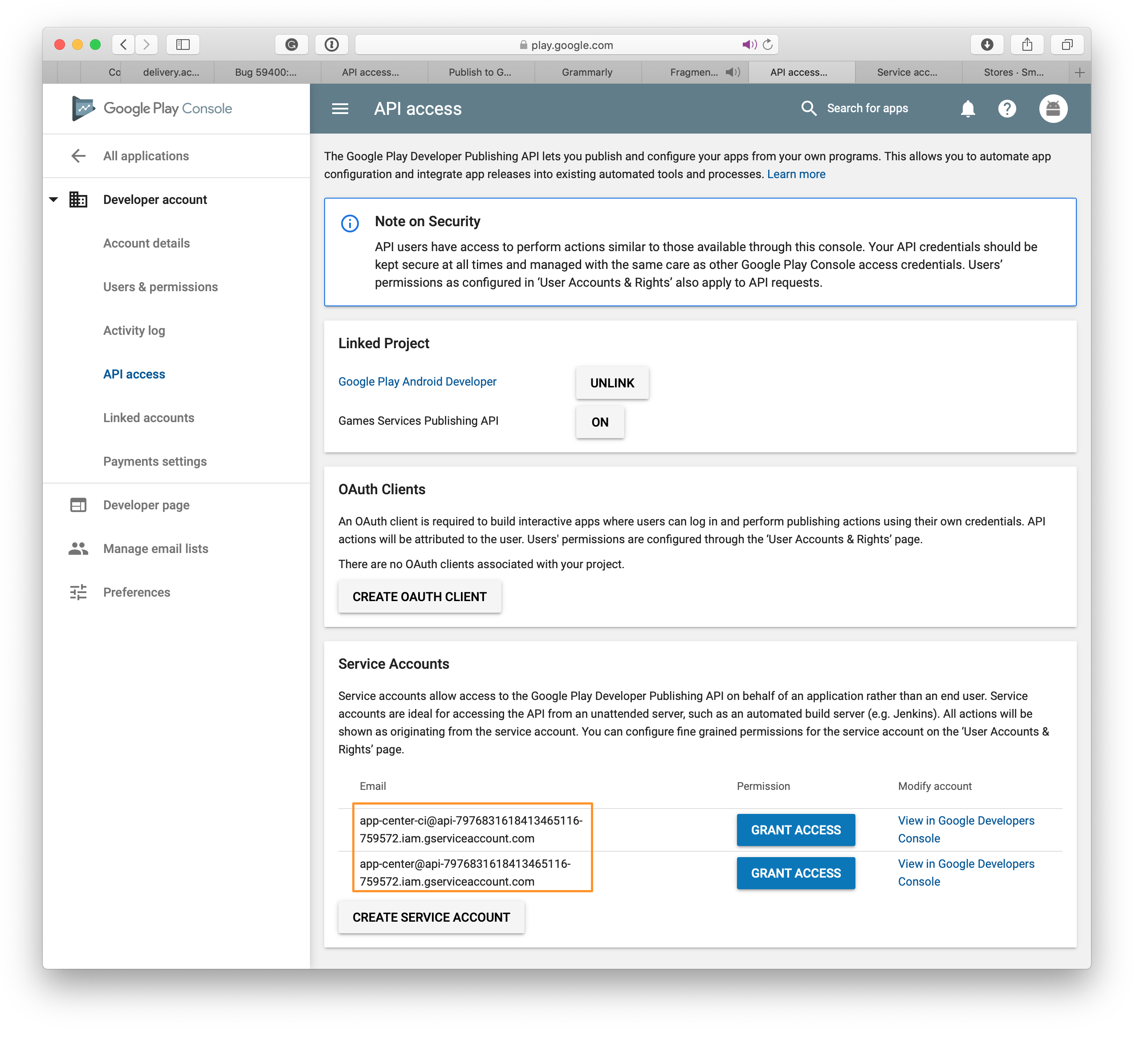
Jednou z dalších výhod vytvoření účtu Google Service je přístup k API ze serveru sestavení bez poskytnutí informací o identifikaci vašeho osobního uživatele. Zde je průvodce krokem -by -krok o konfiguraci účtu Google Service:
Přístup k přístupu Google API na přístupové stránce na konzole Google Play.
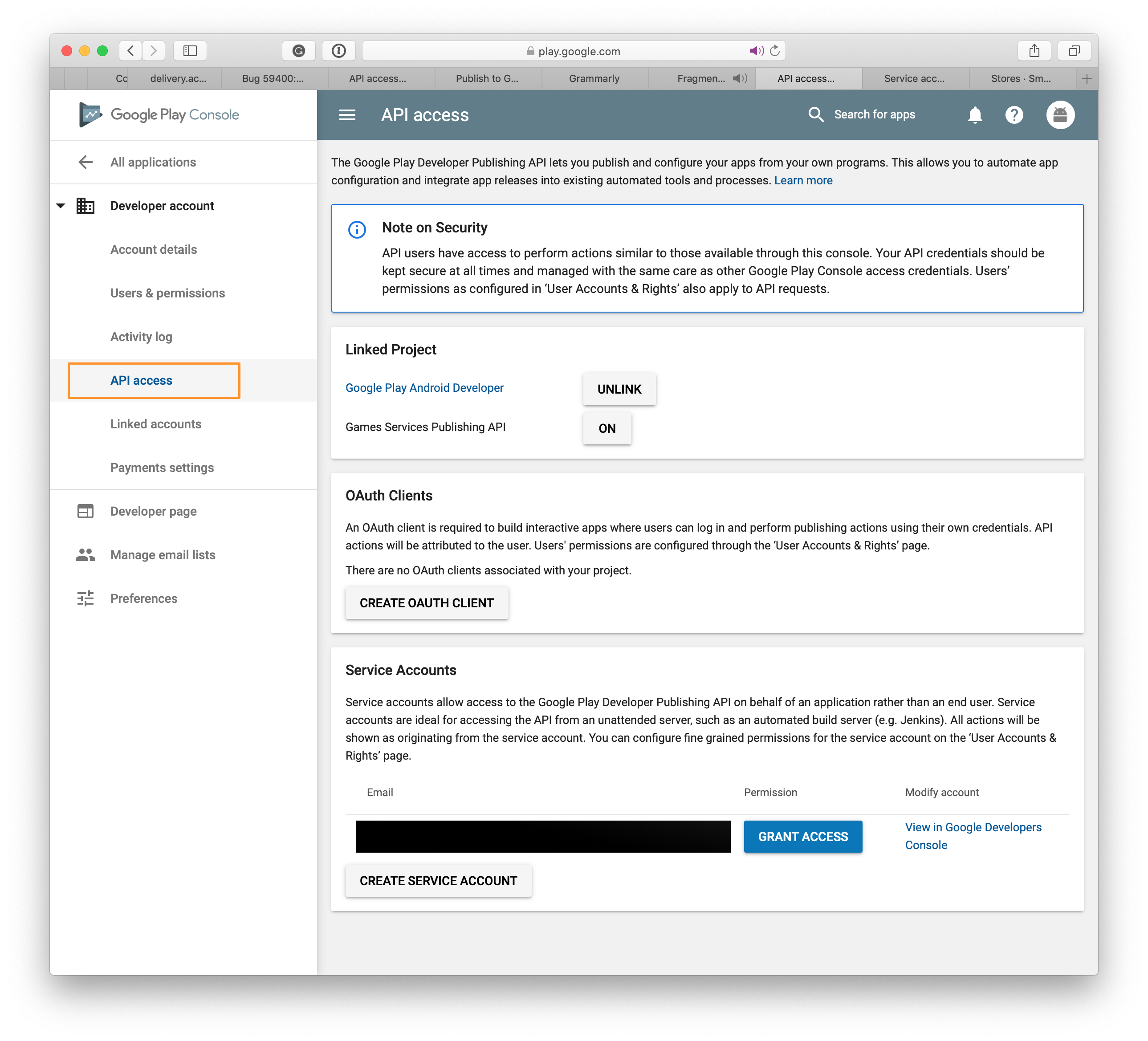
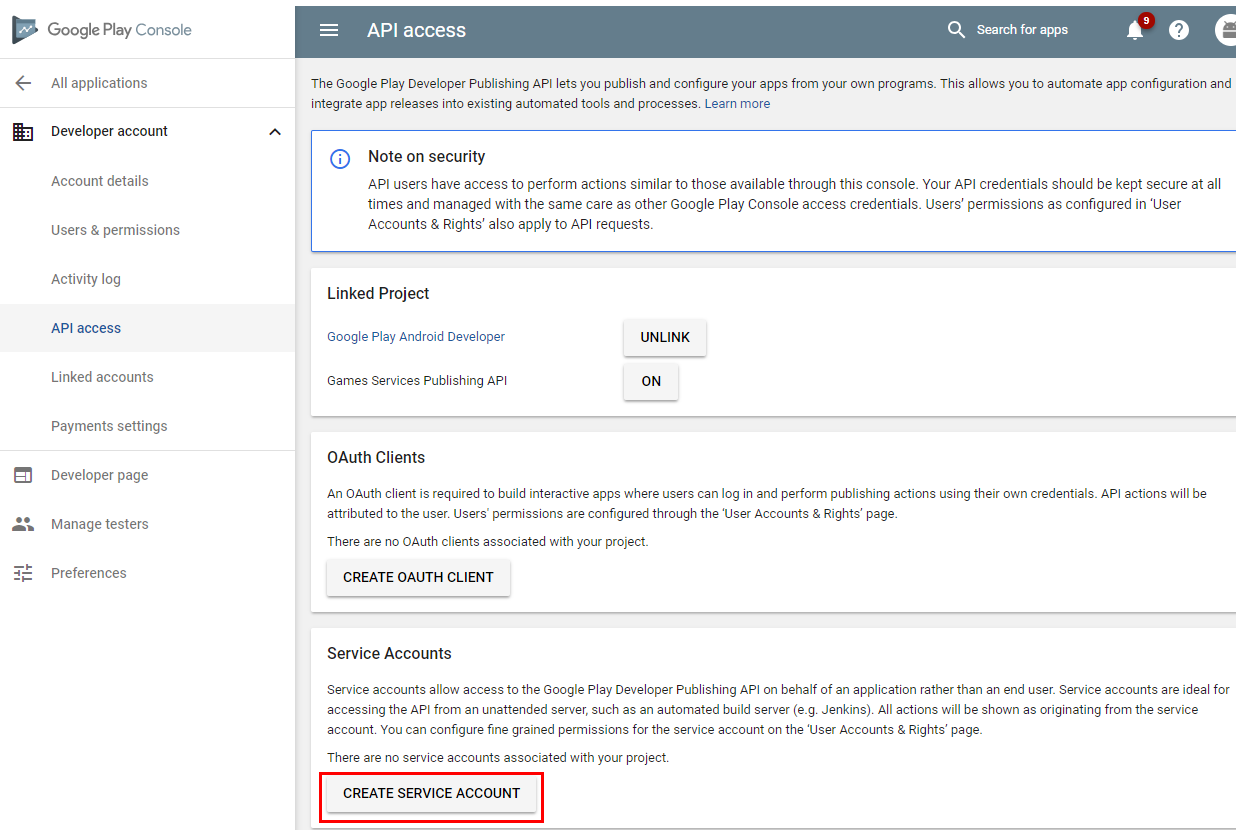
Níže Servisní účty, Klikněte na tlačítko Vytvořte si servisní účet Zahájit proces.
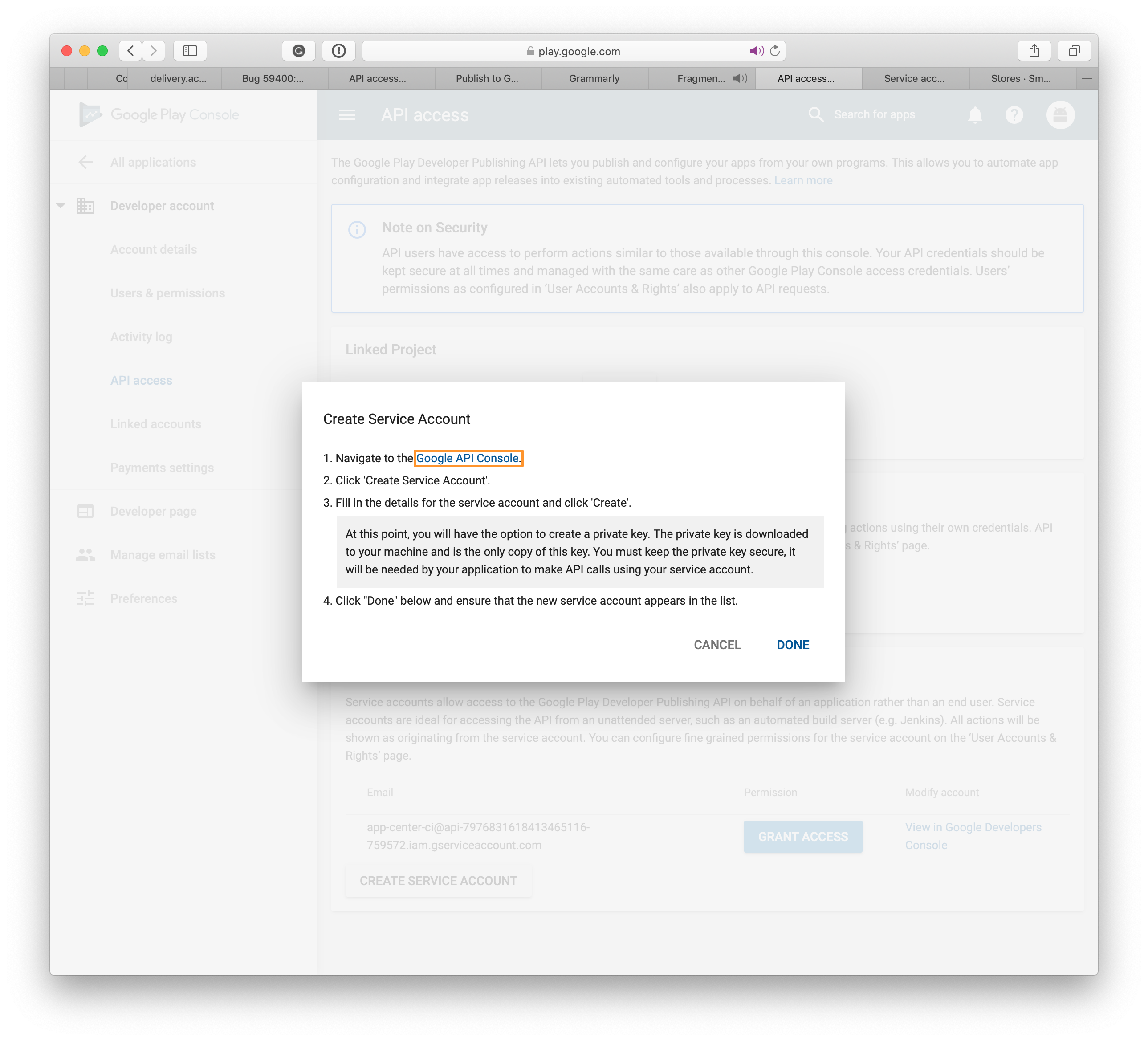
V pokynech klikněte na odkaz na konzolu Google API.
Klikněte na tlačítko Vytvořte si servisní účet (vytvořte si servisní účet ) na stránce, která byla právě otevřena.
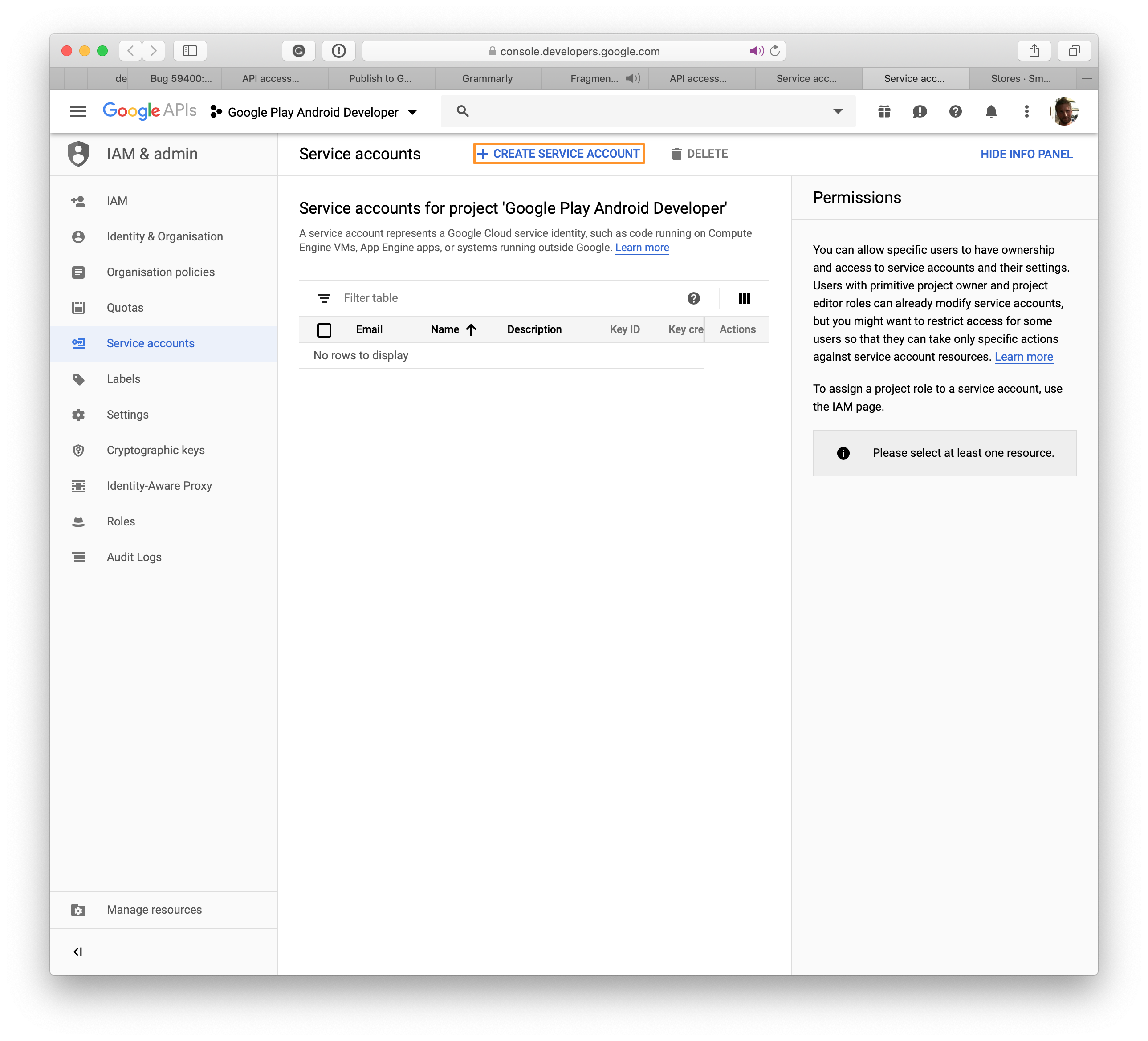
Strana Vytvořte si servisní účet otevírá se.
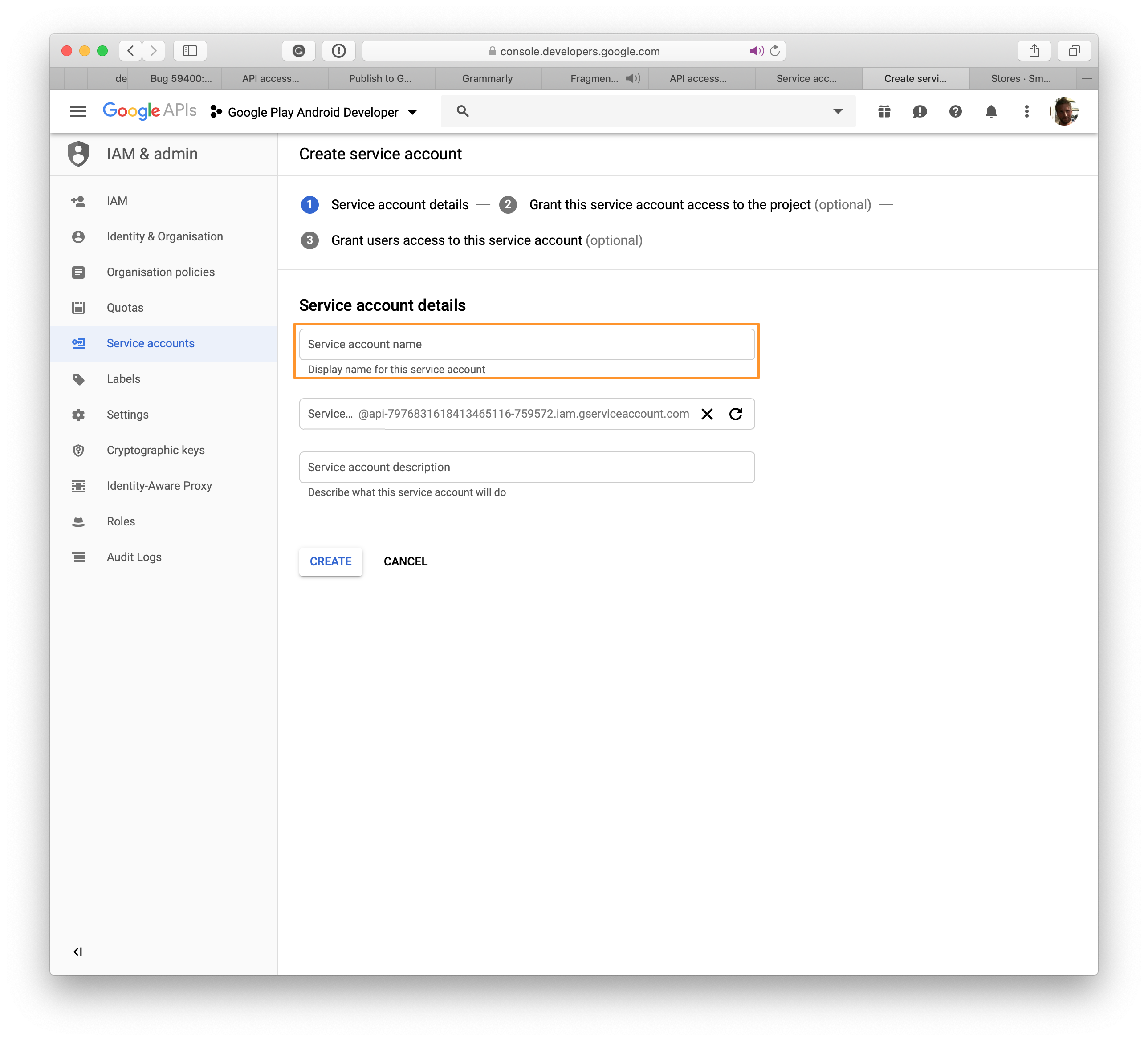
Vyberte název nového účtu služby a poté klikněte na Vytvořit.
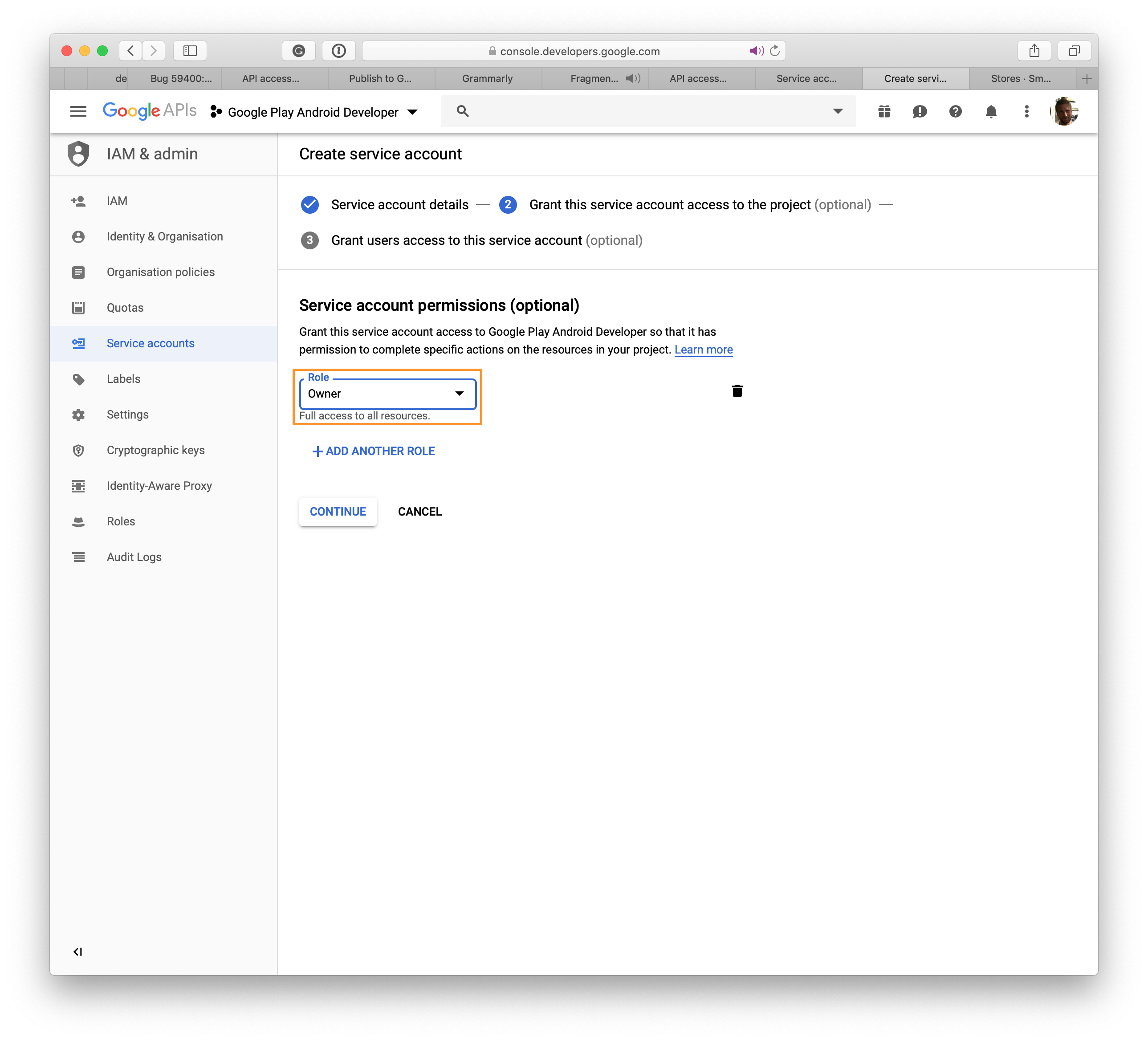
Vybrat JSON , Poté klikněte na VYTVOŘIT takže soubor s příponou .JSON být stažen z vašeho systému . Tento soubor bude použit v App Center k navázání spojení s Google Play.
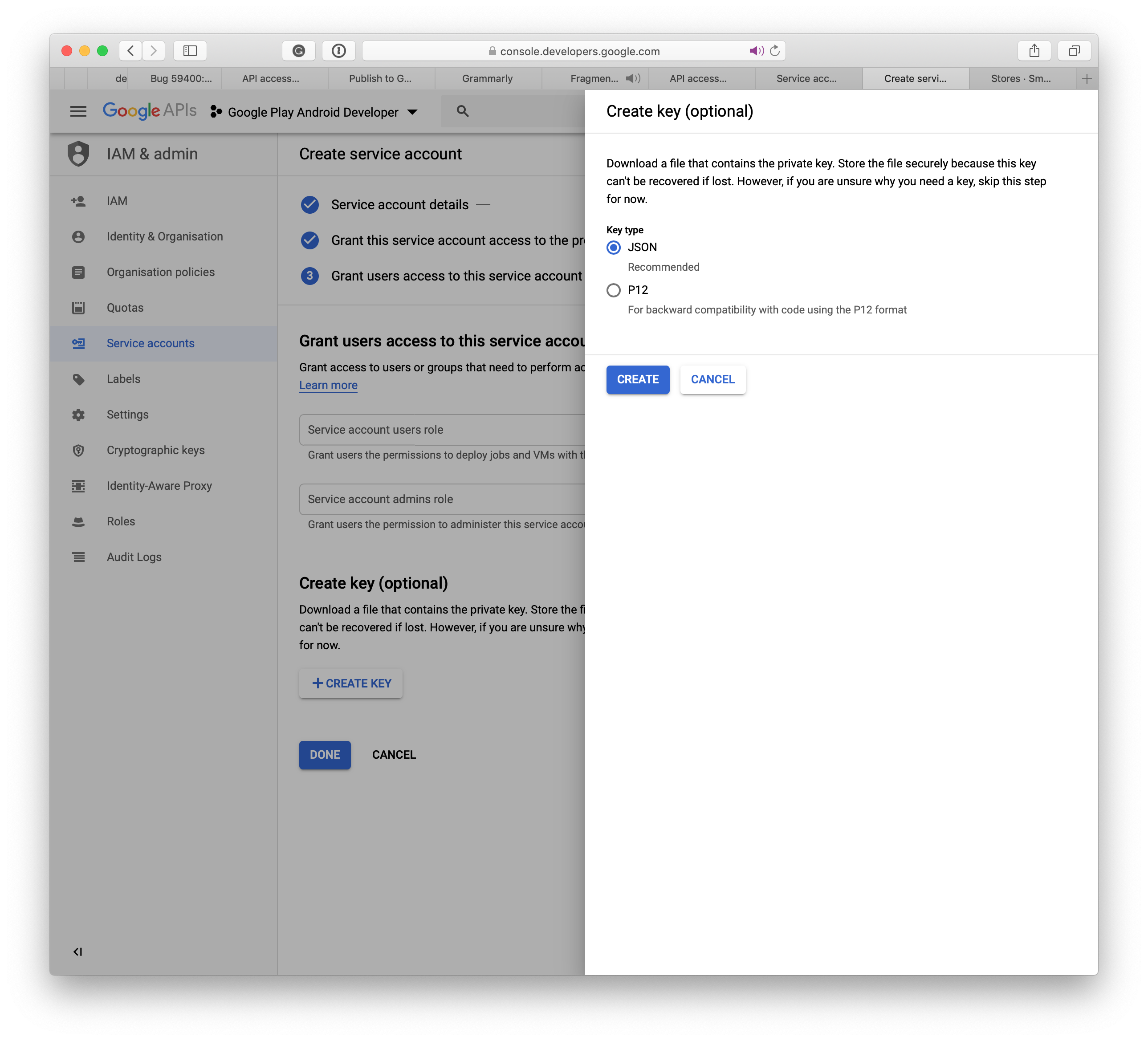
Jakmile jste vytvořili účet služeb na konzole vývojáře Google, klikněte na Hotový. Přístupová stránka API je automaticky studována a váš servisní účet bude uveden.
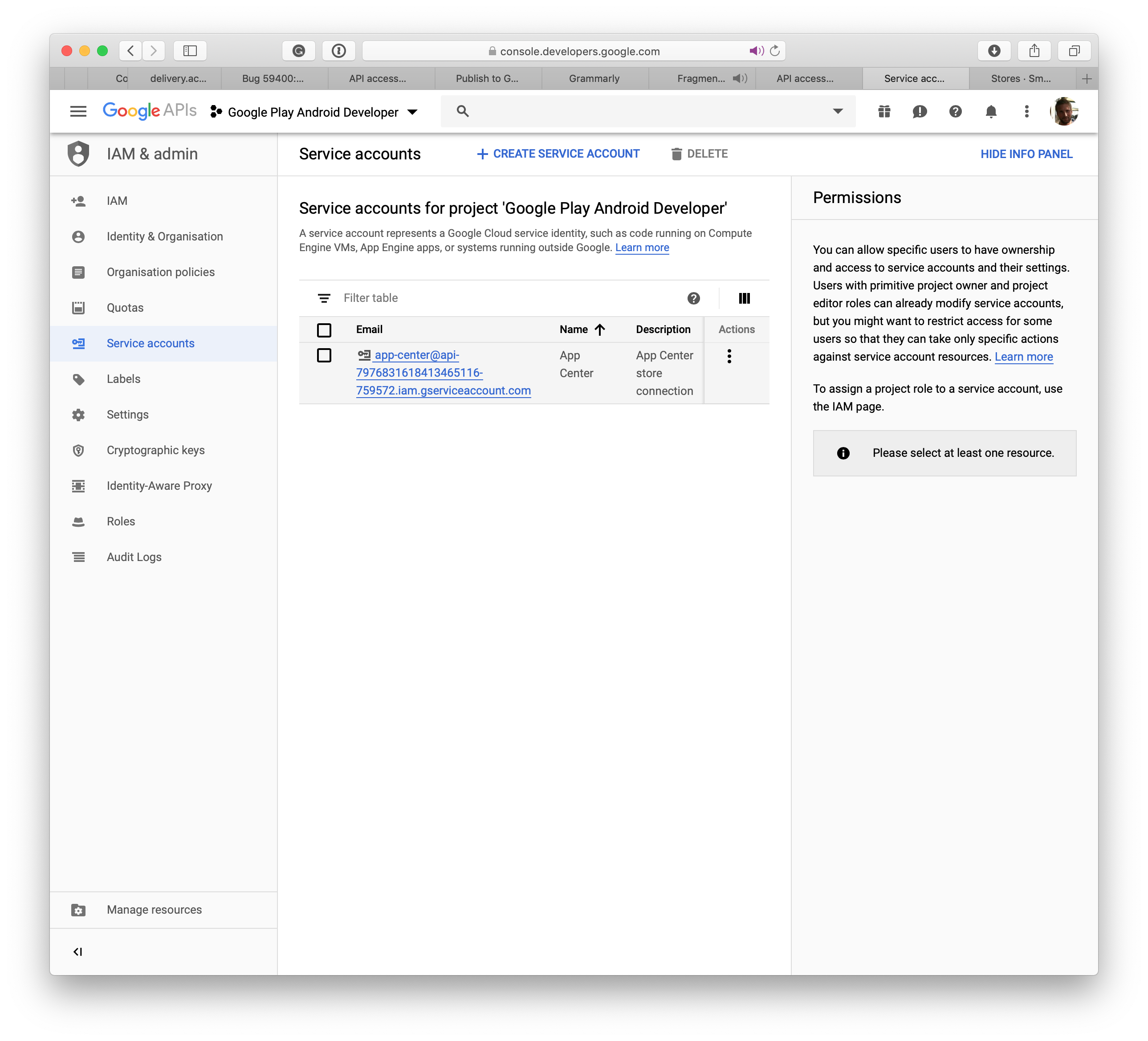
Zavřete okno a nový servisní účet se zobrazí na původní stránce. Klikněte na tlačítko Grant Dokončit proces. V další části se naučíte připojit App Center s Google Play.
Nakonfigurujte podpis aplikace pomocí Google
- Vyberte svou aplikaci v konzole vývoje Google Play
- Vybrat Připojení k aplikaci V levé nabídce
- Můžete si vybrat mezi třemi možnostmi:
- Načíst exportovaný klíč z studia Android
- Exportujte a načtěte klíč z úložiště klíčů Java
- Export a načten klíč (bez použití klíče Java)
- Podpis aplikace Google Play (doporučeno)
Vytvořte připojení Google Play v App Center
- Klikněte na Obchody pod distribucí v levé nabídce.
- Uprostřed stránky klikněte na tlačítko Připojte se k Windows Store .
- Vybrat Google Play Slepý.
- Klikněte na Následující.
- Načíst soubor Soukromý klíč že jste si stáhli při vytváření servisního účtu. Pokud jsou pole JSON upravena na nesprávné hodnoty, může vytvoření obchodu selhat. Zkontrolujte, zda je servisní účet propojen s vaší konzolí Google Play Developer Console v souladu s výše uvedeným sekcí.
- Jakmile je soubor načten, klikněte na Přihlásit se.
- Připojení Google Play musí být nyní viditelné se třemi stopami, výrobou, alfa a beta na domovské stránce Některé obchody . Konfigurace tohoto připojení je jedinečný proces pro aplikaci v App Center.
Publikujte svůj AAB v obchodě Google Play
- Na stránce Domácí obchody , Vyberte jednu z výše uvedených skladeb.
- Klikněte na Publikovat Na tlačítku v pravém horním rohu.
- Načíst balíček aplikací. Některé body k poznamenání:
- Před nakládkou musí být aplikace připravena na výrobu a podepsána s platným úlodem klíčů.
- Obchod Google Play podporuje skupinu nabízí pro aplikace Android až do maximálně 2 GB. .Soubory APK generované z ne .AAB nemůže překročit 150 MB. Chcete -li se dozvědět více o svých možnostech, naleznete v dokumentaci Google pro AAB.
- Verze .AAB musí být přísně větší než aktuální verze výroby.
- Pokud máte verze aplikací v jiných skladbách, jako jsou Alpha a Beta, musí být vaše publikační verze přísně nižší než verze verzí ve verzích alfa a beta sledování.
- App Center nepodporuje propagaci jedné stopy na druhou. Nemůžete propagovat verzi Alpha do verze beta nebo beta do výroby.
- Pokud máte v skladbě, na které budete zveřejnit, tento návrh zmizí ve prospěch nové verze, kterou zveřejníte.
- Po načtení balíčku si můžete prohlédnout několik podrobností o aplikaci. Klikněte na Následující.
- Klikněte na Publikovat Odeslat žádost na Google Play obchod. Stav této verze na stránce podrobností o distribuci se zobrazí jako Předloženo.
- Jakmile App Center dokončí aplikaci aplikace na Google, stav aplikace předává Publikováno. Google může trvat až 24 hodin, než zobrazíte aplikaci v obchodě.
- V případě selhání publikace společností Google obdrží majitel aplikace oznámení o registrované poště Google.
Publikujte svůj APK v obchodě Google Play
- Na stránce Domácí obchody , Vyberte jednu z výše uvedených skladeb.
- Klikněte na Publikovat V úložišti knoflíků v pravém horním rohu.
- Načíst balíček aplikací. Zde je několik bodů, které si můžete poznamenat:
- Před nakládkou musí být aplikace připravena na výrobu a podepsána s platným úlodem klíčů.
- Obchod Google Play podporuje balíčky aplikací až do maximálně 100 MB. Načíst soubory prodloužení přímo na konzole Google Play, pokud aplikace přesahuje 100 MB. Přečtěte si dokumentaci Google o prodlužovacích souborech a nakonfigurujte ji.
- The .APK musí být během procesu vytváření aplikací sladěn se zipem.
- Verze must .Apk být přísně větší než aktuální produkční verze.
- Pokud máte verze aplikací v jiných skladbách, jako jsou Alpha a Beta, musí být vaše publikační verze přísně nižší než verze ve verzi Alpha a Beta Track verze.
- App Center nepodporuje propagaci jedné stopy na druhou. Ve výrobě nemůžete propagovat verzi Alpha na verzi beta nebo beta verze.
- Pokud máte předběžnou verzi ve skladbě, na které budete zveřejnit, bude ji nahrazena novou verzí.
- Po načtení balíčku si můžete prohlédnout několik podrobností o aplikaci. Klikněte na Následující.
- Klikněte na Publikovat Odeslat žádost na Google Play obchod. Stav této verze v podrobnostech distribučního obchodu je zobrazen jako Předloženo.
- Jakmile App Center dokončí převod aplikace na Google, stav aplikace jde na Publikováno. Zobrazení aplikace v obchodě může trvat až 24 hodin.
- V případě selhání publikace společností Google obdrží majitel aplikace oznámení na registrované adrese Google.
Publikace prostřednictvím rozhraní ACI
Potřebujete App Center CLI 2.7 nebo později pro použití této funkce.
Použití rozhraní CLI je jednoduchý způsob, jak se připojit k připojení k App Center Store jako součást vaší konfigurace CI/CD, jako je Jenkins nebo Go CI.
Než budete moci použít rozhraní CLI, musíte navázat spojení s cílem, tj. A zkompilovat binární soubor, který pracuje s vaším cílem.
Obchody můžete uvést pomocí příkazu seznamu následujícím způsobem:
Apply Distribution Stores List \ --pp / \ --output JSONZískáte výsledek podobný tomu:
[["Alpha", "GooglePlay", "Alpha"], ["Beta", "GooglePlay", "Beta"], ["Production", "GooglePlay", "Production"]A toto je sloupec obchodu, který použijeme v závěrečné fázi.
Posledním krokem je zveřejnění vaší aplikace provedením:
Applier distribuuje Fublish Stores \ -File/Path/to/File.Aab \ -store Production \ -app / \-release-notes "Některé poznámky.“Musíte vyplnit mezery, jako je příkaz seznamu. Místo toho, aby měl statickou publikační poznámku, je místo toho možné použít. –Vydání-Note-File A Publication Notes File je surový textový soubor kódovaný s UTF-8.
Přihlaste se k odběru našeho zpravodaje
Vaše aplikace je připravena. Chystáte se ukázat své společnosti, jak vypadá aplikace. Váš generální ředitel má telefon Android, takže na konzoli Google Play vytvoříte uzavřené testování, které mu poskytne alfa verzi vaší aplikace. Závodu, nechcete publikovat světu vaši aplikaci před tím, než to šéf. Ale pak, když chcete publikovat svou aplikaci pro uzavřené testování, objeví se toto vyskakovací okno!
 ������������������������������������������������������������������������������������ Počkej co? Všechny změny budou pro uživatele viditelné? Co se děje? TLDR: Všechny kroky k publikování vaší aplikace do obchodu.

Spravované publikování
Co je spravované publikování?

Spravované publikování na konzole GooglePlay je možnost pro „Ovládejte přesně, kdy jsou zveřejněny změny v aplikaci“. Na konzole GooglePlay musí být úpravy existující aplikace nejprve předtím schváleny společností Google Nesmírně V obchodech. Spravované publikování je možnost, kterou chcete aktivovat, abyste zastavili tuto bezprostřední publikaci a byli schopni ji publikovat sami, když to chcete. To zabraňuje publikování vaší aplikace bez vašeho vědomí a souhlasu v pátek večer těsně poté, co skript od Google skončí. Chcete -li to aktivovat, musíte jít Přehled publikování a pak Zapněte spravované publikování.
Proč mluvíme o spravovaném publikování?

Protože děsivé vyskakovací okno o publikaci aktualizace se nemění. Všimněte si, že pokud chcete vydat alfa, stále uvidíte, že jsou děsivé vyskakovací okno.
Vydání alfa v obchodě GooglePlay
Abychom lépe porozuměli tomu, jak to funguje, vezměme si příklad vydání alfa a podívejte se na něj krok za krokem. A jak jsem již řekl, uvidíte děsivé vyskakovací okno a mluví o všech uživatelích, i když se jedná o vydání alfa.
Krok 1: v recenzi

Po nahrání své sestavení (zde verze 7.8.0) Pro uvolnění alfa uvidíte jej v sekci uzavřené testování:
Krok 2: Změny připravené k publikování
Jakmile je recenze Google hotová, protože máme spravované publikování, sestavení není automatické publikované. Jsme ve fázi “Připraven k publikování».

 Tam můžete vidět různé úpravy, které byly provedeny. Můžete vidět, že jste upravili prvek v „Uzavřeném testování – alfa“ a že máte verzi 7.8.0 aplikace. Poznámky: Strašidelná fráze v „Popis“: Úplné zahájení zavedení neznamená, že se začalo úplné zavádění. Jako vždy je to matoucí (jinak bych tento článek psal). Dobře, vše se zdá být dobře, musíme jen kliknout na „Zveřejnit změny“: Co by se mohlo pokazit?
 ������������������������������������������������������������������������������������ Co tím myslíš „Všechny změny budou viditelné pro uživatele“.
Krok 3: Strašidelné vyskakovací okno
- Uživatelé Alpha uvidí modifikaci s verzí Newst (7.8.0) aplikace.
- Každý normální uživatel uvidí úpravu aplikace ve výrobě. Ale protože žádné neexistují, nic neuvidí.
Takže opět je to stresující a děsivé, ale dobře popisuje, co se stane: každý uživatel uvidí úpravy jejich aplikace. Pokud mají aplikaci Alpha, budou aktualizovat Alpha, pokud mají výrobní aplikaci, uvidí aktualizaci výrobní aplikace (pokud ji existuje).
Takže si můžete odpočinout a kliknout na „Publikovat“ a všechno bude v pořádku: Dotčené uživatelé uvidí úpravy. A zbytek uživatelů nic neuvidí.
Krok 4: Aplikace je nasazena v obchodech
A správnou lidé budou mít přístup k správné aplikaci. Většina lidí nebude mít přístup, ale testeři Alpha budou mít přístup k němu.
Jedno tlačítko, ale mnoho změn
Další věc, kterou je třeba mít na paměti, je, že existuje pouze jedno tlačítko Publikovat změny. Možná však budete muset provést více úprav, a proto máte připravené více změn.
Může to být snadno případ, pokud upravíte hlavní seznam obchodů:

Prodej existuje pouze jedno tlačítko: „publikovat změny“, každá úprava bude zveřejněna současně. Nemůžete to udělat jiným způsobem.
Musíte tedy být opatrní, abyste nepřipravovali několik úprav, které nechcete publikovat současně!
ZÁVĚR
Publikování aplikace je vždy trochu děsivé a znění na konzoli Google Play zjevně nepomůže: I po zveřejnění spousty aplikace může být stále spuštěno tímto děsivým vyskakovacím oknem. Doufám tedy, že vás tento článek ujistí, až se příště uvidíte toto děsivé vyskakovací okno a hodně štěstí s nejeli explicitním a velmi děsivým konzolovým konzolem konzole Google Console Console Console Console Console Console Console Console Console Console!
