


আপনার আইফোন থেকে ফাইলগুলি কীভাবে মুদ্রণ করবেন
আপনার অ্যাপল মোবাইল ফোন থেকে একটি ছাপ দেওয়ার বিকল্প রয়েছে প্রিন্টার যে এয়ারপ্রিন্ট সামঞ্জস্যপূর্ণ নয়. বেশিরভাগ প্রিন্টার ব্র্যান্ডগুলি আসলে একটি অ্যাপ্লিকেশন সরবরাহ করে, সরাসরি মুদ্রণ. এটি উদাহরণস্বরূপ এপসন বা ক্যাননের মতো সর্বাধিক পরিচিত নির্মাতাদের ক্ষেত্রে.
আপনার আইফোন বা আইপ্যাড থেকে মুদ্রণ করতে এয়ারপ্রিন্ট ব্যবহার করুন
আপনার আইফোন বা আইপ্যাড থেকে এয়ারপ্রিন্টের সাথে সামঞ্জস্যপূর্ণ একটি প্রিন্টারে কীভাবে একটি মুদ্রণ চালু করবেন তা সন্ধান করুন.
শুরু করার আগে
- আপনার প্রিন্টারটি এয়ারপ্রিন্ট সমর্থন করে তা পরীক্ষা করে দেখুন. আরও বিশদ পেতে আপনার প্রিন্টারের প্রস্তুতকারকের সাথে যোগাযোগ করুন.
- আপনার আইফোন বা আইপ্যাড এবং আপনার প্রিন্টার একই ওয়াই-ফাই নেটওয়ার্কের সাথে সংযুক্ত এবং একে অপরের নাগালের মধ্যে রয়েছে তা নিশ্চিত করুন.

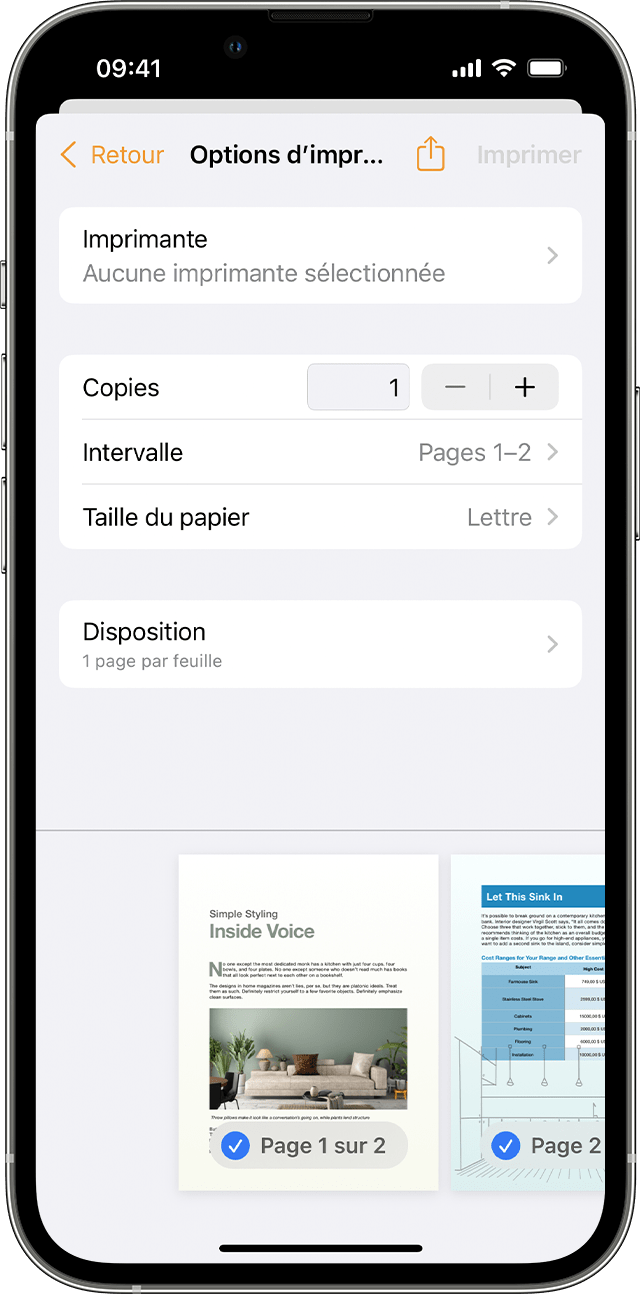
এয়ারপ্রিন্ট দিয়ে মুদ্রণ করুন
- আপনি যে অ্যাপ্লিকেশনটি থেকে একটি ছাপ চালু করতে চান তা খুলুন.
- মুদ্রণ বিকল্পটি সন্ধান করতে, অ্যাপ শেয়ার বোতামটি স্পর্শ করুন
 বা
 , বা ক্রিয়া বোতাম
 .
- স্ক্রিনটি নীচে স্ক্রোল করুন, তারপরে মুদ্রণ বোতামটি স্পর্শ করুন
 বা মুদ্রণ. আপনি যদি এই বিকল্পটি খুঁজে না পান তবে ব্যবহারকারী গাইড বা অ্যাপ্লিকেশন সহায়তা দেখুন. সমস্ত অ্যাপ্লিকেশন এয়ারপ্রিন্টের সাথে সামঞ্জস্যপূর্ণ নয়.
- যে কোনও নির্বাচিত প্রিন্টার স্পর্শ করুন, তারপরে এয়ারপ্রিন্টের সাথে সামঞ্জস্যপূর্ণ একটি প্রিন্টার নির্বাচন করুন.
- অনুলিপি বা অন্যান্য বিকল্পগুলির সংখ্যা কনফিগার করুন যেমন মুদ্রণ পৃষ্ঠাগুলি.
- উপরের ডানদিকে প্রিন্ট টাচ.

একটি মুদ্রণ টাস্ক দেখান বা বাতিল করুন
আপনি যখন কোনও ছাপ চালু করেন, আপনি বর্তমান কাজগুলি প্রদর্শন করতে পারেন বা অ্যাপস নির্বাচনকারী ব্যবহার করে এগুলি বাতিল করতে পারেন.
একটি মুদ্রণ টাস্ক দেখান
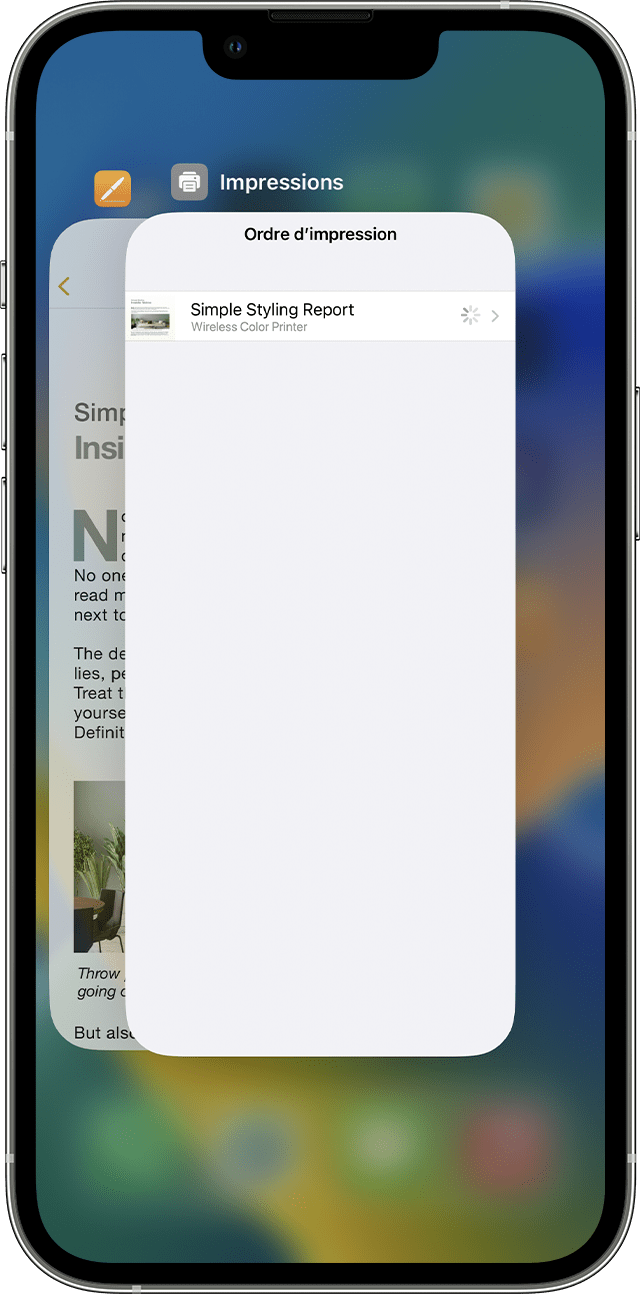
একটি মুদ্রণ টাস্ক প্রদর্শন করতে, অ্যাপস নির্বাচনকারী খুলুন, তারপরে মুদ্রণটি স্পর্শ করুন.
একটি মুদ্রণ কাজ বাতিল করুন
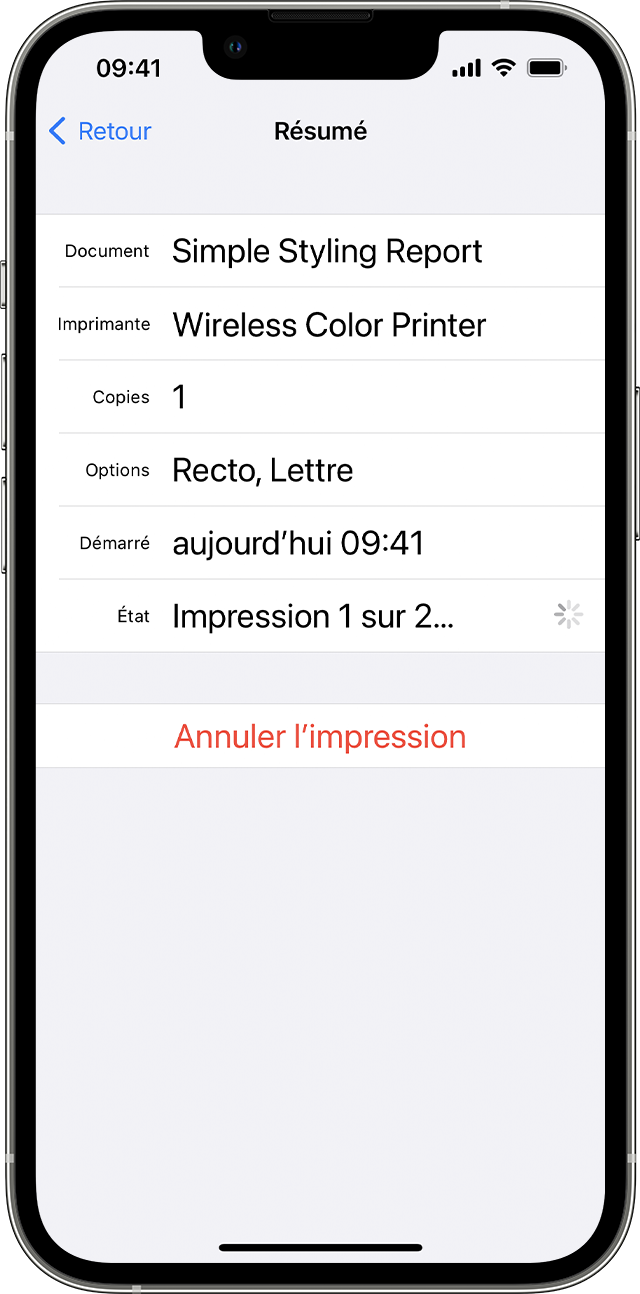
একটি মুদ্রণ টাস্ক বাতিল করতে, অ্যাপস নির্বাচনকারী, টাচ প্রিন্টিং খুলুন, তারপরে মুদ্রণ বাতিল করুন.
এয়ারপ্রিন্ট ওয়াই-ফাই বা তারযুক্ত নেটওয়ার্ক সংযোগগুলির সাথে কাজ করে. একটি অ্যাপল বিমানবন্দর বা বিমানবন্দর টাইম ক্যাপসুল অ্যাক্সেস টার্মিনালের ইউএসবি পোর্টের সাথে সংযুক্ত এয়ারপ্রিন্ট ডিভাইসগুলি বা ব্লুটুথ সংযোগের মাধ্যমে আপনার কম্পিউটারে এয়ারপ্রিট ব্যবহার করতে পারে না.
অ্যাপল দ্বারা উত্পাদিত নয় এমন পণ্যগুলির তথ্য বা অ্যাপল দ্বারা পরিচালিত বা যাচাই করা হয়নি এমন স্বাধীন ওয়েবসাইটগুলিতে অ্যাপল থেকে সুপারিশ বা অনুমোদন ছাড়াই সরবরাহ করা হয়. অ্যাপল নির্বাচন, সঠিক কার্যকারিতা বা ওয়েবসাইট বা তৃতীয় -পার্টির পণ্যগুলির ব্যবহারের জন্য কোনও দায়িত্ব থেকে উদ্ভূত হয়. অ্যাপল কোনও ঘোষণা দেয় না এবং এই তৃতীয় -পার্টির ওয়েবসাইটগুলির যথার্থতা বা নির্ভরযোগ্যতা সম্পর্কে কোনও গ্যারান্টি দেয় না. আরও তথ্যের জন্য বিক্রেতার সাথে যোগাযোগ করুন.
আপনার আইফোন থেকে ফাইলগুলি কীভাবে মুদ্রণ করবেন ?
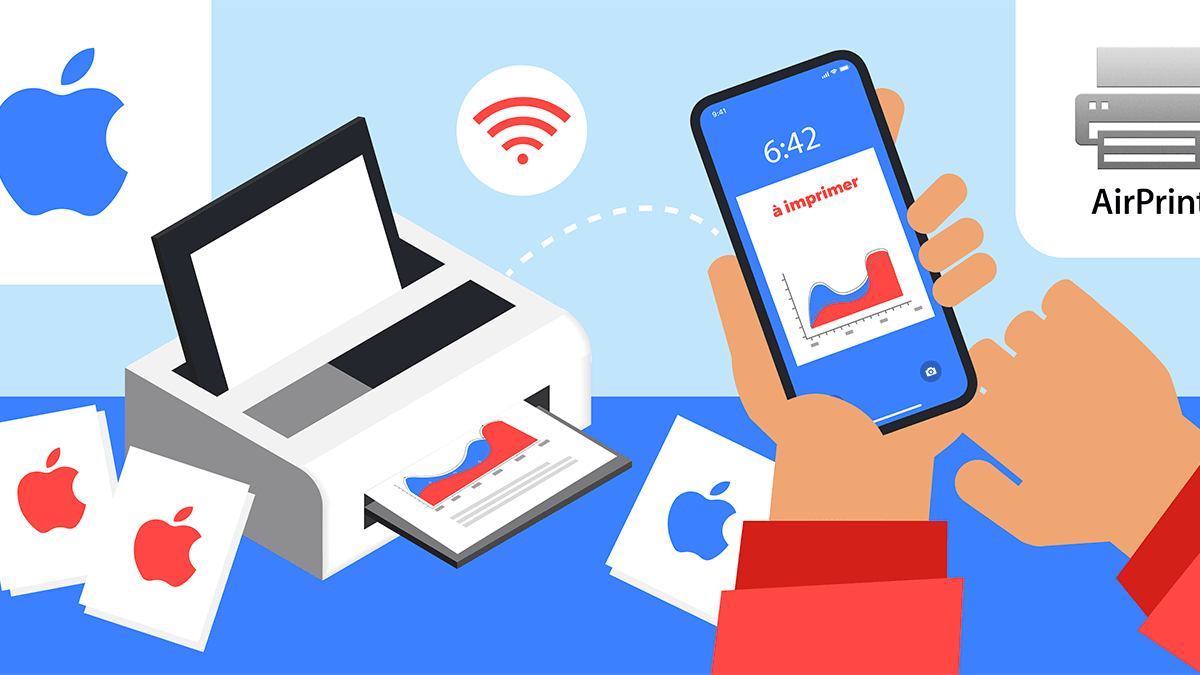
কখনও কখনও এটি ঘটতে পারে যে কোনও অ্যাপল স্মার্টফোন ব্যবহারকারীর প্রয়োজন আইফোন থেকে সরাসরি কোনও ফাইল মুদ্রণ করতে. এটি এমন লোকদের জন্য খুব ব্যবহারিক হতে পারে যাদের পিসি বা ম্যাক কম্পিউটার নেই. সমস্ত ধরণের ফাইল একটি আইফোন দিয়ে মুদ্রণ করা যেতে পারে: পাঠ্য নথি, পিডিএফ, ফটো ইত্যাদি।. সমস্ত আইফোন মডেল (6, 7, 8, এক্স, এক্স, 11, 11 প্রো …) একটি মুদ্রণ চালু করার অনুমতি দেয়.
এর জন্য, অ্যাপল ব্র্যান্ডের যন্ত্রপাতি জন্য তবে নির্দিষ্ট পদ্ধতি রয়েছে. মুদ্রণের সর্বাধিক সুস্পষ্ট উপায় প্রস্তুতকারকের প্রোটোকলের মধ্য দিয়ে যায়, যাকে এয়ারপ্রিন্ট বলা হয়. পরবর্তী কাজ করার জন্য, তবে, একটি সামঞ্জস্যপূর্ণ প্রিন্টারের অবশ্যই থাকতে হবে. সুতরাং এয়ারপ্রিন্ট ছাড়াই মুদ্রণের উপায় রয়েছে, যা এই মনপেটফোরফাইট গাইডেও সম্বোধন করা হবে.
এয়ারপ্রিন্ট ব্যবহার করে আপনার আইফোন দিয়ে মুদ্রণ করুন
একটি করা একটি সরাসরি তার আইফোন থেকে মুদ্রণ, সর্বাধিক সুস্পষ্ট সমাধান হ’ল এয়ারপ্রিন্ট নামের অ্যাপল প্রস্তুতকারকের অ্যাপ্লিকেশনটি ব্যবহার করা. হুবহু বলতে গেলে, এটি আসলে কোনও অ্যাপ্লিকেশন নয়, বরং অ্যাপল ব্র্যান্ডে ওয়াই-ফাই প্রিন্টিংয়ের অনুমতি দেয় এমন একটি প্রোটোকল. এর অর্থ হ’ল এটির সুবিধা নিতে সক্ষম হওয়ার জন্য কোনও অ্যাপ্লিকেশন ডাউনলোড করা দরকার নেই.
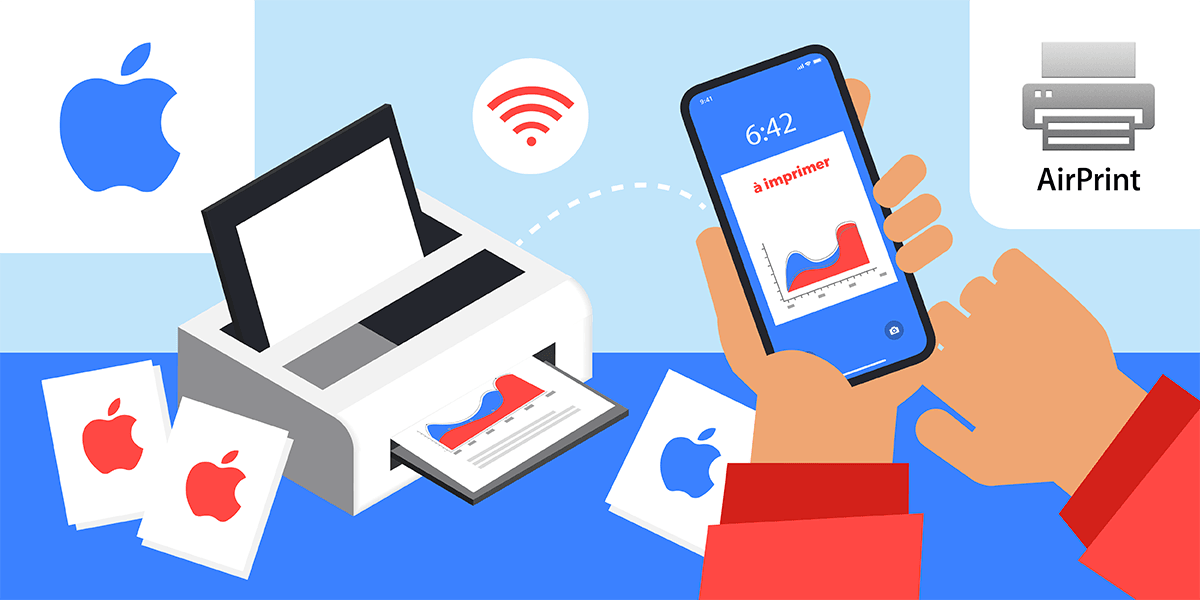
এয়ারপ্রিন্টকে ধন্যবাদ আপনার আইফোন দিয়ে ওয়্যারলেস মুদ্রণ করা প্রথম.
এয়ারপ্রিন্টের মাধ্যমে মুদ্রণ করতে, তবে দুটি পূর্বশর্ত পূরণ করার জন্য রয়েছে:
- এয়ারপ্রিন্টের সাথে সামঞ্জস্যপূর্ণ একটি প্রিন্টার রয়েছে;
- প্রশ্নে থাকা আইফোন এবং প্রিন্টারটি একই ওয়াই-ফাই নেটওয়ার্কের সাথে ভালভাবে সংযুক্ত রয়েছে তা নিশ্চিত করুন এবং সেগুলি অন্যটির কাছে রয়েছে.
একবার এই দুটি পূর্বশর্ত পূরণ হয়ে গেলে এটি সম্ভবআপনার আইফোন থেকে সরাসরি মুদ্রণ করুন. সুতরাং এটি একটি ইন্টারনেট বাক্স থাকা বাধ্যতামূলক, যেহেতু এটির ওয়াই-ফাই নেটওয়ার্কের মধ্য দিয়ে যাওয়া প্রয়োজন. এর প্রিন্টারের এয়ারপ্রিন্ট রয়েছে কিনা তা জানতে, অ্যাপল সামঞ্জস্যপূর্ণ প্রিন্টারের একটি তালিকা সরবরাহ করে.
এয়ারপ্রিন্ট দিয়ে মুদ্রণের পদ্ধতিটি এখানে.
- আপনি যে ফাইলটি মুদ্রণ করতে চান তা খুলুন.
- আপনাকে ফাইলটি ভাগ করার অনুমতি দিয়ে আইকনে ক্লিক করুন বা “…” বোতামে.
- স্ক্রোল এবং একটি প্রিন্টার বা “মুদ্রণ” প্রতিনিধিত্বকারী আইকন টিপুন. এই পদক্ষেপটি কাজ করার জন্য, ব্যবহৃত অ্যাপ্লিকেশনটি অবশ্যই এয়ারপ্রিন্টের সাথে সামঞ্জস্যপূর্ণ হতে হবে.
- “চয়ন করুন” টিপুন এবং প্রিন্টারটি নির্বাচন করুন, যা অবশ্যই এয়ারপ্রিন্টের সাথে সামঞ্জস্যপূর্ণ হতে হবে.
- পছন্দসই হিসাবে মুদ্রণ কনফিগার করুন (অনুলিপিগুলির সংখ্যা ইত্যাদি.)).
- “প্রিন্ট” টিপুন, উপরের ডানদিকে অবস্থিত বোতাম.
কীভাবে এয়ারপ্রিন্ট সহ একটি মুদ্রণ কার্য বাতিল / প্রদর্শন করবেন ?
এটি একটি মুদ্রণ টাস্ক প্রদর্শন করা সম্ভব. এটি করতে, কেবল অ্যাপ্লিকেশন নির্বাচনকারী খুলুন এবং “মুদ্রণ” এ যান. একটি ছাপ বাতিল করতে, আপনাকে অবশ্যই একই পদ্ধতির সম্পাদন করতে হবে, তারপরে “মুদ্রণ বাতিল করুন” এ ক্লিক করুন.
আইফোন দিয়ে এয়ারপ্রিন্ট ছাড়াই কীভাবে মুদ্রণ করবেন ?
সক্ষম হওয়ার জন্য সমাধানগুলি বাস্তবায়িত করার আছে এয়ারপ্রিন্ট. এই অ্যাপল প্রোটোকলের সাথে সামঞ্জস্যপূর্ণ কোনও প্রিন্টার নেই এমন গ্রাহকদের জন্য এই বিকল্পটি প্রয়োজনীয় হতে পারে. এর জন্য, দুটি সমাধান সম্ভব: প্রিন্টার উত্পাদনকারী এবং সফ্টওয়্যারগুলির অ্যাপ্লিকেশনগুলি পিসি বা ম্যাক কম্পিউটারের সাথে ব্যবহার করা হবে.
একটি এয়ারপ্রিন্ট অ-সামঞ্জস্যপূর্ণ প্রিন্টার সহ একটি আইফোন থেকে মুদ্রণ করুন
আপনার অ্যাপল মোবাইল ফোন থেকে একটি ছাপ দেওয়ার বিকল্প রয়েছে প্রিন্টার যে এয়ারপ্রিন্ট সামঞ্জস্যপূর্ণ নয়. বেশিরভাগ প্রিন্টার ব্র্যান্ডগুলি আসলে একটি অ্যাপ্লিকেশন সরবরাহ করে, সরাসরি মুদ্রণ. এটি উদাহরণস্বরূপ এপসন বা ক্যাননের মতো সর্বাধিক পরিচিত নির্মাতাদের ক্ষেত্রে.
কাঙ্ক্ষিত ফাইলটি মুদ্রণের পদ্ধতিটি তখন এয়ারপ্রিন্টের সাথে সেট আপের সাথে খুব মিল. এটি এইভাবে প্রয়োজনীয়:
- অ্যাপ স্টোর থেকে আমাদের কাছে থাকা প্রিন্টার প্রস্তুতকারকের অ্যাপ্লিকেশনটি ডাউনলোড করুন উদাহরণস্বরূপ “প্রিন্টার” এর পরে কীওয়ার্ডটি পরে ব্র্যান্ডের ব্র্যান্ডটি অনুসরণ করে;
- অ্যাপ্লিকেশনটি চালু করুন এবং উপলব্ধ ডিভাইসের তালিকায় প্রিন্টার যুক্ত করুন;
- প্রিন্টারটি সনাক্তযোগ্য হওয়ার জন্য, এটি অবশ্যই চালু থাকতে হবে এবং আইফোনের মতো একই ওয়াই-ফাই নেটওয়ার্কের সাথে সংযুক্ত থাকতে হবে;
- অ্যাপ্লিকেশন থেকে মুদ্রিত হওয়ার জন্য ফাইলটি চয়ন করুন, যা সাধারণত আইক্লাউড ড্রাইভ এবং আইফোন ফোল্ডারগুলিতে অ্যাক্সেস দেয়;
- মুদ্রণ সেটিংস কনফিগার করুন এবং “মুদ্রণ” বোতাম টিপুন
অ্যান্ড্রয়েডে একটি মোবাইল ফোন দিয়ে মুদ্রণও পড়ুন
এয়ারপ্রিন্ট ছাড়াই এর আইফোন থেকে প্রিন্ট প্রো প্রো প্রো প্রোকে ধন্যবাদ
আপনার আইফোন থেকে প্রিন্টার দিয়ে মুদ্রণের আরও একটি সমাধান রয়েছে যা এয়ারপ্রিন্ট সামঞ্জস্যপূর্ণ নয়. এই জন্য, তবে এটি প্রয়োজনীয় একটি পিসি বা ম্যাক রাখুন এবং একটি অর্থ প্রদানের অ্যাপ্লিকেশন ডাউনলোড করুন : প্রিন্টার প্রো. প্রথমে, প্রিন্টার প্রো লাইটটি অ্যাপ্লিকেশনটির সাথে সামঞ্জস্যপূর্ণ কিনা তা নির্ধারণ করার জন্য এটি ডাউনলোড করার পরামর্শ দেওয়া হচ্ছে. তারপরে, আপনাকে অবশ্যই প্রতি মাসে € 7.99 পর্যন্ত প্রো, প্রদত্ত সংস্করণটি গ্রহণ করতে হবে.
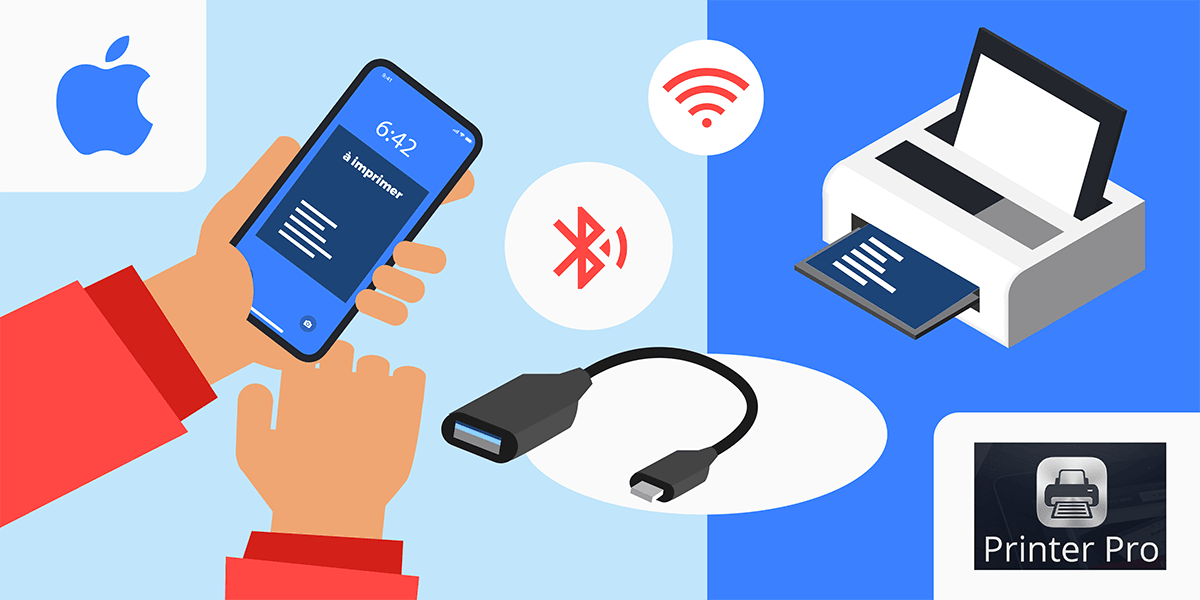
এয়ারপ্রিন্ট ছাড়াই আপনার আইফোন থেকে একটি ছাপ তৈরি করাও সম্ভব.
তারপরে নিম্নলিখিত পদ্ধতিটি অনুসরণ করা প্রয়োজন:
- নিম্নলিখিত ঠিকানায় পিসি বা ম্যাকের জন্য প্রিন্টার প্রো সফ্টওয়্যারটি ডাউনলোড করুন: https: // রিডল.com/fr/পণ্য/প্রিন্টারপ্রো তারপরে এটি ইনস্টল করুন এবং ব্যবহার করার জন্য প্রিন্টারটি চয়ন করুন;
- আইফোনে প্রিন্টার প্রো অ্যাপ্লিকেশনটি চালু করুন এবং “একটি প্রিন্টার যুক্ত করুন / প্রিন্টার যুক্ত করুন” এ ক্লিক করুন;
- “ম্যানুয়ালি যুক্ত করুন / ম্যানুয়ালি যুক্ত করুন” টিপুন তারপরে “ডেস্কটপ অ্যাপ্লিকেশন ইনস্টল করুন / ডেস্কটপ অ্যাপ্লিকেশন ইনস্টল করুন”;
- “ইতিমধ্যে ইনস্টল / ইতিমধ্যে ইনস্টল করা” বিকল্পটি চয়ন করুন;
- প্রিন্টার লোগোটি নির্বাচন করুন, তারপরে “পরবর্তী পদক্ষেপ / পরবর্তী পদক্ষেপ” টিপুন;
- একটি পরীক্ষার পৃষ্ঠা মুদ্রণ করুন বা না;
- প্রিন্টারটি ব্যবহার করতে “মুদ্রণ শুরু করুন / প্রিন্টিং শুরু করুন” এ ক্লিক করুন.
প্রিন্টার প্রো দিয়ে মুদ্রণ করতে, তিনটি বিকল্প রয়েছে. প্রথমত, একটি ওয়েব ব্রাউজার থেকে, ওয়েবসাইটের ঠিকানার সামনে সরাসরি “পি” যুক্ত করে কোনও পৃষ্ঠা মুদ্রণ করা সম্ভব. তারপরে কোনও ইমেলের পাঠ্যটি অনুলিপি করে এবং এটি অনুলিপি করে এটি মুদ্রণ করা সম্ভব কাগজ প্রেসে উপলব্ধ প্রিন্টার প্রো বোতাম টিপছে. অবশেষে, “ওপেন” কার্যকারিতা নির্বাচন করে বিভিন্ন অ্যাপ্লিকেশন থেকে অন্যান্য নথি মুদ্রণ করা সম্ভব.
প্রিন্টার প্রো দিয়ে মুদ্রণ করুন, একটি অর্থ প্রদানের সমাধান
দয়া করে মনে রাখবেন, এটি উপরে বর্ণিত সমাধানটি ব্যবহার করার জন্য অর্থ প্রদান করছে. পরবর্তীকালটি আপনার আইফোন থেকে একটি প্রিন্টারের সাথে মুদ্রণ করতে সক্ষম হওয়ার জন্য একটি শেষ অবলম্বন হিসাবে সেট আপ করা হবে যা এয়ারপ্রিন্টের সাথে সামঞ্জস্যপূর্ণ নয়. এই সফ্টওয়্যার কেনার আগে, তাই নিম্নলিখিত অনুচ্ছেদে বর্ণিত কৌশলটি পরীক্ষা করার পরামর্শ দেওয়া হচ্ছে.
অন্যান্য সমাধানগুলি ওয়াই-ফাই বা এয়ারপ্রিন্ট ছাড়াই আইফোন প্রিন্টিংয়ের অনুমতি দেয়
উপরে উপস্থাপিতদের চেয়েও সহজ সমাধানগুলি এর আইফোন থেকে প্রিন্টার দিয়ে মুদ্রণ করতে সেট আপ করা যেতে পারে যা এয়ার প্রিন্টকে সমর্থন করে না. যে জন্য, বিভিন্ন বিকল্প উপলব্ধ. এটি একটি ডেস্কটপ বা ল্যাপটপ কম্পিউটারের মাধ্যমে যাওয়া প্রয়োজন, যা নিজেই প্রিন্টারের সাথে সংযুক্ত. তবে এই সংযোগটি দ্বারা তৈরি করা যেতে পারে উদাহরণস্বরূপ ইউএসবি, ওয়াই-ফাই বা ব্লুটুথ.
প্রথম পদক্ষেপটি হ’ল কম্পিউটার থাকা এবং এটি কোনও উপায়ে বা অন্য কোনওভাবে সংযুক্ত করা প্রশ্নে প্রিন্টারের সাথে. তারপরে আপনি কম্পিউটারে মুদ্রণ করতে চান এমন ফাইলটি প্রেরণে আপনাকে সফল হতে হবে. এই ক্ষেত্রে বেশ কয়েকটি সমাধান ব্যবহার করা যেতে পারে.
- এটা প্রথম সম্ভবইমেল দ্বারা বা কোনও অনলাইন ড্রাইভের মাধ্যমে প্রিন্টে ফাইলটি প্রেরণ করুন. এই জন্য, এটি একটি ইন্টারনেট বাক্স থাকা প্রয়োজন হয় না. আইফোনের মোবাইল নেটওয়ার্কের মাধ্যমে ফাইলটি আপলোড করা পুরোপুরি সম্ভব এবং তারপরে ওয়াই-ফাই বা ইউএসবি এর মাধ্যমে সংযোগ ভাগ করে নেওয়ার মাধ্যমে এটি কম্পিউটারে ডাউনলোড করুন. এটি কেবল কম্পিউটার থেকে ইউএসবি, ওয়াই-ফাই বা ব্লুটুথের ফাইলটি মুদ্রণ করতে থাকবে.
- অবশেষে, ইউএসবি দ্বারা আইফোনকে সরাসরি কম্পিউটারে সংযুক্ত করে ফাইলটি মুদ্রণে স্থানান্তর করাও সম্ভব. এটি করার জন্য, এটির অবশ্যই আইটিউনস থাকতে হবে, আইফোনটি সংযুক্ত করুন এবং এটি আইটিউনসে নির্বাচন করুন. তারপরে তিনি রয়েছেন “ফাইল শেয়ারিং” এ ক্লিক করুন. কেবলমাত্র পৃষ্ঠাগুলির মতো নির্দিষ্ট অ্যাপ্লিকেশনগুলি যদিও এই স্থানান্তর মোডের সাথে সামঞ্জস্যপূর্ণ.
কম্পিউটারে একবার স্থানান্তরিত হয়ে কেবল পছন্দসই ফাইলটি মুদ্রণ করতে হবে. এটি করার জন্য, ইউএসবি বা ওয়াই-ফাইতে কম্পিউটার থেকে মুদ্রণের জন্য traditional তিহ্যবাহী পদ্ধতিটি অনুসরণ করুন, ব্যবহৃত প্রিন্টারের উপর নির্ভর করে.

সেরা আইফোন প্যাকেজগুলির তুলনাও পড়ুন
অনুমোদিত লিঙ্কগুলি সম্পর্কে আরও জানুন
আমাদের দল আপনার জন্য সেরা অফার নির্বাচন করে. কিছু লিঙ্কগুলি ট্র্যাক করা হয়েছে এবং আপনার সাবস্ক্রিপশনের দামকে প্রভাবিত না করে মাইপিটিটফোরফাইটের জন্য একটি কমিশন তৈরি করতে পারে. তথ্যের জন্য দামগুলি উল্লেখ করা হয় এবং সম্ভবত এটি বিকশিত হতে পারে. স্পনসর করা নিবন্ধগুলি চিহ্নিত করা হয়. আরও তথ্যের জন্য এখানে ক্লিক করুন.


