


Jak tisknout soubory z vašeho iPhone
Existují alternativy, jak udělat dojem z vašeho mobilního telefonu Apple s a Tiskárna, která není kompatibilní. Většina značek tiskáren skutečně poskytuje aplikaci, přímo tisk. To je například případ nejznámějších výrobců jako Epson nebo Canon.
Pomocí AirPrint k tisku z vašeho iPhone nebo iPadu
Zjistěte, jak spustit tisk na tiskárně kompatibilní s AirPrint z vašeho iPhone nebo iPadu.
Než začneš
- Zkontrolujte, zda vaše tiskárna podporuje AirPrint. Kontaktujte výrobce vaší tiskárny a získejte více podrobností.
- Ujistěte se, že váš iPhone nebo iPad a tiskárna jsou připojeny ke stejné síti Wi-Fi a jsou na sobě navzájem.

Tisk s AirPrint
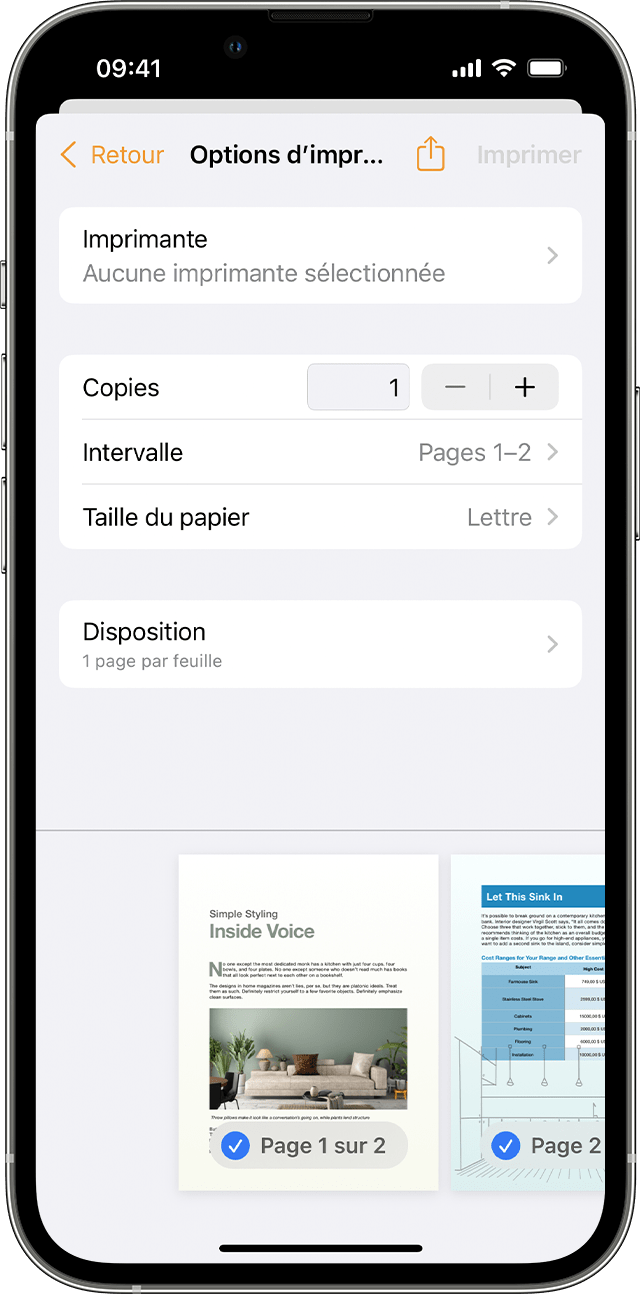
- Otevřete aplikaci, ze které chcete zahájit dojem.
- Chcete -li najít možnost tisku, dotkněte se tlačítka Sdílet aplikace
 Nebo
 , nebo tlačítko Akce
 .
- Přejděte dolů po obrazovce a poté se dotkněte tlačítka tisku
 nebo tisk. Pokud tuto možnost nemůžete najít, podívejte se na uživatelskou příručku nebo pomoc s aplikací. Ne všechny aplikace jsou kompatibilní s AirPrint.
- Dotkněte se jakékoli vybrané tiskárny a poté vyberte tiskárnu kompatibilní s AirPrint.
- Nakonfigurujte počet kopií nebo jiných možností, jako jsou tiskové stránky.
- Dotkněte se tisk vpravo nahoře.

Zobrazit nebo zrušit úlohu tisku
Když spustíte dojem, můžete zobrazit aktuální úkoly nebo je zrušit pomocí voliče aplikací.
Zobrazit tiskový úkol
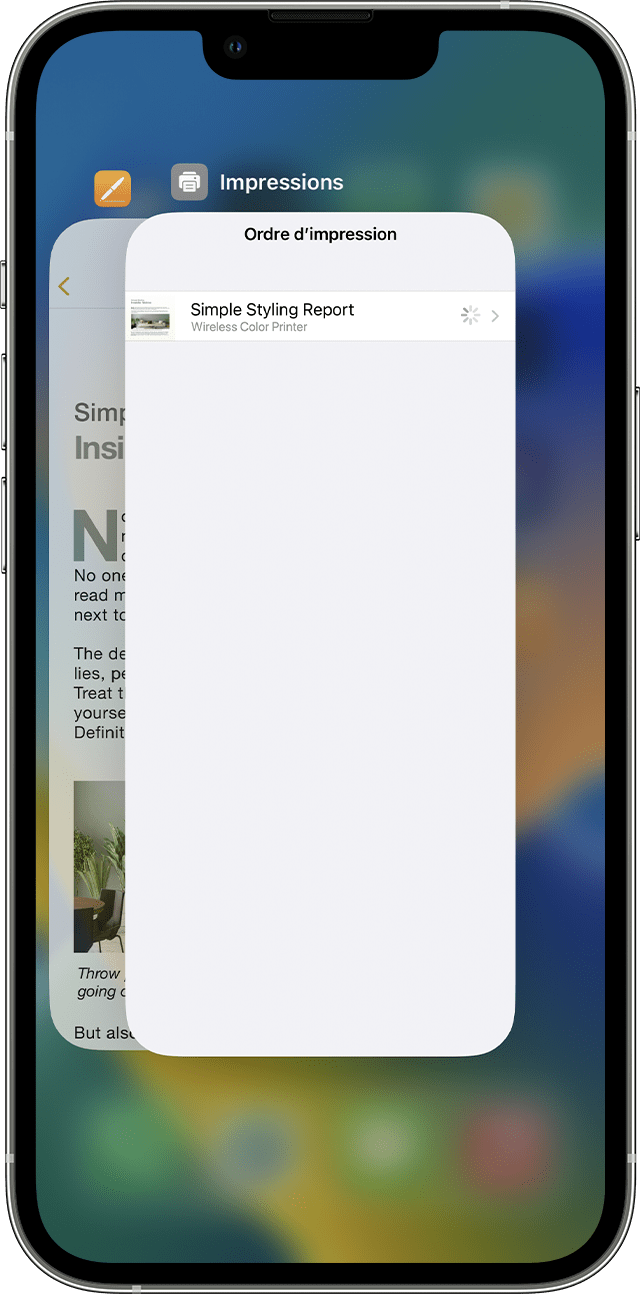
Chcete -li zobrazit úlohu tisku, otevřete volič Apps a poté se dotkněte tisku.
Zrušte tiskový úlohu
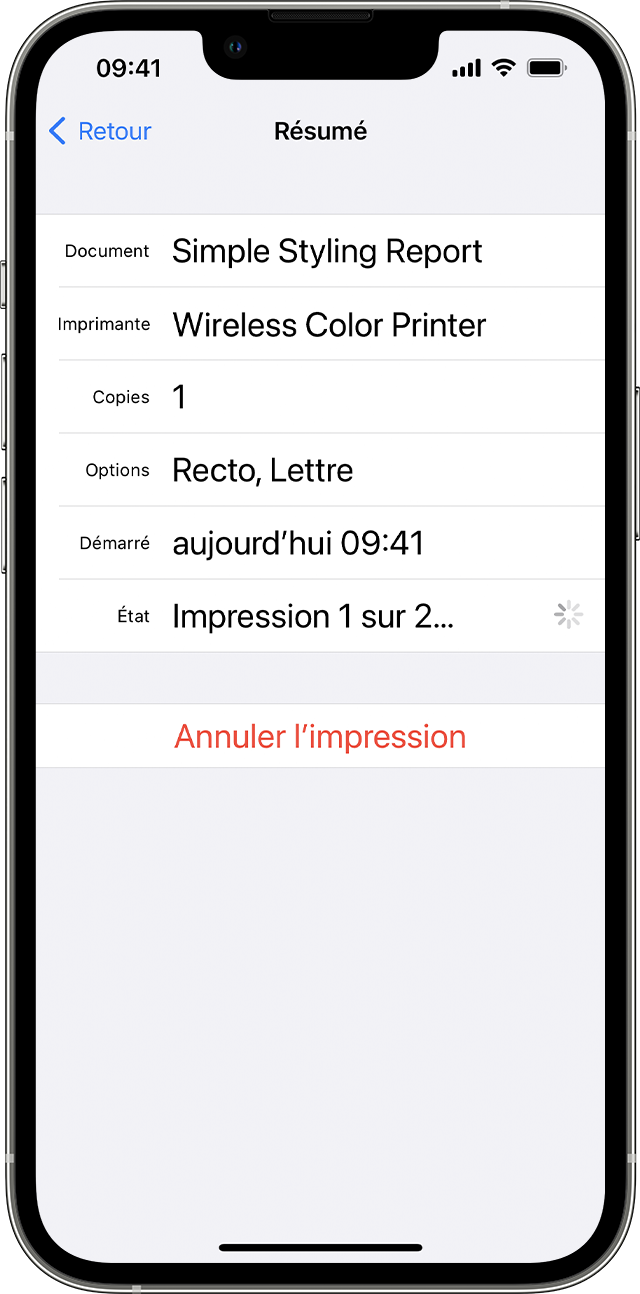
Chcete -li zrušit tiskový úkol, otevřete volič Apps, dotkněte se tisku a poté zrušte tisk.
AirPrint pracuje s Wi-Fi nebo kabelovými síťovými připojeními. Zařízení AirPrint připojená k port USB na letišti Apple nebo na letištním časovém přístupovém terminálu nebo k vašemu počítači prostřednictvím připojení Bluetooth nemohou použít Airprit.
Informace o produktech, které nejsou vyráběny společností Apple nebo na nezávislých webových stránkách, které nejsou spravovány nebo ověřeny společností Apple, jsou poskytovány bez doporučení nebo schválení od společnosti Apple. Apple vychází z jakékoli odpovědnosti za výběr, správné fungování nebo používání webových stránek nebo produktů třetích stran. Apple neprovádí žádné prohlášení a nenabízí žádnou záruku ohledně přesnosti nebo spolehlivosti těchto webových stránek třetích stran. Další informace získáte.
Jak tisknout soubory z vašeho iPhone ?
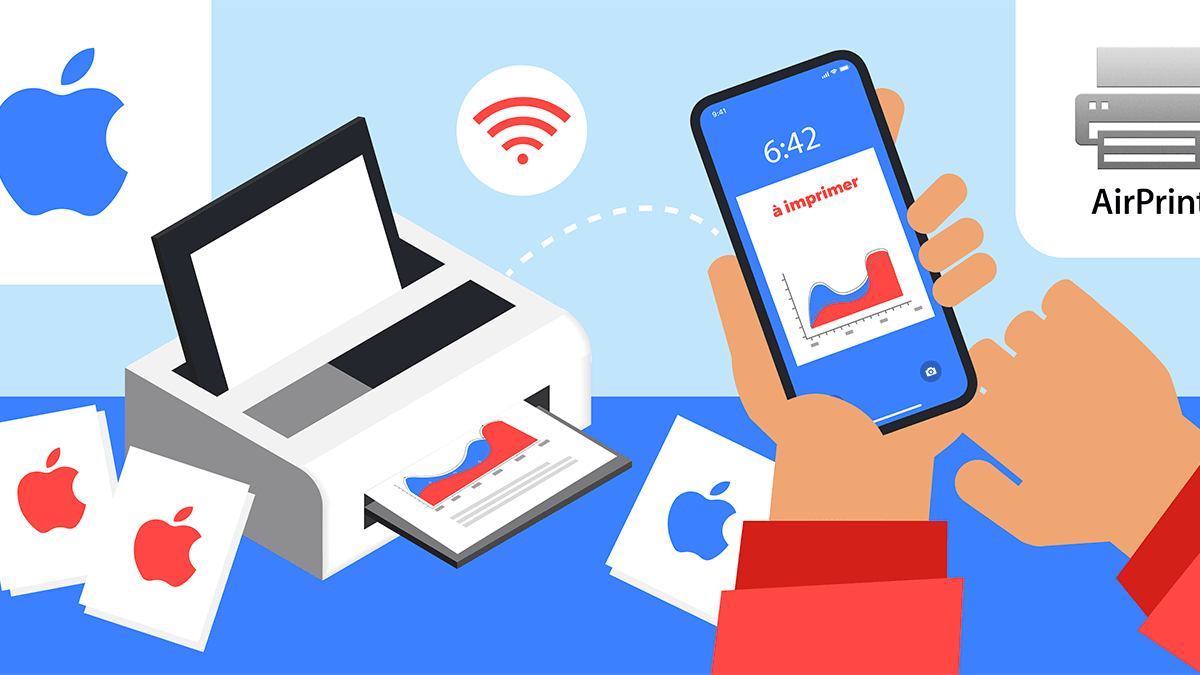
Někdy se může stát, že uživatel smartphonu Apple potřebuje tisknout soubor přímo z jejího iPhone. To může být velmi praktické pro lidi, kteří nemají počítač PC nebo Mac. Všechny typy souborů lze vytisknout pomocí iPhone: Text Document, PDF, Photo atd. Všechny modely iPhone (6, 7, 8, x, xs, 11, 11 pro …) mají funkci umožňující spustit tisk.
Za tímto účelem však existují specifické postupy pro přístroje značky Apple. Nejviditelnější způsob tisku prochází protokolem výrobce, který se nazývá AirPrint. A pro to, aby fungovala, však musí mít kompatibilní tiskárna. Existují proto způsoby, jak tisknout bez vzduchu, které budou také řešeny v tomto průvodci MonpetItForfait.
Tisk s vaším iPhone pomocí AirPrint
Udělat Tisk přímo z jeho iPhone, Nejviditelnějším řešením je použít aplikaci výrobce Apple s názvem AirPrint. Přesněji řečeno, nejedná se o aplikaci, ale spíše protokol umožňující Wi-Fi tisk ve značce Apple. To znamená, že není nutné stáhnout aplikaci, aby byla schopna ji využít.
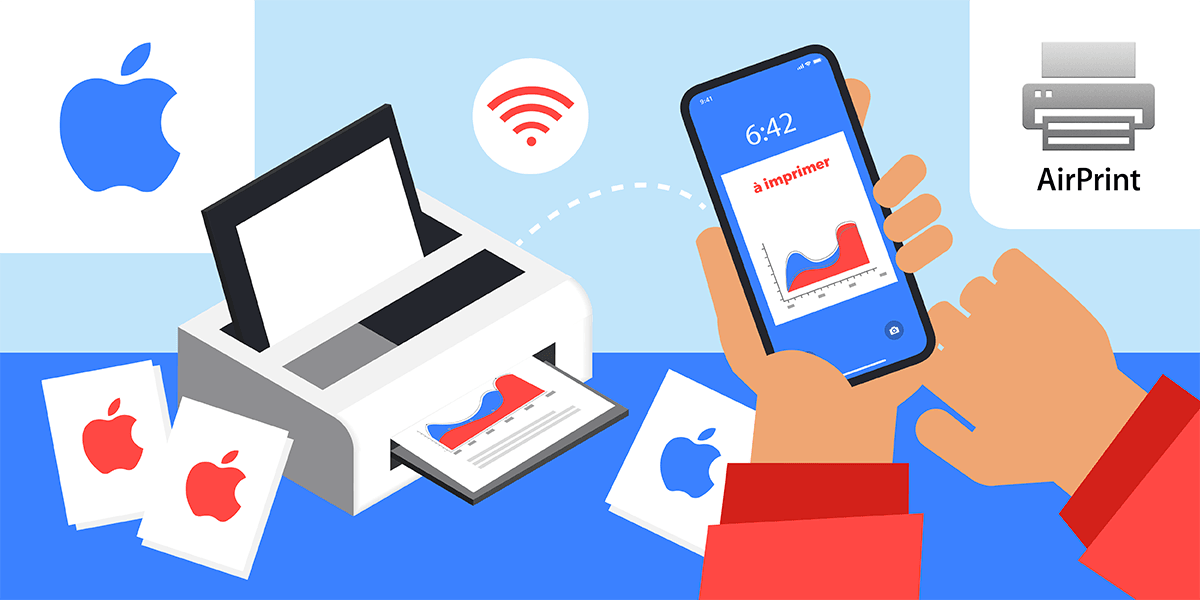
Nejprve je možné tisknout bezdrátové připojení s vaším iPhone díky AirPrint.
Pro tisk přes AirPrint však existují dva předpoklady, které je třeba vyplnit:
- Mít tiskárnu kompatibilní s AirPrint;
- Ujistěte se, že dotyčné iPhone a tiskárna jsou dobře spojeny se stejnou síť Wi-Fi a že jsou blízko druhého.
Jakmile jsou tyto dva předpoklady naplněny, je možnéTisk přímo z vašeho iPhone. Je proto povinné mít internetovou krabici, protože je nutné projít svou síť Wi-Fi. Abychom zjistili, zda má jeho tiskárna AirPrint, Apple nabízí seznam kompatibilních tiskáren.
Zde je postup k tisku s AirPrint.
- Otevřete soubor, který chcete tisknout.
- Klikněte na ikonu, která vám umožní sdílet soubor nebo na tlačítku „…“.
- Scroll a Stiskněte ikonu představující tiskárnu nebo „tisk“. Pro tento krok k práci musí být použitá aplikace kompatibilní s AirPrint.
- Stiskněte „Zvolte“ a vyberte tiskárnu, která musí být také kompatibilní s AirPrint.
- Konfigurace tisku podle potřeby (počet kopií atd.).
- Stiskněte tlačítko „Tisk“, umístěné vpravo nahoře.
Jak zrušit / zobrazit tiskový úkol s AirPrint ?
Je možné zobrazit tiskový úkol. Chcete -li to provést, jednoduše otevřete volič aplikací a přejděte na „Tisk“. Chcete -li zrušit dojem, musíte provést stejný přístup a poté kliknout na „Zrušit tisk“.
Jak tisknout bez vzduchu s iPhone ?
Existují řešení, která je třeba provést, aby bylo možné AirPrint. Tato alternativa může být nezbytná pro spotřebitele, kteří nemají tiskárnu kompatibilní s tímto protokolem Apple. Za tímto účelem jsou možná dvě řešení: Aplikace výrobců tiskáren a software, které mají být použity s počítačem PC nebo Mac.
Tisk z iPhone s nekompatibilní tiskárnou vzduchem
Existují alternativy, jak udělat dojem z vašeho mobilního telefonu Apple s a Tiskárna, která není kompatibilní. Většina značek tiskáren skutečně poskytuje aplikaci, přímo tisk. To je například případ nejznámějších výrobců jako Epson nebo Canon.
Postup pro tisk požadovaného souboru je pak velmi podobný procesu nastaveným s AirPrint. Je tedy nutné:
- Stáhněte si aplikaci výrobce tiskárny, kterou máme z App Store, a hledáte například klíčové slovo „tiskárna“ následovaná značkou druhé;
- Spusťte aplikaci a přidejte tiskárnu do seznamu dostupných zařízení;
- Aby byla tiskárna detekovatelná, musí být zapnutá a připojena ke stejné síti Wi-Fi jako iPhone;
- Vyberte soubor, který má být vytištěn z aplikace, která obecně umožňuje přístup k Drive iCloud a ze složek iPhone;
- Nakonfigurujte nastavení tisku a stiskněte tlačítko „Tisk“
Přečtěte si také tisk s mobilním telefonem na Androidu
Tisk ze svého iPhone bez vzduchu díky Readdle Pro Pro
Existuje další řešení pro tisk z vašeho iPhone s tiskárnou, která není kompatibilní s AirPrint. K tomu je však nutné Mít PC nebo Mac a stáhněte si placenou aplikaci : Tiskárna pro. Nejprve je vhodné stáhnout tiskárnu Pro Lite, abyste zjistili, zda je jeho tiskárna kompatibilní s aplikací. Poté musíte získat pro, placenou verzi, až 7,99 EUR měsíčně.
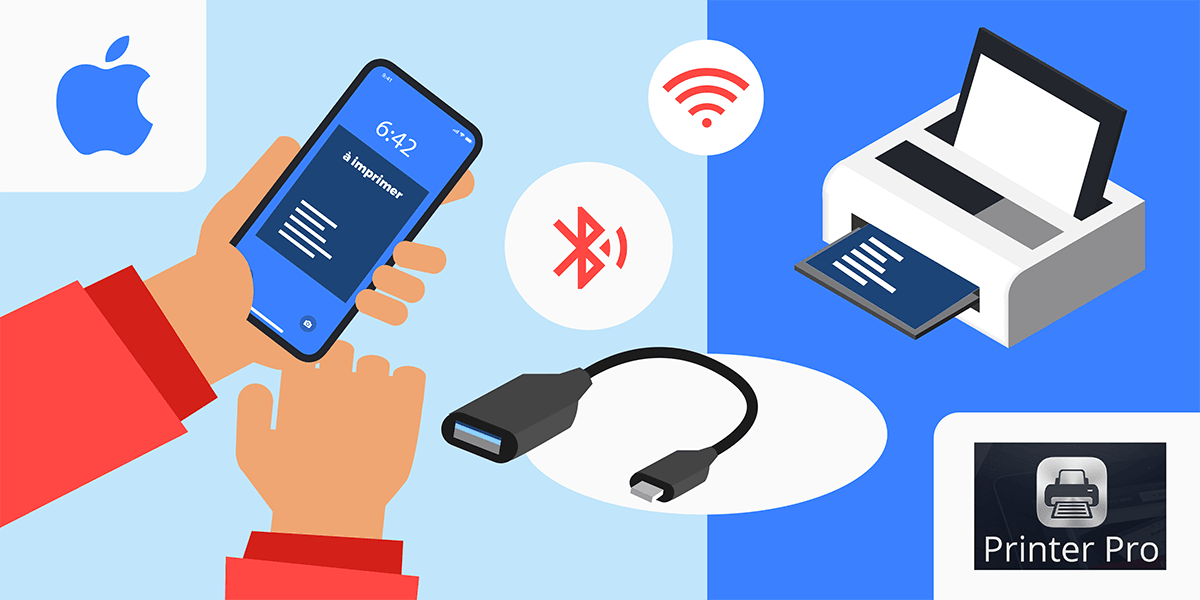
Je také možné udělat dojem z vašeho iPhone bez vzdušného otisku.
Potom je nutné dodržovat následující postup:
- Stáhněte si software tiskárny pro PC nebo Mac na následující adresu: https: // readdle.com/fr/produkty/tiskárna poté nainstalujte a vyberte tiskárnu, která se má použít;
- Spusťte aplikaci Printer Pro na iPhone a klikněte na „Přidat tiskárnu / Přidat tiskárnu“;
- Stiskněte „Přidat ručně / přidat ručně“ poté na „Instalovat aplikaci pro stolní počítače / instalační stolní aplikaci“;
- Vyberte možnost „již nainstalovaná / již nainstalovaná“;
- Vyberte logo tiskárny a poté stiskněte „Další krok / další krok“;
- Vytiskněte testovací stránku nebo ne;
- Kliknutím na „Start Printing / Start Printing“ používat tiskárnu.
Pro tisk s tiskárnou pro protest, existují tři možnosti. Za prvé, z webového prohlížeče je možné vytisknout stránku přímo přidáním „P“ před adresou webových stránek. Potom je možné vytisknout text e -mailu výběrem jeho zkopírováním a Stisknutím tlačítka pro tiskárnu dostupné v papírovém stisknutí tlačítka. Konečně je možné tisknout další dokumenty z různých aplikací výběrem funkce „Otevřete“.
Tisk s tiskárnou pro, placené řešení
Vezměte prosím na vědomí, že se platí za použití výše popsaného řešení. Posledně jmenované se proto má být zřízeno jako poslední možnost, aby mohla tisknout soubory z jejího iPhone s tiskárnou, která není kompatibilní s AirPrint. Před zakoupením tohoto softwaru je proto vhodné otestovat techniku popsanou v následujícím odstavci.
Další řešení umožňující tisk iPhone bez Wi-Fi nebo AirPrint
Řešení ještě jednodušší, než je uvedena výše uvedená, lze nastavit pro tisk z iPhone s tiskárnou, která nepodporuje vzduchový tisk. Pro to, K dispozici jsou různé alternativy. Je však nutné projít stolním nebo notebookovým počítačem, který je sám připojen k tiskárně. Toto spojení však lze provést Například USB, Wi-Fi nebo Bluetooth.
Prvním krokem je proto mít počítač a tak či onak jej připojit k dotyčné tiskárně. Pak musíte uspět v odeslání souboru, který chcete tisknout do počítače. V tomto ohledu lze použít několik řešení.
- Nejprve je možnéPošlete soubor k tisku e-mailem nebo prostřednictvím online jednotky. K tomu není nutné mít internetovou krabici. Je naprosto možné nahrát soubor prostřednictvím mobilní sítě iPhone a poté jej stáhnout do počítače pomocí sdílení připojení přes Wi-Fi nebo USB. Zůstane pouze vytisknout soubor v USB, Wi-Fi nebo Bluetooth z počítače.
- Nakonec je také možné přenést soubor pro tisk přímým připojením iPhone pomocí USB k počítači. K tomu musí mít iTunes, připojit iPhone a vybrat jej na iTunes. Pak zůstane na Klikněte na „Sdílení souborů“. S tímto režimem přenosu jsou však kompatibilní pouze určité aplikace, jako jsou stránky.
Bude vytisknout požadovaný soubor pouze po přenesení do počítače. Chcete-li to provést, postupujte podle tradičního postupu a tiskněte z počítače v USB nebo Wi-Fi, v závislosti na použité tiskárně.

Přečtěte si také srovnání nejlepších balíčků iPhone
Další informace o odkazech na přidružení
Náš tým pro vás vybere nejlepší nabídky. Některé odkazy jsou sledovány a mohou generovat provizi pro MypeTitForfait, aniž by to ovlivnilo cenu vašeho předplatného. Ceny jsou uvedeny za informace a pravděpodobně se vyvíjejí. Jsou identifikovány sponzorované články. Klikněte zde pro více informací.
