


কীভাবে একটি ভিপিএন কনফিগার করবেন
আপনার যদি একটি স্মার্টফোন থাকে তবে অ্যান্ড্রয়েড বা আইওএস সাম্প্রতিক সংস্করণটি চালু করা, কোনও উদ্বেগ নেই. একটি পিসি বা হাইব্রিডের নীচে ডিট্টো উইন্ডোজ 10. সাথে একটি ভিপিএন এর ম্যানুয়াল বাস্তবায়ন ম্যাক অপারেটিং সিস্টেম এছাড়াও সম্ভব. আসুন ভুলে যাবেন না জিএনইউ/লিনাক্স, বিশ্বের সর্বাধিক ব্যবহৃত ফ্রি সিস্টেম. অবশেষে, আছে ফ্রিবক্স এফএআই ফ্রি, যা ভিপিএন কেয়ার অফার বাজারের প্রথম ছিল. আমরা এই টিউটোরিয়ালে দেখতে পাব কীভাবে এই সমস্ত ডিভাইসগুলি কনফিগার করতে হয়.
উইন্ডোজে একটি ভিপিএন এর সাথে সংযুক্ত করুন
পেশাদার বা ব্যক্তিগত ব্যবহারের জন্য, আপনি আপনার উইন্ডোজ পিসিতে ভার্চুয়াল প্রাইভেট নেটওয়ার্ক (ভিপিএন) এর সাথে সংযোগ করতে পারেন. একটি ভিপিএন সংযোগ আপনাকে আরও সুরক্ষিত সংযোগ এবং আপনার ব্যবসায় এবং ইন্টারনেটের নেটওয়ার্কে অ্যাক্সেস সরবরাহ করতে পারে, উদাহরণস্বরূপ, যদি আপনি এই ধরণের কফি বা কোনও পাবলিক জায়গা থেকে কাজ করেন তবে.
লক্ষ্য: এই বৈশিষ্ট্যটি উইন্ডোজ 11 এ পাওয়া যায় না. আরও শিখুন
একটি ভিপিএন প্রোফাইল তৈরি করুন
আপনি কোনও ভিপিএন -তে সংযোগ করার আগে আপনার পিসিতে অবশ্যই একটি ভিপিএন প্রোফাইল থাকতে হবে. আপনি হয় আপনার নিজের ভিপিএন প্রোফাইল তৈরি করতে পারেন বা আপনার ব্যবসা থেকে ভিপিএন প্রোফাইল পেতে একটি পেশাদার অ্যাকাউন্ট কনফিগার করতে পারেন.
শুরুর আগে:
- আপনি যদি পেশাদার ব্যবহারের জন্য কোনও প্রোফাইল তৈরি করেন তবে আপনি যখন কর্মক্ষেত্রে থাকবেন তখন আপনার ব্যবসায়ের ইন্ট্রানেট সাইটে ভিপিএন সেটিংস এবং/অথবা একটি ভিপিএন অ্যাপ্লিকেশন খুঁজে পেতে পারেন, বা আপনার কোম্পানির প্রযুক্তিগত সহায়তার দায়িত্বে থাকা ব্যক্তির সাথে যোগাযোগ করতে পারেন.
- যদি এটি কোনও ভিপিএন পরিষেবা হয় যেখানে আপনি ব্যক্তিগত ব্যবহারের জন্য সাবস্ক্রাইব করেন, এই পরিষেবার জন্য কোনও আবেদন আছে কিনা তা দেখতে মাইক্রোসফ্ট স্টোরটি দেখুন, তবে ভিপিএন পরিষেবা ওয়েবসাইটটি অ্যাক্সেস করা হয়েছে তা দেখার জন্য ভিপিএন পরিষেবা ওয়েবসাইটটি অ্যাক্সেস করুন.
একবার আপনার পেশাদার বা ব্যক্তিগত ভিপিএন পরামিতিগুলি হয়ে গেলে:
- নির্বাচন করুন শুরু করতে দ্য সেটিংস >>নেটওয়ার্ক এবং ইন্টারনেট >ভিপিএন >একটি ভিপিএন যোগ করুন.
- নিচে একটি ভিপিএন সংযোগ যুক্ত করুন, নিম্নলিখিত হিসাবে এগিয়ে যান:
- ভিতরে ভিপিএন সরবরাহকারী, উইন্ডোজ চয়ন করুন (সংহত).
- অঞ্চলের মধ্যে সংযোগের নাম, আপনি স্বীকৃত একটি নাম লিখুন (উদাহরণস্বরূপ, আমার ব্যক্তিগত ভিপিএন). আপনি যখন সংযোগ স্থাপন করবেন তখন এটি আপনি যে ভিপিএন সংযোগের নামটি খুঁজছেন.
- অঞ্চলের মধ্যে নাম বা সার্ভারের ঠিকানা, ভিপিএন সার্ভারের ঠিকানা লিখুন.
- জন্য ভার্চুয়াল ব্যক্তিগত নেটওয়ার্ক টাইপ, তৈরি করতে ভিপিএন সংযোগ প্রকারটি চয়ন করুন. আপনার অবশ্যই আপনার সংস্থা বা ভিপিএন পরিষেবা দ্বারা ব্যবহৃত ভিপিএন সংযোগের ধরণটি অবশ্যই জানতে হবে.
- জন্য সনাক্তকরণের তথ্যের ধরণ, ব্যবহার করতে সংযোগের তথ্যের (বা সনাক্তকরণের তথ্য) প্রকারটি চয়ন করুন. আপনি যদি পেশাদার ব্যবহারের জন্য কোনও ভিপিএন -তে লগ ইন করেন তবে এটি একটি ব্যবহারকারীর নাম এবং একটি পাসওয়ার্ড, একটি একক -ব্যবহার পাসওয়ার্ড, একটি শংসাপত্র বা স্মার্ট কার্ড হতে পারে. সংশ্লিষ্ট অঞ্চলে আপনার ব্যবহারকারীর নাম এবং পাসওয়ার্ড লিখুন (যদি প্রয়োজন হয়).
- নির্বাচন করুন সংরক্ষণ.
যদি আপনাকে অবশ্যই ভিপিএন সংযোগের তথ্য পরিবর্তন করতে হবে বা অতিরিক্ত পরামিতিগুলি নির্দিষ্ট করতে হবে, যেমন প্রক্সি সেটিংস:
- ভিপিএন সেটিংস পৃষ্ঠায়, আপনি যে ভিপিএন সংযোগটি পরিবর্তন করতে চান তা নির্বাচন করুন, নির্বাচন করুন উন্নত বিকল্প, তারপর পরিবর্তন করার আপনি যে বিশদটি আপডেট করতে চান তা বিবেচনায়. একবার আপনি প্রয়োজনীয় আপডেটগুলি সম্পাদন করার পরে, নির্বাচন করুন সংরক্ষণ বা প্রয়োগ করুন.
একটি ভিপিএন এর সাথে সংযুক্ত করুন
আপনার একবার ভিপিএন প্রোফাইল হয়ে গেলে আপনি সংযোগ করতে পারেন.
আপনার টাস্কবার থেকে একটি ভিপিএন -তে দ্রুত সংযুক্ত করুন:
- টাস্কবারে আইকনটি নির্বাচন করুন নেটওয়ার্ক, ভলিউম, ব্যাটারি >ভিপিএন.
- ভিপিএন সংযোগের নামগুলির তালিকায়, আপনার পছন্দটি নির্বাচন করুন, তারপরে নির্বাচন করুন লগ – ইন করতে.
- আপনি যদি আমন্ত্রিত হন তবে আপনার ব্যবহারকারীর নাম এবং পাসওয়ার্ড বা অন্যান্য সংযোগের তথ্য লিখুন.
উইন্ডোজ সেটিংস পৃষ্ঠা থেকে একটি ভিপিএন এর সাথে সংযুক্ত করুন:
- নির্বাচন করুন শুরু করতে দ্য সেটিংস >>ইন্টারনেট নেটওয়ার্ক এবং ভিপিএন >.
- আপনি যে ভিপিএন সংযোগটি ব্যবহার করতে চান তা বিবেচনা করে নির্বাচন করুন লগ – ইন করতে.
- আপনি যদি আমন্ত্রিত হন তবে আপনার ব্যবহারকারীর নাম এবং পাসওয়ার্ড বা অন্যান্য সংযোগের তথ্য লিখুন.
আপনি জানতে পারবেন যে আপনি দুটি উপায়ে একটি ভিপিএন এর সাথে সংযুক্ত আছেন:
- ভিপিএন সেটিংস পৃষ্ঠায়, ভিপিএন সংযোগের নাম প্রদর্শিত হয় সংযুক্ত নিচে.
- টাস্কবারে, আপনি যখন কোনও স্বীকৃত ভিপিএন -এর সাথে সংযুক্ত থাকবেন তখন একটি নীল ield াল প্রদর্শিত হয়.
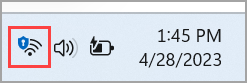
পেশাদার বা ব্যক্তিগত ব্যবহারের জন্য, আপনি আপনার উইন্ডোজ 10 পিসিতে একটি ব্যক্তিগত ভার্চুয়াল নেটওয়ার্ক (ভিপিএন) এর সাথে সংযোগ করতে পারেন. একটি ভিপিএন সংযোগ আপনাকে আরও সুরক্ষিত সংযোগ এবং আপনার ব্যবসায় এবং ইন্টারনেটের নেটওয়ার্কে অ্যাক্সেস সরবরাহ করতে পারে, উদাহরণস্বরূপ, যদি আপনি এই ধরণের কফি বা কোনও পাবলিক জায়গা থেকে কাজ করেন তবে.
একটি ভিপিএন প্রোফাইল তৈরি করুন
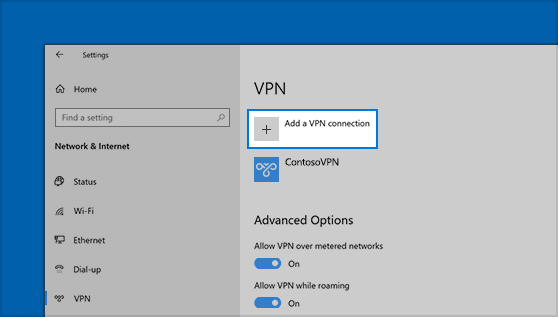
আপনি কোনও ভিপিএন -তে সংযোগ করার আগে আপনার পিসিতে অবশ্যই একটি ভিপিএন প্রোফাইল থাকতে হবে. আপনি হয় আপনার নিজের ভিপিএন প্রোফাইল তৈরি করতে পারেন বা আপনার ব্যবসা থেকে ভিপিএন প্রোফাইল পেতে একটি পেশাদার অ্যাকাউন্ট কনফিগার করতে পারেন.
শুরুর আগে:
- আপনি যদি পেশাদার ব্যবহারের জন্য কোনও প্রোফাইল তৈরি করেন তবে আপনি যখন কর্মক্ষেত্রে থাকবেন তখন আপনার ব্যবসায়ের ইন্ট্রানেট সাইটে ভিপিএন সেটিংস এবং/অথবা একটি ভিপিএন অ্যাপ্লিকেশন খুঁজে পেতে পারেন, বা আপনার কোম্পানির প্রযুক্তিগত সহায়তার দায়িত্বে থাকা ব্যক্তির সাথে যোগাযোগ করতে পারেন.
- আপনি যদি আপনার ব্যক্তিগত ব্যবহারের জন্য কোনও ভিপিএন পরিষেবাতে সাবস্ক্রাইব করতে চান তবে এই পরিষেবার জন্য কোনও আবেদন আছে কিনা তা পরীক্ষা করার জন্য মাইক্রোসফ্ট স্টোরটি ব্রাউজ করুন, তবে ভিপিএন পরিষেবা ওয়েবসাইটটি ব্যবহার করার জন্য ভিপিএন সংযোগ সেটিংস সন্ধান করতে অ্যাক্সেস করুন.
- বোতামটি নির্বাচন করুন শুরু করতে , তারপরে নির্বাচন করুন সেটিংস >নেটওয়ার্ক এবং ইন্টারনেট >ভিপিএন >একটি ভিপিএন সংযোগ যুক্ত করুন.
- ভিতরে একটি ভিপিএন সংযোগ যুক্ত করুন, নিম্নলিখিত হিসাবে এগিয়ে যান:
- ভিতরে ভিপিএন সরবরাহকারী, পছন্দ করা উইন্ডোজ (সংহত).
- অঞ্চলের মধ্যে সংযোগের নাম, আপনি স্বীকৃত একটি নাম লিখুন (উদাহরণস্বরূপ, আমার ব্যক্তিগত ভিপিএন). আপনি যখন সংযোগ স্থাপন করবেন তখন এটি আপনি যে ভিপিএন সংযোগের নামটি খুঁজছেন.
- অঞ্চলের মধ্যে নাম বা সার্ভারের ঠিকানা, ভিপিএন সার্ভারের ঠিকানা লিখুন.
- জন্য ভার্চুয়াল ব্যক্তিগত নেটওয়ার্ক টাইপ, তৈরি করতে ভিপিএন সংযোগ প্রকারটি চয়ন করুন. আপনার অবশ্যই আপনার সংস্থা বা ভিপিএন পরিষেবা দ্বারা ব্যবহৃত ভিপিএন সংযোগের ধরণটি অবশ্যই জানতে হবে.
- জন্য সনাক্তকরণের তথ্যের ধরণ, ব্যবহার করতে সংযোগের তথ্যের (বা সনাক্তকরণের তথ্য) প্রকারটি চয়ন করুন. আপনি যদি পেশাদার ব্যবহারের জন্য কোনও ভিপিএন -তে লগ ইন করেন তবে এটি একটি ব্যবহারকারীর নাম এবং একটি পাসওয়ার্ড, একটি একক -ব্যবহার পাসওয়ার্ড, একটি শংসাপত্র বা স্মার্ট কার্ড হতে পারে. সংশ্লিষ্ট অঞ্চলে আপনার ব্যবহারকারীর নাম এবং পাসওয়ার্ড লিখুন (যদি প্রয়োজন হয়).
- নির্বাচন করুন সংরক্ষণ.
- আপনার যদি ভিপিএন সংযোগের তথ্য পরিবর্তন করতে বা প্রক্সি সেটিংসের মতো অতিরিক্ত পরামিতিগুলি নির্দিষ্ট করতে হয় তবে ভিপিএন সংযোগটি চয়ন করুন, তারপরে নির্বাচন করুন উন্নত বিকল্প.
একটি ভিপিএন এর সাথে সংযুক্ত করুন
আপনার একবার ভিপিএন প্রোফাইল হয়ে গেলে আপনি সংযোগ করতে পারেন.
- টাস্কবারের ডান প্রান্তে, আইকনটি নির্বাচন করুন অন্তর্জাল (বা).
- আপনি যে ভিপিএন সংযোগটি ব্যবহার করতে চান তা নির্বাচন করুন, তারপরে আপনি ভিপিএন সংযোগটি নির্বাচন করার সময় কী ঘটছে তার উপর নির্ভর করে নিম্নলিখিত অপারেশনগুলির একটি সম্পাদন করুন:
- যদি ভিপিএন সংযোগের অধীনে সংযোগ বোতামটি প্রদর্শিত হয় তবে নির্বাচন করুন সংযুক্ত করুন.
- যদি ভিপিএন বিভাগটি সেটিংসে খোলে তবে ভিপিএন সংযোগটি নির্বাচন করুন, তারপরে সংযুক্ত করুন.
- আপনি যদি আমন্ত্রিত হন তবে আপনার ব্যবহারকারীর নাম এবং পাসওয়ার্ড বা অন্যান্য সংযোগের তথ্য লিখুন.
একবার সংযুক্ত হয়ে গেলে উল্লেখ সংযুক্ত ভিপিএন সংযোগের নামে প্রদর্শিত হয়. আপনি যখন আপনার পিসিতে অপারেশন পরিচালনা করেন তখন আপনি ভিপিএন -এর সাথে সংযুক্ত আছেন কিনা তা দ্রুত পরীক্ষা করতে, আইকনটি নির্বাচন করুন অন্তর্জাল (বা) টাস্কবারের ডান প্রান্তে, তারপরে উল্লেখটি পরীক্ষা করুন সংযুক্ত ভিপিএন সংযোগের অধীনে প্রদর্শিত হবে.
কীভাবে একটি ভিপিএন কনফিগার করবেন ?
99% ক্ষেত্রে, ভিপিএন সরবরাহকারী তাদের ব্যবহারকারীদের একটি উত্সর্গীকৃত অ্যাপ্লিকেশন অফার করুন. স্ক্রিনে কয়েকটি ক্লিক বা সমর্থনগুলিতে, আপনি বিশ্বের যে কোনও জায়গায় একটি সুরক্ষিত সার্ভারের সাথে সংযুক্ত আছেন. কনফিগারেশন পদক্ষেপগুলি ন্যূনতম ন্যূনতমে হ্রাস করা হয়েছে, আপনার প্রয়োজনের সাথে সবচেয়ে উপযুক্ত সার্ভারটি বেছে নেওয়ার বিষয়ে আপনাকে কেবল চিন্তা করতে হবে.
তবে – সর্বদা একটি থাকে তবে – কখনও কখনও সেটিংস নিজেই তৈরি করা প্রয়োজন হতে পারে. এই পছন্দের কারণগুলি বিভিন্ন হতে পারে. হয় ভিপিএন সরবরাহকারী কোনও অ্যাপ্লিকেশন সরবরাহ করে না, বা পরবর্তীটি আপনার সিস্টেমের সাথে যেমন জিএনইউ/লিনাক্সের সাথে সামঞ্জস্যপূর্ণ নয় যা প্রায়শই বাদ দেওয়া হয়. আপনি এর ডায়ালটিক পক্ষের জন্য ম্যানুয়াল পদ্ধতিরও পছন্দ করতে পারেন.
সমস্ত ক্ষেত্রে, চূড়ান্ত ফলাফলটি একই হবে: আপনার ডেটা এনক্রিপ্ট করা হবে এবং আপনার ভিপিএন সরবরাহকারীর সার্ভারে নিরাপদে চলে যাবে. ম্যানুয়াল পদ্ধতিটি অবশ্যই সেট আপ করার জন্য দীর্ঘতর, তবে সুবিধাগুলি একই রকম থাকে.
1. একটি ভিপিএন কনফিগার করার জন্য পূর্বশর্ত
আপনার হাত কডডে রাখার আগে, আপনার ভিপিএন বাস্তবায়নের সাথে সামঞ্জস্যপূর্ণ সরঞ্জাম দিয়ে শুরু করে কয়েকটি সরঞ্জামের প্রয়োজন হবে. ভাগ্যক্রমে, আধুনিক হাড়গুলি এটি করে. এমনকি আইএসপি বাক্সগুলি আরও বেশি করে পাচ্ছে.
আপনার যদি একটি স্মার্টফোন থাকে তবে অ্যান্ড্রয়েড বা আইওএস সাম্প্রতিক সংস্করণটি চালু করা, কোনও উদ্বেগ নেই. একটি পিসি বা হাইব্রিডের নীচে ডিট্টো উইন্ডোজ 10. সাথে একটি ভিপিএন এর ম্যানুয়াল বাস্তবায়ন ম্যাক অপারেটিং সিস্টেম এছাড়াও সম্ভব. আসুন ভুলে যাবেন না জিএনইউ/লিনাক্স, বিশ্বের সর্বাধিক ব্যবহৃত ফ্রি সিস্টেম. অবশেষে, আছে ফ্রিবক্স এফএআই ফ্রি, যা ভিপিএন কেয়ার অফার বাজারের প্রথম ছিল. আমরা এই টিউটোরিয়ালে দেখতে পাব কীভাবে এই সমস্ত ডিভাইসগুলি কনফিগার করতে হয়.
তবে তার আগে, একটি সর্বশেষ পূর্বশর্ত রয়েছে: সনাক্তকারীরা. একটি সাধারণ নিয়ম হিসাবে, আপনি যখন কোনও ভিপিএন সরবরাহকারীর সাবস্ক্রিপশন সাবস্ক্রাইব করতে সাবস্ক্রাইব করেন, আপনি আপনার সনাক্তকারী সমন্বিত একটি ইমেল পাবেন, পাশাপাশি আপনার ভিপিএন ক্লায়েন্ট কনফিগারেশনটি ম্যানুয়ালি সেট আপ করার জন্য পরামিতিগুলিও পাবেন. যদি এটি না হয় তবে আপনাকে আপনার সরবরাহকারী থেকে ইমেলের মাধ্যমে এটি অনুরোধ করতে হবে.
একবার আপনার বিশ্বস্ত স্মার্টফোন/পিসি/ট্যাবলেট এবং গ্রাহক সেটিংস হয়ে গেলে আপনাকে যা করতে হবে তা হ’ল ক্যাম্বুইসে আপনার হাত রাখা. তার জন্য, এই ফাইলের দ্বিতীয় অংশে যান !
গুরুতর জিনিসে যাওয়ার এখন সময়. আশ্বাস দিন, একটি ভিপিএন এর ম্যানুয়াল বাস্তবায়ন জটিল নয়. আধুনিক হাড়ের সকলেরই একটি ভিপিএন ক্লায়েন্ট রয়েছে যারা কেবল পরিচালনা করার জন্য কিছু সেটিংস পাওয়ার প্রত্যাশা করে. এখানে কীভাবে এগিয়ে যেতে হবে.
সাইবারঘোস্ট ভিপিএন
- 9415
- 91
- 7 একসাথে সংযোগ
- বিনামূল্যে ট্রায়াল 45 দিন
- কোনও ডেটা লগ নেই


