


Jak nakonfigurovat VPN
Pokud máte smartphone pod Android nebo iOS Zapnutí nedávné verze, žádné starosti. Ditto pro PC nebo Hybrid pod Windows 10. Manuální implementace VPN s Operační Systém Mac je také možné. Nezapomeňme ani GNU/Linux, Nejpoužívanější systém zdarma na světě. Nakonec je tu Freebox FAI Free, který byl prvním z trhu, který nabídl péči o VPN. V tomto tutoriálu uvidíme, jak nakonfigurovat všechna tato zařízení.
Připojte se k VPN v systému Windows
Ať už pro profesionální nebo osobní použití, můžete se připojit k virtuální soukromé síti (VPN) na vašem PC Windows. Připojení VPN vám může poskytnout bezpečnější spojení a přístup k síti vašeho podnikání a internetu, například pokud pracujete z kávy nebo z veřejného místa tohoto typu.
Všiml si: Tato funkce není k dispozici v systému Windows 11. Další informace
Vytvořte profil VPN
Než se připojíte k VPN, musíte mít na svém PC profil VPN. Můžete si vytvořit svůj vlastní profil VPN nebo nakonfigurovat profesionální účet, abyste získali profil VPN od svého podnikání.
Před začátkem:
- Pokud vytvoříte profil pro profesionální použití, najdete nastavení VPN a/nebo aplikaci VPN na intranetovém webu, když jste v práci, nebo kontaktujte osobu odpovědnou za technickou podporu vaší společnosti.
- Pokud se jedná o službu VPN, ke které se přihlásíte k odběru osobního použití, navštivte Store Microsoft Store a zjistěte, zda existuje aplikace pro tuto službu, poté přistupujte k webové stránce VPN, abyste zjistili, zda je uvedeno nastavení připojení VPN, které má být použito.
Jakmile máte své profesionální nebo osobní parametry VPN:
- Vybrat Spustit The Nastavení >>Síť a internet >VPN >Přidejte VPN.
- Níže Přidejte připojení VPN, Pokračujte takto:
- v Dodavatel VPN, Vyberte Windows (integrované).
- V zóně Název připojení, Zadejte jméno, které rozpoznáte (například můj osobní VPN). Toto je název připojení VPN, který hledáte, když se připojíte.
- V zóně Jméno nebo adresa serveru, Zadejte adresu serveru VPN.
- Pro Virtuální typ soukromé sítě, Vyberte typ připojení VPN, který má být vytvořen. Musíte znát typ připojení VPN používaného vaší společností nebo službou VPN.
- Pro Typ identifikačních informací, Vyberte typ informací o připojení (nebo identifikační informace), které mají být použity. Může se jednat o uživatelské jméno a heslo, jediné -použití hesla, certifikát nebo inteligentní kartu, pokud se přihlásíte do VPN pro profesionální použití. Zadejte své uživatelské jméno a heslo do odpovídajících oblastí (je -li to nutné).
- Vybrat Uložit.
Pokud musíte upravit informace o připojení VPN nebo zadat další parametry, například nastavení proxy:
- Na stránce Nastavení VPN vyberte připojení VPN, které chcete upravit, vyberte Pokročilé možnosti, Pak modifikovat S ohledem na podrobnosti, které chcete aktualizovat. Jakmile provedete potřebné aktualizace, vyberte Uložit Nebo Aplikovat.
Připojte se k VPN
Jakmile máte profil VPN, můžete se připojit.
Rychle se připojte k VPN z vašeho hlavního panelu:
- Na hlavním panelu vyberte ikonu Síť, objem, baterie >VPN.
- V seznamu názvů připojení VPN vyberte podle vašeho výběru a poté vyberte Přihlásit se.
- Pokud jste pozváni, zadejte své uživatelské jméno a heslo nebo jiné informace o připojení.
Připojte se k VPN ze stránky Nastavení systému Windows:
- Vybrat Spustit The Nastavení >>Internet Network & VPN >.
- S ohledem na připojení VPN, které chcete použít, vyberte Přihlásit se.
- Pokud jste pozváni, zadejte své uživatelské jméno a heslo nebo jiné informace o připojení.
Budete vědět, že jste připojeni k VPN dvěma způsoby:
- Na stránce Nastavení VPN se zobrazí název připojení VPN připojeno níže.
- Na hlavním panelu se zobrazí modrý štít, když jste připojeni k uznávané VPN.
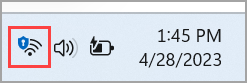
Ať už pro profesionální nebo osobní použití, můžete se připojit k soukromé virtuální síti (VPN) na vašem PC Windows 10. Připojení VPN vám může poskytnout bezpečnější spojení a přístup k síti vašeho podnikání a internetu, například pokud pracujete z kávy nebo z veřejného místa tohoto typu.
Vytvořte profil VPN
Než se připojíte k VPN, musíte mít na svém PC profil VPN. Můžete si vytvořit svůj vlastní profil VPN nebo nakonfigurovat profesionální účet, abyste získali profil VPN od svého podnikání.
Před začátkem:
- Pokud vytvoříte profil pro profesionální použití, najdete nastavení VPN a/nebo aplikaci VPN na intranetovém webu, když jste v práci, nebo kontaktujte osobu odpovědnou za technickou podporu vaší společnosti.
- Pokud se chcete přihlásit k odběru služby VPN pro vaše osobní použití, prohlédněte si Store Microsoft Store a zkontrolujte, zda existuje aplikace pro tuto službu, poté přistupujte k webové stránce služby VPN a najděte nastavení připojení VPN, které chcete použít.
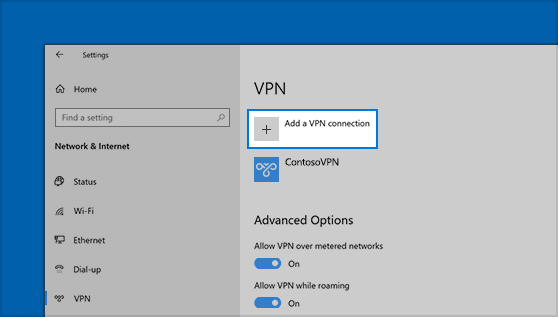
- Vyberte tlačítko Spustit , Pak vyberte Nastavení >Síť a internet >VPN >Přidejte připojení VPN.
- v Přidejte připojení VPN, Pokračujte takto:
- v Dodavatel VPN, Vybrat Windows (integrované).
- V zóně Název připojení, Zadejte jméno, které rozpoznáte (například můj osobní VPN). Toto je název připojení VPN, který hledáte, když se připojíte.
- V zóně Jméno nebo adresa serveru, Zadejte adresu serveru VPN.
- Pro Virtuální typ soukromé sítě, Vyberte typ připojení VPN, který má být vytvořen. Musíte znát typ připojení VPN používaného vaší společností nebo službou VPN.
- Pro Typ identifikačních informací, Vyberte typ informací o připojení (nebo identifikační informace), které mají být použity. Může se jednat o uživatelské jméno a heslo, jediné -použití hesla, certifikát nebo inteligentní kartu, pokud se přihlásíte do VPN pro profesionální použití. Zadejte své uživatelské jméno a heslo do odpovídajících oblastí (je -li to nutné).
- Vybrat Uložit.
- Pokud potřebujete upravit informace o připojení VPN nebo zadat další parametry, jako je nastavení proxy, vyberte připojení VPN a poté vyberte Pokročilé možnosti.
Připojte se k VPN
Jakmile máte profil VPN, můžete se připojit.
- Na pravém konci hlavního panelu vyberte ikonu Síť (Nebo).
- Vyberte připojení VPN, které chcete použít, a poté proveďte jednu z následujících operací v závislosti na tom, co se děje, když vyberete připojení VPN:
- Pokud je tlačítko připojení zobrazeno pod připojením VPN, vyberte Připojit.
- Pokud se sekce VPN otevře v nastavení, vyberte připojení VPN, poté Připojit.
- Pokud jste pozváni, zadejte své uživatelské jméno a heslo nebo jiné informace o připojení.
Po připojení, zmínka Připojeno se zobrazí pod názvem připojení VPN. Chcete -li rychle zkontrolovat, zda jste připojeni k VPN při provádění operací na počítači, vyberte ikonu Síť (nebo) na pravém konci hlavního panelu a poté zkontrolujte, zda je zmínka Připojeno se objeví pod připojením VPN.
Jak nakonfigurovat VPN ?
V 99% případů, Dodavatelé VPN nabídnout svým uživatelům vyhrazenou aplikaci. Při několika kliknutích nebo podpoře na obrazovce jste připojeni k zabezpečenému serveru kdekoli na světě. Konfigurační kroky jsou redukovány na holé minimum, stačí se starat o výběr serveru nejvhodnějšího pro vaše potřeby.
Ale – vždy existuje jeden, ale – někdy může být nutné nastavit sami. Důvody této volby lze lišit. Buď dodavatel VPN nenabízí žádnou aplikaci, nebo ten není kompatibilní s vaším systémem, jako je GNU/Linux, který je často vynechán. Můžete také upřednostňovat manuální přístup pro její didaktickou stránku.
Ve všech případech bude konečný výsledek stejný: vaše data budou šifrována a bezpečně předá server vašeho dodavatele VPN. Manuální metoda je určitě delší, ale výhody zůstávají podobné.
1. Předpoklady pro konfiguraci VPN
Před vložením rukou do mazlení budete potřebovat několik nástrojů, počínaje zařízením kompatibilním s implementací VPN. Naštěstí to dělají moderní kosti. Dokonce i ISP boxy se stále více stávají.
Pokud máte smartphone pod Android nebo iOS Zapnutí nedávné verze, žádné starosti. Ditto pro PC nebo Hybrid pod Windows 10. Manuální implementace VPN s Operační Systém Mac je také možné. Nezapomeňme ani GNU/Linux, Nejpoužívanější systém zdarma na světě. Nakonec je tu Freebox FAI Free, který byl prvním z trhu, který nabídl péči o VPN. V tomto tutoriálu uvidíme, jak nakonfigurovat všechna tato zařízení.
Ale předtím zůstává poslední předpoklad: identifikátory. Obecně platí, že když se přihlásíte k odběru předplatného dodavatele VPN, obdržíte e -mail obsahující identifikátory a parametry pro ruční nastavení konfigurace klienta VPN. Pokud tomu tak není, budete to muset požádat e -mailem od svého dodavatele.
Jakmile máte svůj věrný smartphone/PC/tablet a nastavení zákazníka, vše, co musíte udělat, je vložit ruce do Cambouis. Z tohoto důvodu přejděte do druhé části tohoto souboru !
Nyní je čas dostat se do vážných věcí. Ujišťujeme vás, že ruční implementace VPN není komplikovaná. Moderní kosti všechny mají klienta VPN, který očekává, že dojde k nějakému nastavení. Zde je, jak postupovat.
Cyberghost VPN
- 9415
- 91
- 7 Současná spojení
- Zkušební zkouška 45 dní
- Žádný datový protokol
