


ম্যাকের উপর ইন্টারনেট সংযোগ সমস্যা সমাধান করুন
আপনার রাউটারের অ্যাক্সেস তালিকায় ম্যাক ঠিকানা যুক্ত করতে:
উইন্ডোজে ওয়াই-ফাই সংযোগের সমস্যাগুলি সমাধান করুন
আপনি যদি ইমেল গ্রহণ করতে না পারেন, ওয়েব বা সম্প্রচার সংগীত ব্রাউজ করতে পারেন, তবে আপনার নেটওয়ার্কের সাথে সংযুক্ত না থাকার একটি ভাল সম্ভাবনা রয়েছে এবং আপনি ইন্টারনেটে অ্যাক্সেস করতে পারবেন না. সমস্যাটি সমাধান করার জন্য, এখানে এমন কিছু সমাধান রয়েছে যা আপনি চেষ্টা করতে পারেন.
প্রথমে চেষ্টা করার সমাধান
প্রথমত, সংযোগের সমস্যাটি সমাধান বা সংক্ষিপ্ত করার চেষ্টা করার জন্য নিম্নলিখিত হিসাবে এগিয়ে যান.
- ওয়াই-ফাই সক্রিয় হয়েছে তা নিশ্চিত করুন. টাস্কবারের ডানদিকে “ইন্টারনেট সংযোগ” আইকনটি নির্বাচন করুন এবং নিশ্চিত করুন যে ওয়াই-ফাই সক্রিয় রয়েছে. যদি তা না হয় তবে এটি সক্রিয় করতে এটি নির্বাচন করুন. এছাড়াও এটি পরীক্ষা করুন বিমান মোড নিষ্ক্রিয় করা.
- নির্বাচন করুন ওয়াই-ফাই সংযোগগুলি পরিচালনা করুন (>) প্যারামিটারে ফাস্ট ওয়াই-ফাই . আপনি যে ওয়াই-ফাই নেটওয়ার্কটি স্বীকৃত এবং অনুমোদন করেছেন তা পরীক্ষা করে দেখুন নেটওয়ার্কগুলির তালিকায় প্রদর্শিত হবে. যদি এটি হয় তবে ওয়াই-ফাই নেটওয়ার্ক নির্বাচন করুন এবং তারা সংযোগ করার চেষ্টা করুন. যদি সে নির্দেশ করে সংযুক্ত নেটওয়ার্কের নামে, নির্বাচন করুন সংযোগ বিচ্ছিন্ন, এক মুহুর্তের জন্য অপেক্ষা করুন, তারপরে নির্বাচন করুন আবার সংযোগ.
- অন্য ফ্রিকোয়েন্সি ব্যান্ডের কোনও নেটওয়ার্কের সাথে সংযোগ স্থাপনের চেষ্টা করুন. দুটি পৃথক নেটওয়ার্ক ফ্রিকোয়েন্সি ব্যান্ডে ভোক্তা পাবলিক সম্প্রচারিত অনেক ওয়াই-ফাই রাস্তা: 2.4 গিগাহার্টজ এবং 5 গিগাহার্টজ. এগুলি উপলব্ধ ওয়াই-ফাই নেটওয়ার্কগুলির তালিকায় স্বতন্ত্র নেটওয়ার্ক হিসাবে উপস্থিত হয়. যদি আপনার ওয়াই-ফাই নেটওয়ার্কের তালিকায় একটি 2.4 গিগাহার্টজ নেটওয়ার্ক এবং 5 গিগাহার্টজ নেটওয়ার্ক উভয়ই থাকে তবে অন্য নেটওয়ার্কের সাথে সংযোগ স্থাপনের চেষ্টা করুন. ২.৪ গিগাহার্টজ নেটওয়ার্ক এবং ৫ গিগাহার্টজ নেটওয়ার্কের মধ্যে পার্থক্য সম্পর্কে আরও জানতে, ওয়াই-ফাই সমস্যাগুলি সক্রিয় কেস এবং আপনার অভ্যর্থনা ব্যবস্থা.
- আপনার ল্যাপটপে শারীরিক ওয়াই-ফাই স্যুইচটি সক্রিয় রয়েছে তা নিশ্চিত করুন. (এর সক্রিয়করণটি সাধারণত একটি হালকা সূচক দ্বারা নির্দেশিত হয়.))
- নেটওয়ার্ক সমস্যা সমাধান ইউটিলিটি চালান. নেটওয়ার্ক সমস্যা সমাধান ইউটিলিটি বর্তমান সংযোগ সমস্যাগুলি নির্ণয় এবং সমাধান করা সম্ভব করে তোলে.
নেটওয়ার্ক সমস্যা সমাধান ইউটিলিটি কার্যকর করতে
- নির্বাচন করুন শুরু করতে >সেটিংস >পদ্ধতি >সমস্যা সমাধান করুন >অন্যান্য সমস্যা -সমাধানের ইউটিলিটিগুলি .
- নিচে সবচেয়ে সাধারণ, নির্বাচন করুন নেটওয়ার্ক এবং ইন্টারনেট >এক্সিকিউট, অথবা নেটওয়ার্ক এবং ইন্টারনেট কার্যকারিতা শুরু করতে নীচের বোতামটি নির্বাচন করুন সহায়তা পান.
- আপনার মডেম এবং আপনার ওয়্যারলেস রাউটার পুনরায় চালু করুন. এটি আপনাকে আপনার ইন্টারনেট অ্যাক্সেস সরবরাহকারী (আইএসপি) এর সাথে একটি নতুন সংযোগ তৈরি করতে দেয়.
লক্ষ্য: যদি আপনার সাথে একটি সম্মিলিত ডিভাইস থেকে দিন/ওয়াই-ফাই রুট থাকে তবে আপনার কেবলমাত্র একক ডিভাইস পদক্ষেপগুলি অনুসরণ করা উচিত.
- পাওয়ার সোর্স রাউটার থেকে সরবরাহ কেবলটি সংযোগ বিচ্ছিন্ন করুন.
- পাওয়ার সোর্স মডেম থেকে সরবরাহ কেবলটি সংযোগ বিচ্ছিন্ন করুন.
সমস্যার উত্স সীমাবদ্ধ করুন
সংযোগের সমস্যাগুলি বিভিন্ন কারণে হতে পারে: ওয়েবসাইটের সমস্যা, ডিভাইস, ওয়াই-ফাই রাউটার, মডেম বা ইন্টারনেট পরিষেবা সরবরাহকারী (আইএসপি). সমস্যার উত্সটি পরিমার্জন করতে নিম্নলিখিত পদক্ষেপগুলি ব্যবহার করে দেখুন.
- যদি “ওয়াই-ফাই সংযোগ” আইকনটি টাস্কবারের ডানদিকে প্রদর্শিত হয় তবে অন্য ওয়েবসাইটটি দেখুন. যদি ওয়েবসাইটটি খোলে তবে নির্দিষ্ট ওয়েবসাইটটিতে সমস্যা হতে পারে. আপনি যদি অন্য কোনও ওয়েবসাইটের সাথে সংযোগ করতে না পারেন তবে পরবর্তী পদক্ষেপে যান.
- অন্য ল্যাপটপ বা ফোনে, একই নেটওয়ার্কের সাথে সংযোগ স্থাপনের চেষ্টা করুন. আপনি যদি সংযোগ করতে পারেন তবে সমস্যার উত্স সম্ভবত আপনার ডিভাইসের কারণে. আপনার ডিভাইসে নেটওয়ার্ক সমস্যা সমাধান বিভাগে অ্যাক্সেস করুন. আপনি যদি কোনও ডিভাইসে নেটওয়ার্কের সাথে সংযোগ করতে না পারেন তবে পরবর্তী পদক্ষেপে যান.
- আপনার ওয়াই-ফাই রাউটারের সাথে সংযোগ নিয়ে কোনও সমস্যা আছে কিনা তা পরীক্ষা করুন. এটি করতে, একটি পিং পরীক্ষা ব্যবহার করুন.
- নির্বাচন করুন গবেষণা করা টাস্কবারে, তারপরে টাইপ করুন কমান্ড প্রম্পট. বোতামটি কমান্ড প্রম্পট প্রদর্শিত. এটির ডানদিকে, নির্বাচন করুন প্রশাসক হিসাবে মৃত্যুদন্ড কার্যকর করুন >হ্যাঁ.
- কমান্ড প্রম্পটে, টাইপ করুন আইপকনফিগ, তারপরে নির্বাচন করুন প্রবেশদ্বার. ফলাফলগুলিতে আপনার ওয়াই-ফাই নেটওয়ার্কের নামটি সন্ধান করুন, তারপরে সম্পর্কিত আইপি ঠিকানাটি অনুসন্ধান করুন নির্দিষ্ট পথ এই ওয়াই-ফাই নেটওয়ার্কের জন্য. প্রয়োজনে এই ঠিকানাটি নোট করুন. উদাহরণস্বরূপ: 192.168.1.1
- আমন্ত্রণে, টাইপ করুন পিং, তারপরে নির্বাচন করুন প্রবেশদ্বার. উদাহরণস্বরূপ, টাইপ করুন পিং 192.168.1.1, তারপরে নির্বাচন করুন প্রবেশদ্বার. ফলাফলগুলি অবশ্যই দেখতে হবে:
- 192 থেকে প্রতিক্রিয়া.168.1.1: বাইটস = 32 সময়কাল = 5 এমএস টিটিএল = 64
- 192 থেকে প্রতিক্রিয়া.168.1.1: বাইটস = 32 সময়কাল = 5 এমএস টিটিএল = 64
- 192 থেকে প্রতিক্রিয়া.168.1.1: বাইটস = 32 সময়কাল = 5 এমএস টিটিএল = 64
- 192 থেকে প্রতিক্রিয়া.168.1.1: বাইটস = 32 সময়কাল = 5 এমএস টিটিএল = 64
- 192 এর জন্য পিং পরিসংখ্যান.168.1.1: প্যাকেজগুলি: প্রেরিত = 4, প্রাপ্ত = 4, হারানো = 0 (0 %হ্রাস), মিলিয়ন মিলিয়ন সেকেন্ডে আনুমানিক রাউন্ড ট্রিপ: সর্বনিম্ন = 4 এমএস, সর্বোচ্চ = 5 এমএস, মাঝারি = 4 এমএস
আপনি যদি এই জাতীয় ফলাফলগুলি দেখতে পান এবং আপনি একটি উত্তর পান তবে আপনার ওয়াই-ফাই রাউটারের সাথে আপনার একটি সংযোগ রয়েছে. সুতরাং আপনার মডেম বা আপনার ইন্টারনেট পরিষেবা সরবরাহকারীর সাথে সমস্যা হতে পারে. কোনও পরিষেবা ব্যর্থতা আছে কিনা তা দেখতে আপনার ইন্টারনেট পরিষেবা সরবরাহকারী বা বাক্সে অন্য কোনও ডিভাইসে অনলাইনে সক্রিয় করা (যদি আপনি পারেন) যোগাযোগ করুন.
যদি পিং পরীক্ষার ফলাফলগুলি নির্দেশ করে যে আপনি রাউটার থেকে কোনও প্রতিক্রিয়া না পান তবে আপনার পিসিটি সরাসরি আপনার মডেমের সাথে একটি ইথারনেট কেবল ব্যবহার করে সংযুক্ত করার চেষ্টা করুন (যদি সম্ভব হয়). আপনি যদি ইথারনেট কেবল ব্যবহার করে ইন্টারনেটে সংযোগ করতে পারেন তবে এটি নিশ্চিত করে যে সংযোগ সমস্যাটি ওয়াই-ফাই রাউটারের কারণে হয়েছে. আপনি সর্বাধিক সাম্প্রতিক ফার্মওয়্যারটি ইনস্টল করেছেন এবং আপনার রাউটারের ডকুমেন্টেশনের সাথে পরামর্শ করুন তা পরীক্ষা করুন.
আপনার ডিভাইসে নেটওয়ার্ক সমস্যার সমাধান
নেটওয়ার্ক অর্ডার কার্যকর করুন
টিসিপি/আইপি ব্যাটারিটি ম্যানুয়ালি পুনরায় সেট করতে, আইপি ঠিকানাটি বিনামূল্যে এবং পুনর্নবীকরণ করতে এবং ডিএনএস গ্রাহক রেজোলভার ক্যাশে খালি এবং পুনরায় সেট করার জন্য এই নেটওয়ার্ক অর্ডারগুলি চালানোর চেষ্টা করুন:
- নির্বাচন করুন গবেষণা করা টাস্কবারে, তারপরে টাইপ করুন কমান্ড প্রম্পট. বোতামটি কমান্ড প্রম্পট প্রদর্শিত. এটির ডানদিকে, নির্বাচন করুন প্রশাসক হিসাবে মৃত্যুদন্ড কার্যকর করুন >হ্যাঁ.
- কমান্ড প্রম্পটে, নিম্নলিখিত কমান্ডগুলি প্রদর্শিত ক্রমগুলিতে চালান, তারপরে এটি সংযোগের সমস্যাটি সমাধান করে কিনা তা পরীক্ষা করুন:
- আলতো চাপুন নেট উইনসক রিসেট এবং নির্বাচন করুন প্রবেশদ্বার.
- আলতো চাপুন নেট আইপি আইপি রিসেট এবং নির্বাচন করুন প্রবেশদ্বার.
- আলতো চাপুন আইপকনফিগ /রিলিজ এবং নির্বাচন করুন প্রবেশদ্বার.
- আলতো চাপুন আইপকনফিগ /পুনর্নবীকরণ এবং নির্বাচন করুন প্রবেশদ্বার.
- আলতো চাপুন আইপকনফিগ /ফ্লাশডনস এবং নির্বাচন করুন প্রবেশদ্বার.
নেটওয়ার্ক কার্ড ড্রাইভারটি আনইনস্টল করুন এবং পুনরায় চালু করুন
যদি পূর্ববর্তী পদক্ষেপগুলি কাজ না করে তবে নেটওয়ার্ক কার্ডের ড্রাইভারটি আনইনস্টল করার চেষ্টা করুন, তারপরে আপনার কম্পিউটারটি পুনরায় চালু করুন. উইন্ডোজ স্বয়ংক্রিয়ভাবে সাম্প্রতিকতম ড্রাইভারটি ইনস্টল করবে. সাম্প্রতিক আপডেটের পরে যদি নেটওয়ার্ক সংযোগের সমস্যাটি উপস্থিত হয় তবে এই পদ্ধতির প্রস্তাব দেওয়া হয়.
কোনও আনইনস্টল করার আগে, আপনার পাইলট ব্যাকআপ অনুলিপি রয়েছে তা নিশ্চিত করুন. প্রস্তুতকারকের প্রস্তুতকারকের ওয়েবসাইটে অ্যাক্সেস করুন এবং আপনার নেটওয়ার্ক কার্ডের জন্য উপলব্ধ সর্বশেষ ড্রাইভারটি ডাউনলোড করুন. যদি আপনার পিসি ইন্টারনেটে সংযোগ করতে না পারে তবে আপনাকে অন্য পিসিতে একটি পাইলট ডাউনলোড করতে হবে এবং এটি আপনার পিসিতে ইনস্টল করতে সক্ষম হতে একটি ইউএসবি কীতে সংরক্ষণ করতে হবে. আপনার পিসি প্রস্তুতকারকের নাম, পাশাপাশি মডেলের নাম বা সংখ্যা প্রয়োজন.
- নির্বাচন করুন গবেষণা করা টাস্কবারে টাইপ করুন ডিভাইস ম্যানেজার, তারপর ডিভাইস ম্যানেজার নির্বাচন করুন ফলাফল তালিকায়.
- বিকাশ নেটওয়ার্ক কার্ড এবং আপনার ডিভাইসের নেটওয়ার্ক কার্ড অনুসন্ধান করুন.
- নেটওয়ার্ক কার্ডটি নির্বাচন করুন, একটি দীর্ঘ সময় টিপুন (বা ডান -ক্লিক), তারপরে নির্বাচন করুন ডিভাইসটি আনইনস্টল করুন > অঞ্চলটি সক্ষম করা হয়েছে এই ডিভাইসের জন্য পাইলট অপসারণের চেষ্টা করুন সক্রিয় বাক্স>আনইনস্টল করুন.
- পাইলটটি আনইনস্টল করার পরে, নির্বাচন করুন শুরু করতে >শক্তি >নতুন করে শুরু .
একবার আপনার পিসি পুনরায় চালু হয়ে গেলে, উইন্ডোজগুলি সন্ধান করছে এবং স্বয়ংক্রিয়ভাবে নেটওয়ার্ক কার্ড ড্রাইভারটি ইনস্টল করে. এটি সংযোগের সমস্যাটি সমাধান করে কিনা তা পরীক্ষা করুন. উইন্ডোজ যদি স্বয়ংক্রিয়ভাবে ড্রাইভারটি ইনস্টল না করে তবে আনইনস্টলের আগে সেভড ব্যাকআপ ড্রাইভারটি ইনস্টল করার চেষ্টা করুন.
আপনার নেটওয়ার্ক কার্ডটি সর্বশেষতম উইন্ডোজ আপডেটের সাথে সামঞ্জস্যপূর্ণ কিনা তা পরীক্ষা করুন
আপনি যদি বা উইন্ডোজ 11 আপডেটে আপগ্রেড করার পরে অবিলম্বে আপনার নেটওয়ার্ক সংযোগটি হারিয়ে ফেলেছেন তবে আপনার নেটওয়ার্ক কার্ডের বর্তমান ড্রাইভারটি উইন্ডোজের পূর্ববর্তী সংস্করণের জন্য ডিজাইন করা হয়েছিল. সক্রিয় বাক্সের জন্য, সাম্প্রতিক উইন্ডোজ আপডেটটি অস্থায়ীভাবে আনইনস্টল করার চেষ্টা করুন:
- নির্বাচন করুন শুরু করতে >সেটিংস >উইন্ডোজ আপডেট >Hist তিহাসিক আপডেট>আপডেট আনইনস্টল করুন .
- তারপরে সাম্প্রতিক আপডেটটি নির্বাচন করুন, তারপরে আনইনস্টল নির্বাচন করুন.
যদি সর্বাধিক সাম্প্রতিক আপডেটটি আনইনস্টল করা আপনার নেটওয়ার্ক সংযোগটি পুনরুদ্ধার করে তবে একটি আপডেট হওয়া ড্রাইভার উপলব্ধ কিনা তা দেখার জন্য একটি সক্রিয় বাক্স:
- নির্বাচন করুন গবেষণা করা টাস্কবারে টাইপ করুন ডিভাইস ম্যানেজার, তারপর ডিভাইস ম্যানেজার নির্বাচন করুন ফলাফল তালিকায়.
- বিকাশ নেটওয়ার্ক কার্ড এবং আপনার ডিভাইসের নেটওয়ার্ক কার্ড অনুসন্ধান করুন.
- নেটওয়ার্ক কার্ডটি নির্বাচন করুন, দীর্ঘ সময় টিপুন (বা ডান -ক্লিক), নির্বাচন করুন পাইলট আপডেট করুন >স্বয়ংক্রিয়ভাবে আপডেট হওয়া ড্রাইভার সফ্টওয়্যার অনুসন্ধান করুন, তারপরে নির্দেশাবলী অনুসরণ করুন.
- আপডেট ড্রাইভার ইনস্টল করার পরে, নির্বাচন করুন শুরু করতে >শক্তি >নতুন করে শুরু যদি আপনাকে পুনরায় চালু করার জন্য আমন্ত্রণ জানানো হয় এবং এটি সংযোগের সমস্যাটি সমাধান করে কিনা তা পরীক্ষা করে দেখুন.
উইন্ডোজ যদি আপনার নেটওয়ার্ক কার্ডের জন্য কোনও নতুন ড্রাইভার খুঁজে না পায় তবে সর্বশেষতম নেটওয়ার্ক কার্ড ড্রাইভার উপলব্ধ ডাউনলোড করতে প্রস্তুতকারকের প্রস্তুতকারকের ওয়েবসাইটে যান. আপনার পিসি প্রস্তুতকারকের নাম, পাশাপাশি মডেলের নাম বা সংখ্যা প্রয়োজন.
নিম্নলিখিত ক্রিয়াগুলির একটি সম্পাদন করুন:
- আপনি যদি আরও সাম্প্রতিক নেটওয়ার্ক কার্ড ড্রাইভার ডাউনলোড এবং ইনস্টল করতে সক্ষম না হন তবে আপডেটটি মাস্ক করুন যা আপনাকে আপনার নেটওয়ার্ক সংযোগটি হারাতে বাধ্য করে. আপডেটগুলি কীভাবে আড়াল করবেন তা জানতে, উইন্ডোজ আপডেট বা পাইলটদের আপডেটগুলি লুকান পরামর্শ.
- আপনি যদি আপনার নেটওয়ার্ক কার্ডের জন্য আপডেট হওয়া ড্রাইভারগুলি ইনস্টল করতে সক্ষম হন তবে সর্বশেষ আপডেটগুলি পুনরায় ইনস্টল করুন. এটি করতে, নির্বাচন করুন শুরু করতে দ্য সেটিংস >>উইন্ডোজ আপডেট >আপডেট অনুসন্ধান.
নেটওয়ার্ক রিসেট ব্যবহার করুন
নেটওয়ার্ক রিসেটটি সর্বশেষ রিসর্ট হিসাবে ব্যবহার করতে হবে. পূর্ববর্তী পদক্ষেপগুলি সংযোগের সমস্যাটি সমাধান না করলে কেবল এই অপারেশনটি পরিচালনা করুন.
উইন্ডোজ 10 উইন্ডোজ 11 এ আপগ্রেড করার পরে আপনি যে সংযোগের সমস্যার মুখোমুখি হতে পারেন তা সমাধান করতে সহায়তা করতে পারে. এটি আপনি যেখানে ইন্টারনেটে সংযোগ করতে পারেন সেখানে সমস্যা সমাধানে সহায়তা করতে পারে তবে ভাগ করা নেটওয়ার্ক পাঠকদের কাছে নয়. নেটওয়ার্ক রিসেট আপনার ইনস্টল করা সমস্ত নেটওয়ার্ক অ্যাডাপ্টার এবং তাদের সেটিংস সরিয়ে দেয়. আপনার পিসি পুনরায় চালু হয়ে গেলে, সমস্ত নেটওয়ার্ক কার্ডগুলি পুনরায় ইনস্টল করা হয় এবং সম্পর্কিত পরামিতিগুলির ডিফল্ট মানগুলি পুনরুদ্ধার করা হয়.
- নির্বাচন করুন শুরু করতে >সেটিংস >নেটওয়ার্ক এবং ইন্টারনেট >উন্নত নেটওয়ার্ক সেটিংস >নেটওয়ার্ক রিসেট.
নেটওয়ার্ক এবং ইন্টারনেটের পরামিতিগুলি খুলুন - পর্দায় নেটওয়ার্ক রিসেট, নির্বাচন করুন এখনই পুনরায় সেট করুন >হ্যাঁ নিশ্চিত করতে.
আপনার পিসি পুনরায় চালু না হওয়া পর্যন্ত অপেক্ষা করুন এবং এটি সমস্যাটি সমাধান করে কিনা তা পরীক্ষা করে দেখুন.
- নেটওয়ার্ক রিসেট ব্যবহার করার পরে, আপনার ব্যবহার করা অন্যান্য নেটওয়ার্ক সফ্টওয়্যার যেমন ভিপিএন গ্রাহক সফ্টওয়্যার বা হাইপার-ভি ভার্চুয়াল সুইচগুলি (বা আপনি ব্যবহার করেন এমন কোনও নেটওয়ার্ক ভার্চুয়ালাইজেশন সফ্টওয়্যার) পুনরায় ইনস্টল করতে এবং পুনরায় কনফিগার করতে হতে পারে.
- নেটওয়ার্ক রিসেটটি আপনার প্রতিটি নেটওয়ার্ক সংযোগগুলি একটি পাবলিক নেটওয়ার্ক প্রোফাইলে পরিচিত সংজ্ঞা দিতে পারে. একটি পাবলিক নেটওয়ার্ক প্রোফাইলে, আপনার পিসি অন্যান্য পিসি এবং নেটওয়ার্ক ডিভাইস দ্বারা সনাক্তযোগ্য নয়, যা এর সুরক্ষা আরও শক্তিশালী করতে সহায়তা করতে পারে. তবে, যদি আপনার পিসি ফাইল বা প্রিন্টারগুলি ভাগ করে নেওয়ার জন্য ব্যবহৃত হয় তবে আপনাকে একটি ব্যক্তিগত নেটওয়ার্ক প্রোফাইল ব্যবহার করতে এটি কনফিগার করে এটি আবার সনাক্তযোগ্য করতে হবে. এটি করতে, নির্বাচন করুন শুরু করতে >সেটিংস >নেটওয়ার্ক এবং ইন্টারনেট >ওয়্যারলেস . পর্দায় ওয়্যারলেস, নির্বাচন করুন পরিচিত নেটওয়ার্কগুলি পরিচালনা করুন > আপনি যে নেটওয়ার্ক সংযোগটি পরিবর্তন করতে চান তা. নিচে নেটওয়ার্ক প্রোফাইল প্রকার, নির্বাচন করুন ব্যক্তিগত.
অতিরিক্ত সমস্যা সমাধান পদক্ষেপ
আপনার ওয়াই-ফাই সেটিংস পরীক্ষা করুন
Wi-Fi কার্ড প্রস্তুতকারকরা বিভিন্ন উন্নত সেটিংস সরবরাহ করতে পারেন যা আপনি আপনার নেটওয়ার্ক পরিবেশ বা আপনার সংযোগের পছন্দগুলির সাথে খাপ খাইয়ে নিতে পারেন.
আপনার নেটওয়ার্ক কার্ডের ওয়্যারলেস ফ্যাশন সেটিংটি পরীক্ষা করুন এবং নিশ্চিত করুন যে এটি নেটওয়ার্কের সক্ষমতার সাথে মিলে যায় যার সাথে আপনি সংযোগ করার চেষ্টা করছেন. যদি এটি মিল না হয় তবে আপনি সংযোগ করতে সক্ষম হবেন না এবং এটি সম্ভব যে নেটওয়ার্কটি উপলব্ধ নেটওয়ার্কগুলির তালিকায় উপস্থিত হয় না. খুব প্রায়শই, ওয়্যারলেস মোডটি অটো মান বা অনুরূপ মানকে ডিফল্ট করে, যা প্রতিটি ধরণের নেটওয়ার্ক সমর্থিত সংযোগের অনুমতি দেয়.
ওয়্যারলেস ফ্যাশন সেটিংটি সন্ধান করতে
- পেরিফেরাল ম্যানেজারে নির্বাচন করুন নেটওয়ার্ক কার্ড, তারপরে নেটওয়ার্ক কার্ডের নামে ডাবল ক্লিক করুন.
- ট্যাব নির্বাচন করুন অগ্রিম এবং একটি প্যারামিটার সন্ধান করুন ওয়্যারলেস ফ্যাশন. এটি আপনার নেটওয়ার্ক দ্বারা ব্যবহৃত মোডে সংজ্ঞায়িত হয়েছে তা নিশ্চিত করুন.
ওয়াই-ফাই প্রোফাইল সেটিংস
উইন্ডোজ ওয়াই-ফাই নেটওয়ার্কের সাথে সংযোগ স্থাপনের জন্য প্রয়োজনীয় সেটিংস সংরক্ষণ করতে ওয়াই-ফাই প্রোফাইল ব্যবহার করে. এই পরামিতিগুলির মধ্যে নেটওয়ার্ক সুরক্ষার ধরণ, কী, নেটওয়ার্কের নাম (এসএসআইডি) ইত্যাদি অন্তর্ভুক্ত রয়েছে. আপনি যদি এমন কোনও Wi-Fi নেটওয়ার্কের সাথে সংযোগ করতে না পারেন যেখানে আপনি আগে সংযোগ করতে পারেন তবে নেটওয়ার্ক সেটিংস পরিবর্তিত হয়েছে বা প্রোফাইল ক্ষতিগ্রস্থ হয়েছে.
এই সমস্যাটি সমাধান করতে, নেটওয়ার্ক সংযোগটি মুছুন বা ভুলে যান, তারপরে নেটওয়ার্কে পুনরায় সংযোগ করুন. আপনি যখন কোনও নেটওয়ার্ক সংযোগ ভুলে যান, ওয়াই-ফাই নেটওয়ার্ক প্রোফাইলটি আপনার পিসি থেকে মুছে ফেলা হয়.
একটি নেটওয়ার্ক ভুলে যেতে
- নির্বাচন করুন শুরু করতে >সেটিংস >নেটওয়ার্ক এবং ইন্টারনেট .
- নিচে ওয়্যারলেস , নির্বাচন করুন পরিচিত নেটওয়ার্কগুলি পরিচালনা করুন.
- আপনি যে নেটওয়ার্কটি ভুলে যেতে চান তা নির্বাচন করুন, তারপরে ভুলে যাও.
তারপরে আইকনটি নির্বাচন করুন ওয়্যারলেস টাস্কবারে এবং নেটওয়ার্ক সংযোগটি পুনর্নবীকরণের জন্য নেটওয়ার্কে পুনরায় সংযোগ করার চেষ্টা করুন.
আপনার হোম পৃষ্ঠার বিন্যাসটি পরীক্ষা করুন
আপনার ওয়াই-ফাই নেটওয়ার্ক নেটওয়ার্ক ফ্রিকোয়েন্সি ব্যান্ড, চ্যানেলগুলির যানজট এবং/অথবা সংকেত শক্তি দ্বারা প্রভাবিত হতে পারে. আরও তথ্যের জন্য, ওয়াই-ফাই এবং আপনার বাড়ির সাথে সম্পর্কিত সমস্যাগুলি দেখুন.
“কোনও ইন্টারনেট সংযোগ নেই” আইকনটির জন্য অতিরিক্ত লক্ষণগুলির সন্ধান করুন.
আপনি যে লক্ষণগুলির মুখোমুখি হন তার উপর নির্ভর করে আপনি চেষ্টা করতে পারেন অতিরিক্ত সমস্যা সমাধানের জন্য পদক্ষেপ থাকতে পারে. এই পদক্ষেপগুলি প্রদর্শন করতে, সক্রিয় বক্স ওয়াই-ফাই সংযোগ আইকন এবং তাদের অর্থ.
সম্পর্কিত বিভাগ
- একটি ওয়্যারলেস নেটওয়ার্কের কনফিগারেশন
- আপনার ওয়্যারলেস নেটওয়ার্কের পাসওয়ার্ড কীভাবে সন্ধান করবেন
- ওয়্যারলেস নেটওয়ার্ক রিপোর্ট বিশ্লেষণ করুন
- ওয়াই-ফাই সরঞ্জাম এবং অ্যাপ্লিকেশন
- উইন্ডোজে একটি ওয়াই-ফাই নেটওয়ার্ককে সরকারী বা ব্যক্তিগত করুন
প্রথমে চেষ্টা করার সমাধান
প্রথমত, সংযোগের সমস্যাটি সমাধান বা সংক্ষিপ্ত করার চেষ্টা করার জন্য নিম্নলিখিত হিসাবে এগিয়ে যান.
- ওয়াই-ফাই সক্রিয় হয়েছে তা নিশ্চিত করুন. “কোনও ইন্টারনেট সংযোগ নেই” আইকনটি নির্বাচন করুন
 টাস্কবারের ডানদিকে, তারপরে নিশ্চিত করুন যে ওয়াই-ফাই সক্রিয় রয়েছে. যদি তা না হয় তবে এটি সক্রিয় করতে এটি নির্বাচন করুন. এছাড়াও এটি পরীক্ষা করুন বিমান মোড নিষ্ক্রিয় করা.
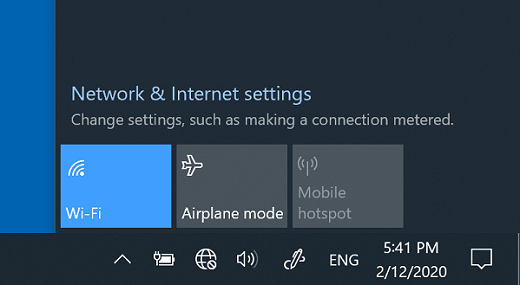
- তারপরে আপনি যে ওয়াই-ফাই নেটওয়ার্কটি স্বীকৃত এবং অনুমোদন করেছেন সেগুলি নেটওয়ার্কগুলির তালিকায় প্রদর্শিত হবে কিনা তা পরীক্ষা করে দেখুন. যদি এটি হয় তবে ওয়াই-ফাই নেটওয়ার্ক নির্বাচন করুন এবং তারা সংযোগ করার চেষ্টা করুন. যদি সে নির্দেশ করে সংযুক্ত নেটওয়ার্কের নামে, নির্বাচন করুন সংযোগ বিচ্ছিন্ন, এক মুহুর্তের জন্য অপেক্ষা করুন, তারপরে নির্বাচন করুন আবার সংযোগ .
- অন্য ফ্রিকোয়েন্সি ব্যান্ডের কোনও নেটওয়ার্কের সাথে সংযোগ স্থাপনের চেষ্টা করুন. দুটি পৃথক নেটওয়ার্ক ফ্রিকোয়েন্সি ব্যান্ডে ভোক্তা পাবলিক সম্প্রচারিত অনেক ওয়াই-ফাই রাস্তা: 2.4 গিগাহার্টজ এবং 5 গিগাহার্টজ. এগুলি উপলব্ধ ওয়াই-ফাই নেটওয়ার্কগুলির তালিকায় স্বতন্ত্র নেটওয়ার্ক হিসাবে উপস্থিত হয়. যদি আপনার ওয়াই-ফাই নেটওয়ার্কের তালিকায় একটি 2.4 গিগাহার্টজ নেটওয়ার্ক এবং 5 গিগাহার্টজ নেটওয়ার্ক উভয়ই থাকে তবে অন্য নেটওয়ার্কের সাথে সংযোগ স্থাপনের চেষ্টা করুন. ২.৪ গিগাহার্টজ নেটওয়ার্ক এবং ৫ গিগাহার্টজ নেটওয়ার্কের মধ্যে পার্থক্য সম্পর্কে আরও জানতে, ওয়াই-ফাই সমস্যাগুলি সক্রিয় কেস এবং আপনার অভ্যর্থনা ব্যবস্থা.
- আপনার ল্যাপটপে শারীরিক ওয়াই-ফাই স্যুইচটি সক্রিয় রয়েছে তা নিশ্চিত করুন. (এর সক্রিয়করণটি সাধারণত একটি হালকা সূচক দ্বারা নির্দেশিত হয়.))
- নেটওয়ার্ক সমস্যা সমাধান ইউটিলিটি চালান. নেটওয়ার্ক সমস্যা সমাধান ইউটিলিটি বর্তমান সংযোগ সমস্যাগুলি নির্ণয় এবং সমাধান করা সম্ভব করে তোলে.
নেটওয়ার্ক সমস্যা সমাধান ইউটিলিটি কার্যকর করতে
- বোতামটি নির্বাচন করুন শুরু করতে >সেটিংস >নেটওয়ার্ক এবং রাজ্য> ইন্টারনেট .
নেটওয়ার্ক এবং ইন্টারনেটের পরামিতিগুলি খুলুন - নিচে আপনার নেটওয়ার্ক সেটিংস পরিবর্তন করুন, নির্বাচন করুন নেটওয়ার্ক সমস্যা সমাধান.
- সমস্যা সমাধানে ইউটিলিটিতে বর্ণিত পদক্ষেপগুলি অনুসরণ করুন এবং এটি সমস্যাটি সমাধান করে কিনা তা পরীক্ষা করে দেখুন.
সমস্যার উত্স সীমাবদ্ধ করুন
সংযোগের সমস্যাগুলি বিভিন্ন কারণে হতে পারে: ওয়েবসাইটের সমস্যা, ডিভাইস, ওয়াই-ফাই রাউটার, মডেম বা ইন্টারনেট পরিষেবা সরবরাহকারী (আইএসপি). সমস্যার উত্সটি পরিমার্জন করতে নিম্নলিখিত পদক্ষেপগুলি ব্যবহার করে দেখুন.
- যদি “ওয়াই-ফাই সংযোগ” আইকনটি টাস্কবারের ডানদিকে প্রদর্শিত হয় তবে অন্য ওয়েবসাইটটি দেখুন. যদি ওয়েবসাইটটি খোলে তবে নির্দিষ্ট ওয়েবসাইটটিতে সমস্যা হতে পারে. আপনি যদি অন্য কোনও ওয়েবসাইটের সাথে সংযোগ করতে না পারেন তবে পরবর্তী পদক্ষেপে যান.
- অন্য ল্যাপটপ বা ফোনে, একই নেটওয়ার্কের সাথে সংযোগ স্থাপনের চেষ্টা করুন. আপনি যদি সংযোগ করতে পারেন তবে সমস্যার উত্স সম্ভবত আপনার ডিভাইসের কারণে. আপনার ডিভাইসে নেটওয়ার্ক সমস্যা সমাধান বিভাগে অ্যাক্সেস করুন. আপনি যদি কোনও ডিভাইসে নেটওয়ার্কের সাথে সংযোগ করতে না পারেন তবে পরবর্তী পদক্ষেপে যান.
- আপনার ওয়াই-ফাই রাউটারের সাথে সংযোগ নিয়ে কোনও সমস্যা আছে কিনা তা পরীক্ষা করুন. এটি করতে, একটি পিং পরীক্ষা ব্যবহার করুন.
- টাস্কবারের অনুসন্ধান বারে টাইপ করুন কমান্ড প্রম্পট. বোতামটি কমান্ড প্রম্পট প্রদর্শিত. ঠিক, নির্বাচন করুন প্রশাসক হিসাবে মৃত্যুদন্ড কার্যকর করুন >হ্যাঁ.
- কমান্ড প্রম্পটে, টাইপ করুন আইপকনফিগ, তারপরে নির্বাচন করুন প্রবেশদ্বার. ফলাফলগুলিতে আপনার ওয়াই-ফাই নেটওয়ার্কের নামটি সন্ধান করুন, তারপরে সম্পর্কিত আইপি ঠিকানাটি অনুসন্ধান করুন নির্দিষ্ট পথ এই ওয়াই-ফাই নেটওয়ার্কের জন্য. প্রয়োজনে এই ঠিকানাটি নোট করুন. উদাহরণস্বরূপ: 192.168.1.1
- আমন্ত্রণে, টাইপ করুন পিং, তারপরে নির্বাচন করুন প্রবেশদ্বার. উদাহরণস্বরূপ, টাইপ করুন পিং 192.168.1.1 , তারপরে নির্বাচন করুন প্রবেশদ্বার. ফলাফলগুলি অবশ্যই দেখতে হবে:
- 192 থেকে প্রতিক্রিয়া.168.1.1: বাইটস = 32 সময়কাল = 5 এমএস টিটিএল = 64
- 192 থেকে প্রতিক্রিয়া.168.1.1: বাইটস = 32 সময়কাল = 5 এমএস টিটিএল = 64
- 192 থেকে প্রতিক্রিয়া.168.1.1: বাইটস = 32 সময়কাল = 5 এমএস টিটিএল = 64
- 192 থেকে প্রতিক্রিয়া.168.1.1: বাইটস = 32 সময়কাল = 5 এমএস টিটিএল = 64
- 192 এর জন্য পিং পরিসংখ্যান.168.1.1: প্যাকেজগুলি: প্রেরিত = 4, প্রাপ্ত = 4, হারানো = 0 (0 %হ্রাস), মিলিয়ন মিলিয়ন সেকেন্ডে আনুমানিক রাউন্ড ট্রিপ: সর্বনিম্ন = 4 এমএস, সর্বোচ্চ = 5 এমএস, মাঝারি = 4 এমএস
আপনি যদি এই জাতীয় ফলাফলগুলি দেখতে পান এবং আপনি একটি উত্তর পান তবে আপনার ওয়াই-ফাই রাউটারের সাথে আপনার একটি সংযোগ রয়েছে. সুতরাং আপনার মডেম বা আপনার ইন্টারনেট পরিষেবা সরবরাহকারীর সাথে সমস্যা হতে পারে. কোনও পরিষেবা ব্যর্থতা আছে কিনা তা দেখতে আপনার ইন্টারনেট পরিষেবা সরবরাহকারী বা বাক্সে অন্য কোনও ডিভাইসে অনলাইনে সক্রিয় করা (যদি আপনি পারেন) যোগাযোগ করুন.
যদি পিং পরীক্ষার ফলাফলগুলি নির্দেশ করে যে আপনি রাউটার থেকে কোনও প্রতিক্রিয়া না পান তবে আপনার পিসিটি সরাসরি আপনার মডেমের সাথে একটি ইথারনেট কেবল ব্যবহার করে সংযুক্ত করার চেষ্টা করুন (যদি সম্ভব হয়). আপনি যদি ইথারনেট কেবল ব্যবহার করে ইন্টারনেটে সংযোগ করতে পারেন তবে এটি নিশ্চিত করে যে সংযোগ সমস্যাটি ওয়াই-ফাই রাউটারের কারণে হয়েছে. আপনি সর্বাধিক সাম্প্রতিক ফার্মওয়্যারটি ইনস্টল করেছেন এবং আপনার রাউটারের ডকুমেন্টেশনের সাথে পরামর্শ করুন তা পরীক্ষা করুন.
আপনার ডিভাইসে নেটওয়ার্ক সমস্যার সমাধান
নেটওয়ার্ক অর্ডার কার্যকর করুন
টিসিপি/আইপি ব্যাটারিটি ম্যানুয়ালি পুনরায় সেট করতে, আইপি ঠিকানাটি বিনামূল্যে এবং পুনর্নবীকরণ করতে এবং ডিএনএস গ্রাহক রেজোলভার ক্যাশে খালি এবং পুনরায় সেট করার জন্য এই নেটওয়ার্ক অর্ডারগুলি চালানোর চেষ্টা করুন:
- টাস্কবারের অনুসন্ধান বারে টাইপ করুন কমান্ড প্রম্পট. বোতামটি কমান্ড প্রম্পট প্রদর্শিত. এটির ডানদিকে, নির্বাচন করুন প্রশাসক হিসাবে মৃত্যুদন্ড কার্যকর করুন >হ্যাঁ.
- কমান্ড প্রম্পটে, নিম্নলিখিত কমান্ডগুলি প্রদর্শিত ক্রমগুলিতে চালান, তারপরে এটি সংযোগের সমস্যাটি সমাধান করে কিনা তা পরীক্ষা করুন:
- আলতো চাপুন নেট উইনসক রিসেট এবং নির্বাচন করুনপ্রবেশদ্বার.
- আলতো চাপুন নেট আইপি আইপি রিসেট এবং নির্বাচন করুন প্রবেশদ্বার.
- আলতো চাপুন আইপকনফিগ /রিলিজ এবং নির্বাচন করুন প্রবেশদ্বার.
- আলতো চাপুন আইপকনফিগ /পুনর্নবীকরণ এবং নির্বাচন করুন প্রবেশদ্বার.
- আলতো চাপুন আইপকনফিগ /ফ্লাশডনস এবং নির্বাচন করুন প্রবেশদ্বার.
নেটওয়ার্ক কার্ড ড্রাইভারটি আনইনস্টল করুন এবং পুনরায় চালু করুন
যদি পূর্ববর্তী পদক্ষেপগুলি কাজ না করে তবে নেটওয়ার্ক কার্ডের ড্রাইভারটি আনইনস্টল করার চেষ্টা করুন, তারপরে আপনার কম্পিউটারটি পুনরায় চালু করুন. উইন্ডোজ স্বয়ংক্রিয়ভাবে সাম্প্রতিকতম ড্রাইভারটি ইনস্টল করবে. সাম্প্রতিক আপডেটের পরে যদি নেটওয়ার্ক সংযোগের সমস্যাটি উপস্থিত হয় তবে এই পদ্ধতির প্রস্তাব দেওয়া হয়.
কোনও আনইনস্টল করার আগে, আপনার পাইলট ব্যাকআপ অনুলিপি রয়েছে তা নিশ্চিত করুন. প্রস্তুতকারকের প্রস্তুতকারকের ওয়েবসাইটে অ্যাক্সেস করুন এবং আপনার নেটওয়ার্ক কার্ডের জন্য উপলব্ধ সর্বশেষ ড্রাইভারটি ডাউনলোড করুন. যদি আপনার পিসি ইন্টারনেটে সংযোগ করতে না পারে তবে আপনাকে অন্য পিসিতে একটি পাইলট ডাউনলোড করতে হবে এবং এটি আপনার পিসিতে ইনস্টল করতে সক্ষম হতে একটি ইউএসবি কীতে সংরক্ষণ করতে হবে. আপনার পিসি প্রস্তুতকারকের নাম, পাশাপাশি মডেলের নাম বা সংখ্যা প্রয়োজন.
- টাস্কবারের অনুসন্ধান বারে টাইপ করুন ডিভাইস ম্যানেজার, তারপরে নির্বাচন করুন ডিভাইস ম্যানেজার ফলাফল তালিকায়.
- বিকাশ নেটওয়ার্ক কার্ড এবং আপনার ডিভাইসের নেটওয়ার্ক কার্ড অনুসন্ধান করুন.
- নেটওয়ার্ক কার্ডটি নির্বাচন করুন, একটি দীর্ঘ সময় টিপুন (বা ডান -ক্লিক), তারপরে নির্বাচন করুন ডিভাইসটি আনইনস্টল করুন > অঞ্চলটি সক্ষম করা হয়েছে এই ডিভাইসের জন্য পাইলট সফ্টওয়্যার অপসারণের চেষ্টা করুন সক্রিয় বাক্স>আনইনস্টল করুন.
- পাইলটটি আনইনস্টল করার পরে, বোতামটি নির্বাচন করুন শুরু করতে >শক্তি >নতুন করে শুরু. একবার আপনার পিসি পুনরায় চালু হয়ে গেলে, উইন্ডোজগুলি সন্ধান করছে এবং স্বয়ংক্রিয়ভাবে নেটওয়ার্ক কার্ড ড্রাইভারটি ইনস্টল করে. এটি সংযোগের সমস্যাটি সমাধান করে কিনা তা পরীক্ষা করুন. উইন্ডোজ যদি স্বয়ংক্রিয়ভাবে ড্রাইভারটি ইনস্টল না করে তবে আনইনস্টলের আগে সেভড ব্যাকআপ ড্রাইভারটি ইনস্টল করার চেষ্টা করুন.
আপনার নেটওয়ার্ক কার্ডটি সর্বশেষতম উইন্ডোজ আপডেটের সাথে সামঞ্জস্যপূর্ণ কিনা তা পরীক্ষা করুন
আপনি যদি উইন্ডোজ 10 আপগ্রেড বা আপডেট করার পরে অবিলম্বে আপনার নেটওয়ার্ক সংযোগটি হারিয়ে ফেলেছেন তবে আপনার নেটওয়ার্ক কার্ডের বর্তমান ড্রাইভারটি উইন্ডোজের পূর্ববর্তী সংস্করণের জন্য ডিজাইন করা সম্ভব. সক্রিয় বাক্সের জন্য, সাম্প্রতিক উইন্ডোজ আপডেটটি অস্থায়ীভাবে আনইনস্টল করার চেষ্টা করুন:
- বোতামটি নির্বাচন করুন শুরু করতে , তারপরে নির্বাচন করুন সেটিংস >আপডেট এবং সুরক্ষা >উইন্ডোজ আপডেট >আপডেটের ইতিহাস দেখান >আপডেট আনইনস্টল করুন.
- তারপরে সাম্প্রতিক আপডেটটি নির্বাচন করুন, তারপরে আনইনস্টল নির্বাচন করুন.
যদি সর্বাধিক সাম্প্রতিক আপডেটটি আনইনস্টল করা আপনার নেটওয়ার্ক সংযোগটি পুনরুদ্ধার করে তবে একটি আপডেট হওয়া ড্রাইভার উপলব্ধ কিনা তা দেখার জন্য একটি সক্রিয় বাক্স:
- টাস্কবারের অনুসন্ধান বারে টাইপ করুন ডিভাইস ম্যানেজার, তারপরে নির্বাচন করুন ডিভাইস ম্যানেজার ফলাফল তালিকায়.
- বিকাশ নেটওয়ার্ক কার্ড এবং আপনার ডিভাইসের নেটওয়ার্ক কার্ড অনুসন্ধান করুন.
- নেটওয়ার্ক কার্ড নির্বাচন করুন, নির্বাচন করুন পাইলট আপডেট করুন >স্বয়ংক্রিয়ভাবে আপডেট হওয়া ড্রাইভার সফ্টওয়্যার অনুসন্ধান করুন, তারপরে নির্দেশাবলী অনুসরণ করুন.
- আপডেট হওয়া ড্রাইভার ইনস্টল করার পরে, বোতামটি নির্বাচন করুন শুরু করতে >শক্তি >নতুন করে শুরু যদি আপনাকে পুনরায় চালু করার জন্য আমন্ত্রণ জানানো হয় এবং এটি সংযোগের সমস্যাটি সমাধান করে কিনা তা পরীক্ষা করে দেখুন.
উইন্ডোজ যদি আপনার নেটওয়ার্ক কার্ডের জন্য কোনও নতুন ড্রাইভার খুঁজে না পায় তবে সর্বশেষতম নেটওয়ার্ক কার্ড ড্রাইভার উপলব্ধ ডাউনলোড করতে প্রস্তুতকারকের প্রস্তুতকারকের ওয়েবসাইটে যান. আপনার পিসি প্রস্তুতকারকের নাম, পাশাপাশি মডেলের নাম বা সংখ্যা প্রয়োজন.
নিম্নলিখিত ক্রিয়াগুলির একটি সম্পাদন করুন:
- আপনি যদি আরও সাম্প্রতিক নেটওয়ার্ক কার্ড ড্রাইভার ডাউনলোড এবং ইনস্টল করতে সক্ষম না হন তবে আপডেটটি মাস্ক করুন যা আপনাকে আপনার নেটওয়ার্ক সংযোগটি হারাতে বাধ্য করে. আপডেটগুলি কীভাবে আড়াল করবেন তা জানতে, উইন্ডোজ আপডেট বা পাইলটদের আপডেটগুলি লুকান পরামর্শ.
- আপনি যদি আপনার নেটওয়ার্ক কার্ডের জন্য আপডেট হওয়া ড্রাইভারগুলি ইনস্টল করতে সক্ষম হন তবে সর্বশেষ আপডেটগুলি পুনরায় ইনস্টল করুন. এটি করতে, বোতামটি নির্বাচন করুন শুরু করতে , তারপরে নির্বাচন করুন সেটিংস >আপডেট এবং সুরক্ষা >উইন্ডোজ আপডেট >আপডেট অনুসন্ধান.
নেটওয়ার্ক রিসেট ব্যবহার করুন
নেটওয়ার্ক রিসেটটি সর্বশেষ রিসর্ট হিসাবে ব্যবহার করতে হবে. পূর্ববর্তী পদক্ষেপগুলি সংযোগের সমস্যাটি সমাধান না করলে কেবল এই অপারেশনটি পরিচালনা করুন.
এটি আপনাকে পূর্ববর্তী উইন্ডোজ সংস্করণটি উইন্ডোজ 10 এ আপগ্রেড করার পরে আপনার সংযোগ সমস্যাগুলি সমাধান করতে সহায়তা করতে পারে. এটি আপনি যেখানে ইন্টারনেটে সংযোগ করতে পারেন সেখানে সমস্যা সমাধানে সহায়তা করতে পারে তবে ভাগ করা নেটওয়ার্ক পাঠকদের কাছে নয়. নেটওয়ার্ক রিসেট আপনার ইনস্টল করা সমস্ত নেটওয়ার্ক অ্যাডাপ্টার এবং তাদের সেটিংস সরিয়ে দেয়. আপনার পিসি পুনরায় চালু হয়ে গেলে, সমস্ত নেটওয়ার্ক কার্ডগুলি পুনরায় ইনস্টল করা হয় এবং সম্পর্কিত পরামিতিগুলির ডিফল্ট মানগুলি পুনরুদ্ধার করা হয়.
লক্ষ্য: নেটওয়ার্ক রিসেট ব্যবহার করতে, আপনার পিসি অবশ্যই উইন্ডোজ 10 সংস্করণ 1607 বা পরবর্তী সময়ে চালাতে হবে. উইন্ডোজ 10 এর কোন সংস্করণটি আপনার ডিভাইসটি চলছে তা দেখতে বোতামটি নির্বাচন করুন শুরু করতে , তারপরে নির্বাচন করুন সেটিংস > পদ্ধতি > সম্পর্কিত এর.
- বোতামটি নির্বাচন করুন শুরু করতে , তারপরে নির্বাচন করুন সেটিংস >নেটওয়ার্ক এবং ইন্টারনেট >অবস্থা >নেটওয়ার্ক রিসেট.
নেটওয়ার্ক এবং ইন্টারনেটের পরামিতিগুলি খুলুন - পর্দায় নেটওয়ার্ক রিসেট , নির্বাচন করুন এখনই পুনরায় সেট করুন >হ্যাঁ নিশ্চিত করতে. আপনার পিসি পুনরায় চালু না হওয়া পর্যন্ত অপেক্ষা করুন এবং এটি সমস্যাটি সমাধান করে কিনা তা পরীক্ষা করে দেখুন.
- নেটওয়ার্ক রিসেট ব্যবহার করার পরে, আপনার ব্যবহার করা অন্যান্য নেটওয়ার্ক সফ্টওয়্যার যেমন ভিপিএন গ্রাহক সফ্টওয়্যার বা হাইপার-ভি ভার্চুয়াল সুইচগুলি (বা আপনি ব্যবহার করেন এমন কোনও নেটওয়ার্ক ভার্চুয়ালাইজেশন সফ্টওয়্যার) পুনরায় ইনস্টল করতে এবং পুনরায় কনফিগার করতে হতে পারে.
- নেটওয়ার্ক রিসেটটি আপনার প্রতিটি নেটওয়ার্ক সংযোগগুলি একটি পাবলিক নেটওয়ার্ক প্রোফাইলে পরিচিত সংজ্ঞা দিতে পারে. একটি পাবলিক নেটওয়ার্ক প্রোফাইলে, আপনার পিসি অন্যান্য পিসি এবং নেটওয়ার্ক ডিভাইস দ্বারা সনাক্তযোগ্য নয়, যা এর সুরক্ষা আরও শক্তিশালী করতে সহায়তা করতে পারে. তবে, যদি আপনার পিসি ফাইল বা প্রিন্টারগুলি ভাগ করে নেওয়ার জন্য ব্যবহৃত হয় তবে আপনাকে একটি ব্যক্তিগত নেটওয়ার্ক প্রোফাইল ব্যবহার করতে এটি কনফিগার করে এটি আবার সনাক্তযোগ্য করতে হবে. এটি করতে, বোতামটি নির্বাচন করুন শুরু করতে , তারপরে নির্বাচন করুন সেটিংস >নেটওয়ার্ক এবং ইন্টারনেট >ওয়্যারলেস . পর্দায় ওয়্যারলেস , নির্বাচন করুন পরিচিত নেটওয়ার্কগুলি পরিচালনা করুন > আপনি যে নেটওয়ার্ক সংযোগটি সংশোধন করতে চান>সম্পত্তি. নিচে নেটওয়ার্ক প্রোফাইল, নির্বাচন করুন ব্যক্তিগত.
অতিরিক্ত সমস্যা সমাধান পদক্ষেপ
আপনার ওয়াই-ফাই সেটিংস পরীক্ষা করুন
Wi-Fi কার্ড প্রস্তুতকারকরা বিভিন্ন উন্নত সেটিংস সরবরাহ করতে পারেন যা আপনি আপনার নেটওয়ার্ক পরিবেশ বা আপনার সংযোগের পছন্দগুলির সাথে খাপ খাইয়ে নিতে পারেন.
আপনার নেটওয়ার্ক কার্ডের ওয়্যারলেস ফ্যাশন সেটিংটি পরীক্ষা করুন এবং নিশ্চিত করুন যে এটি নেটওয়ার্কের সক্ষমতার সাথে মিলে যায় যার সাথে আপনি সংযোগ করার চেষ্টা করছেন. যদি এটি মিল না হয় তবে আপনি সংযোগ করতে সক্ষম হবেন না এবং এটি সম্ভব যে নেটওয়ার্কটি উপলব্ধ নেটওয়ার্কগুলির তালিকায় উপস্থিত হয় না. খুব প্রায়শই, ওয়্যারলেস মোডটি অটো মান বা অনুরূপ মানকে ডিফল্ট করে, যা প্রতিটি ধরণের নেটওয়ার্ক সমর্থিত সংযোগের অনুমতি দেয়.
ওয়্যারলেস ফ্যাশন সেটিংটি সন্ধান করতে
- পেরিফেরাল ম্যানেজারে নির্বাচন করুন নেটওয়ার্ক কার্ড, তারপরে নেটওয়ার্ক কার্ডের নামে ডাবল ক্লিক করুন.
- ট্যাব নির্বাচন করুন অগ্রিম এবং একটি প্যারামিটার সন্ধান করুন ওয়্যারলেস ফ্যাশন . এটি আপনার নেটওয়ার্ক দ্বারা ব্যবহৃত মোডে সংজ্ঞায়িত হয়েছে তা নিশ্চিত করুন.
ওয়াই-ফাই প্রোফাইল সেটিংস
উইন্ডোজ ওয়াই-ফাই নেটওয়ার্কের সাথে সংযোগ স্থাপনের জন্য প্রয়োজনীয় সেটিংস সংরক্ষণ করতে ওয়াই-ফাই প্রোফাইল ব্যবহার করে. এই পরামিতিগুলির মধ্যে নেটওয়ার্ক সুরক্ষার ধরণ, কী, নেটওয়ার্কের নাম (এসএসআইডি) ইত্যাদি অন্তর্ভুক্ত রয়েছে. আপনি যদি এমন কোনও Wi-Fi নেটওয়ার্কের সাথে সংযোগ করতে না পারেন যেখানে আপনি আগে সংযোগ করতে পারেন তবে নেটওয়ার্ক সেটিংস পরিবর্তিত হয়েছে বা প্রোফাইল ক্ষতিগ্রস্থ হয়েছে.
এই সমস্যাটি সমাধান করতে, নেটওয়ার্ক সংযোগটি মুছুন বা ভুলে যান, তারপরে নেটওয়ার্কে পুনরায় সংযোগ করুন. আপনি যখন কোনও নেটওয়ার্ক সংযোগ ভুলে যান, ওয়াই-ফাই নেটওয়ার্ক প্রোফাইলটি আপনার পিসি থেকে মুছে ফেলা হয়.
একটি নেটওয়ার্ক ভুলে যেতে
- নেটওয়ার্ক আইকন নির্বাচন করুন ওয়্যারলেস টাস্কবারের ডানদিকে, তারপরে নির্বাচন করুন নেটওয়ার্ক এবং ইন্টারনেট সেটিংস.
- নির্বাচন করুন ওয়্যারলেস , তারপর পরিচিত নেটওয়ার্কগুলি পরিচালনা করুন.
- আপনি যে নেটওয়ার্কটি ভুলে যেতে চান তা নির্বাচন করুন, তারপরে ভুলে যাও.
তারপরে টাস্কবারে ওয়াই-ফাই আইকনটি নির্বাচন করুন এবং নেটওয়ার্ক সংযোগটি পুনর্নবীকরণ করতে পছন্দসই নেটওয়ার্কে পুনরায় সংযোগ করার চেষ্টা করুন.
আপনার হোম পৃষ্ঠার বিন্যাসটি পরীক্ষা করুন
আপনার ওয়াই-ফাই নেটওয়ার্ক নেটওয়ার্ক ফ্রিকোয়েন্সি ব্যান্ড, চ্যানেলগুলির যানজট এবং/অথবা সংকেত শক্তি দ্বারা প্রভাবিত হতে পারে. আরও তথ্যের জন্য, ওয়াই-ফাই এবং আপনার বাড়ির সাথে সম্পর্কিত সমস্যাগুলি দেখুন.
“কোনও ইন্টারনেট সংযোগ নেই” আইকনটির জন্য অতিরিক্ত লক্ষণগুলির সন্ধান করুন
আপনি যে লক্ষণগুলির মুখোমুখি হন তার উপর নির্ভর করে আপনি চেষ্টা করতে পারেন অতিরিক্ত সমস্যা সমাধানের জন্য পদক্ষেপ থাকতে পারে. এই পদক্ষেপগুলি প্রদর্শন করতে, সক্রিয় বক্স ওয়াই-ফাই সংযোগ আইকন এবং তাদের অর্থ.
সম্পর্কিত বিভাগ
- একটি ওয়্যারলেস নেটওয়ার্ক বাস্তবায়ন
- ওয়্যারলেস নেটওয়ার্কের পাসওয়ার্ড অনুসন্ধান করুন
- ওয়্যারলেস নেটওয়ার্ক রিপোর্ট বিশ্লেষণ করুন
- ওয়াই-ফাই সরঞ্জাম এবং অ্যাপ্লিকেশন
- উইন্ডোজ 10 এ একটি ওয়াই-ফাই নেটওয়ার্ককে সরকারী বা ব্যক্তিগত করুন
আপনার পিসির প্রাথমিক অপারেশন পরীক্ষা করুন
- ওয়াই-ফাই সক্রিয় হয়েছে তা নিশ্চিত করুন.
- স্ক্রিনের ডান প্রান্ত থেকে একটি স্ক্যানিং আন্দোলন সম্পাদন করুন, নির্বাচন করুন সেটিংস, তারপরে আইকনটি নির্বাচন করুন অন্তর্জাল.
- সক্রিয় ওয়্যারলেস.
- আপনার ল্যাপটপে শারীরিক ওয়াই-ফাই স্যুইচটি সক্রিয় রয়েছে তা নিশ্চিত করুন. (এর সক্রিয়করণটি সাধারণত একটি হালকা সূচক দ্বারা নির্দেশিত হয়.))
- আপনার পিসি প্লেন মোডে নেই তা নিশ্চিত করুন.
- স্ক্রিনের ডান প্রান্ত থেকে একটি স্ক্যানিং আন্দোলন সম্পাদন করুন, নির্বাচন করুন সেটিংস, তারপরে আইকনটি নির্বাচন করুন অন্তর্জাল.
- এটি অক্ষম করুন বিমান মোড.
- যদি সম্ভব হয় তবে আপনার পিসিটি রাউটার বা অ্যাক্সেস পয়েন্টের কাছে আনুন.
- আপনি যদি নেটওয়ার্কের নামটি মোটেও না দেখেন তবে রাউটার বা অ্যাক্সেস পয়েন্টটি নেটওয়ার্কের নাম প্রচারের জন্য কনফিগার করা যাবে না. আপনাকে ম্যানুয়ালি সেখানে সংযোগ করতে হবে.
- স্ক্রিনের ডান প্রান্ত থেকে স্ক্যান করুন, তারপরে নির্বাচন করুন সেটিংস.
- আইকন নির্বাচন করুন অন্তর্জাল, তারপরে নির্বাচন করুন মুখোশযুক্ত নেটওয়ার্ক.
- নেটওয়ার্কের নাম লিখুন, তারপরে নির্বাচন করুন অনুসরণ.
- পাসওয়ার্ড লিখুন, তারপরে নির্বাচন করুন অনুসরণ.
- সংযোগ করতে স্ক্রিনে প্রদর্শিত অতিরিক্ত নির্দেশাবলী অনুসরণ করুন.
- নেটওয়ার্কটি আপনার নেটওয়ার্ক তালিকায় যুক্ত করা হয়েছে এবং যখন আপনার পিসি পৌঁছানোর মধ্যে থাকে তখন ব্যবহার করা যেতে পারে. নেটওয়ার্কের সাথে সংযোগ স্থাপনের জন্য, নিম্নলিখিত হিসাবে এগিয়ে যান:
- খোলা একটি নেটওয়ার্কের সাথে সংযোগ বিজ্ঞপ্তি অঞ্চলে নেটওয়ার্ক আইকন নির্বাচন করে.
- নির্বাচন করুন নাম -মুক্ত নেটওয়ার্ক, তারপর লগ – ইন করতে. তারপরে নেটওয়ার্ক তথ্য প্রবেশ করুন. নেটওয়ার্কটি আপনার নেটওয়ার্ক তালিকায় যুক্ত করা হয়েছে এবং আপনার পিসি পৌঁছানোর মধ্যে থাকলে পরে ব্যবহার করা যেতে পারে.
নেটওয়ার্ক সমস্যা সমাধান ইউটিলিটি ব্যবহার করুন
উইন্ডোজ আপনাকে সমস্যা সমাধানে সহায়তা করার চেষ্টা করুন. এটি আপনার সমস্যা নির্ণয় এবং সমাধান করতে সহায়তা করতে পারে কিনা তা দেখতে নেটওয়ার্ক সমস্যা সমাধান ইউটিলিটিটি চালান.
বোতামটি নির্বাচন করুন শুরু করতে , প্রকার শুরু করুন নেটওয়ার্ক সমস্যা, তারপরে নির্বাচন করুন নেটওয়ার্কে সমস্যাগুলি সনাক্ত করুন এবং মেরামত করুন তালিকার মধ্যে প্রযোজ্য.
নেটওয়ার্ক সমস্যা সমাধান ইউটিলিটি ব্যবহার করার পরে নেটওয়ার্ক অর্ডারগুলি সম্পাদন করুন
নেটওয়ার্ক সমস্যা সমাধান ইউটিলিটি (উপরে উল্লিখিত) কিছু বর্তমান সংযোগ সমস্যা নির্ণয় এবং সমাধান করা সম্ভব করে তোলে. এটি ব্যবহার করার পরে, নীচে নেটওয়ার্ক অর্ডারগুলি চালানোর চেষ্টা করুন, কারণ এই দুটি অপারেশনের সংমিশ্রণটি সংযোগ পুনরুদ্ধার করতে পারে.
নেটওয়ার্ক সমস্যা সমাধানের ইউটিলিটি কার্যকর করার পরে যদি আপনার সমস্যাটি সমাধান না করা হয় তবে চেষ্টা করুন:
- টিসিপি/আইপি ব্যাটারি পুনরায় সেট করুন;
- আইপি ঠিকানা প্রকাশ করুন;
- আইপি ঠিকানা পুনরাবৃত্তি করুন.
- খালি এবং ডিএনএস গ্রাহক রেজোলিউশন ক্যাশে পুনরায় সেট করুন.
কমান্ড প্রম্পট উইন্ডোতে এই নেটওয়ার্ক অর্ডারগুলি কীভাবে কার্যকর করা যায় তা এখানে:
- বোতামটি নির্বাচন করুন শুরু করতে , প্রকার শুরু করুন সিএমডি, ডান -ক্লিক করুন কমান্ড প্রম্পট তালিকায়, নির্বাচন করুন প্রশাসক হিসাবে মৃত্যুদন্ড কার্যকর করুন, তারপরে নির্বাচন করুন হ্যাঁ.
- কমান্ড প্রম্পটে, নির্দেশিত ক্রমে নিম্নলিখিত কমান্ডগুলি চালান, তারপরে বাক্সটি সক্রিয় করা হয়েছে এটি আপনার সংযোগের সমস্যাটি সমাধান করে কিনা তা দেখতে:
- দখল নেট উইনসক রিসেট এবং এন্টার টিপুন.
- দখল নেট আইপি আইপি রিসেট এবং এন্টার টিপুন.
- দখল আইপকনফিগ /রিলিজ এবং এন্টার টিপুন.
- দখল আইপকনফিগ /পুনর্নবীকরণ এবং এন্টার টিপুন.
- আলতো চাপুন আইপকনফিগ /ফ্লাশডনস এবং এন্টার টিপুন.
আপনার মডেম এবং রাউটার পুনরায় চালু করুন.
এটি আপনাকে আপনার ইন্টারনেট অ্যাক্সেস সরবরাহকারী (আইএসপি) এর সাথে একটি নতুন সংযোগ তৈরি করতে দেয়. আপনি যখন এই অপারেশনটি সম্পাদন করেন, আপনার ওয়াই-ফাই নেটওয়ার্কের সাথে সংযুক্ত সমস্ত লোক অস্থায়ীভাবে সংযোগ বিচ্ছিন্ন হয়ে যায়.
আপনার মডেম এবং আপনার রাউটারটি পুনরায় চালু করতে অনুসরণ করার পদক্ষেপগুলি পৃথক হতে পারে. এখানে সাধারণ অনুসরণ -আপ:
- পাওয়ার সোর্স রাউটার থেকে সরবরাহ কেবলটি সংযোগ বিচ্ছিন্ন করুন.
- পাওয়ার সোর্স মডেম থেকে সরবরাহ কেবলটি সংযোগ বিচ্ছিন্ন করুন.
সমস্যাটি মডেম বা আপনার ইন্টারনেট পরিষেবা সরবরাহকারী থেকে আসে কিনা তা পরীক্ষা করে দেখুন
আপনার কেবলের মডেম বা আপনার ইন্টারনেট পরিষেবা সরবরাহকারী থেকে সমস্যাটি আসে না তা নিশ্চিত করুন. যদি প্রয়োজন হয় তবে আপনার ইন্টারনেট পরিষেবা সরবরাহকারীর সাথে যোগাযোগ করুন.
- বোতামটি নির্বাচন করুন শুরু করতে , প্রকার শুরু করুন সিএমডি, ডান -ক্লিক করুন কমান্ড প্রম্পট তালিকায়, নির্বাচন করুন প্রশাসক হিসাবে মৃত্যুদন্ড কার্যকর করুন, তারপরে নির্বাচন করুন হ্যাঁ.
- কমান্ড প্রম্পটে, টাইপ করুন আইপকনফিগ.
ফলাফলটি অবশ্যই দেখতে হবে:
যদি পিং অনুরোধটি সফল হয় এবং উপরে বর্ণিত বর্ণের অনুরূপ ফলাফলগুলি প্রদর্শিত হয় তবে আপনি এখনও আপনার পিসি থেকে ইন্টারনেটে সংযোগ করতে পারবেন না, সমস্যাটি আপনার মডেম বা আপনার পরিষেবা সরবরাহকারী ইন্টারনেট থেকে আসতে পারে.
আপনার নেটওয়ার্ক কার্ড পরীক্ষা করুন
আপনি যদি সর্বদা কোনও নেটওয়ার্কের সাথে সংযোগের মুখোমুখি হন তবে এটি আপনার নেটওয়ার্ক কার্ডের সাথে যুক্ত হতে পারে.
- নির্দিষ্ট সমস্যাগুলি স্বয়ংক্রিয়ভাবে সনাক্ত এবং সমাধান করতে নেটওয়ার্ক সমস্যা সমস্যা সমাধান ইউটিলিটি ব্যবহার করার চেষ্টা করুন. এই নিষ্ক্রিয় ট্রাবলশুটিং ইউটিলিটিটি তখন কার্ডটি পুনরায় সক্রিয় করে এবং কিছু অন্যান্য বর্তমান মেরামতের ক্রিয়াকলাপ চালানোর চেষ্টা করে.
- বোতামটি নির্বাচন করুন শুরু করতে , প্রকার শুরু করুন ডিভাইস ম্যানেজার, তারপরে এটি তালিকায় নির্বাচন করুন.
- পেরিফেরাল ম্যানেজারে নির্বাচন করুন নেটওয়ার্ক কার্ড, ডান -আপনার কার্ডে ক্লিক করুন, তারপরে নির্বাচন করুন সম্পত্তি.
- ট্যাবে ক্লিক করুন বিমান – চালক, তারপরে নির্বাচন করুন পাইলট আপডেট করুন.
- নির্বাচন করুন স্বয়ংক্রিয়ভাবে একটি আপডেট হওয়া সফ্টওয়্যার ড্রাইভার অনুসন্ধান করুন.
উইন্ডোজ যদি আপনার নেটওয়ার্ক কার্ডের জন্য কোনও নতুন ড্রাইভার খুঁজে না পায় তবে সর্বশেষতম নেটওয়ার্ক কার্ড ড্রাইভার উপলব্ধ ডাউনলোড করতে প্রস্তুতকারকের প্রস্তুতকারকের ওয়েবসাইটে যান. যদি আপনার পিসি ইন্টারনেটে সংযোগ করতে না পারে তবে আপনাকে অন্য পিসিতে ড্রাইভার ডাউনলোড করতে হবে, তারপরে আপনার পিসিতে এটি ইনস্টল করতে সক্ষম হতে এই ড্রাইভারটি একটি ইউএসবি মেমরি ডিস্কে সংরক্ষণ করতে হবে. আপনার পিসি প্রস্তুতকারকের নাম, পাশাপাশি মডেলের নাম বা সংখ্যা প্রয়োজন.
আপনার রাউটার দিয়ে চেষ্টা করার জন্য অন্যান্য পদক্ষেপ
আপনি যদি বাড়িতে থাকেন এবং সংযোগের অসুবিধাগুলি থাকলে আপনার রাউটারটি পরীক্ষা করে চেষ্টা করার জন্য এখানে কয়েকটি আইটেম রয়েছে.
- আপনি যদি নেটওয়ার্কের নামটি না দেখেন তবে আপনার রাউটারে লগইন করুন এবং এটি নেটওয়ার্কের নাম সম্প্রচারের জন্য কনফিগার করা হয়েছে কিনা তা পরীক্ষা করে দেখুন.
- আপনার পিসি একটি ইথারনেট কেবল ব্যবহার করে আপনার রাউটারে সংযুক্ত করুন.
- আপনার ওয়েব ব্রাউজারটি খুলুন এবং আপনার ওয়্যারলেস রাউটারের আইপি ঠিকানা লিখুন. (উদাহরণস্বরূপ, 192.168.1.1 বা 172.16.0.0; ডিফল্ট আইপি ঠিকানাটি সন্ধান করতে, আপনার রাউটারের জন্য ডকুমেন্টেশন দেখুন.))
- আপনার ব্যবহারকারীর নাম এবং পাসওয়ার্ডের সাথে সংযুক্ত করুন, তারপরে শিরোনামযুক্ত একটি বিকল্প পরীক্ষা করুন এসএসআইডি বিতরণ সক্রিয় করুন, ওয়্যারলেস SSID ব্রডকাস্ট বা অনুরূপ সক্রিয় করা হয়. এই প্যারামিটারটি সাধারণত একটি ওয়্যারলেস প্যারামিটার পৃষ্ঠায় প্রদর্শিত হয়.
- আপনার ওয়াই-ফাই নেটওয়ার্ক সুরক্ষার কারণে মিডিয়া অ্যাক্সেস কন্ট্রোল (ম্যাক) ঠিকানা ব্যবহার করে তা পরীক্ষা করে দেখুন. যদি এটি হয় তবে আপনি সংযোগ করার আগে আপনাকে অবশ্যই আপনার পিসির ম্যাক ঠিকানাটি আপনার রাউটারের অ্যাক্সেস তালিকায় যুক্ত করতে হবে.
- বোতামটি নির্বাচন করুন শুরু করতে . প্রকার শুরু করুন সিএমডি এবং ডান -ক্লিক করুন কমান্ড প্রম্পট তালিকার মধ্যে প্রযোজ্য. নির্বাচন করুন প্রশাসক হিসাবে মৃত্যুদন্ড কার্যকর করুন, তারপর হ্যাঁ.
- কমান্ড প্রম্পটে, টাইপ করুন আইপকনফিগ /সমস্ত.
আপনার রাউটারের অ্যাক্সেস তালিকায় ম্যাক ঠিকানা যুক্ত করতে:
- আপনার ওয়েব ব্রাউজারটি খুলুন এবং আপনার ওয়্যারলেস রাউটারের আইপি ঠিকানা লিখুন. (উদাহরণস্বরূপ, 192.168.1.1 বা 172.16.0.0; ডিফল্ট আইপি ঠিকানাটি সন্ধান করতে, আপনার রাউটারের জন্য ডকুমেন্টেশন দেখুন.))
- আপনার ব্যবহারকারীর নাম এবং পাসওয়ার্ডের সাথে সংযুক্ত করুন, তারপরে নির্দেশক একটি প্যারামিটার অনুসন্ধান করুন ম্যাক ঠিকানা ফিল্টার বা অনুরূপ নাম.
- অ্যাক্সেস তালিকায় আপনার পিসির জন্য উল্লিখিত ম্যাক ঠিকানা যুক্ত করুন এবং আপনার পরিবর্তনগুলি সংরক্ষণ করুন.
আপনার পিসিতে, ওয়াই-ফাই নেটওয়ার্কে পুনরায় সংযোগ করার চেষ্টা করুন.
আপনার পিসির প্রাথমিক অপারেশন পরীক্ষা করুন
- ওয়াই-ফাই সক্রিয় হয়েছে তা নিশ্চিত করুন.
- একটি ল্যাপটপে, স্টার্ট বোতামটি নির্বাচন করে উইন্ডোজ গতিশীলতা কেন্দ্রটি খুলুন, তারপরে নির্বাচন করুন কনফিগারেশন প্যানেল> মোবাইল পিসি >উইন্ডোজ গতিশীলতা কেন্দ্র.
- বিভাগের সাথে পরামর্শ করুন তারবিহীন যোগাযোগ . যদি Wi-Fi সক্রিয় করা হয় তবে বোতামটি অবশ্যই নির্দেশ করতে হবে ওয়্যারলেস.
- আপনার ল্যাপটপে শারীরিক ওয়াই-ফাই স্যুইচটি সক্রিয় রয়েছে তা নিশ্চিত করুন. (এর সক্রিয়করণটি সাধারণত একটি হালকা সূচক দ্বারা নির্দেশিত হয়.))
- আপনার পিসি প্লেন মোডে নেই তা নিশ্চিত করুন.
- যদি সম্ভব হয় তবে আপনার পিসিটি রাউটার বা অ্যাক্সেস পয়েন্টের কাছে আনুন.
- আপনি যদি নেটওয়ার্কের নামটি মোটেও না দেখেন তবে রাউটার বা অ্যাক্সেস পয়েন্টটি নেটওয়ার্কের নাম প্রচারের জন্য কনফিগার করা যাবে না. আপনাকে ম্যানুয়ালি সেখানে সংযোগ করতে হবে.
- বোতামটি নির্বাচন করে ওয়্যারলেস নেটওয়ার্কগুলি পরিচালনা করুন শুরু করতে , তারপরে নির্বাচন করা হচ্ছে কনফিগারেশন প্যানেল. গবেষণা ক্ষেত্রে, টাইপ ওয়্যারলেস, তারপরে নির্বাচন করুন ওয়্যারলেস নেটওয়ার্ক পরিচালনা করুন.
- নির্বাচন করুন যোগ করুন, তারপর ম্যানুয়ালি একটি নেটওয়ার্ক প্রোফাইল তৈরি করুন.
- নেটওয়ার্কে তথ্য লিখুন.
- আপনি যদি নেটওয়ার্কটি সীমার মধ্যে থাকে তখন উইন্ডোজ আপনাকে স্বয়ংক্রিয়ভাবে সংযুক্ত করতে চান তবে বাক্সটি পরীক্ষা করুন স্বয়ংক্রিয়ভাবে এই সংযোগটি চালু করুন.
- বাক্সটি যাচাই কর নেটওয়ার্কটি এর নাম বিতরণ না করলেও সংযুক্ত করুন, নির্বাচন করুন অনুসরণ,তারপর বন্ধ.
- নেটওয়ার্কটি আপনার নেটওয়ার্ক তালিকায় যুক্ত করা হয়েছে এবং যখন আপনার পিসি পৌঁছানোর মধ্যে থাকে তখন ব্যবহার করা যেতে পারে. নেটওয়ার্কের সাথে সংযোগ স্থাপনের জন্য, নিম্নলিখিত হিসাবে এগিয়ে যান:
- খোলা একটি নেটওয়ার্কের সাথে সংযোগ বিজ্ঞপ্তি অঞ্চলে নেটওয়ার্ক আইকন নির্বাচন করে.
- নির্বাচন করুন নাম -মুক্ত নেটওয়ার্ক, তারপর লগ – ইন করতে. তারপরে নেটওয়ার্ক তথ্য প্রবেশ করুন. নেটওয়ার্কটি আপনার নেটওয়ার্ক তালিকায় যুক্ত করা হয়েছে এবং আপনার পিসি পৌঁছানোর মধ্যে থাকলে পরে ব্যবহার করা যেতে পারে.
নেটওয়ার্ক সমস্যা সমাধান ইউটিলিটি ব্যবহার করুন
উইন্ডোজ আপনাকে সমস্যা সমাধানে সহায়তা করার চেষ্টা করুন. এটি আপনার সমস্যা নির্ণয় এবং সমাধান করতে সহায়তা করতে পারে কিনা তা দেখতে নেটওয়ার্ক সমস্যা সমাধান ইউটিলিটিটি চালান.
বিজ্ঞপ্তি অঞ্চলে নেটওয়ার্ক আইকনে ডান -ক্লিক করে নেটওয়ার্ক সমস্যা সমাধান ইউটিলিটি খুলুন, তারপরে নির্বাচন করুন সমস্যা সমাধান করুন.
নেটওয়ার্ক সমস্যা সমাধান ইউটিলিটি ব্যবহার করার পরে নেটওয়ার্ক অর্ডারগুলি সম্পাদন করুন
নেটওয়ার্ক সমস্যা সমাধান ইউটিলিটি (উপরে উল্লিখিত) কিছু বর্তমান সংযোগ সমস্যা নির্ণয় এবং সমাধান করা সম্ভব করে তোলে. এটি ব্যবহার করার পরে, নীচে নেটওয়ার্ক অর্ডারগুলি চালানোর চেষ্টা করুন, কারণ এই দুটি অপারেশনের সংমিশ্রণটি সংযোগ পুনরুদ্ধার করতে পারে.
নেটওয়ার্ক সমস্যা সমাধানের ইউটিলিটি কার্যকর করার পরে যদি আপনার সমস্যাটি সমাধান না করা হয় তবে চেষ্টা করুন:
- টিসিপি/আইপি ব্যাটারি পুনরায় সেট করুন;
- আইপি ঠিকানা প্রকাশ করুন;
- আইপি ঠিকানা পুনরাবৃত্তি করুন.
- খালি এবং ডিএনএস গ্রাহক রেজোলিউশন ক্যাশে পুনরায় সেট করুন.
কমান্ড প্রম্পট উইন্ডোতে এই নেটওয়ার্ক অর্ডারগুলি কীভাবে কার্যকর করা যায় তা এখানে:

- বোতামটি নির্বাচন করুন শুরু করতে. আলতো চাপুন সিএমডি অনুসন্ধান জোনে, ডান -ক্লিক করুন সিএমডি তালিকায়, নির্বাচন করুন প্রশাসক হিসাবে মৃত্যুদন্ড কার্যকর করুন, তারপরে নির্বাচন করুন হ্যাঁ.
- কমান্ড প্রম্পটে, নির্দেশিত ক্রমে নিম্নলিখিত কমান্ডগুলি চালান, তারপরে বাক্সটি সক্রিয় করা হয়েছে এটি আপনার সংযোগের সমস্যাটি সমাধান করে কিনা তা দেখতে:
- দখল নেট উইনসক রিসেট এবং এন্টার টিপুন.
- দখল নেট আইপি আইপি রিসেট এবং এন্টার টিপুন.
- দখল আইপকনফিগ /রিলিজ এবং এন্টার টিপুন.
- দখল আইপকনফিগ /পুনর্নবীকরণ এবং এন্টার টিপুন.
- আলতো চাপুন আইপকনফিগ /ফ্লাশডনস এবং এন্টার টিপুন.
আপনার মডেম এবং রাউটার পুনরায় চালু করুন.
এটি আপনাকে আপনার ইন্টারনেট অ্যাক্সেস সরবরাহকারী (আইএসপি) এর সাথে একটি নতুন সংযোগ তৈরি করতে দেয়. আপনি যখন এই অপারেশনটি সম্পাদন করেন, আপনার ওয়াই-ফাই নেটওয়ার্কের সাথে সংযুক্ত সমস্ত লোক অস্থায়ীভাবে সংযোগ বিচ্ছিন্ন হয়ে যায়.
আপনার মডেম এবং আপনার রাউটারটি পুনরায় চালু করতে অনুসরণ করার পদক্ষেপগুলি পৃথক হতে পারে. এখানে সাধারণ অনুসরণ -আপ:
- পাওয়ার সোর্স রাউটার থেকে সরবরাহ কেবলটি সংযোগ বিচ্ছিন্ন করুন.
- পাওয়ার সোর্স মডেম থেকে সরবরাহ কেবলটি সংযোগ বিচ্ছিন্ন করুন.
সমস্যাটি মডেম বা আপনার ইন্টারনেট পরিষেবা সরবরাহকারী থেকে আসে কিনা তা পরীক্ষা করে দেখুন
আপনার কেবলের মডেম বা আপনার ইন্টারনেট পরিষেবা সরবরাহকারী থেকে সমস্যাটি আসে না তা নিশ্চিত করুন. যদি প্রয়োজন হয় তবে আপনার ইন্টারনেট পরিষেবা সরবরাহকারীর সাথে যোগাযোগ করুন.
- বোতামটি নির্বাচন করুন শুরু করতে. আলতো চাপুন সিএমডি অনুসন্ধান জোনে, ডান -ক্লিক করুন সিএমডি তালিকায়, নির্বাচন করুন প্রশাসক হিসাবে মৃত্যুদন্ড কার্যকর করুন, তারপরে নির্বাচন করুন হ্যাঁ.
- কমান্ড প্রম্পটে, টাইপ করুন আইপকনফিগ.
ফলাফলটি অবশ্যই দেখতে হবে:
যদি পিং অনুরোধটি সফল হয় এবং উপরে বর্ণিত বর্ণের অনুরূপ ফলাফলগুলি প্রদর্শিত হয় তবে আপনি এখনও আপনার পিসি থেকে ইন্টারনেটে সংযোগ করতে পারবেন না, সমস্যাটি আপনার মডেম বা আপনার পরিষেবা সরবরাহকারী ইন্টারনেট থেকে আসতে পারে.
আপনার নেটওয়ার্ক কার্ড পরীক্ষা করুন
আপনি যদি সর্বদা কোনও নেটওয়ার্কের সাথে সংযোগের মুখোমুখি হন তবে এটি আপনার নেটওয়ার্ক কার্ডের সাথে যুক্ত হতে পারে.
- নির্দিষ্ট সমস্যাগুলি স্বয়ংক্রিয়ভাবে সনাক্ত এবং সমাধান করতে নেটওয়ার্ক সমস্যা সমস্যা সমাধান ইউটিলিটি ব্যবহার করার চেষ্টা করুন. এই নিষ্ক্রিয় ট্রাবলশুটিং ইউটিলিটিটি তখন কার্ডটি পুনরায় সক্রিয় করে এবং কিছু অন্যান্য বর্তমান মেরামতের ক্রিয়াকলাপ চালানোর চেষ্টা করে.
বোতামটি নির্বাচন করে ইউটিলিটি সমাধান করে নেটওয়ার্ক সমস্যাগুলি খুলুন শুরু করতে
, তারপর ভিতরে কনফিগারেশন প্যানেল নির্বাচন করা. গবেষণা ক্ষেত্রে, টাইপ ইউটিলিটি, তারপরে নির্বাচন করুন সমস্যা সমাধান >সব প্রদর্শন >নেটওয়ার্ক কার্ড. - নেটওয়ার্ক পাইলট আপডেট করুন একটি অপ্রচলিত বা অ -সামঞ্জস্যপূর্ণ নেটওয়ার্ক কার্ড সংযোগ সমস্যার কারণ হতে পারে. ড্রাইভারের আপডেট পাওয়া যায় কিনা তা পরীক্ষা করুন.
- বোতামটি নির্বাচন করে পেরিফেরাল ম্যানেজারটি খুলুন শুরু করতে, নির্বাচন করে কনফিগারেশন প্যানেল, সিস্টেম এবং সুরক্ষা, তারপরে, সিস্টেমের অধীনে, নির্বাচন করে ডিভাইস ম্যানেজার
 . যদি আপনাকে কোনও প্রশাসকের পাসওয়ার্ড প্রবেশ করতে বা কোনও অপারেশন নিশ্চিত করার জন্য আমন্ত্রণ জানানো হয় তবে আপনার পাসওয়ার্ড লিখুন বা অপারেশনটি নিশ্চিত করুন.
- পেরিফেরাল ম্যানেজারে নির্বাচন করুন নেটওয়ার্ক কার্ড, ডান -আপনার কার্ডে ক্লিক করুন, তারপরে নির্বাচন করুন সম্পত্তি.
- ট্যাবে ক্লিক করুন বিমান – চালক, তারপরে নির্বাচন করুন পাইলট আপডেট করুন.
- নির্বাচন করুন স্বয়ংক্রিয়ভাবে একটি আপডেট হওয়া সফ্টওয়্যার ড্রাইভার অনুসন্ধান করুন.
- বোতামটি নির্বাচন করে পেরিফেরাল ম্যানেজারটি খুলুন শুরু করতে
- আপনি যদি নেটওয়ার্কের নামটি না দেখেন তবে আপনার রাউটারে লগইন করুন এবং এটি নেটওয়ার্কের নাম সম্প্রচারের জন্য কনফিগার করা হয়েছে কিনা তা পরীক্ষা করে দেখুন.
- আপনার পিসি একটি ইথারনেট কেবল ব্যবহার করে আপনার রাউটারে সংযুক্ত করুন.
- আপনার ওয়েব ব্রাউজারটি খুলুন এবং আপনার ওয়্যারলেস রাউটারের আইপি ঠিকানা লিখুন. (উদাহরণস্বরূপ, 192.168.1.1 বা 172.16.0.0; ডিফল্ট আইপি ঠিকানাটি সন্ধান করতে, আপনার রাউটারের জন্য ডকুমেন্টেশন দেখুন.))
- আপনার ব্যবহারকারীর নাম এবং পাসওয়ার্ডের সাথে সংযুক্ত করুন, তারপরে শিরোনামযুক্ত একটি বিকল্প পরীক্ষা করুন এসএসআইডি বিতরণ সক্রিয় করুন, ওয়্যারলেস SSID ব্রডকাস্ট বা অনুরূপ সক্রিয় করা হয়. এই প্যারামিটারটি সাধারণত একটি ওয়্যারলেস প্যারামিটার পৃষ্ঠায় প্রদর্শিত হয়.
- আপনার ওয়াই-ফাই নেটওয়ার্ক সুরক্ষার কারণে মিডিয়া অ্যাক্সেস কন্ট্রোল (ম্যাক) ঠিকানা ব্যবহার করে তা পরীক্ষা করে দেখুন. যদি এটি হয় তবে আপনি সংযোগ করার আগে আপনাকে অবশ্যই আপনার পিসির ম্যাক ঠিকানাটি আপনার রাউটারের অ্যাক্সেস তালিকায় যুক্ত করতে হবে.
- বোতামটি নির্বাচন করুন শুরু করতে. আলতো চাপুন সিএমডি অনুসন্ধান জোনে এবং ডানদিকে ক্লিক করুন সিএমডি তালিকার মধ্যে প্রযোজ্য. নির্বাচন করুন প্রশাসক হিসাবে মৃত্যুদন্ড কার্যকর করুন, তারপর হ্যাঁ.
- কমান্ড প্রম্পটে, টাইপ করুন আইপকনফিগ /সমস্ত.
- আপনার ওয়েব ব্রাউজারটি খুলুন এবং আপনার ওয়্যারলেস রাউটারের আইপি ঠিকানা লিখুন. (উদাহরণস্বরূপ, 192.168.1.1 বা 172.16.0.0; ডিফল্ট আইপি ঠিকানাটি সন্ধান করতে, আপনার রাউটারের জন্য ডকুমেন্টেশন দেখুন.))
- আপনার ব্যবহারকারীর নাম এবং পাসওয়ার্ডের সাথে সংযুক্ত করুন, তারপরে নির্দেশক একটি প্যারামিটার অনুসন্ধান করুন ম্যাক ঠিকানা ফিল্টার বা অনুরূপ নাম.
- অ্যাক্সেস তালিকায় আপনার পিসির জন্য উল্লিখিত ম্যাক ঠিকানা যুক্ত করুন এবং আপনার পরিবর্তনগুলি সংরক্ষণ করুন.
উইন্ডোজ যদি আপনার নেটওয়ার্ক কার্ডের জন্য কোনও নতুন ড্রাইভার খুঁজে না পায় তবে সর্বশেষতম নেটওয়ার্ক কার্ড ড্রাইভার উপলব্ধ ডাউনলোড করতে প্রস্তুতকারকের প্রস্তুতকারকের ওয়েবসাইটে যান. যদি আপনার পিসি ইন্টারনেটে সংযোগ করতে না পারে তবে আপনাকে অন্য পিসিতে ড্রাইভার ডাউনলোড করতে হবে, তারপরে আপনার পিসিতে এটি ইনস্টল করতে সক্ষম হতে এই ড্রাইভারটি একটি ইউএসবি মেমরি ডিস্কে সংরক্ষণ করতে হবে. আপনার পিসি প্রস্তুতকারকের নাম, পাশাপাশি মডেলের নাম বা সংখ্যা প্রয়োজন.
আপনার রাউটার দিয়ে চেষ্টা করার জন্য অন্যান্য পদক্ষেপ
আপনি যদি বাড়িতে থাকেন এবং সংযোগের অসুবিধাগুলি থাকলে আপনার রাউটারটি পরীক্ষা করে চেষ্টা করার জন্য এখানে কয়েকটি আইটেম রয়েছে.
আপনার রাউটারের অ্যাক্সেস তালিকায় ম্যাক ঠিকানা যুক্ত করতে:
আপনার পিসিতে, ওয়াই-ফাই নেটওয়ার্কে পুনরায় সংযোগ করার চেষ্টা করুন.
ম্যাকের উপর ইন্টারনেট সংযোগ সমস্যা সমাধান করুন

আপনি যদি নিজের ম্যাককে ইন্টারনেটে সংযুক্ত করতে না পারেন তবে সমস্যাটি কেবল, ডিভাইস, নেটওয়ার্ক সেটিংস বা আপনার ইন্টারনেট অ্যাক্সেস সরবরাহকারী (আইএসপি) এর সাথে যুক্ত হতে পারে.
ওয়াই-ফাই সুপারিশগুলির সাথে পরামর্শ করুন বা ওয়্যারলেস ডায়াগনস্টিকগুলি ব্যবহার করুন

যদি আপনার ম্যাকের সাথে ওয়াই-ফাই সম্পর্কিত সমস্যাগুলি সনাক্ত করা হয় তবে আপনি প্রস্তাবিত এই সমস্যাগুলি এবং সমাধানগুলির সাথে পরামর্শ করতে পারেন. মেনু বারে Wi-Fi স্থিতি আইকনে ক্লিক করুন, তারপরে Wi-Fi সুপারিশগুলি নির্বাচন করুন. ব্যবসায়িক নেটওয়ার্ক বা সংযোগ ভাগ করে নেওয়ার জন্য ওয়াই-ফাই সুপারিশগুলি উপলভ্য নয়.
আপনি ইতিমধ্যে কনফিগার করেছেন এমন কোনও নেটওয়ার্ক সম্পর্কিত সমস্যাগুলি সমাধান করতে আপনি ওয়্যারলেস ডায়াগনস্টিকগুলি ব্যবহার করতে পারেন.
একটি ওয়াই-ফাই সংযোগ পরীক্ষা করুন
আপনি যদি সাধারণত কোনও ওয়াই-ফাই নেটওয়ার্ক ব্যবহার করে ইন্টারনেটে সংযুক্ত হন তবে আপনি ভালভাবে সংযুক্ত আছেন তা পরীক্ষা করে দেখুন.
আপনি যদি ওয়াই-ফাই নেটওয়ার্কের সাথে সংযুক্ত থাকেন তবে আপনি ইন্টারনেটের সাথে সংযোগ করতে পারবেন না, এটি সম্ভব যে সমস্যাটি আপনার ইন্টারনেট সংযোগ থেকে এসেছে. আপনি যদি বিমানবন্দর ডিভাইস (যেমন বিমানবন্দর এক্সট্রিম অ্যাক্সেস টার্মিনাল) ব্যবহার করে Wi-Fi নেটওয়ার্কটি কনফিগার করেন তবে আপনি বিমানবন্দর ইউটিলিটি ব্যবহার করে ডিভাইস এবং এর ইন্টারনেট সংযোগ সম্পর্কিত তথ্য পেতে পারেন. বিমানবন্দর ইউটিলিটিতে আরও সহায়তা পেতে, সহায়তা> বিমানবন্দর ইউটিলিটি সহায়তা চয়ন করুন.
আপনার নেটওয়ার্ক সংযোগগুলির শর্ত পরীক্ষা করুন
আপনি নেটওয়ার্ক সেটিংসে আপনার সেটিংস এবং প্রতিটি নেটওয়ার্ক পরিষেবা যেমন ওয়াই-ফাই, ইথারনেট এবং ব্লুটুথের অবস্থা পরীক্ষা করতে পারেন.
আপনার ম্যাকের উপর, অ্যাপল মেনু চয়ন করুন

> সিস্টেম সেটিংস, তারপরে সাইডবারে নেটওয়ার্ক ক্লিক করুন. আপনাকে পৃষ্ঠাটি নীচে স্ক্রোল করতে হতে পারে.
আপনি যে নেটওয়ার্ক পরিষেবা ব্যবহার করেন তাতে অবশ্যই একটি সবুজ সূচক এবং “সংযুক্ত” শব্দটি থাকতে হবে.
আপনার নেটওয়ার্ক পরিষেবাতে আরও তথ্য প্রদর্শন করতে, এটি নির্বাচন করতে এটিতে ক্লিক করুন.
আপনার বাহ্যিক তারগুলি এবং ডিভাইসগুলি পরীক্ষা করুন
সমস্ত তারগুলি সঠিকভাবে সংযুক্ত রয়েছে তা নিশ্চিত করুন. আপনি যদি কোনও বাহ্যিক মডেম ব্যবহার করেন তবে নিশ্চিত হয়ে নিন যে একটি কেবলটি এই ডিভাইস থেকে কম্পিউটারে দৃ ly ়ভাবে সংযুক্ত রয়েছে এবং অন্যটি মডেমটিকে একটি পাওয়ার আউটলেটের সাথে সংযুক্ত করে.
মডেমস, কনসেন্ট্রেটর এবং রাউটারগুলির মতো সমস্ত বাহ্যিক পেরিফেরিয়ালগুলি সংযুক্ত রয়েছে, ভোল্টেজের অধীনে রয়েছে এবং সম্পূর্ণ শুরু হয়েছে তা পরীক্ষা করে দেখুন. এই ডিভাইসগুলি কয়েক মিনিটের জন্য সংযোগ বিচ্ছিন্ন করে পুনরায় সেট করার চেষ্টা করুন, তারপরে সেগুলি পুনরায় সংযোগ করুন.
এটি নেটওয়ার্ক এবং আপনার কম্পিউটারের সাথে কোনও সংযোগ রেকর্ড করে কিনা তা নির্ধারণ করতে ডিভাইসের লাইটগুলি পরীক্ষা করুন. যদি কোনও আলো আলোকিত না হয় তবে আপনার ডিভাইসের সাথে সরবরাহিত ডকুমেন্টেশনগুলি দেখুন বা আপনার এফএআইয়ের সাথে যোগাযোগ করুন.
আপনার ইন্টারনেট পরিষেবা পরীক্ষা করুন
যদি উপরের সমস্ত সেটিংস সঠিকভাবে কনফিগার করা থাকে এবং আপনি এখনও ইন্টারনেটে সংযোগ করতে পারবেন না তবে আপনার এফএআইয়ের সাথে যোগাযোগ করুন. এটা সম্ভব যে এর পরিষেবাটি অস্থায়ীভাবে বিরক্ত হয়েছে.


