


Vyřešte problémy s připojením k internetu na Mac
Chcete -li přidat MAC adresu do seznamu přístupu routeru:
Vyřešte problémy s připojením Wi-Fi ve Windows
Pokud nemůžete dostávat e -mail, procházet web nebo vysílat hudbu, existuje velká šance, že nejste připojeni k vaší síti a že nemůžete získat přístup k internetu. Pro vyřešení problému je zde některá řešení, která můžete vyzkoušet.
Řešení vyzkoušet jako první
Nejprve pokračujte následovně a pokuste se vyřešit nebo ohraničit problém s připojením.
- Ujistěte se, že je aktivován Wi-Fi. Vyberte ikonu „připojení k internetu“ na pravé straně hlavního panelu a ujistěte se, že je aktivována Wi-Fi. Pokud ne, vyberte jej a aktivovat jej. Také to zkontrolujte Režim Letadlo je deaktivován.
- Vybrat Spravujte připojení Wi-Fi (>) v parametru Rychlý Wi-Fi . Zkontrolujte, zda se síť Wi-Fi, kterou rozpoznáte a schválíte, se objeví v seznamu sítí. Pokud tomu tak je, vyberte síť Wi-Fi a snaží se připojit. Pokud naznačuje Připojeno Pod názvem sítě vyberte Odpojit, Počkejte na chvíli a poté vyberte Opět se připojte.
- Zkuste se připojit k síti na jiném frekvenčním pásmu. Mnoho silnic Wi-Fi ve veřejném vysílání spotřebitelů na dvou různých síťových frekvenčních pásmech: 2,4 GHz a 5 GHz. Ty se objevují jako odlišné sítě v seznamu dostupných Wi-Fi sítí. Pokud má váš seznam sítí Wi-Fi síť 2,4 GHz a síť 5 GHz, zkuste se připojit k druhé síti. Chcete-li se dozvědět více o rozdílech mezi sítěmi 2,4 GHz a 5 GHz, problémy s Wi-Fi aktivované a vaše uspořádání přijetí.
- Ujistěte se, že je aktivován fyzický přepínač Wi-Fi na vašem notebooku. (Jeho aktivace je obecně označena světelným indikátorem.)
- Spusťte nástroj pro řešení problémů sítí. Užitečnost pro řešení problémů sítě umožňuje diagnostikovat a řešit aktuální problémy s připojením.
Provedení nástroje pro řešení problémů sítě
- Vybrat Spustit >Nastavení >Systém >Řešit problémy >Další problém -rozlišení nástrojů .
- Níže Nejčastější, vybrat Síť a internet >Vykonat, Nebo vyberte tlačítko níže pro spuštění funkce sítě a internetu Získejte pomoc.
- Restartujte svůj modem a bezdrátový router. To vám umožní vytvořit nové připojení k poskytovateli přístupu k internetu (ISP).
Všiml si: Máte-li kombinovanou trasu zařízení na den/Wi-Fi, měli byste sledovat pouze kroky jediného zařízení.
- Odpojte napájecí kabel od směrovače zdroje energie.
- Odpojte napájecí kabel od modemu zdroje energie.
Omezte zdroj problému
Problémy s připojením mohou být způsobeny různými důvody: problémy webových stránek, zařízení, Wi-Fi router, modem nebo poskytovatel internetových služeb (ISP). Vyzkoušejte následující kroky pro zdokonalení zdroje problému.
- Pokud se na pravé straně na hlavním panelu zobrazí ikona „Wi-Fi Connection“, navštivte jinou webovou stránku. Pokud se web otevře, může být problém s konkrétním webem. Pokud se nemůžete připojit k jinému webu, přejděte na další krok.
- Na dalším notebooku nebo telefonu se pokuste připojit ke stejné síti. Pokud se můžete připojit, zdroj problému je pravděpodobně způsoben zařízením. Získejte přístup do sekce pro řešení problémů sítě na vašem zařízení. Pokud se nemůžete připojit k síti na zařízení, přejděte na další krok.
- Zkontrolujte, zda je problém s připojením k vašemu routeru Wi-Fi. Chcete -li to provést, použijte test ping.
- Vybrat K výzkumu Na hlavním panelu poté zadejte Příkazový řádek. Tlačítko Příkazový řádek objeví se. Napravo od toho vyberte Provést jako administrátor >Ano.
- Na příkazovém řádku zadejte ipconfig, Pak vyberte Vchod. Hledejte název sítě Wi-Fi ve výsledcích a poté vyhledejte adresu IP s ohledem na Výchozí brána Pro tuto síť Wi-Fi. V případě potřeby si všimněte této adresy. Například: 192.168.1.1
- Na pozvání, zadejte ping, pak vyberte Vchod. Například typ Ping 192.168.1.1, Pak vyberte Vchod. Výsledky musí vypadat takto:
- Reakce z roku 192.168.1.1: bajty = 32 trvání = 5 ms ttl = 64
- Reakce z roku 192.168.1.1: bajty = 32 trvání = 5 ms ttl = 64
- Reakce z roku 192.168.1.1: bajty = 32 trvání = 5 ms ttl = 64
- Reakce z roku 192.168.1.1: bajty = 32 trvání = 5 ms ttl = 64
- Statistiky ping pro 192.168.1.1: balíčky: odesláno = 4, přijaté = 4, ztracené = 0 (ztráta 0 %), přibližná zpáteční cesta za miliony sekundy: minimum = 4 ms, maximum = 5 ms, střední = 4 ms
Pokud vidíte takové výsledky a dostanete odpověď, máte spojení s routerem Wi-Fi. Proto může být problém s vaším modemem nebo poskytovatelem internetových služeb. Kontaktujte svého poskytovatele internetových služeb nebo políčko aktivované online na jiném zařízení (pokud můžete), abyste zjistili, zda dojde k selhání služby.
Pokud výsledky testu pingu naznačují, že z routeru nedostanete odpověď, zkuste připojit počítač přímo s modem pomocí kabelu Ethernet (pokud je to možné)). Pokud se můžete připojit k internetu pomocí kabelu Ethernet, potvrzuje to, že problém připojení je způsoben routerem Wi-Fi. Zkontrolujte, zda jste nainstalovali nejnovější firmware a konzultujte dokumentaci routeru.
Rozlišení problémů sítě na vašem zařízení
Provádět síťové objednávky
Pokuste se spustit tyto síťové objednávky a ručně resetovat baterii TCP/IP, zdarma a obnovit IP adresu a vyprázdnit a resetovat mezipaměť Resolveru zákazníka DNS:
- Vybrat K výzkumu Na hlavním panelu poté zadejte Příkazový řádek. Tlačítko Příkazový řádek objeví se. Napravo od toho vyberte Provést jako administrátor >Ano.
- V příkazovém řádku spusťte následující příkazy v pořadí, které se objeví, a poté zkontrolujte, zda vyřeší problém připojení:
- Klepněte Netsh Winsock Reset a vybrat Vchod.
- Klepněte Netsh int ip reset a vybrat Vchod.
- Klepněte IPConfig /Release a vybrat Vchod.
- Klepněte IPConfig /Renew a vybrat Vchod.
- Klepněte Ipconfig /flushdns a vybrat Vchod.
Odinstalujte ovladač síťové karty a restartujte
Pokud předchozí kroky nefungovaly, zkuste odinstalovat ovladač síťové karty a poté restartujte počítač. Windows automaticky nainstaluje nejnovější ovladač. Tento přístup je doporučen, pokud se po nedávné aktualizaci objeví problém s připojením k síťovému připojení.
Před odinstalací se ujistěte, že máte pilotní kopie zálohování. Získejte přístup na webové stránky výrobce výrobce a stáhněte si nejnovější ovladač, který je k dispozici pro vaši síťovou kartu. Pokud se váš počítač nemůže připojit k internetu, budete muset stáhnout pilot do jiného počítače a uložit jej na klíč USB, abyste jej mohli nainstalovat do počítače. Budete potřebovat název výrobce počítače, jakož i jméno nebo číslo modelu.
- Vybrat K výzkumu Na hlavním panelu typ správce zařízení, Pak Vyberte Správce zařízení V seznamu výsledků.
- Rozvíjet Síťové karty A vyhledejte síťovou kartu vašeho zařízení.
- Vyberte síťovou kartu, stiskněte dlouho (nebo klikněte doprava) a poté vyberte Odinstalovat zařízení > Povoleno box oblast Pokuste se odstranit pilot pro toto zařízení Aktivovaný box>Odinstalovat.
- Po odinstalaci pilota vyberte Spustit >Napájení >Restartovat .
Jakmile se počítač restartuje, Windows hledá a automaticky nainstaluje ovladač síťové karty. Zkontrolujte, zda to vyřeší problém s připojením. Pokud Windows automaticky nenainstaluje ovladač, zkuste před odinstalací nainstalovat uložené záložní ovladač.
Zkontrolujte, zda je vaše síťová karta kompatibilní s nejnovější aktualizací Windows
Pokud jste ztratili síťové připojení okamžitě po upgradu na aktualizaci nebo aktualizaci systému Windows 11, je možné, že aktuální ovladač vaší síťové karty byl navržen pro předchozí verzi Windows. Pro aktivovanou krabici zkuste dočasně odinstalovat nedávnou aktualizaci Windows:
- Vybrat Spustit >Nastavení >Windows Update >Historický Aktualizace>Odinstalovat aktualizace .
- Vyberte nejnovější aktualizaci Vyberte odinstalace.
Pokud odinstalace nejnovější aktualizace obnoví vaše síťové připojení, aktivované pole, abyste zjistili, zda je k dispozici aktualizovaný ovladač:
- Vybrat K výzkumu Na hlavním panelu typ správce zařízení, Pak Vyberte Správce zařízení V seznamu výsledků.
- Rozvíjet Síťové karty A vyhledejte síťovou kartu vašeho zařízení.
- Vyberte síťovou kartu, stiskněte dlouho (nebo klikněte na správné), vyberte Aktualizujte pilota >Automaticky vyhledejte aktualizovaný software ovladače, Poté postupujte podle pokynů.
- Po instalaci aktualizovaného ovladače vyberte Spustit >Napájení >Restartovat Pokud jste vyzváni k restartování a zkontrolování, zda to vyřeší problém s připojením.
Pokud Windows nenajde nový ovladač pro vaši síťovou kartu, přejděte na web výrobce výrobce a stáhněte si nejnovější dostupný ovladač síťové karty. Budete potřebovat název výrobce počítače, jakož i jméno nebo číslo modelu.
Proveďte jednu z následujících akcí:
- Pokud jste nebyli schopni stáhnout a nainstalovat novější ovladač síťových karet, maskujte aktualizaci, díky kterému ztratíte síťové připojení. Chcete -li zjistit, jak skrýt aktualizace, konzultujte skrýt aktualizace aktualizací nebo pilotů Windows.
- Pokud se vám podařilo nainstalovat aktualizované ovladače pro vaši síťovou kartu, přeinstalujte nejnovější aktualizace. Chcete -li to provést, vyberte Spustit The Nastavení >>Windows Update >Aktualizace vyhledávání.
Použijte síťový reset
Resetování sítě se má použít jako poslední možnost. Proveďte tuto operaci pouze tehdy, pokud předchozí kroky nevyřešily problém s připojením.
To může pomoci vyřešit problémy s připojením, se kterými se můžete setkat po upgradu Windows 10 na Windows 11. Může také pomoci vyřešit problém, kde se můžete připojit k internetu, ale ne ke sdíleným čtenářům sítě. Resetování sítě Odstraňuje všechny nainstalované síťové adaptéry a jejich nastavení. Jakmile se váš počítač restartuje, všechny síťové karty se přeinstalují a obnovení výchozích hodnot přidružených parametrů se obnoví.
- Vybrat Spustit >Nastavení >Síť a internet >Pokročilá nastavení sítě >Resetování sítě.
Otevřete parametry sítě a internetu - Na obrazovce Resetování sítě, vybrat Resetujte hned >Ano potvrdit.
Počkejte, až se počítač restartuje a zkontrolujte, zda problém vyřeší.
- Po použití síťového resetu budete možná muset přeinstalovat a překonfigurovat další síťový software, který používáte, jako je zákaznický software VPN nebo virtuální přepínače Hyper-V (nebo jakýkoli jiný software pro virtualizaci sítě).
- Síťový reset může definovat každé z vašich síťových připojení známých na profilu veřejné sítě. Na profilu veřejné sítě není váš počítač detekovatelný jinými počítači a síťovými zařízeními, což může pomoci posílit jeho bezpečnost. Pokud se však váš počítač používá pro sdílení souborů nebo tiskáren, budete ho muset znovu detekovatelné nakonfigurovat tak, aby používal profil soukromé sítě. Chcete -li to provést, vyberte Spustit >Nastavení >Síť a internet >Bezdrátový . Na obrazovce Bezdrátový, vybrat Spravujte známé sítě > Síťové připojení, které chcete upravit. Níže Typ síťového profilu, vybrat Soukromé.
Další kroky řešení problémů
Zkontrolujte nastavení Wi-Fi
Výrobci karet Wi-Fi mohou nabídnout různá pokročilá nastavení, která se můžete přizpůsobit svému síťovému prostředí nebo preferencím připojení.
Zkontrolujte bezdrátové nastavení módy vaší síťové karty a ujistěte se, že odpovídá kapacit sítě, ke kterým se snažíte připojit. Pokud to neodpovídá, nebudete se moci připojit a je možné, že se síť neobjeví ani v seznamu dostupných sítí. Režim bezdrátového režimu je velmi často výchozí hodnota nebo podobnou hodnotu, což umožňuje připojení pro každý typ podporované sítě.
Najít nastavení bezdrátové módy
- V periferním manažerovi vyberte Síťové karty, Poté poklepejte na název síťové karty.
- Vyberte kartu Záloha A hledejte parametr Bezdrátová móda. Ujistěte se, že je definován v režimu používaném vaší sítí.
Nastavení profilu Wi-Fi
Windows používá profil Wi-Fi k uložení potřebných nastavení pro připojení k síti Wi-Fi. Tyto parametry zahrnují typ zabezpečení sítě, klíč, název sítě (SSID) atd. Pokud se nemůžete připojit k síti Wi-Fi, ke které byste se mohli předtím připojit, je možné, že se nastavení sítě změnilo nebo je profil poškozen.
Chcete -li tento problém vyřešit, smazat nebo zapomenout na síťové připojení a poté se znovu připojit k síti. Když zapomenete na síťové připojení, síťový profil Wi-Fi je z vašeho počítače odstraněn.
Zapomenout na síť
- Vybrat Spustit >Nastavení >Síť a internet .
- Níže Bezdrátový , vybrat Spravujte známé sítě.
- Vyberte síť, na kterou chcete zapomenout, Zapomenout.
Poté vyberte ikonu Bezdrátový na hlavním panelu a pokuste se znovu připojit k síti a obnovit síťové připojení.
Zkontrolujte rozložení své domovské stránky
Vaše síť Wi-Fi může být ovlivněna pásem kmitočtu sítě, přetížením kanálů a/nebo signálem signálu. Další informace naleznete v souvislosti s Wi-Fi a vaším domovem.
Hledejte další příznaky pro ikonu „bez připojení k internetu“.
Mohou existovat kroky pro řešení dalších problémů, které můžete vyzkoušet, v závislosti na příznacích, se kterými se setkáte. Chcete-li tyto kroky zobrazit, aktivované ikony připojení Wi-Fi a jejich význam.
Související sekce
- Konfigurace bezdrátové sítě
- Jak najít heslo vaší bezdrátové sítě
- Analyzujte zprávu bezdrátové sítě
- Nástroje a aplikace Wi-Fi
- Zveřejnit síť Wi-Fi v systému Windows
Řešení vyzkoušet jako první
Nejprve pokračujte následovně a pokuste se vyřešit nebo ohraničit problém s připojením.
- Ujistěte se, že je aktivován Wi-Fi. Vyberte ikonu „bez připojení k internetu“
 Na pravé straně hlavního panelu a poté se ujistěte, že je aktivován Wi-Fi. Pokud ne, vyberte jej a aktivovat jej. Také to zkontrolujte Režim Letadlo je deaktivován.
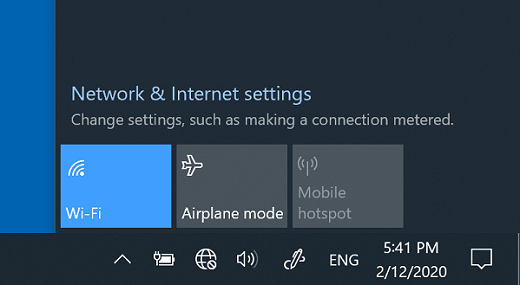
- Poté zkontrolujte, zda se síť Wi-Fi, kterou rozpoznáte a schválíte, se objeví v seznamu sítí. Pokud tomu tak je, vyberte síť Wi-Fi a snaží se připojit. Pokud naznačuje Připojeno Pod názvem sítě vyberte Odpojit, Počkejte na chvíli a poté vyberte Opět se připojte .
- Zkuste se připojit k síti na jiném frekvenčním pásmu. Mnoho silnic Wi-Fi ve veřejném vysílání spotřebitelů na dvou různých síťových frekvenčních pásmech: 2,4 GHz a 5 GHz. Ty se objevují jako odlišné sítě v seznamu dostupných Wi-Fi sítí. Pokud má váš seznam sítí Wi-Fi síť 2,4 GHz a síť 5 GHz, zkuste se připojit k druhé síti. Chcete-li se dozvědět více o rozdílech mezi sítěmi 2,4 GHz a 5 GHz, problémy s Wi-Fi aktivované a vaše uspořádání přijetí.
- Ujistěte se, že je aktivován fyzický přepínač Wi-Fi na vašem notebooku. (Jeho aktivace je obecně označena světelným indikátorem.)
- Spusťte nástroj pro řešení problémů sítí. Užitečnost pro řešení problémů sítě umožňuje diagnostikovat a řešit aktuální problémy s připojením.
Provedení nástroje pro řešení problémů sítě
- Vyberte tlačítko Spustit >Nastavení >Síť a stav> Internet .
Otevřete parametry sítě a internetu - Níže Upravte nastavení sítě, vybrat Řešení problémů sítě.
- Postupujte podle kroků popsaných v nástroji pro řešení problémů a zkontrolujte, zda problém vyřeší.
Omezte zdroj problému
Problémy s připojením mohou být způsobeny různými důvody: problémy webových stránek, zařízení, Wi-Fi router, modem nebo poskytovatel internetových služeb (ISP). Vyzkoušejte následující kroky pro zdokonalení zdroje problému.
- Pokud se na pravé straně na hlavním panelu zobrazí ikona „Wi-Fi Connection“, navštivte jinou webovou stránku. Pokud se web otevře, může být problém s konkrétním webem. Pokud se nemůžete připojit k jinému webu, přejděte na další krok.
- Na dalším notebooku nebo telefonu se pokuste připojit ke stejné síti. Pokud se můžete připojit, zdroj problému je pravděpodobně způsoben zařízením. Získejte přístup do sekce pro řešení problémů sítě na vašem zařízení. Pokud se nemůžete připojit k síti na zařízení, přejděte na další krok.
- Zkontrolujte, zda je problém s připojením k vašemu routeru Wi-Fi. Chcete -li to provést, použijte test ping.
- Ve vyhledávacím panelu na hlavním panelu zadejte Příkazový řádek. Tlačítko Příkazový řádek objeví se. Správně, vyberte Provést jako administrátor >Ano.
- Na příkazovém řádku zadejte ipconfig, Pak vyberte Vchod. Hledejte název sítě Wi-Fi ve výsledcích a poté vyhledejte adresu IP s ohledem na Výchozí brána Pro tuto síť Wi-Fi. V případě potřeby si všimněte této adresy. Například: 192.168.1.1
- Na pozvání, zadejte ping, pak vyberte Vchod. Například typ Ping 192.168.1.1 , Pak vyberte Vchod. Výsledky musí vypadat takto:
- Reakce z roku 192.168.1.1: bajty = 32 trvání = 5 ms ttl = 64
- Reakce z roku 192.168.1.1: bajty = 32 trvání = 5 ms ttl = 64
- Reakce z roku 192.168.1.1: bajty = 32 trvání = 5 ms ttl = 64
- Reakce z roku 192.168.1.1: bajty = 32 trvání = 5 ms ttl = 64
- Statistiky ping pro 192.168.1.1: balíčky: odesláno = 4, přijaté = 4, ztracené = 0 (ztráta 0 %), přibližná zpáteční cesta za miliony sekundy: minimum = 4 ms, maximum = 5 ms, střední = 4 ms
Pokud vidíte takové výsledky a dostanete odpověď, máte spojení s routerem Wi-Fi. Proto může být problém s vaším modemem nebo poskytovatelem internetových služeb. Kontaktujte svého poskytovatele internetových služeb nebo políčko aktivované online na jiném zařízení (pokud můžete), abyste zjistili, zda dojde k selhání služby.
Pokud výsledky testu pingu naznačují, že z routeru nedostanete odpověď, zkuste připojit počítač přímo s modem pomocí kabelu Ethernet (pokud je to možné)). Pokud se můžete připojit k internetu pomocí kabelu Ethernet, potvrzuje to, že problém připojení je způsoben routerem Wi-Fi. Zkontrolujte, zda jste nainstalovali nejnovější firmware a konzultujte dokumentaci routeru.
Rozlišení problémů sítě na vašem zařízení
Provádět síťové objednávky
Pokuste se spustit tyto síťové objednávky a ručně resetovat baterii TCP/IP, zdarma a obnovit IP adresu a vyprázdnit a resetovat mezipaměť Resolveru zákazníka DNS:
- Ve vyhledávacím panelu na hlavním panelu zadejte Příkazový řádek. Tlačítko Příkazový řádek objeví se. Napravo od toho vyberte Provést jako administrátor >Ano.
- V příkazovém řádku spusťte následující příkazy v pořadí, které se objeví, a poté zkontrolujte, zda vyřeší problém připojení:
- Klepněte Netsh Winsock Reset a vybratVchod.
- Klepněte Netsh int ip reset a vybrat Vchod.
- Klepněte IPConfig /Release a vybrat Vchod.
- Klepněte IPConfig /Renew a vybrat Vchod.
- Klepněte Ipconfig /flushdns a vybrat Vchod.
Odinstalujte ovladač síťové karty a restartujte
Pokud předchozí kroky nefungovaly, zkuste odinstalovat ovladač síťové karty a poté restartujte počítač. Windows automaticky nainstaluje nejnovější ovladač. Tento přístup je doporučen, pokud se po nedávné aktualizaci objeví problém s připojením k síťovému připojení.
Před odinstalací se ujistěte, že máte pilotní kopie zálohování. Získejte přístup na webové stránky výrobce výrobce a stáhněte si nejnovější ovladač, který je k dispozici pro vaši síťovou kartu. Pokud se váš počítač nemůže připojit k internetu, budete muset stáhnout pilot do jiného počítače a uložit jej na klíč USB, abyste jej mohli nainstalovat do počítače. Budete potřebovat název výrobce počítače, jakož i jméno nebo číslo modelu.
- Ve vyhledávacím panelu na hlavním panelu zadejte správce zařízení, Pak vyberte správce zařízení V seznamu výsledků.
- Rozvíjet Síťové karty A vyhledejte síťovou kartu vašeho zařízení.
- Vyberte síťovou kartu, stiskněte dlouho (nebo klikněte doprava) a poté vyberte Odinstalovat zařízení > Povoleno box oblast Pokuste se odstranit pilotní software pro toto zařízení Aktivovaný box>Odinstalovat.
- Po odinstalaci pilota vyberte tlačítko Spustit >Napájení >Restartovat. Jakmile se počítač restartuje, Windows hledá a automaticky nainstaluje ovladač síťové karty. Zkontrolujte, zda to vyřeší problém s připojením. Pokud Windows automaticky nenainstaluje ovladač, zkuste před odinstalací nainstalovat uložené záložní ovladač.
Zkontrolujte, zda je vaše síťová karta kompatibilní s nejnovější aktualizací Windows
Pokud jste ztratili síťové připojení okamžitě po upgradu nebo aktualizaci Windows 10, je možné, že aktuální ovladač vaší síťové karty byl navržen pro předchozí verzi Windows. Pro aktivovanou krabici zkuste dočasně odinstalovat nedávnou aktualizaci Windows:
- Vyberte tlačítko Spustit , Pak vyberte Nastavení >Aktualizace a zabezpečení >Windows Update >Zobrazit historii aktualizace >Odinstalovat aktualizace.
- Vyberte nejnovější aktualizaci Vyberte odinstalace.
Pokud odinstalace nejnovější aktualizace obnoví vaše síťové připojení, aktivované pole, abyste zjistili, zda je k dispozici aktualizovaný ovladač:
- Ve vyhledávacím panelu na hlavním panelu zadejte správce zařízení, Pak vyberte správce zařízení V seznamu výsledků.
- Rozvíjet Síťové karty A vyhledejte síťovou kartu vašeho zařízení.
- Vyberte síťovou kartu, vyberte Aktualizujte pilota >Automaticky vyhledejte aktualizovaný software ovladače, Poté postupujte podle pokynů.
- Po instalaci aktualizovaného ovladače vyberte tlačítko Spustit >Napájení >Restartovat Pokud jste vyzváni k restartování a zkontrolování, zda to vyřeší problém s připojením.
Pokud Windows nenajde nový ovladač pro vaši síťovou kartu, přejděte na web výrobce výrobce a stáhněte si nejnovější dostupný ovladač síťové karty. Budete potřebovat název výrobce počítače, jakož i jméno nebo číslo modelu.
Proveďte jednu z následujících akcí:
- Pokud jste nebyli schopni stáhnout a nainstalovat novější ovladač síťových karet, maskujte aktualizaci, díky kterému ztratíte síťové připojení. Chcete -li zjistit, jak skrýt aktualizace, konzultujte skrýt aktualizace aktualizací nebo pilotů Windows.
- Pokud se vám podařilo nainstalovat aktualizované ovladače pro vaši síťovou kartu, přeinstalujte nejnovější aktualizace. Chcete -li to provést, vyberte tlačítko Spustit , Pak vyberte Nastavení >Aktualizace a zabezpečení >Windows Update >Aktualizace vyhledávání.
Použijte síťový reset
Resetování sítě se má použít jako poslední možnost. Proveďte tuto operaci pouze tehdy, pokud předchozí kroky nevyřešily problém s připojením.
To vám může pomoci vyřešit problémy s připojením, které můžete mít po upgradu předchozí verze Windows na Windows 10. Může také pomoci vyřešit problém, kde se můžete připojit k internetu, ale ne ke sdíleným čtenářům sítě. Resetování sítě Odstraňuje všechny nainstalované síťové adaptéry a jejich nastavení. Jakmile se váš počítač restartuje, všechny síťové karty se přeinstalují a obnovení výchozích hodnot přidružených parametrů se obnoví.
Všiml si: Chcete -li používat síťovou resetování, musí váš počítač spustit Windows 10 verze 1607 nebo následující. Chcete -li zjistit, která verze systému Windows 10 je vaše zařízení spuštěno, vyberte tlačítko Spustit , Pak vyberte Nastavení > Systém > O z.
- Vyberte tlačítko Spustit , Pak vyberte Nastavení >Síť a internet >Stát >Resetování sítě.
Otevřete parametry sítě a internetu - Na obrazovce Resetování sítě , vybrat Resetujte hned >Ano potvrdit. Počkejte, až se počítač restartuje a zkontrolujte, zda problém vyřeší.
- Po použití síťového resetu budete možná muset přeinstalovat a překonfigurovat další síťový software, který používáte, jako je zákaznický software VPN nebo virtuální přepínače Hyper-V (nebo jakýkoli jiný software pro virtualizaci sítě).
- Síťový reset může definovat každé z vašich síťových připojení známých na profilu veřejné sítě. Na profilu veřejné sítě není váš počítač detekovatelný jinými počítači a síťovými zařízeními, což může pomoci posílit jeho bezpečnost. Pokud se však váš počítač používá pro sdílení souborů nebo tiskáren, budete ho muset znovu detekovatelné nakonfigurovat tak, aby používal profil soukromé sítě. Chcete -li to provést, vyberte tlačítko Spustit , Pak vyberte Nastavení >Síť a internet >Bezdrátový . Na obrazovce Bezdrátový , vybrat Spravujte známé sítě > Síťové připojení, které chcete upravit>Vlastnosti. Níže Síťový profil, vybrat Soukromé.
Další kroky řešení problémů
Zkontrolujte nastavení Wi-Fi
Výrobci karet Wi-Fi mohou nabídnout různá pokročilá nastavení, která se můžete přizpůsobit svému síťovému prostředí nebo preferencím připojení.
Zkontrolujte bezdrátové nastavení módy vaší síťové karty a ujistěte se, že odpovídá kapacit sítě, ke kterým se snažíte připojit. Pokud to neodpovídá, nebudete se moci připojit a je možné, že se síť neobjeví ani v seznamu dostupných sítí. Režim bezdrátového režimu je velmi často výchozí hodnota nebo podobnou hodnotu, což umožňuje připojení pro každý typ podporované sítě.
Najít nastavení bezdrátové módy
- V periferním manažerovi vyberte Síťové karty, Poté poklepejte na název síťové karty.
- Vyberte kartu Záloha A hledejte parametr Bezdrátová móda . Ujistěte se, že je definován v režimu používaném vaší sítí.
Nastavení profilu Wi-Fi
Windows používá profil Wi-Fi k uložení potřebných nastavení pro připojení k síti Wi-Fi. Tyto parametry zahrnují typ zabezpečení sítě, klíč, název sítě (SSID) atd. Pokud se nemůžete připojit k síti Wi-Fi, ke které byste se mohli předtím připojit, je možné, že se nastavení sítě změnilo nebo je profil poškozen.
Chcete -li tento problém vyřešit, smazat nebo zapomenout na síťové připojení a poté se znovu připojit k síti. Když zapomenete na síťové připojení, síťový profil Wi-Fi je z vašeho počítače odstraněn.
Zapomenout na síť
- Vyberte ikonu sítě Bezdrátový na pravé straně hlavního panelu poté vyberte Síťové a internetové nastavení.
- Vybrat Bezdrátový , Pak Spravujte známé sítě.
- Vyberte síť, na kterou chcete zapomenout, Zapomenout.
Poté vyberte ikonu Wi-Fi na hlavním panelu a pokuste se znovu připojit k požadované síti k obnovení síťového připojení.
Zkontrolujte rozložení své domovské stránky
Vaše síť Wi-Fi může být ovlivněna pásem kmitočtu sítě, přetížením kanálů a/nebo signálem signálu. Další informace naleznete v souvislosti s Wi-Fi a vaším domovem.
Hledejte další příznaky pro ikonu „bez připojení k internetu“
Mohou existovat kroky pro řešení dalších problémů, které můžete vyzkoušet, v závislosti na příznacích, se kterými se setkáte. Chcete-li tyto kroky zobrazit, aktivované ikony připojení Wi-Fi a jejich význam.
Související sekce
- Implementace bezdrátové sítě
- Prohledejte heslo bezdrátové sítě
- Analyzujte zprávu bezdrátové sítě
- Nástroje a aplikace Wi-Fi
- Zveřejnit síť Wi-Fi v systému Windows 10
Zkontrolujte základní provoz vašeho počítače
- Ujistěte se, že je aktivován Wi-Fi.
- Proveďte skenovací pohyb z pravého okraje obrazovky, vyberte Nastavení, Poté vyberte ikonu Síť.
- Aktivovat Bezdrátový.
- Ujistěte se, že je aktivován fyzický přepínač Wi-Fi na vašem notebooku. (Jeho aktivace je obecně označena světelným indikátorem.)
- Ujistěte se, že váš počítač není v rovinném režimu.
- Proveďte skenovací pohyb z pravého okraje obrazovky, vyberte Nastavení, Poté vyberte ikonu Síť.
- Zakázat to režim Letadlo.
- Pokud je to možné, přiblížte počítač ke routeru nebo přístupovému bodu.
- Pokud název sítě vůbec nevidíte, router nebo přístupový bod nemusí být nakonfigurován tak, aby šířil název sítě. Budete se tam muset připojit ručně.
- Skenujte z pravého okraje obrazovky a poté vyberte Nastavení.
- Vyberte ikonu Síť, Pak vyberte Maskovaná síť.
- Zadejte název sítě a poté vyberte Následující.
- Zadejte heslo a poté vyberte Následující.
- Postupujte podle dalších pokynů zobrazených na obrazovce a připojte se.
- Síť je přidána do vašeho seznamu sítě a lze ji použít, když je váš počítač na dosah. Chcete -li se připojit k síti, pokračujte následovně:
- OTEVŘENO Připojení k síti Výběrem ikony sítě v oblasti oznámení.
- Vybrat Jméno -bez sítě, Pak Přihlásit se. Poté zadejte informace o síti. Síť je přidána do vašeho seznamu sítě a lze ji použít později, když je váš počítač na dosah.
Použijte nástroj pro řešení problémů sítí
Nechte Windows, aby se vám pomůže vyřešit problém. Spusťte nástroj pro řešení problémů sítí, abyste zjistili, zda vám může pomoci diagnostikovat a vyřešit váš problém.
Vyberte tlačítko Spustit , Spusťte typ síťové problémy, Pak vyberte Identifikujte a opravujte problémy v síti v seznamu.
Proveďte síťové objednávky po použití nástroje pro řešení problémů sítě
Užitečnost pro řešení problémů sítě (uvedené výše) umožňuje diagnostikovat a řešit určité problémy s aktuálním připojením. Po jeho použití zkuste spustit níže uvedené síťové objednávky, protože kombinace těchto dvou operací může obnovit připojení.
Pokud váš problém není vyřešen po provedení nástroje pro řešení problémů sítí, zkuste:
- Resetovat baterii TCP/IP;
- Uvolněte adresu IP;
- Opakujte adresu IP.
- Vyprázdněte a resetujte mezipaměť rozlišení zákazníka DNS.
Zde je, jak tyto síťové objednávky provádět v okně příkazového řádku:
- Vyberte tlačítko Spustit , Spusťte typ CMD, Správně -Klick Příkazový řádek V seznamu vyberte Provést jako administrátor, Pak vyberte Ano.
- Na příkazovém řádku spusťte následující příkazy v uvedeném pořadí a poté box aktivován, abyste zjistili, zda to vyřeší váš problém s připojením:
- Urvat Netsh Winsock Reset A stiskněte klávesu Enter.
- Urvat Netsh int ip reset A stiskněte klávesu Enter.
- Urvat IPConfig /Release A stiskněte klávesu Enter.
- Urvat IPConfig /Renew A stiskněte klávesu Enter.
- Klepněte Ipconfig /flushdns A stiskněte klávesu Enter.
Restartujte svůj modem a router.
To vám umožní vytvořit nové připojení k poskytovateli přístupu k internetu (ISP). Když provádíte tuto operaci, jsou všichni lidé připojeni k vaší síti Wi-Fi dočasně odpojeni.
Kroky, které je třeba následovat, se restartujte modem a směrovač se mohou lišit. Zde je obecný sledování -Up:
- Odpojte napájecí kabel od směrovače zdroje energie.
- Odpojte napájecí kabel od modemu zdroje energie.
Zkontrolujte, zda problém pochází z modemu nebo vašeho poskytovatele internetových služeb
Ujistěte se, že problém nepochází z vašeho kabelového modemu nebo vašeho poskytovatele internetových služeb. V případě potřeby kontaktujte svého poskytovatele internetových služeb.
- Vyberte tlačítko Spustit , Spusťte typ CMD, Správně -Klick Příkazový řádek V seznamu vyberte Provést jako administrátor, Pak vyberte Ano.
- Na příkazovém řádku zadejte ipconfig.
Výsledek musí vypadat takto:
Pokud je požadavek na ping úspěšný a zobrazí se výsledky podobné výše popsaným výše, ale stále se nemůžete připojit k internetu z vašeho počítače, může problém pocházet z vašeho modemu nebo vašeho poskytovatele služeb internetu.
Zkontrolujte svou síťovou kartu
Pokud se vždy setkáte s připojením k síti, může být propojen s vaší síťovou kartou.
- Zkuste použít nástroj pro řešení problémů s problémem sítě k automatickému detekci a vyřešení určitých problémů. Tento deaktivovaný nástroj pro odstraňování problémů pak reaktivuje kartu a snaží se provádět určité další současné opravy oprav.
- Vyberte tlačítko Spustit , Spusťte typ správce zařízení, Poté jej vyberte v seznamu.
- V periferním manažerovi vyberte Síťové karty, Pravo -KLIKNĚTE na kartu a poté vyberte Vlastnosti.
- Klikněte na kartu Pilot, Pak vyberte Aktualizujte pilota.
- Vybrat Automaticky vyhledejte aktualizovaný ovladač softwaru.
Pokud Windows nenajde nový ovladač pro vaši síťovou kartu, přejděte na web výrobce výrobce a stáhněte si nejnovější dostupný ovladač síťové karty. Pokud se váš počítač nemůže připojit k internetu, budete muset stáhnout ovladač na jiném počítači a poté uložte tento ovladač na paměťovém disku, abyste jej mohli nainstalovat do počítače. Budete potřebovat název výrobce počítače, jakož i jméno nebo číslo modelu.
Další kroky k vyzkoušení routeru
Zde je několik položek, které můžete zkontrolovat a vyzkoušet s routerem, pokud jste doma a máte potíže s připojením.
- Pokud nevidíte název sítě, přihlaste se do routeru a zkontrolujte, zda je nakonfigurován tak, aby vysílal název sítě.
- Připojte počítač k routeru pomocí kabelu Ethernet.
- Otevřete webový prohlížeč a zadejte IP adresu bezdrátového routeru. (Například 192.168.1.1 nebo 172.16.0.0; Chcete -li najít výchozí IP adresu, naleznete v dokumentaci pro váš router.)
- Spojte se s vaším uživatelským jménem a heslem a poté zkontrolujte, zda je možnost s názvem Aktivovat distribuci SSID, Bezdrátové vysílání SSID nebo je aktivován podobný. Tento parametr se obecně objevuje na stránce bezdrátového parametru.
- Zkontrolujte, zda vaše síť Wi-Fi používá adresy řízení přístupu k médiu (MAC) z bezpečnostních důvodů. Pokud tomu tak je, musíte přidat MAC adresu vašeho PC do seznamu přístupu svého routeru, než se můžete připojit.
- Vyberte tlačítko Spustit . Spusťte typ CMD a správně -klikněte na Příkazový řádek v seznamu. Vybrat Provést jako administrátor, Pak Ano.
- Na příkazovém řádku zadejte Ipconfig /all.
Chcete -li přidat MAC adresu do seznamu přístupu routeru:
- Otevřete webový prohlížeč a zadejte IP adresu bezdrátového routeru. (Například 192.168.1.1 nebo 172.16.0.0; Chcete -li najít výchozí IP adresu, naleznete v dokumentaci pro váš router.)
- Spojte se s vaším uživatelským jménem a heslem a poté vyhledejte parametr označující Filtr adresy MAC nebo podobné jméno.
- Přidejte MAC adresu zaznamenanou pro váš počítač do seznamu přístupu a uložte své úpravy.
Na počítači se pokuste znovu připojit k síti Wi-Fi.
Zkontrolujte základní provoz vašeho počítače
- Ujistěte se, že je aktivován Wi-Fi.
- Na notebooku otevřete centrum mobility Windows výběrem tlačítka Start a poté vyberte Konfigurační panel> Mobilní PC >Centrum mobility Windows.
- Poraďte se sekcí Bezdrátová síť . Pokud je Wi-Fi aktivován, musí tlačítko uvést Bezdrátový.
- Ujistěte se, že je aktivován fyzický přepínač Wi-Fi na vašem notebooku. (Jeho aktivace je obecně označena světelným indikátorem.)
- Ujistěte se, že váš počítač není v rovinném režimu.
- Pokud je to možné, přiblížte počítač ke routeru nebo přístupovému bodu.
- Pokud název sítě vůbec nevidíte, router nebo přístupový bod nemusí být nakonfigurován tak, aby šířil název sítě. Budete se tam muset připojit ručně.
- Otevřete spravovat bezdrátové sítě výběrem tlačítka Spustit , Pak výběr Konfigurační panel. V oblasti výzkumu, typ bezdrátový, Pak vyberte Správa bezdrátových sítí.
- Vybrat Přidat, Pak Vytvořte síťový profil ručně.
- Zadejte informace o síti.
- Pokud chcete, aby se Windows automaticky připojil, když je síť v rozsahu, zaškrtněte políčko Automaticky spusťte toto připojení.
- Zaškrtněte políčko Připojte se, i když síť nerozloží jeho název, vybrat Následující,Pak Zavřít.
- Síť je přidána do vašeho seznamu sítě a lze ji použít, když je váš počítač na dosah. Chcete -li se připojit k síti, pokračujte následovně:
- OTEVŘENO Připojení k síti Výběrem ikony sítě v oblasti oznámení.
- Vybrat Jméno -bez sítě, Pak Přihlásit se. Poté zadejte informace o síti. Síť je přidána do vašeho seznamu sítě a lze ji použít později, když je váš počítač na dosah.
Použijte nástroj pro řešení problémů sítí
Nechte Windows, aby se vám pomůže vyřešit problém. Spusťte nástroj pro řešení problémů sítí, abyste zjistili, zda vám může pomoci diagnostikovat a vyřešit váš problém.
Otevřete nástroj pro řešení problémů sítě, pravým -kliknutím na ikonu sítě v oblasti oznámení a poté vyberte Řešit problémy.
Proveďte síťové objednávky po použití nástroje pro řešení problémů sítě
Užitečnost pro řešení problémů sítě (uvedené výše) umožňuje diagnostikovat a řešit určité problémy s aktuálním připojením. Po jeho použití zkuste spustit níže uvedené síťové objednávky, protože kombinace těchto dvou operací může obnovit připojení.
Pokud váš problém není vyřešen po provedení nástroje pro řešení problémů sítí, zkuste:
- Resetovat baterii TCP/IP;
- Uvolněte adresu IP;
- Opakujte adresu IP.
- Vyprázdněte a resetujte mezipaměť rozlišení zákazníka DNS.
Zde je, jak tyto síťové objednávky provádět v okně příkazového řádku:

- Vyberte tlačítko Spustit. Klepněte CMD V zóně vyhledávání, napište CMD V seznamu vyberte Provést jako administrátor, Pak vyberte Ano.
- Na příkazovém řádku spusťte následující příkazy v uvedeném pořadí a poté box aktivován, abyste zjistili, zda to vyřeší váš problém s připojením:
- Urvat Netsh Winsock Reset A stiskněte klávesu Enter.
- Urvat Netsh int ip reset A stiskněte klávesu Enter.
- Urvat IPConfig /Release A stiskněte klávesu Enter.
- Urvat IPConfig /Renew A stiskněte klávesu Enter.
- Klepněte Ipconfig /flushdns A stiskněte klávesu Enter.
Restartujte svůj modem a router.
To vám umožní vytvořit nové připojení k poskytovateli přístupu k internetu (ISP). Když provádíte tuto operaci, jsou všichni lidé připojeni k vaší síti Wi-Fi dočasně odpojeni.
Kroky, které je třeba následovat, se restartujte modem a směrovač se mohou lišit. Zde je obecný sledování -Up:
- Odpojte napájecí kabel od směrovače zdroje energie.
- Odpojte napájecí kabel od modemu zdroje energie.
Zkontrolujte, zda problém pochází z modemu nebo vašeho poskytovatele internetových služeb
Ujistěte se, že problém nepochází z vašeho kabelového modemu nebo vašeho poskytovatele internetových služeb. V případě potřeby kontaktujte svého poskytovatele internetových služeb.
- Vyberte tlačítko Spustit. Klepněte CMD V zóně vyhledávání, napište CMD V seznamu vyberte Provést jako administrátor, Pak vyberte Ano.
- Na příkazovém řádku zadejte ipconfig.
Výsledek musí vypadat takto:
Pokud je požadavek na ping úspěšný a zobrazí se výsledky podobné výše popsaným výše, ale stále se nemůžete připojit k internetu z vašeho počítače, může problém pocházet z vašeho modemu nebo vašeho poskytovatele služeb internetu.
Zkontrolujte svou síťovou kartu
Pokud se vždy setkáte s připojením k síti, může být propojen s vaší síťovou kartou.
- Zkuste použít nástroj pro řešení problémů s problémem sítě k automatickému detekci a vyřešení určitých problémů. Tento deaktivovaný nástroj pro odstraňování problémů pak reaktivuje kartu a snaží se provádět určité další současné opravy oprav.
Otevřete síťové problémy s řešením užitečnosti výběrem tlačítka Spustit
, Pak v Výběr konfiguračního panelu. V oblasti výzkumu, typ nástroj, Pak vyberte Řešení problému >Zobrazit vše >Síťová karta. - Aktualizovat síťový pilot Zastaralý nebo nekompatibilní síťovou kartu může způsobit problémy s připojením. Zkontrolujte, zda je k dispozici aktualizace ovladače.
- Otevřete periferní správce výběrem tlačítka Spustit, výběrem Konfigurační panel, Systém a zabezpečení, Poté, pod systémem, výběrem správce zařízení
 . Pokud jste vyzváni, abyste zadali heslo správce nebo potvrdili operaci, zadejte své heslo nebo potvrďte operaci.
- V periferním manažerovi vyberte Síťové karty, Pravo -KLIKNĚTE na kartu a poté vyberte Vlastnosti.
- Klikněte na kartu Pilot, Pak vyberte Aktualizujte pilota.
- Vybrat Automaticky vyhledejte aktualizovaný ovladač softwaru.
- Otevřete periferní správce výběrem tlačítka Spustit
- Pokud nevidíte název sítě, přihlaste se do routeru a zkontrolujte, zda je nakonfigurován tak, aby vysílal název sítě.
- Připojte počítač k routeru pomocí kabelu Ethernet.
- Otevřete webový prohlížeč a zadejte IP adresu bezdrátového routeru. (Například 192.168.1.1 nebo 172.16.0.0; Chcete -li najít výchozí IP adresu, naleznete v dokumentaci pro váš router.)
- Spojte se s vaším uživatelským jménem a heslem a poté zkontrolujte, zda je možnost s názvem Aktivovat distribuci SSID, Bezdrátové vysílání SSID nebo je aktivován podobný. Tento parametr se obecně objevuje na stránce bezdrátového parametru.
- Zkontrolujte, zda vaše síť Wi-Fi používá adresy řízení přístupu k médiu (MAC) z bezpečnostních důvodů. Pokud tomu tak je, musíte přidat MAC adresu vašeho PC do seznamu přístupu svého routeru, než se můžete připojit.
- Vyberte tlačítko Spustit. Klepněte CMD v zóně vyhledávání a doprava -klikněte na CMD v seznamu. Vybrat Provést jako administrátor, Pak Ano.
- Na příkazovém řádku zadejte Ipconfig /all.
- Otevřete webový prohlížeč a zadejte IP adresu bezdrátového routeru. (Například 192.168.1.1 nebo 172.16.0.0; Chcete -li najít výchozí IP adresu, naleznete v dokumentaci pro váš router.)
- Spojte se s vaším uživatelským jménem a heslem a poté vyhledejte parametr označující Filtr adresy MAC nebo podobné jméno.
- Přidejte MAC adresu zaznamenanou pro váš počítač do seznamu přístupu a uložte své úpravy.
Pokud Windows nenajde nový ovladač pro vaši síťovou kartu, přejděte na web výrobce výrobce a stáhněte si nejnovější dostupný ovladač síťové karty. Pokud se váš počítač nemůže připojit k internetu, budete muset stáhnout ovladač na jiném počítači a poté uložte tento ovladač na paměťovém disku, abyste jej mohli nainstalovat do počítače. Budete potřebovat název výrobce počítače, jakož i jméno nebo číslo modelu.
Další kroky k vyzkoušení routeru
Zde je několik položek, které můžete zkontrolovat a vyzkoušet s routerem, pokud jste doma a máte potíže s připojením.
Chcete -li přidat MAC adresu do seznamu přístupu routeru:
Na počítači se pokuste znovu připojit k síti Wi-Fi.
Vyřešte problémy s připojením k internetu na Mac

Pokud nemůžete připojit svůj Mac k internetu, může být problém propojen s kabely, zařízeními, nastavením sítě nebo poskytovatelem přístupu k internetu (ISP).
Konzultujte s doporučeními Wi-Fi nebo používejte bezdrátovou diagnostiku

Pokud jsou na vašem Mac detekovány problémy související s Wi-Fi, můžete se konzultovat tyto problémy a navrhovaná řešení. Klikněte na ikonu stavu Wi-Fi na panelu nabídek a poté vyberte doporučení Wi-Fi. Doporučení Wi-Fi nejsou k dispozici pro obchodní sítě nebo sdílení připojení.
Bezdrátovou diagnostiku můžete použít k vyřešení problémů souvisejících se sítí, kterou jste již nakonfigurovali.
Zkontrolujte připojení Wi-Fi
Pokud se obvykle připojíte k internetu pomocí sítě Wi-Fi, zkontrolujte, zda jste dobře připojeni.
Pokud jste připojeni k síti Wi-Fi, ale nemůžete se připojit k internetu, je možné, že problém pochází z vašeho připojení k internetu. Pokud nakonfigurujete síť Wi-Fi pomocí letištního zařízení (například terminál extrémního přístupu na letišti), můžete získat informace o zařízení a jeho připojení k internetu pomocí Utility Airport. Chcete -li získat více pomoci na nástroji na letišti, vyberte pomoc> Nápověda na letišti.
Zkontrolujte stav vašich síťových připojení
Můžete zkontrolovat svá nastavení a stav každé síťové služby, jako jsou Wi-Fi, Ethernet a Bluetooth, v nastavení sítě.
V Mac vyberte nabídku Apple

> Nastavení systému a poté klikněte na síť na postranním panelu. Možná budete muset stránku posouvat.
Síťová služba, kterou používáte, musí mít zelený indikátor a slovo „připojené“.
Chcete -li zobrazit další informace o vaší síťové službě, vyberte ji a vyberte ji.
Zkontrolujte své externí kabely a zařízení
Ujistěte se, že jsou všechny kabely správně připojeny. Pokud používáte externí modem, ujistěte se, že jeden kabel je z tohoto zařízení pevně připojen.
Zkontrolujte, zda jsou všechny externí periferie, jako jsou modemy, koncentrátory a směrovače, jsou připojeny, jsou pod napětím a začaly úplně. Pokuste se resetovat tato zařízení jejich odpojíním na několik minut a poté je znovu připojíte.
Zkontrolujte světla zařízení a zjistěte, zda zaznamenává připojení k síti a počítači. Pokud se světlo nerozsvítí, podívejte se na dokumentaci poskytovanou s vaším zařízením nebo kontaktujte FAI.
Zkontrolujte svou internetovou službu
Pokud jsou všechna výše uvedená nastavení správně nakonfigurována a stále se nemůžete připojit k internetu, kontaktujte svůj FAI. Je možné, že jeho služba je dočasně narušena.
