


মাউন্টিং সফ্টওয়্যার ছাড়াই উইন্ডোজে একটি ভিডিও কীভাবে কাটবেন
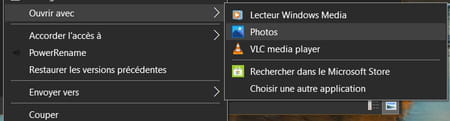
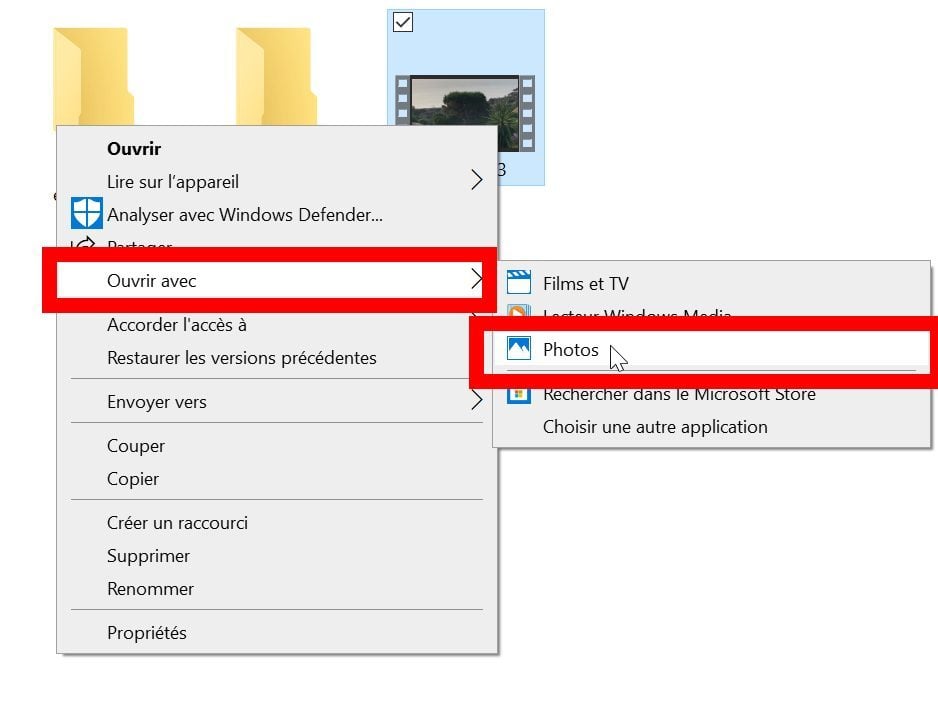
সম্পাদনা করতে ফাইলটিতে ডান ক্লিক করুন, তারপরে মেনুতে সঙ্গে খোলা, নির্বাচন করুন ছবি. ভিডিওটি স্বয়ংক্রিয়ভাবে উইন্ডোজ 10 ফটো ম্যানেজারের ভিডিও ম্যানেজারের মধ্যে শুরু করা উচিত.
একটি ভিডিও কাটা: পিসি এবং ম্যাকের সহজ সমাধান
কোনও ভিডিও থেকে সিকোয়েন্সগুলি বের করার জন্য কোনও জটিল মন্টেজ সফ্টওয়্যার দিয়ে যাওয়ার দরকার নেই ! উইন্ডোজ এবং ম্যাকোস এবং ফ্রি সফ্টওয়্যারগুলির সাথে সংহত সরঞ্জামগুলি কেবলমাত্র আপনার আগ্রহের প্যাসেজগুলি রাখতে যথেষ্ট.
- ছবি সহ পিসিতে
- কুইকটাইম সহ ম্যাক এ
- অ্যাভিডেমাক্স সহ পিসি এবং ম্যাক এ
আপনি ইন্টারনেট থেকে ডাউনলোড করা একটি ভিডিও কাটাতে চান, আপনি কোনও ফোনে সুস্থ হয়ে উঠেছেন বা আপনাকে কেবল অংশ রাখতে পাঠানো হয়েছে ? উদাহরণস্বরূপ, একটি সামাজিক নেটওয়ার্কে কেবল একটি আকর্ষণীয় বিভাগ ভাগ করে নেওয়া এটি কখনও কখনও ব্যবহারিক, এমনকি প্রয়োজনীয়. এ জাতীয় সাধারণ অপারেশনের জন্য বিশেষ এবং জটিল মাউন্টিং সফ্টওয়্যার ব্যবহার করার দরকার নেই: আপনি কোনও পিসি বা ম্যাক ব্যবহার করছেন না কেন, আপনি উইন্ডোজ 10 এবং ম্যাকোসে ইন্টিগ্রেটেড সরঞ্জাম স্ট্যান্ডার্ড সহ সহজেই এবং দ্রুত এক বা একাধিক সিকোয়েন্সগুলি বের করতে পারেন. এবং যদি আপনি আরও কিছুটা এগিয়ে যেতে চান, সর্বদা বৃত্তি ছাড়াই, আপনি নিখরচায় সফ্টওয়্যার দিয়ে আপনার আগ্রহী কেবল তাদের রাখার জন্য অপ্রয়োজনীয় প্যাসেজগুলি মুছে ফেলার মাধ্যমে একটি ভিডিও ছাঁটাই করতে পারেন. অ্যাভিডেমাক্স, ভিডকুটার, ফ্রি ভিডিও কাটার, মিডিয়া সিপ, ভিডিও সম্পাদনা মাস্টার বা এমনকি এমও 0 ভিডিও কাটার, যেমন একটি মুষ্টিমেয়.
নির্বাচিত সমাধান যাই হোক না কেন, অপারেশনটি পুনরায় প্রবেশ ছাড়াই স্থান গ্রহণ করার কারণে আপনি গুণমান হারাবেন না. অতএব, আঘাতটি তাত্ক্ষণিক, এমনকি একটি ভারী ফাইলেও. অন্যদিকে, ভিডিও ফর্ম্যাট থেকে সাবধান থাকুন: আমরা এই ব্যবহারিক শীটে যে সফ্টওয়্যারটি উপস্থাপন করি তা সর্বাধিক সাধারণ কোডেক এবং পাত্রে পরিচালনা করে (এমপি 4, এমওভি, এভিআই, এমকেভি, ইত্যাদি.)). তবে অন্যান্য আরও বহিরাগত ফর্ম্যাটগুলির জন্য পূর্বের রূপান্তর প্রয়োজন হতে পারে.
যাই হোক না কেন, আপনি মূল হিসাবে একই ফর্ম্যাটে এক বা একাধিক ফাইল সংগ্রহ করেন. আপনার প্রয়োজন অনুসারে, আপনার কম্পিউটারে কিছু জায়গা তৈরি করতে মূল ফাইলটি মুছতে আপনি করতে পারেন !
উইন্ডোজ দিয়ে কীভাবে দ্রুত একটি ভিডিও কাটবেন 10 ?
আপনি যদি কেবল উইন্ডোজ 10 পিসি সহ কোনও ভিডিও থেকে একটি নির্দিষ্ট প্যাসেজ বের করতে চান তবে আপনাকে অতিরিক্ত সফ্টওয়্যার ইনস্টল করতে হবে না. মাইক্রোসফ্টের অপারেটিং সিস্টেমে ফটো অ্যাপ্লিকেশন রয়েছে যা এর নাম হ্রাস করার পরেও ভিডিওগুলিতে প্রাথমিক ম্যানিপুলেশনগুলি সম্পাদন করার জন্য বেশ কয়েকটি ফাংশন রয়েছে.
- উইন্ডোজ এক্সপ্লোরার দিয়ে, আপনার পিসির গাছের কাঠামো ব্রাউজ করুন এবং আপনি যে ভিডিওটি কাটাতে চান তা সন্ধান করুন.
- ভিডিও ফাইলটিতে ডান ক্লিক করুন, তারপরে, প্রদর্শিত প্রাসঙ্গিক মেনুতে নির্বাচন করুন সঙ্গে খোলা এবং অ্যাপ্লিকেশনটিতে ক্লিক করুন ছবি ক্যাসকেডিং সাবমেনুতে.
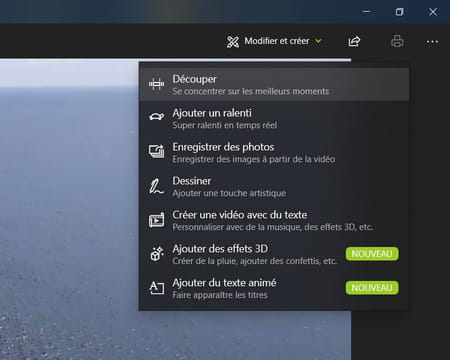
- ফটো উইন্ডোতে রিডিং মোডে ভিডিওটি অবিলম্বে খোলে. ক্লিক করুন পরিবর্তন করারএবং তৈরি উপরে ডান, তারপর কাটা.
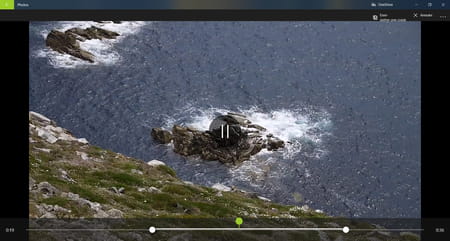
- ভিডিওটি তখন একটি সম্পাদনা উইন্ডোতে প্রদর্শিত হয়. আপনার মাউস বা আপনার টাচপ্যাড ব্যবহার করে, আপনি যে ভিডিওটি রাখতে চান তা শুরু এবং শেষের জন্য শুরুতে এবং পঠন বারের শেষে প্রদর্শিত সাদা বিন্দুগুলি সরান. চাপুন পড়া বোতাম বা ব্যবহার স্পেস বার নির্বাচিত ভিডিও প্যাসেজটি দেখতে আপনার কীবোর্ডের. সিকোয়েন্সের শুরু এবং শেষটি পরিমার্জন করতে প্রয়োজনে সাদা বিন্দুগুলি সামঞ্জস্য করুন. যখন নির্বাচন উপযুক্ত হয়, বোতামটি ক্লিক করুন একটি কপি সংরক্ষণ করুণ, উইন্ডোর উপরের ডানদিকে.
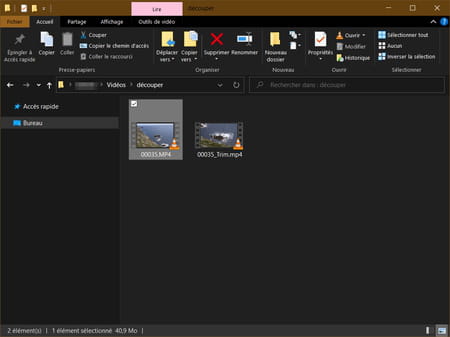
- আপনি সবেমাত্র কাটা ভিডিও প্যাসেজটি তারপরে একটি নতুন রিডিং উইন্ডোতে খোলে. নতুন ভিডিও ফাইলটি স্বয়ংক্রিয়ভাবে প্রাথমিক ভিডিওর মতো একই প্রতিবেদনে সংরক্ষণ করা হয়েছে, একই নামে প্রত্যয়টি _Trim অস্ত্রোপচারঅস্ত্রোপচার. আপনি অবশ্যই এটির নাম পরিবর্তন করতে পারেন.
- মূল ভিডিও আগ্রহ থেকে অন্য প্যাসেজগুলি যদি আপনার প্রয়োজন তত বহুবার অপারেশনটি পুনরাবৃত্তি করুন. প্রতিটি এক্সট্রাক্ট একটি নির্দিষ্ট ফাইলে সংরক্ষণ করা হবে.
কীভাবে দ্রুত ম্যাকোস দিয়ে একটি ভিডিও কাটবেন ?
ম্যাকোসের একটি ভিডিও থেকে একটি সুনির্দিষ্ট প্যাসেজ বের করুন তৃতীয় -পার্টির সফ্টওয়্যার ইনস্টল না করে খুব সহজেই করা যায়. ম্যাক্সে ডিফল্টরূপে ইনস্টল করা কুইক প্লেয়ার মাল্টিমিডিয়া প্লেয়ার একটি ভিডিওতে আয়ত্ত করতে এবং কেবলমাত্র একটি সুনির্দিষ্ট উত্তরণ রাখতে একটি খুব সাধারণ বেসিক সম্পাদনা সরঞ্জাম অন্তর্ভুক্ত করে.
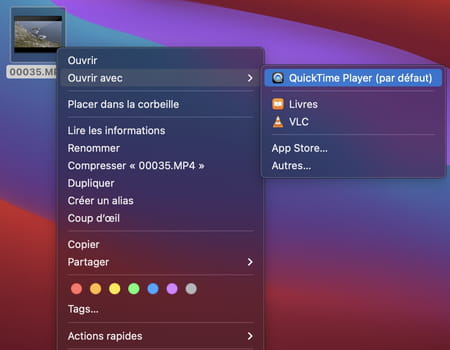
- কুইকটাইমে এটি খুলতে আপনার ভিডিও ফাইলটিতে ডাবল ক্লিক করুন. যদি ভিডিওটি অ্যাপল মাল্টিমিডিয়া প্লেয়ারে ডিফল্টরূপে খোলা না হয় তবে ফাইলটিতে ডান ক্লিক করুন, নিজেকে মেনুতে রাখুন সঙ্গে খোলা এবং চয়ন করুন দ্রুত.
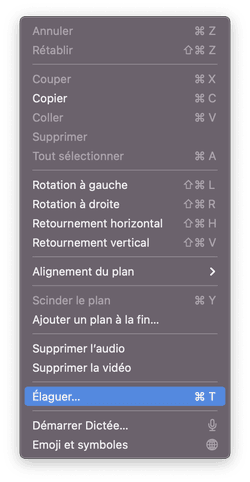
- ভিডিওটি কুইকটাইম প্লেয়ারে খোলা হয়ে গেলে মেনুতে ক্লিক করুন সম্পাদনা তারপর ছাঁটাই, অথবা সরাসরি কীবোর্ড শর্টকাট ব্যবহার করুনকমান্ড+টি.
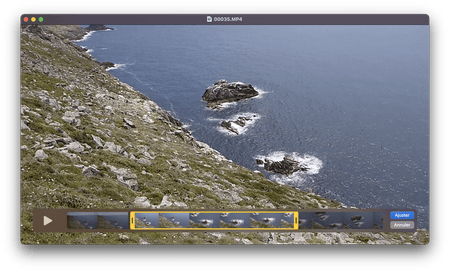
- ভিডিও সম্পাদনা সরঞ্জামটি সরাসরি কুইকটাইম প্লেয়ার রিডিং উইন্ডোর মধ্যে খোলে. মাউস ব্যবহার করে, ভিডিওতে রাখা প্যাসেজের শুরু এবং শেষের সংজ্ঞা দিতে হলুদ বাক্সের ডান এবং বাম হ্যান্ডেলগুলি সরান. একবার নির্বাচনটি পুরোপুরি সংজ্ঞায়িত হয়ে গেলে বোতামটি ক্লিক করুন সামঞ্জস্য করুন উইন্ডোর নীচে ডানদিকে প্রদর্শিত.
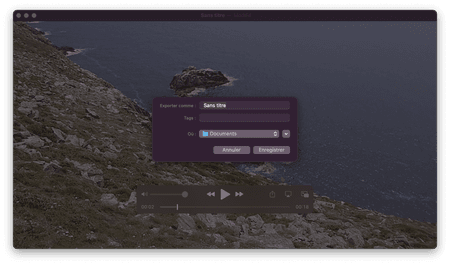
- কাট ভিডিওটি এখন কুইকটাইম প্লেয়ারে খোলা আছে. এই মুহুর্তে, ফাইলটি এখনও আপনার ম্যাকের ডিস্কে সংরক্ষণ করা হয়নি. এটি সংরক্ষণ করতে, মেনুতে ক্লিক করুন ফাইল, তারপর সংরক্ষণ, বা কীবোর্ড শর্টকাট ব্যবহার করুন নিয়ন্ত্রণ+গুলি. একটি অবস্থান নির্বাচন করুন, আপনার ফাইলের নাম লিখুন এবং ক্লিক করুন সংরক্ষণ.
- চাচা মূল ভিডিও থেকে অন্যান্য প্যাসেজগুলি বের করতে চাইলে প্রয়োজনীয় যতবার প্রয়োজনীয় অপারেশনটি পুনরাবৃত্তি করুন. প্রতিটি ক্রম একটি নির্দিষ্ট ফাইলে সংরক্ষণ করা হবে.
কীভাবে সহজেই পিসি এবং ম্যাকের একটি ভিডিও ছাঁটাই করবেন ?
সিকোয়েন্সগুলি নিষ্কাশনে আরও কিছুটা এগিয়ে যাওয়ার জন্য, এভিডেমাক্সের মতো বিশেষায়িত সফ্টওয়্যার দিয়ে যাওয়া ভাল. স্বীকার করা যায়, এই মোটামুটি পুরানো সরঞ্জামটির একটি পুরানো -ফ্যাশনযুক্ত এবং কঠোর ইন্টারফেস রয়েছে, প্রথম নজরে খুব বেশি আকর্ষণীয় নয়. তবে এই ওপেন সোর্স ইউটিলিটিটি ফরাসি এবং উইন্ডোজ, ম্যাকোস এবং লিনাক্স সামঞ্জস্যপূর্ণ বিনামূল্যে, হালকা,. সর্বোপরি, এটি কার্যকর, সুনির্দিষ্ট এবং খুব সহজ উভয়ই হতে পারে. আরও ভাল, যদি তিনি স্পষ্টতই জানেন যে কীভাবে কোনও ভিডিও থেকে স্বাধীন ফাইলগুলি তৈরি করতে কীভাবে এক বা একাধিক সিকোয়েন্সগুলি বের করতে হয় তবে এটি আপনাকে একটি ফাইল ছাঁটাই করতে দেয়, অপ্রয়োজনীয় প্যাসেজগুলি মুছে ফেলার অনুমতি দেয়. আপনি এইভাবে সমস্ত অংশ মুছে ফেলতে পারেন যা আপনার আগ্রহী নয় (জেনেরিকস, বিজ্ঞাপন, ব্যর্থ সকেট ইত্যাদি etc.) কয়েক সেকেন্ডের মধ্যে এবং কোলাজ না করেই একক ফাইলে কেবল সেরা মুহুর্তগুলি রাখুন. ব্যবহারিক ! নীচের ক্যাচগুলি ম্যাকের উপর তৈরি করা হয়েছিল, তবে ইন্টারফেস এবং ম্যানিপুলেশনগুলি পিসিতে কঠোরভাবে অভিন্ন.
- আপনার ওয়েব ব্রাউজারের সাহায্যে আপনার অপারেটিং সিস্টেমের সাথে অভিযোজিত অ্যাভিডেমাক্সের সংস্করণটি ডাউনলোড করুন এবং এটি ইনস্টল করুন: অপারেশনটি সহজ এবং ক্লাসিক, কোনও ফাঁদ ছাড়াই, কেবল স্ক্রিনে প্রদর্শিত পদক্ষেপগুলি অনুসরণ করুন.
- ইনস্টলেশন পরে, এভিডেমাক্স চালু করুন এবং মেনুতে ক্লিক করে আপনার ভিডিও ফাইলটি আমদানি করুন ফাইল তারপর খোলা আপনার মেশিনে সঞ্চিত ভিডিও নির্বাচন করতে. আপনি উইন্ডোজ এক্সপ্লোরার বা অ্যাপ্লিকেশনটিতে ম্যাকোস ফাইন্ডার থেকে সরাসরি ভিডিও ফাইলটি স্লাইড করতে পারেন এবং এটি এভিডেমাক্স উইন্ডোতে রাখতে পারেন.
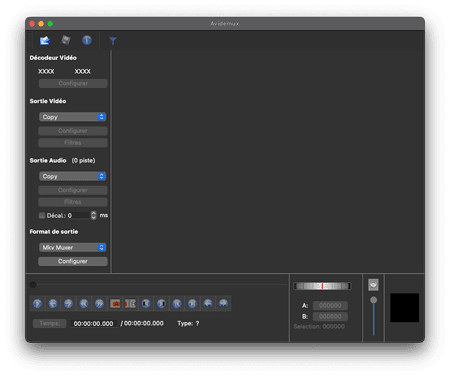
- ভিডিওটি প্রদর্শন করতে উইন্ডোটি স্বয়ংক্রিয়ভাবে বাড়ছে. উইন্ডোটির বাম অংশগুলির কোনও স্পর্শ করবেন না, যা স্বয়ংক্রিয়ভাবে সামঞ্জস্য করা হয় অনুলিপি. তারা ইঙ্গিত দেয় যে ভিডিওটি পুনরায় প্রবেশ করা হবে না. আপনি যদি এগুলি পরিবর্তন করেন তবে উদাহরণস্বরূপ অন্য একটি নিবন্ধকরণ ফর্ম্যাটটি বেছে নিতে, অপারেশনগুলি আরও দীর্ঘ হবে ..
- আপনি যদি কেবল আপনার ভিডিও থেকে কোনও ক্রম বের করতে চান তবে সরান কার্সার আপনি যে প্যাসেজটি রাখতে চান তার শুরুতে এটি রাখার জন্য উইন্ডোর নীচে, রিডিং বারের মধ্যে. আপনি আরও সুনির্দিষ্ট অবস্থানের জন্য কীবোর্ড তীরগুলিও ব্যবহার করতে পারেন. তবে, কেবলমাত্র এই ক্ষেত্রে, উইন্ডোটির নীচে লাইনটি পরীক্ষা করে দেখুন যে আপনি আই-এফআরএম প্রকারের একটি চিত্র (রেফারেন্স চিত্র, যা অবিচ্ছেদ্য বলে) এর চিত্রে ভালভাবে আবদ্ধ হয়েছেন: আপনি যদি কোনও চিত্রে থাকেন তবে পি- এফআরএম টাইপ (ভবিষ্যদ্বাণীমূলক চিত্র) বা বি-এফআরএম (দ্বি-নির্দেশমূলক চিত্র), আপনার চূড়ান্ত ফাইলটিতে আপনার শব্দ এবং চিত্রের মধ্যে সিঙ্ক্রোনাইজেশন সমস্যা থাকতে পারে.
- তারপরে লাল বোতামে ক্লিক করুন চিহ্নিত নীচে অবস্থিত সরঞ্জামদণ্ডে. সংরক্ষণের জন্য উত্তরণটি সীমিত একটি নীল বাক্স প্রদর্শিত হয়. ডিফল্টরূপে, এটি ভিডিওর শেষ অবধি প্রসারিত.
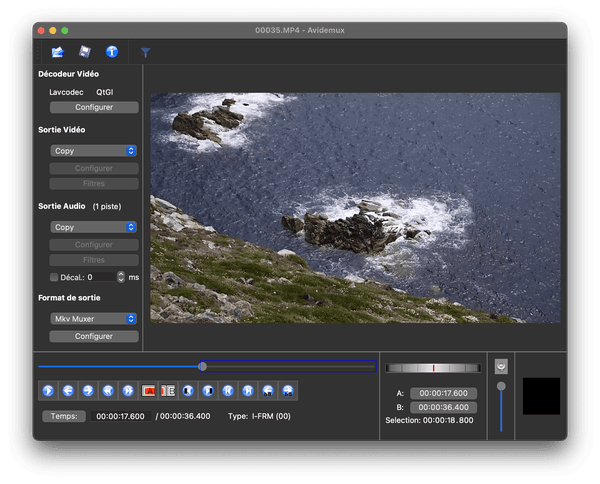
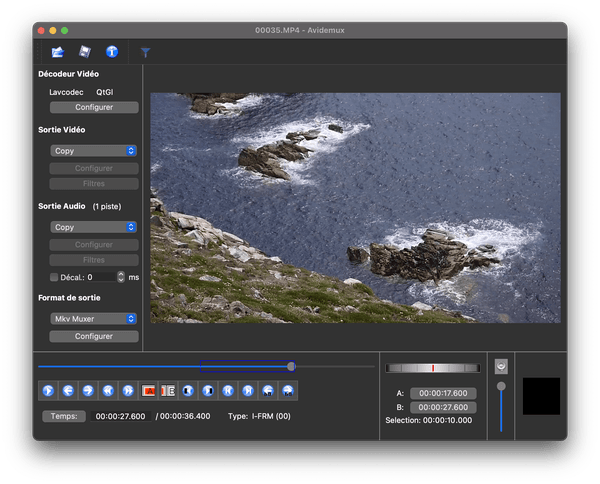
- তারপরে আপনি যেখানে আপনার নির্বাচনটি থামাতে চান এবং ক্লিক করতে চান সেখানে পড়ার কার্সারটি সরান চিহ্নিত করুন খ সরঞ্জামদণ্ডে. ব্লু বক্সটি তখন আপনি যে ভিডিওটি রাখতে চান তার অংশের সাথে ঠিকঠাকভাবে মানিয়ে যায়.
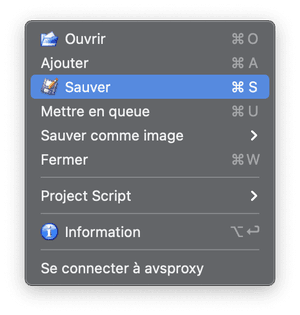
- আপনি আপনার নিষ্কাশন সংরক্ষণ করতে হবে. মেনুতে ক্লিক করুন ফাইল, তারপর সংরক্ষণ. আপনার কম্পিউটারে একটি অবস্থান নির্বাচন করুন এবং আপনার ফাইলটিকে একটি নাম দিন. তারপরে বোতামে ক্লিক করে বৈধতা দিন সংরক্ষণ.
- অবশ্যই, পৃথক ফাইলগুলি রাখার জন্য যদি আপনার অন্যান্য সিকোয়েন্সগুলি নিষ্কাশনের অন্যান্য সিকোয়েন্স থাকে তবে আপনি একই হেরফেরটি পুনরাবৃত্তি করতে পারেন.
- তবে আপনি যদি চান তবে আপনি যে প্যাসেজগুলি রাখতে চান না তা মুছে ফেলে আপনি আপনার ভিডিওটি ছাঁটাই করতে পারেন. এটি করতে, আপনি সরানো দিয়ে মুছে ফেলতে চান এমন একটি বিভাগ নির্বাচন করুন কার্সার এবং ব্যবহার চিহ্নিতকারী উপরে বর্ণিত হিসাবে. যখন আপনার নির্বাচন করা হয়, কী টিপুন মুছে ফেলা আপনার কীবোর্ড. সংশ্লিষ্ট বিভাগটি অবিলম্বে মুছে ফেলা হয়েছে. আপনার আগ্রহী কেবলমাত্র ক্রমগুলি রাখতে আপনি যে সমস্ত প্যাসেজ প্রত্যাহার করতে চান তার সাথে পুনরাবৃত্তি করুন.
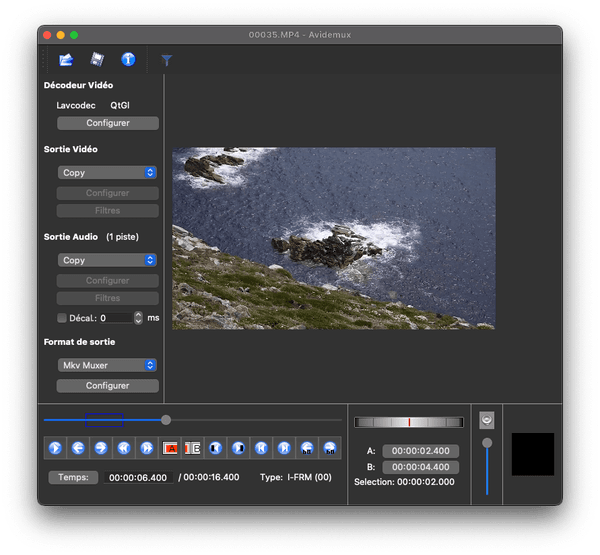
- আপনার ছাঁটাই শেষ হয়ে গেলে, মেনুতে ক্লিক করুন ফাইল, তারপর সংরক্ষণ আপনার পছন্দের অবস্থানের একটি সুস্পষ্ট নামের অধীনে আপনার ফাইলটি সংরক্ষণ করতে. আশ্বাস দিন, মূল ভিডিওটি অক্ষত. আপনার যদি আর এটির প্রয়োজন না হয় তবে এটি আপনার কম্পিউটার থেকে মুছুন.
মাউন্টিং সফ্টওয়্যার ছাড়াই উইন্ডোজে একটি ভিডিও কীভাবে কাটবেন


অপ্রয়োজনীয় প্যাসেজগুলি ভাগ করে নেওয়ার আগে তাদের খুব দীর্ঘ অবকাশের ভিডিওগুলি দ্রুত সম্পাদনা করুন.
আপনার কম্পিউটারের হার্ড ড্রাইভে যা করা হয়েছে তা আপনি যে সমস্ত ভিডিও তৈরি করেছেন তা সত্যই বোঝা যায় না. অকারণে আপনার স্টোরেজ স্পেসটি দখল করার পাশাপাশি পুরো ভিডিওটি খুব কমই আকর্ষণীয়, প্রায়শই কেবল একটি প্যাসেজ রাখার যোগ্য.
সামান্য জায়গা মুক্ত করার জন্য, তবে সর্বোপরি প্রয়োজনীয়তাগুলি রাখার জন্য, আপনার সবচেয়ে আগ্রহী অংশগুলি নির্বাচন করার জন্য একটি ছোট ছাঁটাই করা ভাল.
এটি করার জন্য, তৃতীয় -পার্টির সফ্টওয়্যার ডাউনলোড করার দরকার নেই, উইন্ডোজ 10 স্থানীয়ভাবে ফটোগুলিতে একটি প্রকাশনা সরঞ্জাম অন্তর্ভুক্ত করে, অপারেটিং সিস্টেমের ফটো এবং ভিডিও পরিচালক.
1. সম্পাদক খুলুন
সম্পাদনা করতে ফাইলটিতে ডান ক্লিক করুন, তারপরে মেনুতে সঙ্গে খোলা, নির্বাচন করুন ছবি. ভিডিওটি স্বয়ংক্রিয়ভাবে উইন্ডোজ 10 ফটো ম্যানেজারের ভিডিও ম্যানেজারের মধ্যে শুরু করা উচিত.
উইন্ডোটির শীর্ষে, সরঞ্জামদণ্ড থেকে, একটি পেন্সিল এবং একটি ব্রাশ ছেদকারী আইকনটিতে ক্লিক করুন. বিকল্পটি নির্বাচন করুন কাটা সংস্করণ মোড খুলতে.

2. ভিডিওটি ছোট করুন
ভিডিও টাইমলাইনে, দুটি সাদা হ্যান্ডলগুলি সনাক্ত করুন এবং আপনি যে প্যাসেজটি রাখতে চান তার শুরু এবং শেষ নির্বাচন করতে তাদের সরান.

3. উত্তরণ সংরক্ষণ করুন
তারপরে ক্লিক করে নির্বাচিত প্যাসেজটি সংরক্ষণ করুন একটি কপি সংরক্ষণ করুণ. মূল ফাইলটি পরিবর্তন না করেই নির্বাচিত প্যাসেজের একটি নতুন ভিডিও ফাইল উত্স ডিরেক্টরিতে উত্পন্ন হয়.

মূল ফাইল থেকে উত্পন্ন প্রতিটি নতুন ভিডিও ক্লিপটি তার মূল নামের অধীনে একই ডিরেক্টরিতে সংরক্ষণ করা হয় তারপরে উল্লেখ_ট্রিম.
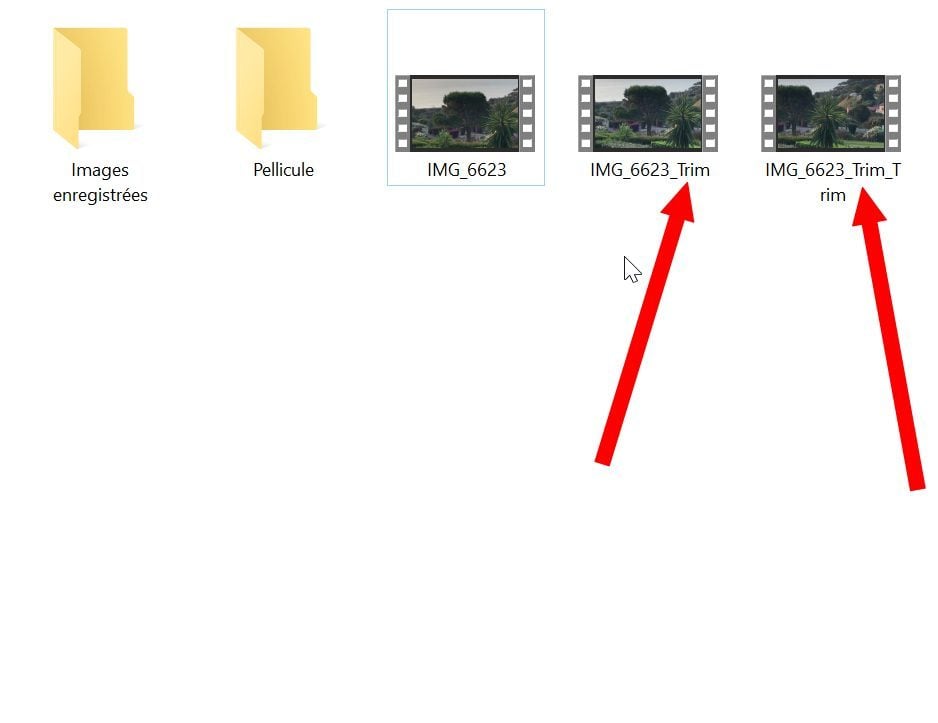
যদি একই ক্লিপের বেশ কয়েকটি প্যাসেজ আপনার আগ্রহী হয় তবে প্রাথমিক ফাইলটিতে পরিচালনা শুরু করুন. যখন আপনি যে সমস্ত প্যাসেজ তৈরি করেছেন সেগুলি যখন আপনি উত্পন্ন করেছেন, আপনি স্থায়ীভাবে আপনার হার্ড ড্রাইভের মূল ফাইলটি মুছতে পারেন.


