


Jak snížit video na Windows bez montážního softwaru
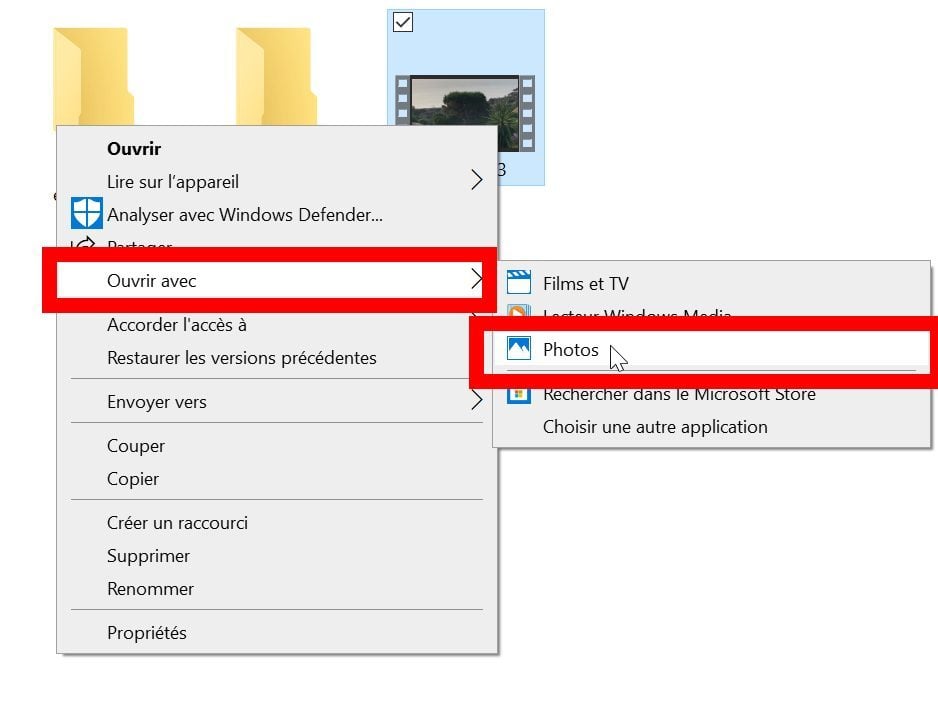
Kliknutím na soubor klikněte na soubor a poté v nabídce Otevřít s, vybrat Obrázky. Video by mělo automaticky začít ve správci videa Správce fotografií Windows 10.
Vyřízněte video: jednoduchá řešení na PC a Mac
Pro extrahování sekvencí z videa není třeba procházet komplexního softwaru pro montáž ! Nástroje integrované s Windows a MacOS a bezplatným softwarem stačí k udržení pouze pasáží, které vás zajímá.
- Na PC s fotografiemi
- Na Mac s QuickTime
- Na PC a Mac s AvideMux
Chcete zkrátit video, které jste si stáhli z internetu, které jste se zotavili na telefonu nebo které jste byli odesláni, abyste udrželi pouze část ? Někdy je například praktické, dokonce i nezbytné sdílet pouze zajímavou část na sociální síti. Pro tak jednoduchou operaci není třeba používat specializovaný a komplikovaný montážní software: ať už používáte PC nebo Mac, můžete snadno a rychle extrahovat jednu nebo více sekvencí pomocí standardu integrovaných nástrojů na Windows 10 a MacOS. A pokud chcete jít o něco dále, vždy bez stipendia, můžete také prořezat video odstraněním zbytečných pasáží, abyste si udrželi pouze ty, které vás zajímá svobodným softwarem. Existuje mnoho, jako je Avidemux, Vidcutter, Free Video Cutter, Media Cope, Video Edit Master nebo dokonce MOO0 Video Cutter, abychom jmenovali hrstku.
Ať už vybrané řešení bez ohledu na to, neztratíte kvalitu, protože operace probíhá bez re -entry. Proto je rána okamžitá, dokonce i na těžkém souboru. Na druhé straně si dejte pozor na formát videa: Software, který prezentujeme v tomto praktickém listu, Spravujte nejběžnější kodeky a kontejnery (MP4, MOV, AVI, MKV atd.). Ale další exotičtější formáty mohou vyžadovat předchozí přeměnu.
V každém případě shromažďujete jeden nebo více souborů ve stejném formátu jako originál. Podle vašich potřeb pak můžete vymazat původní soubor a vytvořit na svém počítači nějaký prostor !
Jak rychle řezat video pomocí Windows 10 ?
Pokud chcete pouze extrahovat konkrétní pasáž z videa s počítačem Windows 10, nemusíte nainstalovat další software. Operační systém společnosti Microsoft má aplikaci fotografií, která má navzdory svému redukčnímu názvu několik funkcí pro provádění základních manipulací na videích.
- S průzkumníkem Windows, procházejte stromovou strukturu počítače a najděte video, které chcete řezat.
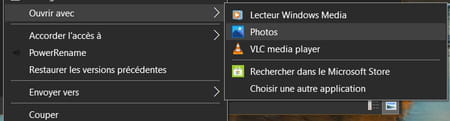
- Klikněte pravým tlačítkem na video soubor, v kontextové nabídce, která se objeví, vyberte Otevřít s a klikněte na aplikaci Obrázky V kaskádovém podnabídce.
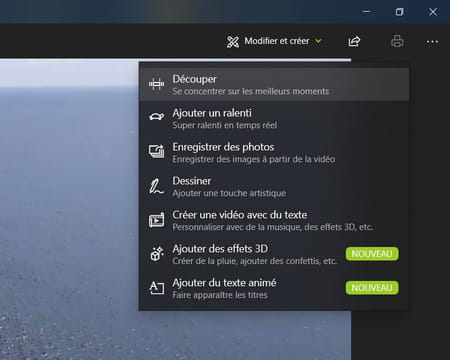
- Video se otevírá okamžitě v režimu čtení v okně fotografií. Klikněte na Modifikovata vytvořit Vpravo nahoře, pak Střih.
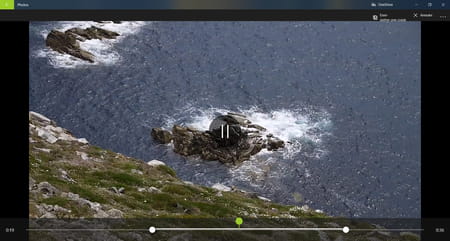
- Video se poté zobrazí v okně úpravy. Pomocí myši nebo dotykového pásu přesuňte bílé tečky zobrazené na začátku a na konci čtecí lišty a vymezujte start a konec videa, které chcete ponechat. Stiskněte Tlačítko pro čtení nebo použít Vesmírný lišta Klávesnice pro zobrazení vybrané video pasáž. Pokud je to nutné, upravte bílé tečky, abyste zdokonalili start a konec sekvence. Když je výběr vhodný, klikněte na tlačítko Uložit kopii, V pravém horním rohu okna.
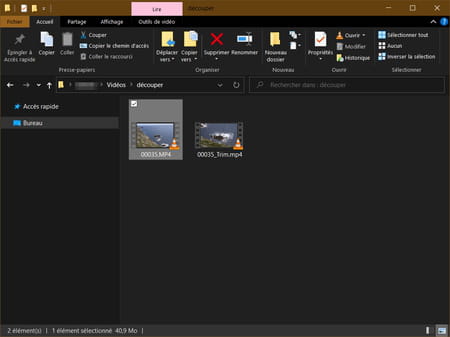
- Video pasáž, kterou jste právě řezali, se otevře v novém okně čtení. Nový video soubor byl automaticky uložen ve stejném repertoáru jako počáteční video pod stejným názvem, ke kterému přípona _Trim byl přidán. Můžete to samozřejmě přejmenovat.
- Operace opakujte tolikrát, kolikrát je to nutné, pokud vás jiné pasáže z původního videa zájmu. Každý extrakt bude uložen do konkrétního souboru.
Jak rychle řezat video s MacOS ?
Extrahujte přesnou pasáž z videa na MacOS lze provést velmi snadno bez instalace softwaru třetí strany. Multimediální hráč rychlého přehrávače, nainstalovaný ve výchozím nastavení na Macs, zahrnuje velmi jednoduchý základní editační nástroj, který zvládne video a ponechá pouze přesnou pasáž.
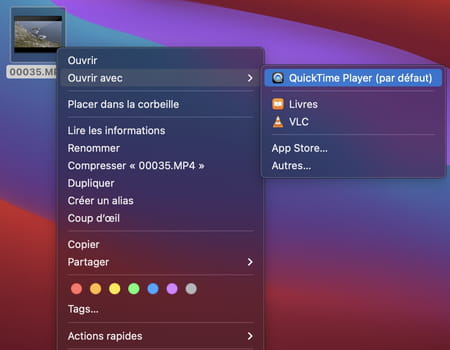
- Zdvojnásobte kliknutím na váš video soubor a otevřete jej v QuickTime. Pokud se video ve výchozím nastavení neotevře v multimediálním přehrávači Apple, klikněte na soubor, umístěte se do nabídky Otevřít s a zvolit Rychlý.
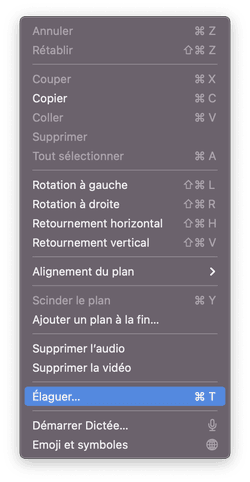
- Jakmile je video otevřeno v přehrávači QuickTime, klikněte na nabídku Úpravy pak dál Prořezávat, nebo přímo použijte zkratku klávesnicePříkaz+t.
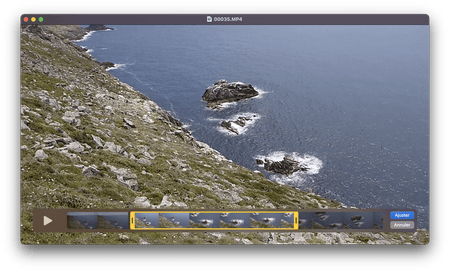
- Nástroj pro úpravu videa se otevírá přímo v okně čtení přehrávače QuickTime. Pomocí myši přesuňte pravou a levou rukojeť žluté krabice, abyste definovali start a konec pasáže, který má být ve videu uchováván. Jakmile je výběr dokonale definován, klikněte na tlačítko Upravit Zobrazeno vpravo dole od okna.
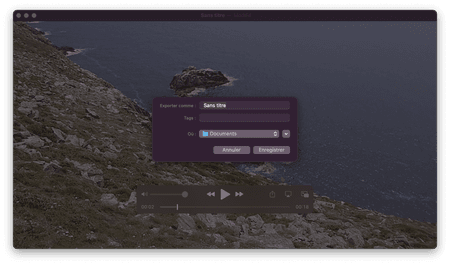
- Cut Video je nyní otevřeno v přehrávači QuickTime. V tomto okamžiku není soubor ještě uložen na disku vašem Mac. Chcete -li jej uložit, klikněte na nabídku Soubor, pak dál Uložit, nebo použijte klávesovou zkratku Ovládání+s. Vyberte umístění, zadejte název svého souboru a klikněte na Uložit.
- Opakujte operaci tolikrát, kolikrát je to nutné, pokud Cous chce extrahovat jiné pasáže z původního videa. Každá sekvence bude uložena do konkrétního souboru.
Jak snadno prořezávat video na PC a Mac ?
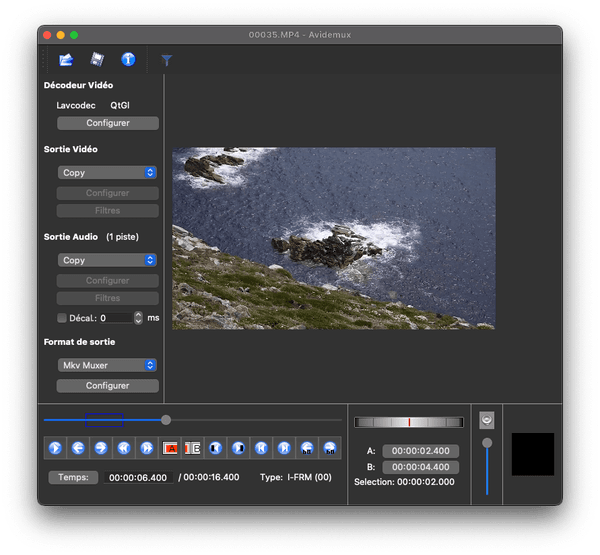
Chcete -li jít o něco dále při extrakci sekvencí, je vhodnější projít specializovaným softwarem, jako je AvideMux. Je pravda, že tento docela starý nástroj má staré -módní a strohé rozhraní, na první pohled není příliš poutavé. Tento nástroj s otevřeným zdrojovým kódem je však zdarma, lehký, ve francouzštině a Windows, MacOS a Linux kompatibilní. Především se ukázalo, že je to efektivní, přesné a velmi jednoduché. Ještě lepší je, že pokud zjevně ví, jak extrahovat jednu nebo více sekvencí z videa za účelem vytvoření nezávislých souborů, také vám to umožňuje prořezávat soubor a odstranit zbytečné pasáže. Můžete tedy vymazat všechny části, které vás nezajímají (generiky, reklamy, neúspěšné zásuvky atd.) za několik sekund a udržujte pouze ty nejlepší okamžiky v jednom souboru, aniž byste museli koláž. Praktický ! Úlovky níže byly provedeny na Mac, ale rozhraní a manipulace jsou na PC přísné identické.
- S webovým prohlížečem stáhněte si verzi AvideMux přizpůsobené vašemu operačnímu systému a nainstalujte jej: Operace je jednoduchá a klasická, bez jakékoli pasti, postupujte podle kroků, jak je znázorněno na obrazovce.
- Po instalaci spusťte AvideMux a importujte svůj video soubor kliknutím na nabídku Soubor pak dál OTEVŘENO Chcete -li vybrat video uložené na vašem počítači. V aplikaci můžete také posunout video soubor přímo z průzkumníka Windows nebo z Macos Finder a umístit jej na okno AvideMux.
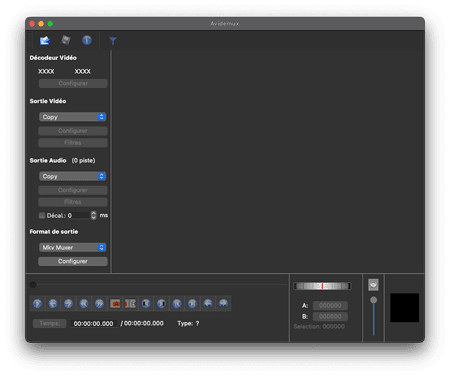
- Okno automaticky roste pro zobrazení videa. Nedotýkejte se žádné z levých částí okna, které jsou automaticky upraveny kopírovat. Naznačují, že video nebude znovu zapojeno. Pokud je změníte, vyberte si například jiný formát registrace, operace budou mnohem delší ..
- Pokud chcete jen extrahovat sekvenci z vašeho videa, přesuňte kurzor čtení lišty, na dně okna, umístit jej na začátek pasáže, kterou chcete ponechat. Šipky klávesnice můžete také použít pro přesnější umístění. Pouze v tomto případě však najdete v řádku ve spodní části okna, že jste dobře zaklíněni na obrázku typu I-FRM (referenční obrázek, tj. Integrál): Pokud jste na obrázku P- Typ FRM (prediktivní obrázek) nebo B-FRM (obousměrný obrázek), můžete mít problémy s synchronizací mezi zvukem a obrázkem v konečném souboru.
- Poté klikněte na červené tlačítko Značka do Na panelu nástrojů umístěného níže. Zobrazí se modrá krabice, která má být zachována. Ve výchozím nastavení se rozprostírá až do konce videa.
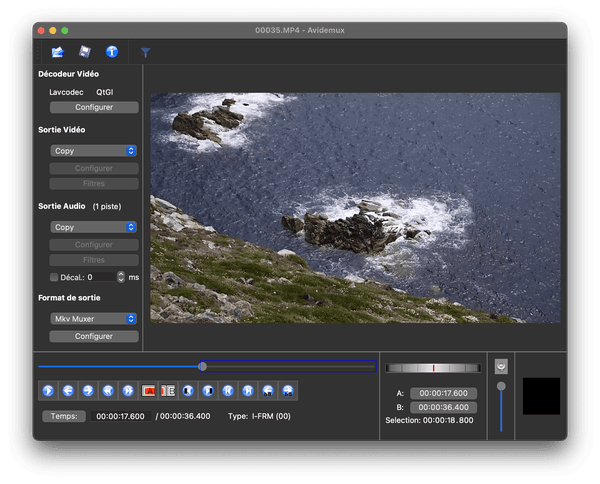
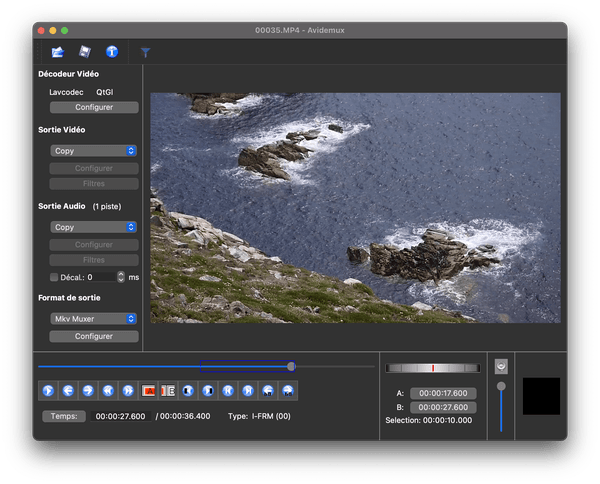
- Poté přesuňte kurzor na čtení na místo, kde chcete, aby se váš výběr zastavil a kliknul na B na panelu nástrojů. Modrá box se poté přizpůsobí přesně odpovídající části videa, kterou chcete ponechat.
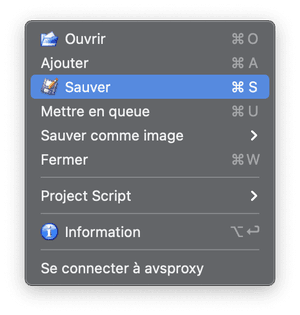
- Musíte uložit extrakt. Klikněte na nabídku Soubor, pak dál Uložit. Vyberte polohu v počítači a dejte svému souboru jméno. Poté ověřte kliknutím na tlačítko Uložit.
- Stejnou manipulaci můžete samozřejmě opakovat, pokud máte jiné sekvence k extrakci pro jednotlivé soubory.
- Ale pokud si přejete, můžete také prořezat video odstraněním pasáží, které nechcete udržovat. Chcete -li to provést, vyberte sekci, kterou chcete vymazat pohybem kurzor a použití markery Jak je vysvětleno výše. Po provedení vašeho výběru stiskněte klávesu Vymazat Vaše klávesnice. Odpovídající sekce je okamžitě vymazána. Opakujte se všemi pasážemi, které chcete stáhnout, abyste udrželi pouze sekvence, které vás zajímá.
- Po dokončení prořezávání klikněte na nabídku Soubor, pak dál Uložit Uložit svůj soubor pod výslovným názvem na místě podle vašeho výběru. Ujišťujeme vás, že původní video je neporušené. Pokud to již nepotřebujete, smažte jej z počítače.
Jak snížit video na Windows bez montážního softwaru


Rychle upravte vaše příliš dlouhá dovolená videa odstraněním zbytečných pasáží před jejich sdílením.
Uchovávání všech videí, která jste vytvořili jako to, co na pevném disku vašeho počítače opravdu nedává smysl. Kromě zbytečného obsazení vašeho úložného prostoru je celé video zřídka zajímavé, často si jen zaslouží průchod.
Osvobodit malý prostor, ale především pro udržení nákladů, je lepší provést malé prořezávání, abyste si vybrali části, které vás nejvíce zajímají.
Za tímto účelem není třeba stahovat software třetího partu, Windows 10 nativně zahrnuje vydavatelský nástroj do fotografií, správce fotografií a videa operačního systému.
1. Otevřete editor
Kliknutím na soubor klikněte na soubor a poté v nabídce Otevřít s, vybrat Obrázky. Video by mělo automaticky začít ve správci videa Správce fotografií Windows 10.
V horní části okna, z panelu nástrojů, klikněte na ikonu, která se objeví tužkou a protínající se kartáč. Vyberte možnost Střih Otevřít režim vydání.

2. Zkrátit video
Na časové ose videa najděte dvě bílé držadla a přesuňte je a vyberte start a konec pasáže, kterou chcete ponechat.

3. Uložte pasáž
Poté uložte vybranou pasáž kliknutím na Uložit kopii. Nový video soubor vybrané pasáže je poté generován ve zdrojovém adresáři bez změny původního souboru.

Každý nový videoklip generovaný z původního souboru je uložen ve stejném adresáři pod jeho původním názvem následovaný uznání_trim.
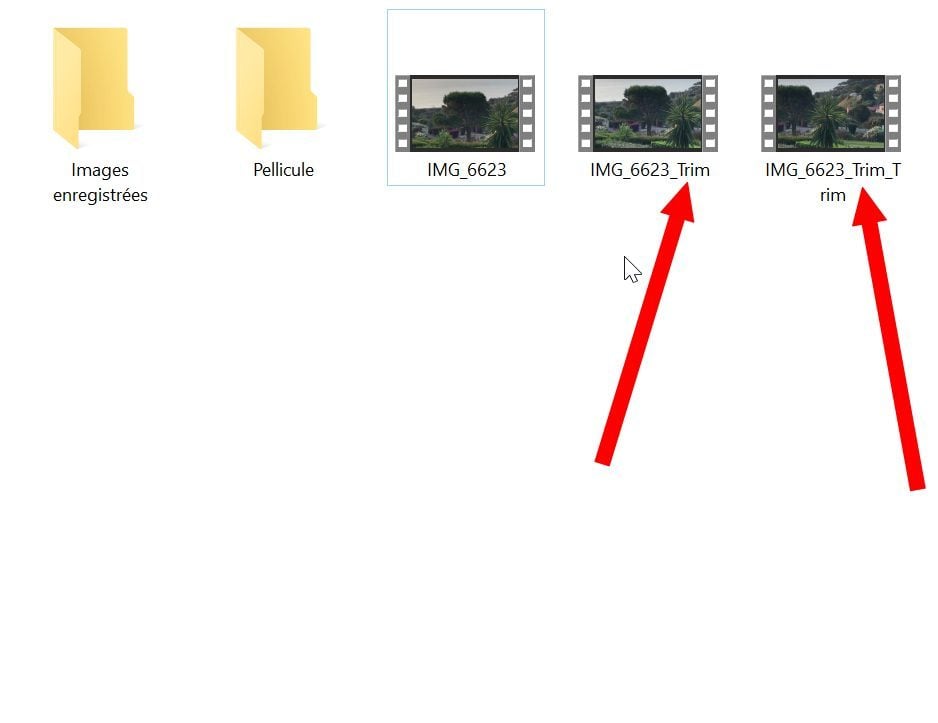
Pokud vás několik pasáží stejného klipu začnete manipulovat s počátečním souborem. Když všechny pasáže, které jste vygenerovali, můžete trvale smazat původní soubor pevného disku.
