


আপনি যদি আপনার ম্যাকের সংযোগের পাসওয়ার্ডটি ভুলে যান
ধাপ 3| “পাসডব্লিউডি ব্যবহারকারীর নাম” প্রবেশ করুন, তারপরে অ্যাকাউন্টের নামে “ব্যবহারকারীর নাম” পরিবর্তন করুন যার পাসওয়ার্ডটি পুনরায় সেট করতে হয়েছিল. তারপরে “এন্ট্রি” টিপুন.
আপনার ম্যাকটিতে ভুলে যাওয়া পাসওয়ার্ড সন্ধানের 5 টি উপায়
আপনি যদি এই সমস্যার মুখোমুখি হন তবে এই নিবন্ধটি আপনাকে কীভাবে পুনরায় সেট করতে হবে এবং কীভাবে আপনাকে আপনার পাসওয়ার্ডটি ভুলে গিয়ে আপনার ম্যাকবুক বা আইম্যাকের সাথে দ্রুত সংযুক্ত করতে হবে তা আপনাকে ব্যাখ্যা করবে. আপনার ম্যাকবুকের ভুলে যাওয়া পাসওয়ার্ডের সমস্যার এই 5 টি সমাধান আবিষ্কার করতে পড়া চালিয়ে যান.
আইম্যাক/ম্যাকবুকের পাসওয়ার্ডগুলি ভুলে যাওয়ার প্রতিক্রিয়া হিসাবে, বাড়িতে ম্যাকবুকের পাসওয়ার্ড পুনরায় সেট করার জন্য নিম্নলিখিত 5 টি সংহত পদ্ধতি সরবরাহ করা হয়েছে.
- 1. পাস কোড সূচক পেতে অ্যাপল আইডি ব্যবহার করুন
- 2. অন্য ম্যাক ব্যবহারকারী অ্যাকাউন্ট থেকে আপনার পাসওয়ার্ড পরিবর্তন করুন
- 3. আপনার ম্যাক পাসওয়ার্ড পুনরায় সেট করতে টার্মিনালটি ব্যবহার করুন
- 4. ভুলে যাওয়া ম্যাক পাসওয়ার্ডগুলি পুনরুদ্ধার করতে ফ্লেভল্ট ব্যবহার করুন
- 5. আপনার ম্যাক প্রবেশ করতে টার্গেট ডিস্ক মোড ব্যবহার করুন
1 পাস কোড সূচক পেতে অ্যাপল আইডি ব্যবহার করুন
আপনি অনেক প্রচেষ্টার পরে সংযোগ করতে পারবেন না কারণ আপনি আপনার ম্যাকবুকের পাসওয়ার্ডটি ভুলে গেছেন. একটি উইন্ডো প্রদর্শিত হয় এবং আপনাকে জিজ্ঞাসা করে যে আপনি আপনার অ্যাপল শনাক্তকারী দিয়ে আপনার পাসওয়ার্ডটি পুনরায় সেট করতে চান কিনা.
আপনার ম্যাকবুকের পাসওয়ার্ডটি পুনরায় সেট করতে নীচের পদক্ষেপগুলি অনুসরণ করুন:
ধাপ 1Your আপনার অ্যাপল আইডেন্টিফায়ার ব্যবহার করতে বেছে নিতে “অ্যারো” আইকনে ক্লিক করুন.
দ্বিতীয় পদক্ষেপYour আপনার অ্যাপল শনাক্তকারী এবং পাসওয়ার্ড লিখুন এবং “এন্ট্রি” টিপুন. তারপরে আপনার কম্পিউটারটি পুনরায় চালু করতে “এন্ট্রি” টিপুন এবং লগ ইন করতে নতুন পাসওয়ার্ডটি ব্যবহার করুন.
2 অন্য ম্যাক ব্যবহারকারী অ্যাকাউন্ট থেকে পাসওয়ার্ড পরিবর্তন করুন
আপনি যদি আপনার ম্যাকবুকে একাধিক অ্যাকাউন্ট কনফিগার করে থাকেন এবং আপনি অন্যান্য অ্যাকাউন্টগুলির জন্য সংযোগ পাসওয়ার্ডগুলি জানেন তবে আপনি এই অ্যাকাউন্টের সাথে সংযোগ স্থাপন করতে পারেন এবং আপনার ম্যাকবুকের পাসওয়ার্ডটি পুনরায় সেট করতে পারেন. নিম্নলিখিত পদক্ষেপগুলি দেখুন:
ধাপ 1Other অন্য প্রশাসকের অ্যাকাউন্টে সংযুক্ত হন. “সিস্টেম পছন্দ” এ যান. “ব্যবহারকারী এবং গোষ্ঠী” নির্বাচন করুন.

দ্বিতীয় পদক্ষেপThe এটি আনলক করতে নীচে বাম দিকে লকটিতে ক্লিক করুন. আপনি পাসওয়ার্ডটি পুনরায় সেট করতে চান এমন অ্যাকাউন্টটি নির্বাচন করুন এবং “রিসেট পাসওয়ার্ড” এ ক্লিক করুন. তারপরে বর্তমান অ্যাকাউন্ট থেকে লগ আউট করুন এবং অ্যাকাউন্টে সংযোগ করতে নতুন পাসওয়ার্ড লিখুন.

3 আপনার ম্যাক পাসওয়ার্ড পুনরায় সেট করতে টার্মিনালটি ব্যবহার করুন
আপনি মেরামত এবং মনো-ব্যবহারকারী মোডে যেতে পারেন. ম্যাকবুকের পাসওয়ার্ডটি পুনরায় সেট করতে টার্মিনালটি ব্যবহার করুন. অপারেশন কঠিন নয়. নির্দেশাবলীর জন্য নিম্নলিখিত পদক্ষেপগুলি দেখুন.
বিকল্প 1. মেরামত মোড
ম্যাকস থেকে ভুলে যাওয়া পাসওয়ার্ডটি পুনরায় সেট করার জন্য ম্যাকোসের একটি খুব দরকারী সরঞ্জাম রয়েছে: মেরামত মোড আপনাকে ম্যাকবুকের পাসওয়ার্ডটি পুনরায় সেট করতে টার্মিনালটি ব্যবহার করতে দেয়.
আপনার দ্বিতীয় প্রশাসক অ্যাকাউন্ট না থাকলে বা আপনি আপনার অ্যাকাউন্টটি আপনার অ্যাপল আইডেন্টিফায়ারের সাথে সংযুক্ত করবেন না যখন আপনার ম্যাকবুকের পাসওয়ার্ডটি পুনরায় সেট করার সেরা সমাধান.
ধাপ 1Mac আপনার ম্যাকবুকটি বন্ধ করার পরে, পাওয়ার বোতামটি টিপুন এবং পুনরুদ্ধার মোডে অ্যাক্সেস করতে শর্টকাট কী “অর্ডার (⌘) + আর” ব্যবহার করুন, উপরের অ্যাপ্লিকেশনটিতে ক্লিক করুন এবং টার্মিনালটি নির্বাচন করুন.

দ্বিতীয় পদক্ষেপ| “রিসেটপাসওয়ার্ড” প্রবেশ করান.
ধাপ 3Adminaster প্রশাসক অ্যাকাউন্ট বিকল্পটি ব্যবহার করুন (সাধারণত একটি traditional তিহ্যবাহী হার্ড ড্রাইভ), তারপরে পাসওয়ার্ডটি পুনরায় সেট করতে অ্যাকাউন্টে ক্লিক করুন, নতুন পাসওয়ার্ডটি প্রবেশ করুন এবং এটি পুনরায় আলোকিত করুন, তারপরে পাসওয়ার্ড প্রম্পটে প্রবেশ করুন এবং সেভ ক্লিক করুন, তারপরে বন্ধ করুন এবং পুনরায় চালু করুন ম্যাক এবং সংযোগ করতে নতুন পাসওয়ার্ড ব্যবহার করুন.
বিকল্প 2. অনন্য ব্যবহারকারী মোড
যখন ম্যাকবুকের সংযোগের পাসওয়ার্ডটি ভুলে যায়, মনো-ব্যবহারকারী মোডটি ম্যাকবুকের পাসওয়ার্ডটি খুঁজে পেতেও ব্যবহার করা যেতে পারে.
টার্মিনালে কেবল কয়েকটি কমান্ড লিখুন, অর্ডারগুলি প্রবেশের জন্য দয়া করে নীচের নির্দেশাবলী অনুসরণ করুন.
ধাপ 1Your আপনার ম্যাকবুকটি বন্ধ করুন এবং শর্টকাট কী “কমান্ড (⌘) + এস” দিয়ে একক ব্যবহারকারী মোডে যেতে পাওয়ার বোতামটি টিপুন, তারপরে “মাউন্ট -ইউউ /” টাইপ করুন এবং “এন্ট্রি টিপুন” টিপুন.

দ্বিতীয় পদক্ষেপ| প্রবেশ করুন “লঞ্চটিএল লোড/সিস্টেম/লাইব্রেরি/লঞ্চডেমোনস/কম.অ্যাপল.ওপেনডাইরেক্টরিড.প্লিস্ট “তারপরে” এন্ট্রি “টিপুন.

ধাপ 3| “পাসডব্লিউডি ব্যবহারকারীর নাম” প্রবেশ করুন, তারপরে অ্যাকাউন্টের নামে “ব্যবহারকারীর নাম” পরিবর্তন করুন যার পাসওয়ার্ডটি পুনরায় সেট করতে হয়েছিল. তারপরে “এন্ট্রি” টিপুন.

পদক্ষেপ 4New নতুন পাসওয়ার্ড লিখুন, তারপরে “এন্ট্রি” টিপুন. আবার নতুন পাসওয়ার্ড লিখুন, তারপরে “এন্ট্রি” টিপুন. তারপরে “রিবুট” প্রবেশ করুন এবং “এন্ট্রি” টিপুন. তারপরে আপনি মনো-ইউটিলাইজিং মোডে ম্যাকবুকের পাসওয়ার্ডটি পুনরায় সেট করা শেষ করেছেন.

4 ম্যাক পাসওয়ার্ডগুলি পুনরুদ্ধার করতে ফাইলভ্যাল্ট ব্যবহার করুন
ম্যাকবুক পাসওয়ার্ড রিসেট আপনার কম্পিউটারকে সহজেই আক্রমণ করার ঝুঁকিতে প্রকাশ করে. মেরামতের মোডটি সুরক্ষার ত্রুটি হওয়ায়, অন্যান্য ব্যক্তিরা সহজেই মেরামত ফাংশনটি চালু করতে এবং আপনার পাসওয়ার্ডটি পুনরায় সেট করতে আপনার কম্পিউটারটি অ্যাক্সেস করতে পারে.
অতএব, ডিস্ক ইউটিলিটি প্রোগ্রামটি পাসওয়ার্ডটি আনলক করে এবং ম্যাকের উপর ফাইলটি নিরাপদ সক্রিয় করে তা নিশ্চিত করতে আপনি হার্ড ড্রাইভে ডেটা এনক্রিপ্ট করতে ইন্টিগ্রেটেড ফাইলটি নিরাপদ ব্যবহার করতে পারেন.
অ্যাপল সিস্টেমে ফাইল ভল্ট সক্রিয় করার পদক্ষেপগুলি নিম্নরূপ:
ধাপ 1| যান সিস্টেম পছন্দসমূহ> সুরক্ষা এবং গোপনীয়তা> ফাইল ভল্ট. নীচে বাম দিকে লকটিতে ক্লিক করুন এবং পাসওয়ার্ড লিখুন, “ফাইলভ্যাল্ট সক্রিয় করুন” চয়ন করুন.

দ্বিতীয় পদক্ষেপYou আপনি যে পদ্ধতিটি ব্যবহার করতে চান তা নির্বাচন করার পরে, “চালিয়ে যান” এ ক্লিক করুন এবং আপনি যখন ফাইলভ্যাল্ট সক্রিয় করেছেন তখন আপনি যে কী এবং পুনরুদ্ধার পাসওয়ার্ড পেয়েছেন তা সংরক্ষণ করুন.

5 আপনার ম্যাক প্রবেশ করতে টার্গেট ডিস্ক মোড ব্যবহার করুন
আপনি যখন ম্যাক অ্যাডমিনিস্ট্রেটর পাসওয়ার্ড ভুলে গেছেন তা সন্ধান করতে চান, টার্গেট ডিস্ক মোড আপনাকে ম্যাকবুকের হার্ড ড্রাইভে যে কোনও ডেটা সংরক্ষণ করতে দেয়. আপনি টার্গেট ডিস্ক মোডে প্রবেশ করে ম্যাকবুক থেকে সরাসরি ডেটা পুনরুদ্ধার করতে পারেন. অপারেশনটি নিম্নরূপ:
ধাপ 1One কম্পিউটারটি বন্ধ করুন এবং এটি অন্য ম্যাকবুকের সাথে সংযুক্ত করতে ফায়ারওয়্যার বা থান্ডারবোল্ট বহিরাগত পাওয়ার কেবল ব্যবহার করুন.

দ্বিতীয় পদক্ষেপPower পাওয়ার বোতামটি টিপানোর সময় টি বোতামটি রাখুন এবং পর্দায় হার্ড ড্রাইভটি উপস্থিত হওয়ার জন্য অপেক্ষা করুন, তারপরে আপনি সহজেই সমস্ত ডেটা পুনরুদ্ধার করতে পারেন.
যদি শেষ পর্যন্ত আপনি এখনও আপনার ম্যাকের পাসওয়ার্ডটি খুঁজে না পান এবং আপনাকে অবশ্যই আপনার ম্যাক পুনরায় সেট করতে হবে, আপনি পুনরায় সেট করার পরে আপনার হারিয়ে যাওয়া ডেটা পুনরুদ্ধার করতে ম্যাকের জন্য ডি-ব্যাক ব্যবহার করতে পারেন.
উপসংহার
আপনি যখন আর আপনার ম্যাকবুকের পাসওয়ার্ডটি মনে রাখবেন না, আপনি সংযোগের অসম্ভবতার সমস্যা সমাধানের জন্য আপনার ম্যাকবুক থেকে পাসওয়ার্ডটি পুনরুদ্ধার করতে বা পুনরায় সেট করতে উপরের 5 টি পদ্ধতি ব্যবহার করতে পারেন. নিজের জন্য এবং আপনার বন্ধুদের জন্য দ্রুত সমাধান করার জন্য এই পদ্ধতিগুলির সাথে নিজেকে পরিচিত করুন পরের বার কেউ তাদের ম্যাকবুকের পাসওয়ার্ডটি ভুলে যাবে !
আপনি যদি আপনার ম্যাকের সংযোগের পাসওয়ার্ডটি ভুলে যান
আপনি যদি আপনার ম্যাক ব্যবহারকারী অ্যাকাউন্টে সংযোগের পাসওয়ার্ডটি ভুলে গেছেন, বা আপনার পাসওয়ার্ড প্রত্যাখ্যান করা হয়েছে, সেশন খোলার উইন্ডোতে একটি রিসেট বিকল্প চয়ন করুন.
এই পদক্ষেপগুলি ম্যাকোস ক্যাটালিনা বা পরবর্তী সংস্করণে উদ্বেগ প্রকাশ করে. ম্যাকোস মোজাভে বা পূর্ববর্তী সংস্করণে নির্দিষ্ট পদক্ষেপগুলি আলাদা. আপনি যে ম্যাকোস অপারেটিং সিস্টেমটি ব্যবহার করেন সে সম্পর্কে আপনার যদি সন্দেহ থাকে তবে প্রথমে এই পদক্ষেপগুলি ব্যবহার করে দেখুন.
আপনি সেশন খোলার উইন্ডোতে আছেন তা পরীক্ষা করুন
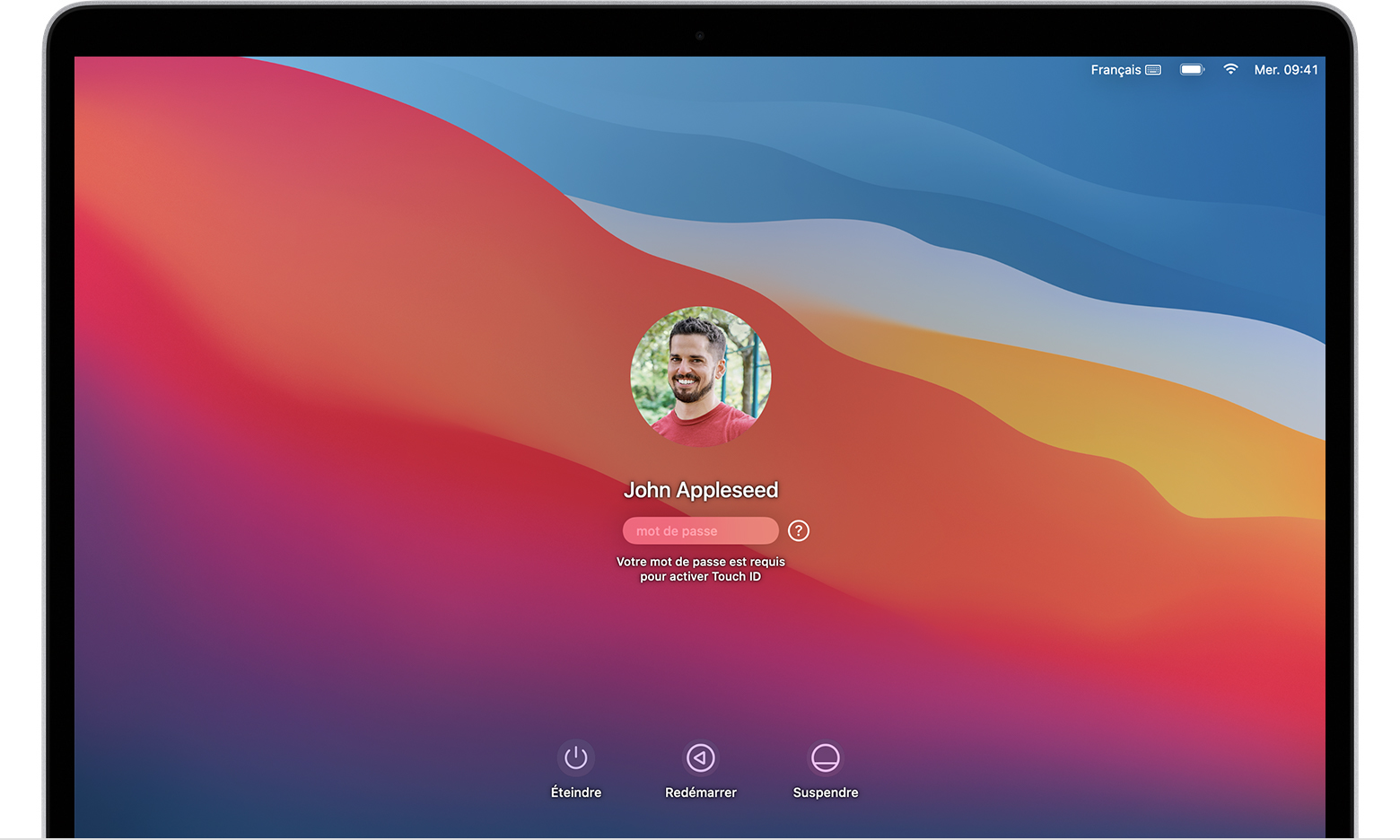
সেশন খোলার উইন্ডোটি আপনার ম্যাকের সক্রিয়করণ, পুনঃসূচনা বা সংযোগ বিচ্ছিন্ন হওয়ার পরে উপস্থিত হয়. আপনি যখন আপনার ম্যাকটি পুনরায় সক্রিয় করেন বা স্ক্রিন সেভারটি বন্ধ করেন তখন আপনি দেখতে পাবেন এমন একটি উইন্ডো নয়, যদিও এটি একই পাসওয়ার্ড ব্যবহার করে.
- আপনি যদি বোতামগুলি বন্ধ, পুনরায় চালু এবং ঝুলতে দেখেন তবে আপনি সেশন খোলার উইন্ডোতে রয়েছেন.
- আপনি যদি ব্যবহারকারীর বোতামের পরিবর্তন দেখতে পান তবে সেশন খোলার উইন্ডোতে যেতে এটিতে ক্লিক করুন.
- আপনি যদি বিভিন্ন বোতাম বা কোনও বোতাম দেখতে পান তবে আপনার ম্যাকটি পুনরায় চালু করুন বা এর পাওয়ার বোতামটি 10 সেকেন্ডের জন্য চাপুন, যতক্ষণ না এটি চলে যায়. যখন আপনার ম্যাক পুনরায় আরম্ভ হয় বা আলোকিত হয়, এটি সেশন খোলার উইন্ডোতে খোলে.
প্রতিটি ম্যাকের একটি পাওয়ার বোতাম রয়েছে. টাচ আইডি সহ ল্যাপটপে, টাচ আইডি সেন্সর টিপুন.
তিনবার একটি পাসওয়ার্ড লিখুন
আপনি সেশন খোলার উইন্ডোতে রয়েছেন কিনা তা পরীক্ষা করুন, তারপরে নীচে প্রদর্শিত কোনও পাসওয়ার্ড রিসেট বিকল্পগুলির জন্য তিনবার যে কোনও পাসওয়ার্ড লিখুন.
একটি পাসওয়ার্ড রিসেট বিকল্প চয়ন করুন
তিনবার পাসওয়ার্ড প্রবেশের পরে, আপনার ম্যাকের এই পাসওয়ার্ড রিসেট বিকল্পগুলির মধ্যে একটি প্রদর্শন করা উচিত.
বিকল্প 1: পুনরায় চালু করুন এবং পাসওয়ার্ড বিকল্পগুলি প্রদর্শন করুন
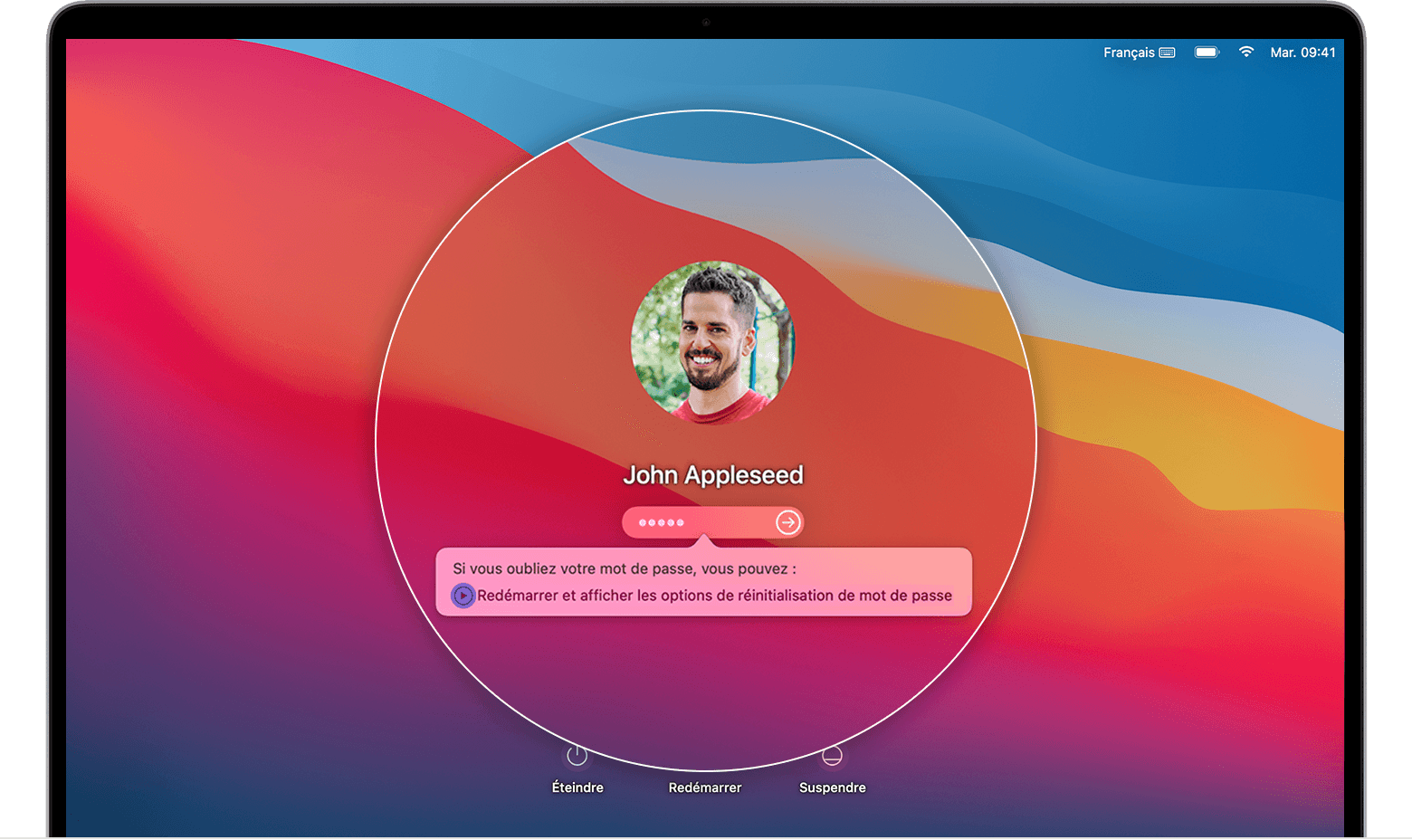
- আপনি যদি পুনঃসূচনা বিকল্প এবং পাসওয়ার্ড রিসেট বিকল্পগুলি দেখতে পান তবে আপনার ম্যাক পুনরায় চালু করতে এটিতে ক্লিক করুন. তারপরে নিম্নলিখিত হিসাবে এগিয়ে যান:
- প্রযোজ্য হলে আপনার অ্যাপল শনাক্তকারীর সাথে সংযুক্ত হন. আপনার অন্যান্য ডিভাইসে প্রেরিত বৈধতা কোডটি প্রবেশের জন্য আপনাকেও আমন্ত্রণ জানানো যেতে পারে.
- প্রযোজ্য হলে আপনার ফাইলভাল্ট এইড কী লিখুন. আপনি যখন ফাইলভ্যাল্ট সক্রিয় করেছেন তখন আপনি যে চিঠিগুলি এবং সংখ্যার দীর্ঘ শৃঙ্খলা পেয়েছেন এবং আপনি আপনার ডিস্কটি আনলক করতে আপনার আইক্লাউড অ্যাকাউন্ট (অ্যাপল আইডেন্টিফায়ার) অনুমোদনের পরিবর্তে একটি উদ্ধার কী তৈরি করতে বেছে নিয়েছেন.
- এমন কোনও ব্যবহারকারী নির্বাচন করুন যার পাসওয়ার্ড আপনি পুনরায় সেট করতে চান এবং পরবর্তী ক্লিক করুন.
- আপনার নতুন পাসওয়ার্ড থেকে তথ্য লিখুন এবং পরবর্তী ক্লিক করুন.
- পাসওয়ার্ডটি পুনরায় সেট হয়ে গেলে, পুনরায় চালু করুন ক্লিক করুন.
বিকল্প 2: আপনার অ্যাপল শনাক্তকারী ব্যবহার করে পুনরায় সেট করুন
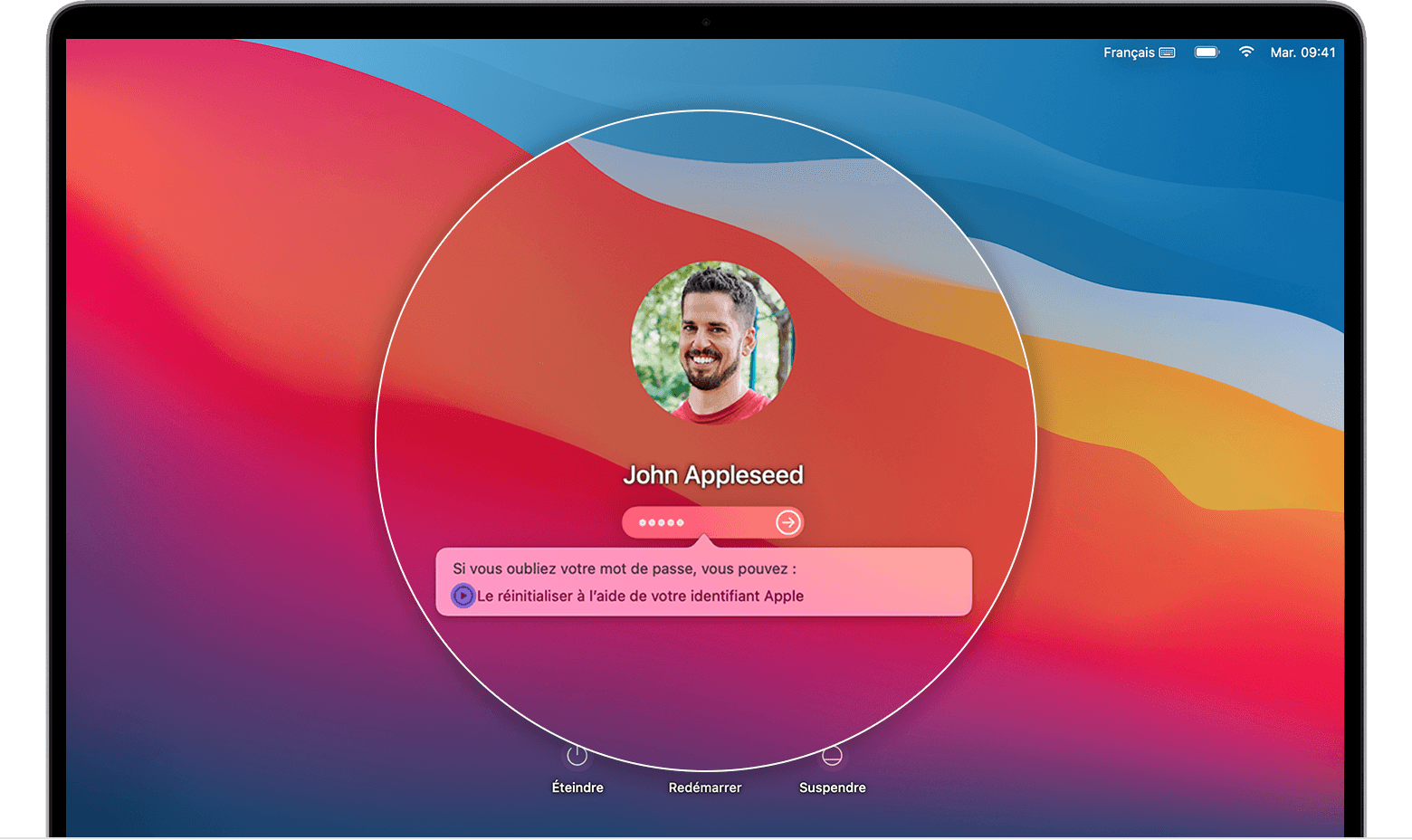
- যদি আপনার অ্যাপল আইডেন্টিফায়ার ব্যবহার করে রিসেট বিকল্পটি উপস্থিত হয় তবে এটিতে ক্লিক করুন.
- যদি আপনার ম্যাক পুনরায় চালু হয় তবে উপরের 1 বিকল্পের পদক্ষেপগুলি অনুসরণ করুন.
- যদি আপনার ম্যাক পুনরায় আরম্ভ না করে তবে আপনাকে আপনার অ্যাপল শনাক্তকারী প্রবেশের জন্য আমন্ত্রণ জানায়, এই তথ্যটি প্রবেশ করুন এবং পাসওয়ার্ডটি পুনরায় সেট করুন ক্লিক করুন.
- যদি আপনাকে ব্যবহারকারী অ্যাকাউন্ট থেকে পাসওয়ার্ডগুলি সংরক্ষণ করতে ট্রুসো তৈরি করতে আমন্ত্রণ জানানো হয় তবে আপনার ম্যাক পুনরায় চালু করতে ওকে ক্লিক করুন.
- আপনি যদি এমন কোনও প্রশাসক ব্যবহারকারীকে বেছে নিতে আমন্ত্রিত হন যার পাসওয়ার্ড আপনি জানেন তবে “আপনি সমস্ত পাসওয়ার্ড ভুলে গেছেন” এ ক্লিক করুন ? »».
- যদি কোনও উইন্ডো ম্যাককে নিষ্ক্রিয় করার জন্য কোনও বিকল্পের সাথে পাসওয়ার্ডটি পুনরায় সেট করা হয় তবে ম্যাক অক্ষম করুন ক্লিক করুন, তারপরে এই পছন্দটি নিশ্চিত করতে নিষ্ক্রিয় করুন. এই ক্রিয়াটি অস্থায়ী.
- আপনার নতুন পাসওয়ার্ড থেকে তথ্য লিখুন এবং পরবর্তী ক্লিক করুন.
যদি এই উইন্ডোটি বেশ কয়েকটি ব্যবহারকারী অ্যাকাউন্ট প্রদর্শন করে তবে তাদের নামের সাথে সাথে পাসওয়ার্ড বোতামটি সেট করুন, তারপরে প্রতিটি অ্যাকাউন্টের নতুন পাসওয়ার্ডের তথ্য লিখুন. - পাসওয়ার্ডটি পুনরায় সেট হয়ে গেলে, পুনরায় চালু করুন ক্লিক করুন.
বিকল্প 3: আপনার জরুরী কী ব্যবহার করে পুনরায় সেট করুন
- আপনার ব্যাকআপ কী ব্যবহার করে পুনরায় সেট করতে বিকল্পটি ক্লিক করুন.
- আপনার ফাইলভ্যাল্ট এইড কী লিখুন. আপনি যখন ফাইলভ্যাল্ট সক্রিয় করেছেন তখন আপনি যে চিঠিগুলি এবং সংখ্যার দীর্ঘ শৃঙ্খলা পেয়েছেন এবং আপনি আপনার ডিস্কটি আনলক করতে আপনার আইক্লাউড অ্যাকাউন্ট (অ্যাপল আইডেন্টিফায়ার) অনুমোদনের পরিবর্তে একটি উদ্ধার কী তৈরি করতে বেছে নিয়েছেন.
- আপনার নতুন পাসওয়ার্ড থেকে তথ্য লিখুন এবং পাসওয়ার্ডটি পুনরায় সেট করুন ক্লিক করুন.


