


Pokud jste zapomněli heslo připojení k Mac
Krok 3| Zadejte „Uživatelské jméno Passwd“, poté změňte „uživatelské jméno“ ve jménu účtu, jehož heslo muselo být resetováno. Poté stiskněte „Zadání“.
5 způsobů, jak najít zapomenuté heslo na vašem Mac
Pokud se s tímto problémem setkáte, tento článek vám vysvětlí, jak vás rychle resetovat a rychle se spojit s MacBook nebo IMAC, když jste zapomněli heslo. Pokračujte ve čtení a objevte těchto 5 řešení problému zapomenutého hesla vašeho MacBook.
V reakci na zapomenutí hesel IMAC/MacBook jsou poskytnuty následujících 5 integrovaných metod pro resetování hesla MacBook doma.
- 1. K získání indexu průsmyku Apple použijte Apple ID
- 2. Změňte své heslo z jiného uživatelského účtu Mac
- 3. Pomocí terminálu resetujte heslo Mac
- 4. Použijte Flevault k obnovení zapomenutých hesel Mac
- 5. Pomocí režimu cílového disku k zadání Mac
1 Pomocí Apple ID k získání indexu průsmyku
Po mnoha pokusech se nemůžete připojit, protože jste zapomněli heslo svého MacBooku. Zobrazí se okno a zeptá se vás, zda chcete resetovat heslo pomocí identifikátoru Apple.
Postupujte podle níže uvedených kroků a resetujte heslo MacBook:
Krok 1| Kliknutím na ikonu „šipky“ se rozhodnete použít identifikátor Apple.
2. krok| Zadejte svůj identifikátor a heslo Apple a stiskněte „Zadání“. Poté stisknutím tlačítka „Zadání“ restartujte počítač a pomocí nového hesla se přihlaste.
2 Změňte heslo z jiného účtu uživatele Mac
Pokud jste ve svém MacBooku nakonfigurovali více účtů a znáte hesla připojení pro jiné účty, můžete se spojit s tímto účtem a resetovat heslo MacBook. Viz následující kroky:
Krok 1| Připojte se k jinému účtu správce. Přejděte na „Předvolby systémů“. Vyberte „Uživatelé a skupiny“.

2. krok| Klikněte na zámek vlevo dole a odemkněte jej. Vyberte účet, který chcete resetovat heslo, a klikněte na „Resetovat heslo“. Poté se odhlaste z běžného účtu a zadejte nové heslo pro připojení k účtu.

3 Pomocí terminálu k resetování hesla Mac
Můžete se dostat do režimů oprav a mono-uživatelů. Pomocí terminálu resetujte heslo MacBook. Operace není obtížná. Pokyny naleznete v následujících krocích.
Možnost 1. Režim opravy
MacOS má velmi užitečný nástroj pro resetování zapomenutého hesla z MacBooku: Režim opravy umožňuje použít terminál k resetování hesla MacBook.
Toto je nejlepší řešení pro resetování hesla MacBook, pokud nemáte druhý účet správce nebo nepřipojujete svůj účet s identifikátorem Apple.
Krok 1| Po vypnutí MacBooku stiskněte tlačítko napájení a pro přístup k režimu obnovy pomocí tlačítka „Objednávka (⌘) + R“ klikněte na horní aplikaci a vyberte terminál.

2. krok| Zadejte „resesetPassword“.
Krok 3| Použijte možnost účtu správce (obecně tradiční pevný disk), poté kliknutím na účet resetujte heslo, zadejte nové heslo a znovu je osvětlujte, zadejte výzvu k hesle a klikněte na Uložit, poté vypněte a restartujte Mac a použijte nové heslo k připojení.
Možnost 2. Unikátní uživatelský režim
Když je zapomenuto heslo připojení MacBooku, lze režim mono-uživatelů použít také k nalezení hesla MacBook.
Stačí zadat několik příkazů do terminálu, postupujte podle pokynů níže a zadejte objednávky.
Krok 1| Vypněte MacBook a stisknutím tlačítka napájení přejděte do režimu pro jednoho uživatele pomocí klávesy zkratky „Příkaz (⌘) + S“, poté zadejte „Mount -uw /“ a stiskněte „Zadání“.

2. krok| Zadejte “LaunchCtl Load/System/Library/Launchdaemons/com.Jablko.OpenDirectoryd.Plist “Poté stiskněte„ položku “.

Krok 3| Zadejte „Uživatelské jméno Passwd“, poté změňte „uživatelské jméno“ ve jménu účtu, jehož heslo muselo být resetováno. Poté stiskněte „Zadání“.

Krok 4| Zadejte nové heslo a poté stiskněte „Zadání“. Znovu zadejte nové heslo a poté stiskněte „Zadání“. Poté zadejte „restart“ a stiskněte „Zadání“. Poté jste dokončili resetování hesla MacBook v režimu mono-uplatnění.

4 Použijte FileVault k obnovení hesel Mac
Resetování hesla MacBook vystaví váš počítač riziku snadno napadeného. Režim opravy je bezpečnostní vada, ostatní lidé mohou snadno získat přístup k vašemu počítači a spustí funkci opravy a resetujte heslo.
Proto můžete také použít integrovaný soubor Safe pro šifrování dat na pevném disku, abyste se ujistili, že program Disk Utility odemkne heslo a aktivuje soubor Safe na Mac.
Kroky k aktivaci trezoru souboru v systému Apple jsou následující:
Krok 1| Jdi Předvolby systému> Bezpečnost a důvěrnost> Soubor. Klikněte na zámek vlevo dole a zadejte heslo, zvolte „Aktivovat filevault“.

2. krok| Po výběru metody, kterou chcete použít, klikněte na „Pokračovat“ a uložte heslo pro klíč a obnovení, které jste obdrželi, když jste aktivovali FileVault.

5 Pomocí režimu cílového disku k zadání Mac
Pokud chcete najít heslo správce Mac zapomenuté, režim cílového disku umožňuje uložit všechna data na pevném disku MacBook. Data můžete obnovit přímo z MacBooku zadáním do režimu cílového disku. Operace je následující:
Krok 1| Vypněte počítač a použijte externí napájecí kabel FireWire nebo Thunderbolt, abyste jej připojili k jinému MacBooku.

2. krok| Udržujte tlačítko T při stisknutí tlačítka napájení a počkejte, až se na obrazovce objeví pevný disk, pak můžete snadno obnovit všechna data.
Pokud nakonec stále nenajdete heslo vašeho Mac a musíte resetovat svůj Mac, můžete pro Mac použít D-BACK k obnovení ztracených dat po resetování.
Závěr
Když si již nepamatujete heslo svého MacBooku, můžete použít 5 výše uvedených metod k obnovení nebo resetování hesla z vašeho MacBooku, abyste vyřešili problém nemožnosti připojení. Seznamte se s těmito metodami, abyste rychle vyřešili problém pro sebe a pro své přátele, až příště někdo zapomene na heslo svého MacBooku !
Pokud jste zapomněli heslo připojení k Mac
Pokud jste zapomněli heslo připojení k účtu uživatele Mac nebo je heslo zamítnuto, vyberte možnost Resetování v okně otevírání relace.
Tyto kroky se týkají MacOS Catalina nebo následující verze. Kroky specifické pro MacOS Mojave nebo přední verzi se liší. Pokud máte pochybnosti o operačním systému MACOS, nejprve vyzkoušejte tyto kroky.
Zkontrolujte, zda jste v okně otevření relace
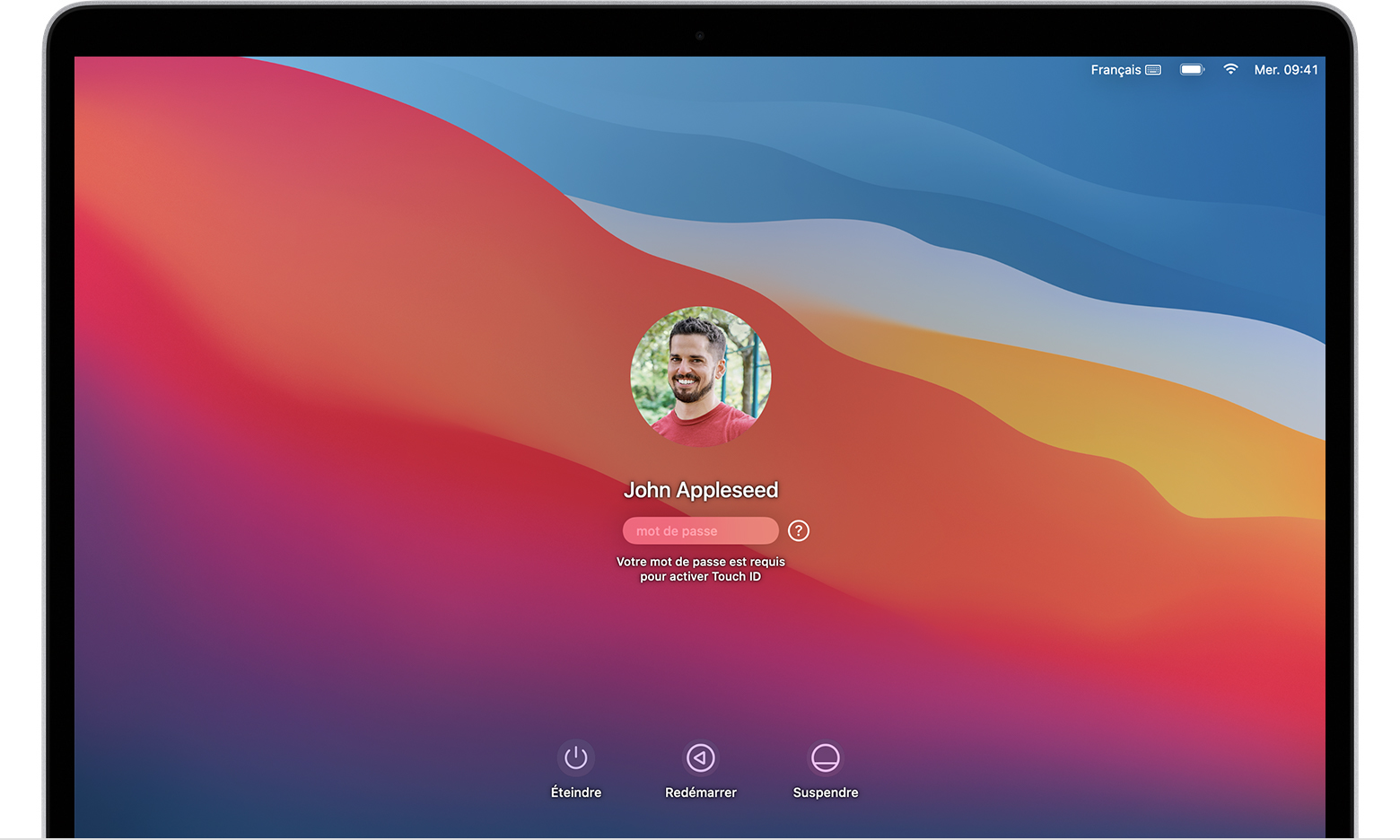
Okno otevření relace se objeví po aktivaci, restartu nebo odpojení vašeho Mac. Není to stejné okno jako okno, které můžete vidět, když znovu aktivujete svůj Mac nebo zastavíte spořič obrazovky, i když používá stejné heslo.
- Pokud vidíte, že se tlačítka vypnou, restartujte a zavěste, jste v okně otevírání relace.
- Pokud vidíte změnu tlačítka uživatele, klikněte na něj a přejděte do otevření relace.
- Pokud vidíte různá tlačítka nebo bez. Když se váš Mac restartuje nebo se rozsvítí, otevře se v okně otevírání relace.
Každý Mac má tlačítko napájení. Na notebookech s Touch ID stiskněte senzor dotyku ID.
Zadejte heslo třikrát
Zkontrolujte, zda jste v okně otevření relace, a poté zadejte jakékoli heslo pro jednu z níže uvedených možností resetování hesla.
Vyberte možnost Resetování hesla
Po zadání hesla třikrát by váš Mac měl zobrazit jednu z těchto možností resetování hesla.
Možnost 1: Restartujte a zobrazíte možnosti hesla
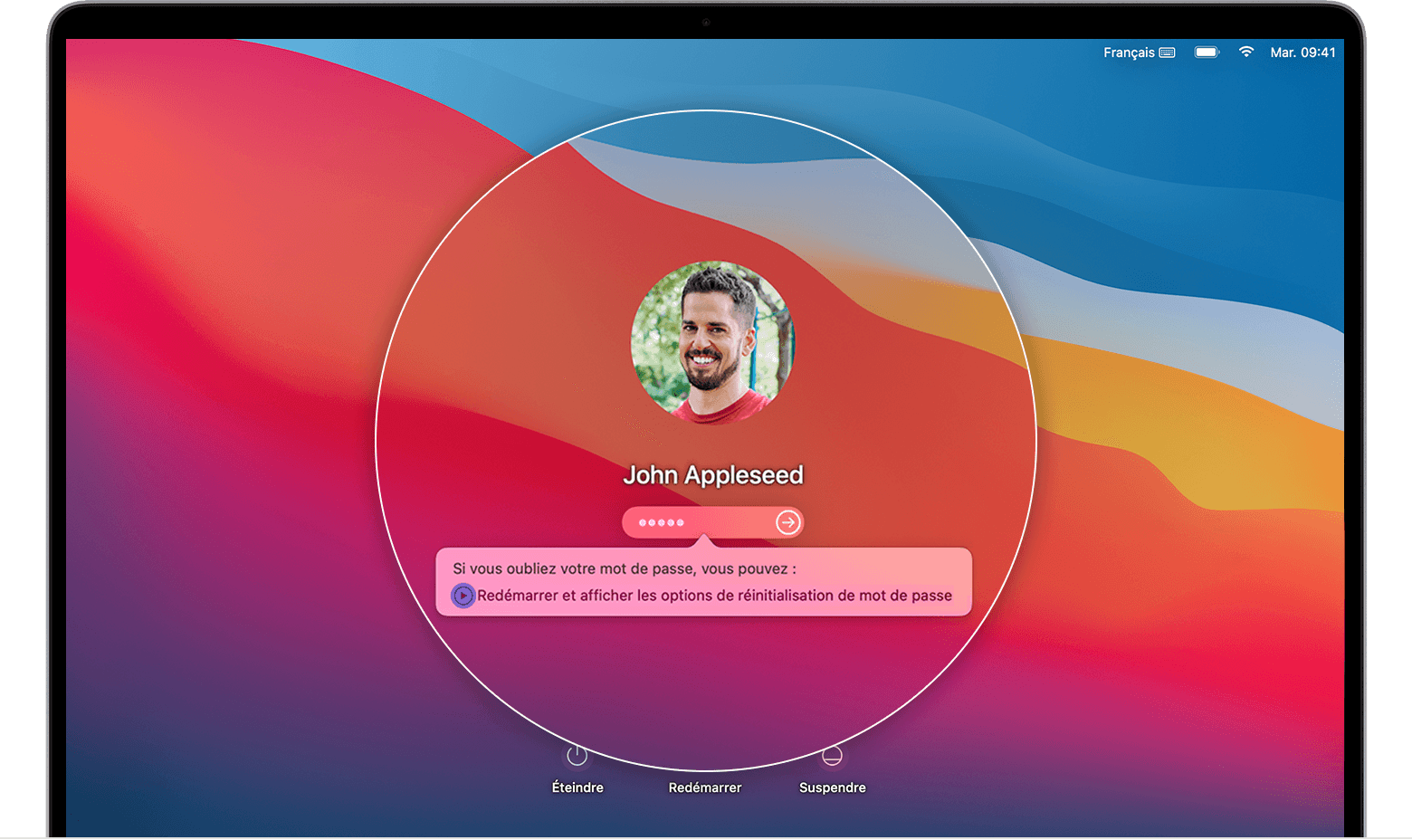
- Pokud zobrazíte možnost restartu a možnosti resetování hesla, kliknutím na ni restartujte Mac. Poté pokračujte následovně:
- Spojte se s identifikátorem Apple, pokud je to možné. Můžete být také vyzváni k zadání ověřovacího kódu zaslaného na vaše další zařízení.
- Pokud je to možné. Toto je dlouhý řetězec písmen a čísel, které jste obdrželi, když jste aktivovali FileVault, a rozhodli jste se vytvořit záchranný klíč namísto povolení vašeho účtu iCloud (Apple Identifier) pro odemknutí disku.
- Vyberte uživatele, jehož heslo chcete resetovat, a klikněte na Další.
- Zadejte informace z nového hesla a klikněte na Další.
- Jakmile je heslo resetováno, klikněte na restart.
Možnost 2: Resetujte pomocí identifikátoru Apple
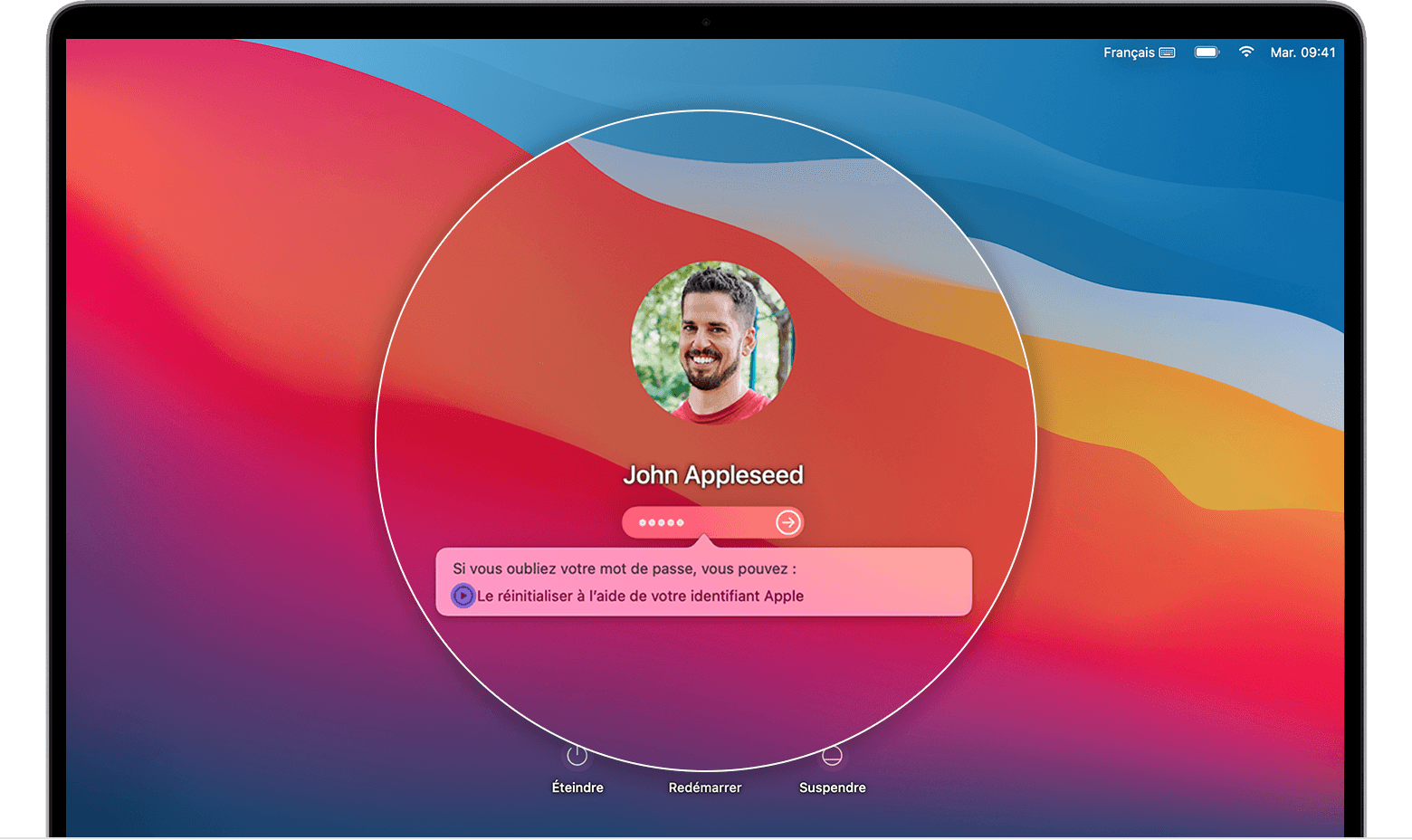
- Pokud se objeví možnost resetování pomocí identifikátoru Apple, klikněte na ni.
- Pokud se váš Mac restartuje, postupujte podle kroků pro možnost 1 výše.
- Pokud váš Mac neodpočítává, ale vyzvěte vás, abyste zadali svůj identifikátor Apple, zadejte tyto informace a klikněte na resetování hesla.
- Pokud jste vyzváni k vytvoření TrousSeau pro uložení hesel z uživatelského účtu, restartujte svůj Mac.
- Pokud jste vyzváni, abyste vybrali uživatele správce, jehož heslo znáte, klikněte na „Zapomněli jste všechna hesla ? »».
- Pokud se okno resetuje, heslo je zobrazeno s možností deaktivace Mac, klikněte na Zakázat Mac, potom deaktivace potvrďte tuto volbu. Tato akce je dočasná.
- Zadejte informace z nového hesla a klikněte na Další.
Pokud toto okno zobrazí několik uživatelských účtů, klikněte na tlačítko Nastavit heslo s ohledem na jejich název, zadejte informace o novém hesla každého účtu. - Jakmile je heslo resetováno, klikněte na restart.
Možnost 3: Resetujte pomocí nouzového klíče
- Kliknutím na možnost resetujte pomocí klávesy zálohování.
- Zadejte klíč Aid FileVault. Toto je dlouhý řetězec písmen a čísel, které jste obdrželi, když jste aktivovali FileVault, a rozhodli jste se vytvořit záchranný klíč namísto povolení vašeho účtu iCloud (Apple Identifier) pro odemknutí disku.
- Zadejte informace z nového hesla a klikněte na Obnovit heslo.
