


অ্যাপ্লিকেশন লোকেট ব্যবহার করে কোনও ডিভাইস বা কোনও অবজেক্ট হারানো সন্ধান করুন
আপনি যদি এখনও আপনার আইফোন বা অন্য কোনও অ্যাপল ডিভাইসে হাত পেতে না পারেন তবে হারিয়ে যাওয়া মোডটি সক্রিয় করা সম্ভব. হারিয়ে যাওয়া হিসাবে আপনার আইফোনটি স্কোর করে, এটি অনুমতি দেয়:
কীভাবে একটি হারিয়ে যাওয়া বা চুরি আইফোন সনাক্ত করা যায় ?
আপনি আপনার আইফোনটি হারিয়েছেন বা এটি চুরি হয়ে গেছে ? আতঙ্ক করবেন না ! আপনার অ্যাপল ডিভাইসগুলি সনাক্ত করার জন্য বিভিন্ন পদ্ধতি রয়েছে.
টমাস কোফ / 2 জুন, 2016 এ 12:22 pm এ প্রকাশিত, 24 অক্টোবর, 2022 এ আপডেট হয়েছে 9:50 এএম
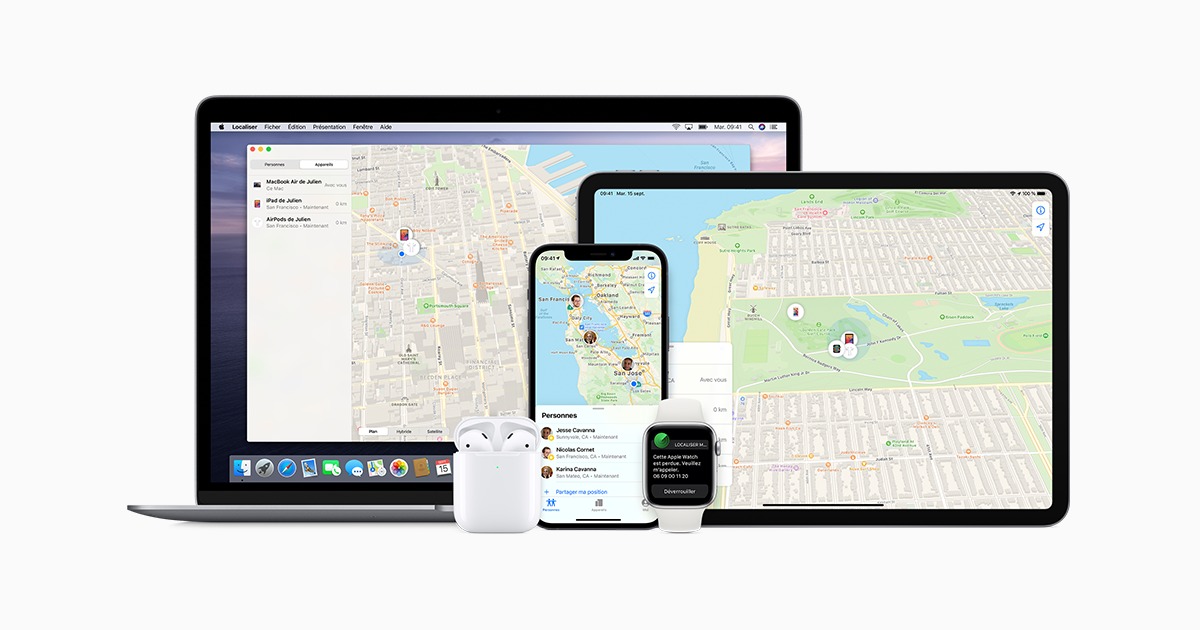
আইফোন, আইপ্যাড বা ম্যাক হারিয়ে বা আইক্লাউড দিয়ে চুরি করুন
অ্যাপল আইক্লাউডের মাধ্যমে তার আইফোনটি সন্ধানের জন্য একটি পরিষেবা সরবরাহ করে. এটি অ্যাক্সেস করতে, এই ঠিকানায় যান: আইক্লাউড.Com/সন্ধান. আপনি আপনার অ্যাপল ডিভাইসটি সনাক্ত করতে পারেন, এটি কোনও আইফোন, আইপ্যাড, ম্যাক, অ্যাপল ওয়াচ বা আপনার এয়ারপডগুলি, কার্ডে,. প্রতিটি স্থানীয় ডিভাইসের জন্য, এটি সম্ভব হবে:
- আপনার আইফোন বা আইপ্যাড বাজানোর জন্য একটি সাউন্ড সিগন্যালের নির্গমনকে ধন্যবাদ,
- “হারানো” মোডে যেতে (লক করুন এবং আপনার আইফোন, আপনার আইপ্যাড বা আপনার ম্যাক অনুসরণ করুন),
- আপনার আইফোন থেকে আপনার আইপ্যাড বা আপনার ম্যাক থেকে সমস্ত ব্যক্তিগত তথ্য অপসারণ করতে,
- যখন ডিভাইসটি অবস্থিত তখন সতর্কতা জানাতে জিজ্ঞাসা করতে,
- ফাংশনটি সক্রিয় করুন “ভুলে যাওয়ার ক্ষেত্রে আমাকে সতর্ক করুন”.
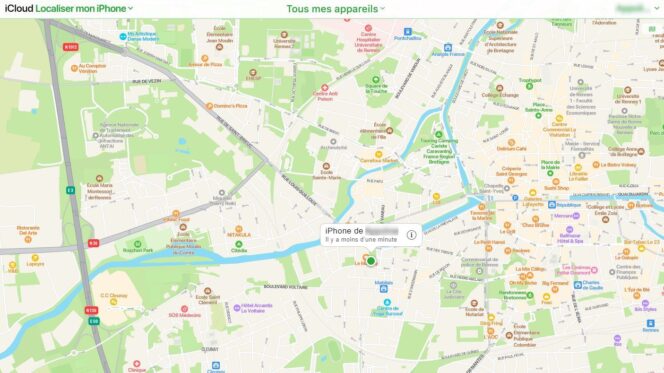
আইক্লাউডের মাধ্যমে আমার আইফোনটি ফাংশনটি ব্যবহার করতে, আপনাকে প্রথমে আপনার অ্যাপল শনাক্তকারীকে ধন্যবাদ জানাতে হবে, পাশাপাশি আপনার অ্যাপল ডিভাইস এবং লোস অ্যাপ্লিকেশনটি কনফিগার করতে ব্যবহৃত পাসওয়ার্ডটিও প্রয়োজন. তারপরে, একটি কার্ড প্রদর্শিত হয় এবং আপনার সমস্ত ডিভাইস সনাক্ত করে. নোট করুন যে আইওএস 15 আপডেটের পর থেকে, অ্যাপল আপনার আইফোনটি ইন্টারনেটের সাথে সংযুক্ত না থাকলেও বা এটি বন্ধ থাকলেও সর্বশেষ পরিচিত অবস্থানটি সরবরাহ করতে সক্ষম হয়েছে.
আইফোন, আইপ্যাড, ম্যাক বা অ্যাপল ওয়াচে পাওয়া যায় এমন একটি নেটিভ লোকেশন অ্যাপ্লিকেশনও রয়েছে.
কীভাবে আপনার আইফোনটি দূরবর্তীভাবে বাজানো যায় ?
আপনার আইফোন বা অন্য কোনও অ্যাপল ডিভাইস রিং করতে, কিছুই সহজ হতে পারে না:
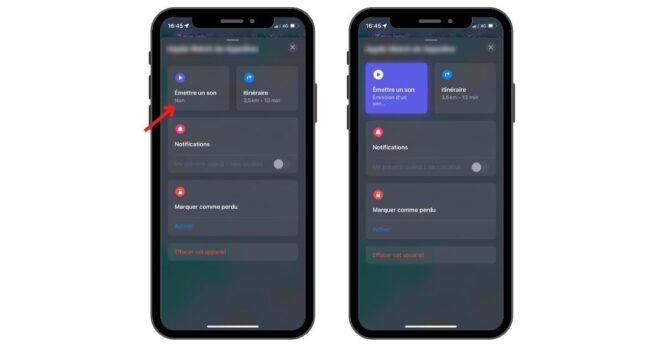
- ওয়েব পৃষ্ঠা বা অ্যাপ্লিকেশনটির মাধ্যমে আমার আইফোনটি সনাক্ত করতে যান,
- ট্যাবে আমার সমস্ত ডিভাইস (ওয়েব সংস্করণে) বা ডিভাইস (অ্যাপ্লিকেশনটিতে), সংশ্লিষ্ট ডিভাইসে ক্লিক করুন,
- তারপরে টিপুন রিং (ওয়েব সংস্করণ) বা শব্দ (অ্যাপ্লিকেশন),
- অ্যাপল ডিভাইসটি তখন একটি সাউন্ড সিগন্যাল নির্গত করে, যা এটি কাছাকাছি থাকলে সহজেই এটি খুঁজে পেতে দেয়.
আপনার আইফোনে হারিয়ে যাওয়া মোডটি কীভাবে সক্রিয় করবেন ?
আপনি যদি এখনও আপনার আইফোন বা অন্য কোনও অ্যাপল ডিভাইসে হাত পেতে না পারেন তবে হারিয়ে যাওয়া মোডটি সক্রিয় করা সম্ভব. হারিয়ে যাওয়া হিসাবে আপনার আইফোনটি স্কোর করে, এটি অনুমতি দেয়:
- আপনার তথ্য সুরক্ষার জন্য অ্যাক্সেস কোড সহ আপনার আইফোনটি লক করুন,
- অ্যাপল পে এবং সমস্ত রেকর্ড করা ব্যাংক কার্ড নিষ্ক্রিয় করতে,
- আপনার ফোন নম্বর সহ একটি ব্যক্তিগতকৃত বার্তা প্রকাশ করতে, যখন কেউ আপনার ডিভাইসটি খুঁজে পায় তখন যোগাযোগ করা হবে.
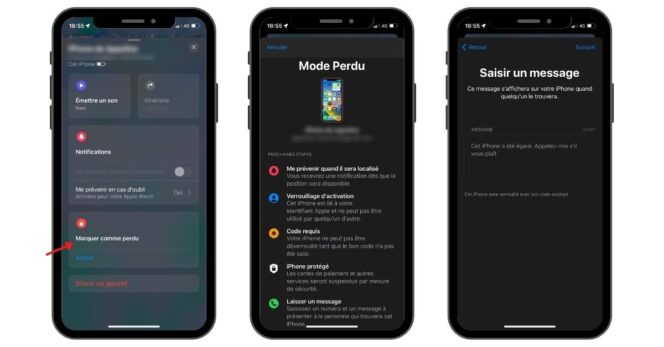
আপনার আইফোনে হারিয়ে যাওয়া মোডটি সক্রিয় করার পদ্ধতিটি এখানে:
- ওয়েব পৃষ্ঠা বা অ্যাপ্লিকেশনটির মাধ্যমে আমার আইফোনটি সনাক্ত করতে যান,
- ট্যাবে আমার সমস্ত ডিভাইস (ওয়েব সংস্করণে) বা ডিভাইস (অ্যাপ্লিকেশনটিতে), সম্পর্কিত ডিভাইসটি নির্বাচন করুন,
- তারপরে ক্লিক করুন হারানো ফ্যাশন (ওয়েব সংস্করণ) বা চালু সক্ষম করুন “হারানো হিসাবে চিহ্নিত” ট্যাব (অ্যাপ্লিকেশন),
- আপনি যদি চান, একটি ফোন নম্বর এবং একটি বার্তা লিখুন, তারপরে ক্লিক করুন শেষ করতে (ওয়েব সংস্করণ) বা সক্ষম করুন (অ্যাপ্লিকেশন).
কীভাবে তার আইফোন থেকে দূরবর্তীভাবে ডেটা মুছতে হয় ?
শেষ অবলম্বন হিসাবে, আপনার ডেটা সুরক্ষার গ্যারান্টি দিতে আপনার আইফোনের সমস্ত তথ্য মুছে ফেলা সম্ভব. এই পদ্ধতিটি সম্পাদন করতে:
- ওয়েব পৃষ্ঠা বা অ্যাপ্লিকেশনটির মাধ্যমে আমার আইফোনটি সনাক্ত করতে যান,
- ট্যাবে আমার সমস্ত ডিভাইস (ওয়েব সংস্করণে) বা ডিভাইস (অ্যাপ্লিকেশনটিতে), সম্পর্কিত ডিভাইসটি নির্বাচন করুন,
- পছন্দ করা মুছুন [সম্পর্কিত ডিভাইস] (ওয়েব সংস্করণ) বা এই ডিভাইসটি মুছুন (অ্যাপ্লিকেশন),
- ক্লিক করুন নিশ্চিহ্ন (ওয়েব সংস্করণ) বা চালিয়ে যান তারপর নিশ্চিহ্ন (অ্যাপ্লিকেশন),
- আপনার অ্যাপল অ্যাকাউন্টের পাসওয়ার্ডটি সন্ধান করুন.
যদি আপনার ডিভাইসটি অনলাইনে থাকে তবে দূরবর্তী মুছে ফেলা স্বয়ংক্রিয়ভাবে চালু হয়. যদি এটি অফলাইনে থাকে তবে আপনার ডিভাইস থেকে ডেটা মুছে ফেলার পদ্ধতিটি অনলাইনে হওয়ার সাথে সাথেই এটি শুরু করার সময় নির্ধারিত হয়েছে.
আমার আইফোন পরিষেবাটি সনাক্ত করুন এমন ফাংশনগুলি সম্পর্কে আরও তথ্যের জন্য, অ্যাপল সাপোর্টের এই উত্সর্গীকৃত পৃষ্ঠায় যান.
গুগলের সাথে একটি হারিয়ে যাওয়া বা চুরি হওয়া আইফোন সন্ধান করুন
অ্যান্ড্রয়েড স্মার্টফোন (স্যামসাং, সনি, পিক্সেল, হুয়াওয়ে…) সনাক্ত করার জন্য একটি পরিষেবা দেওয়ার পাশাপাশি গুগল তার আইফোনটি সন্ধানের জন্য একটি সমাধানও সরবরাহ করে.
আপনি অ্যান্ড্রয়েড স্মার্টফোন বা আইফোন ব্যবহার করেন না কেন, আপনার ফোনটি সনাক্ত করার পদ্ধতিটি উল্লেখযোগ্যভাবে একই রকম. কম্পিউটার বা ফোন থেকে এই লিঙ্কটিতে যান: আমার ফোনটি অনুসন্ধান করুন.
আপনার ফোন এবং ট্যাবলেটগুলির তালিকা অ্যাক্সেস করতে আপনাকে আপনার গুগল অ্যাকাউন্টের সাথে সংযোগ স্থাপন করতে হবে. টিপ: আপনি একটি সাধারণ “ওকে গুগল, আমার ফোনটি সন্ধান করুন” বা “ওকে গুগল, আমি আমার ফোনটি হারিয়েছি” এর এই পৃষ্ঠাটি অ্যাক্সেস করতে পারেন.
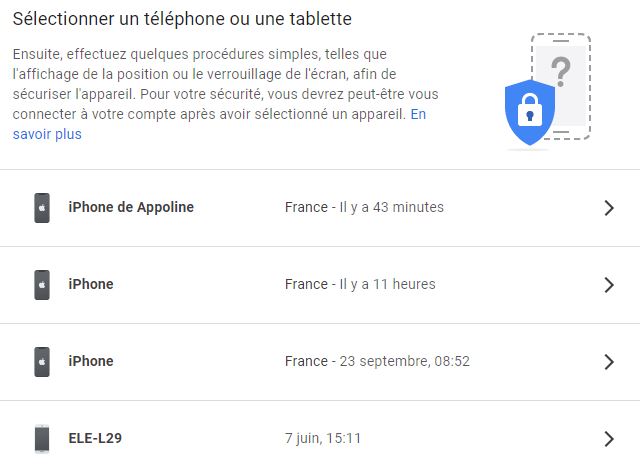
আপনি যদি অ্যান্ড্রয়েড স্মার্টফোন ব্যবহার করেন তবে আপনি পারেন:
- আপনার ফোন লক করুন
- আপনার অ্যান্ড্রয়েড ফোন কল করার চেষ্টা করুন
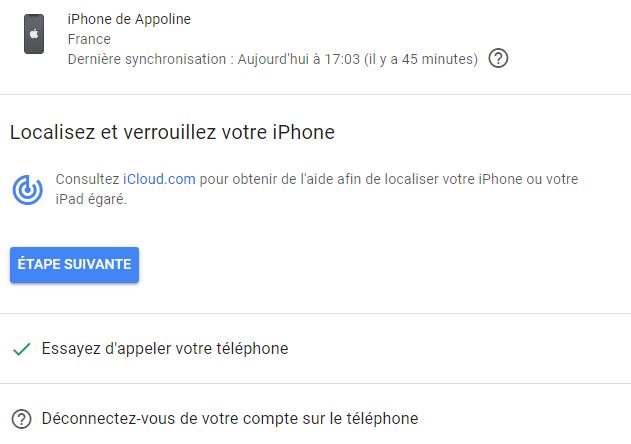
- আপনার ফোনে আপনার গুগল অ্যাকাউন্টটি সংযোগ বিচ্ছিন্ন করুন
আপনি একটি পাসওয়ার্ড যুক্ত করে আপনার ফোনটি সুরক্ষিত করতে পারেন, আপনার ফোনটি খুঁজে বা চুরি করেছেন এমন ব্যক্তিকে একটি বার্তা লিখতে পারেন এবং সহজেই পুনরায় কল করা অন্য ফোন নম্বরটি নির্দেশ করতে পারেন. এমনকি আপনি যদি মনে করেন যে আপনি আপনার অ্যান্ড্রয়েড স্মার্টফোন থেকে চুরি হয়ে গেছেন তবে আপনি আপনার ডিভাইস থেকে ডেটা মুছে ফেলতে পারেন.
আপনার যদি আইফোন থাকে তবে সম্ভাবনাগুলি দুর্ভাগ্যক্রমে কম: গুগল আপনাকে আইক্লাউডের মাধ্যমে আপনার আইফোনটি সনাক্ত করতে সহায়তা করে (উপরে দেখুন), এবং আপনার আইফোনটি খুঁজে পাওয়ার জন্য আপনাকে টিপস দেওয়ার জন্য সন্তুষ্ট (বিশেষত হ্যাঙ্গআউটগুলির মাধ্যমে). একমাত্র দরকারী বৈশিষ্ট্য: আপনি দুটি ক্লিকগুলিতে আপনার গুগল অ্যাকাউন্ট থেকে লগ আউট করতে পারেন.
অ্যাপ্লিকেশন লোকেট ব্যবহার করে কোনও ডিভাইস বা কোনও অবজেক্ট হারানো সন্ধান করুন
হারিয়ে যাওয়া ব্যক্তিগত ডিভাইস বা অবজেক্টটি খুঁজে পেতে অ্যাপ্লিকেশনটি ব্যবহার করার বিভিন্ন উপায়গুলি আবিষ্কার করুন, উদাহরণস্বরূপ কোনও কার্ডে এর অবস্থান প্রদর্শন করে বা এটি হারিয়ে যাওয়া হিসাবে চিহ্নিত করে.
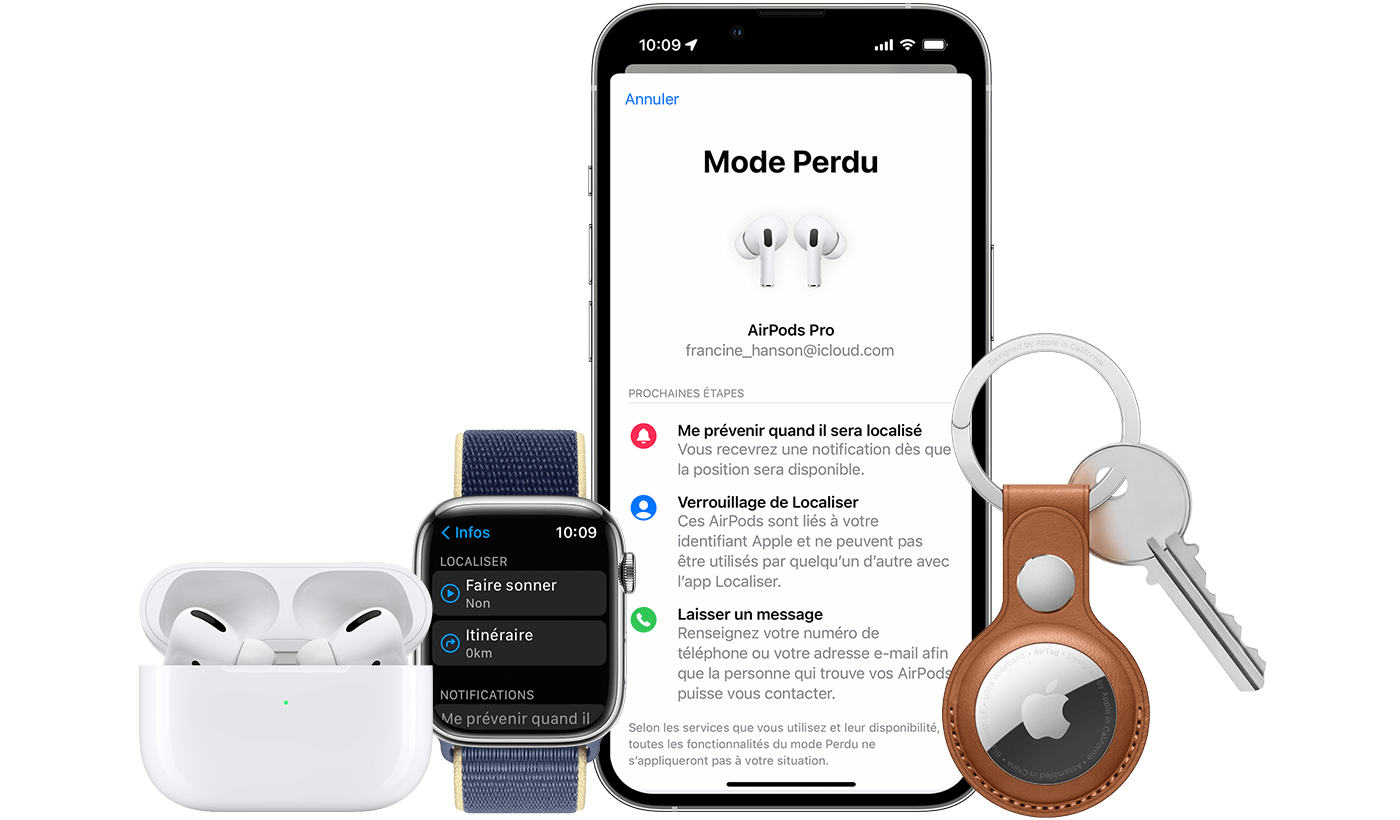
আপনি যদি কোনও আপেল বা ব্যক্তিগত অবজেক্টটি হারিয়েছেন বা হারিয়ে ফেলেছেন তবে আপনাকে কেবল আইওএস বা আইপ্যাডোসের সর্বশেষ সংস্করণ বা একই অ্যাপলের সাথে সংযুক্ত ম্যাকোসের সর্বশেষ সংস্করণটির একটি ম্যাকের সাথে একটি আইফোন, আইপ্যাড বা আইপড টাচে অ্যাপ্লিকেশনটি ব্যবহার করতে হবে সনাক্তকারী. আপনি ওয়াচোসের সর্বশেষতম সংস্করণ সহ আপনার অ্যাপল ওয়াচটিতে অ্যাপ্লিকেশনগুলি সনাক্ত করতে বা অবজেক্টগুলি সনাক্ত করতে পারেন. আইফোন, একটি আইপ্যাড, একটি আইপড টাচ, একটি অ্যাপল ওয়াচ, একটি ম্যাক, এয়ারপডস বা একটি হারানো বিটস পণ্য (গুলি) এর জন্য, আপনি আপনার ভাগ করে নেওয়ার গ্রুপ পরিবারের কোনও সদস্যের ডিভাইসে অ্যাপ্লিকেশনটি ব্যবহার করতে পারেন বা যেতে পারেন আইক্লাউড সাইটের অবস্থান পৃষ্ঠায়.একটি ওয়েব ব্রাউজারে কম.
আপনার হারিয়ে যাওয়া অবজেক্ট বা ডিভাইসের জন্য বৈশিষ্ট্যগুলি উপলব্ধ
প্রাপ্যতা এবং স্থানীয়করণ কার্যকারিতা বিকল্পগুলি দেশ বা অঞ্চলগুলির উপর নির্ভর করে পরিবর্তিত হতে পারে.
আইফোন, আইপ্যাড, আইপড টাচ
- অবস্থান প্রদর্শন
- একটি শব্দ সংকেত শব্দ
- হারানো হিসাবে চিহ্নিত করুন (হারানো ফ্যাশন)
- দূরবর্তী মুছে ফেলা
- যখন এটি অবস্থিত তখন আমাকে সতর্ক করুন
- ভুলে যাওয়ার ক্ষেত্রে আমাকে সতর্ক করুন
ম্যাক কম্পিউটার
- অবস্থান প্রদর্শন
- একটি শব্দ সংকেত শব্দ
- হারানো হিসাবে চিহ্নিত করুন (আপনার ম্যাকের লকিং)
- দূরবর্তী মুছে ফেলা
- যখন এটি অবস্থিত তখন আমাকে সতর্ক করুন
- ভুলে যাওয়ার ক্ষেত্রে আমাকে সতর্ক করুন*
* কেবল অ্যাপল চিপ সহ ম্যাকবুকের উপর কার্যকারিতা উপলব্ধ.
অ্যাপল ওয়াচ
- অবস্থান প্রদর্শন
- একটি শব্দ সংকেত শব্দ
- হারানো হিসাবে চিহ্নিত করুন (হারানো ফ্যাশন)
- দূরবর্তী মুছে ফেলা
- যখন এটি অবস্থিত তখন আমাকে সতর্ক করুন
এয়ারপডস (তৃতীয় প্রজন্ম), এয়ারপডস প্রো, এয়ারপডস প্রো (২ য় প্রজন্ম), এয়ারপডস ম্যাক্স
- অবস্থান প্রদর্শন
- সনাক্ত করুন
- একটি শব্দ সংকেত শব্দ
- হারানো ফ্যাশন (হারানো হিসাবে চিহ্নিত)
- যখন এটি অবস্থিত তখন আমাকে সতর্ক করুন
- ভুলে যাওয়ার ক্ষেত্রে আমাকে সতর্ক করুন
এয়ারপডস (প্রথম প্রজন্ম), এয়ারপডস (২ য় প্রজন্ম), পণ্যগুলিকে বীট করে
- অবস্থান প্রদর্শন
- একটি শব্দ সংকেত শব্দ
তৃতীয় -পার্টির পণ্য
- অবস্থান প্রদর্শন
- হারানো ফ্যাশন
- অন্যান্য বৈশিষ্ট্যগুলি পণ্যের উপর নির্ভর করে পরিবর্তিত হয়.
Atltag
- অবস্থান প্রদর্শন
- সনাক্ত করুন
- একটি শব্দ সংকেত শব্দ
- হারানো ফ্যাশন (হারানো হিসাবে চিহ্নিত)
- যখন এটি অবস্থিত তখন আমাকে সতর্ক করুন
- ভুলে যাওয়ার ক্ষেত্রে আমাকে সতর্ক করুন
আইফোনের জন্য ম্যাগস্যাফের সাথে চামড়া কার্টেস
- অবস্থান প্রদর্শন
- ফোন নম্বর প্রদর্শন করুন
- বিচ্ছেদ ক্ষেত্রে প্রতিরোধ করুন


আপনার ডিভাইস বা কোনও কার্ডে অবজেক্টের অবস্থান দেখান
- লোকেট অ্যাপ্লিকেশনটি খুলুন.
- ডিভাইস বা অবজেক্টস ট্যাব চয়ন করুন.
- কার্ডে এর অবস্থান প্রদর্শন করতে ডিভাইস বা অবজেক্টটি নির্বাচন করুন. আপনি যদি কোনও পরিবার ভাগ করে নেওয়ার গোষ্ঠীর অন্তর্ভুক্ত হন তবে আপনি আপনার গ্রুপের ডিভাইসের অবস্থান প্রদর্শন করতে পারেন.
- পরিকল্পনায় আপনার অবস্থান খোলার জন্য ভ্রমণপথটি চয়ন করুন.
আপনি যদি লোকেশন নেটওয়ার্কটি সক্রিয় করেন তবে আপনি আপনার ডিভাইস বা আপনার অবজেক্টের অবস্থানটি প্রদর্শন করতে পারেন এমনকি যদি এটি কোনও ওয়াই-ফাই বা মোবাইল নেটওয়ার্কের সাথে সংযুক্ত না থাকে. স্থানীয়করণ নেটওয়ার্ক হ’ল কয়েক মিলিয়ন অ্যাপল ডিভাইসের একটি বেনামে এবং এনক্রিপ্ট করা নেটওয়ার্ক যা আপনাকে আপনার ডিভাইস বা আপনার অবজেক্টটি সনাক্ত করতে সহায়তা করতে পারে.
আপনি আপনার ডিভাইসটি সনাক্ত করতে পারবেন না ?
- আপনি সনাক্ত করতে পারেন না.
- আপনি যদি অ্যাপটি সন্ধানটি ব্যবহার করেন তবে অ্যাপলে এর শেষ অবস্থানটি প্রেরণের পরে সাত দিনের বেশি সময় পার হয়ে গেলে আপনি আপনার ডিভাইসের অবস্থান প্রদর্শন করতে পারবেন না.
- আপনি যদি আইক্লাউড সাইট ব্যবহার করেন.com/সন্ধান করুন, আপনার ডিভাইসটি বন্ধ হয়ে গেলে আপনি যদি ব্যাটারিটি স্রাব করা হয় বা 24 ঘণ্টারও বেশি সময় পেরিয়ে গেলে অ্যাপলটিতে তার শেষ অবস্থানটি প্রেরণের পরে আপনি দেখতে পাচ্ছেন না.
- আপনি কীভাবে আপনার তথ্য রক্ষা করতে পারেন তা সন্ধান করুন.

শব্দ সংকেত
- লোকেট অ্যাপ্লিকেশনটি খুলুন.
- ডিভাইস বা অবজেক্টস ট্যাব চয়ন করুন.
- আপনার হারিয়ে যাওয়া ডিভাইস বা অবজেক্টটি নির্বাচন করুন, তারপরে একটি শব্দ প্রেরণ করতে চয়ন করুন. যদি আপনার ডিভাইসটি অফলাইনে থাকে তবে এটি যতক্ষণ না এটি কোনও নেটওয়ার্কের সাথে সংযুক্ত হবে না ততক্ষণ এটি বেজে উঠবে না. যদি আপনার বস্তুর সাথে সংযুক্ত এয়ারট্যাগটি ব্লুটুথের নাগালের বাইরে থাকে তবে এটি যতক্ষণ না এটি সংকেতের নাগালের মধ্যে না থাকে ততক্ষণ এটি নির্গত হবে না.
আপনি যখন কোনও গুরুত্বপূর্ণ জায়গায় না থাকবেন, উদাহরণস্বরূপ বাড়িতে বা কর্মক্ষেত্রে থাকলে আপনার আইফোনটি আপনাকে সতর্ক করে দেবে. কিছু এয়ারপড মডেল সহ, আপনার আইফোনটি আপনার শেষ ব্যবহারের পরে কেবল 24 ঘন্টা আপনাকে সতর্ক করবে.

আপনার ডিভাইসটিকে হারিয়ে যাওয়া হিসাবে চিহ্নিত করুন বা আপনার অবজেক্টের জন্য হারিয়ে যাওয়া মোডটি সক্রিয় করুন
- লোকেট অ্যাপ্লিকেশনটি খুলুন এবং ডিভাইস বা অবজেক্টস ট্যাবটি চয়ন করুন.
- আপনার হারিয়ে যাওয়া ডিভাইস বা অবজেক্ট নির্বাচন করুন.
- আপনি হারিয়ে যাওয়া বা হারিয়ে যাওয়া ফ্যাশন হিসাবে স্কোর না করা পর্যন্ত স্ক্রিনটি নীচে স্ক্রোল করুন, তারপরে অ্যাক্টিভেট নির্বাচন করুন.
- আপনি যদি আপনার যোগাযোগের তথ্যটি আপনার হারিয়ে যাওয়া ডিভাইস বা অবজেক্টে প্রদর্শিত হতে চান বা আপনি যদি কোনও ব্যক্তিগতকৃত বার্তায় প্রবেশ করতে চান তবে আপনার সাথে যোগাযোগের জন্য হারিয়ে যাওয়া আপনার ডিভাইসটি খুঁজে পাওয়া কাউকে জিজ্ঞাসা করে যদি আপনি কোনও ব্যক্তিগতকৃত বার্তায় প্রবেশ করতে চান তবে স্ক্রিনের পদক্ষেপগুলি অনুসরণ করুন.
- অ্যাক্টিভেট নির্বাচন করুন.
আপনি যদি আপনার ডিভাইস বিকল্পের জন্য হারানো হিসাবে চিহ্নটি সক্রিয় করেন তবে কী চলছে ?
হারানো হিসাবে চিহ্নিত করুন আপনাকে আপনার আইফোন, আইপ্যাড, আইপড টাচ বা ম্যাক একটি অ্যাক্সেস কোড দিয়ে হারিয়েছে, আপনার ডিভাইসটি হারাতে থাকলেও আপনার তথ্য রক্ষা করে রিমোটভাবে লক করতে দেয়. আপনি লকড স্ক্রিনে আপনার ফোন নম্বর সহ একটি ব্যক্তিগতকৃত বার্তাও দেখাতে পারেন এবং আপনার ডিভাইসের অবস্থান অনুসরণ করতে পারেন. হারানো হিসাবে স্কোরিং কীভাবে ব্যবহার করবেন তা সন্ধান করুন.
আপনি যদি আপনার বস্তুর জন্য হারিয়ে যাওয়া মোডটি সক্রিয় করেন তবে কী হবে ?
আপনি যখন কোনও ব্যক্তিগত অবজেক্টের জন্য হারিয়ে যাওয়া মোডটি সক্রিয় করেন যেখানে কোনও এয়ারট্যাগ সংযুক্ত থাকে বা একটি সামঞ্জস্যপূর্ণ তৃতীয় পক্ষের পণ্যের জন্য আপনি আপনার ফোন নম্বর বা আপনার ইমেল ঠিকানাযুক্ত একটি বার্তা ভাগ করতে পারেন. যদি কোনও ব্যক্তি আপনার এয়ারট্যাগটি খুঁজে পান তবে তারা তাদের আইফোনের উপরের অংশটি বা আপনার স্মার্টফোনের উপরের অংশটি এনএফসি প্রযুক্তির সাথে এয়ারট্যাগে এনএফসি প্রযুক্তির সাথে সামঞ্জস্যপূর্ণ ওয়েবসাইটটি অ্যাক্সেস করতে প্রদর্শন করতে পারে.অ্যাপল.com. যদি কোনও ব্যক্তি আপনার তৃতীয় -পার্টির পণ্যটিকে সামঞ্জস্যপূর্ণ বলে মনে করেন তবে তিনি তার আইফোন, আইপ্যাড বা আইপড টাচে অ্যাপ্লিকেশনটি সন্ধান করতে পারেন, অবজেক্ট ট্যাবটি চয়ন করুন, অবজেক্টটি সনাক্ত করুন, তারপরে আপনার বার্তাটি প্রদর্শন করতে তালিকার অবজেক্টটি নির্বাচন করুন.

একটি ডিভাইস মুছুন
- আপনার হারিয়ে যাওয়া ডিভাইসটি সংগ্রহ করতে উপরের পদক্ষেপগুলি অনুসরণ করার বিষয়টি নিশ্চিত করুন. এই ক্রিয়া বাতিল করা যায় না.
- লোকেট অ্যাপ্লিকেশনটি খুলুন এবং অ্যাপাইসাক্স ট্যাবটি নির্বাচন করুন.
- আপনি যে ডিভাইসটি দূর থেকে মুছতে চান তা নির্বাচন করুন.
- স্ক্রিনটি নীচে স্ক্রোল করুন এবং এই ডিভাইসটি মুছুন চয়ন করুন.
- এই [ডিভাইস] মুছুন নির্বাচন করুন.
যদি আপনার হারিয়ে যাওয়া ডিভাইসটি ক্ষতি বা বিমানের ক্ষেত্রে কভারেজের সাথে কোনও অ্যাপল কেয়ার+ চুক্তি দ্বারা আচ্ছাদিত থাকে তবে আপনার হারিয়ে যাওয়া বা চুরি হওয়া ডিভাইসের জন্য অভিযোগ জমা দিন এবং অ্যাপ্লিকেশন বা আপনার অ্যাপল অ্যাকাউন্ট থেকে সরঞ্জামটি মুছবেন না.
আপনি যদি কোনও ডিভাইস মুছে ফেলেন তবে কী হবে ?
আপনি যখন আপনার ডিভাইসটি মুছে ফেলেন, আপনার সমস্ত তথ্য (অ্যাপল পে -র জন্য ক্রেডিট, ডেবিট বা প্রিপেইড কার্ড সহ) ডিভাইস থেকে মুছে ফেলা হয়.
আপনি যদি আইওএস 15, আইপ্যাডোস 15 বা পরবর্তী সংস্করণ সহ কোনও ডিভাইস থেকে ডেটা মুছে ফেলেন তবে আপনি ডিভাইসটি সনাক্ত করতে বা এটি রিং করতে অবস্থানের কার্যকারিতাটি ব্যবহার করতে পারেন. এটি মুছে ফেলার পরে, আপনি আর আপনার ডিভাইসটি সনাক্ত করতে বা এটি রিং করতে সক্ষম হবেন না. যদি এই ডিভাইসটি আগে ব্যবহৃত ওয়াই-ফাই নেটওয়ার্কের কাছে থাকে তবে আপনি আপনার ম্যাক বা আপনার অ্যাপল ওয়াচ সনাক্ত করতে সক্ষম হতে পারেন.


