


Najděte zařízení nebo objekt ztracený pomocí aplikace Lokalizace aplikace
Pokud stále nemůžete dostat ruce na svůj iPhone nebo jiné zařízení Apple, je možné aktivovat ztracený režim. Bodováním vašeho iPhone jako ztraceného, umožňuje:
Jak najít ztracený nebo odcizený iPhone ?
Ztratili jste iPhone nebo byl ukraden ? Nepanikařte ! Existují různé metody pro nalezení zařízení Apple.
Thomas Coëffé / Publikováno 2. června 2016 ve 12:22, aktualizováno 24. října 2022 v 9:50
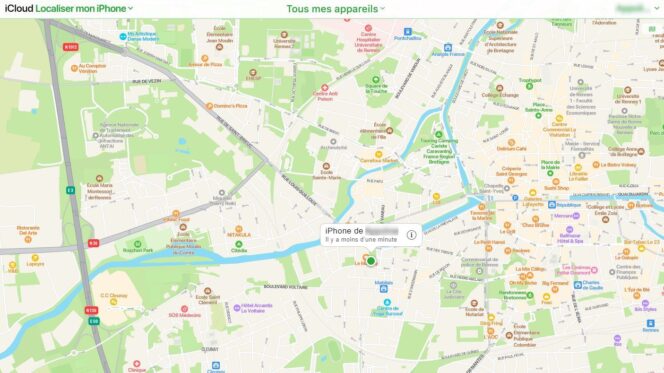
Vyhledejte iPhone, iPad nebo Mac ztracený nebo odcizen iCloud
Apple nabízí službu k nalezení svého iPhone přes iCloud. Chcete -li získat přístup, přejděte na tuto adresu: iCloud.Com/find. Na kartě můžete najít zařízení Apple, ať už jde o iPhone, iPad, Mac, Apple Watch nebo AirPods. Pro každé lokalizované zařízení bude možné:
- Zazvonit váš iPhone nebo iPad díky emise zvukového signálu,
- Chcete -li jít do režimu „Lost“ (zamkněte a sledujte svůj iPhone, iPad nebo Mac),
- Chcete -li odstranit všechny osobní údaje z vašeho iPhone vzdáleně vašeho iPadu nebo vašeho Mac,
- Požádat o upozornění, když je zařízení umístěno,
- Aktivujte funkci „varovat mě v případě zapomenutí“.
Chcete -li použít funkci polohy, můj iPhone přes iCloud, budete se nejprve přihlásit díky svému identifikátoru Apple, jakož i hesla používanému k konfiguraci vašeho zařízení Apple a aplikaci LOCE. Od té doby se zobrazí karta a vyhledá všechna vaše zařízení. Všimněte si, že od aktualizace iOS 15 byl Apple schopen poskytnout poslední známou pozici, i když váš iPhone není připojen k internetu, nebo pokud je pryč.
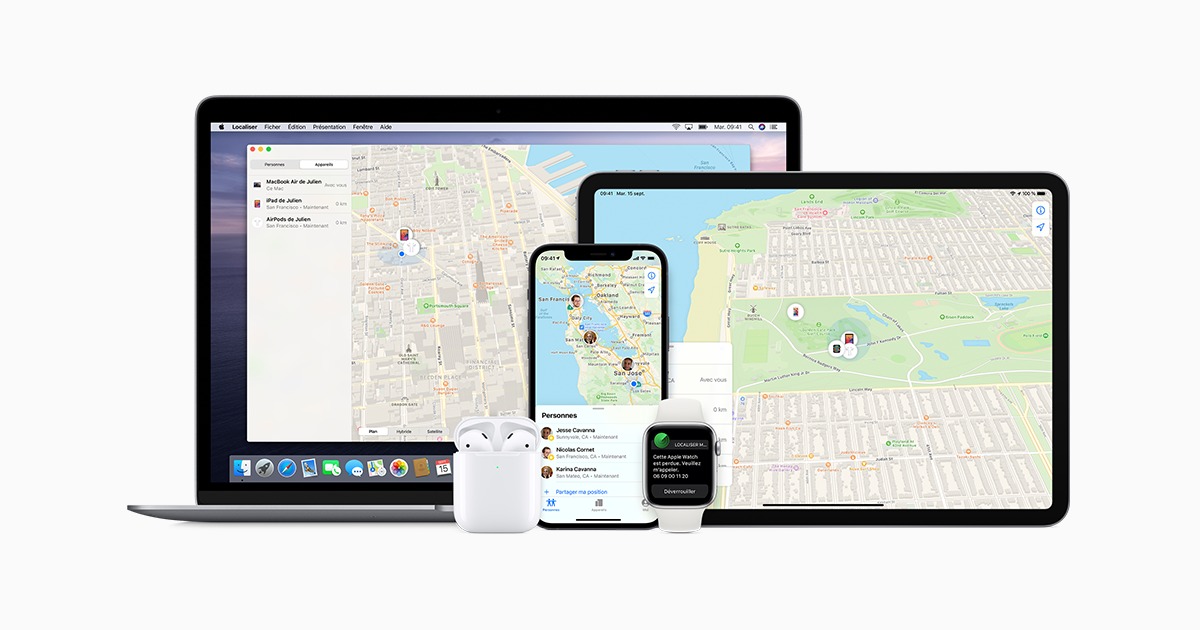
K dispozici je také aplikace nativní polohy, která je k dispozici na iPhone, iPad, Mac nebo na Apple Watch.
Jak na dálku zazvonit iPhone ?
Chcete -li zazvonit váš iPhone nebo jiné zařízení Apple, nemohlo být nic jednodušší:
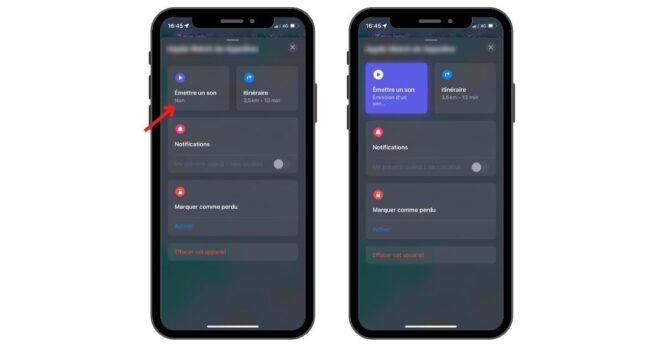
- Přejděte na lokalizaci mého iPhone prostřednictvím webové stránky nebo aplikace,
- Na kartě Všechna moje zařízení (na webové verzi) nebo Zařízení (v aplikaci) klikněte na dotyčné zařízení,
- Pak stiskněte Zazvonit (webová verze) nebo Zvuk (aplikace),
- Zařízení Apple poté vydává zvukový signál, který vám umožní snadno najít, pokud je poblíž.
Jak aktivovat ztracený režim na vašem iPhone ?
Pokud stále nemůžete dostat ruce na svůj iPhone nebo jiné zařízení Apple, je možné aktivovat ztracený režim. Bodováním vašeho iPhone jako ztraceného, umožňuje:
- Zamkněte svůj iPhone přístupem k ochraně vašich informací,
- Deaktivace Apple Pay a všechny zaznamenané bankovní karty,
- Chcete -li odhalit přizpůsobenou zprávu s telefonním číslem, je třeba kontaktovat, když někdo najde vaše zařízení.
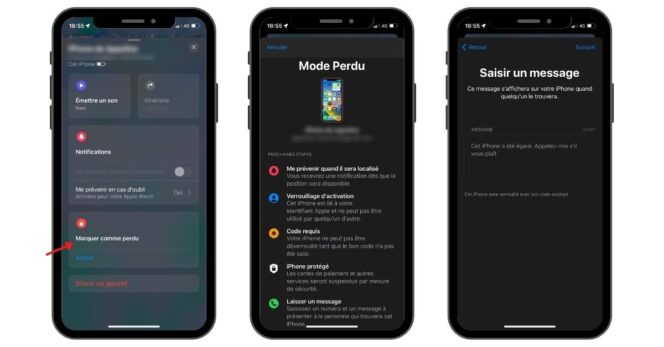
Zde je postup aktivace ztraceného režimu na vašem iPhone:
- Přejděte na lokalizaci mého iPhone prostřednictvím webové stránky nebo aplikace,
- Na kartě Všechna moje zařízení (na webové verzi) nebo Zařízení (v aplikaci) vyberte dotčené zařízení,
- Poté klikněte na Ztracená móda (webová verze) nebo na Umožnit V kartě „Značka jako ztracená“ (aplikace),
- Pokud si přejete, zadejte telefonní číslo a zprávu, klikněte na Do konce (webová verze) nebo Umožnit (aplikace).
Jak na dálku vymazat data z jeho iPhone ?
Jako poslední možnost je možné vymazat všechny informace vašeho iPhone, aby se zaručila zabezpečení vašich dat. Pro provedení tohoto postupu:
- Přejděte na lokalizaci mého iPhone prostřednictvím webové stránky nebo aplikace,
- Na kartě Všechna moje zařízení (na webové verzi) nebo Zařízení (v aplikaci) vyberte dotčené zařízení,
- Vybrat Vymazat [dotyčné zařízení] (webová verze) nebo Odstraňte toto zařízení (aplikace),
- Klikněte na Vymazat (webová verze) nebo Pokračovat Pak Vymazat (aplikace),
- Zjistěte heslo vašeho účtu Apple.
Pokud je vaše zařízení online, je vzdálené vymazání automaticky spuštěno. Pokud je to offline, je naplánován postup vymazání dat z vašeho zařízení, jakmile je online.
Další informace o funkcích dostupných s lokalizací My iPhone Service najdete na této vyhrazené stránce podpory Apple.
Najděte ztracený nebo odcizený iPhone s Google
Kromě nabídky služby na lokalizaci smartphonu Android (Samsung, Sony, Pixel, Huawei…), Google také nabízí řešení pro nalezení jeho iPhone.
Ať už používáte smartphone Android nebo iPhone, postup pro lokalizaci telefonu je výrazně stejný. Stačí přejít na tento odkaz z počítače nebo telefonu: Vyhledejte můj telefon.
Chcete -li získat přístup ke seznamu vašich telefonů a tabletů, budete se muset spojit s účtem Google. Tip: Na této stránce můžete přistupovat k jednoduchému „OK Google, najít můj telefon“ nebo „OK Google, ztratil jsem telefon“.
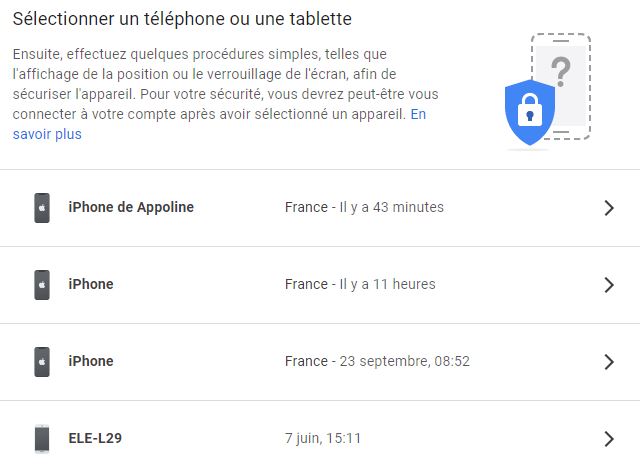
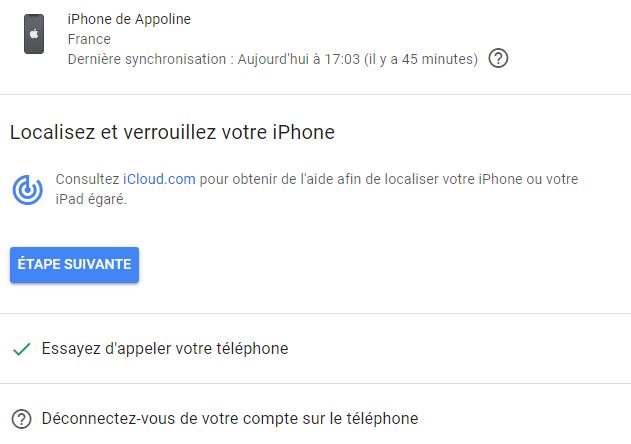
Pokud používáte smartphone Android, můžete:
- Zamkněte telefon
- Zkuste zavolat telefonu Android
- Odpojte svůj účet Google na telefonu
Telefon si můžete zabezpečit přidáním hesla, napisovat zprávu osobě, která našla nebo ukradla telefon, a označit jiné telefonní číslo, které je třeba snadno vyvolat. Můžete dokonce vymazat data z vašeho zařízení, pokud si myslíte, že jste byli odcizeni z smartphonu Android.
Pokud máte iPhone, možnosti jsou bohužel méně: Google vám pomůže najít váš iPhone přes iCloud (viz výše) a je obsah, který vám poskytne tipy, jak najít svůj iPhone (zejména prostřednictvím hangoutů). Jediná užitečná funkce: Můžete se odhlásit z účtu Google ve dvou kliknutích.
Najděte zařízení nebo objekt ztracený pomocí aplikace Lokalizace aplikace
Objevte různé způsoby, jak používat aplikaci Vyhledat a najít ztracené osobní zařízení nebo objekt, například zobrazením své pozice na kartě nebo ji označit jako ztracenou.
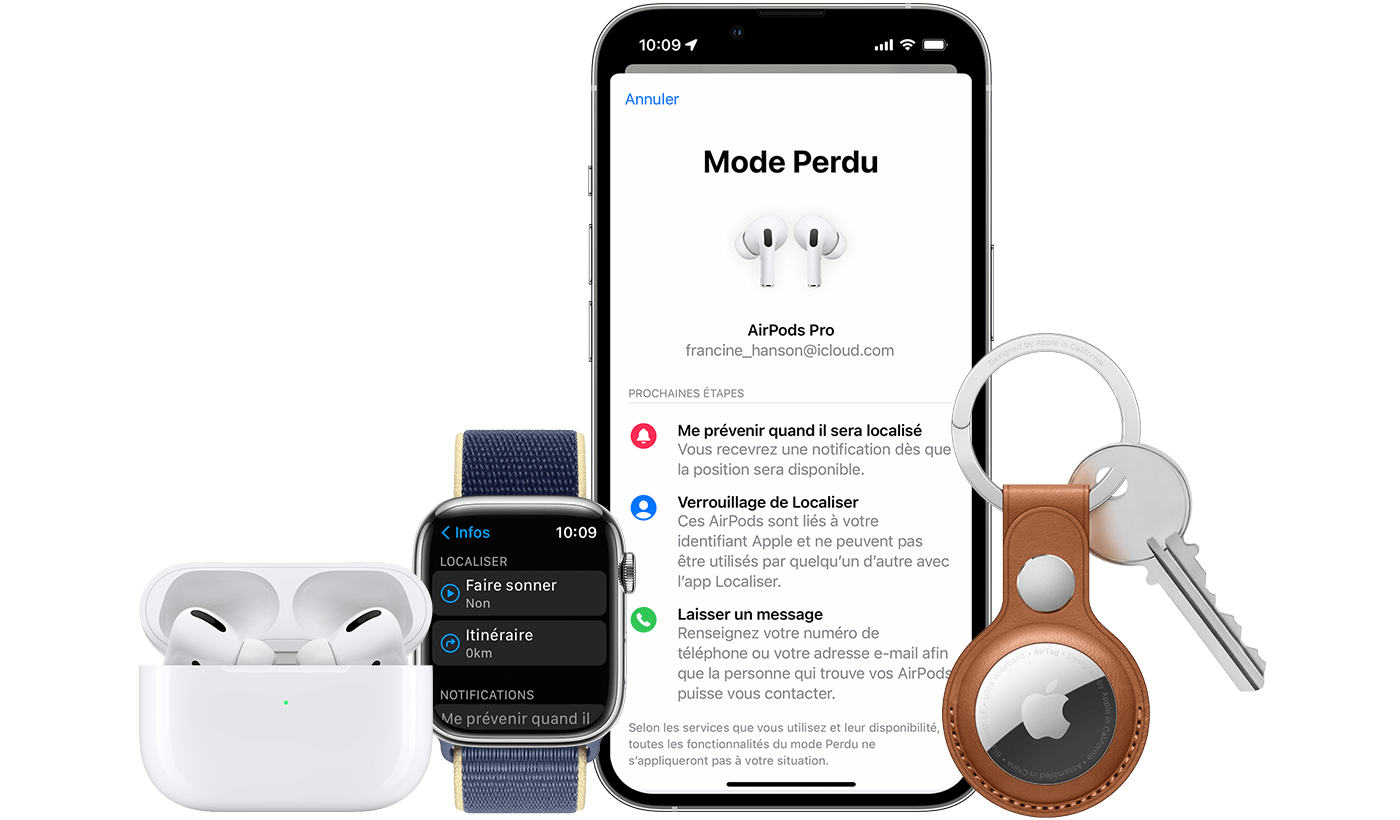
Pokud jste ztratili nebo ztratili Apple nebo osobní objekt, stačí použít aplikaci na lokalizaci na iPhone, iPad nebo iPod Touch s nejnovější verzí iOS nebo iPados nebo Mac nejnovější verze MacOS spojené se stejným Apple identifikátor. Můžete také použít aplikace vyhledat zařízení nebo najít objekty na Apple Watch s nejnovější verzí WatchOS. Pro iPhone, iPad, iPod Touch, Apple Watch, Mac, AirPods nebo Lost Beats Product (produkty) můžete také použít na lokalizaci aplikace na zařízení patřícímu do člena vaší rodiny sdílení skupiny nebo jít na stránku lokalizace webu iCloud.com ve webovém prohlížeči.
Funkce k dispozici pro váš ztracený objekt nebo zařízení
Možnosti funkčnosti dostupnosti a lokalizace se mohou lišit v závislosti na zemi nebo regionech.
iPhone, iPad, iPod touch
- Displej polohy
- Znějící zvukový signál
- Mark As Lost (Lost Fashion)
- Vzdálené vymazání
- Varujte mě, když se nachází
- Varujte mě v případě zapomenutí
Mac počítače
- Displej polohy
- Znějící zvukový signál
- Mark As Lost (Locking of Your Mac)
- Vzdálené vymazání
- Varujte mě, když se nachází
- Varujte mě v případě zapomenutí*
* Funkce k dispozici pouze na MacBooku s Apple Chip.
Apple Watch
- Displej polohy
- Znějící zvukový signál
- Mark As Lost (Lost Fashion)
- Vzdálené vymazání
- Varujte mě, když se nachází
AirPods (3. generace), AirPods Pro, AirPods Pro (2. generace), AirPods Max
- Displej polohy
- Lokalizovat
- Znějící zvukový signál
- Ztracená móda (Mark As Lost)
- Varujte mě, když se nachází
- Varujte mě v případě zapomenutí
AirPods (1. generace), AirPods (2. generace), Beats Products
- Displej polohy
- Znějící zvukový signál
Produkty třetí strany
- Displej polohy
- Ztracená móda
- Jiné funkce se liší v závislosti na produktu.
Atltag
- Displej polohy
- Lokalizovat
- Znějící zvukový signál
- Ztracená móda (Mark As Lost)
- Varujte mě, když se nachází
- Varujte mě v případě zapomenutí
Kožené kožené karety s magsafe pro iPhone
- Displej polohy
- Zobrazit telefonní číslo
- Zabránit v případě oddělení


Zobrazit polohu zařízení nebo objektu na kartě
- Otevřete aplikaci lokalizace.
- Vyberte kartu zařízení nebo objekty.
- Vyberte zařízení nebo objekt, který zobrazí jeho polohu na kartě. Pokud patříte do skupiny pro sdílení rodiny, můžete zobrazit polohu zařízení vaší skupiny.
- Vyberte itinerář a otevřete svou polohu v plánech.
Pokud aktivujete síť umístění, můžete zobrazit polohu zařízení nebo svého objektu, i když není připojen k Wi-Fi nebo mobilní síti. Lokalizovaná síť je anonymní a šifrovaná síť stovek milionů zařízení Apple, která vám může pomoci najít vaše zařízení nebo váš objekt.
Nemůžete najít své zařízení ?
- Nesmíte aktivovat lokalizaci.
- Pokud použijete aplikaci, nemůžete zobrazit polohu zařízení, pokud uběhlo více než sedm dní od odeslání své poslední pozice společnosti Apple.
- Pokud používáte web iCloud.com/find, nevidíte polohu vašeho zařízení, pokud se vypne, pokud je baterie propuštěna nebo pokud uběhlo více než 24 hodin od odeslání své poslední pozice do Apple.
- Zjistěte, jak můžete nadále chránit své informace.

Zvukový signál
- Otevřete aplikaci lokalizace.
- Vyberte kartu zařízení nebo objekty.
- Vyberte své ztracené zařízení nebo objekt a poté se rozhodněte odeslat zvuk. Pokud je vaše zařízení offline, nebude zazvonit, pokud se nepřipojí k síti. Pokud je airtag připojený k vašemu objektu mimo dosah Bluetooth, nebude emitovat jeho, pokud není v dosahu signálu.
Váš iPhone vás také varuje, pokud opustíte své AirPods mimo dosah Bluetooth, když nejste na důležitém místě, například doma nebo v práci. U některých modelů AirPods vás váš iPhone varuje pouze 24 hodin po posledním použití.

Označte své zařízení jako ztracený nebo aktivujte ztracený režim pro váš objekt
- Otevřete aplikaci pro lokalizaci a vyberte kartu zařízení nebo objekty.
- Vyberte své ztracené zařízení nebo objekt.
- Přejděte dolů po obrazovce, dokud neskrýváte jako ztracenou nebo ztracenou módu, poté vyberte Activate.
- Pokud chcete, aby se vaše kontaktní informace zobrazovaly na vašem ztraceném zařízení nebo objektu, postupujte podle kroků na obrazovce, nebo pokud si přejete zadat personalizovanou zprávu, která žádá kohokoli, kdo najde vaše zařízení ztracené, aby vás kontaktoval.
- Vyberte Aktivace.
Co se děje, pokud aktivujete značku jako ztracenou možnost zařízení ?
Mark As Lost vám umožňuje vzdáleně zamknout váš iPhone, iPad, iPod Touch nebo Mac Lost pomocí přístupového kódu a chránit vaše informace, i když ztrácíte zařízení. Můžete také zobrazit personalizovanou zprávu s telefonním číslem na uzamčené obrazovce a sledovat polohu vašeho zařízení. Zjistěte, jak používat bodování jako ztracené.
Co se stane, pokud aktivujete ztracený režim pro svůj objekt ?
Když aktivujete ztracený režim pro osobní objekt, ke kterému je připevněn airtag nebo pro kompatibilní produkt třetích stran, můžete sdílet zprávu obsahující vaše telefonní číslo nebo svou e-mailovou adresu. Pokud osoba najde váš airtag, může zobrazit vaši zprávu umístěním horní části iPhone nebo smartphonu kompatibilního s technologií NFC na airtag pro přístup k nalezené webové stránce.Jablko.com. Pokud člověk zjistí, že váš produkt třetí strany je kompatibilní, může otevřít aplikaci vyhledat na svém iPhone, iPad nebo iPod Touch, vyberte kartu Objekt, dotkněte se objektu a poté vyberte objekt v seznamu a zobrazte vaši zprávu.

Odstranit zařízení
- Nezapomeňte postupovat podle výše uvedených kroků a shromažďovat ztracené zařízení. Tuto akci nelze zrušit.
- Otevřete aplikaci pro lokalizaci a vyberte kartu Appaisux.
- Vyberte zařízení, které chcete vzdáleně vymazat.
- Přejděte dolů po obrazovce a vyberte vymazat toto zařízení.
- Vyberte vymazat toto [zařízení].
Pokud je vaše ztracené zařízení pokryto smlouvou AppleCare+ s krytím v případě ztráty nebo letu, předložte stížnost na ztracené nebo odcizené zařízení a nesmažte spotřebič z aplikace nebo účtu Apple.
Co se stane, pokud vymažete zařízení ?
Když vymažete své zařízení, všechny vaše informace (včetně kreditu, debetní nebo předplacené karty pro Apple Pay) jsou ze zařízení odstraněny.
Pokud vymažete data ze zařízení se zařízením iOS 15, iPados 15 nebo následnou verzí, můžete použít funkčnost umístění k nalezení zařízení nebo je zazvonit. Po vymazání to již nebudete moci najít vaše zařízení nebo zazvonit. Možná budete moci najít svůj Mac nebo Apple Watch, pokud je toto zařízení poblíž dříve používané sítě Wi-Fi.
